
Word Portrait, kelimeleri sanat eserine dönüştürmenizi sağlayan yenilikçi bir özelliktir. İster portre ister manzara ister soyut bir tasarım olsun, Word Portrait her şeyi kelimelerle hayata geçirmenize olanak tanır.
Mod Ayarları
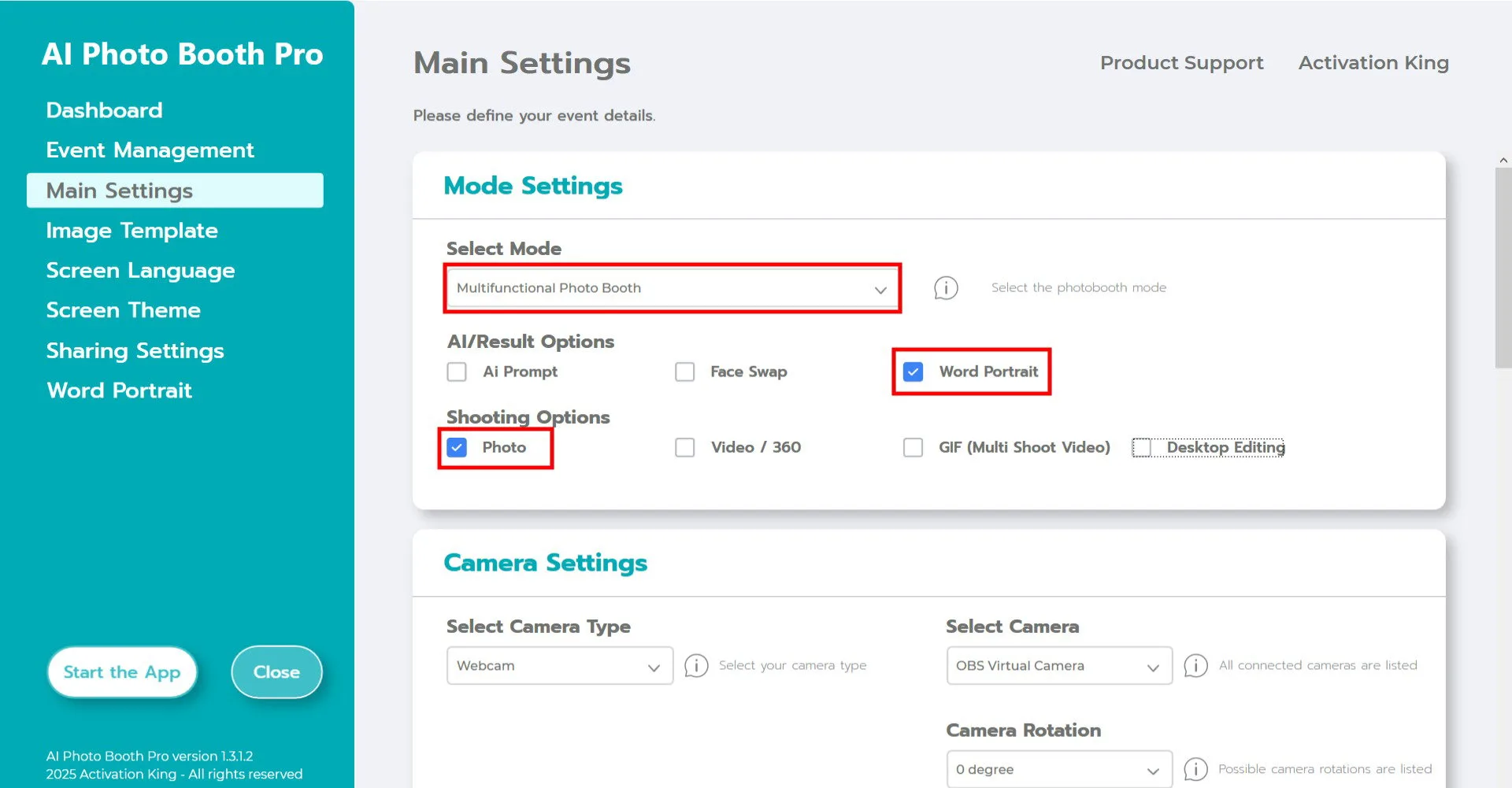
Etkinliğinizi oluşturduktan sonra ana ayarlar sayfasına gidin. "Mod Seçin" bölümünden "Word Portrait" seçeneğini seçin. Seçiminizi yaptıktan sonra altta Fotoğraf ve Masaüstü Düzenleme seçeneklerini göreceksiniz. "Fotoğraf" anlık görüntüler çekmek ve dönüştürmek içindir; "Masaüstü Düzenleme" bilgisayarınızdaki mevcut bir görüntüyü dönüştürmek içindir.
Kamera Ayarları
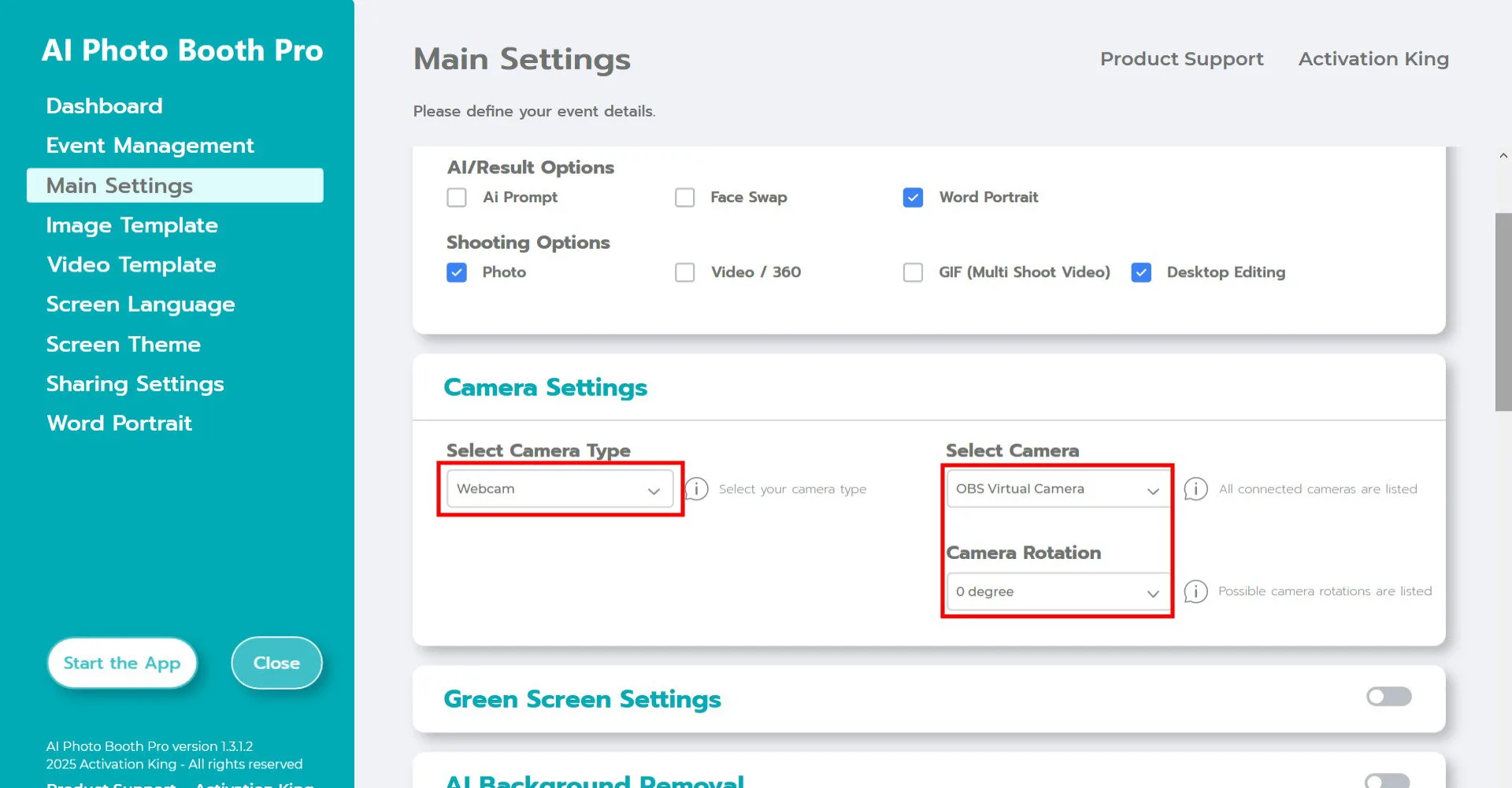
"Kamera Ayarları" bölümünde, "Kamera Türü Seç" açılır menüsünden kullanmak istediğiniz kamera türünü seçin. Kameranızı bilgisayarınıza bağladığınızda "Kamera Seç" alanında görünecektir. (Görünmüyorsa kameranızın açık ve bilgisayarınıza bağlı olduğunu kontrol edin ve tekrar deneyin.) Kameranızı seçtikten sonra "Kamera Döndürme" bölümünden yatay veya dikey kullanım için yönü ayarlayabilirsiniz.
"Masaüstü Düzenleme" özelliğini kullanacaksanız "Yalnızca Galeri" seçeneğini seçip devam edebilirsiniz.
Görüntü Şablonu
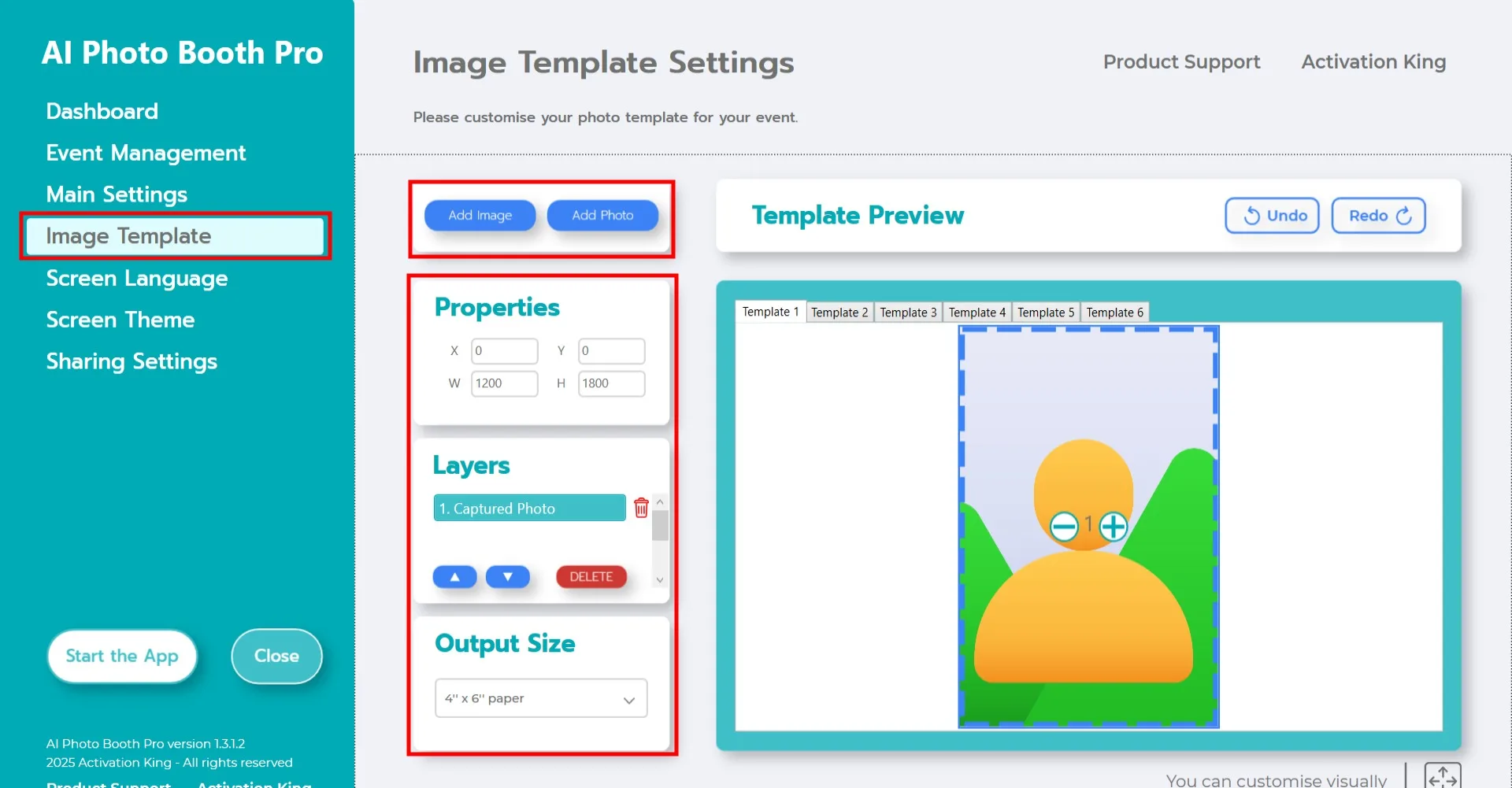
"Şablon Ayarları" bölümü, fotoğrafların boyutunu ve konumunu ayarlamak, dijital çerçeve ve çıkartma eklemek için kullanılan arayüzdür. "Çıktı Boyutu" bölümünde fotoğrafınızın boyutlarını ayarlayabilirsiniz. Baskı yapacaksanız kağıt boyutlarınızı 6x4 veya 6x8 olarak girmenizi öneririz. Yalnızca dijital kullanım için 1280x1280, 1080x1920 veya 1280x720 seçeneklerini de tercih edebilirsiniz.
Fotoğraflarınıza dijital çerçeve ve çıkartma eklemek için yukarıdaki "Görüntü Ekle" düğmesine tıklayın.
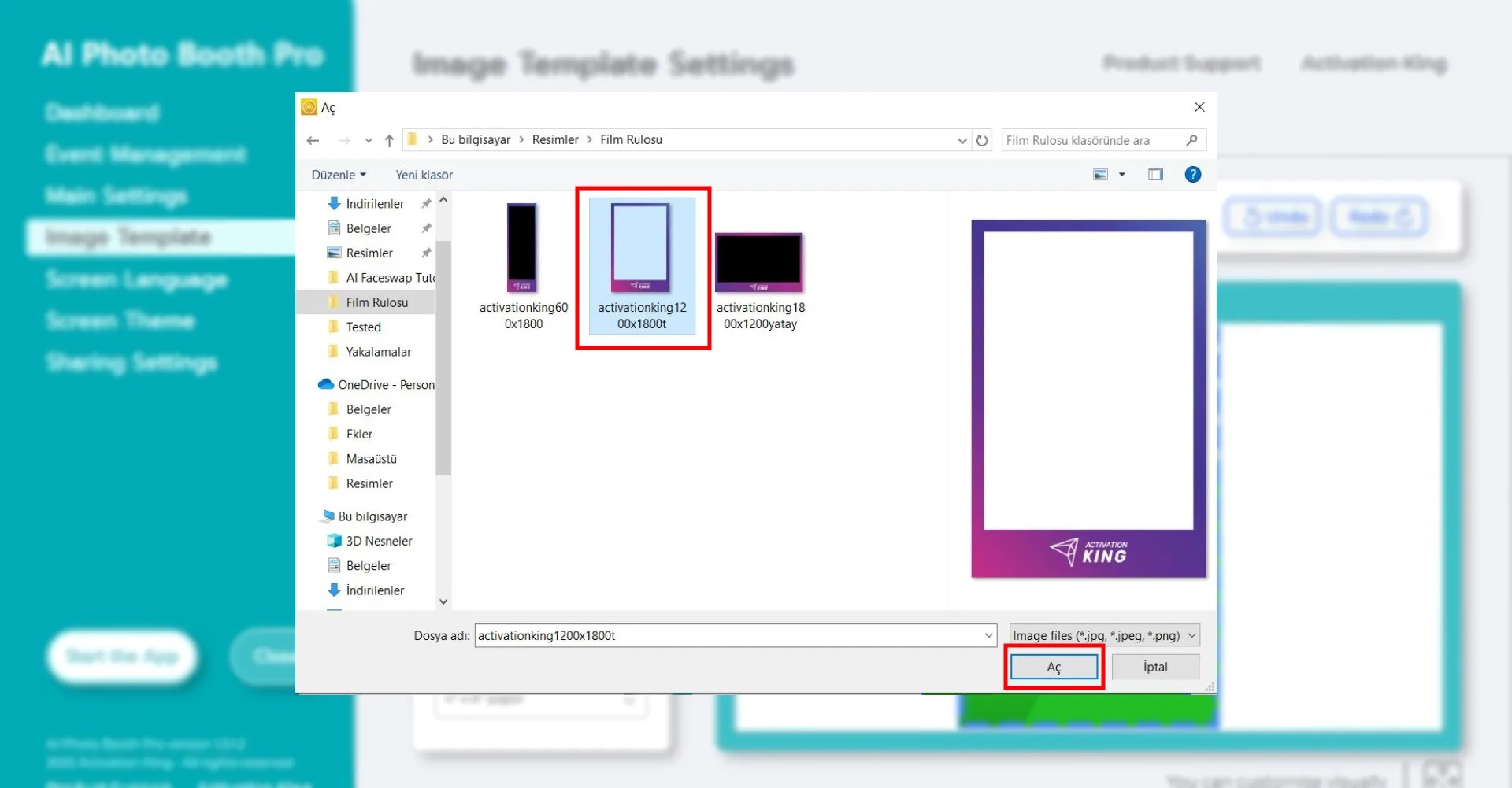
Bu bölümde kullanmak istediğiniz yatay veya dikey çerçeveyi seçin ve "Aç"'a tıklayın.
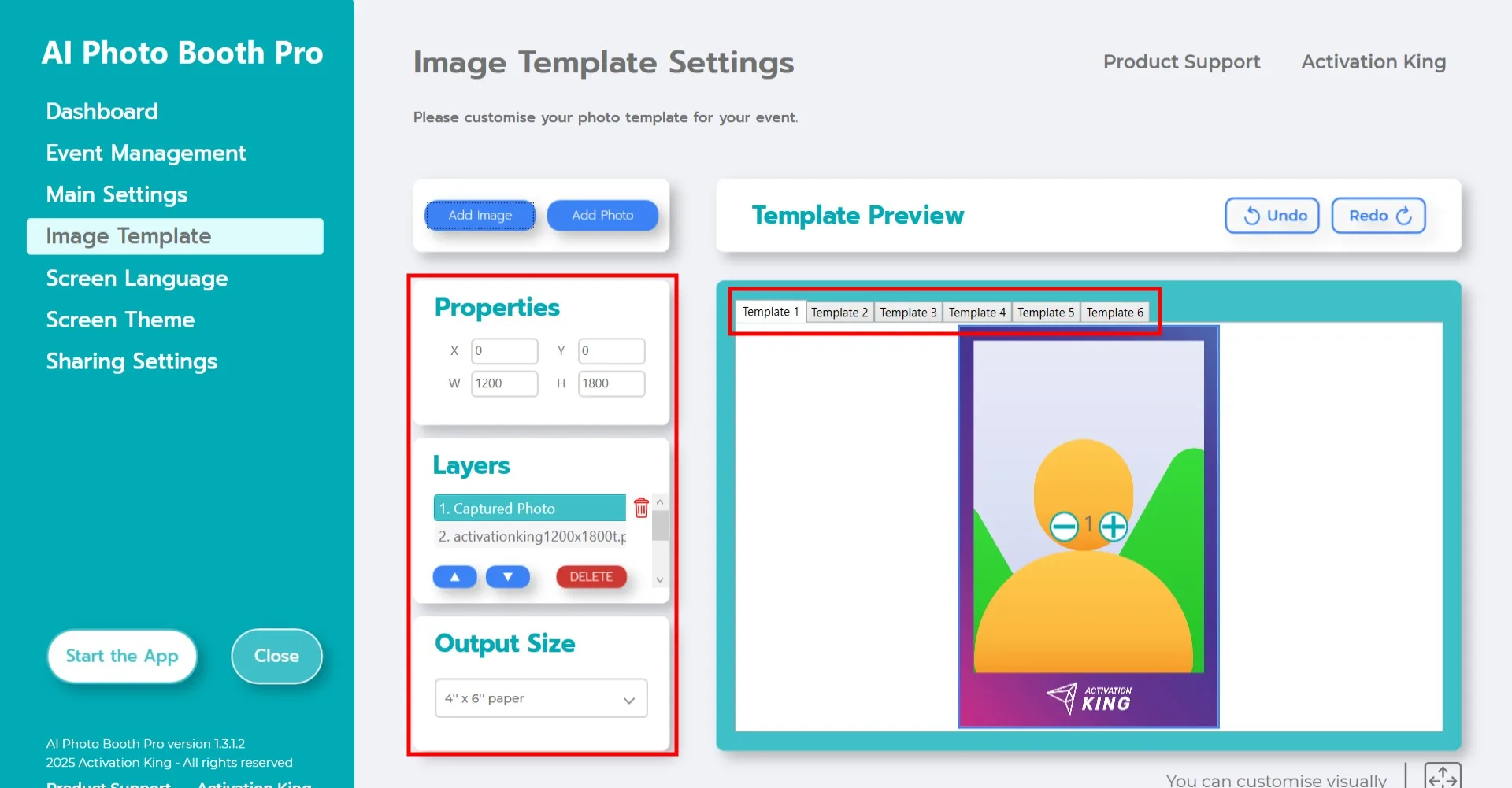
Eklediğiniz çerçevenin boyutları "Çıktı Boyutu" ayarlarınızla eşleşiyorsa otomatik olarak sığacaktır.
Word Portrait Ayarları
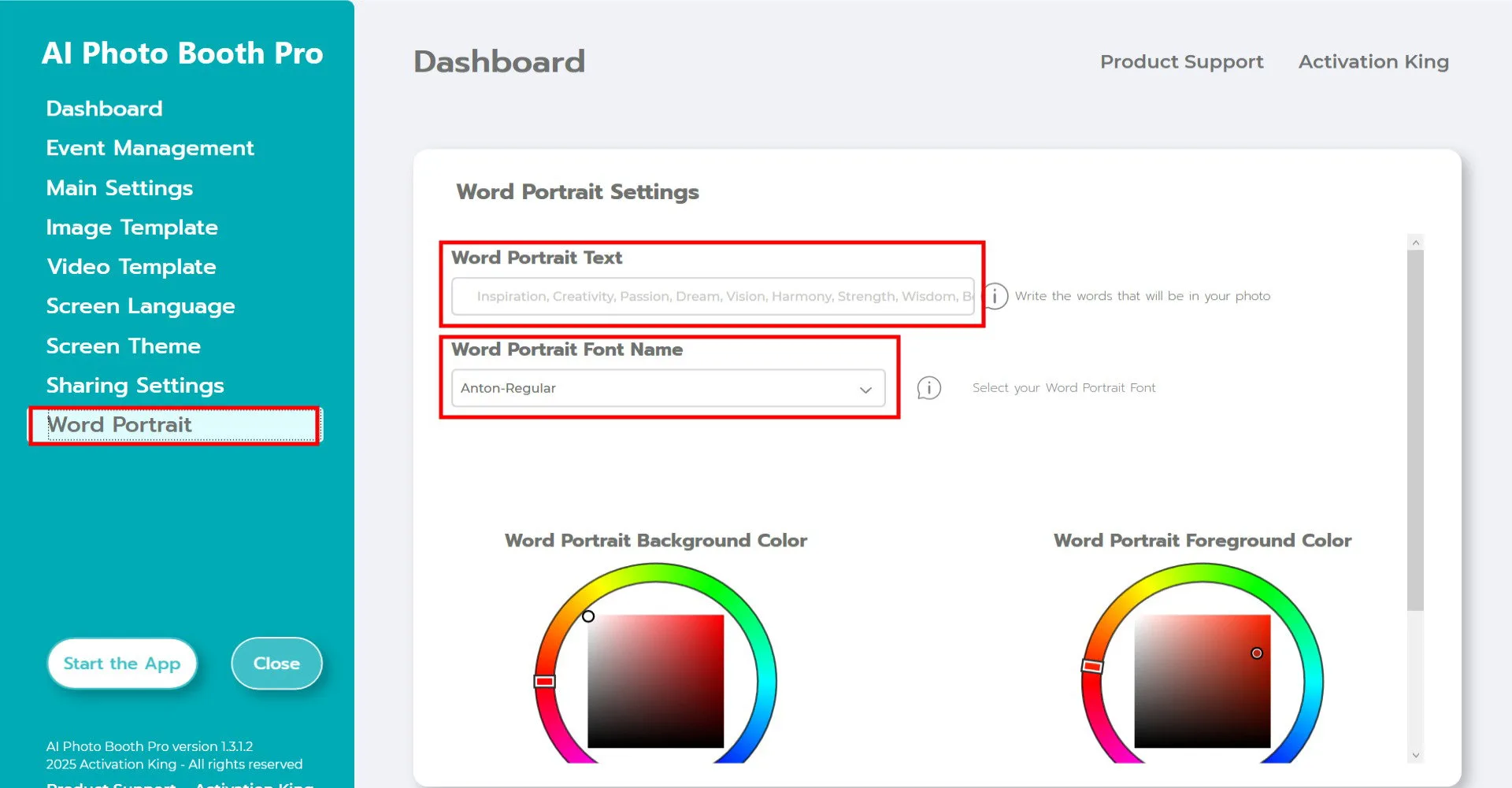
"Word Porte Text" bölümüne istediğiniz kelimeleri yazın. Portrette kullanılan yazı tipi "Font Name" bölümünde ayarlanır.
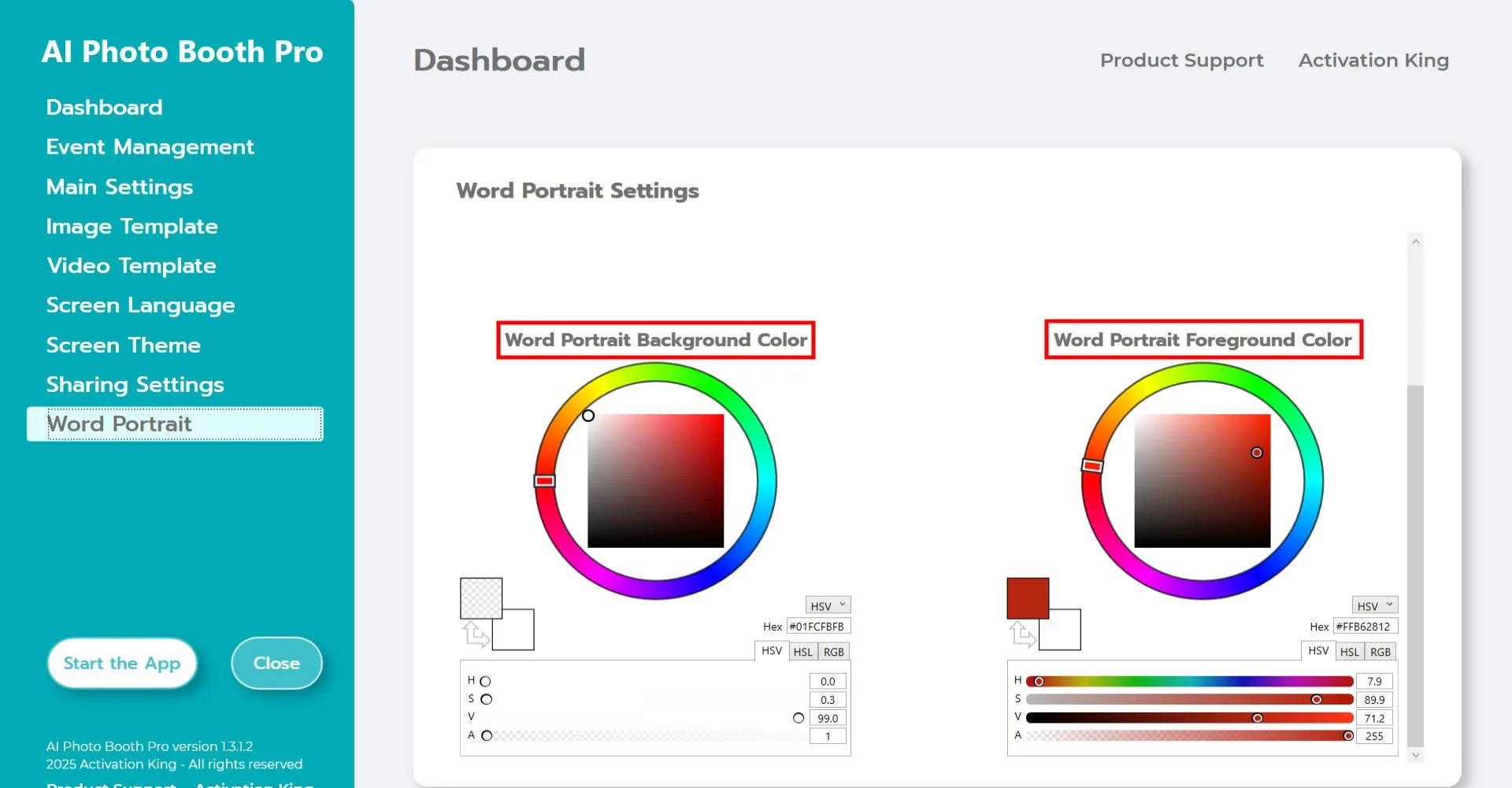
"Word Portrait Arka Plan Rengi" metnin bulunmadığı bölümlerin rengini belirler. Herhangi bir renk istemiyorsanız ekran görüntüsünde gösterildiği gibi çubuğu şeffaf yapabilirsiniz.
"Word Portrait Ön Plan Rengi" metnin rengini ayarlamanıza olanak tanır.
Uygulamayı Başlat
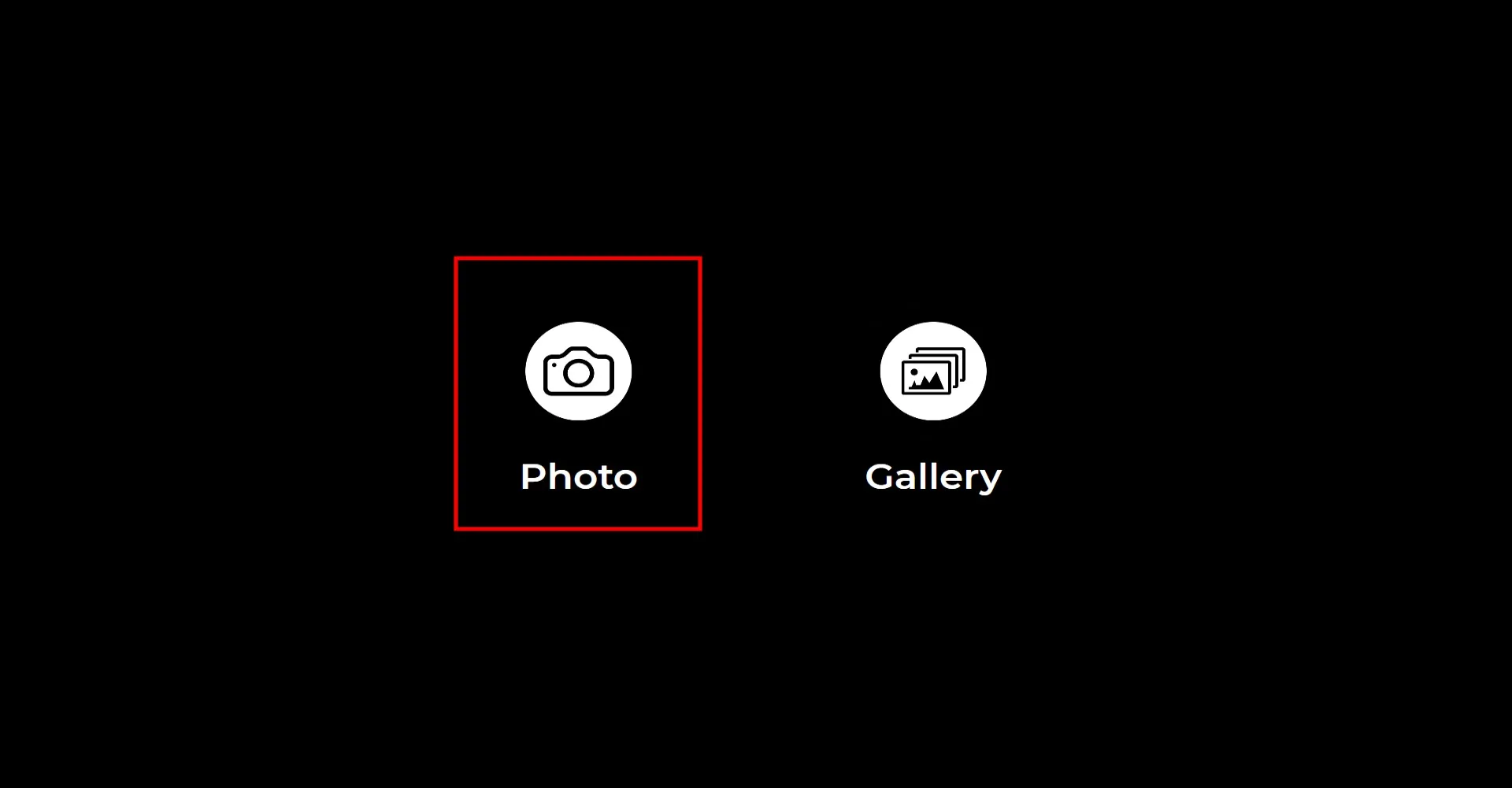
"Uygulamaları Başlat" bölümüne girdiğinizde bu ekran görünür. "Fotoğraf" simgesine bir kez tıklayın. Geri sayım ekranının ardından fotoğrafınız çekilir.
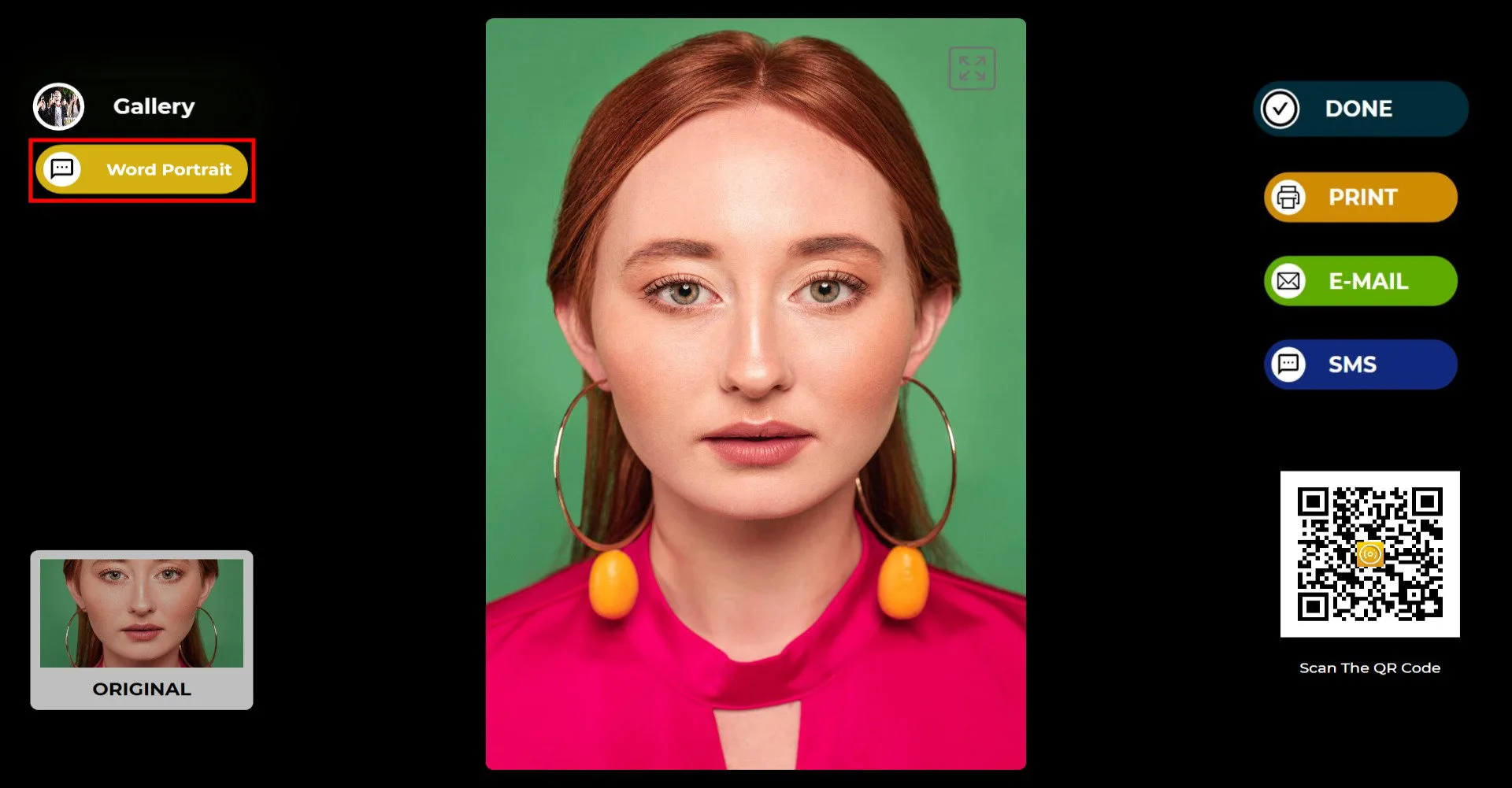
Fotoğrafı çektikten sonra Word Portrait düğmesine tıklayın.
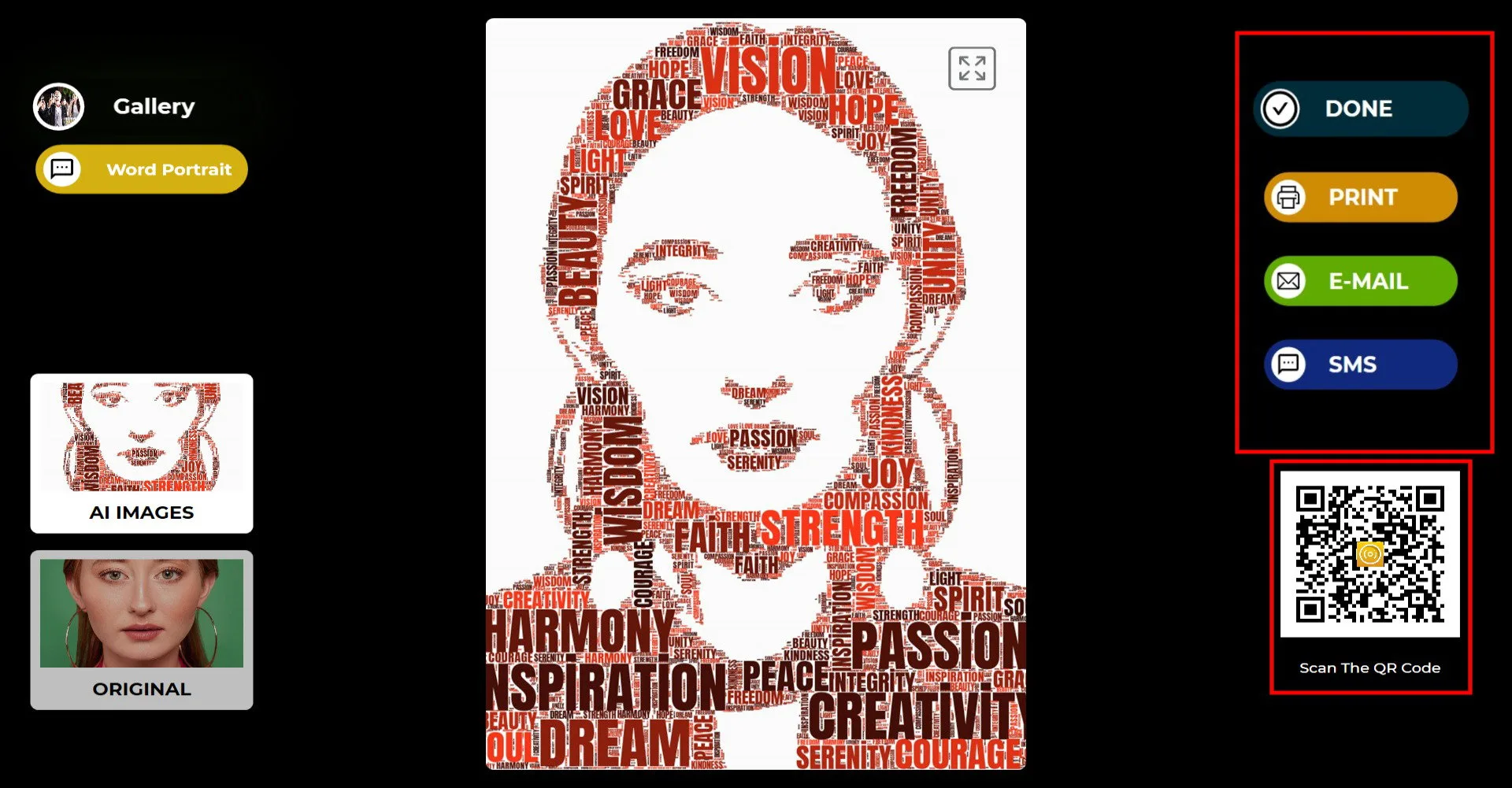
Fotoğrafı çektikten sonra görüntünüz eklenen çerçeveyle birlikte görünür. Sağ tarafta yazdırabilir, e-posta gönderebilir, SMS ile gönderebilir veya QR kodu taratabilirsiniz. Çekim ekranına dönmek için "BİTTİ" simgesine dokunun.
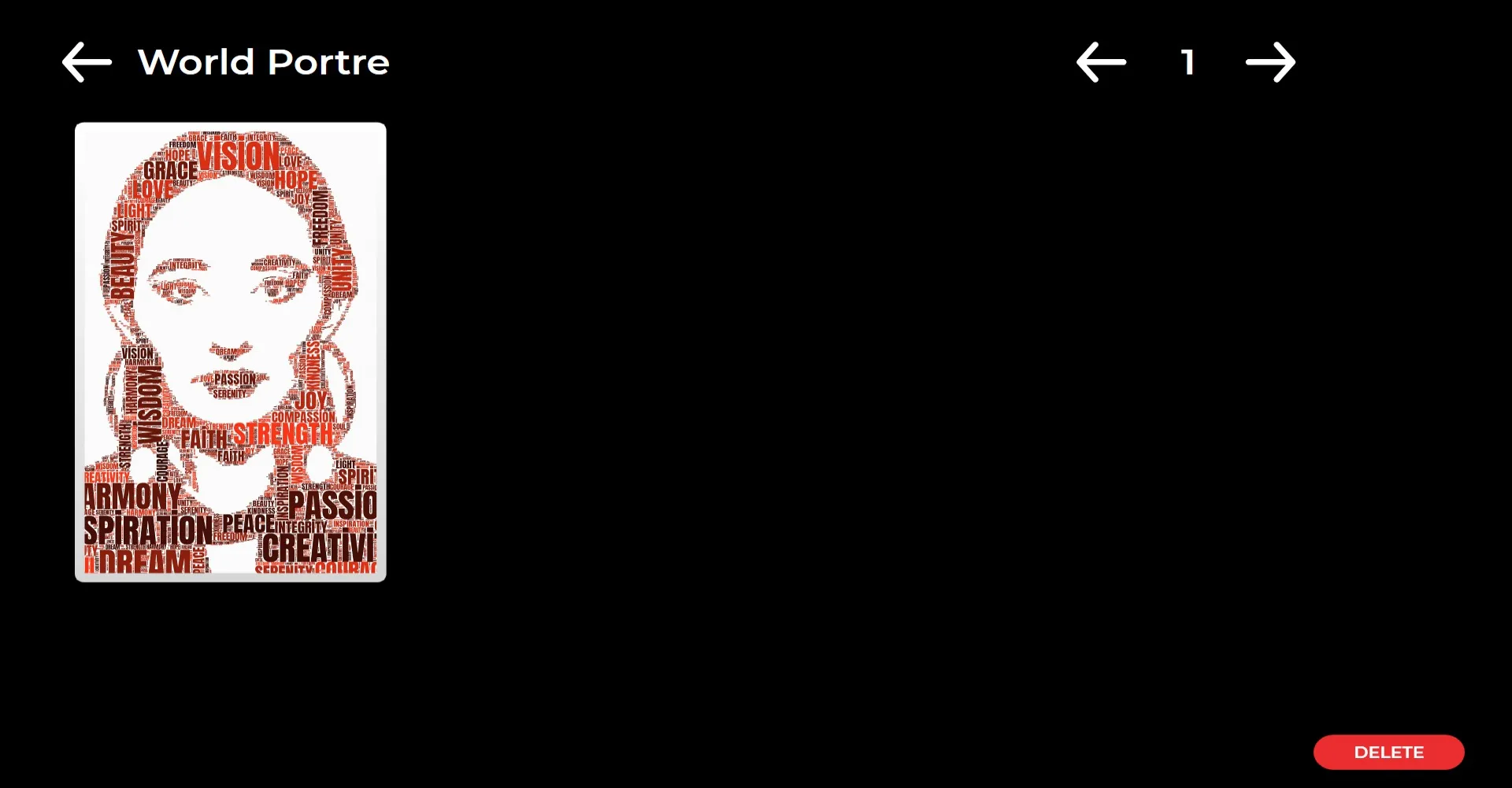
"Galeri" simgesine bastığınızda daha önce çektiğiniz görüntülere erişebilirsiniz.
