
Paylaşım Ayarları
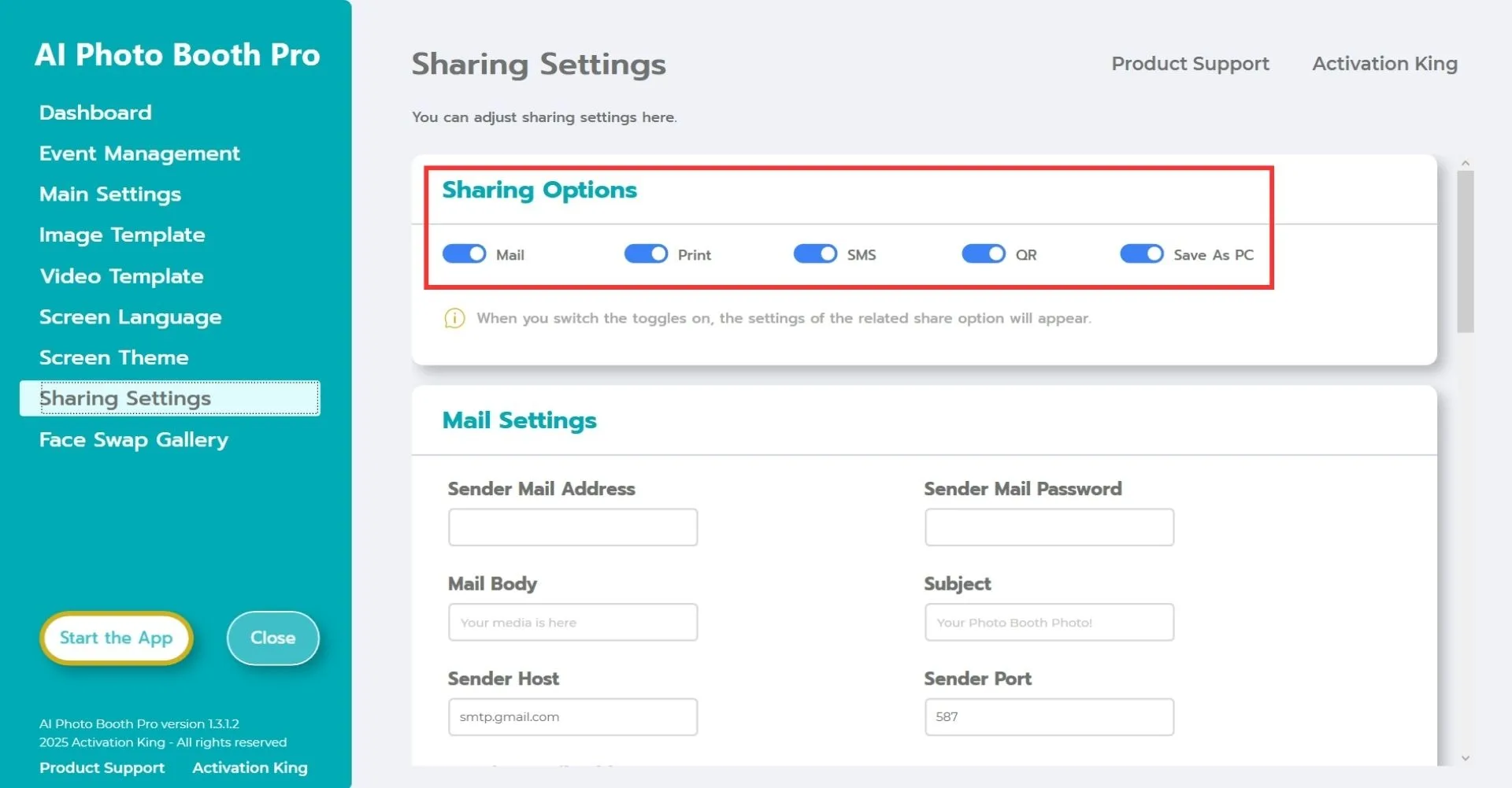
"Paylaşım Ayarları" bölümü, paylaşım seçeneklerini düzenleyip özelleştirdiğiniz yerdir. Bu bölümde E-posta, Yazdırma, SMS ve QR gibi seçenekleri etkinleştirebilir veya devre dışı bırakabilirsiniz.
E-posta Ayarları
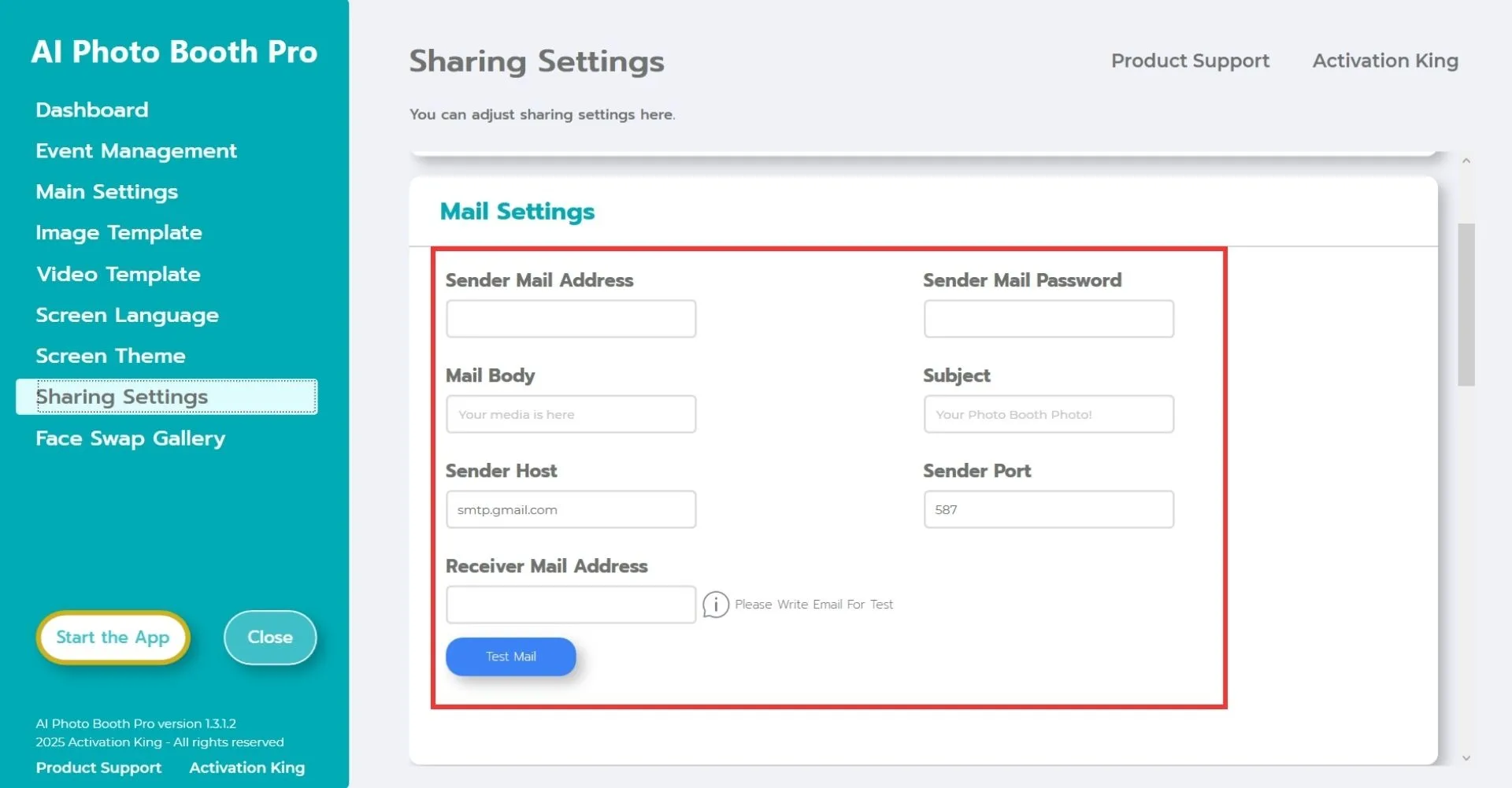
E-posta sisteminin düzgün çalışabilmesi için "E-posta Ayarları"nı doğru şekilde doldurmanız gerekir.
Gönderen E-posta Adresi: Çalışmalarınızı göndermek istediğiniz e-posta adresini girin.
Gönderen E-posta Şifresi: "Gönderen E-posta Adresi" alanına girilen e-posta adresinin uygulama şifresini girin.
Yazılım varsayılan olarak Gmail ayarlarıyla geldiğinden, kullanmayı planladığınız e-posta adresi Gmail adresi olmalıdır. Hotmail, Outlook, Yandex veya başka bir sağlayıcı kullanmak istiyorsanız sağlayıcınızın bilgilerini "Gönderen Sunucu ve Gönderen Port" alanlarına girin.
Tercih ettiğiniz e-posta adresini kullanmak için web tarayıcınızda "Google Uygulama Şifreleri Oluştur" sayfasını ziyaret edin, adımları takip edin ve bir uygulama şifresi oluşturun. Bu uygulama şifresini "Gönderen E-posta Şifresi" alanına girin; Gmail şifrenizi kullanmayın. Gmail kullanıyorsanız "Gönderen Sunucu ve Gönderen Port" alanlarını değiştirmenize gerek yoktur.
"Konu" alanı, giden e-postanın konu satırını özelleştirmenize olanak tanır.
"E-posta İçeriği" bölümü, giden e-postanın metin içeriğini özelleştirmenizi sağlar.
Tüm bu adımları tamamladıktan sonra "Alıcı E-posta Adresi" alanına e-posta adresinizi girin, "Test E-postası Gönder" butonuna tıklayın ve e-posta ayarlarınızın doğru çalıştığını doğrulayın.
Yazdırma Ayarları
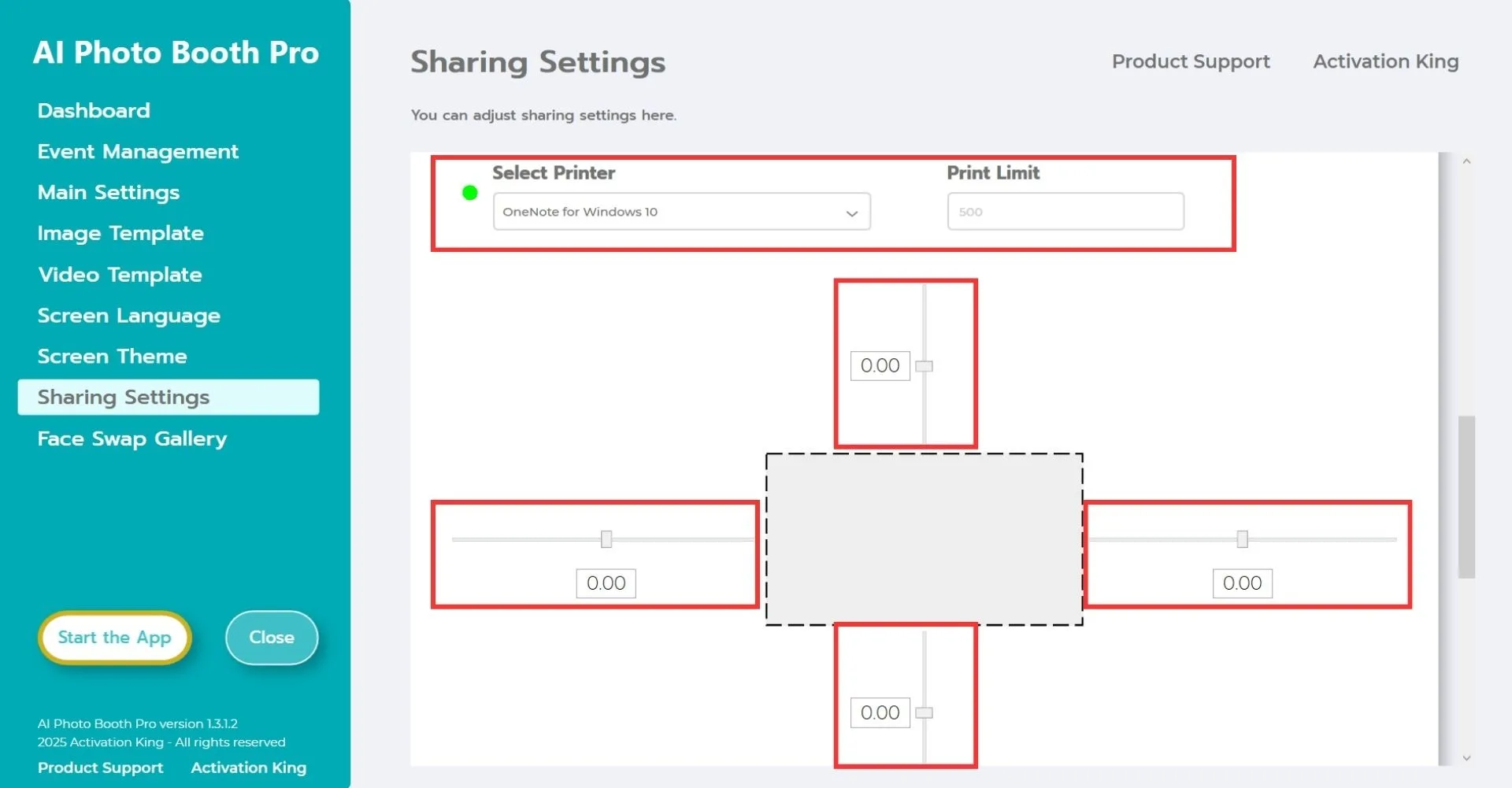
Bu bölümden yazıcı ve fotoğraf baskı ayarlarınızı düzenleyebilirsiniz. "Yazıcı Seç" bölümünde kullanmak istediğiniz yazıcıyı seçin.
Fotoğraf baskı sayısını sınırlamak istiyorsanız "Baskı Limiti" bölümünde sayıyı belirtin. Belirlenen limite ulaşıldığında, paylaşım ekranından yazdırma simgesi otomatik olarak kaybolacaktır.
Alttaki kesik çizgi, fotoğraf kağıdınızı temsil eder. Bu bölümü kullanarak fotoğraf baskılarınız için kırpma ve kaydırmayı yatay veya dikey olarak ayarlayabilirsiniz.
SMS Ayarları
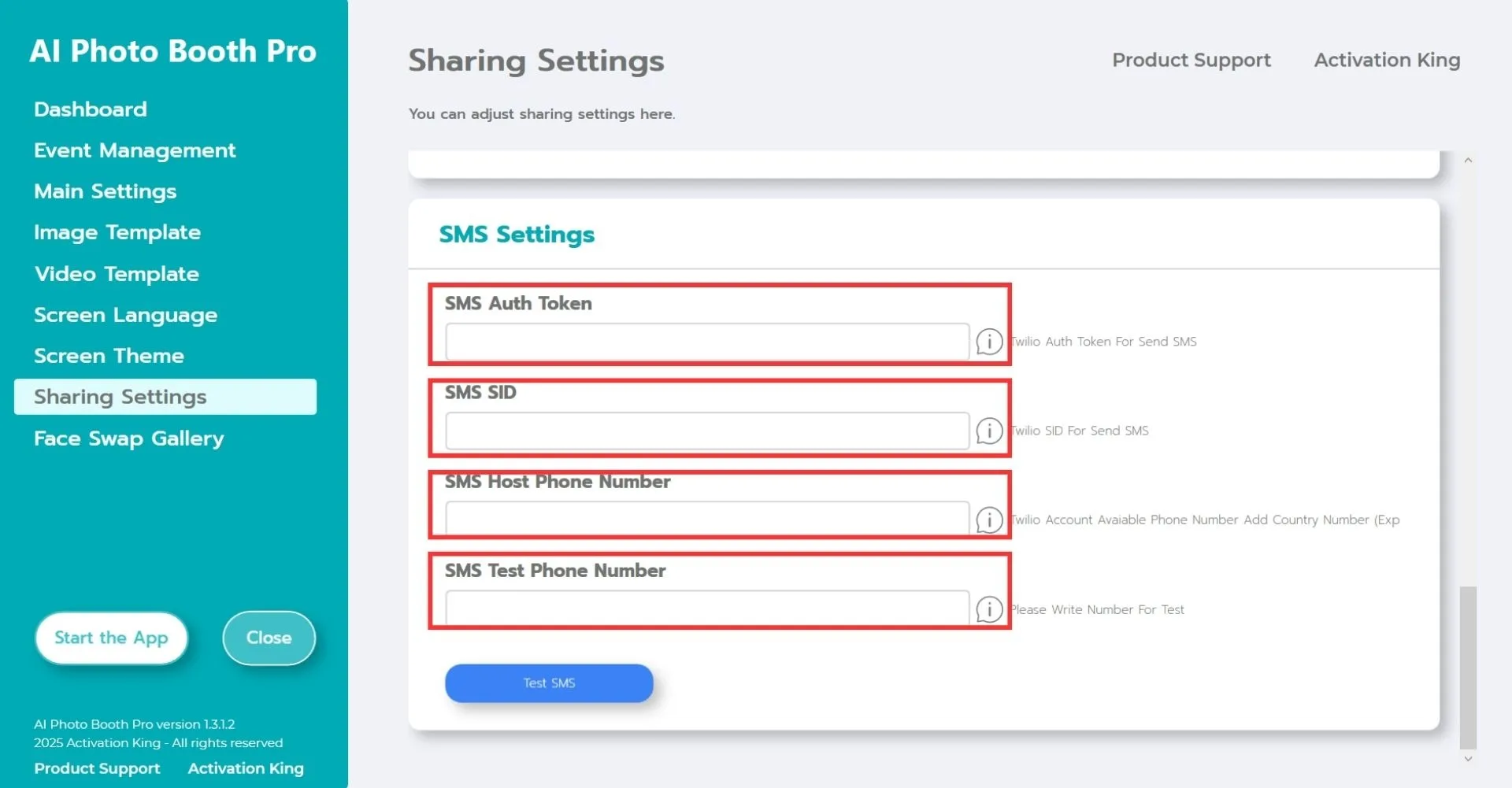
SMS ayarları için önce twilio.com adresinde ücretsiz olarak kaydolmanız gerekir.
Kaydınızı tamamladıktan sonra "SMS Auth Token, SMS SID, SMS Host Telefon Numarası" bilgilerini edinmek için web sitesindeki adımları izleyin.
Bilgilerinizi ilgili alanlara girdikten sonra "SMS Test Telefon Numarası" bölümüne telefon numaranızı girin ve her şeyin doğru çalıştığını doğrulamak için "Test SMS Gönder" butonuna basın.
