
Mod Ayarları
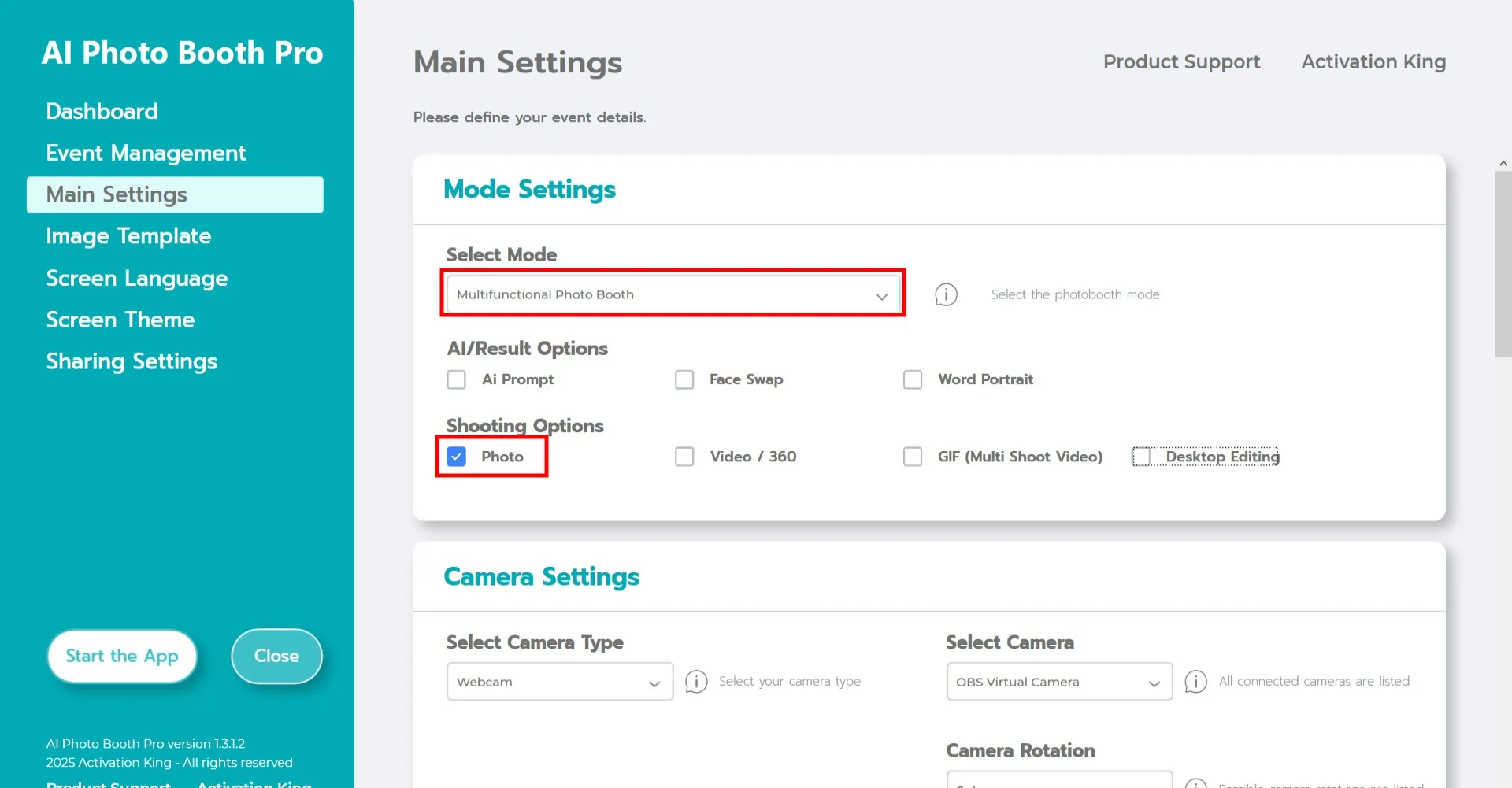
"Çok İşlevli Fotoğraf Kabini Modu"nu seçin. Seçimi yaptıktan sonra aşağıdaki listeden "Fotoğraf" seçeneğini işaretleyin.
Kamera Ayarları
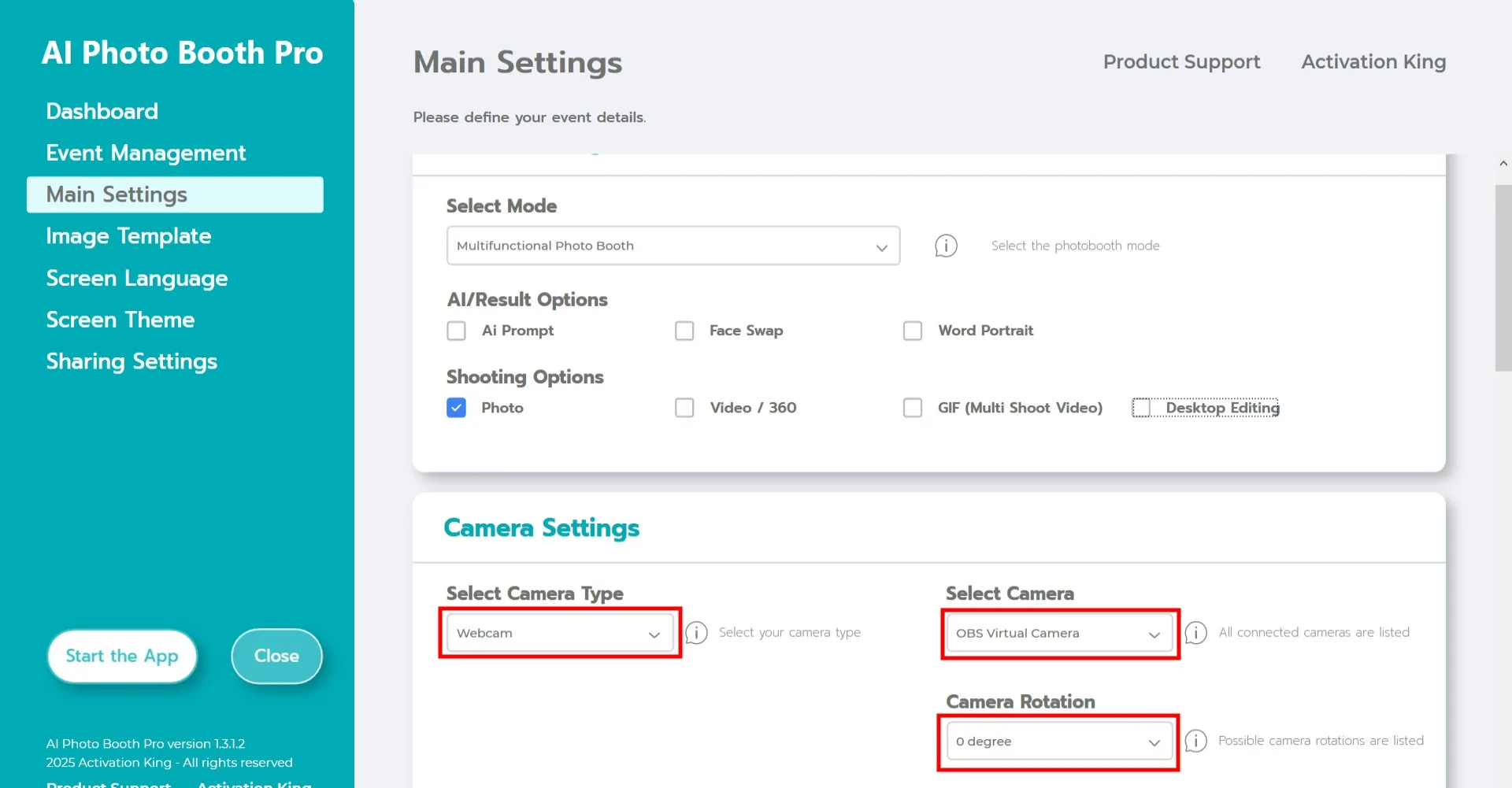
"Kamera Ayarları" bölümünde, "Kamera Tipini Seçin" açılır menüsünden kullanmak istediğiniz kamera tipini seçin. Kameranızı bilgisayarınıza bağladığınızda "Kamera Seçin" alanında görünecektir. Kameranızı seçtikten sonra "Kamera Döndürme" bölümünde yatay veya dikey kullanım için yönü ayarlayın.
(Kameranız görünmüyorsa açık olduğunu ve bilgisayarınıza bağlı olduğunu kontrol edip tekrar deneyin.)
AI Arka Plan Kaldırma
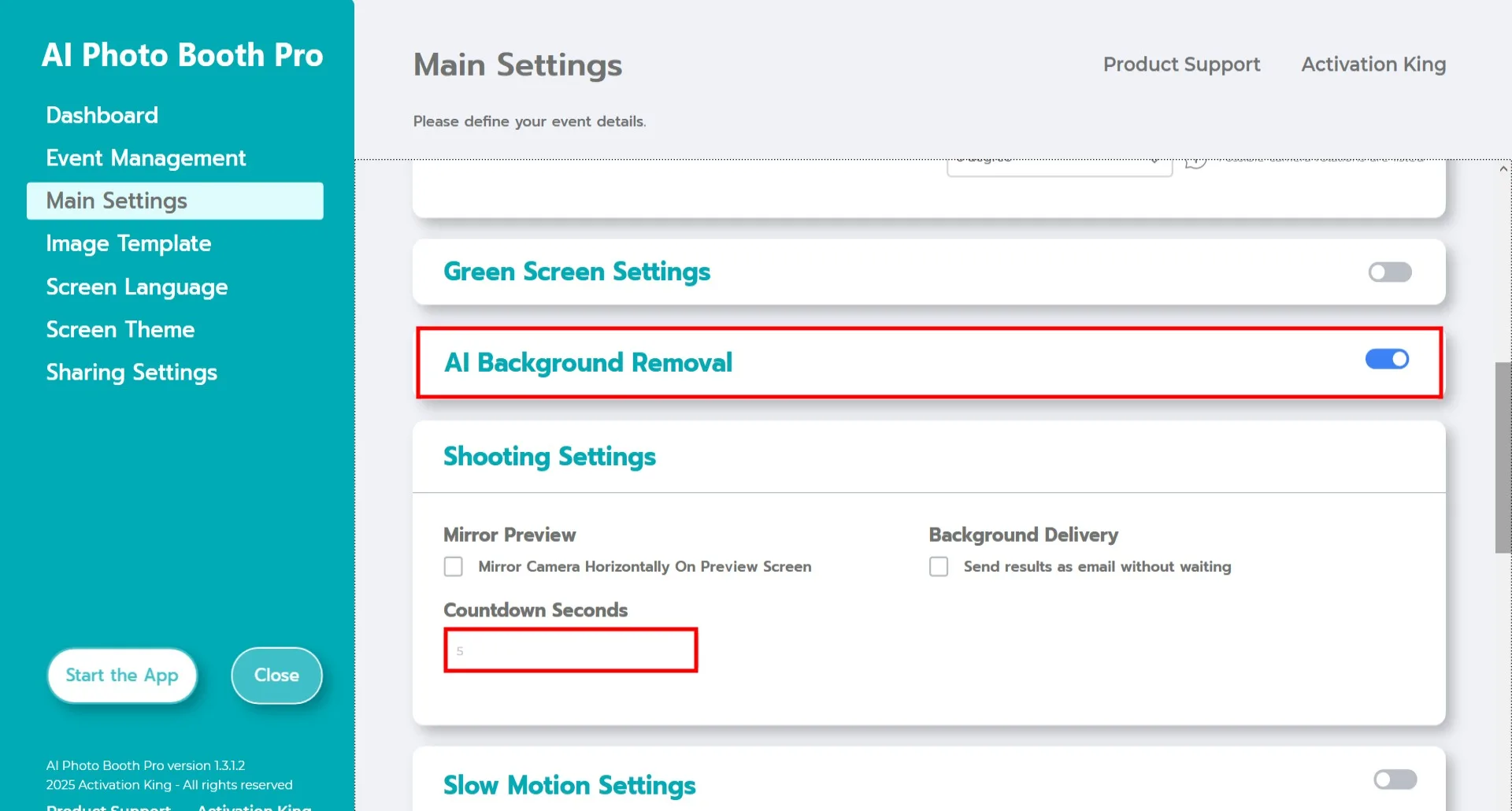
AI Arka Plan Kaldırma geçiş düğmesini etkinleştirin. Kamera izleme süresini Geri Sayım Saniyesi bölümünden ayarlayabilirsiniz.
Görsel Şablon
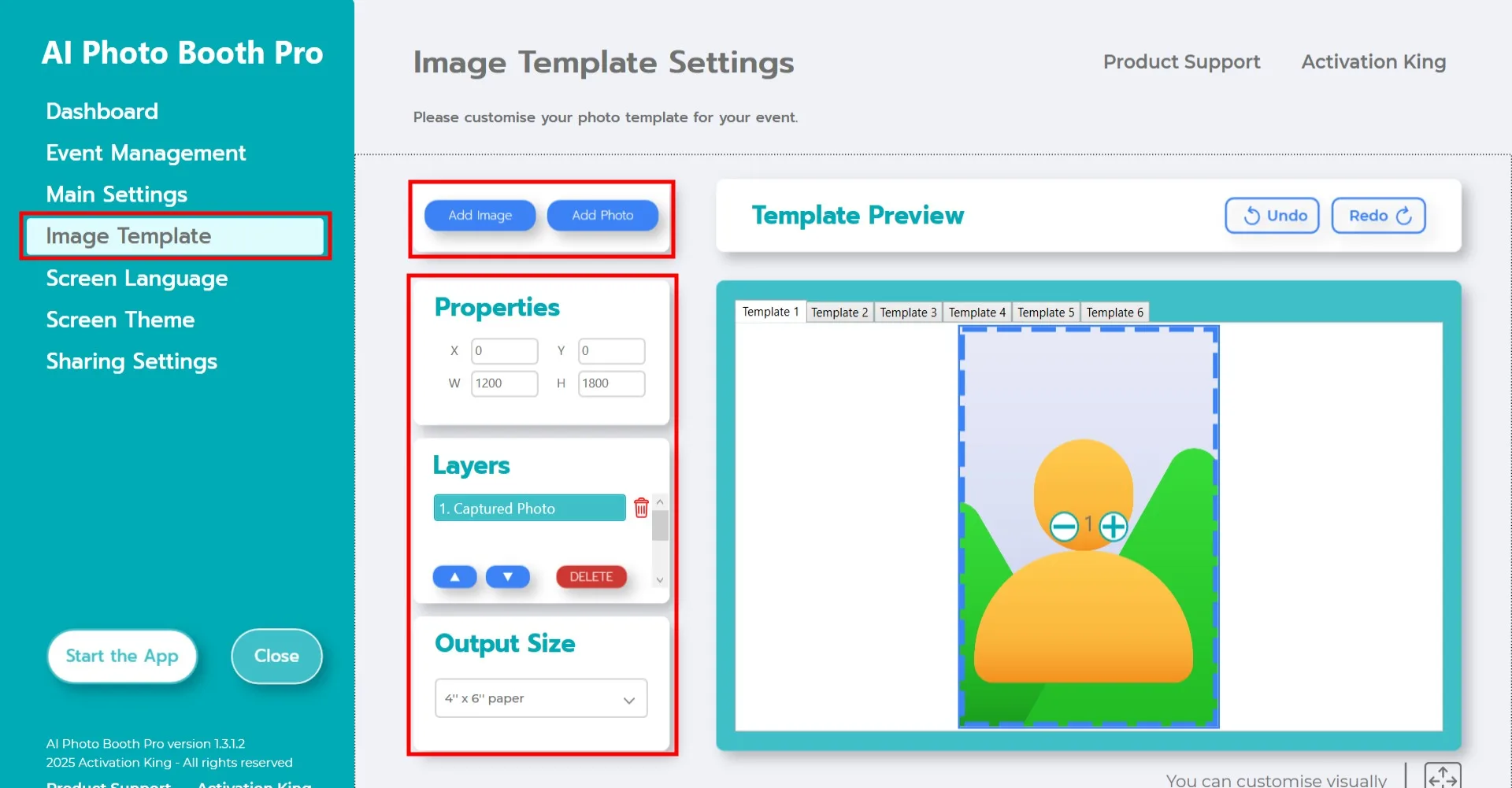
"Görsel Şablon Ayarları" bölümü; fotoğrafların boyutunu ve konumunu ayarlamak, dijital çerçeve ve arka plan eklemek için kullanılan arayüzdür.
"Çıktı Boyutu" bölümünde son fotoğrafınızın boyutlarını belirleyin. Baskı yapacaksanız kağıt boyutunuzu 6x4 veya 6x8 olarak girmenizi öneririz. Yalnızca dijital çıktı için 1280x1280, 1080x1920 veya 1280x720 seçebilirsiniz.
Arka plan veya dijital çerçeve eklemek için üstteki "Görsel Ekle" düğmesine tıklayın.
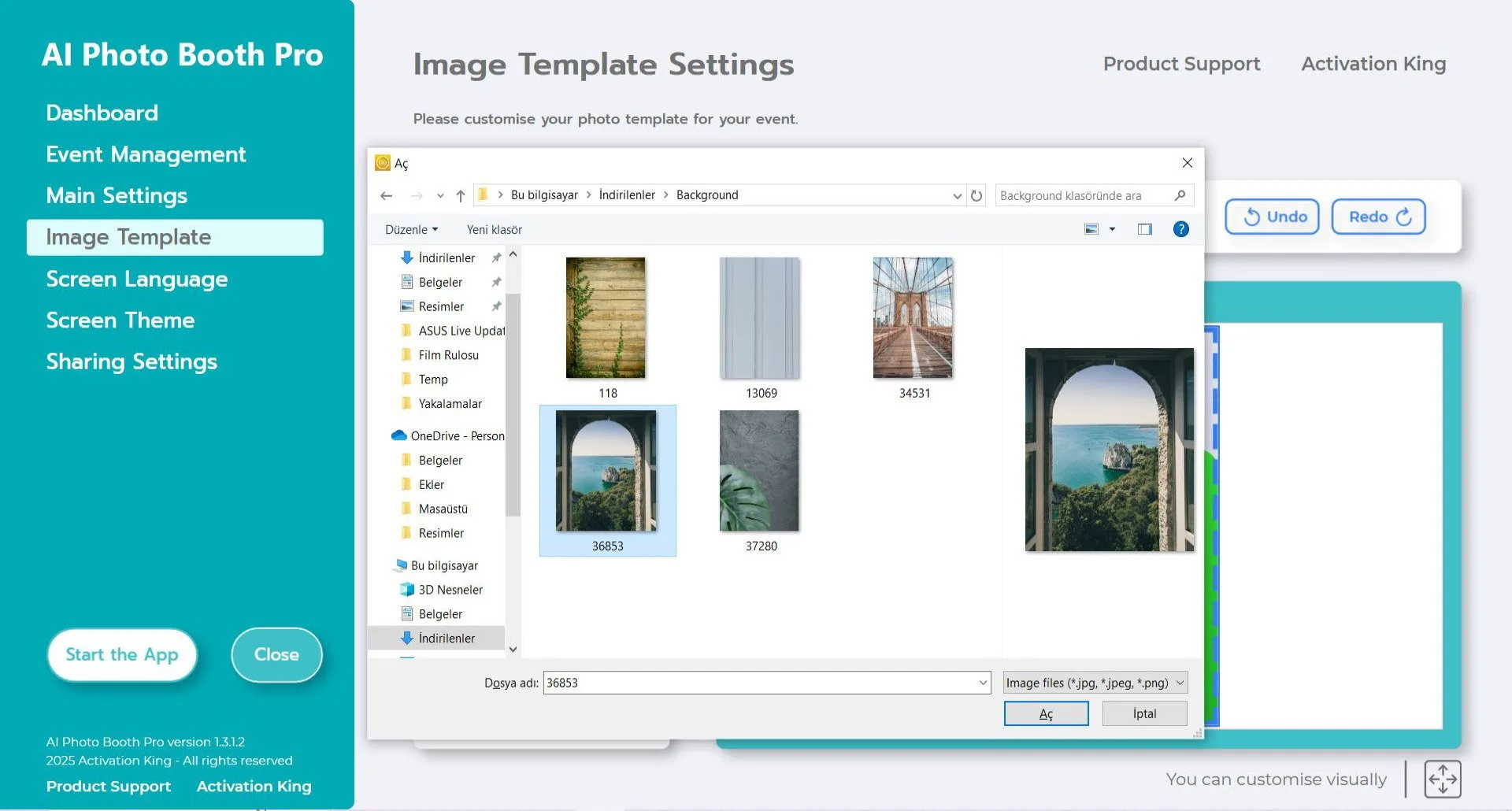
Eklemek istediğiniz arka planı ve çerçeveyi seçin.
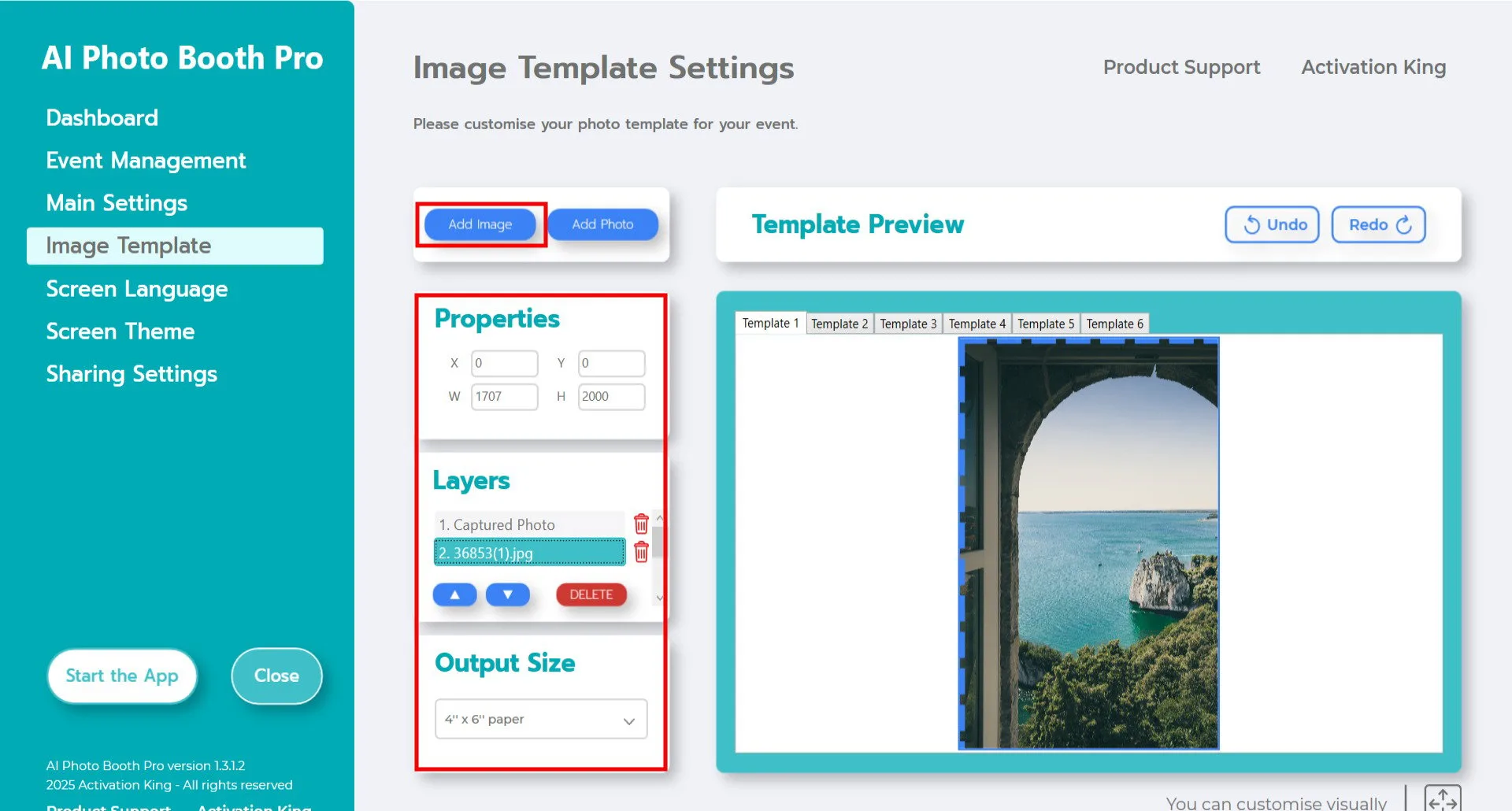
Ekledikten sonra arka planın mükemmel şekilde oturduğundan emin olun. 4x6 çıktı için Özellikler bölümüne 1200x1800 girin.
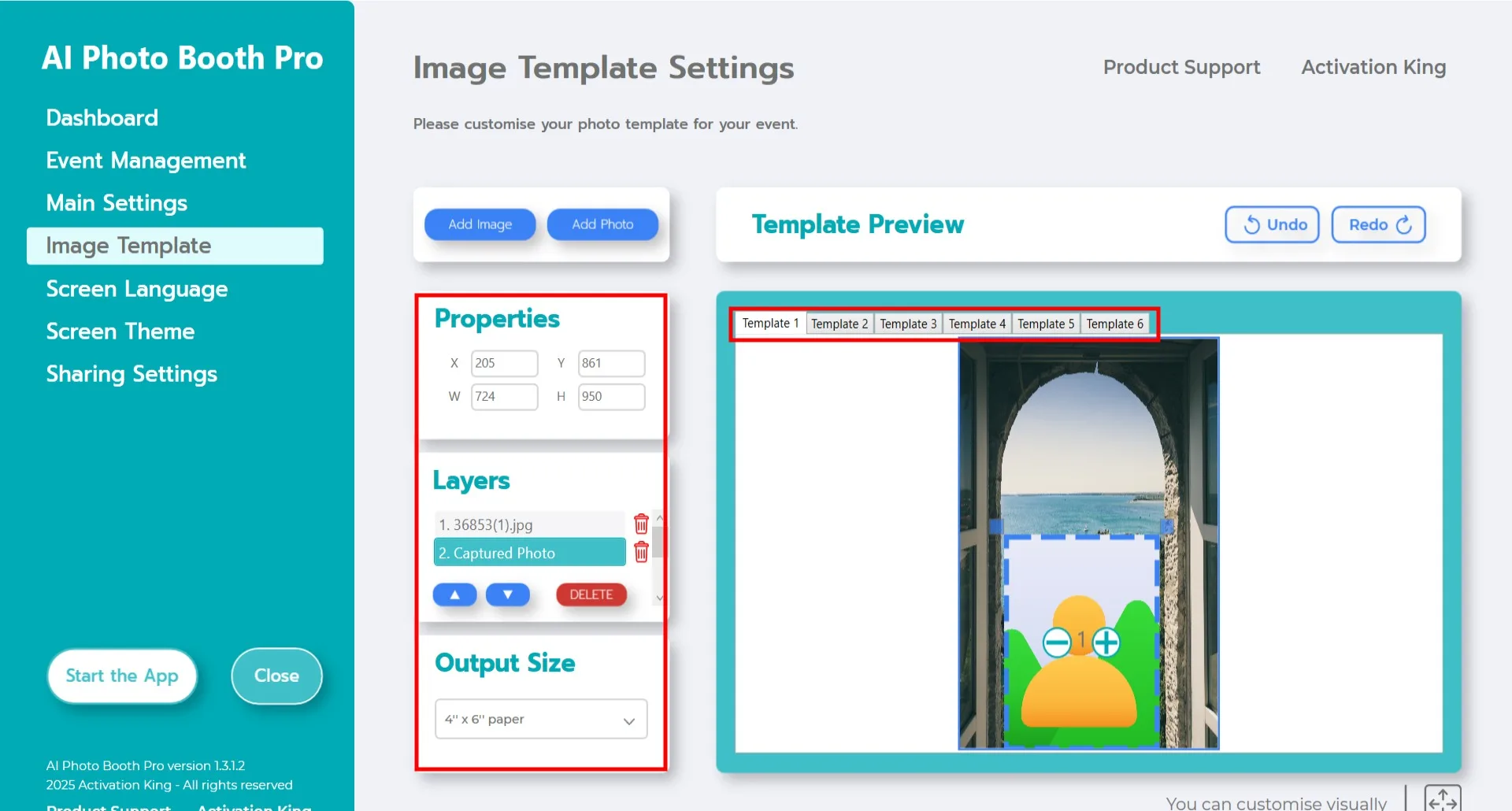
Ardından çekilen fotoğraf katmanının konumunu ayarlayın. Üstteki Katman bölümünden seçin. Fareyle sürükleyip bırakabilir veya Özellikler bölümüne tam boyutları girebilirsiniz.
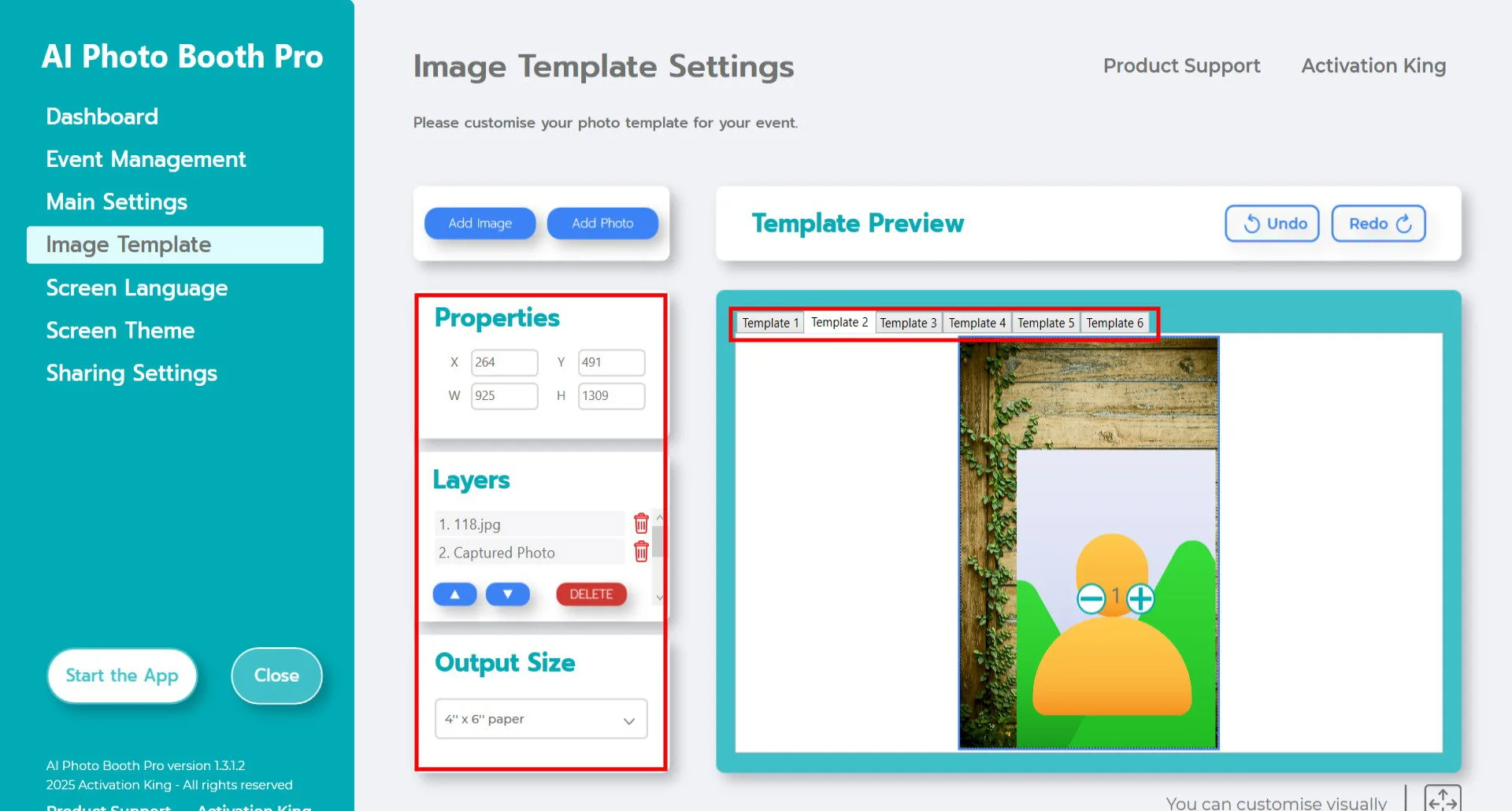
Birden fazla arka plan eklemek istiyorsanız Şablon 2 ve Şablon 3 alanlarına eklemeye devam edin.
Uygulamayı Başlat
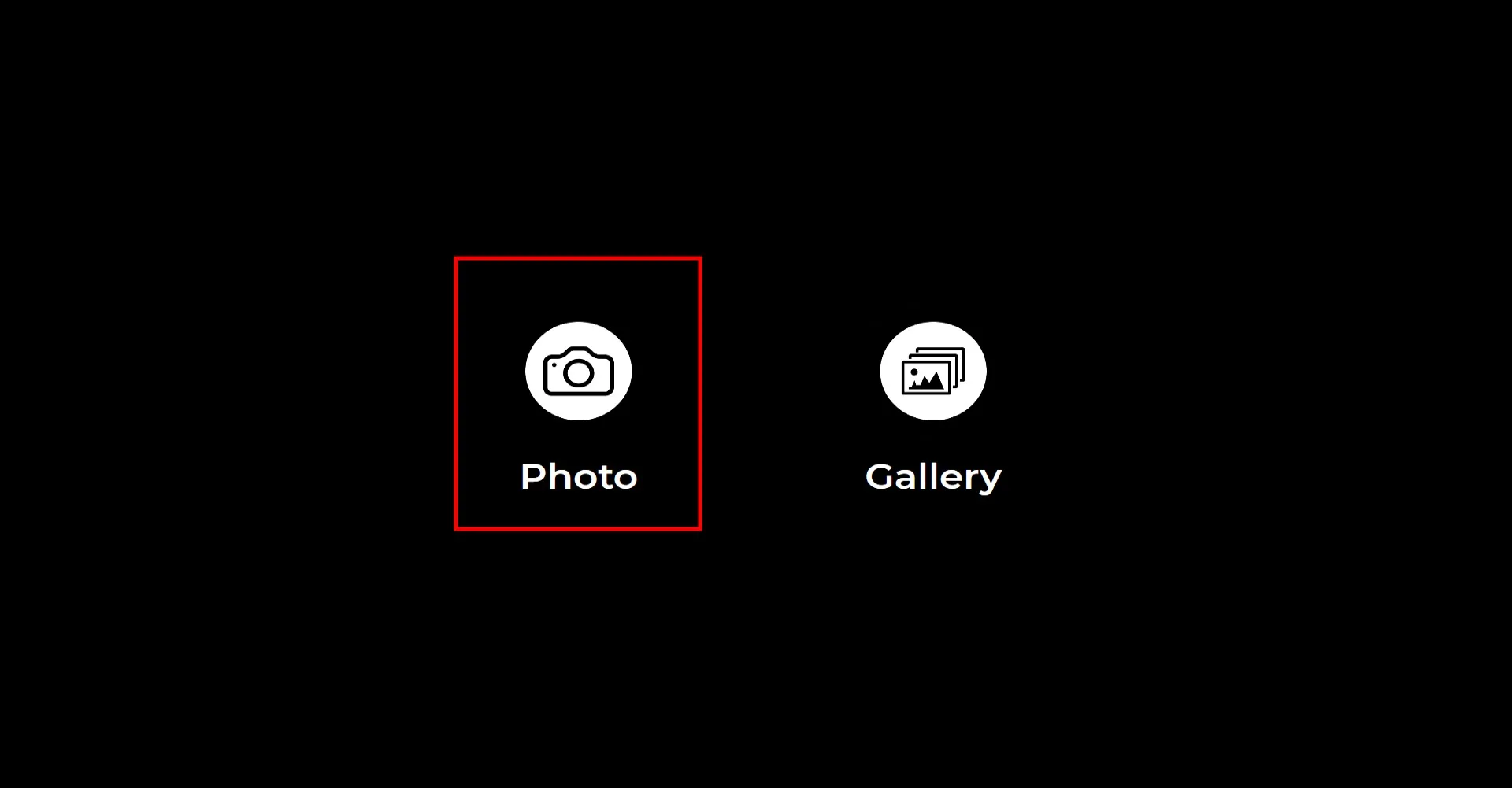
"Uygulamayı Başlat" bölümünü açtığınızda bu ekranı göreceksiniz. "Fotoğraf" simgesine tıklayın.
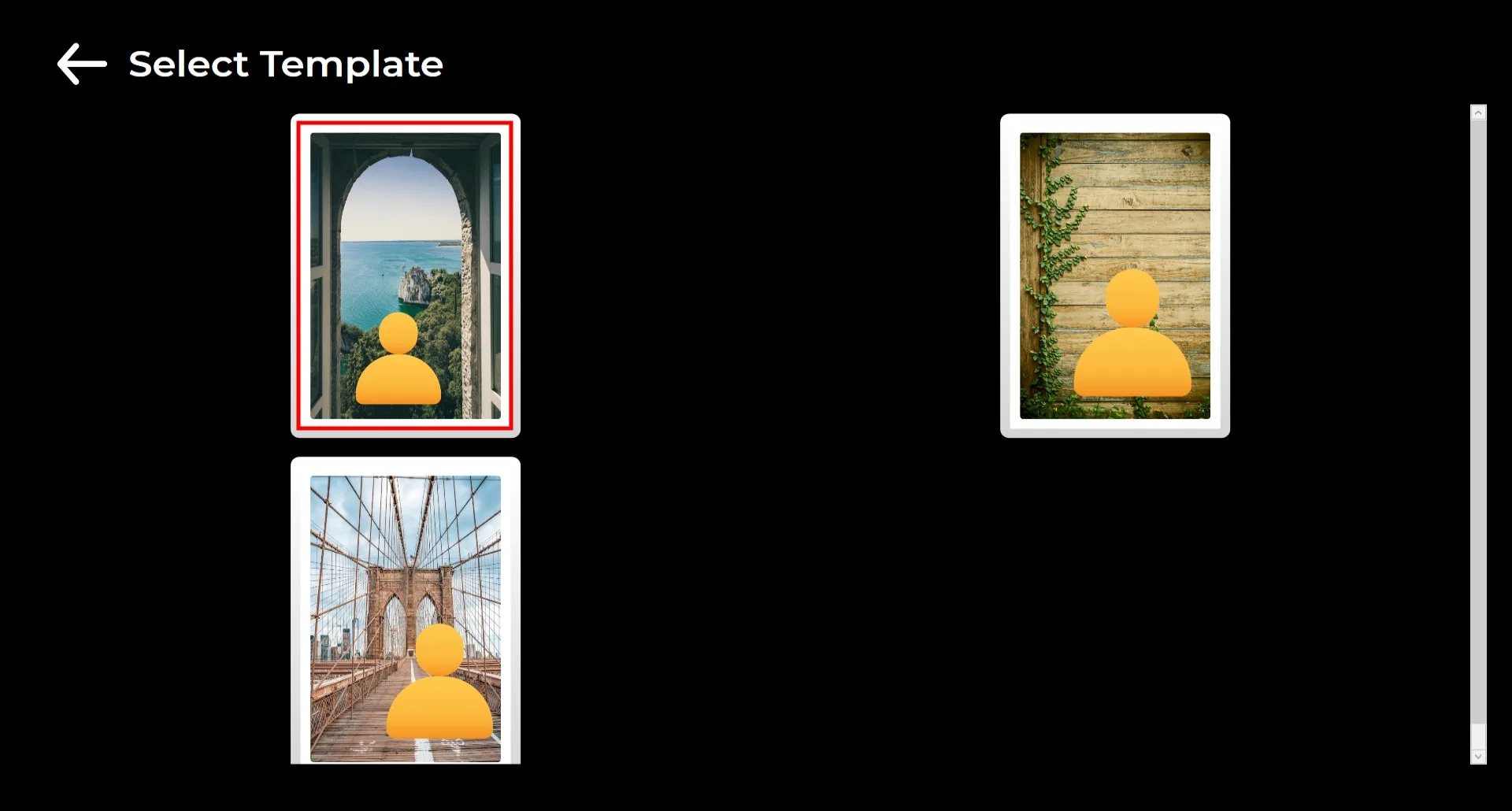
Birden fazla arka plan yüklediyseniz bir seçim ekranı belirecektir. Kullanmak istediğiniz arka planı seçin.
Seçiminizin ardından fotoğraf çekilecektir.
Fotoğraf çekimi sırasında kişinin arka planının çok kalabalık olmadığından ve mümkünse arkasında başka kişilerin bulunmadığından emin olun.
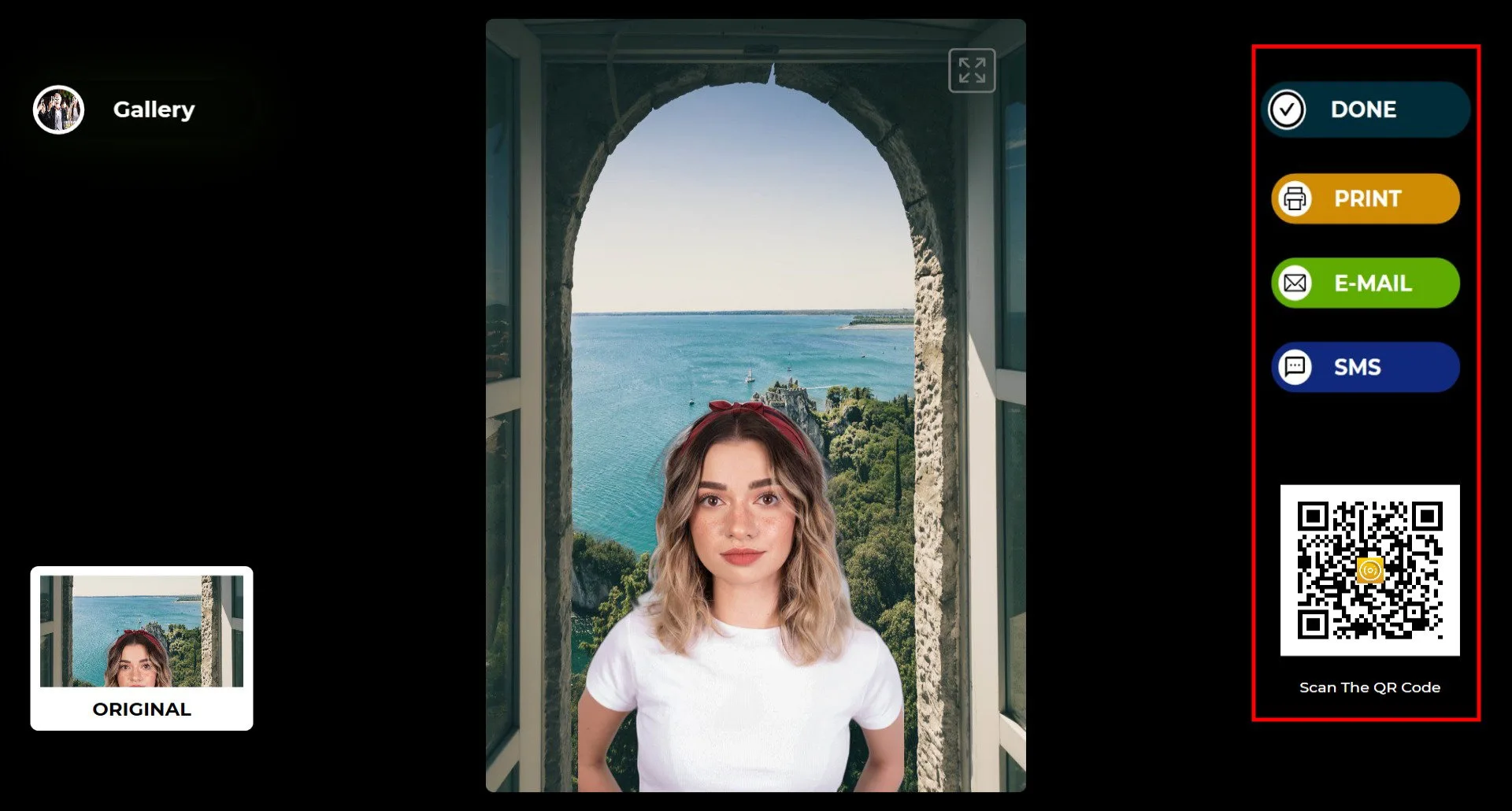
Sonucu Baskı, E-posta, SMS veya sağdaki QR kodunu tarayarak iletebilirsiniz.
Çekim ekranına dönmek için "TAMAM" simgesine basın.
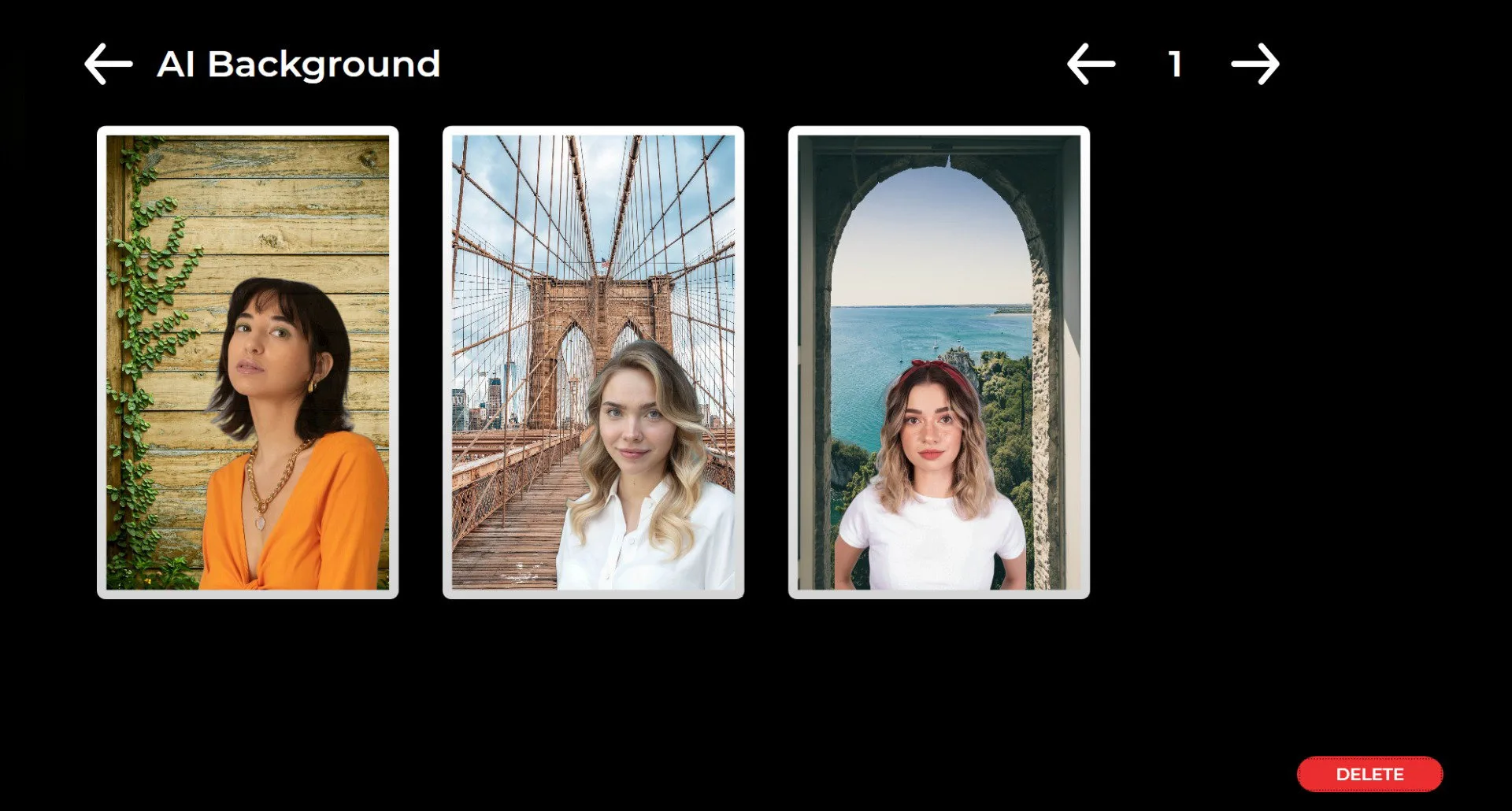
"Galeri" simgesine tıkladığınızda daha önce çekilen tüm görsellere erişebilirsiniz.
Ayarlar Menüsüne dönmek için F11 tuşuna basın. Dokunmatik ekran kullanıcıları için ekranın sağ üst köşesine arka arkaya beş kez dokunun.
