
Mod Ayarları
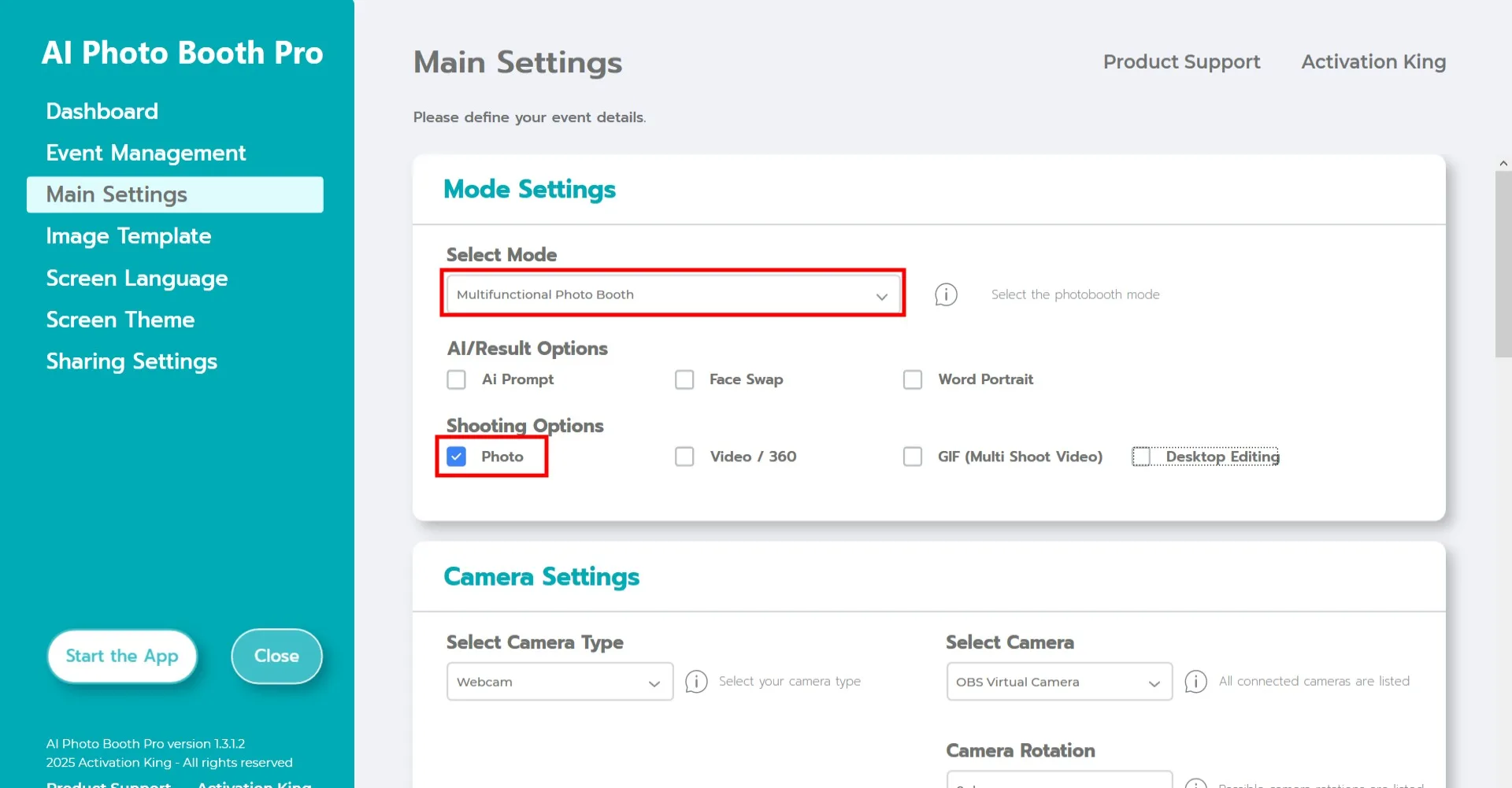
"Çok İşlevli Mod" seçeneğini seçin. Seçimi yaptıktan sonra, aşağıdaki listeden "Fotoğraf" seçeneğine tıklayın.
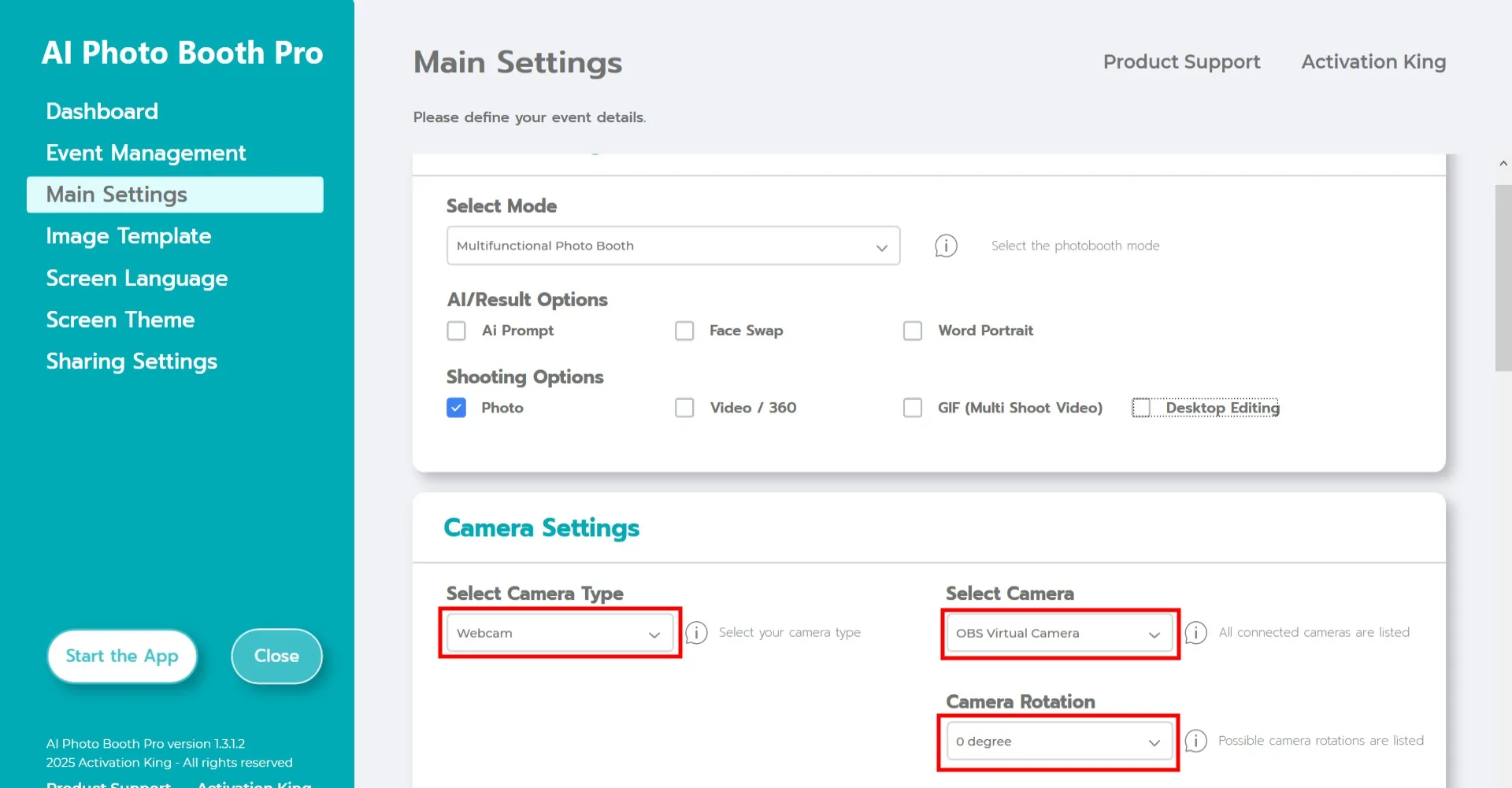
"Kamera Ayarları" bölümünde, "Kamera Türü Seçin" açılır menüsünden kullanmak istediğiniz kamera türünü seçin.
Kameranız bilgisayarınıza bağlandığında "Kamera Seçin" alanında görünecektir. (Görünmüyorsa kameranın açık ve düzgün bağlı olduğundan emin olun, ardından tekrar deneyin.)
Kameranızı seçtikten sonra, "Kamera Dönüşü" bölümünü kullanarak yatay veya dikey kullanmak istediğinize göre yönünü ayarlayın.
Çekim Ayarları
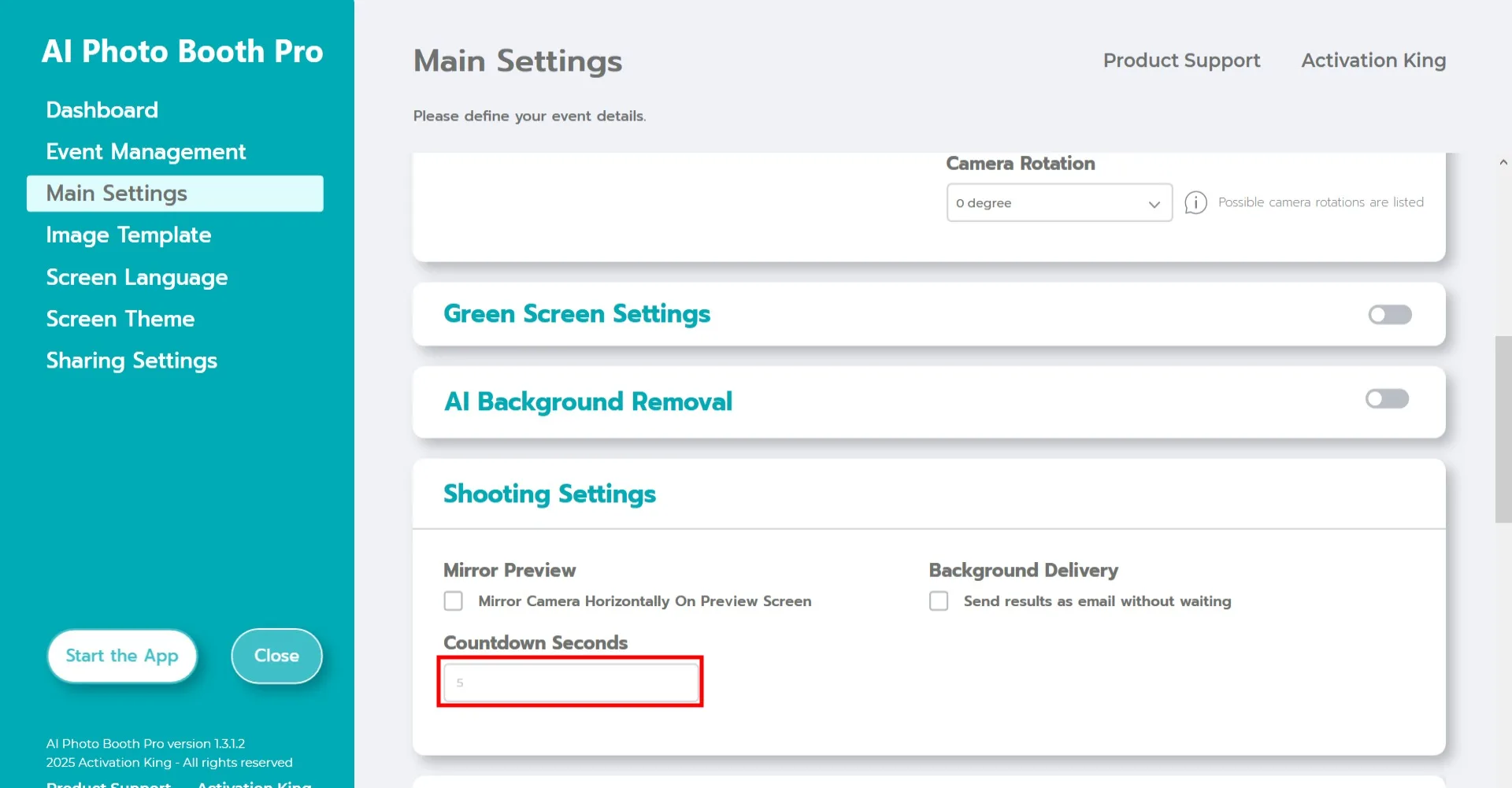
"Çekim Ayarları" bölümünde, "Geri Sayım Saniyeleri" alanı, çekim düğmesine bastıktan sonra kendinizi ekranda görüp pozunuzu ayarlamak için ne kadar süreniz olduğunu gösterir. Kısacası, fotoğraf zamanlayıcınızı buradan ayarlayabilirsiniz.
Fotoğraflarınızı yansıtmak istiyorsanız, "Ayna Önizleme" düğmesini etkinleştirin.
Görüntü Şablonu
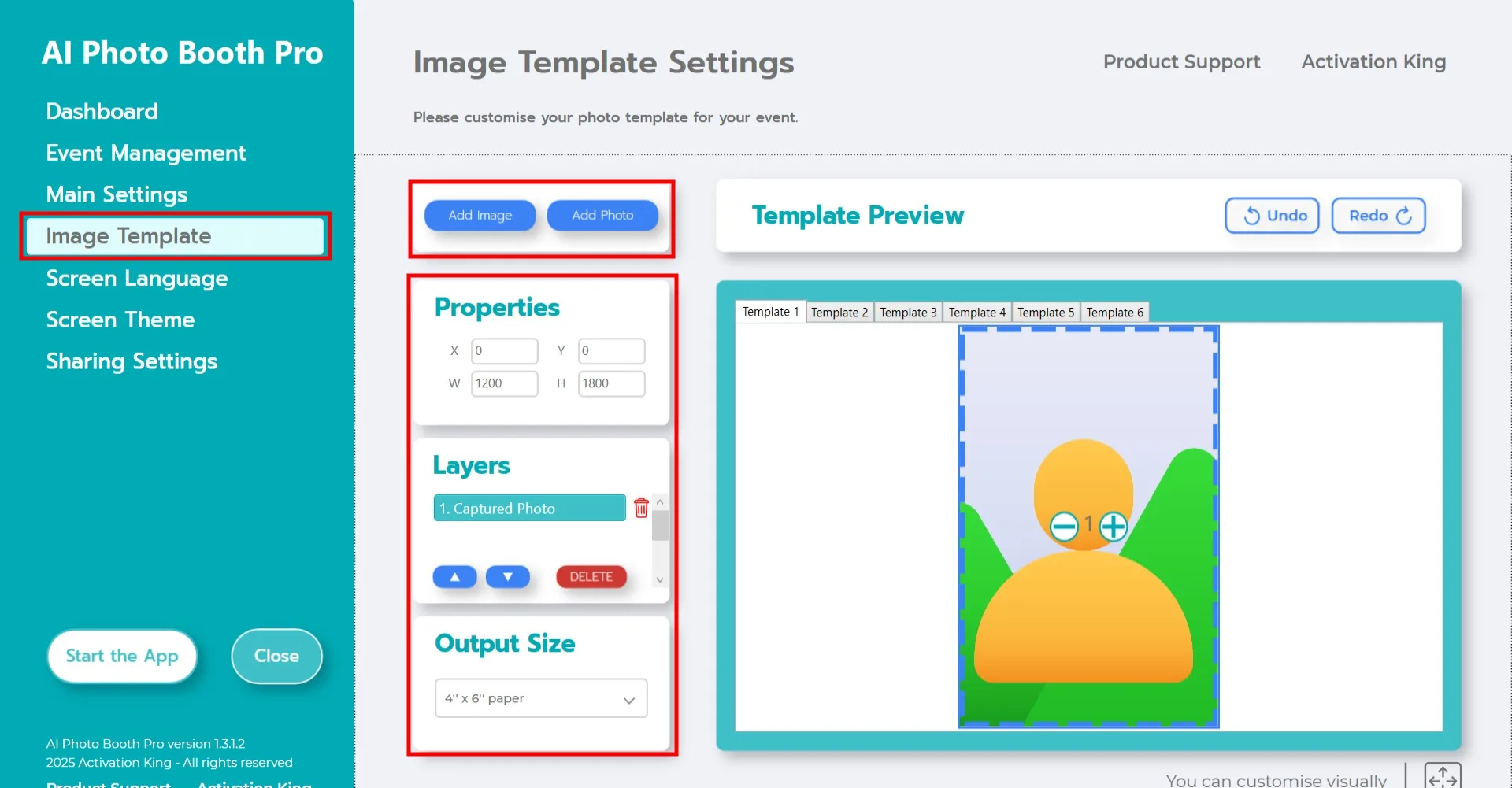
"Şablon Ayarları" bölümü, fotoğraflarınızın boyutunu ve konumunu ayarlayabileceğiniz ve dijital çerçeve veya çıkartma ekleyebileceğiniz bölümdür.
"Çıkış Boyutu" alanında fotoğrafınızın boyutlarını tanımlayabilirsiniz. Çıktıyı yazdırmayı planlıyorsanız, kağıt boyutunuza göre 6x4 veya 6x8 girmenizi öneririz. Yalnızca dijital düzen hazırlıyorsanız 1280x1280, 1080x1920 veya 1280x720 seçebilirsiniz.
Fotoğraflarınıza dijital çerçeve veya çıkartma eklemek için üstteki "Görüntü Ekle" düğmesine tıklayın.
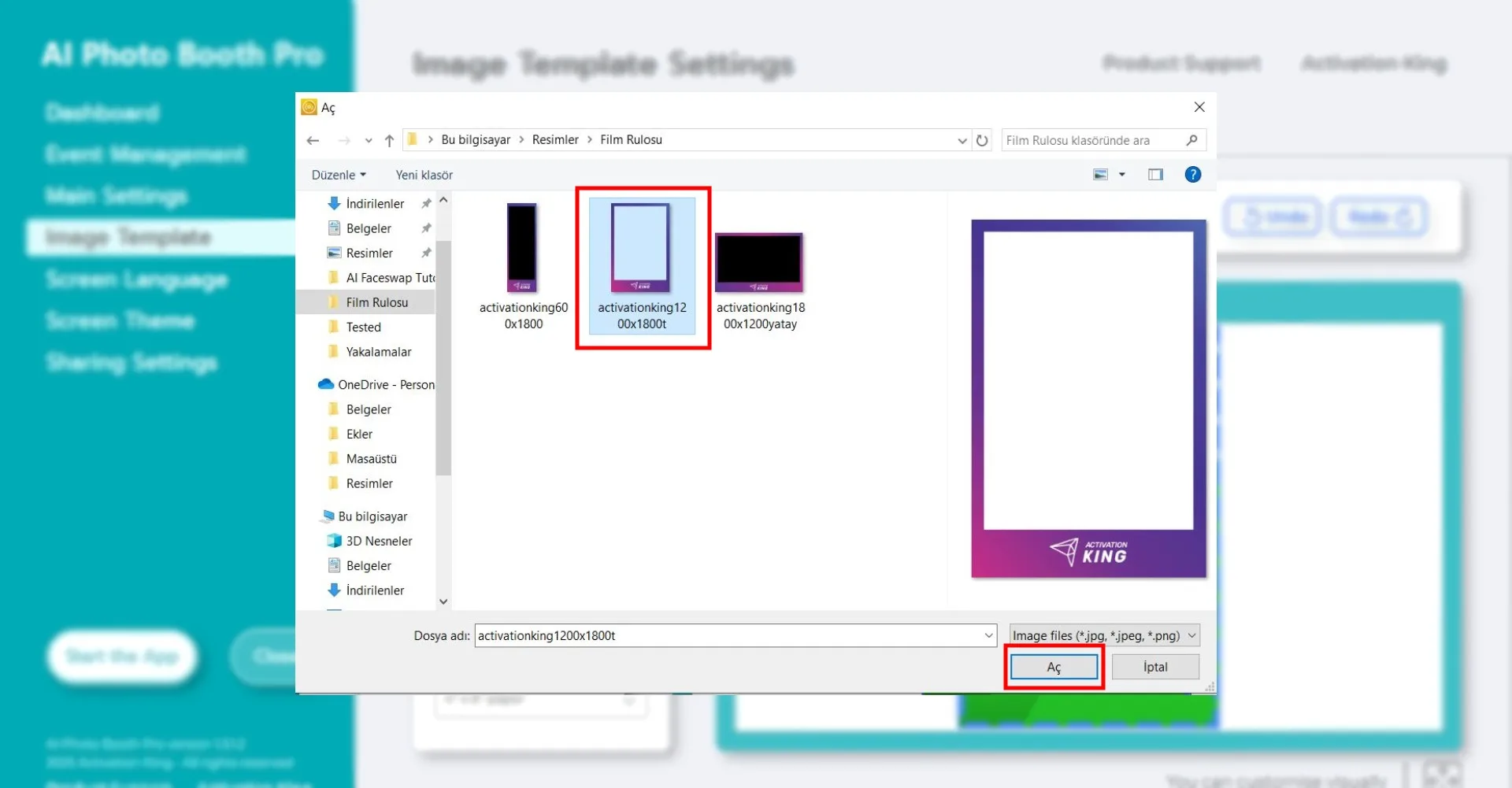
Bu bölümde, kullanmak istediğiniz yatay veya dikey çerçeveyi seçin ve "Aç" düğmesine tıklayın.
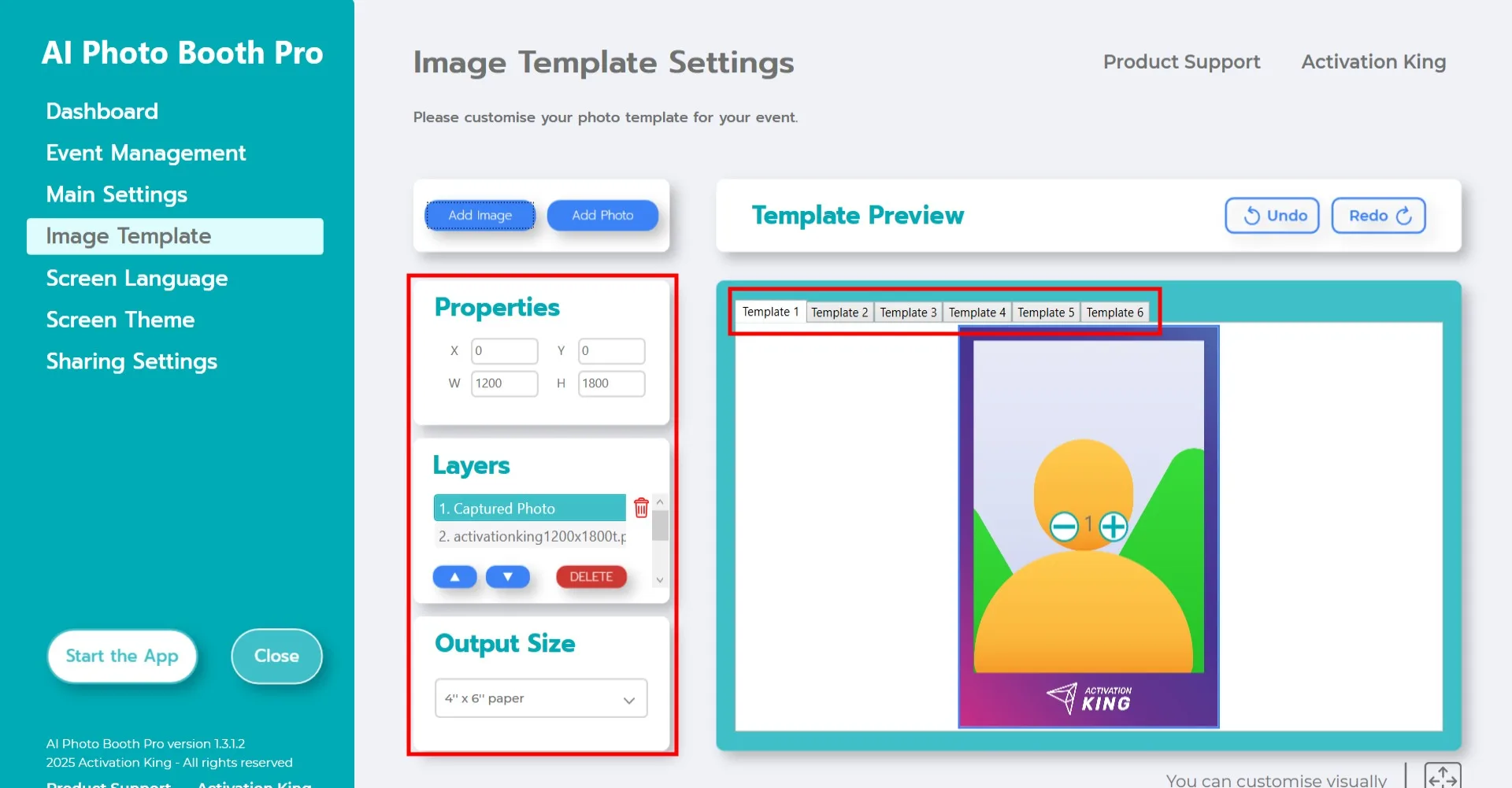
Eklediğiniz çerçeve Çıkış Boyutu değerleriyle eşleşiyorsa otomatik olarak doğru şekilde hizalanacaktır.
Boyutlar farklıysa, Şablon Katmanları bölümünde çerçeveye bir kez tıklayın. Ardından Görüntü Özellikleri alanına Çıkış Boyutu değerlerinizi girerek çerçevenin görüntü üzerine mükemmel oturmasını sağlayın.
Ekran Teması
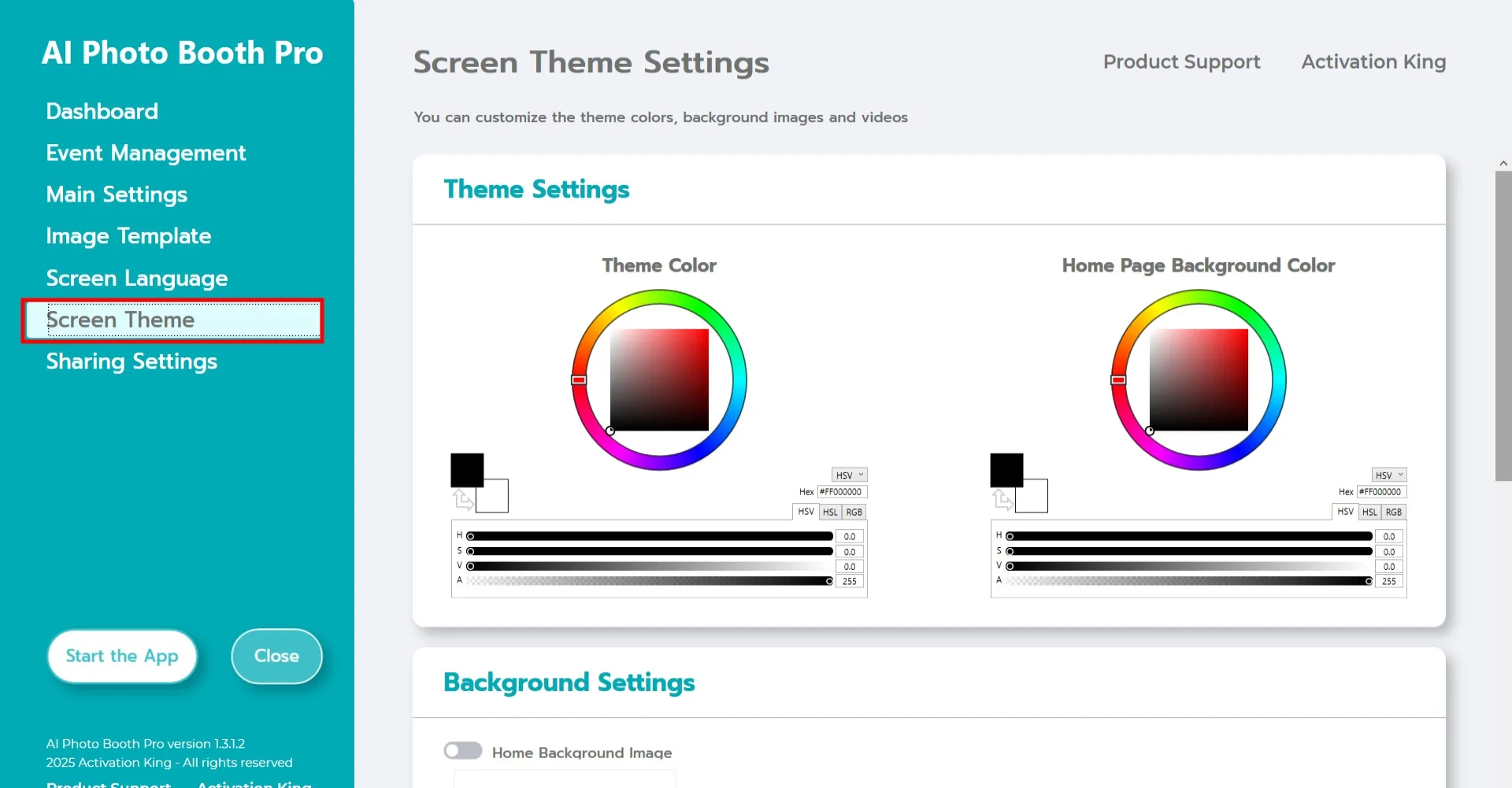
"Ekran Teması Ayarları", ana ekran düzenini özelleştirebileceğiniz bölümdür.
Video Animasyon Ayarları
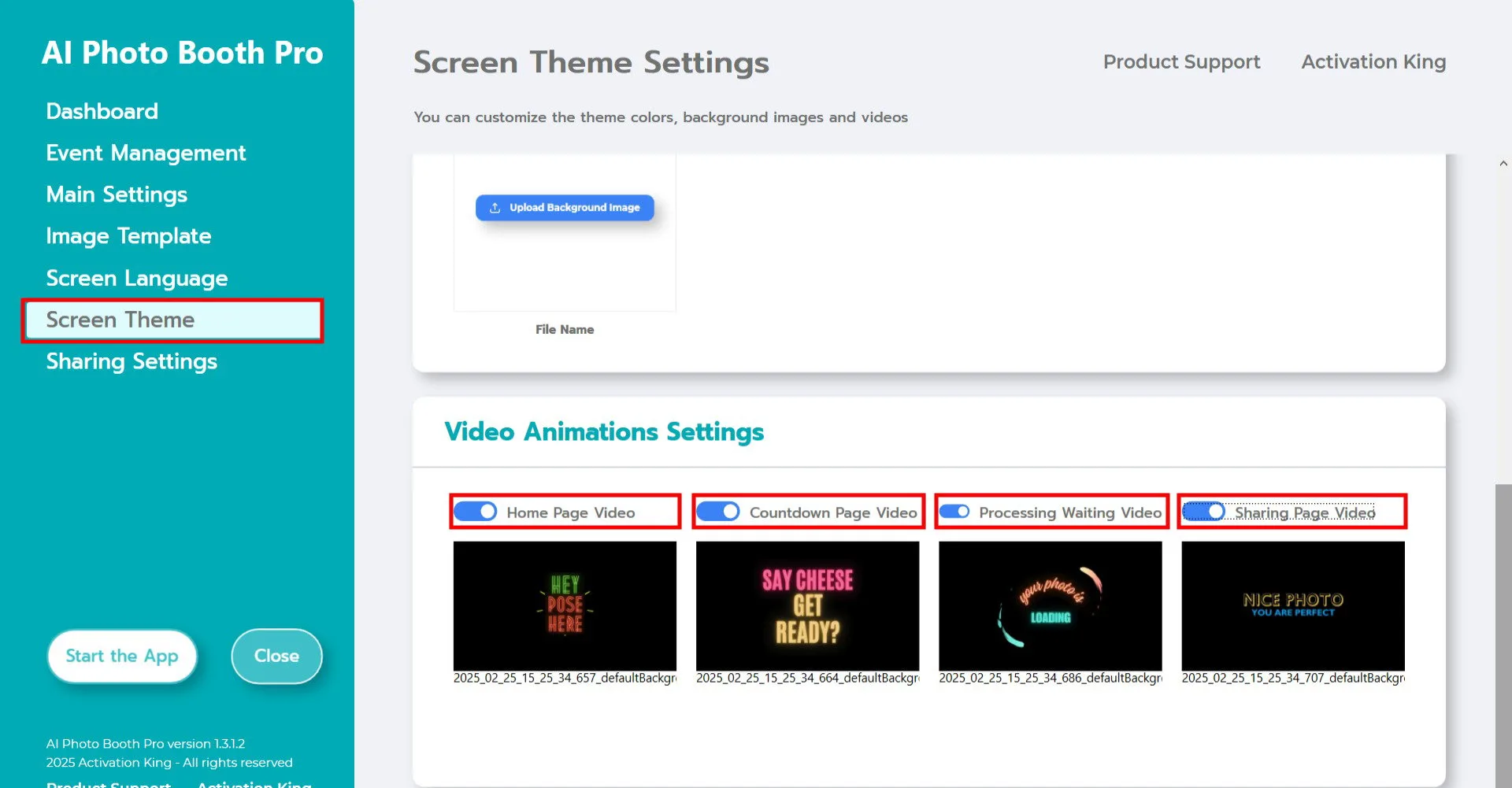
"Video Animasyonları Ayarları" bölümünde, fotoğraf çekme sürecinin bekleme anlarına farklı videolar yerleştirerek kullanıcılar için daha keyifli bir deneyim yaratabilirsiniz.
- "Ana Arka Plan Videosu" etkinleştirildiğinde, seçilen video ana ekranda oynatılacaktır.
- "Bekleme Videosu" etkinleştirildiğinde, eklediğiniz video geri sayım ekranında oynatılacaktır.
- "İşlem Bekleme Video Görüntüsü" etkinleştirildiğinde, eklediğiniz video fotoğraf çekildikten sonra gösterilecektir.
- "Sonuç Videosu" etkinleştirildiğinde, video son fotoğraf görünmeden önce çekim işleminin hemen ardından oynatılacaktır.
Yazılıma dahil edilen varsayılan videolar yatay formattadır, bu nedenle yatay ekranlarda kullanılmalıdır. Dikey ekran kullanıyorsanız dikey yönelimli videolar eklemeniz gerekmektedir.
Uygulamayı Başlat
"Uygulamayı Başlat" bölümüne girdiğinizde animasyonlu bir ekran görünecektir. Devam etmek için ekrana bir kez dokunun.
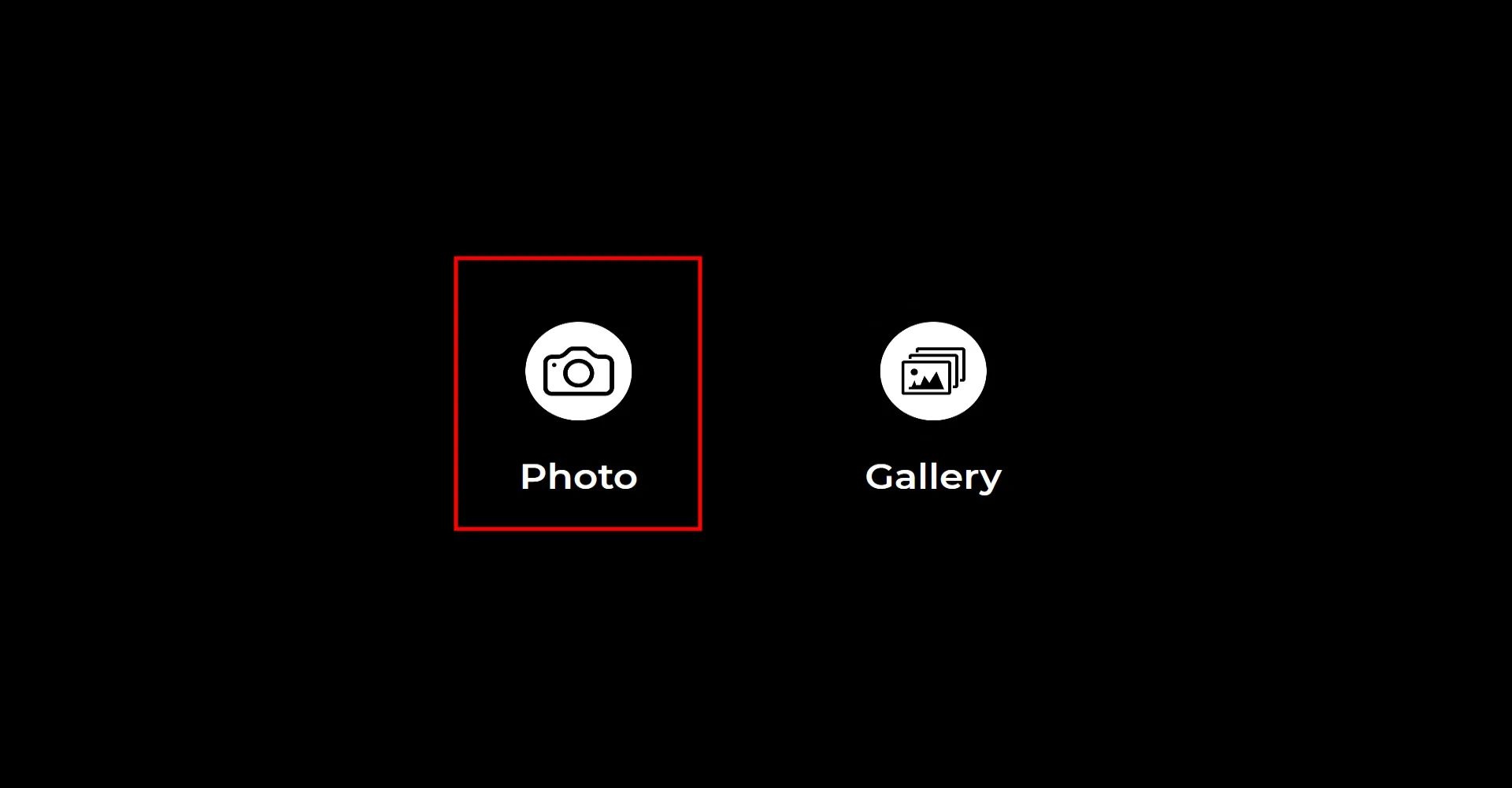
"Fotoğraf" simgesine bir kez tıklayın. Belirlediğiniz geri sayımın ardından fotoğrafınız çekilecektir.
Fotoğraf çekimi, "Bekleme Videosu Ayarları" bölümünde eklediğiniz videolarla birlikte gerçekleşecektir.
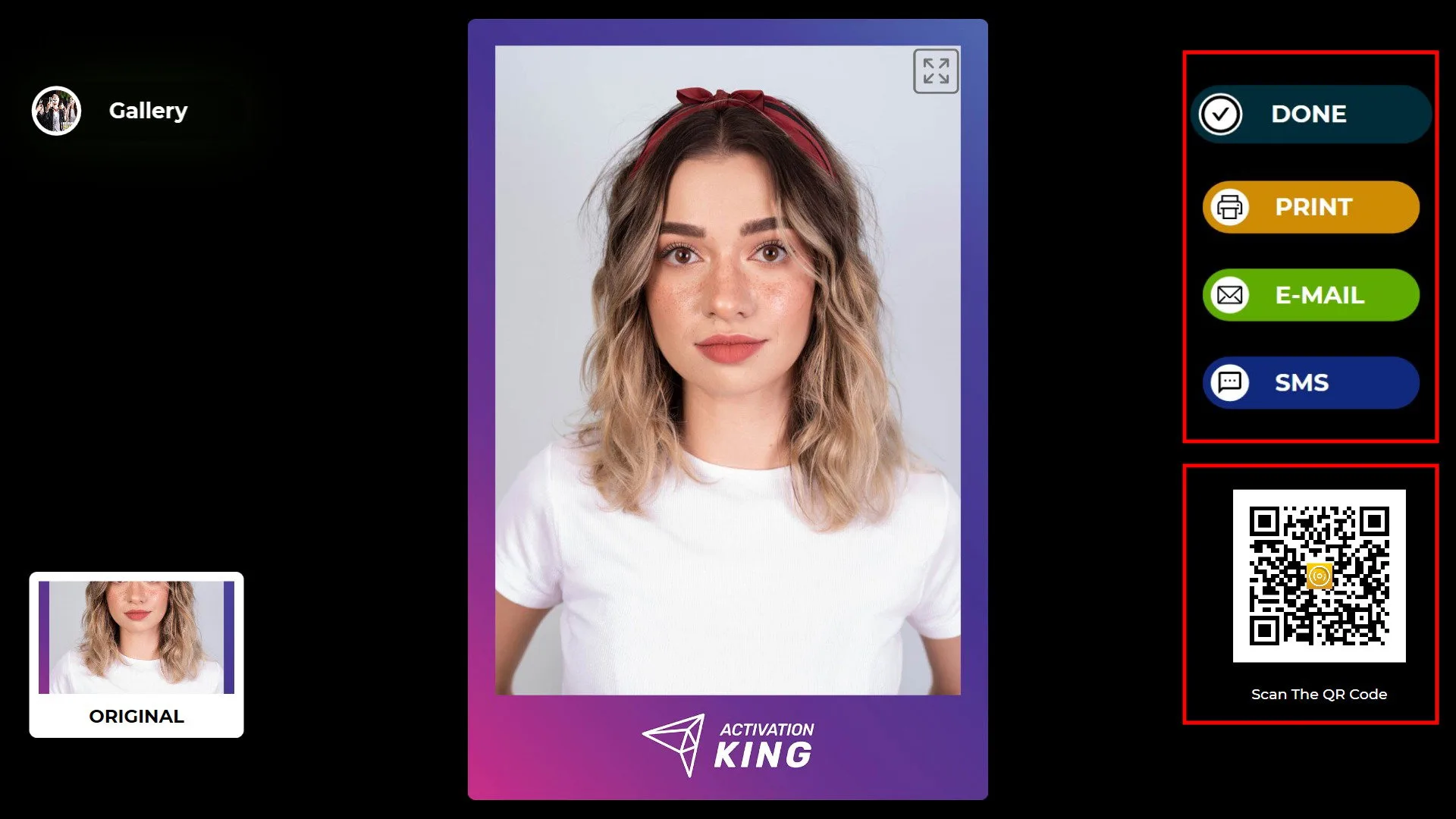
Fotoğraf çekildikten sonra görüntünüz eklediğiniz çerçeveyle birlikte ekranda görünecektir. Sağ tarafta Yazdır, E-posta, SMS veya QR Kodu aracılığıyla çıktınızı alabilirsiniz. Çekim ekranına dönmek için "TAMAM" simgesine tıklayın.
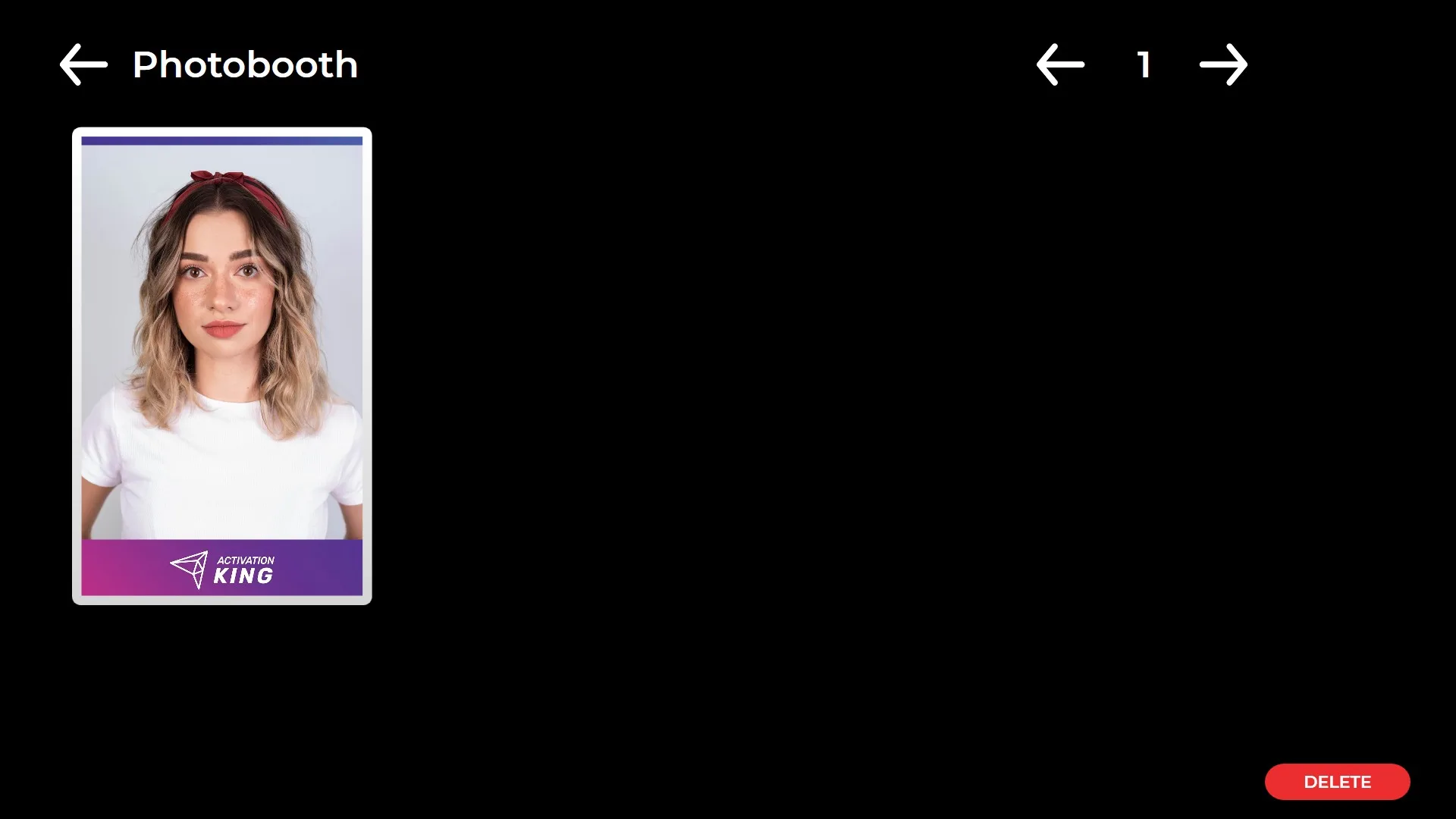
"Galeri" simgesine tıkladığınızda daha önce çekilen tüm görüntülere erişebilirsiniz.
