
Mod Ayarları
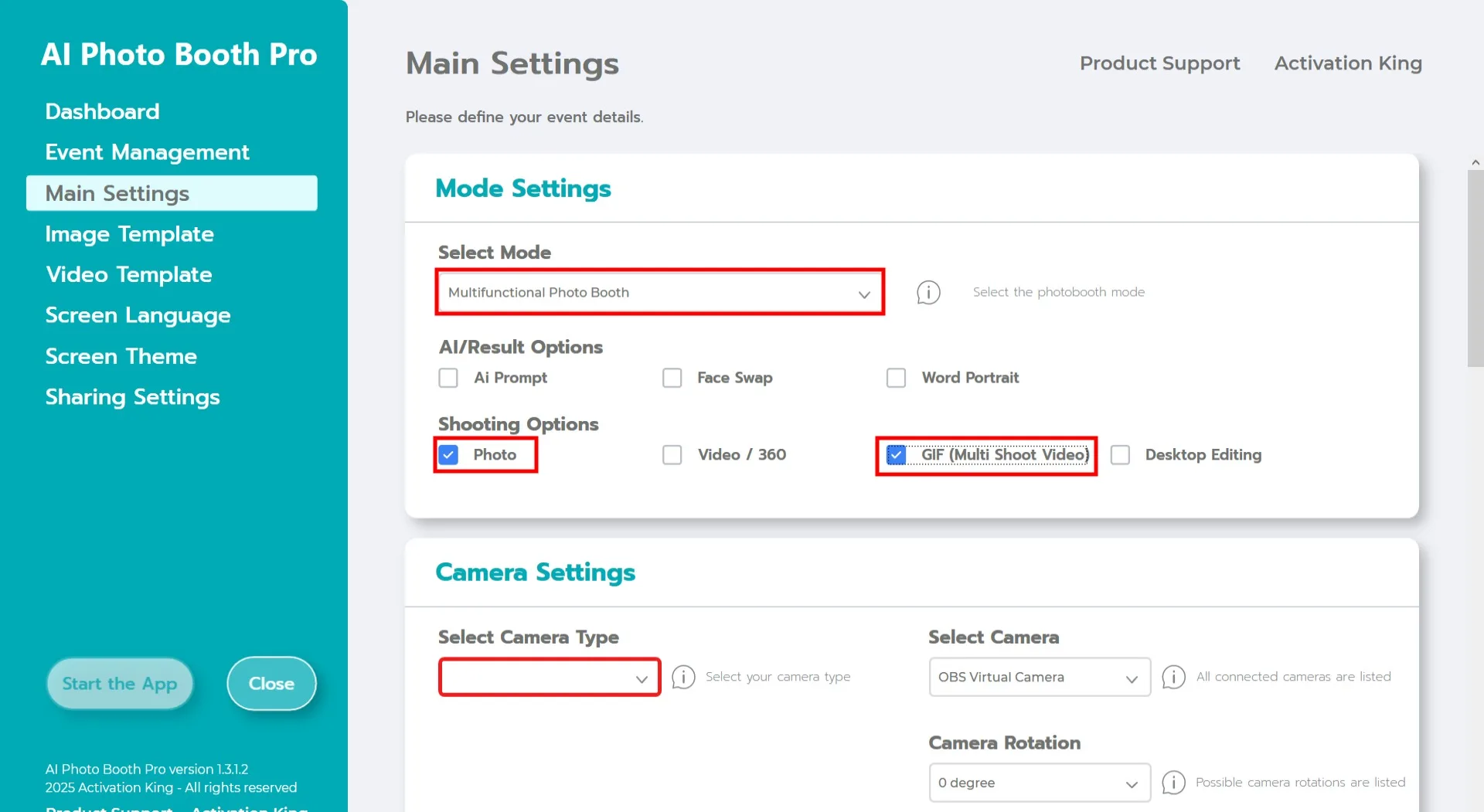
"Çok İşlevli Mod" seçeneğini seçin. Seçimi yaptıktan sonra aşağıdaki listeden "Fotoğraf ve GIF" seçeneğini işaretleyin.
Kamera Ayarları
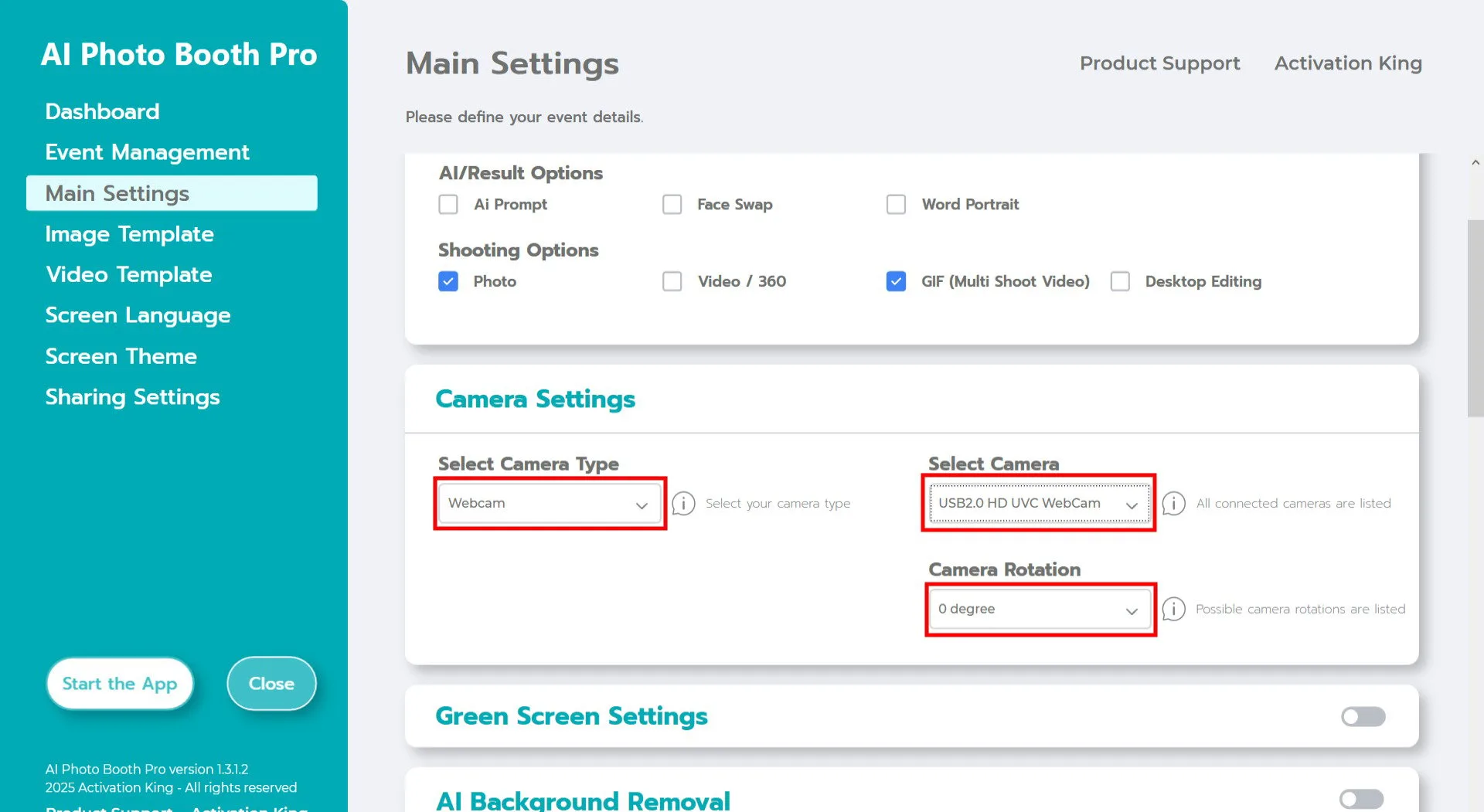
"Kamera Ayarları" bölümünde, "Kamera Türü Seç" açılır menüsünden kullanmak istediğiniz kamera türünü seçin.
Kameranız bilgisayara bağlandığında, "Kamera Seç" alanında görünecektir. (Görünmüyorsa, kameranızın açık ve düzgün bağlı olduğundan emin olun, ardından tekrar deneyin.)
Kameranızı seçtikten sonra, "Kamera Döndürme" bölümünden yatay veya dikey seçerek kurulumunuza göre yönlendirmeyi ayarlayın.
Çekim Ayarları
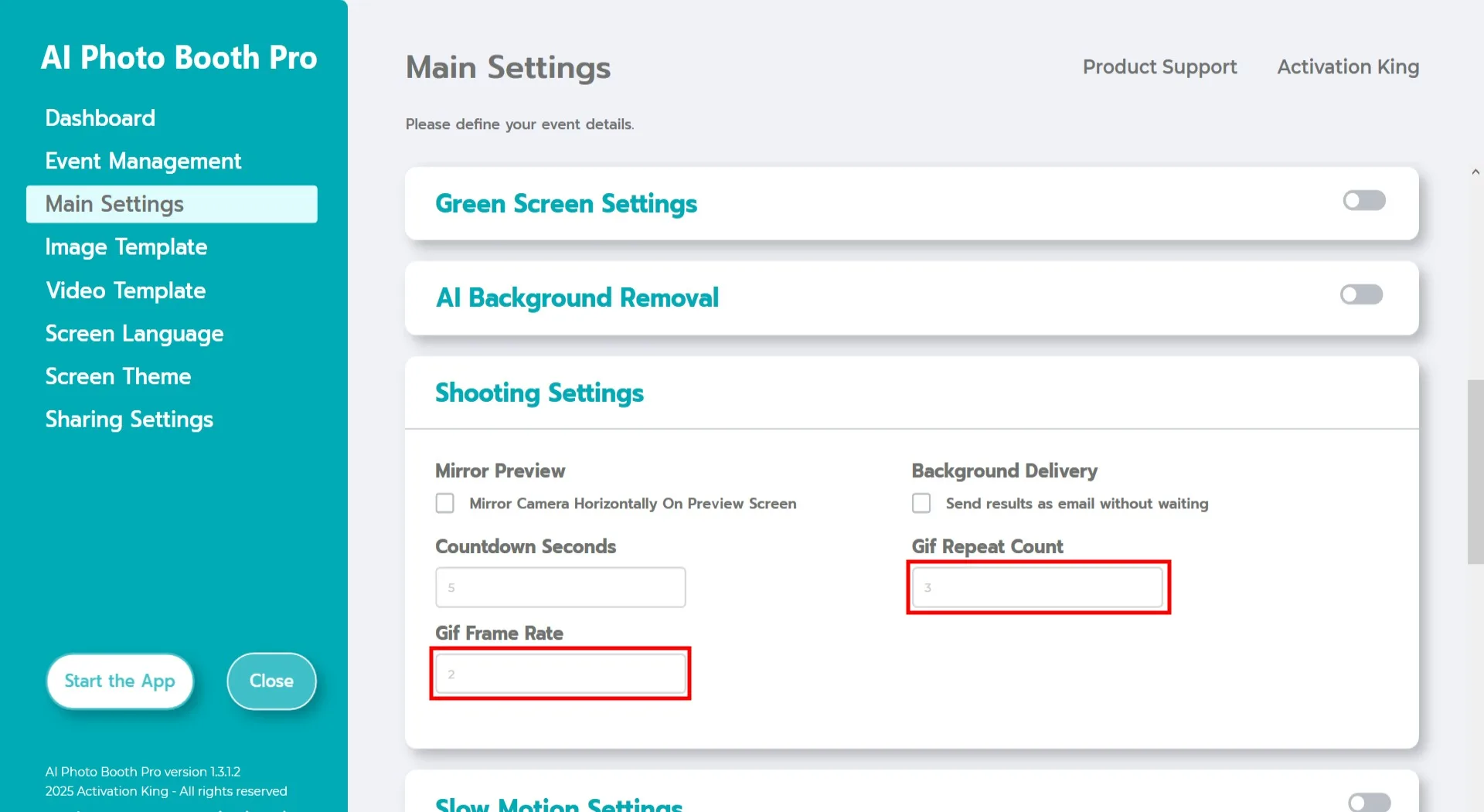
"Çekim Ayarları" bölümünde, "Geri Sayım Süresi" fotoğraf çekimini başlattıktan sonra ekranda kendinizi görüp pozunuzu ayarlamak için geçen süreyi belirtir. Kısacası, fotoğraf zamanlayıcınızı burada ayarlayabilirsiniz.
"GIF Tekrar Sayısı" bölümünde, GIF'inizin kaç kez döngüye gireceğini ve dolayısıyla toplam süresini ayarlayabilirsiniz.
"GIF Kare Hızı" bölümünde, GIF'inizin kare hızını ayarlayabilirsiniz.
Görsel Şablon
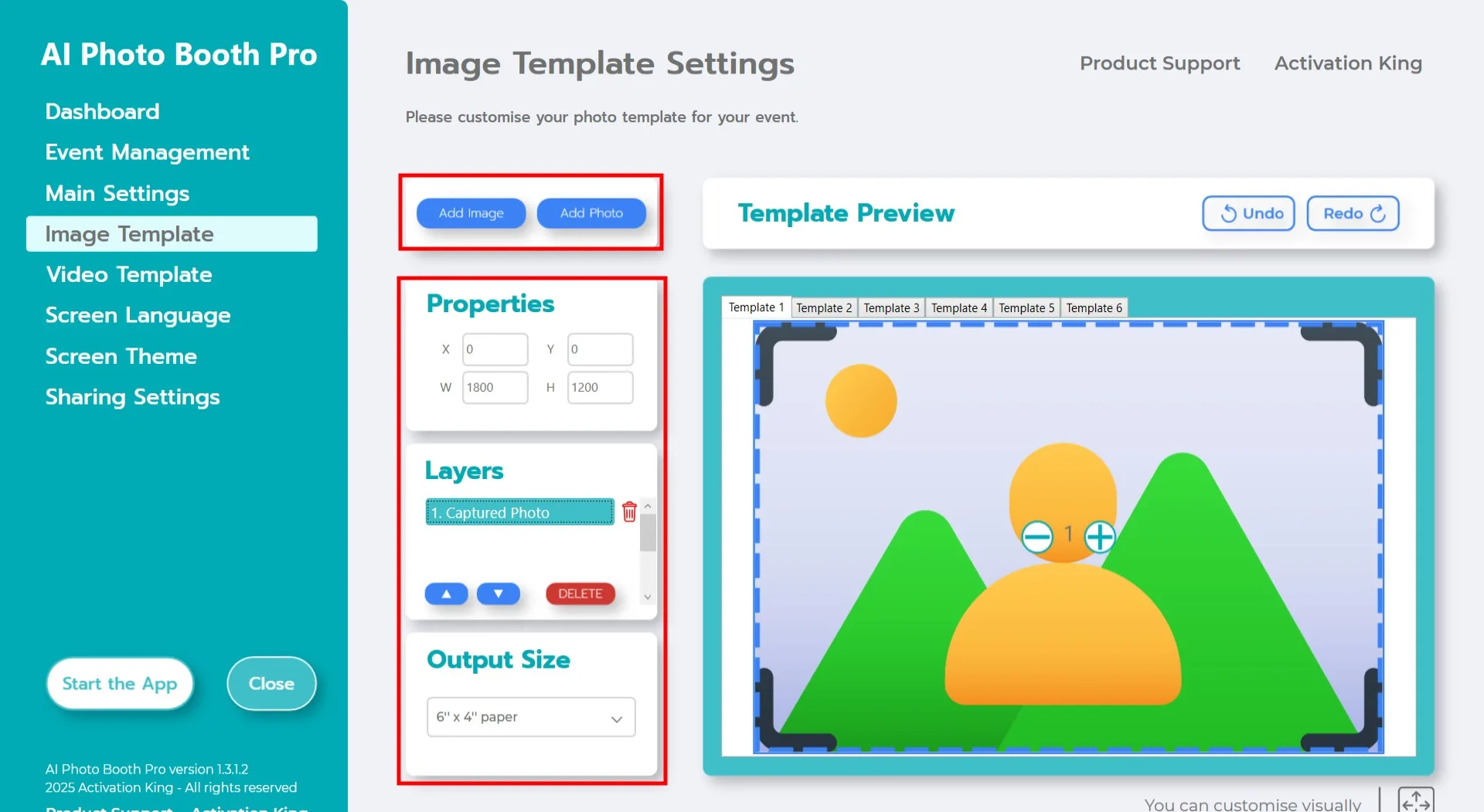
"Şablon Ayarları" bölümü, çektiğiniz fotoğrafların sayısını, boyutunu ve konumunu ayarlayabileceğiniz ve dijital çerçeveler ile çıkartmalar ekleyebileceğiniz arayüzdür.
"Çıktı Boyutu" alanında son görselinizin boyutlarını belirleyebilirsiniz. Çıktınızı yazdıracaksanız, baskı kağıdınızın boyutunu girmenizi öneririz: 6x4 veya 6x8. Yalnızca dijital bir düzen oluşturuyorsanız 1280x1280, 1080x1920 veya 1280x720 seçeneklerinden birini de seçebilirsiniz.
Bir GIF oluşturmak istediğimiz için birden fazla fotoğraf çekmemiz gerekiyor. Ek fotoğraf alanı eklemek için "Fotoğraf Ekle" seçeneğine tıklayın. "Şablon Katmanları" bölümünde yeni bir katman görünecektir. GIF'iniz için yakalamayı planladığınız kare sayısı kadar fotoğraf alanı ekleyin.
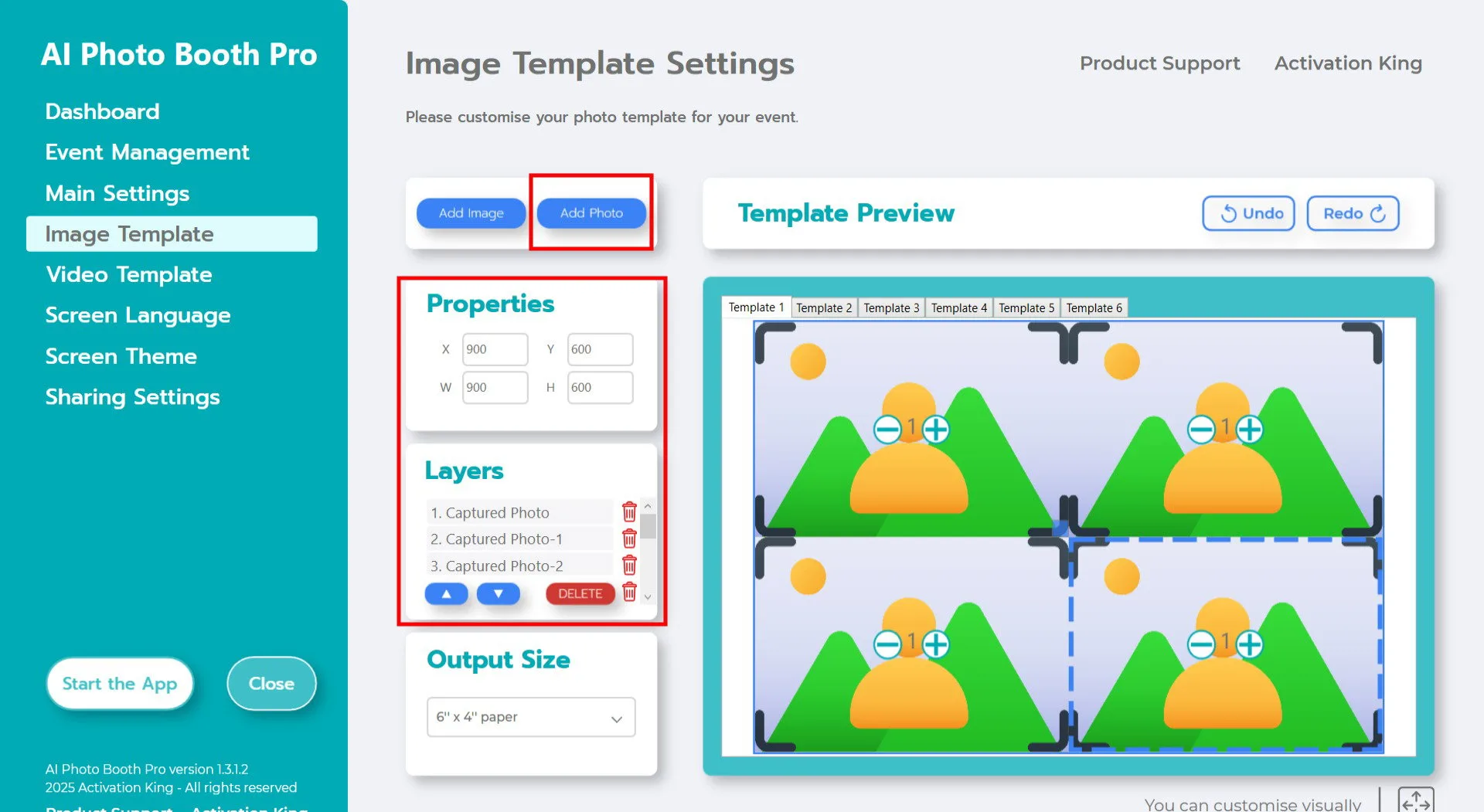
GIF'iniz için 4 kare yakalayacağınızı varsayarsak: Şablon Katmanları bölümüne 4 fotoğraf alanı ekledikten sonra her Yakalanan Fotoğraf üzerine bir kez tıklayın ve Görsel Özellikleri panelinden ölçeğini ayarlayın. (Çerçeve eklemeyi planlıyorsanız, çerçeve boyutuna göre görselleri ölçeklendirin; aksi takdirde çerçeve tarafından örtülebilirler.)
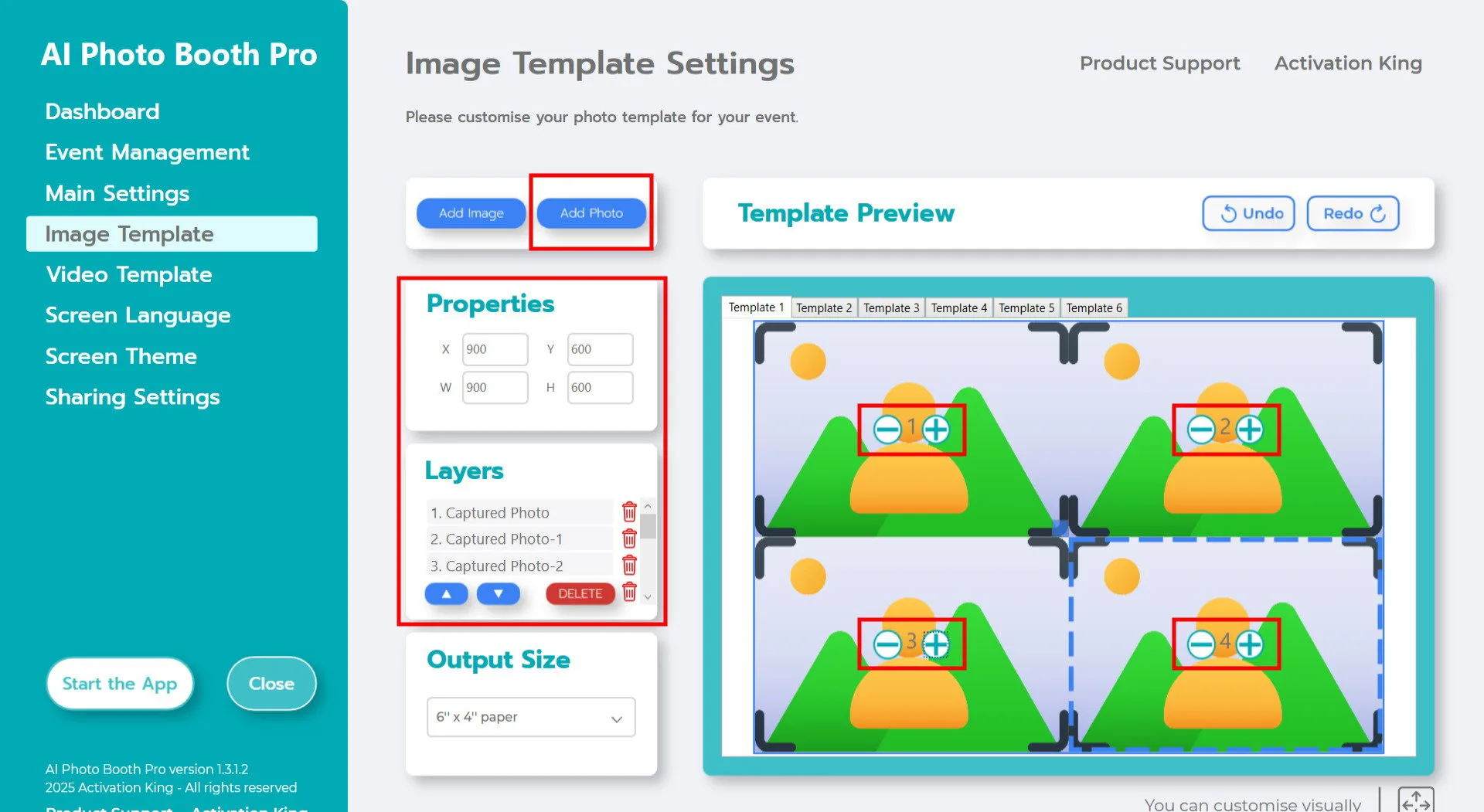
Ölçeklendirme tamamlandıktan sonra, + simgesine tıklayarak ve bunları 1, 2, 3, 4 olarak atayarak görselleri numaralandırın. Birden fazla karede aynı numara görünüyorsa, o karelerde aynı görsel kullanılacaktır; bu nedenle doğru numaralandırma çok önemlidir.
Fotoğraflarınızın üzerine dijital çerçeve veya çıkartma eklemek için yukarıda bulunan "Görsel Ekle" düğmesine tıklayın.
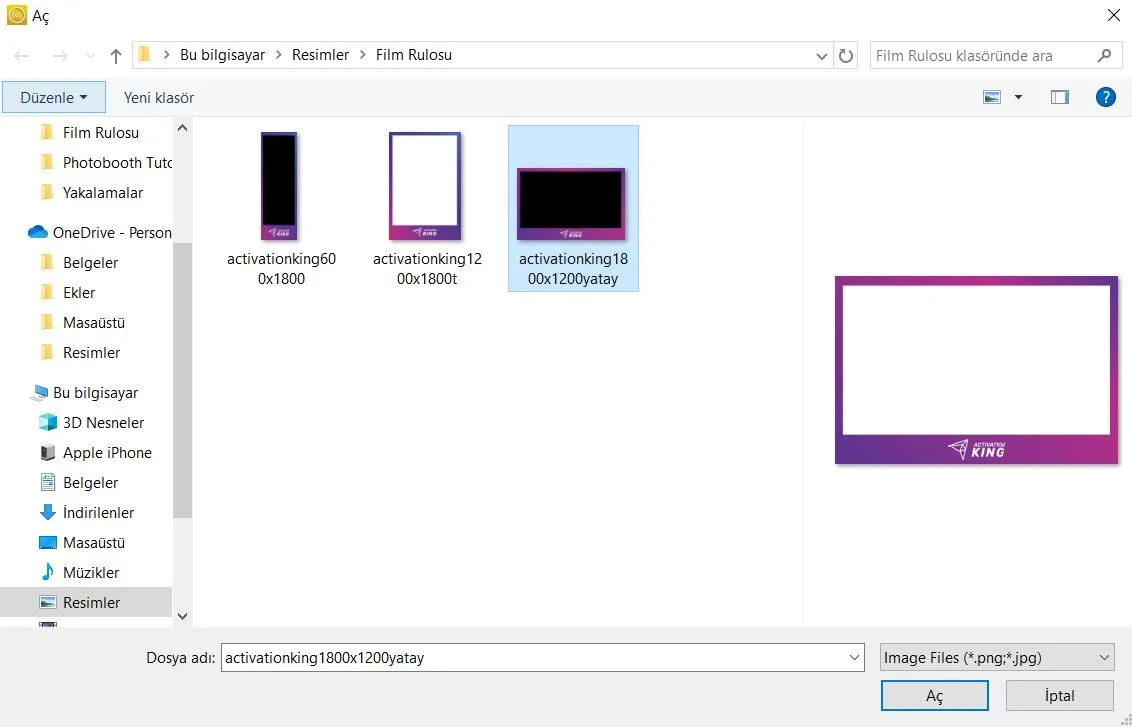
Bu bölümde kullanmak istediğiniz yatay veya dikey çerçeveyi seçin ve "Aç" düğmesine tıklayın.
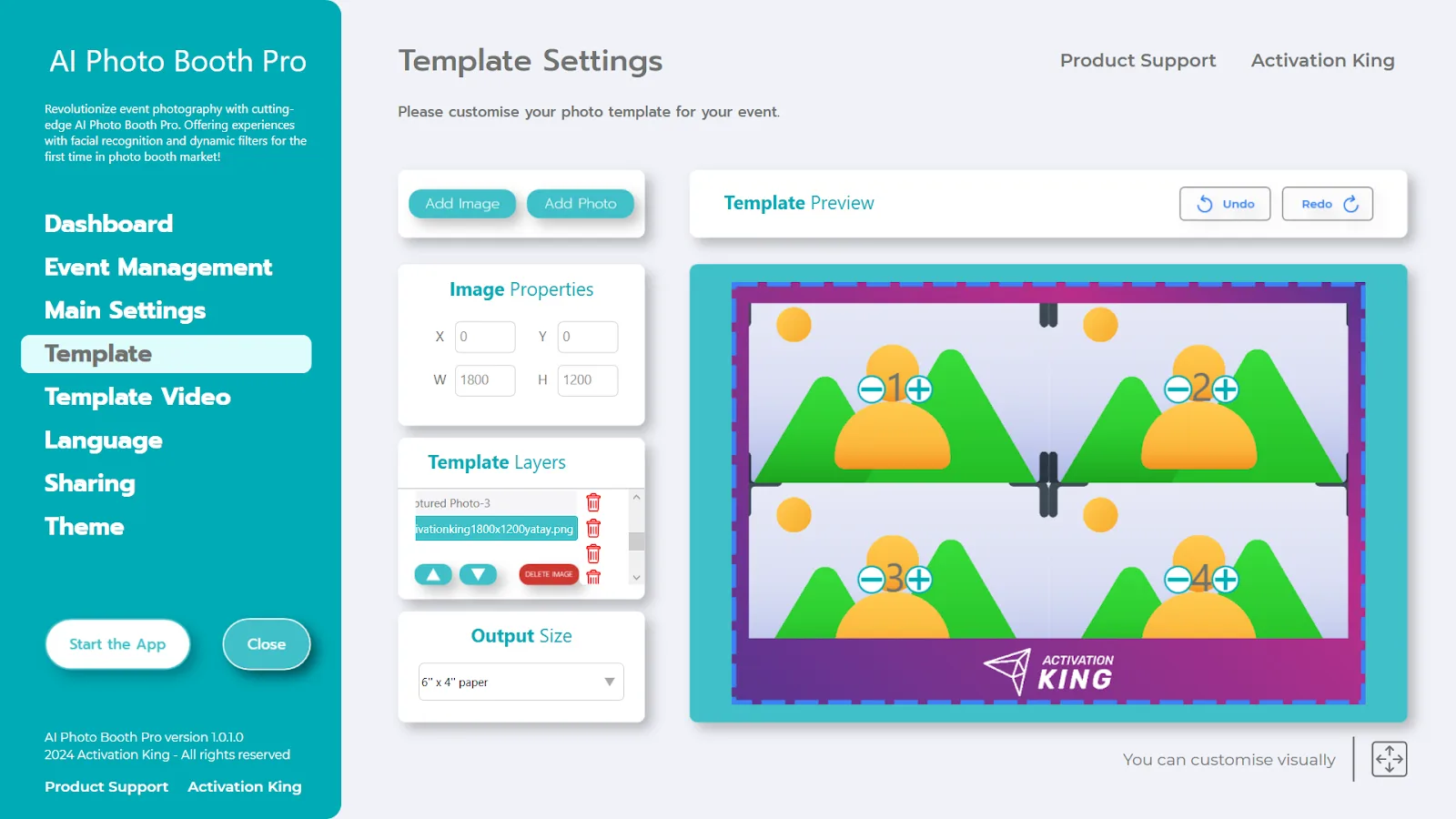
Eklediğiniz çerçeve "Çıktı Boyutu" ölçülerinizle eşleşiyorsa otomatik olarak yerine oturur. Farklı boyutlara sahipse, Şablon Katmanları bölümünde çerçeveye bir kez tıklayın, ardından çerçevenin görsel üzerinde mükemmel şekilde oturması için Görsel Özellikleri paneline uygun "Çıktı Boyutu" değerlerini girin.
Video Şablonu
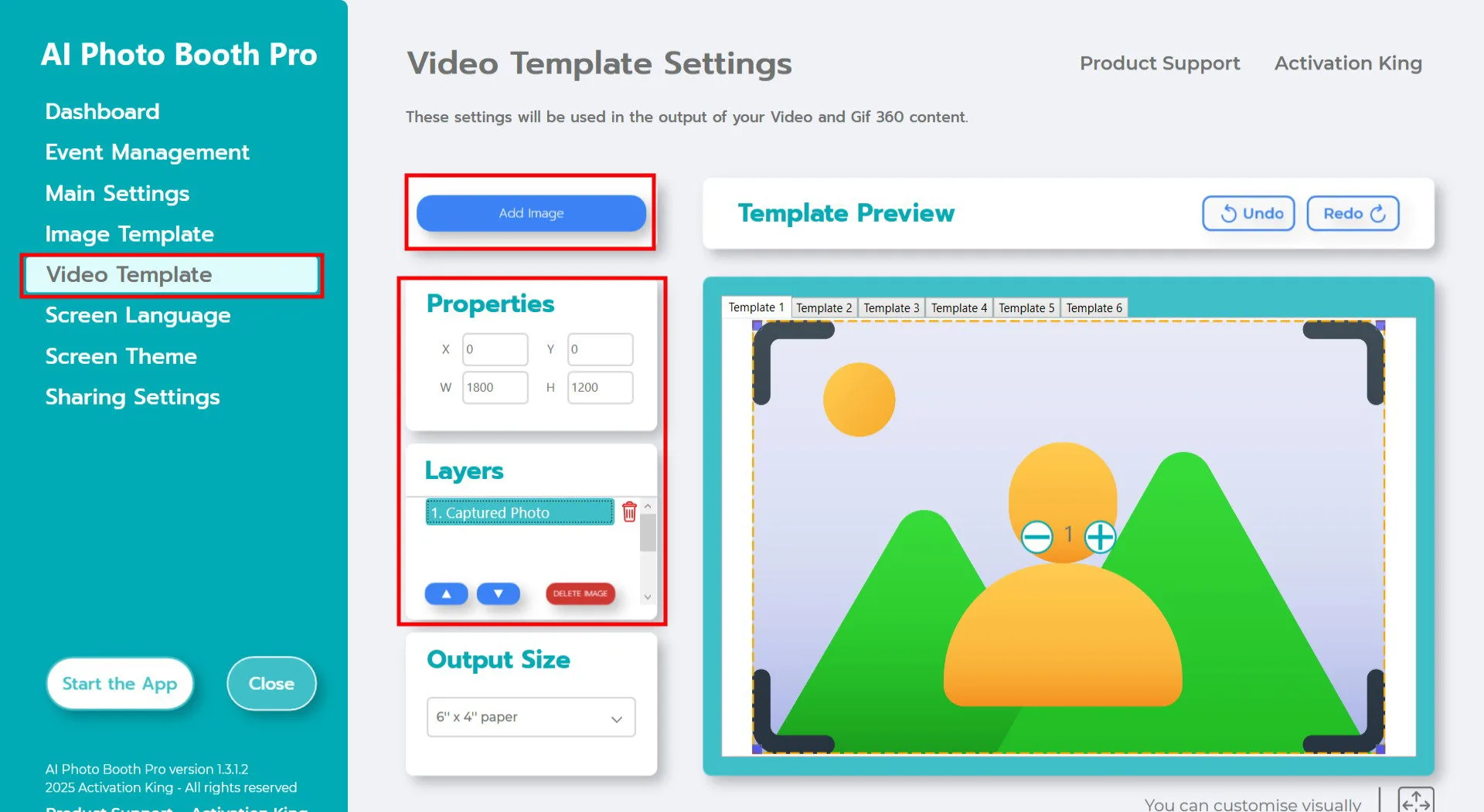
"Şablon Video Ayarları" bölümü, GIF'inizin boyutunu ve konumlandırmasını ayarladığınız ve dijital çerçeve ile çıkartmalar eklediğiniz yerdir. Şablon Ayarları'ndaki "Çıktı Boyutu", Şablon Video Ayarları'ndaki "Çıktı Boyutu" ile eşleşmelidir; aksi halde GIF oluşturma sırasında görselleriniz kesilebilir.
Çıktı Boyutu değerlerini eşleştirdikten sonra, GIF'inize çerçeve eklemek istiyorsanız "Görsel Ekle" düğmesine tıklayın.
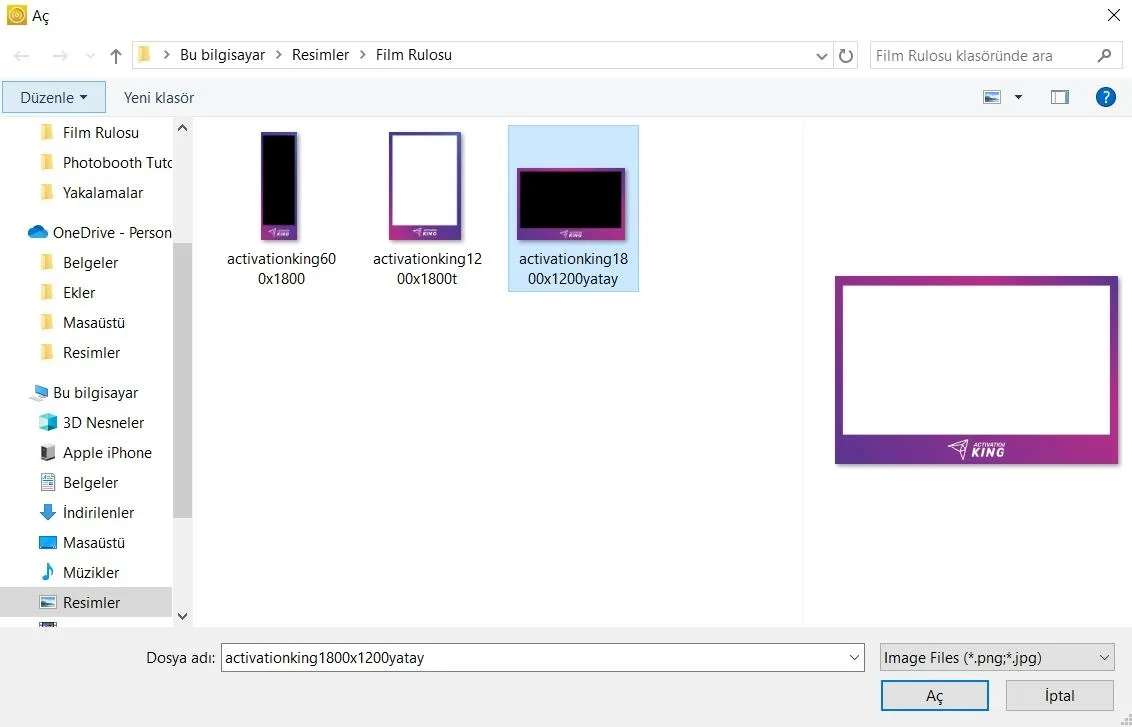
Bu bölümde kullanmak istediğiniz yatay veya dikey çerçeveyi seçin ve "Aç" düğmesine tıklayın.
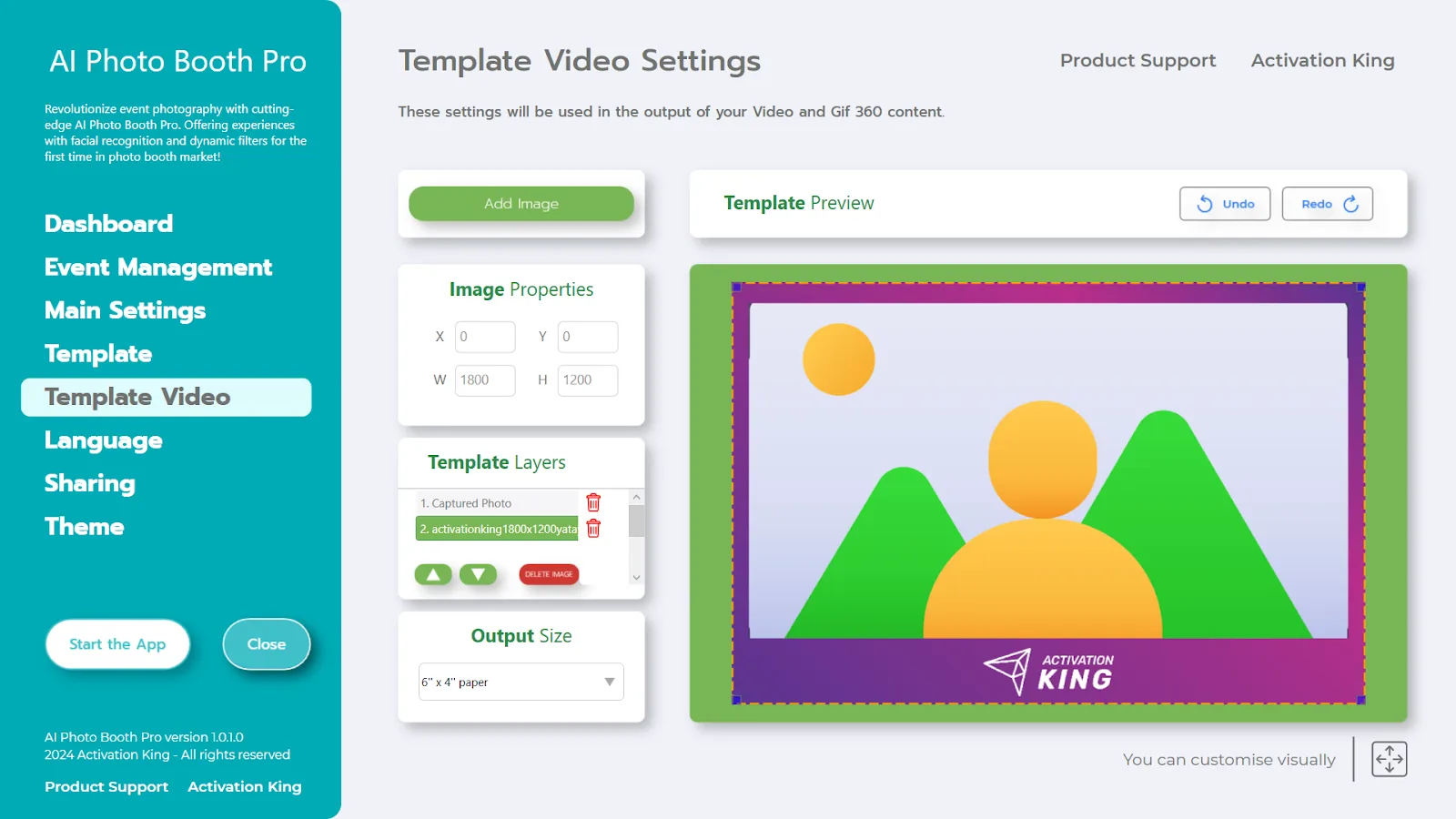
Çerçevenizi ekledikten sonra görsel üzerinde düzgün hizalanmıyorsa, "Şablon Katmanları" bölümünde çerçeveye bir kez tıklayın. Ardından çerçevenin görsel üzerinde mükemmel oturması için "Görsel Özellikleri" paneline "Çıktı Boyutu" değerlerini girin.
Tüm bu adımlar tamamlandıktan sonra "Uygulamaları Başlat" düğmesine tıklayın.
Uygulamaları Başlat
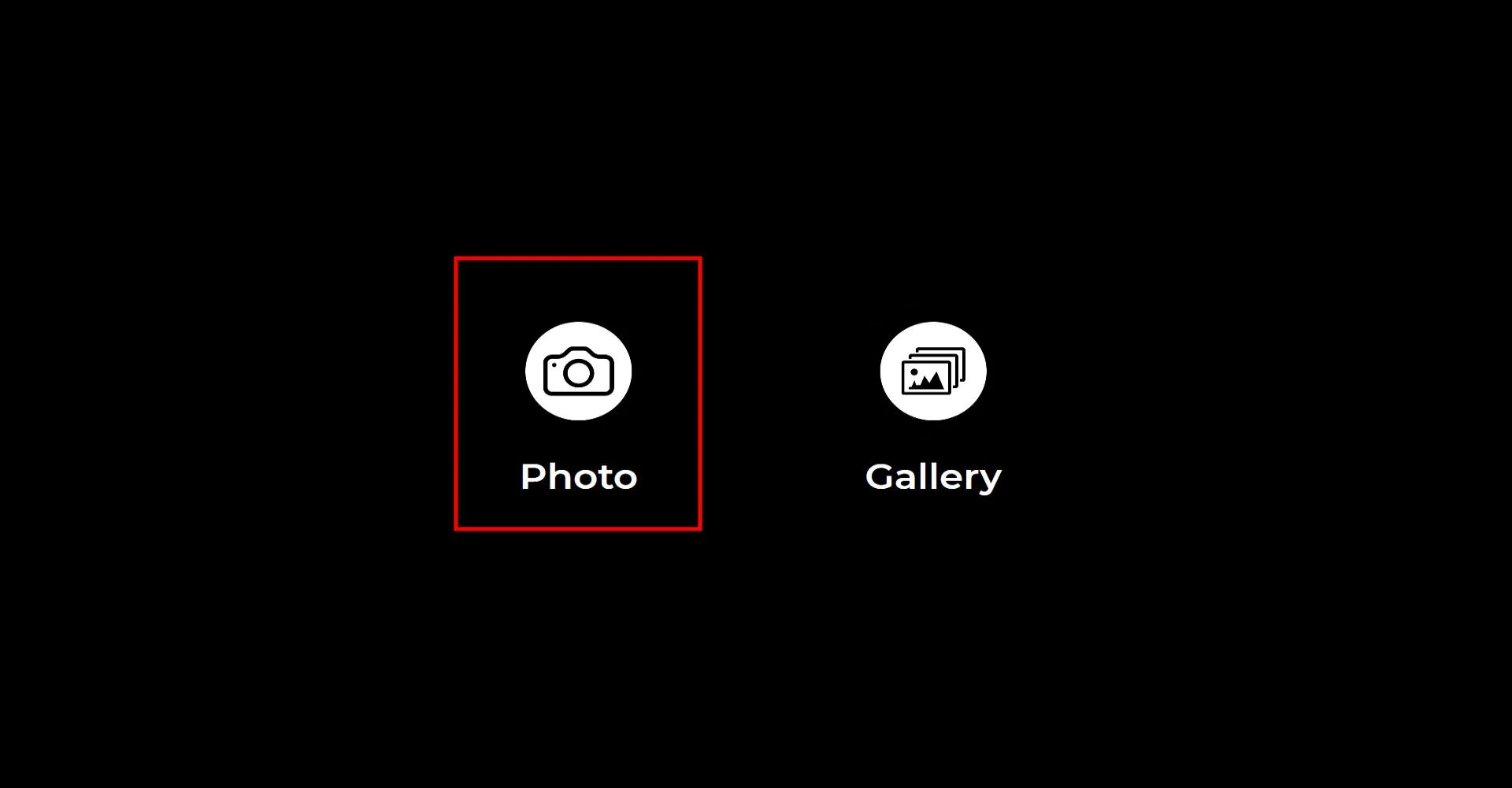
"Uygulamaları Başlat" bölümüne girdiğinizde bu ekran görünecektir. "Fotoğraf" simgesine bir kez tıklayın.
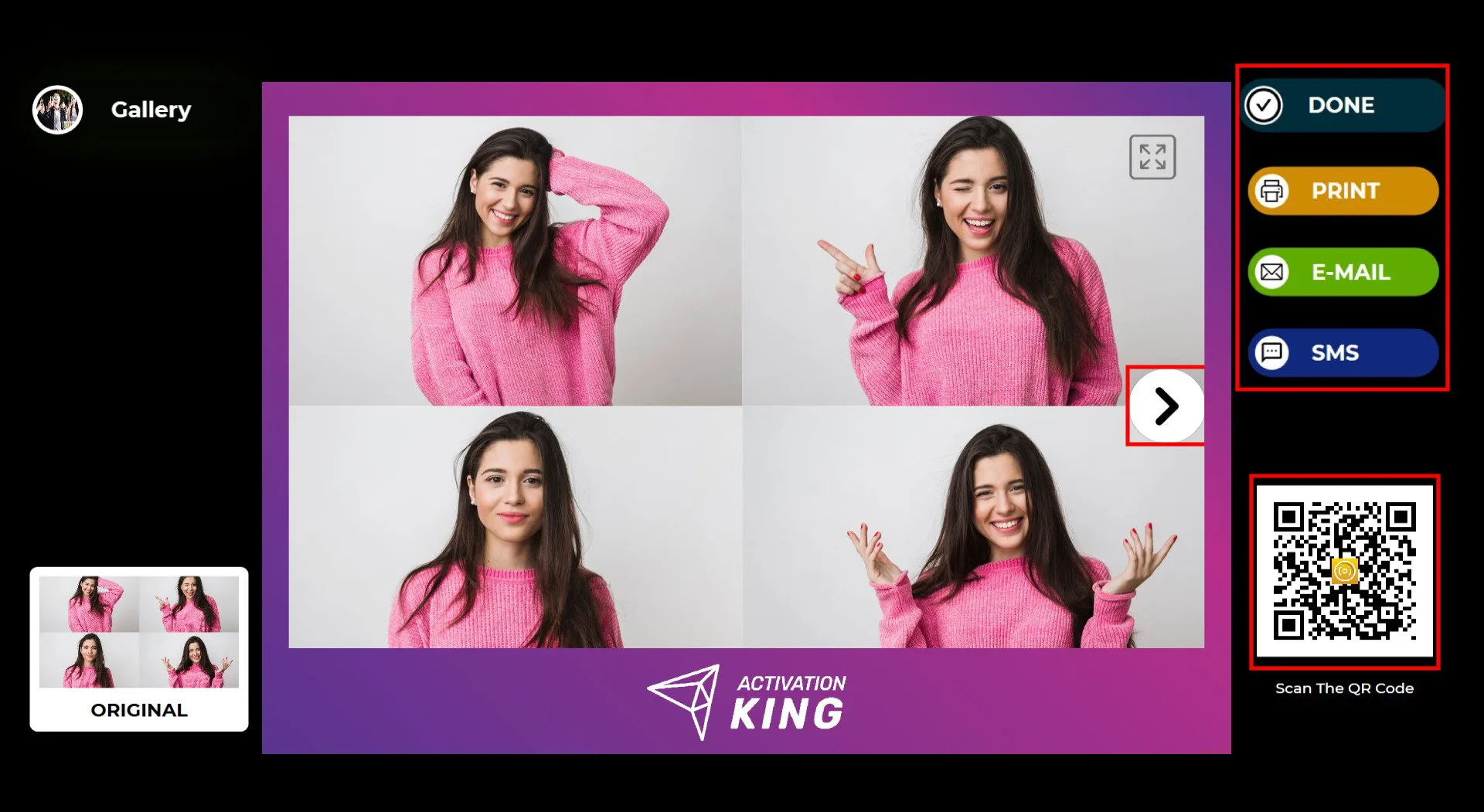
Fotoğraf çekildikten sonra görseliniz eklediğiniz çerçeveyle birlikte görünecektir.
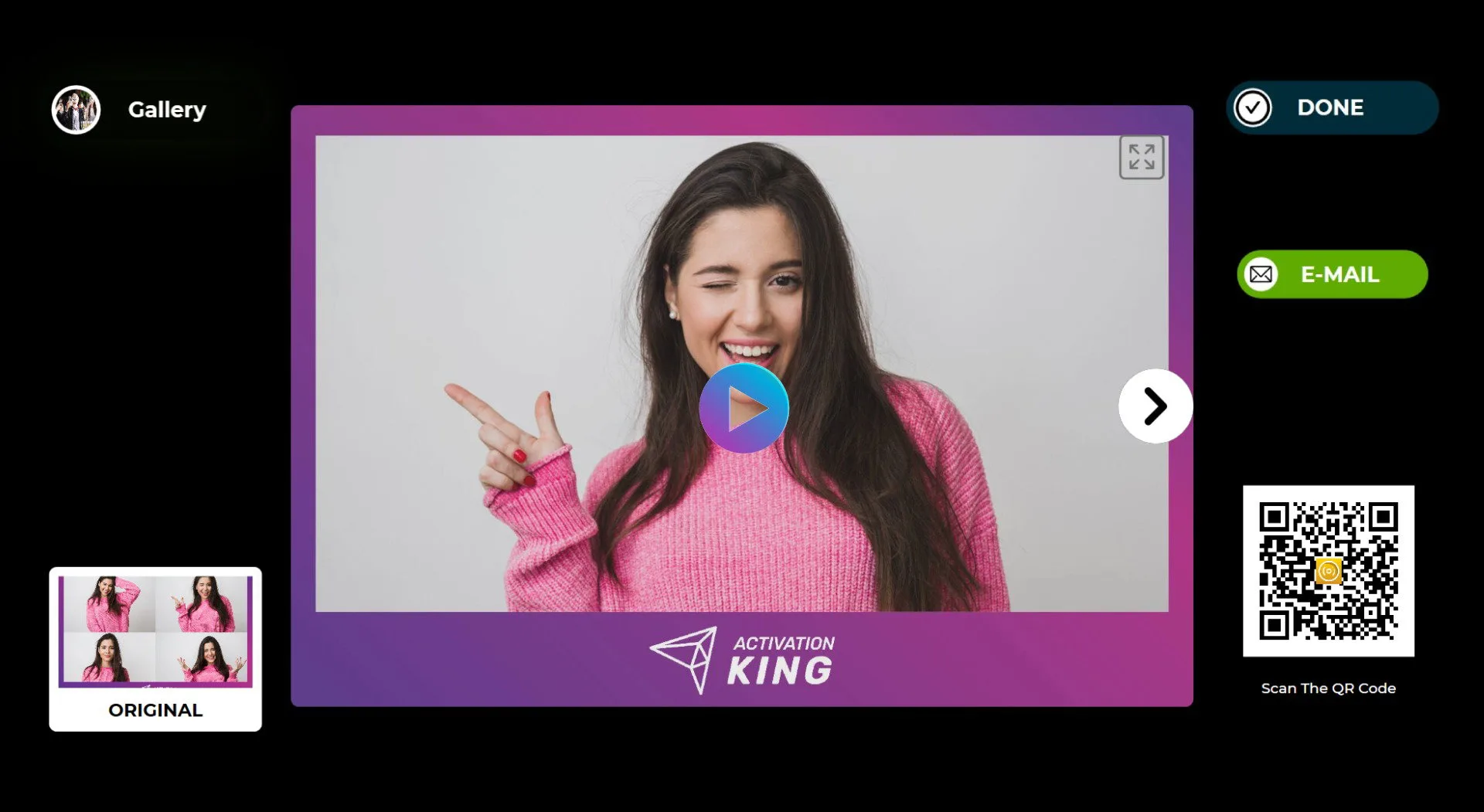
GIF sayfasını açmak için görsel üzerindeki "Tamam" simgesine basın. Sağ tarafta çıktınızı almak için Yazdır, E-posta, SMS veya QR kod seçeneklerini kullanabilirsiniz. Fotoğraf ve GIF için ayrı QR kodu taramanıza veya ayrı e-posta göndermenize gerek yoktur; tek bir işlem her ikisi için yeterlidir. Çekim ekranına dönmek için "TAMAM" simgesine tıklayın.
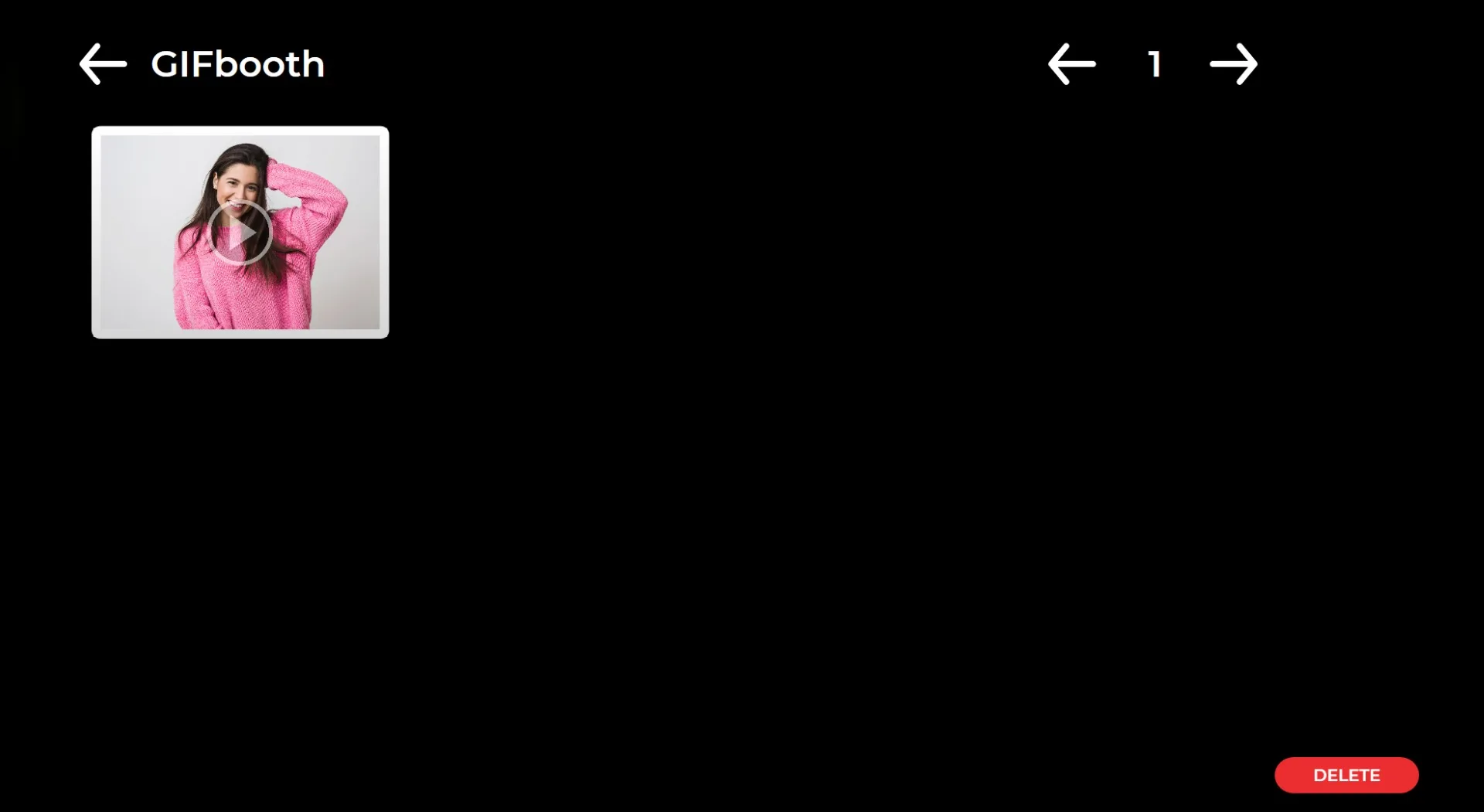
"Galeri" simgesine tıkladığınızda daha önce yakalanan tüm görselleri görüntüleyebilirsiniz.
Ayarlar menüsüne dönmek için F11 tuşuna basın. Dokunmatik ekran kullanıcıları için ekranın sağ üst köşesine art arda beş kez dokunmak da ayarlar menüsünü açacaktır.
