
İndirme ve Kurulum
AI Photo Booth Pro veya diğer Activation King ürünlerini indirmek için buraya tıklayın.
AI Photo Booth Pro için Deneme Sürümünü İndir butonuna tıklayın. Bir açılır pencere görünecektir; adınızı ve e-posta adresinizi girin, ardından Ücretsiz Denemeyi İndir butonuna tıklayın.
Formu gönderdikten sonra mevcut indirme seçenekleri görünecektir. İşletim sisteminize uygun dosyayı seçin.
İndirme tamamlandıktan sonra dosyayı açın, yükleyiciyi başlatın ve ekrandaki talimatları izleyin.
Ücretsiz Denemeyi Etkinleştirme
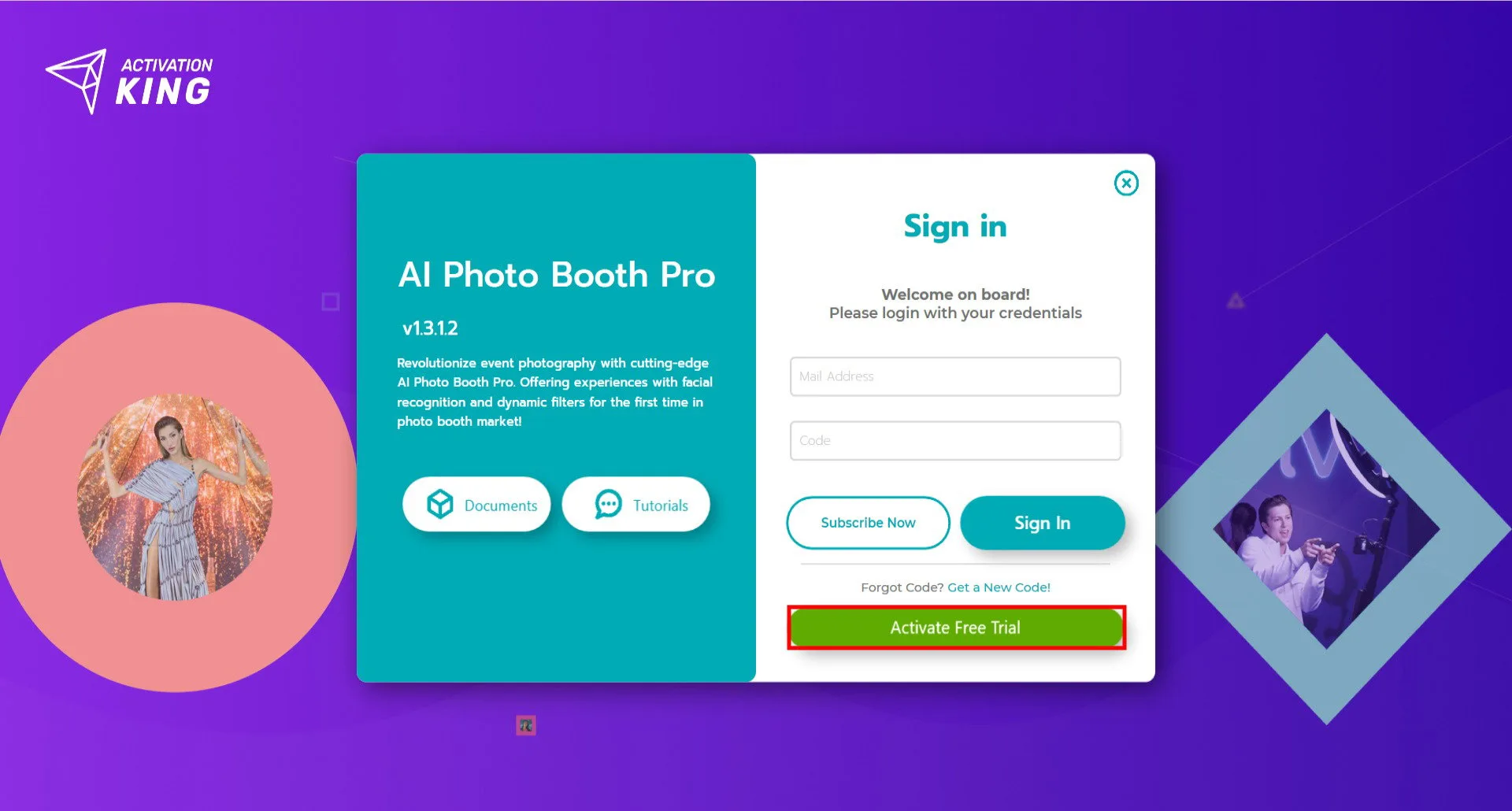
Yazılımı açın ve Ücretsiz Denemeyi Etkinleştir butonuna tıklayın.
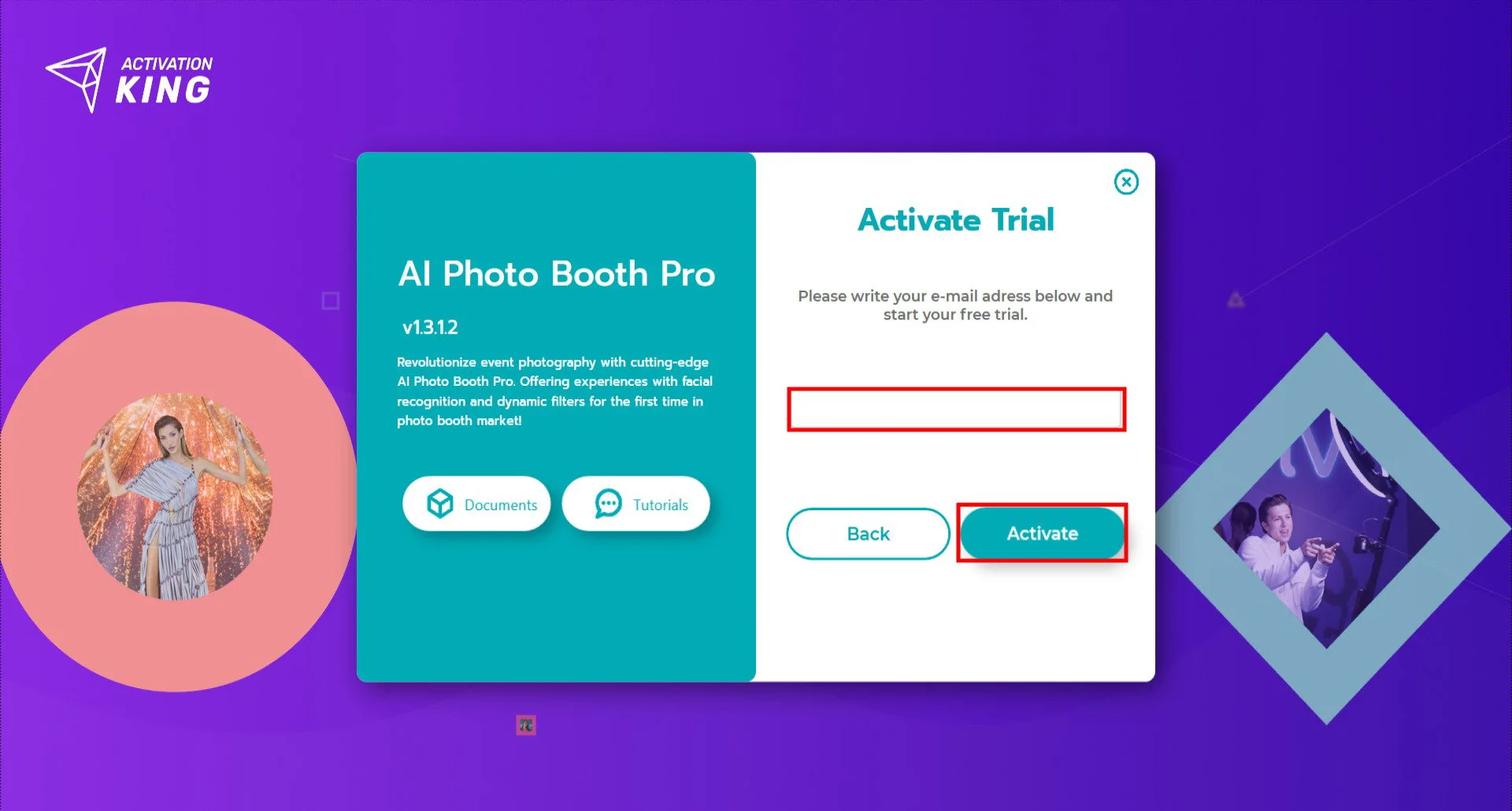
E-posta adresinizi girin ve Etkinleştir butonuna tıklayın. Girdiğiniz e-posta adresine bir lisans kodu gönderilecektir.
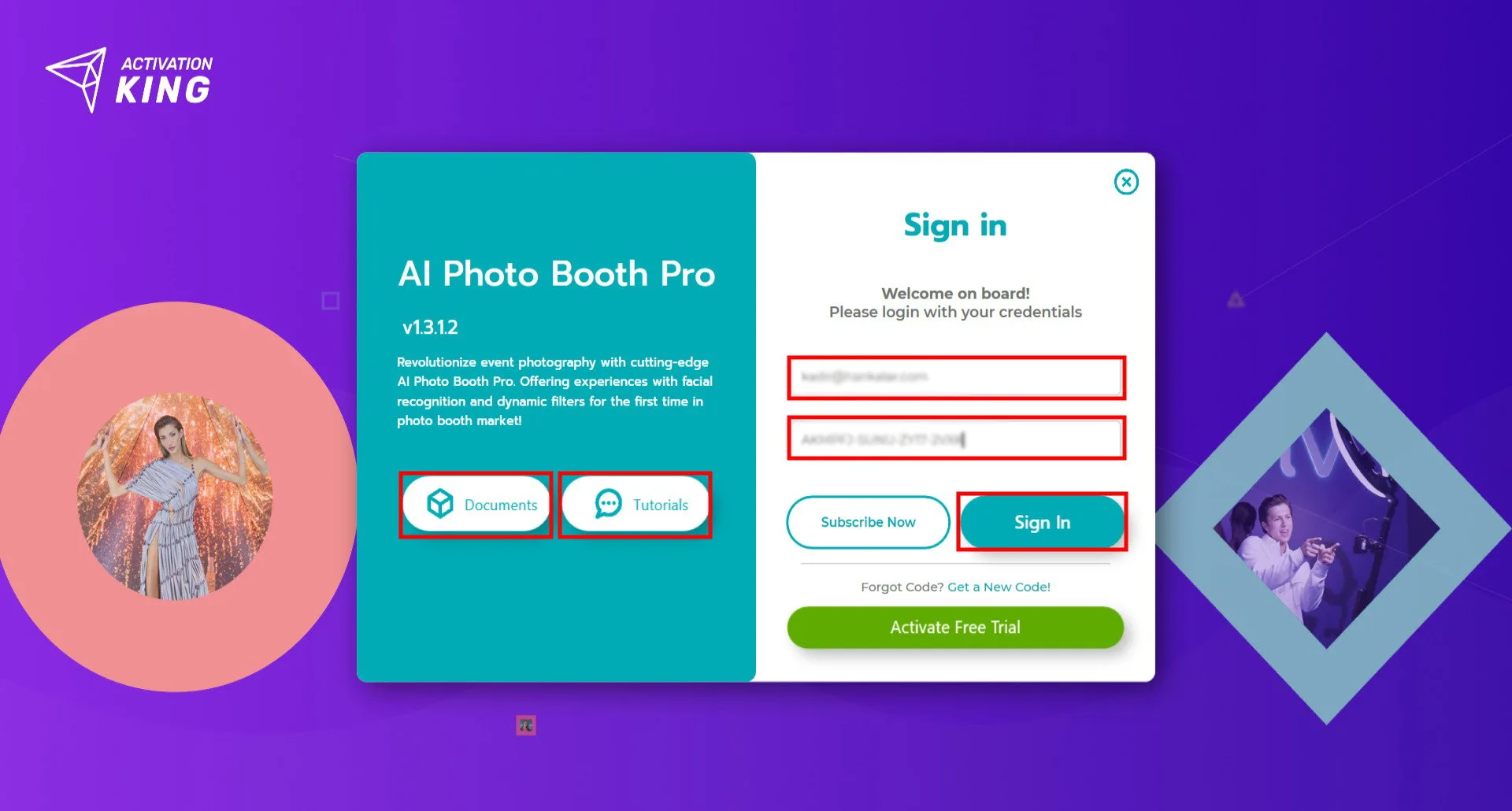
E-posta adresinizi ve aldığınız lisans kodunu girin, ardından hesabınıza erişmek için Giriş Yap butonuna tıklayın.
Giriş yapmadan önce sol taraftaki butonları kullanarak dokümantasyona ve eğitim videolarına da göz atabilirsiniz.
Deneme Sürümü Kullanımı
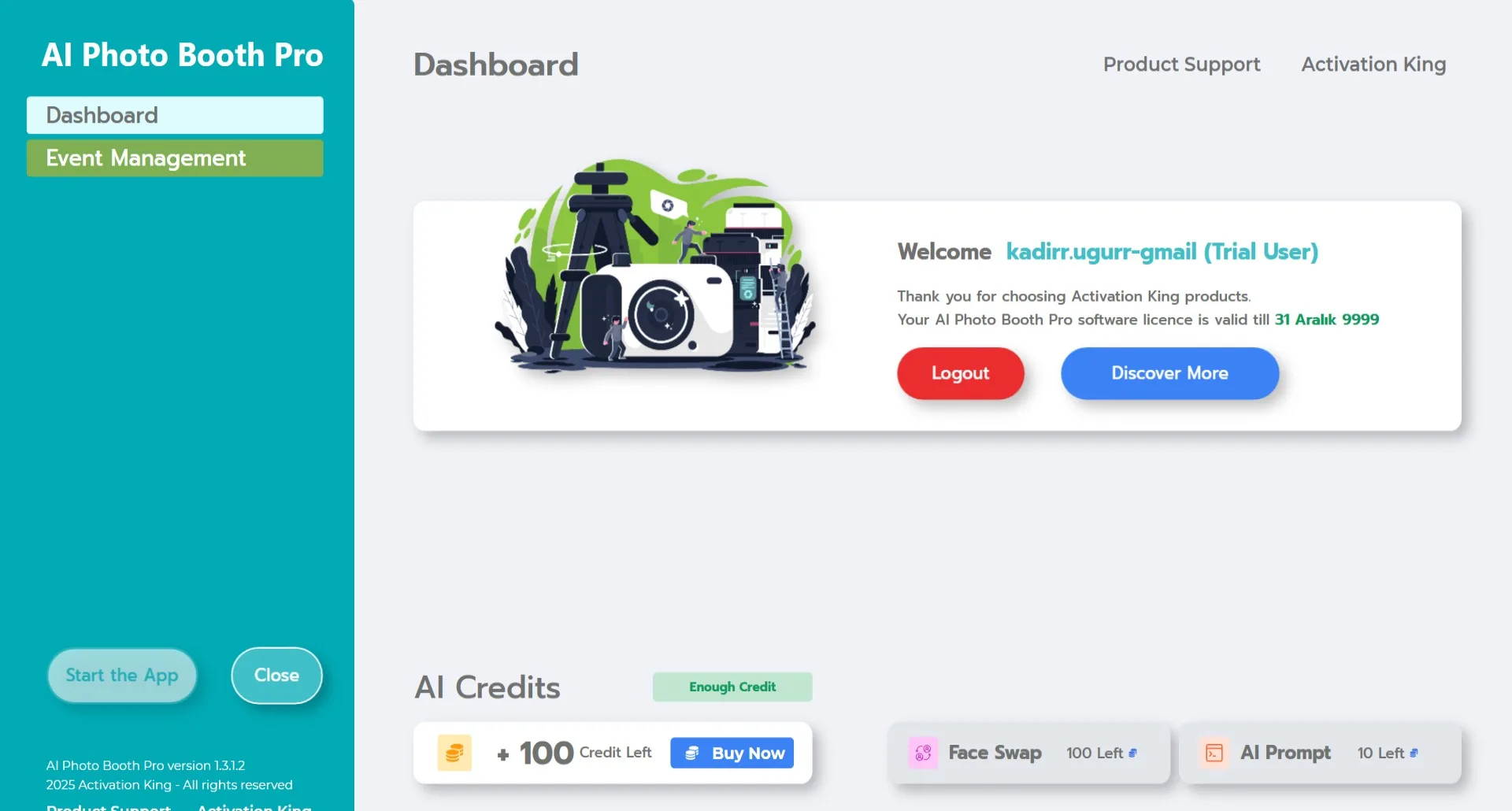
Deneme sürümünün tüm özelliklerini herhangi bir kısıtlama olmaksızın kullanabilirsiniz.
Yapay zeka destekli modlar kredi tükettiğinden, sistemi keşfetmenize ve test etmenize yardımcı olmak için 100 ücretsiz kredi sağlıyoruz.
Daha fazlasına ihtiyaç duyarsanız panonuzdan veya doğrudan yazılım içinden ek kredi satın alabilirsiniz.
Her mod, uygulamada seçildiğinde kredi maliyetini gösterir.
