
Mod Ayarları
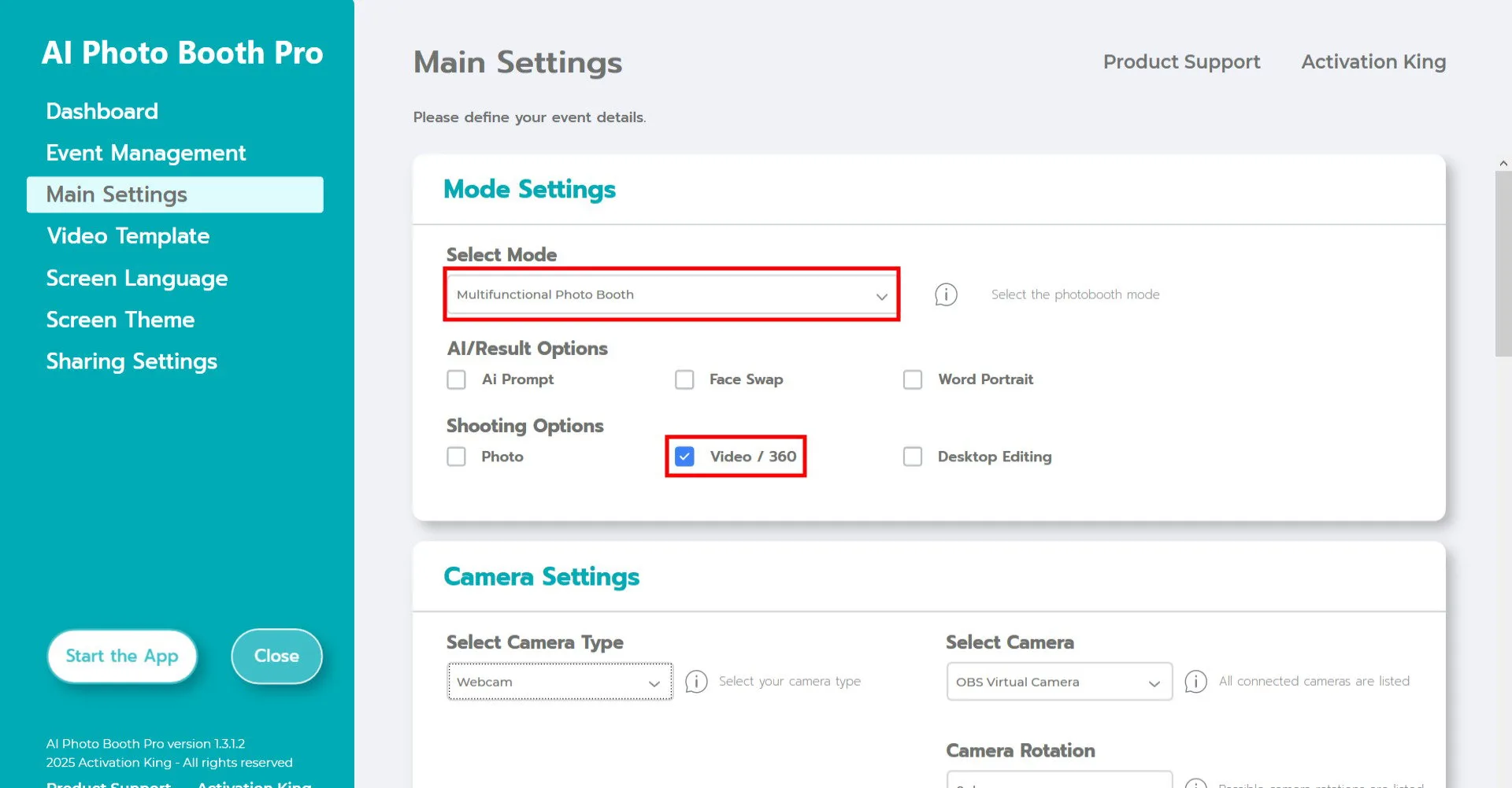
"Çok İşlevli Mod" seçeneğini seçin. Seçimi yaptıktan sonra aşağıdaki listeden "Video/360" seçeneğini işaretleyin.
Kamera Ayarları
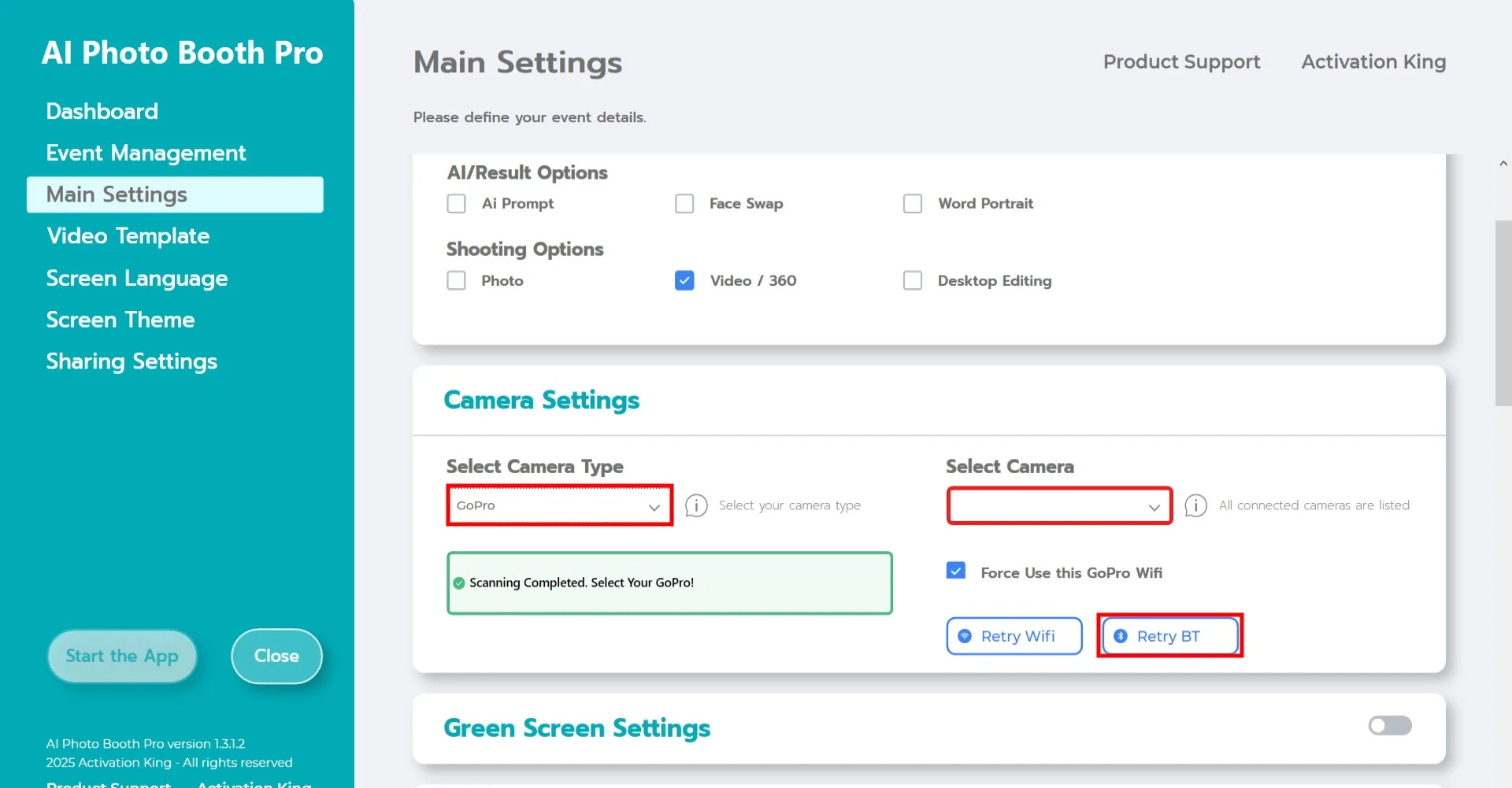
Desteklenen bir GoPro kamera kullandığınızdan emin olun. GoPro 11'i kullanmanızı şiddetle tavsiye ederiz. GoPro'nuzu bilgisayara bağlamadan önce aşağıdaki adımları tamamlayın.
Bilgisayar gereksinimleri
- Bilgisayarınızda Konum Hizmetleri'nin etkin olduğundan emin olun.
- Bilgisayarınızda Bluetooth'un etkin olduğundan emin olun.
- Bilgisayarınızda iki Wi-Fi adaptörü bulunmalıdır. (İnternet bağlantısı için Ethernet kablosu kullanıyorsanız tek Wi-Fi adaptörü yeterlidir.)
GoPro kurulumu
- Kamerayı açmak için "Mod" düğmesine basın.
- Kamera ekranında aşağı, ardından sola kaydırın ve Tercihler'e dokunun.
- Kablosuz Bağlantılar > Cihazı Bağla'ya gidin.
- Kameranızı eşleştirme moduna almak için "GoPro Quik Uygulaması"'nı seçin.
Not: Kamera pil seviyesi %20'nin altındaysa veya GoPro Quik uygulaması güncel değilse bağlantı sorunları yaşayabilirsiniz. Yukarıdaki talimatlar GoPro 11 modeli içindir; farklı GoPro modellerinde arayüz değişiklik gösterebilir.
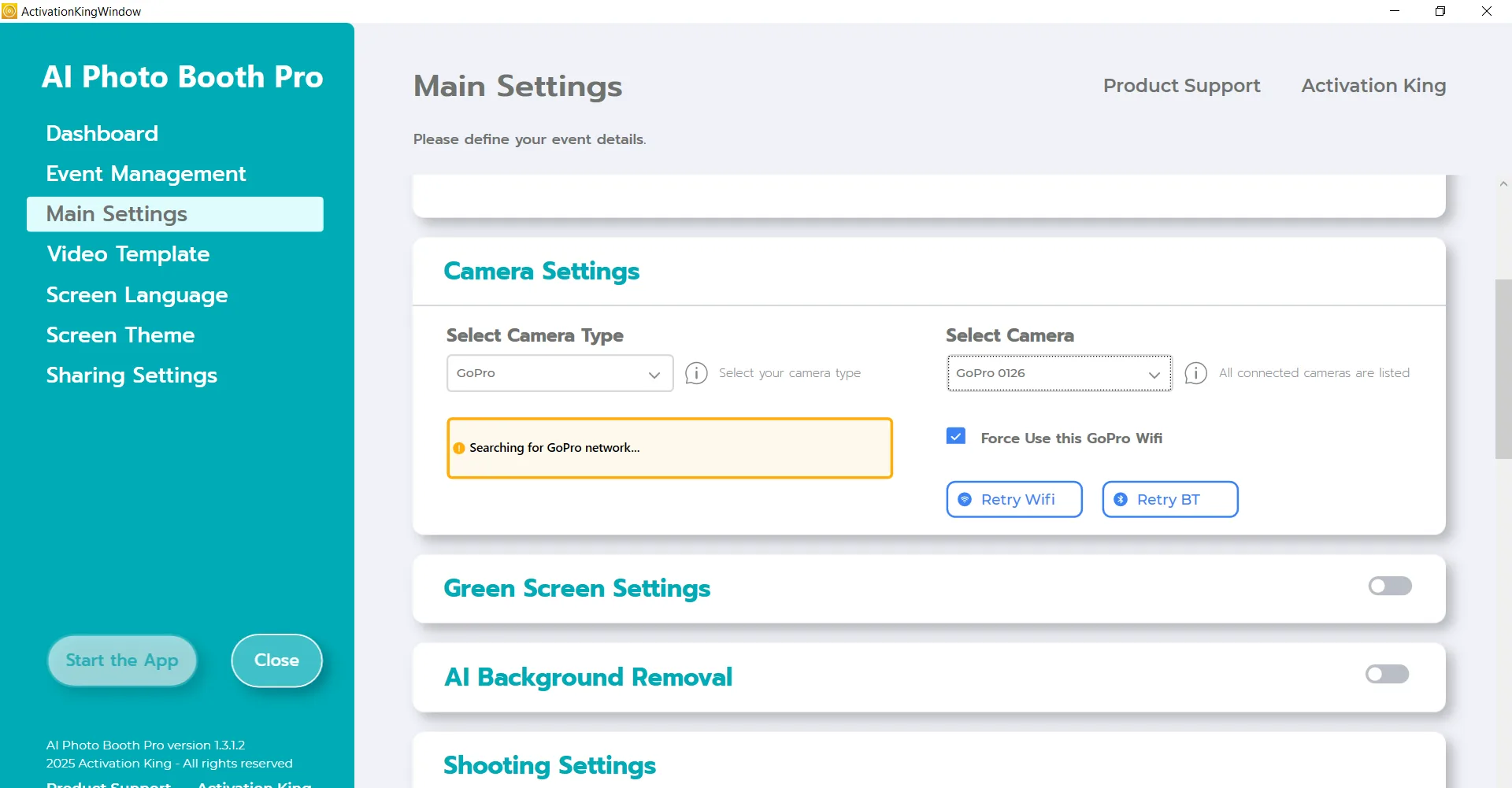
Tüm bu adımları tamamladıktan sonra "Kamera Ayarları" bölümüne gidin ve "Kamera Seç" açılır menüsünden "GoPro"'yu seçin. Yazılım GoPro'nuzı otomatik olarak tarayacaktır. Tarama tamamlandığında, "Kamera Seç" açılır listesinden GoPro cihazınızı seçin.
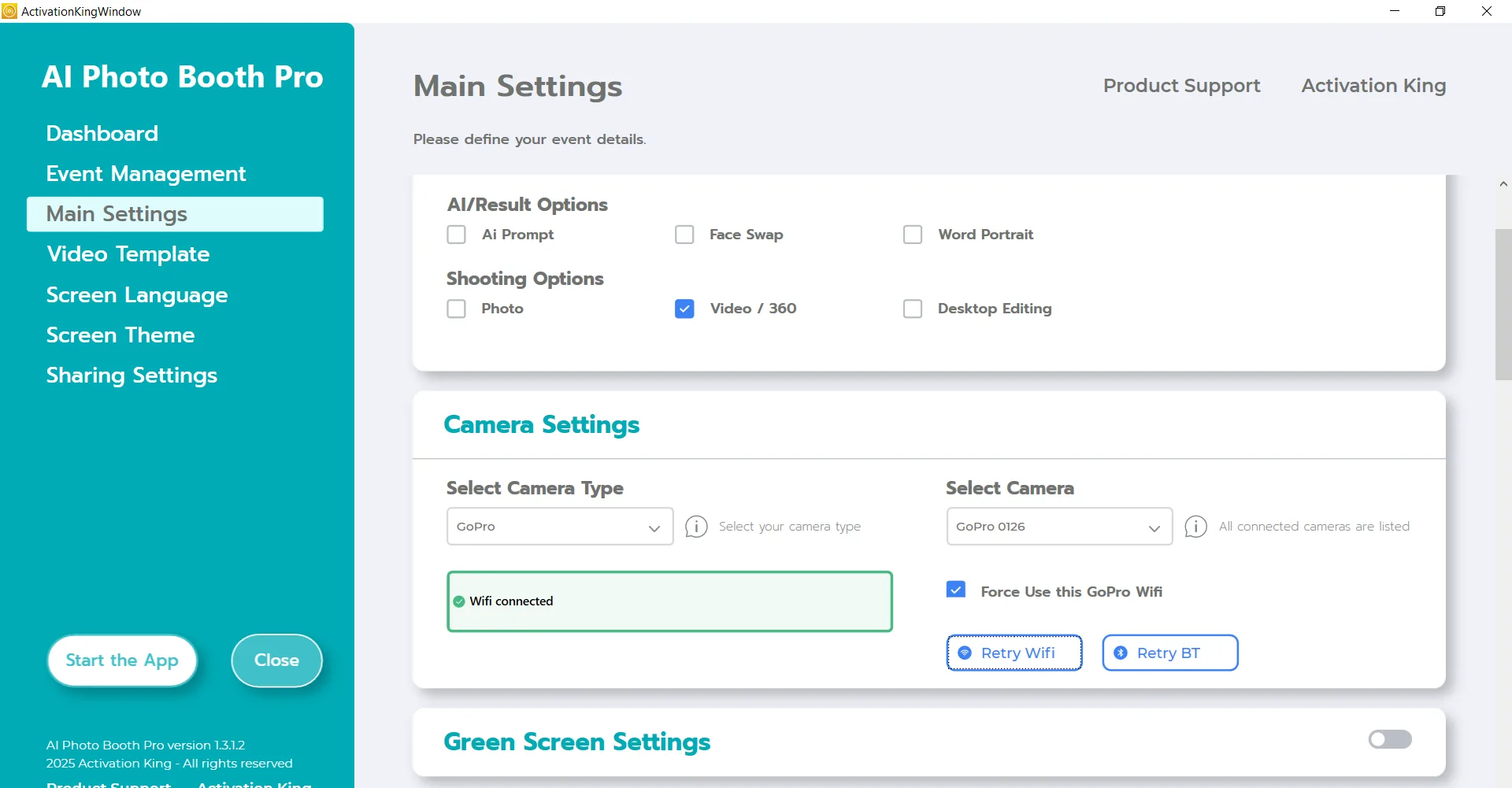
"Kamera Seç" bölümünden GoPro'nuzu seçtikten sonra kamera, Bluetooth ve Wi-Fi üzerinden bilgisayarınıza bağlanacaktır.
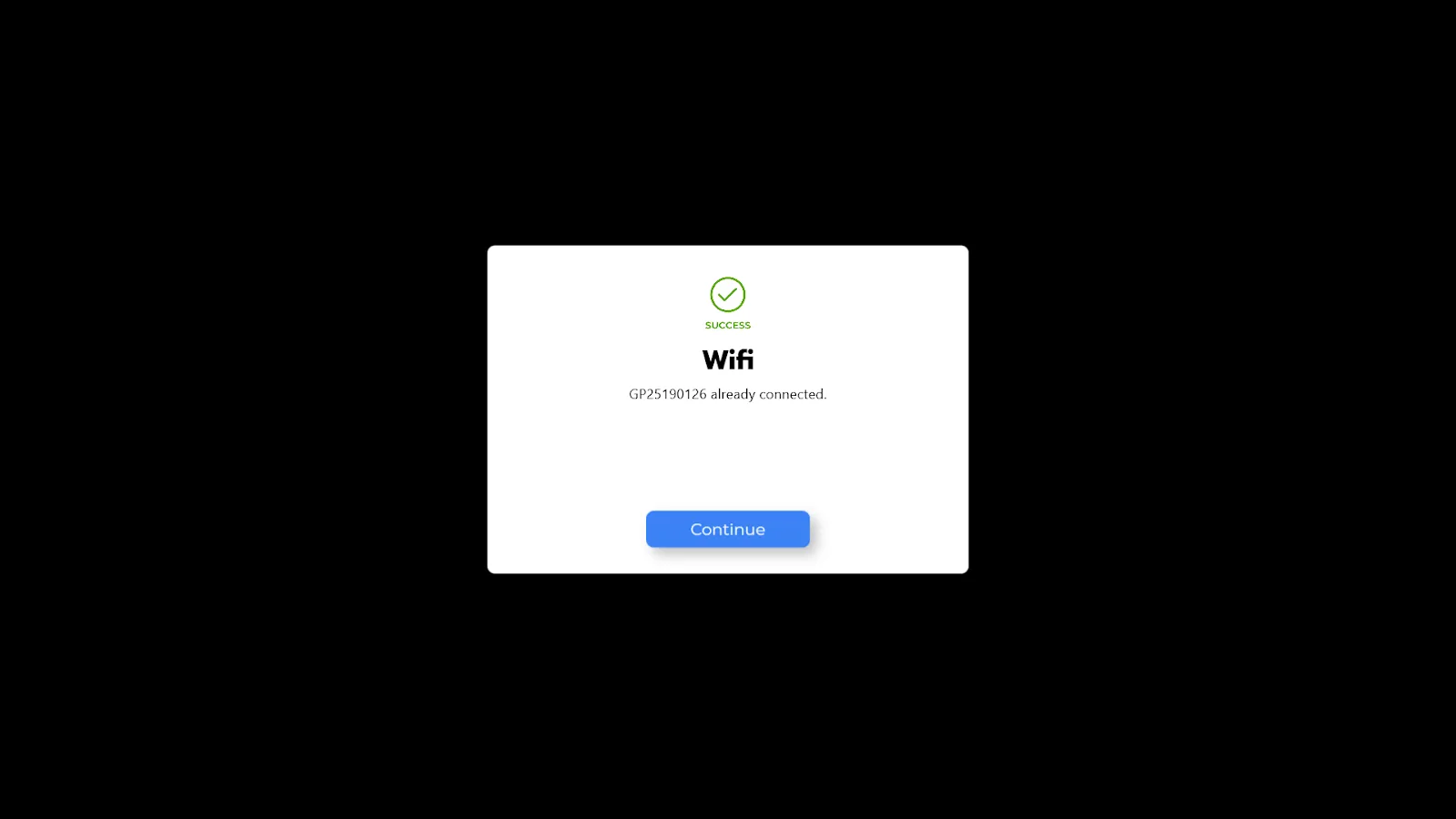
GoPro'nuz bilgisayara bağlandıktan sonra bu ekran görünecektir. (GoPro'nuzun Bluetooth ve Wi-Fi aracılığıyla bilgisayarınıza bağlı olduğundan emin olun. Otomatik olarak bağlanmıyorsa, lütfen manuel olarak bağlayın.)
Çekim Ayarları
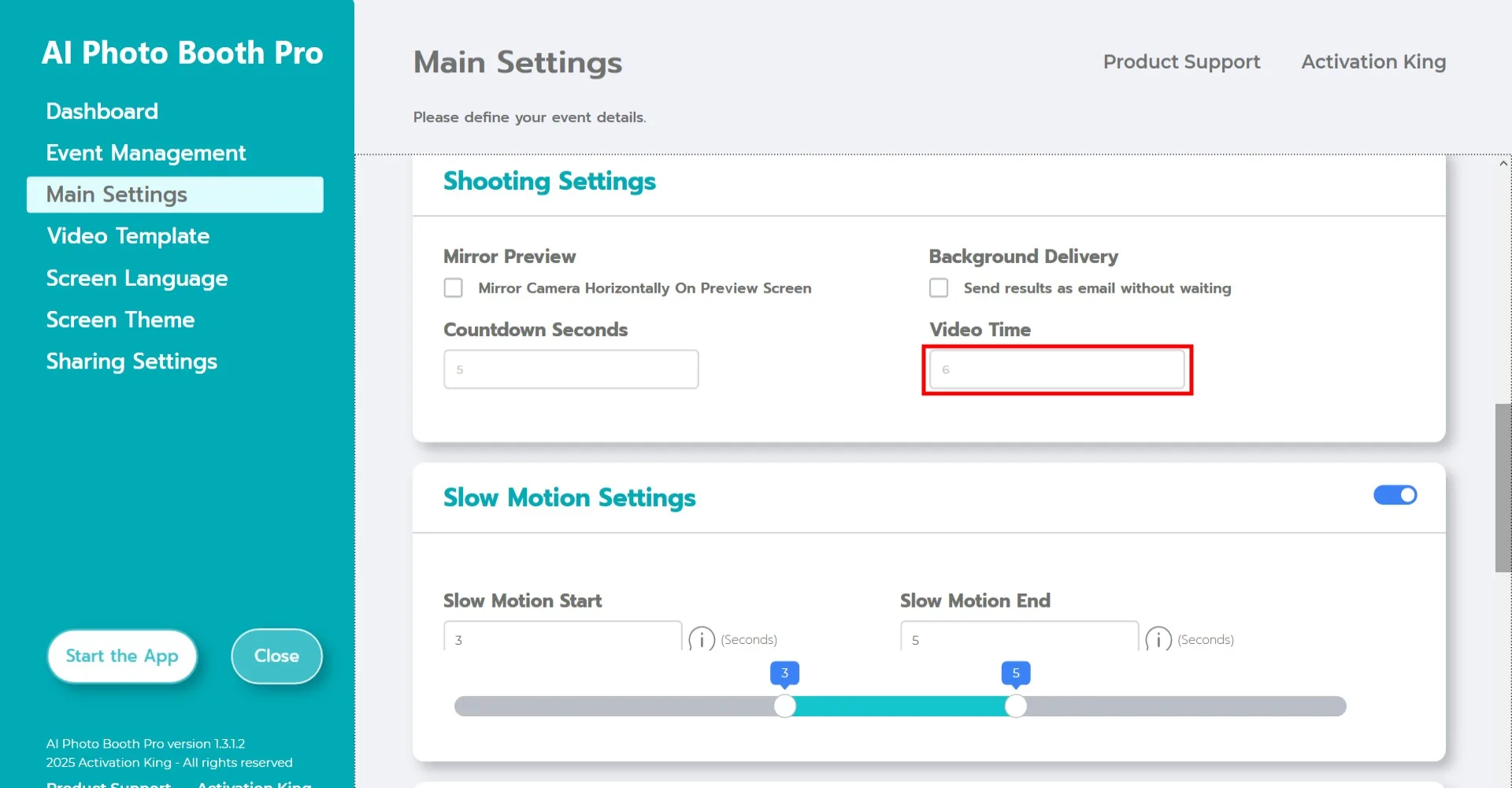
"Çekim Ayarları" bölümünde, "Video Süresi" altında video sürenizi belirtin.
Yavaş Çekim Ayarları
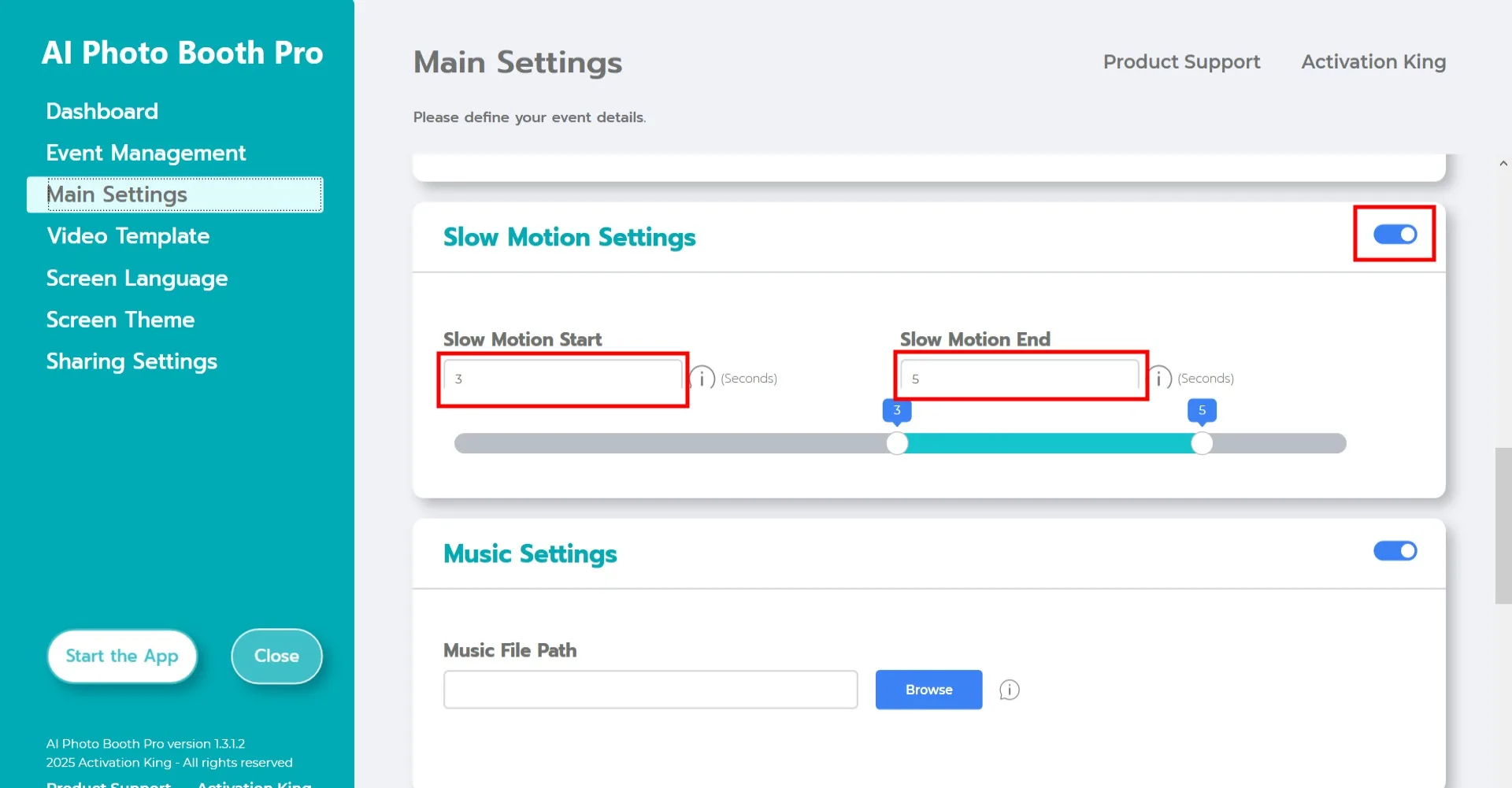
Videolarınıza yavaş çekim efekti eklemek için "Yavaş Çekim Ayarları" düğmesini etkinleştirebilirsiniz. Yavaş çekim efektinin uygulanacağı zaman aralığını tanımlamak için istediğiniz zaman değerlerini "Başlangıç" ve "Bitiş" alanlarına girin.
Müzik Ayarları
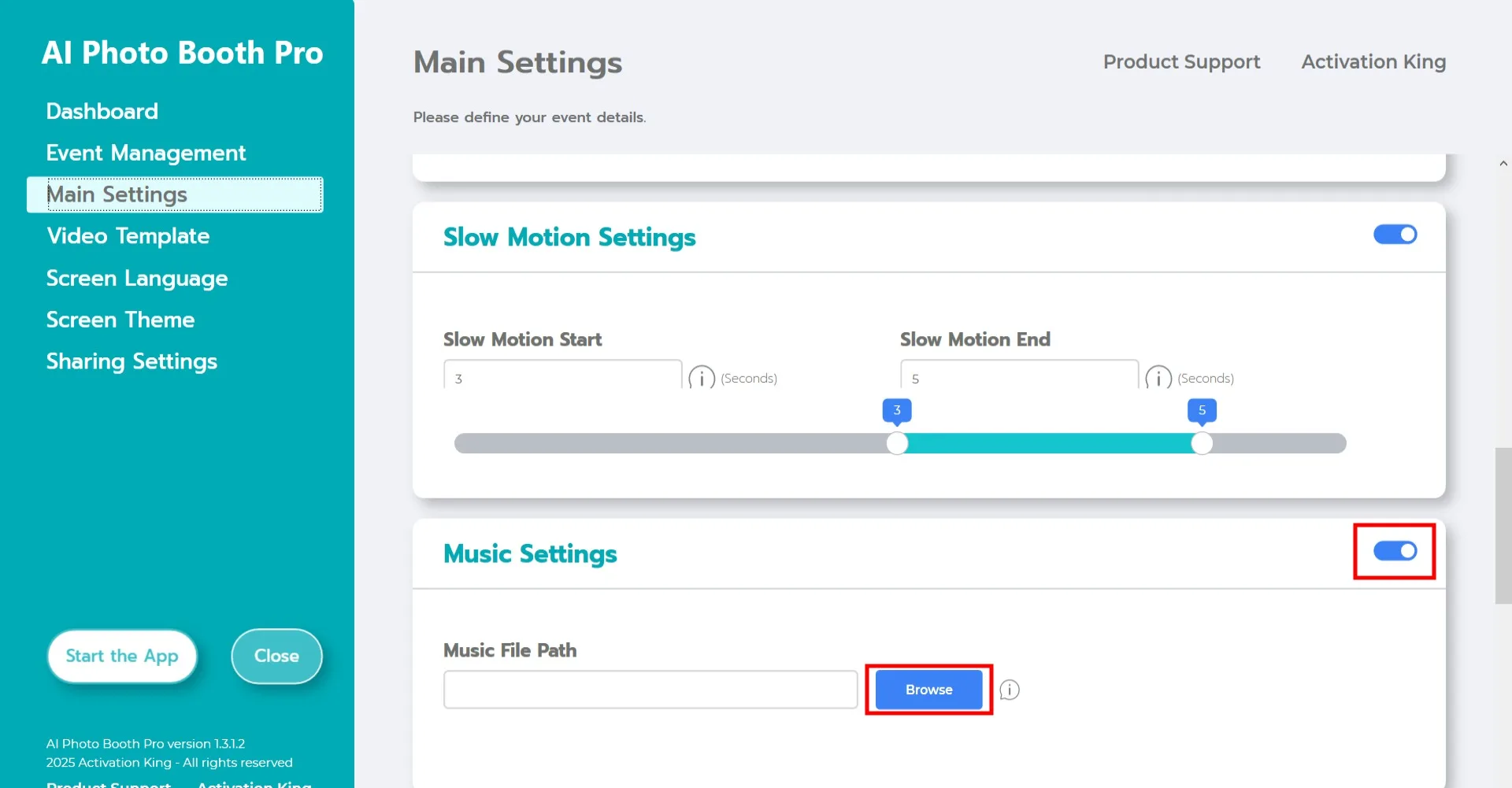
Videonuza müzik eklemek istiyorsanız, "Müzik Ayarları" düğmesini etkinleştirin, ardından "Gözat" düğmesine tıklayın.
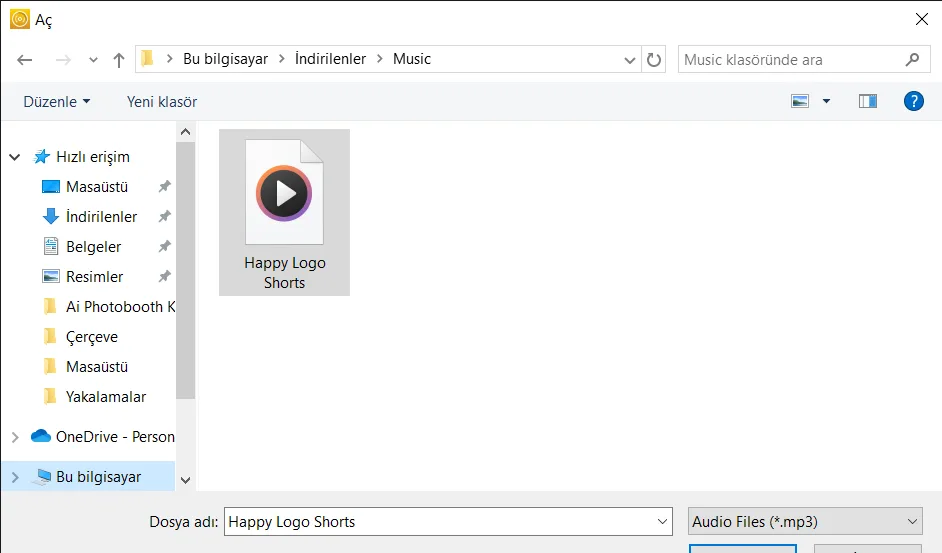
Müzik dosyanızı seçin ve "Aç"'a tıklayın. (Eklenen müzik, video süresinden kısa olamaz.)
Video Şablonu
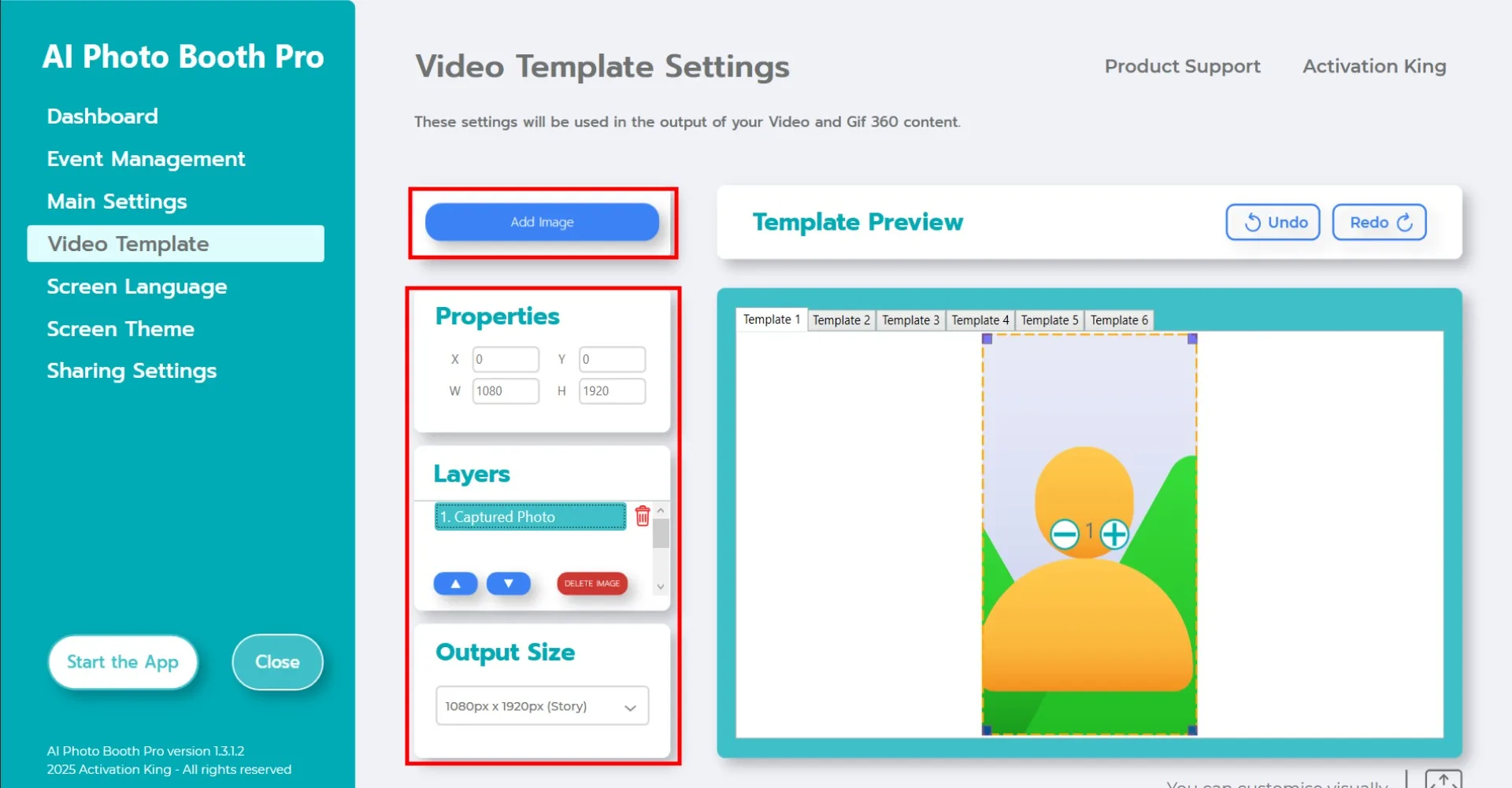
"Şablon Video Ayarları" bölümü, video çözünürlüğünüzü ayarladığınız ve dijital çerçeve veya çıkartmalar eklediğiniz arayüzdür. "Çıktı Boyutu" alanında videonuzun boyutlarını belirleyebilirsiniz. 1280x1280, 1080x1920 veya 1280x720 gibi diğer mevcut seçenekleri de tercih edebilirsiniz. Çerçeve eklemek istiyorsanız "Görsel Ekle" düğmesine tıklayın.
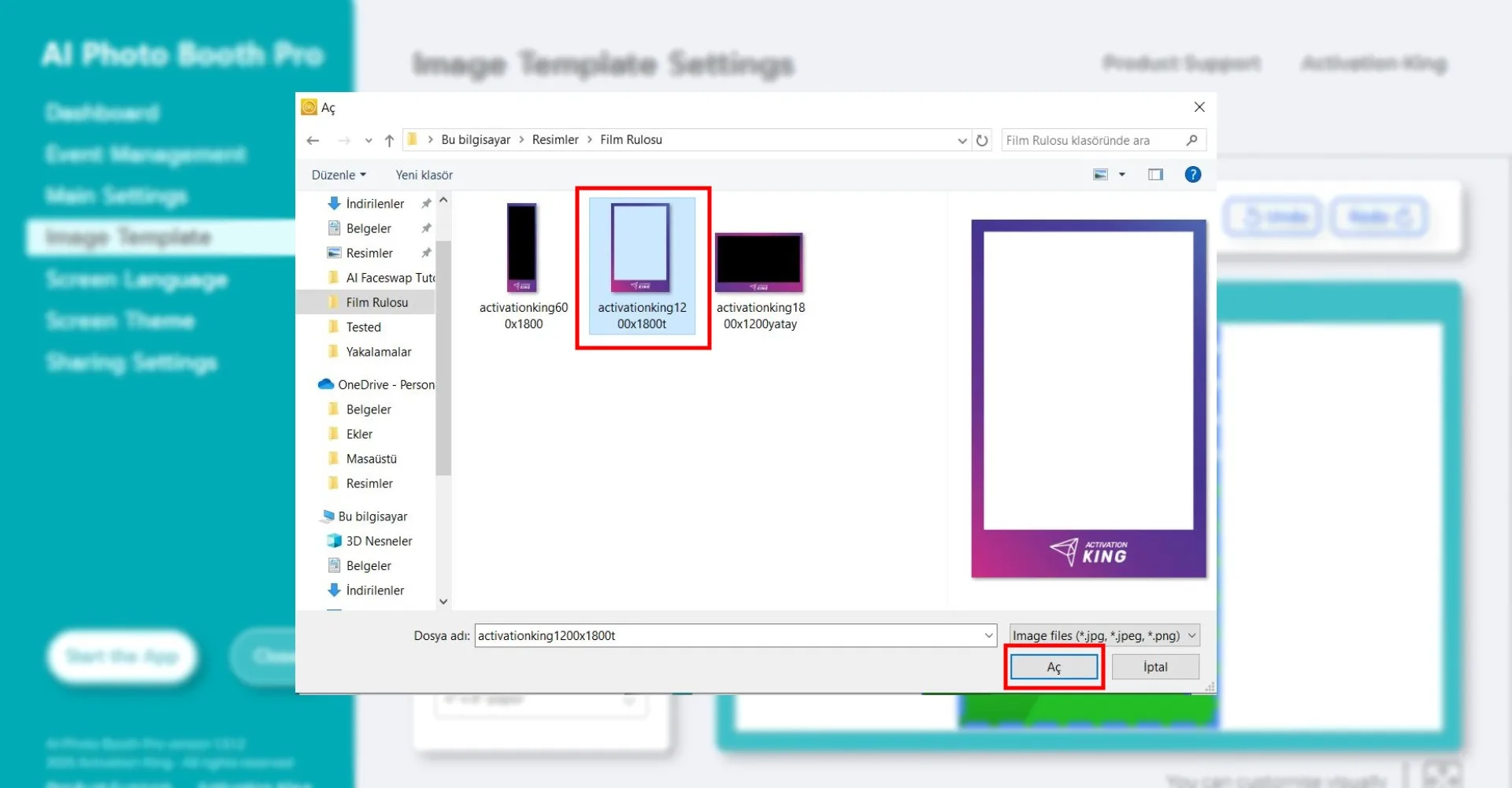
Bu bölümde kullanmak istediğiniz yatay veya dikey çerçeveyi seçin ve "Aç"'a tıklayın.
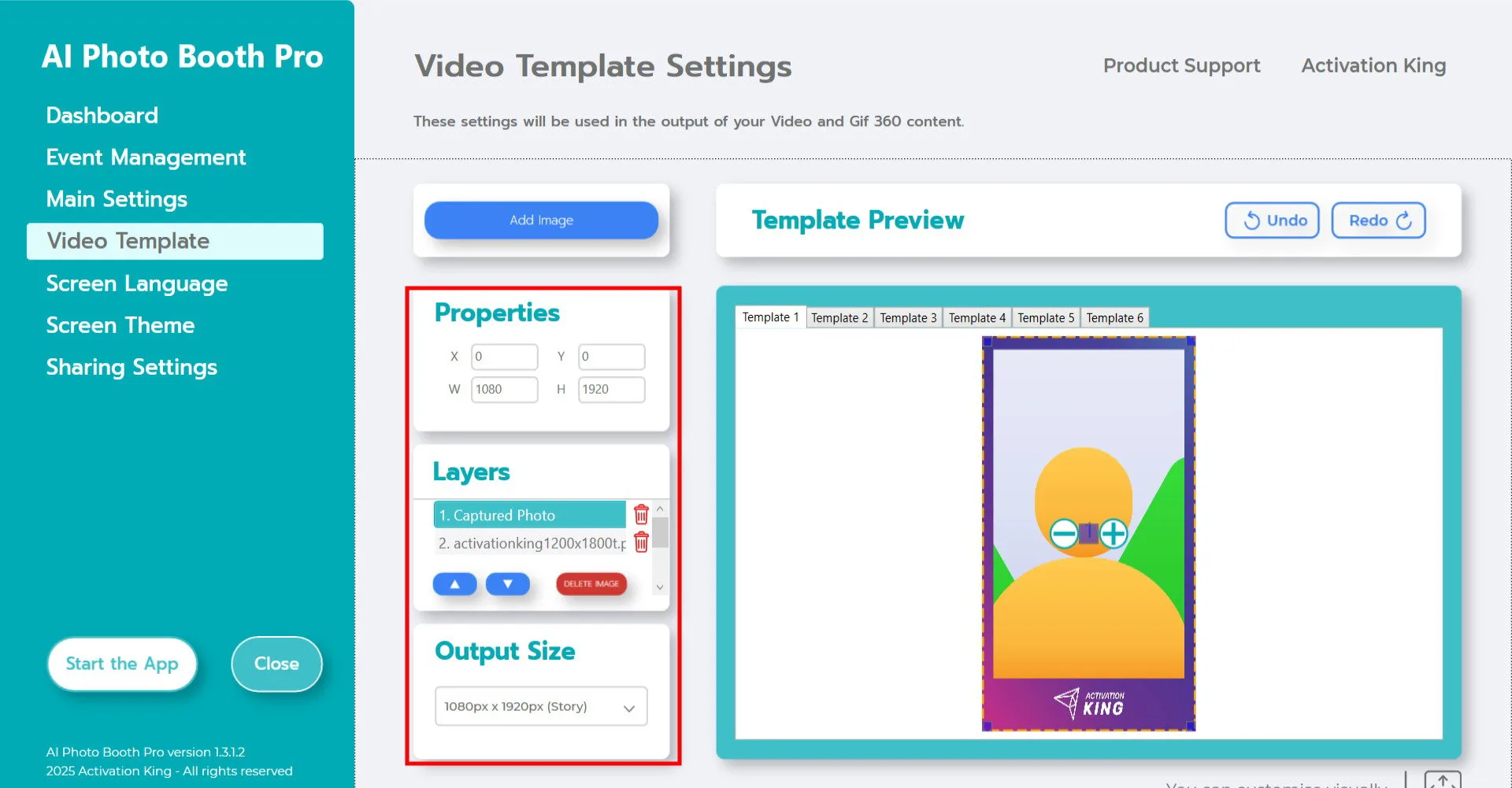
Çerçevenizi ekledikten sonra görsel üzerinde tam olarak oturmuyorsa, "Şablon Katmanları" bölümünde çerçevenize bir kez tıklayın. Ardından, çerçevenin görsel ile doğru şekilde hizalanması için "Görsel Özellikleri" alanına "Çıktı Boyutu" değerlerini girin.
Tüm bu adımlar tamamlandıktan sonra "Uygulamayı Başlat"'a tıklayın.
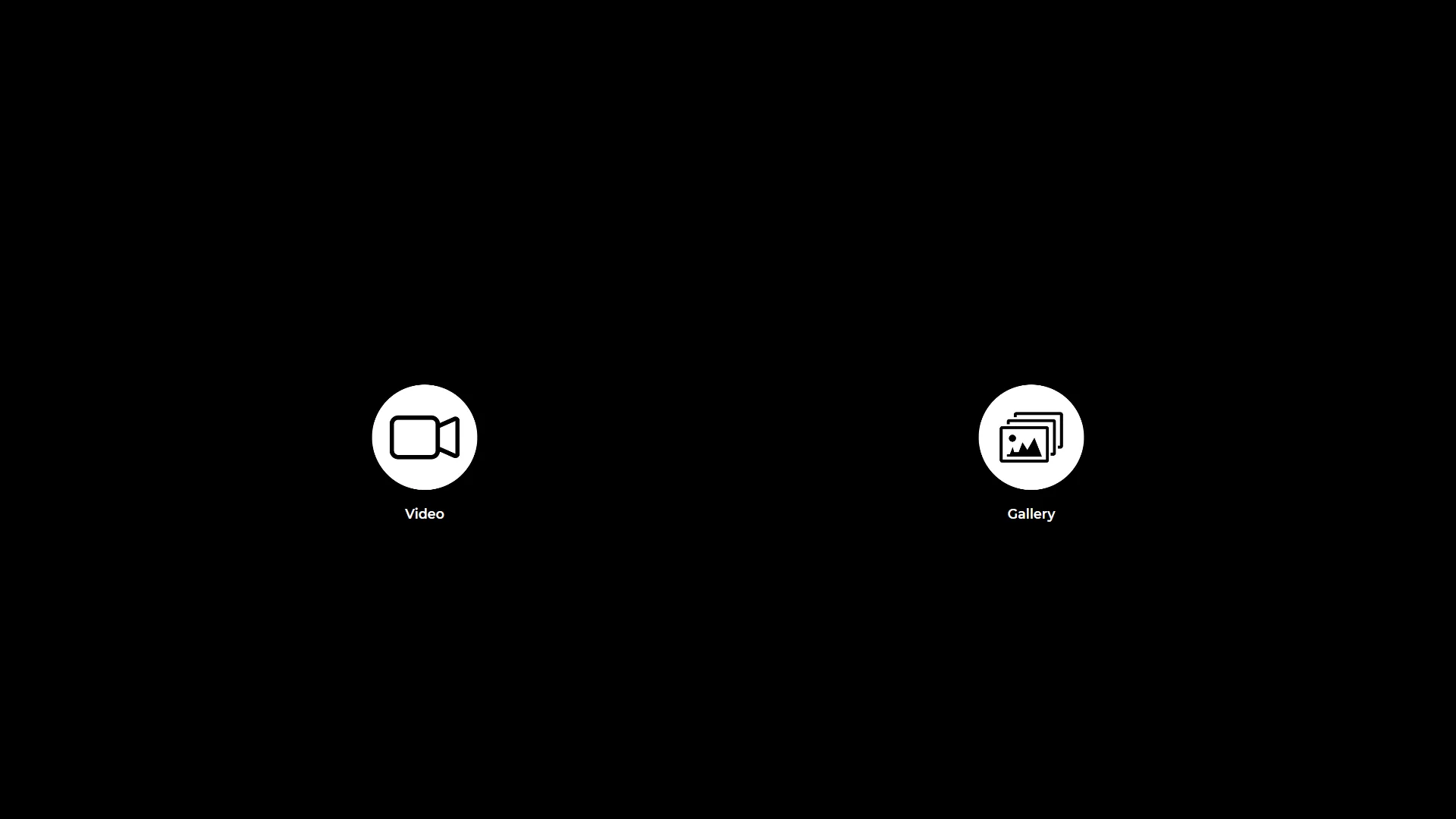
"Uygulamaları Başlat" bölümüne girdiğinizde bu ekran görünecektir. "Video" simgesine bir kez tıklayın.
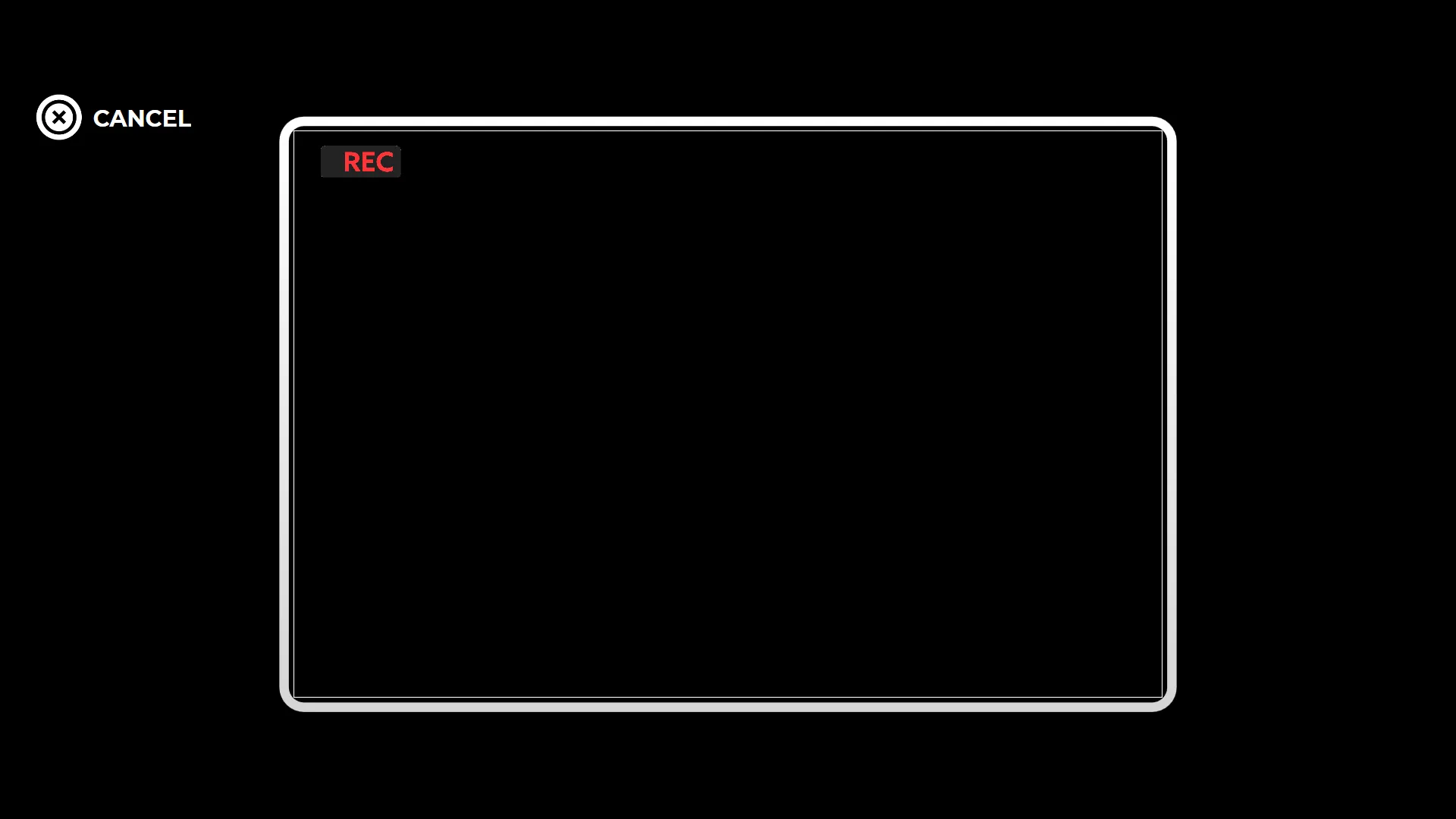
Bundan sonra video kaydı, ayarladığınız süre boyunca otomatik olarak devam edecektir.
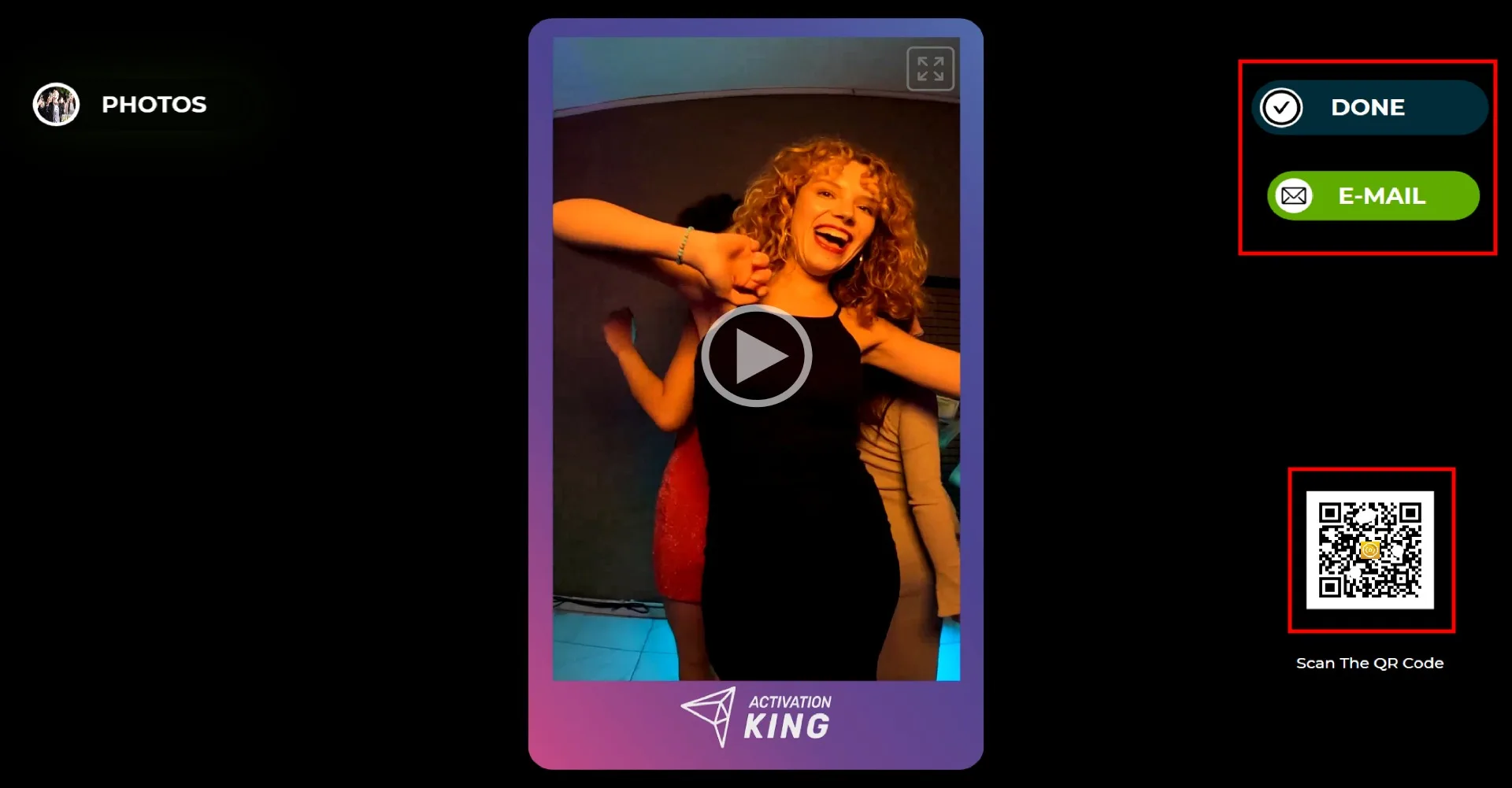
Kaydınız tamamlandıktan sonra videonuz kısa süre içinde ekranda görünecektir. (İşleme süresi internet hızınıza ve bilgisayarınız ile GoPro arasındaki mesafeye bağlı olarak değişebilir.) Sağ tarafta videonuzu E-posta ile gönderebilir veya QR kodu tarayarak indirebilirsiniz. Kayıt ekranına dönmek için "TAMAM" simgesine tıklayın.
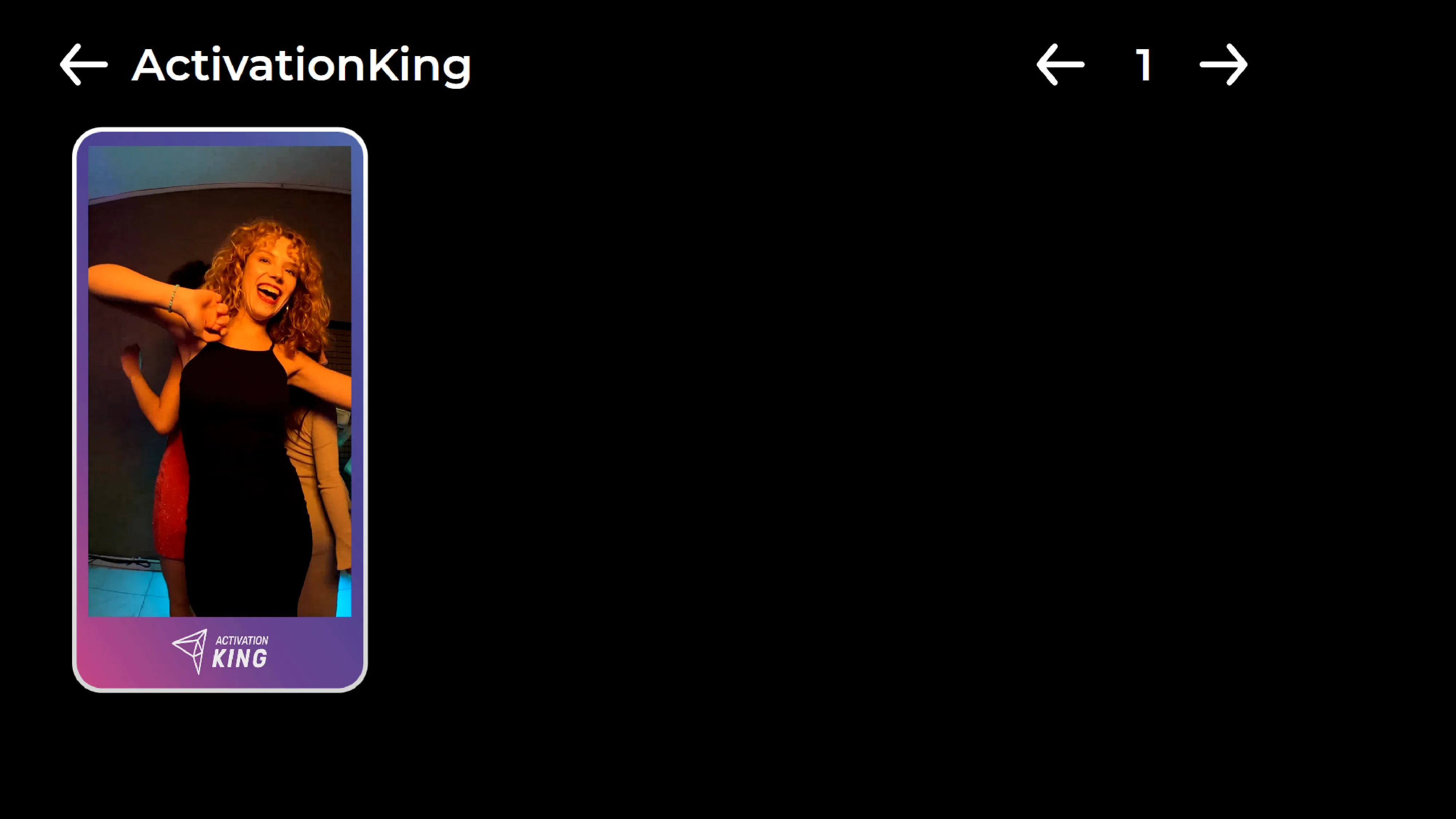
"Galeri" simgesine tıkladığınızda daha önce kaydettiğiniz videolara erişebilirsiniz.
