
Mod Ayarları
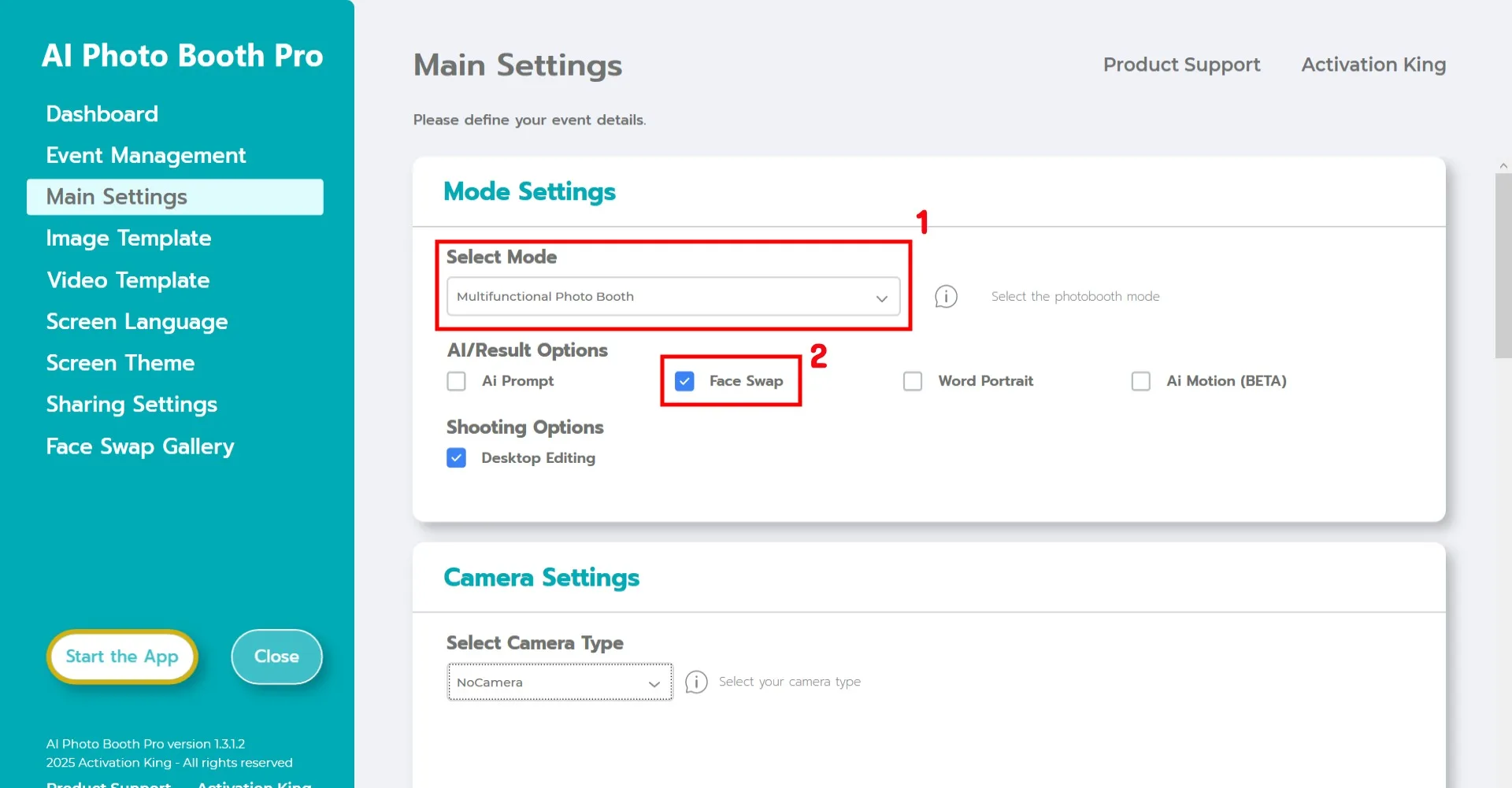
Çok İşlevli Mod'u seçin.
Modu seçtikten sonra aşağıdaki seçeneklerden Face Swap'ı seçin.
Kamera Ayarları
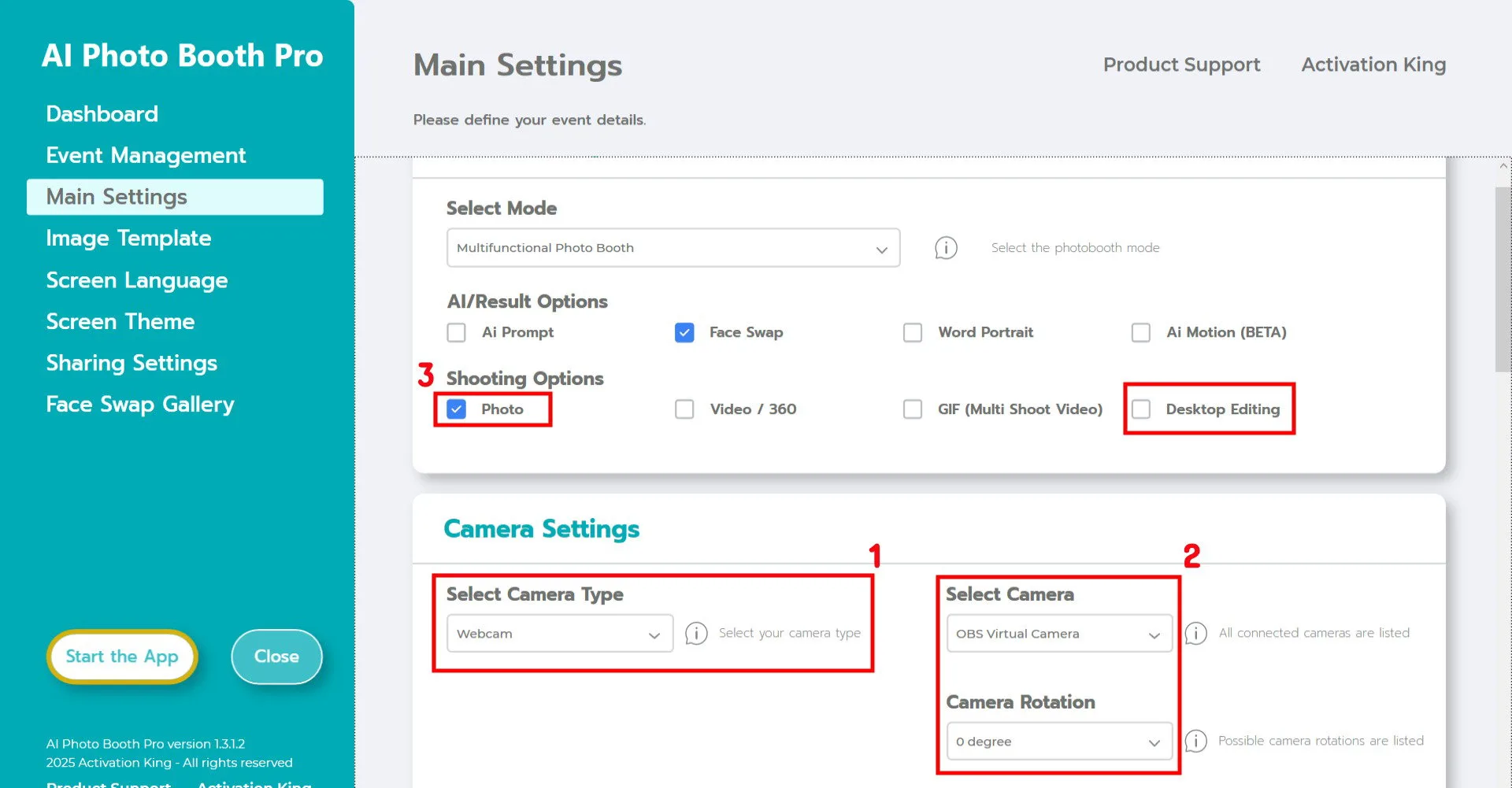
Kamera Ayarları bölümünde, Kamera Tipini Seçin açılır menüsünü kullanarak kullanmak istediğiniz kamera tipini seçin.
Kamera bilgisayara bağlandığında Kamera Seçin açılır menüsünde görünecektir. (Görünmüyorsa kameranın açık ve düzgün bağlı olduğundan emin olun ve tekrar deneyin.)
Kamerayı seçtikten sonra yatay veya dikey kurulumunuza göre Kamera Döndürme ayarını yapın.
Çekim Seçenekleri bölümünde Fotoğraf'ı etkinleştirin.
Bilgisayarınızdaki mevcut fotoğraflarla da çalışmak istiyorsanız Masaüstü Düzenleme'yi etkinleştirin.
Çekim Ayarları
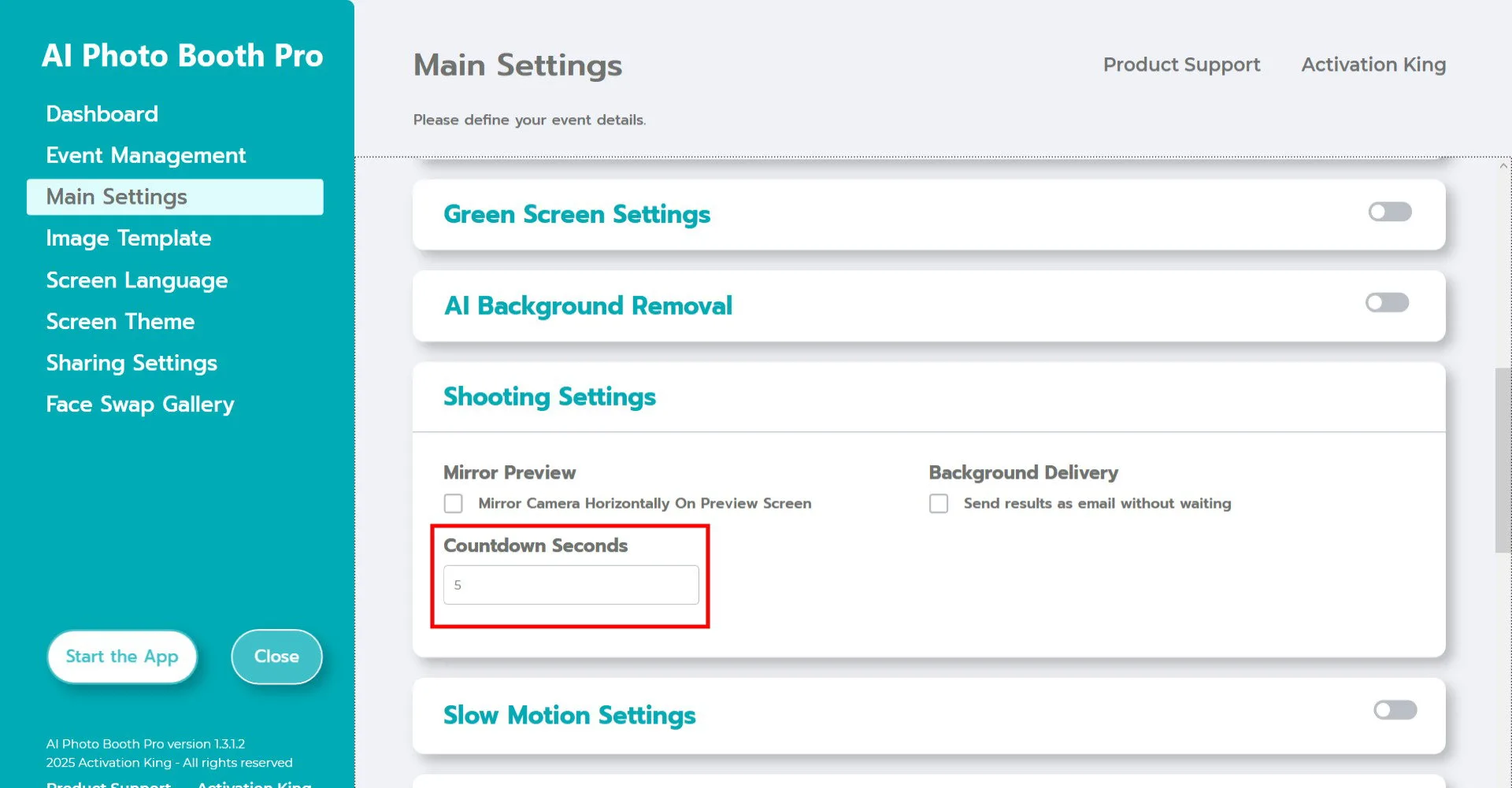
Kamera Ayarları içinde, Geri Sayım Saniyesi seçeneği çekim düğmesine bastıktan sonra zamanlayıcının ne kadar süre çalışacağını belirler. Bu süre, fotoğraf çekilmeden önce misafirlerin kendilerini ekranda görmelerine ve pozlarını hazırlamalarına olanak tanır.
Görsel Şablon Ayarları
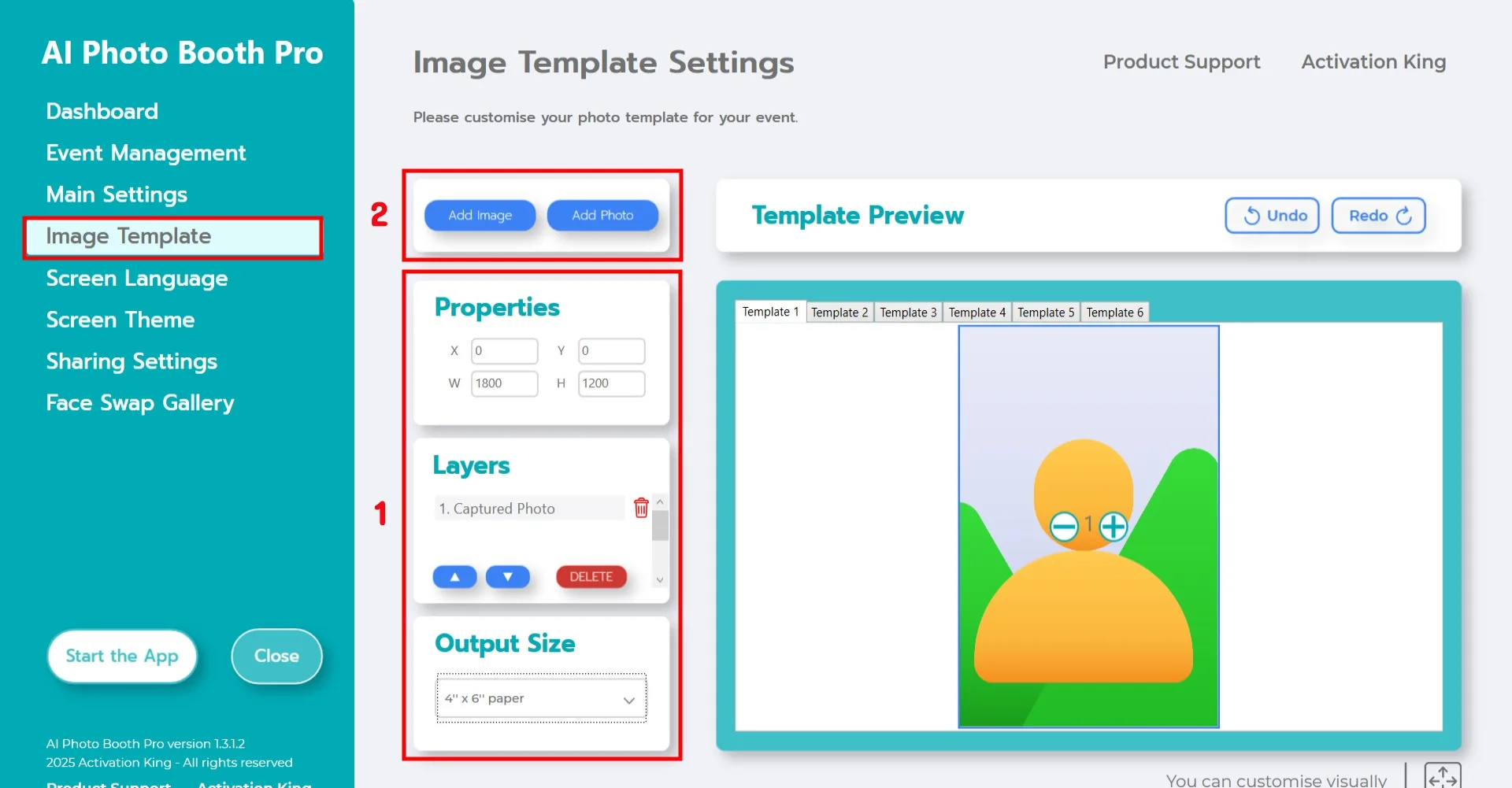
Görsel Şablon Ayarları bölümü; fotoğraf boyutunu ve konumunu tanımlamanıza, dijital çerçeve veya çıkartma eklemenize olanak tanır.
Çıktı Boyutu altında son fotoğrafınızın boyutlarını seçin.
- Baskı yapacaksanız baskı ortamınızla eşleşen boyutu seçin (örn. 6x4 veya 6x8).
- Yalnızca dijital çıktı için 1280×1280, 1080×1920 veya 1280×720'yi seçebilirsiniz.
Dijital çerçeve veya çıkartma eklemek için üstteki Görsel Ekle'ye tıklayın.
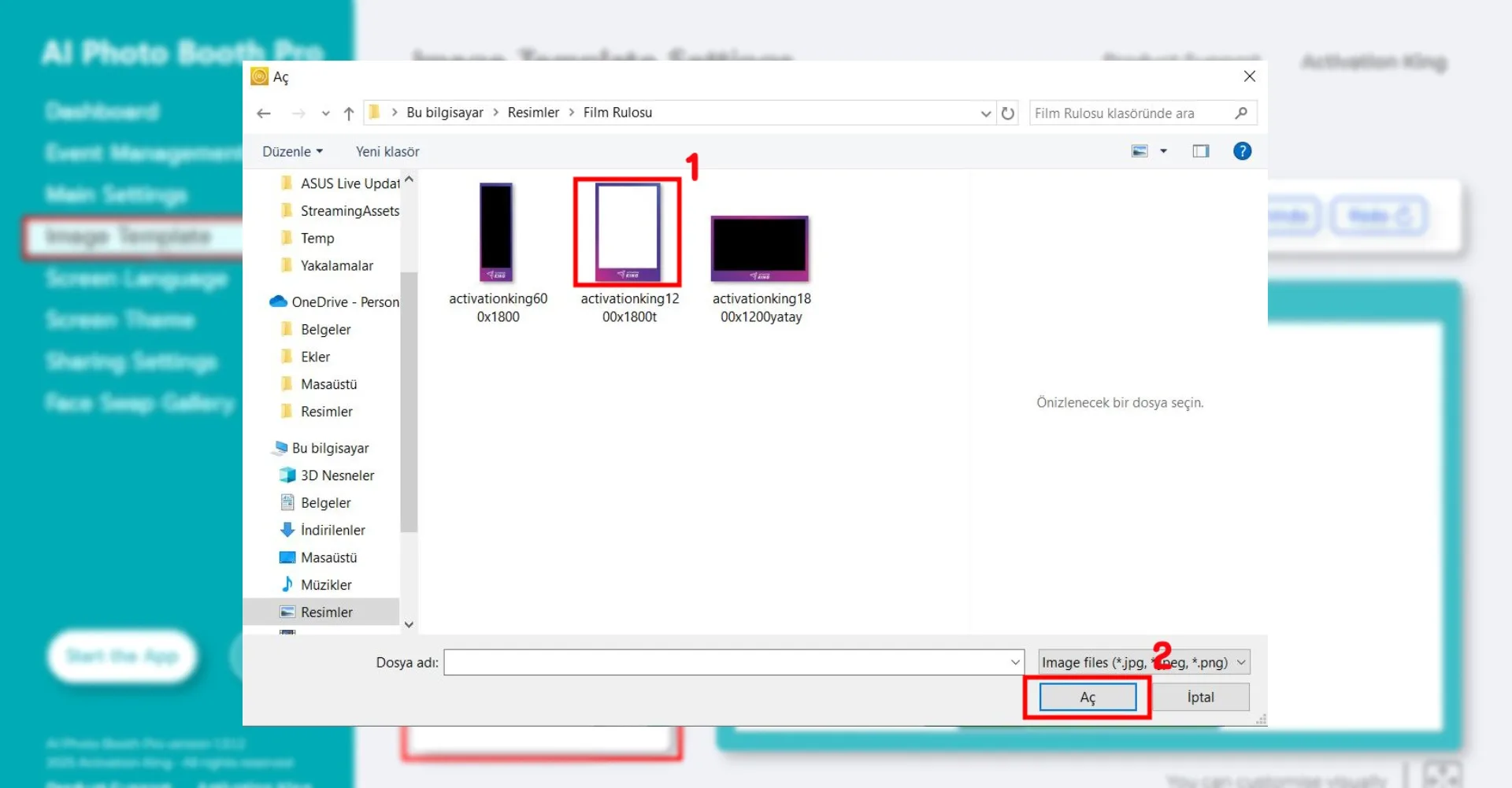
Yatay veya dikey çerçeve dosyanızı seçin ve Aç'a tıklayın.
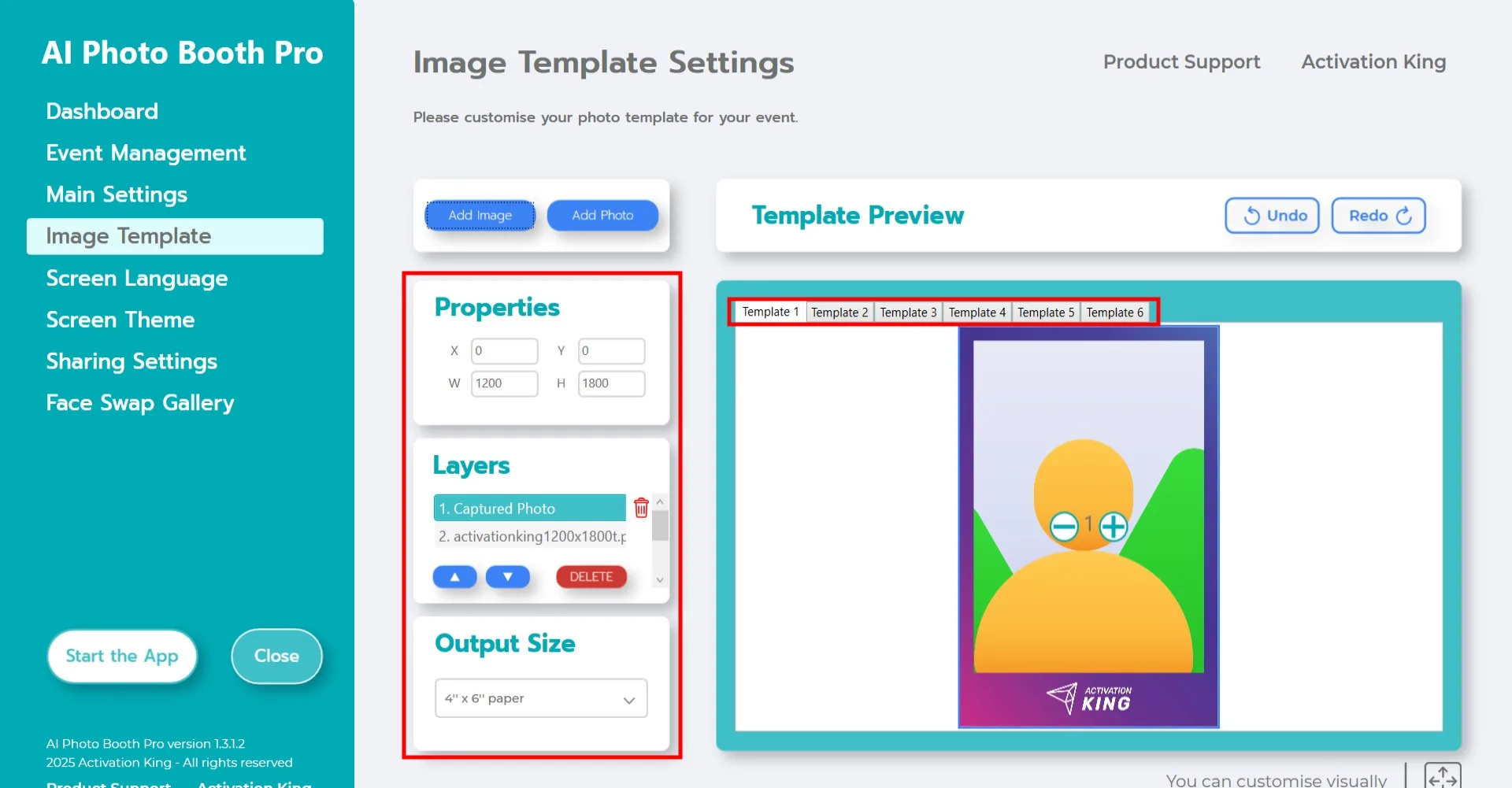
Çerçeve Çıktı Boyutunuzla eşleşiyorsa otomatik olarak oturacaktır.
Vurgulanan paneldeki araçları kullanarak ince ayar yapabilirsiniz.
Birden fazla çerçeve eklemek istiyorsanız bunları üstteki ek şablon sayfalarına ekleyin.
Face Swap Galerisi
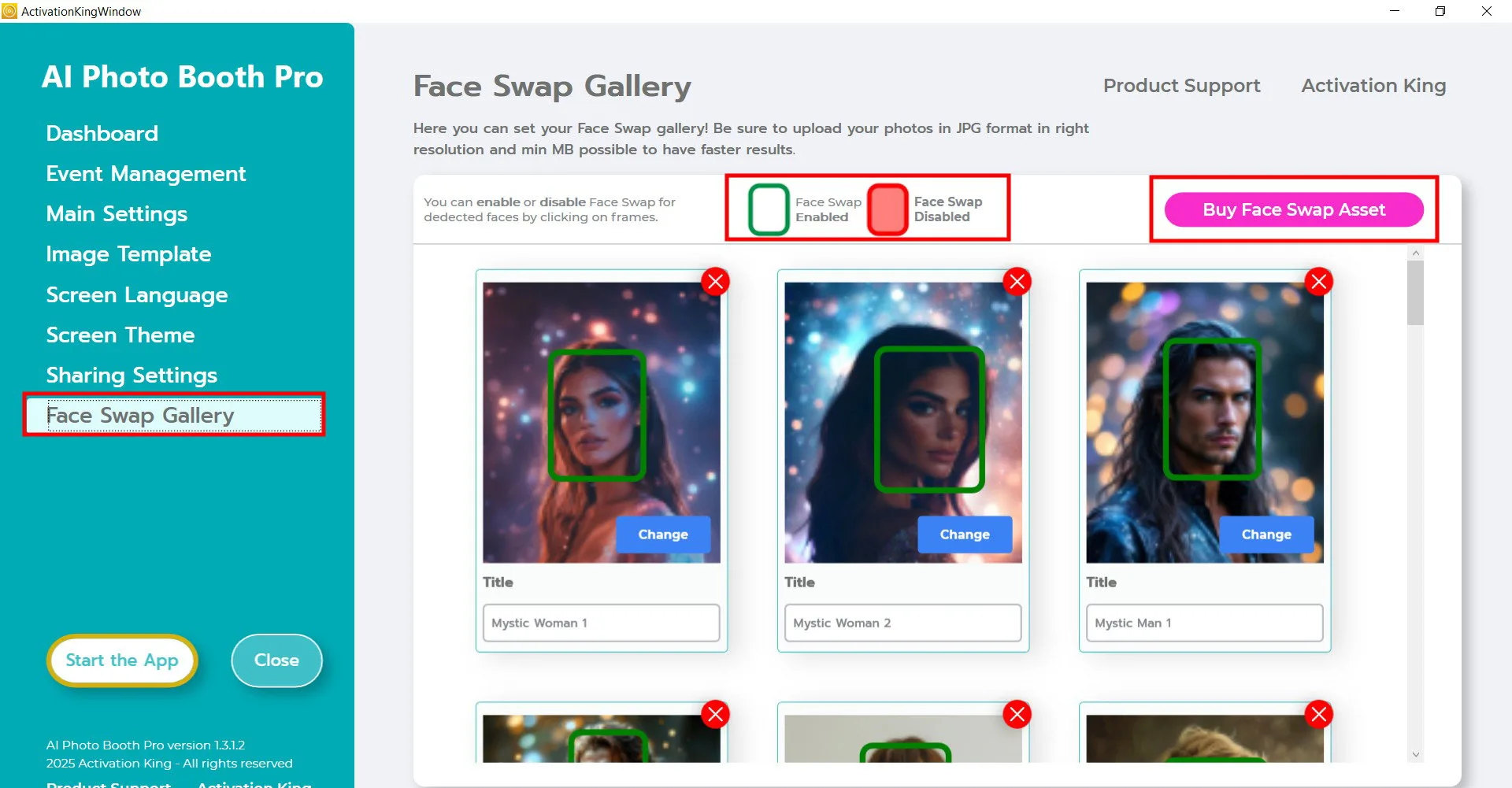
Face Swap Galerisi, kullanabileceğiniz yerleşik görseller içerir; ayrıca kendi görsellerinizi de yükleyebilirsiniz.
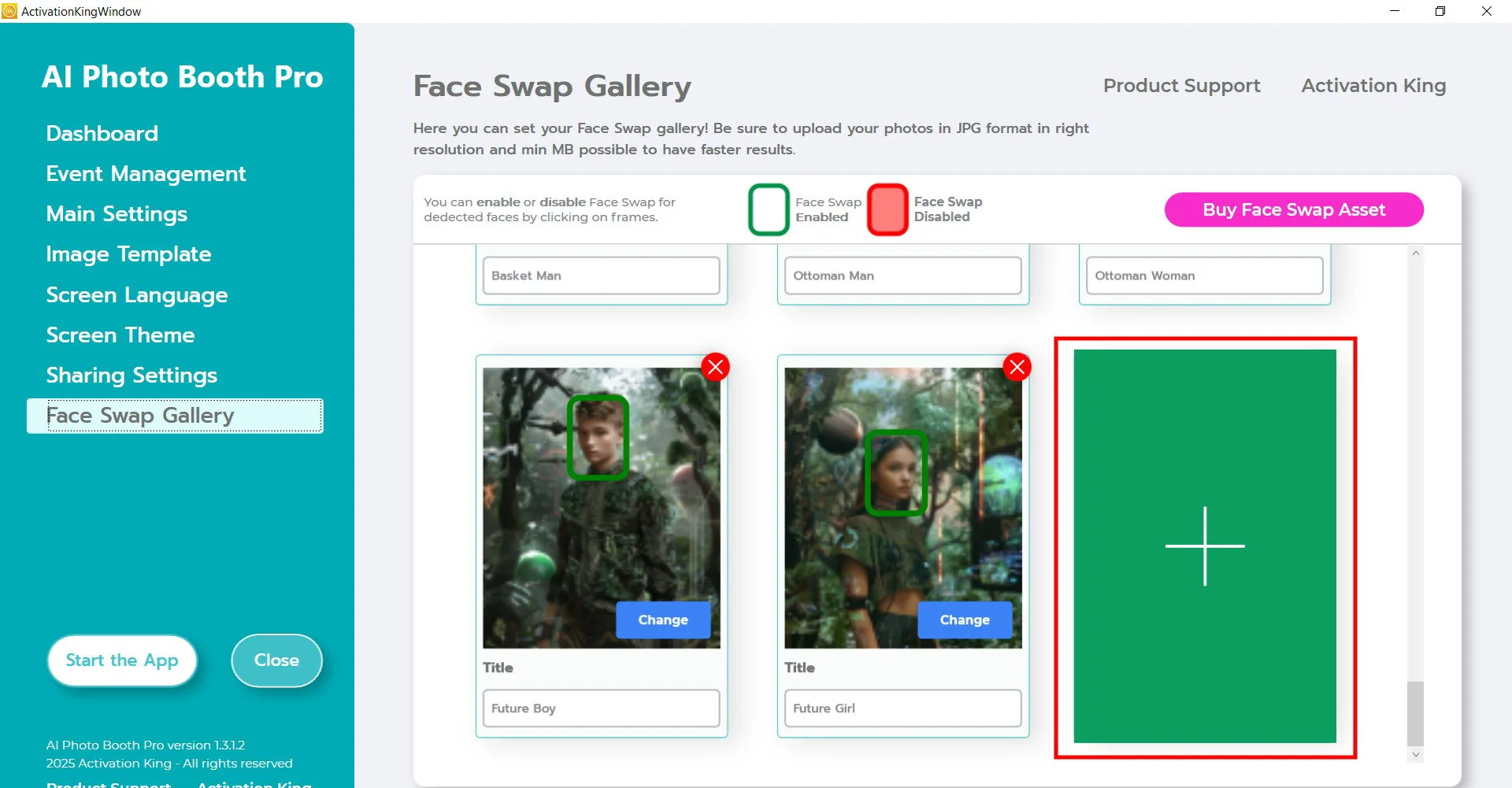
Galeri sayfasının altına gidin ve yeni görsel eklemek için vurgulanan düğmeye tıklayın. Yüklemek istediğiniz görseli seçin.
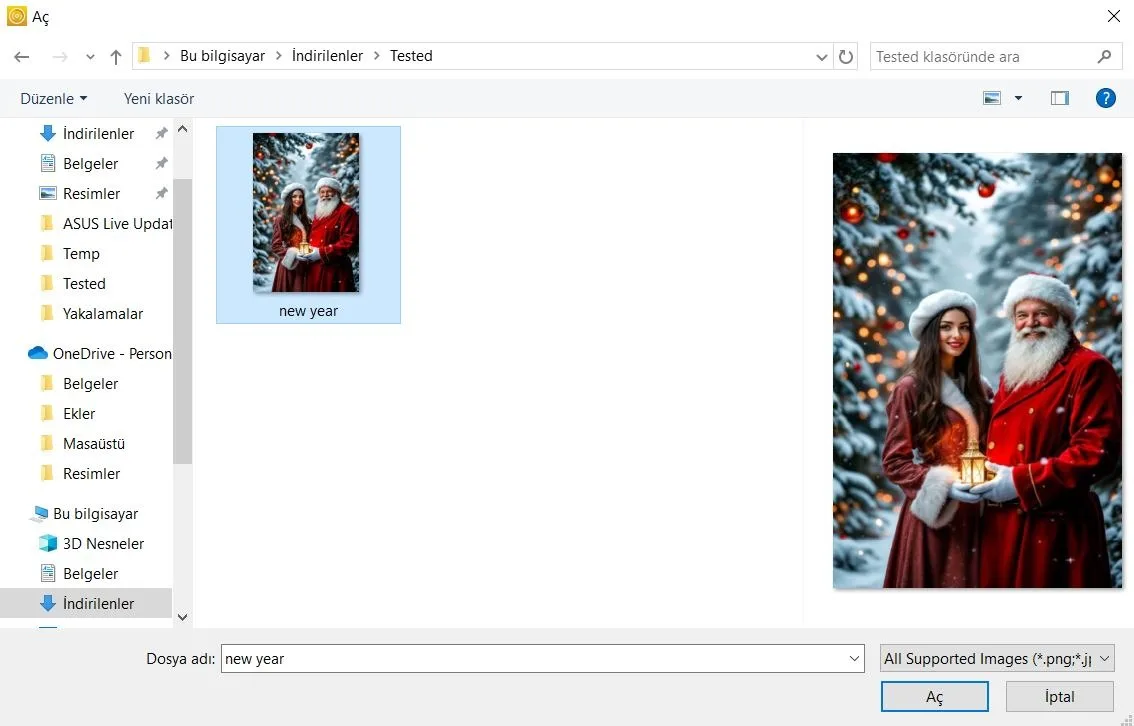
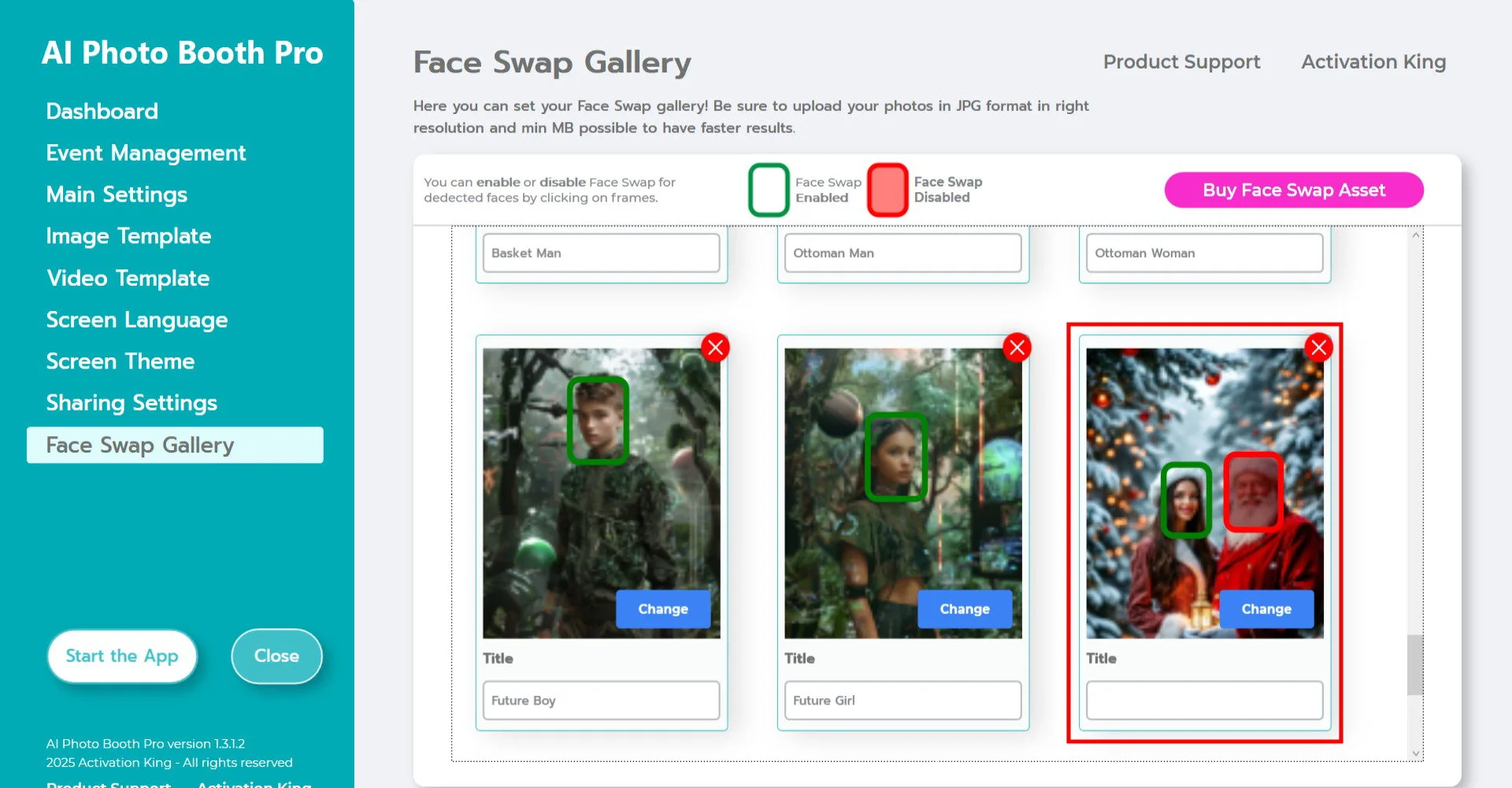
Yazılım, görüntüdeki yüzleri otomatik olarak algılayıp işaretleyecektir.
Birden fazla yüz varsa ve bunlardan bazılarının değiştirilmesini istemiyorsanız, o yüzlere bir kez tıklayarak devre dışı bırakın.
Başlık alanını istediğiniz gibi doldurun.
Ayarları tamamladıktan sonra Uygulamayı Başlat'a tıklayın.
Uygulamayı Başlat
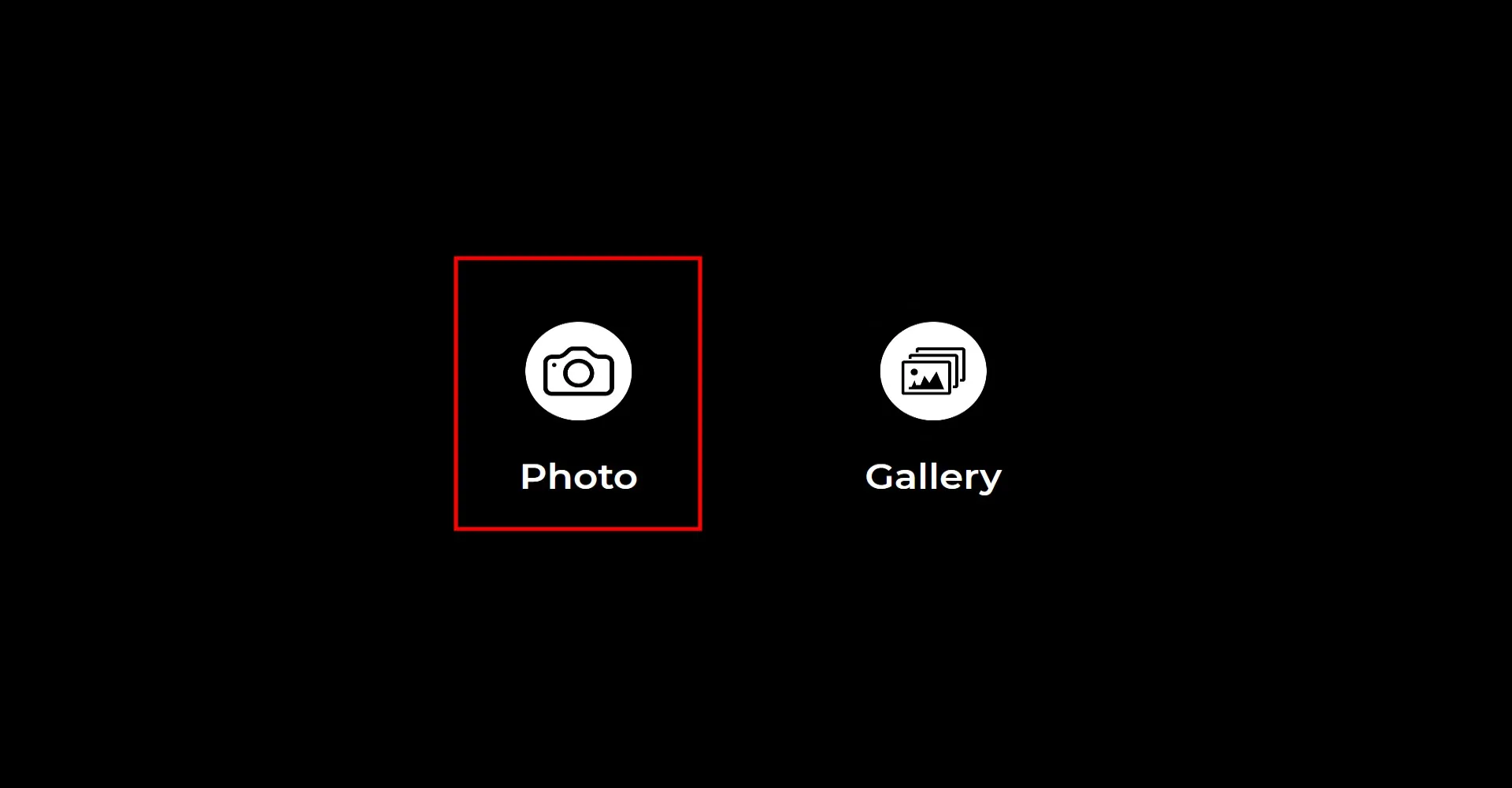
Uygulamayı Başlat'ı açtığınızda ana çekim ekranı görünür. Fotoğraf çekmek için Fotoğraf simgesine tıklayın.
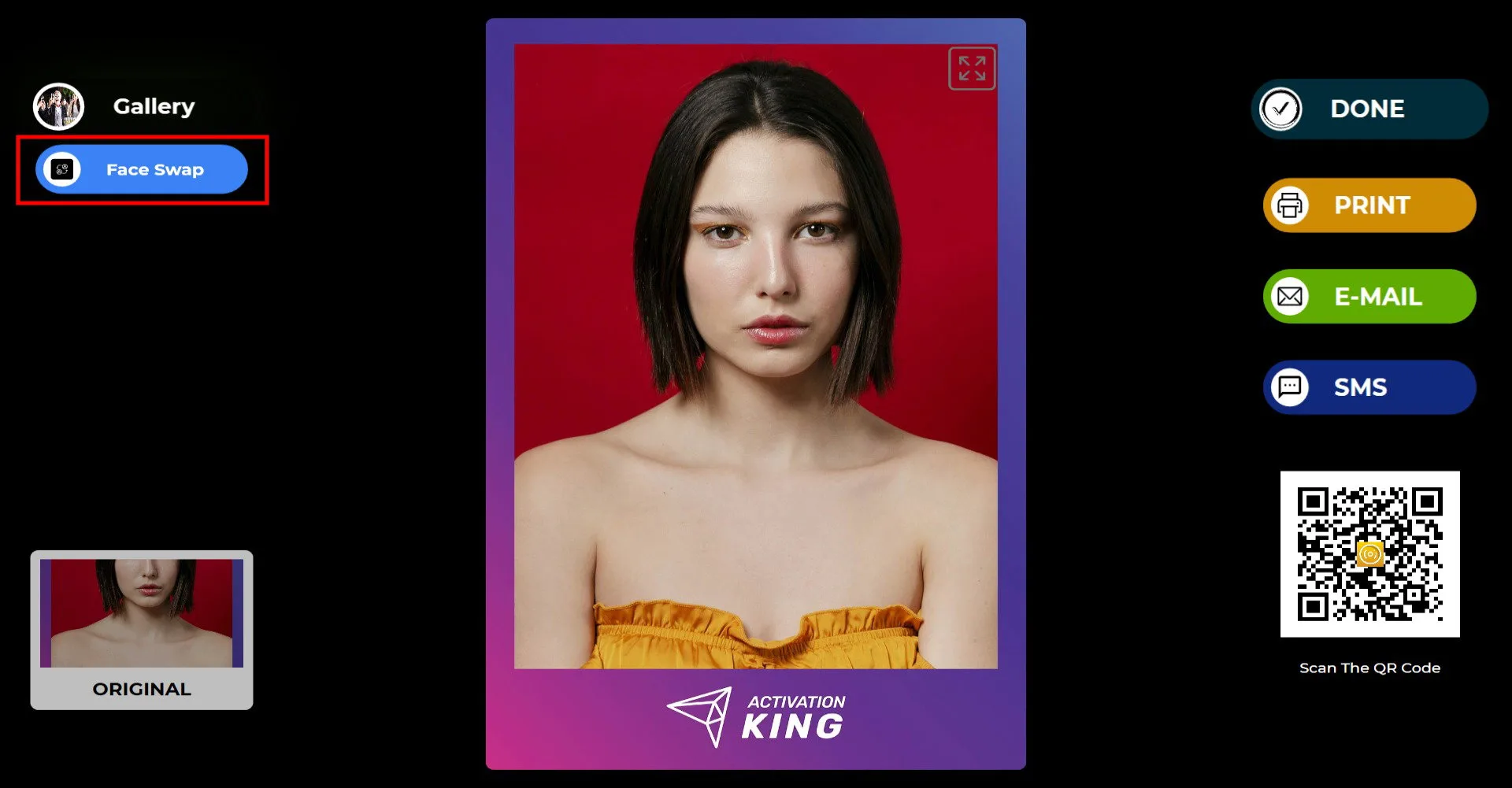
Fotoğrafı çektikten sonra sol üst köşedeki Face Swap düğmesine tıklayın.
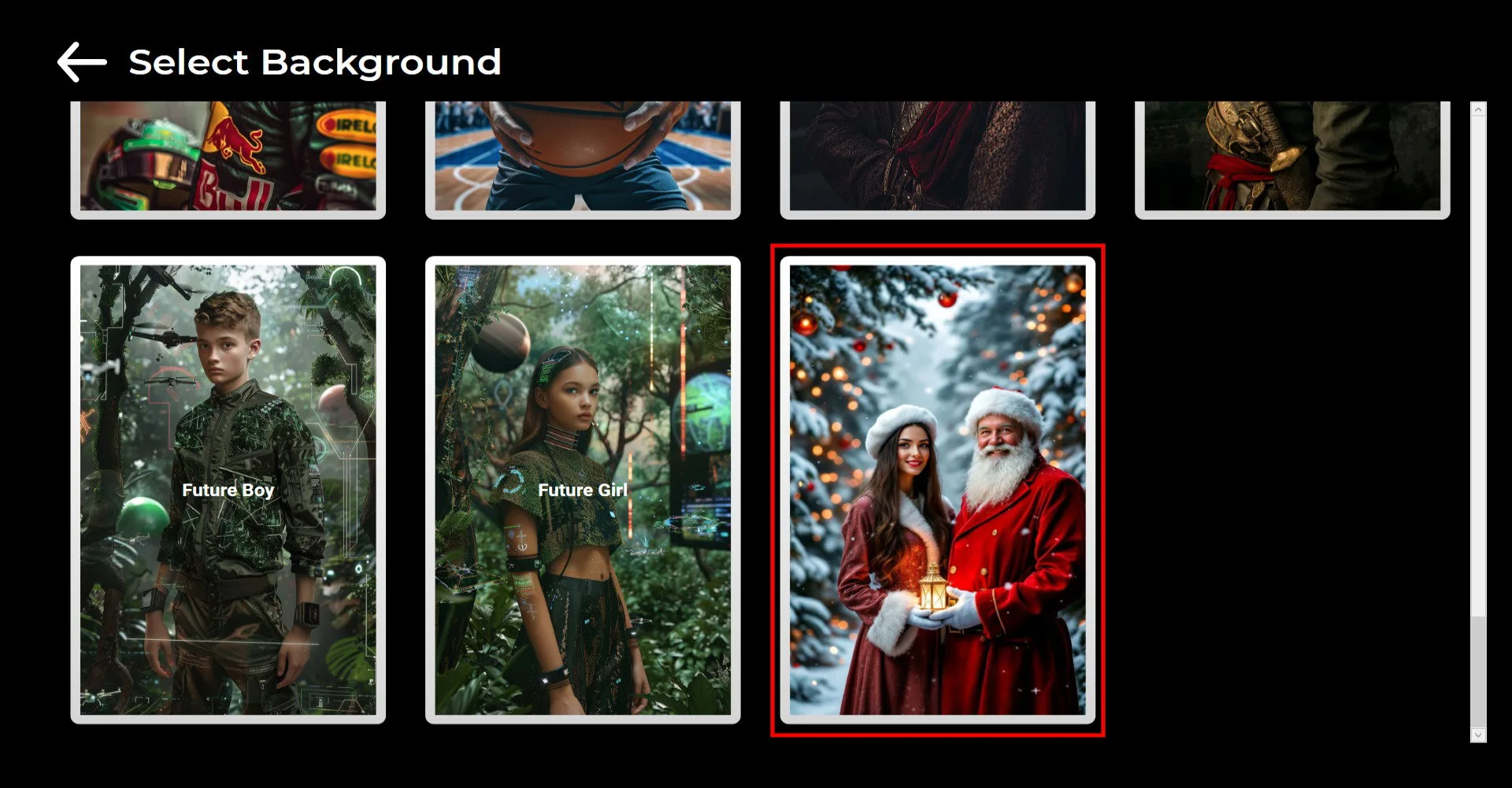
Yüz değiştirme için kullanmak istediğiniz görseli seçin.
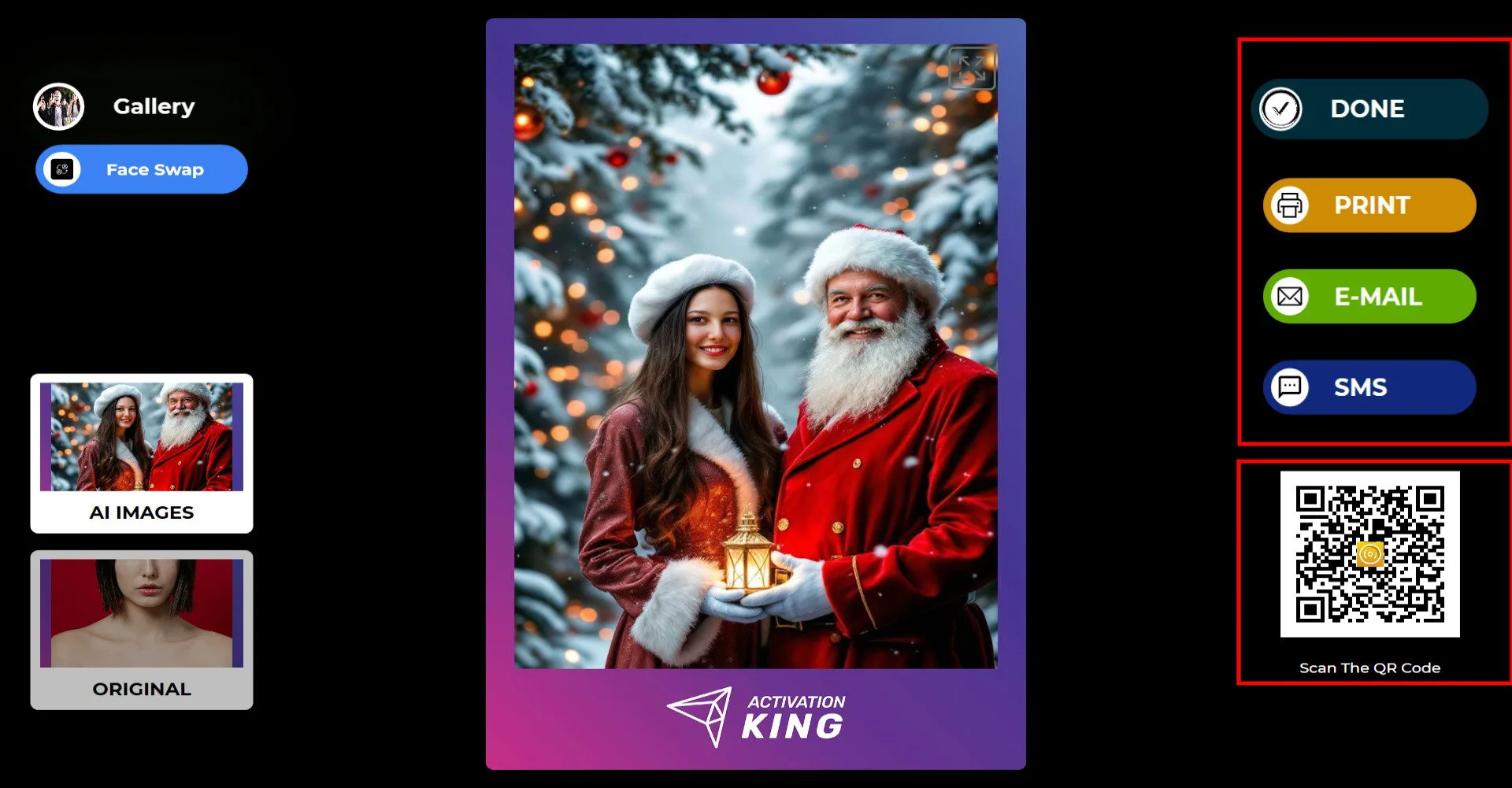
Sağ tarafta sonucu yazdırabilir, e-posta veya SMS ile gönderebilir ya da QR kodu paylaşabilirsiniz.
Çekim ekranına dönmek için TAMAM'a tıklayın.
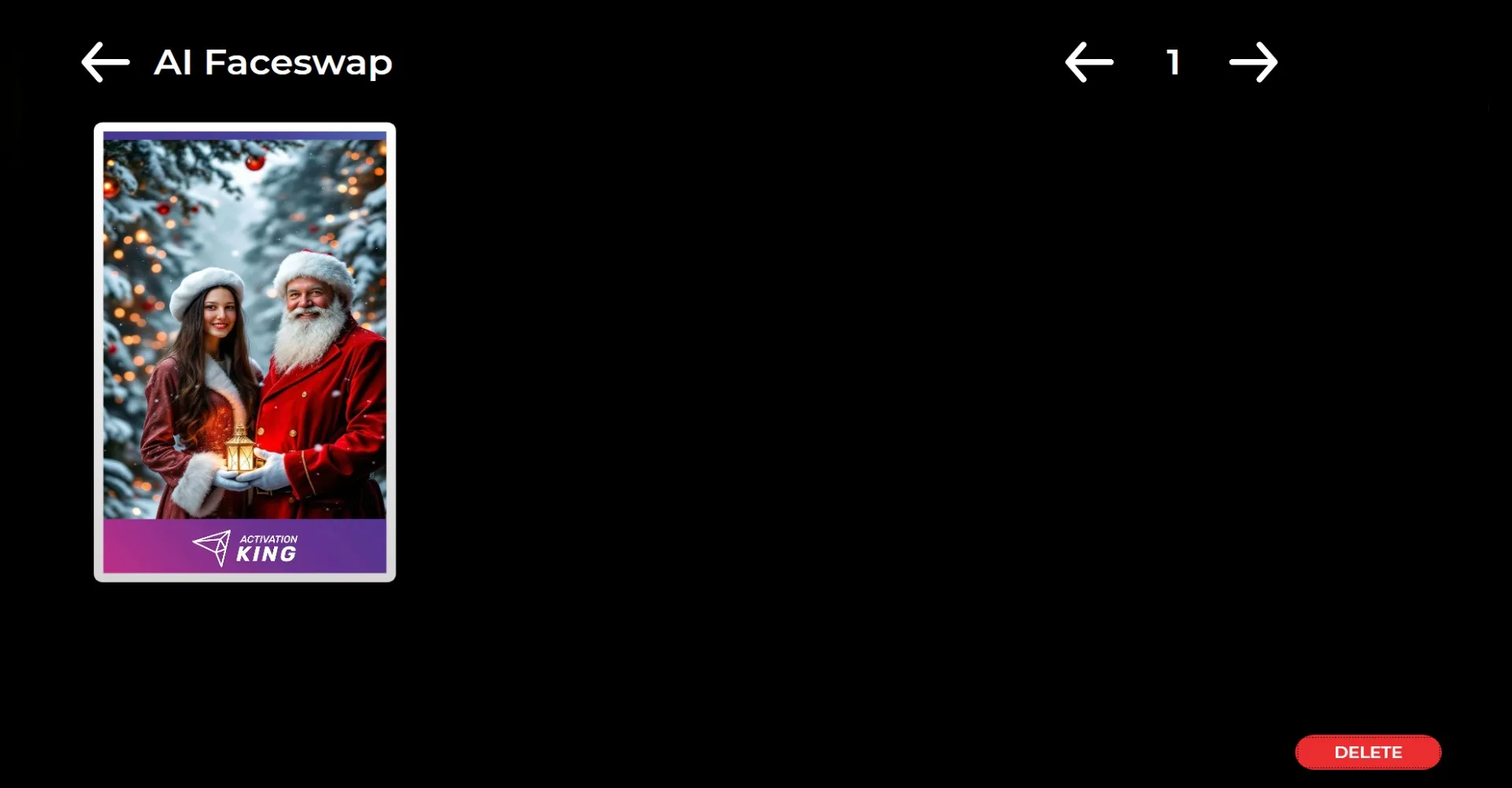
Galeri simgesine tıkladığınızda daha önce çekilen tüm fotoğraflara erişebilirsiniz.
