
Mod Ayarları
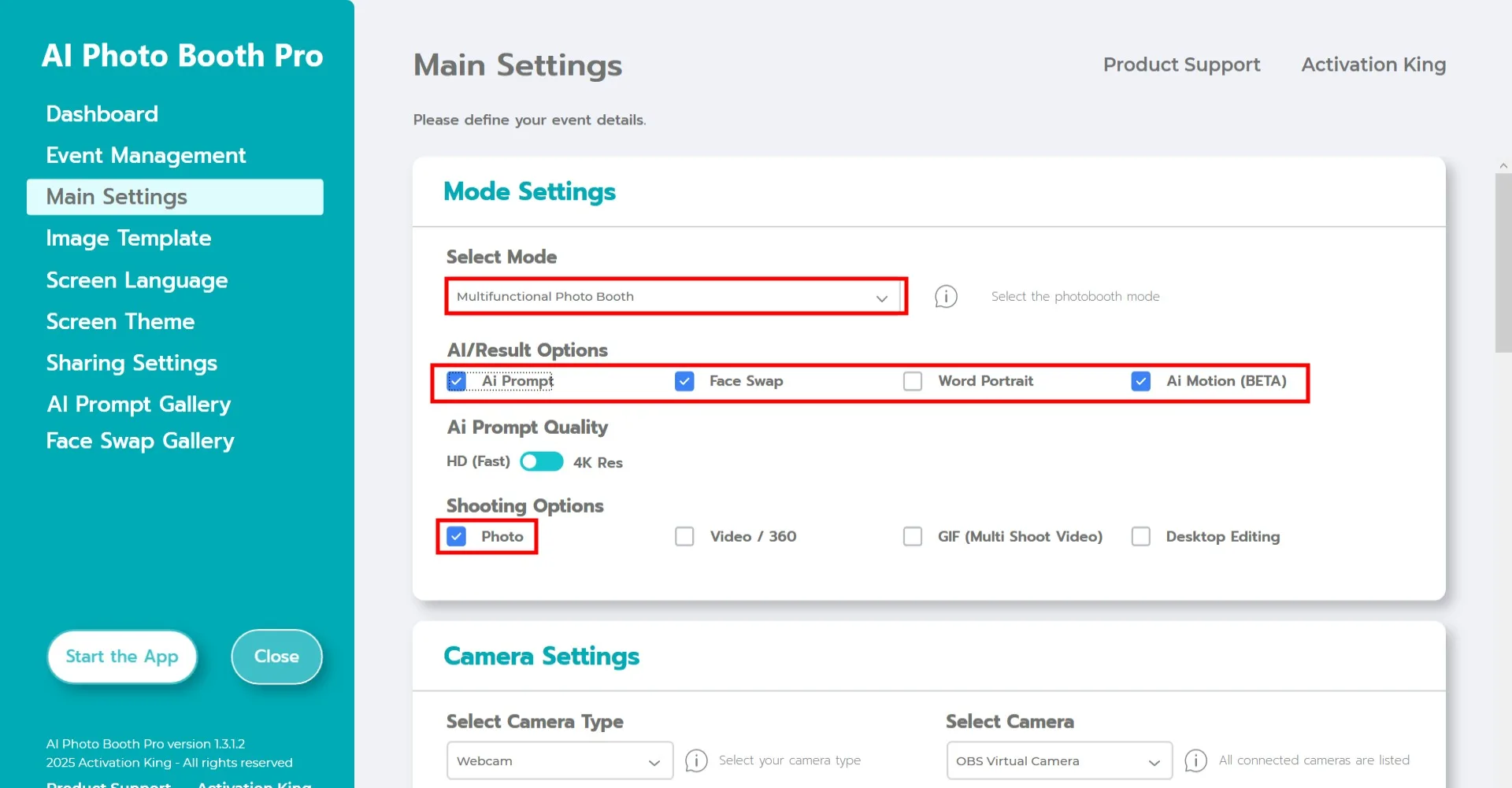
"Çok İşlevli Mod"u seçin. Seçimi yaptıktan sonra aşağıdaki seçeneklerden "Yüz Değiştirme" veya "AI Prompt" düğmesini seçin. Ardından "AI Motion" geçiş düğmesini etkinleştirin.
Kamera Ayarları
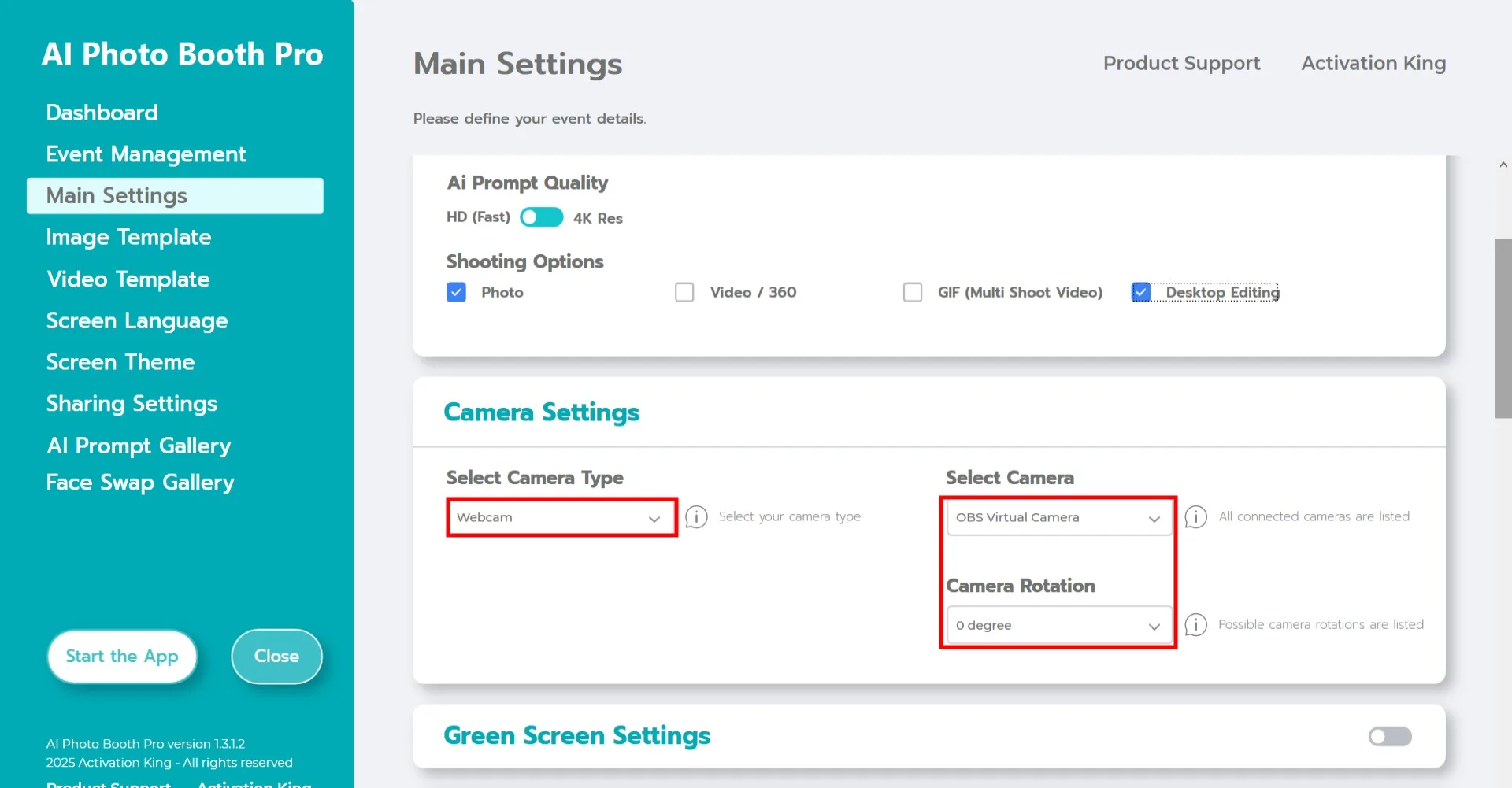
"Kamera Ayarları" bölümünde, "Kamera Tipini Seçin" açılır menüsünden kullanmak istediğiniz kamera tipini seçin. Kamera bilgisayara bağlandığında "Kamera Seçin" alanında görünecektir.
(Görünmüyorsa kameranızın açık ve düzgün bağlı olduğundan emin olun ve tekrar deneyin.)
Kameranızı seçtikten sonra "Kamera Döndürme" bölümünde yatay veya dikey kullanım için yönü ayarlayın.
"Çekim Seçenekleri" bölümünde Fotoğraf düğmesini etkinleştirin.
Cihazdaki mevcut fotoğrafları kullanmak istiyorsanız "Masaüstü Düzenleme" düğmesini de etkinleştirebilirsiniz.
Çekim Ayarları
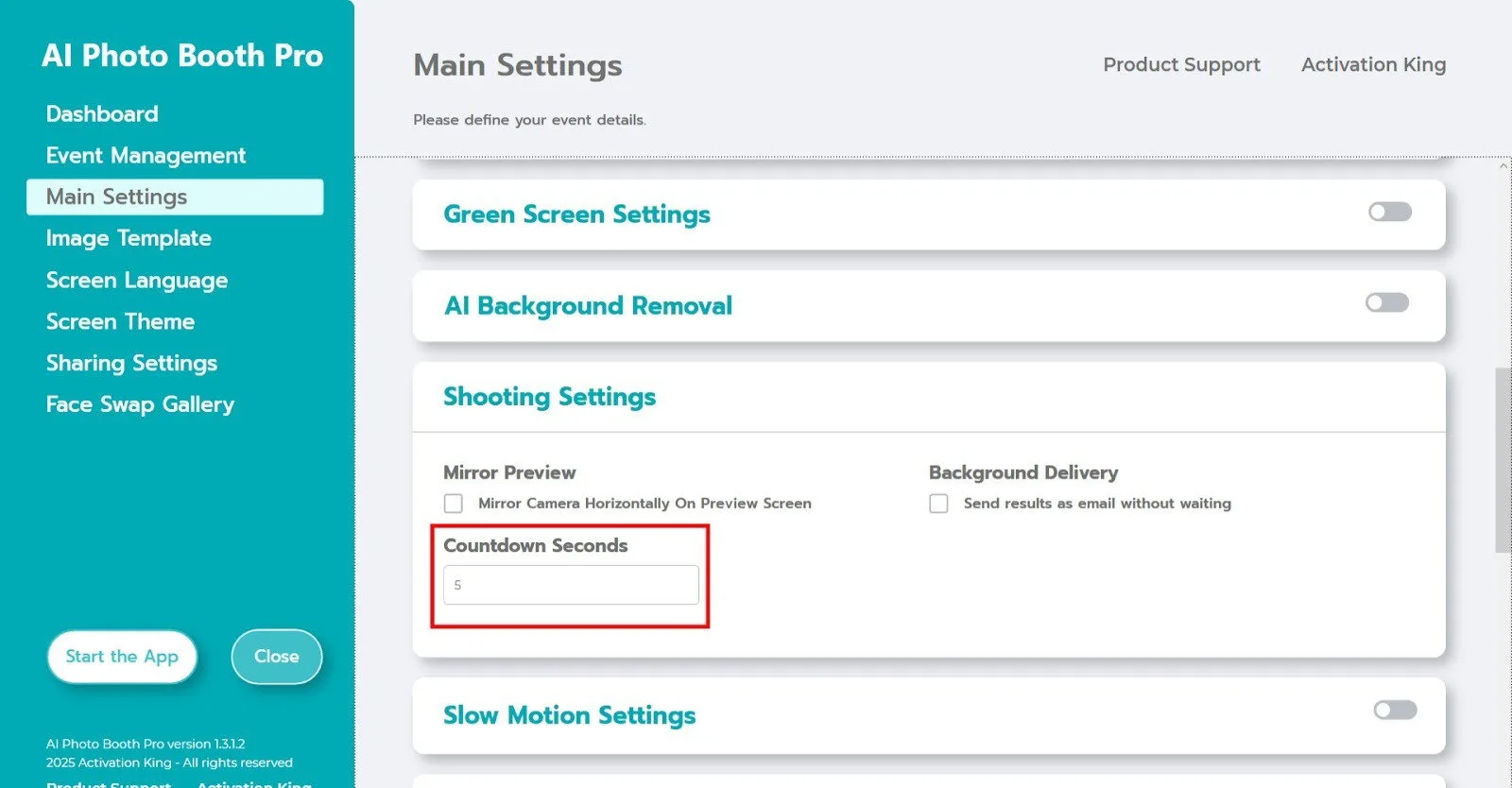
Kamera Ayarları içindeki "Geri Sayım Saniyesi" alanı, fotoğraf çekme komutunu verdikten sonra zamanlayıcının ne kadar süre çalışacağını belirler; bu süre boyunca kendinizi ekranda görebilir ve pozunuzu ayarlayabilirsiniz. Tercih ettiğiniz geri sayım süresini buradan ayarlayın.
AI Yüz Değiştirme veya AI Prompt modları hakkında daha fazla bilgi için ilgili sayfaları ziyaret edin.
Uygulamayı Başlat
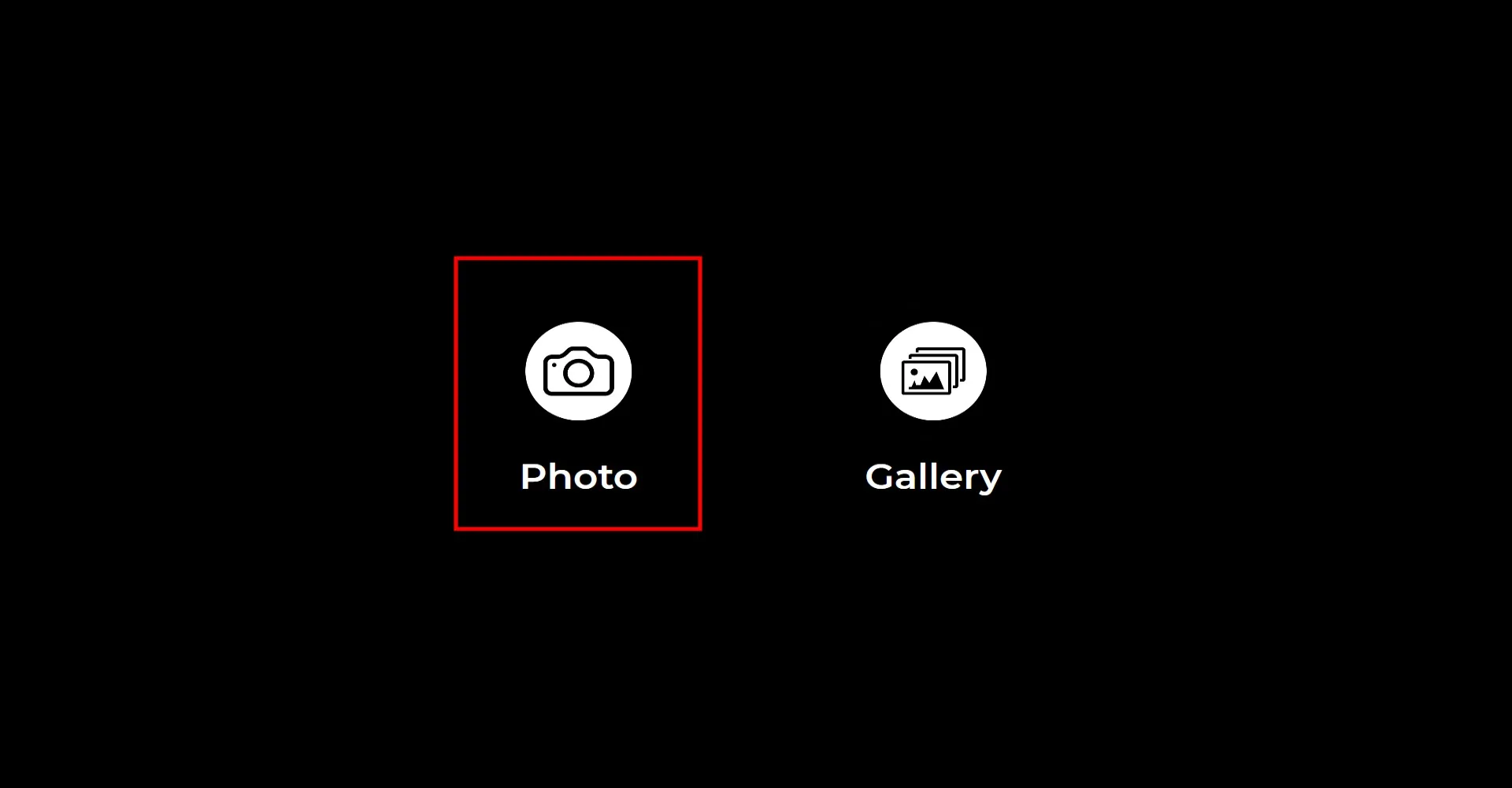
"Uygulamayı Başlat" bölümünü açtığınızda bu ekran görünecektir. "Fotoğraf" simgesine bir kez tıklayın.
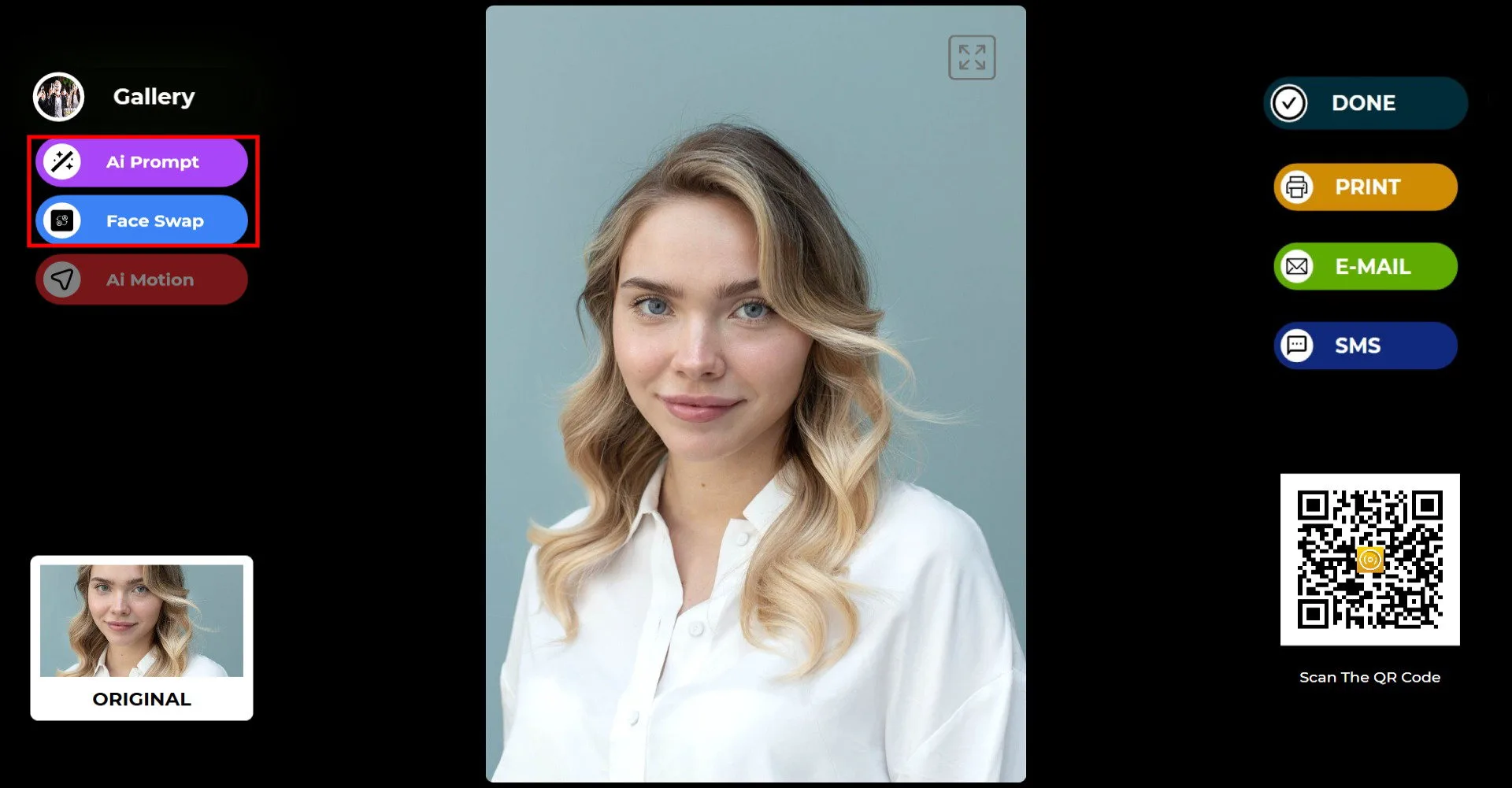
Fotoğrafı çektikten sonra sol üst bölümdeki kullanmak istediğiniz modun düğmesine tıklayın.
Bu örnekte AI Prompt modu kullanılmaktadır.
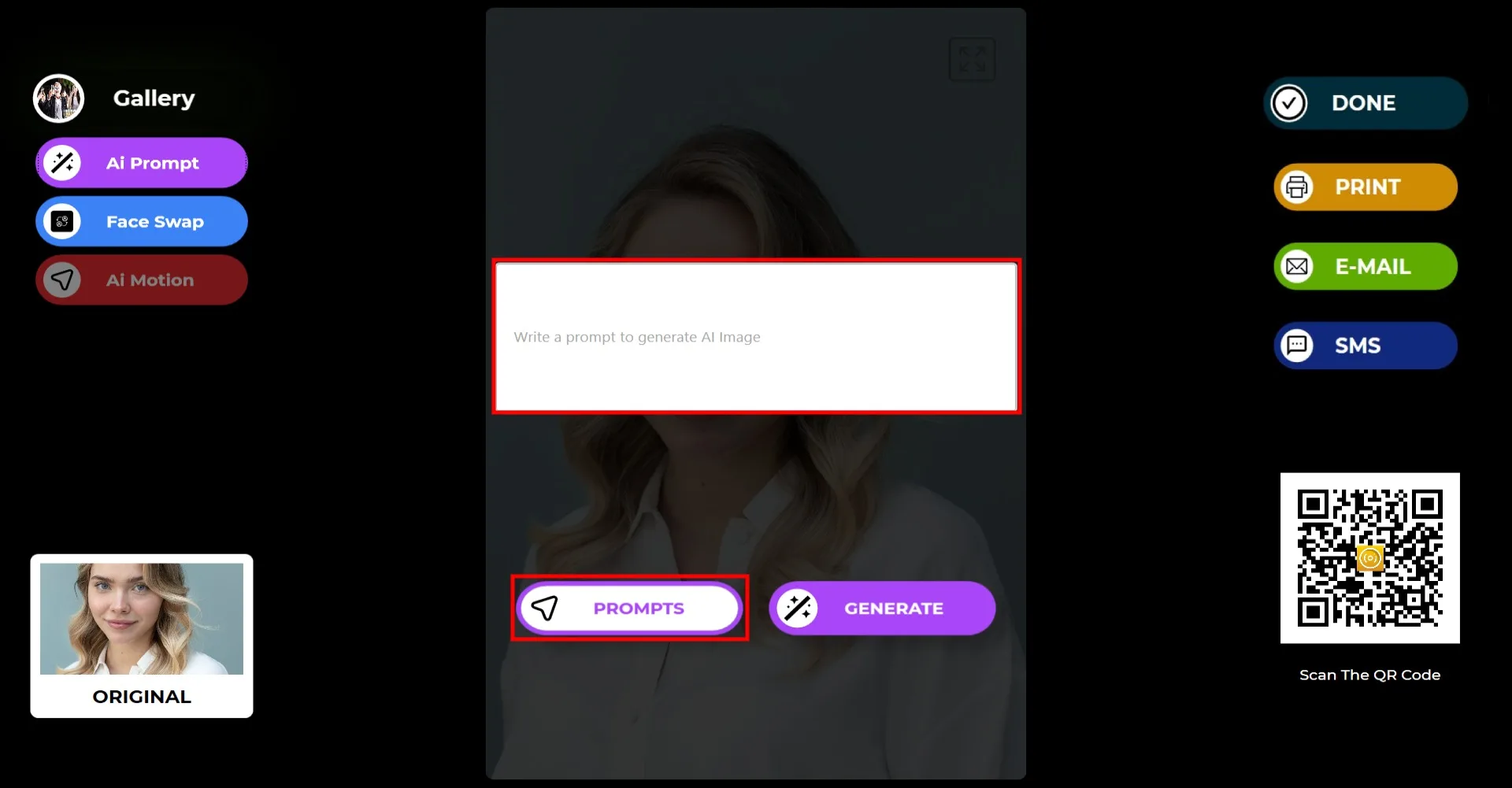
İstediğiniz herhangi bir prompt girebilir veya Örnek Promptlar sekmesinde eklediğiniz promptlara erişmek için "Prompt" düğmesine tıklayabilirsiniz.
"Prompt" düğmesine tıklayın.
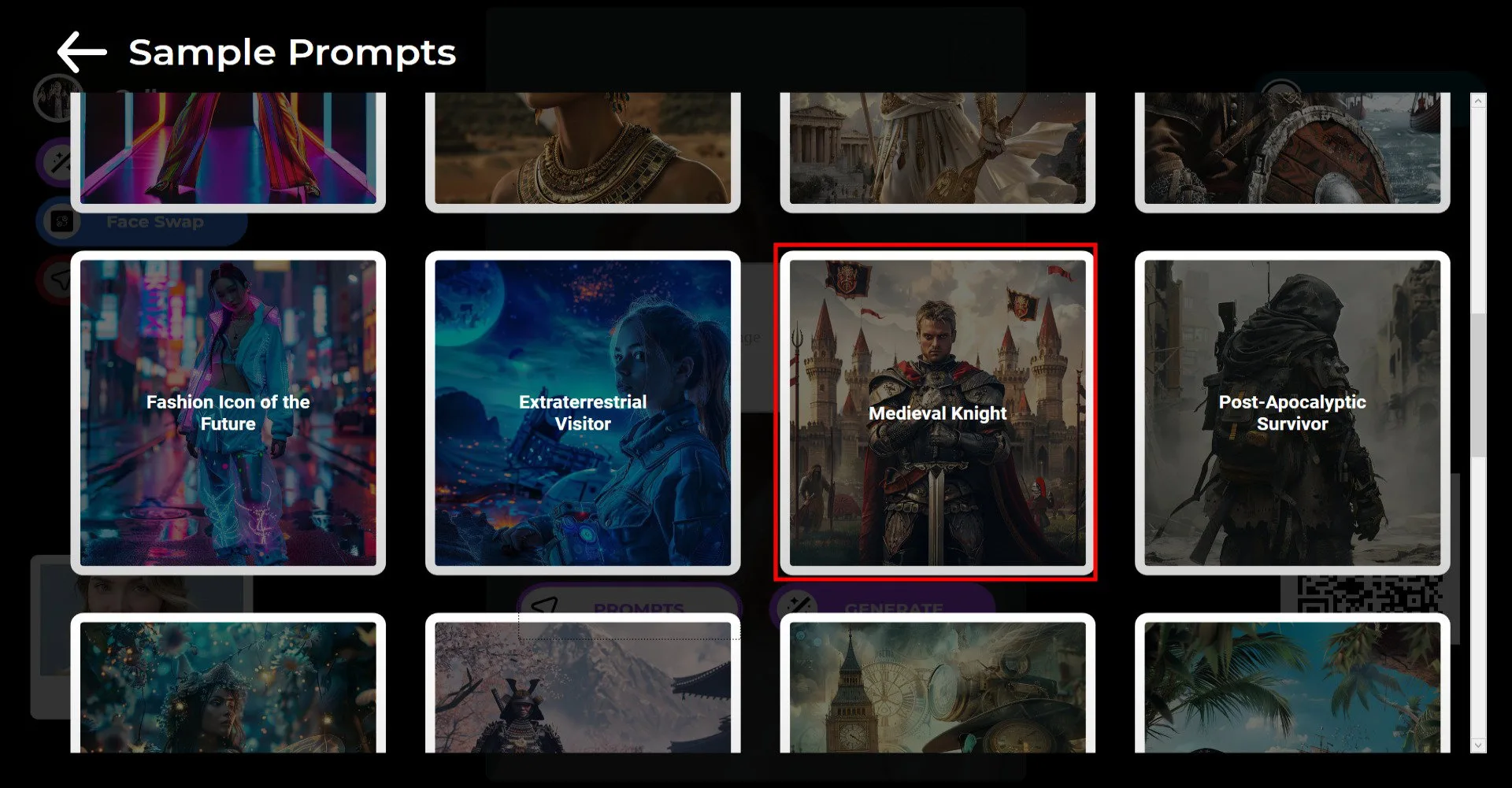
Promptunuzu seçin.
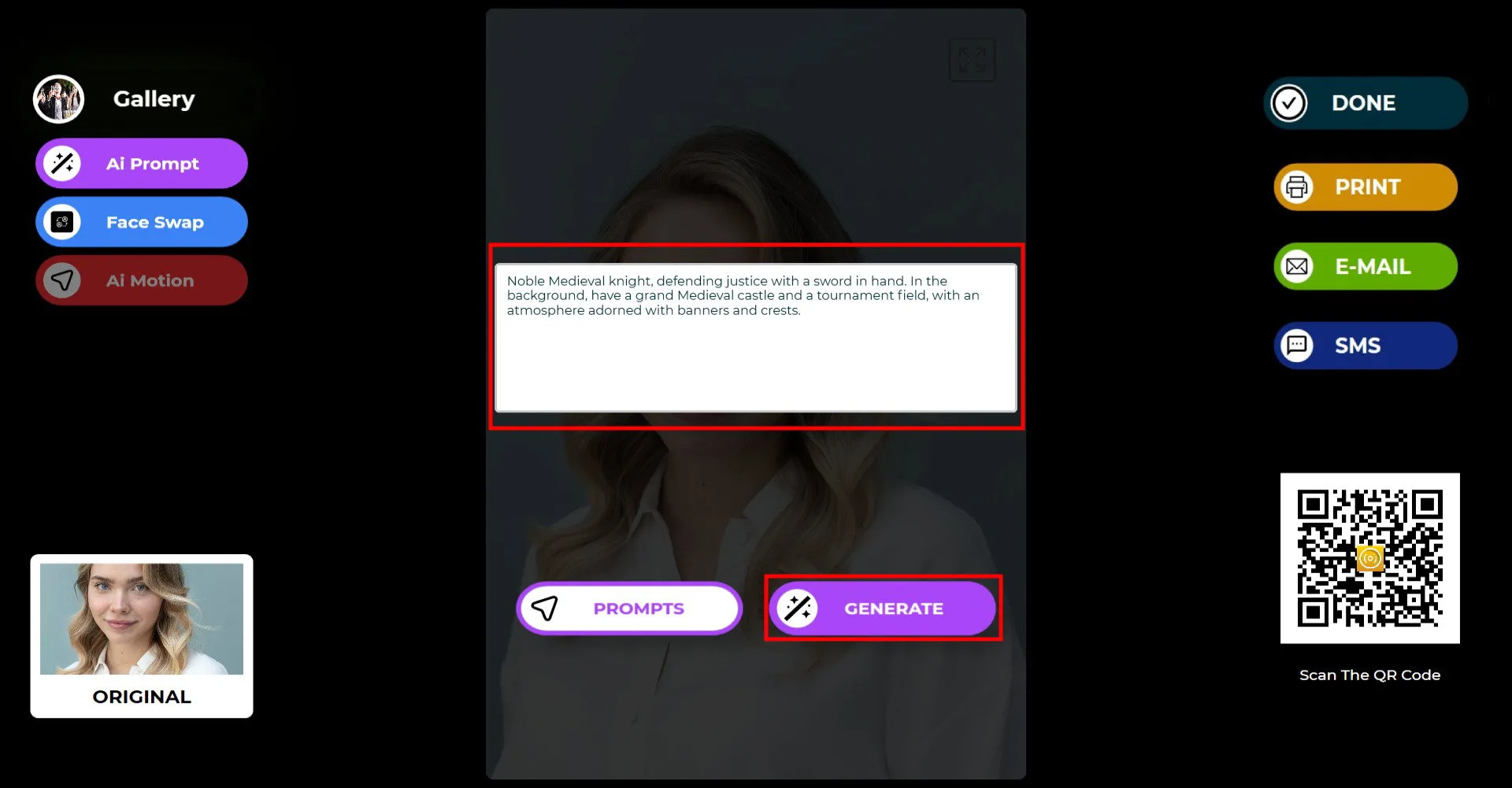
Promptunuzu seçtikten sonra Oluştur düğmesine tıklayın.
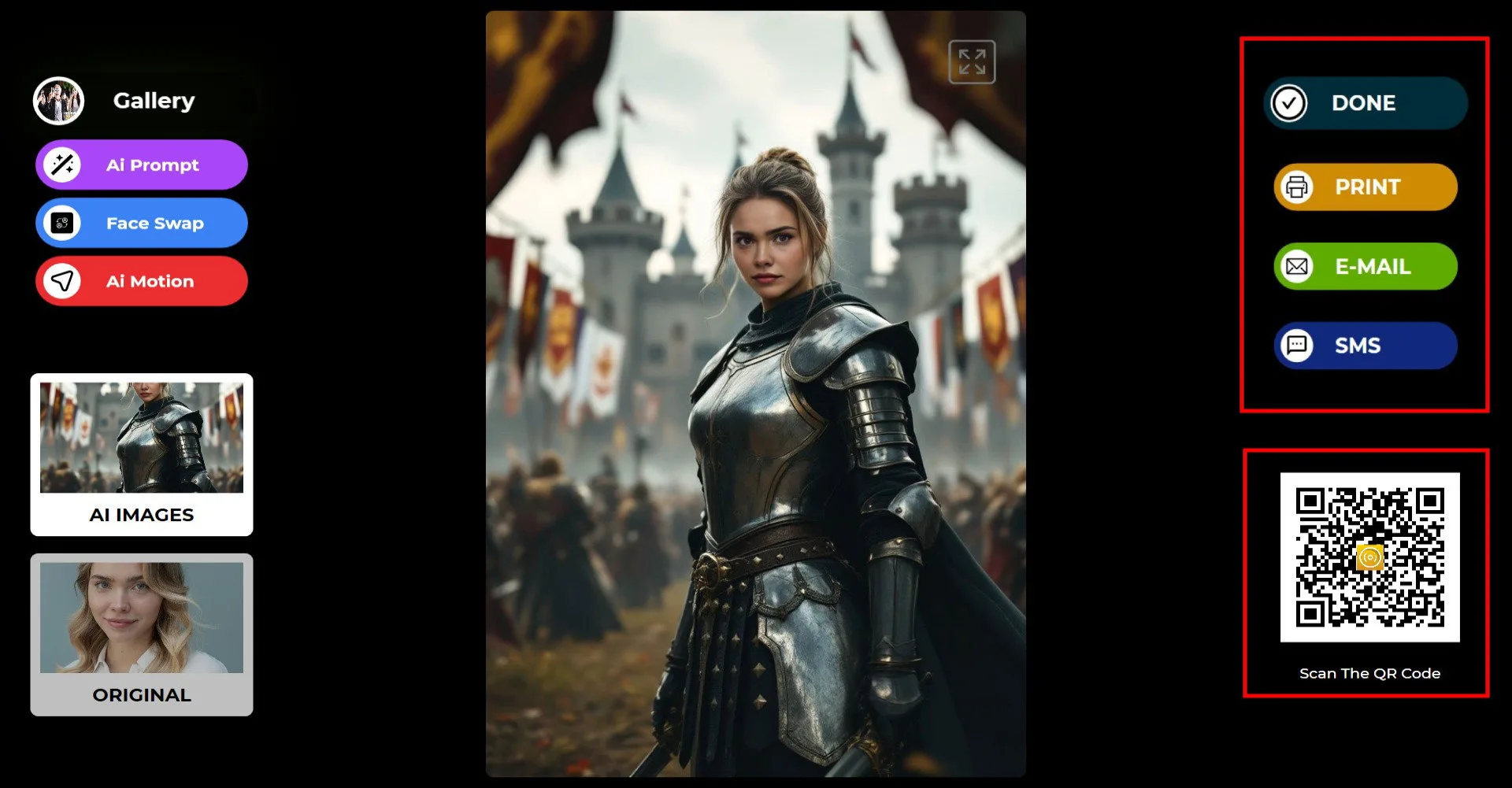
Fotoğrafınız oluşturulduktan sonra AI Motion düğmesine tıklayın. Bu işlem birkaç dakika sürebilir. Tamamlanmasını beklemeniz gerekmez; sistem arka planda işlemeye devam ederken başka bir işlem başlatabilirsiniz.
Bu modu bir etkinlikte kullanıyorsanız katılımcılar QR kodunu tarayarak ayrılabilir. İşlem tamamlandığında videolar otomatik olarak QR bağlantısında görünecektir. Bu, uzun kuyrukların önüne geçmeye yardımcı olur.
Sağ tarafta çıktıyı iletmek için Baskı, E-posta, SMS veya QR kodu seçeneklerini kullanabilirsiniz.
Çekim ekranına dönmek için "TAMAM" simgesine tıklayın.
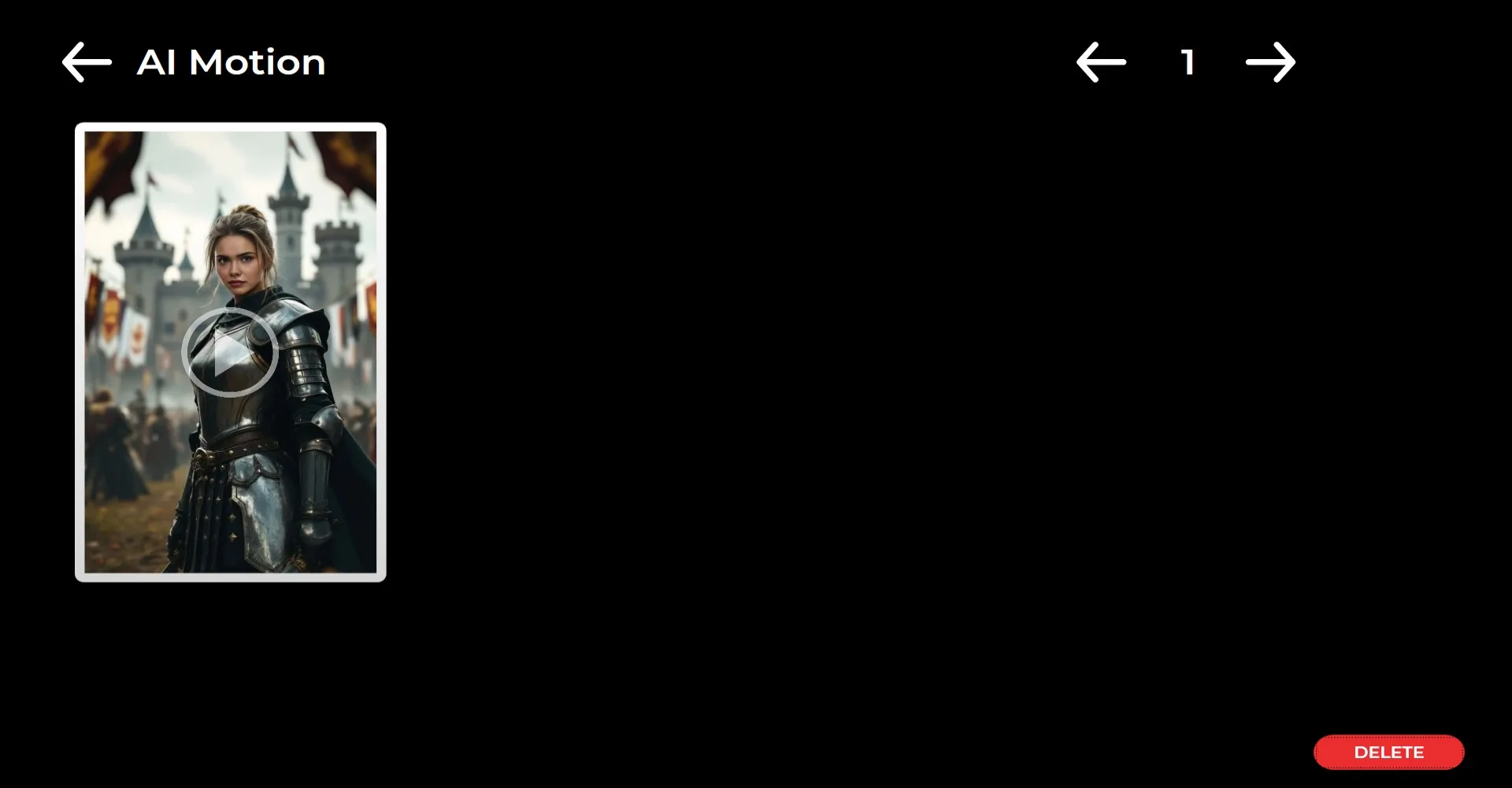
"Galeri" simgesine tıkladığınızda daha önce çekilen tüm görsellere erişebilirsiniz.
