
Mod Ayarları
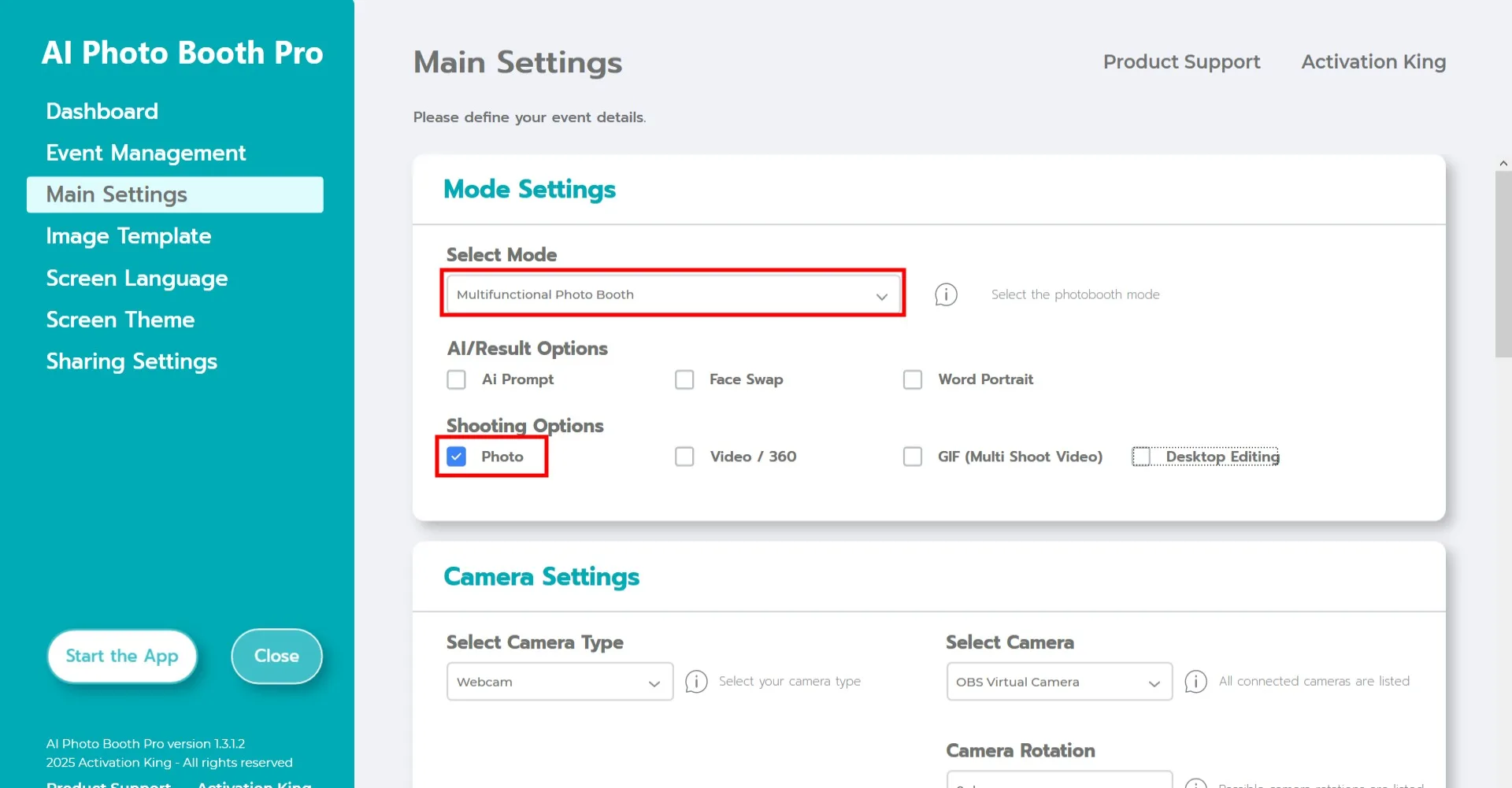
"Çok İşlevli Mod" seçeneğini seçin. Seçimi yaptıktan sonra, aşağıdaki listeden "Fotoğraf" seçeneğine tıklayın.
Kamera Ayarları
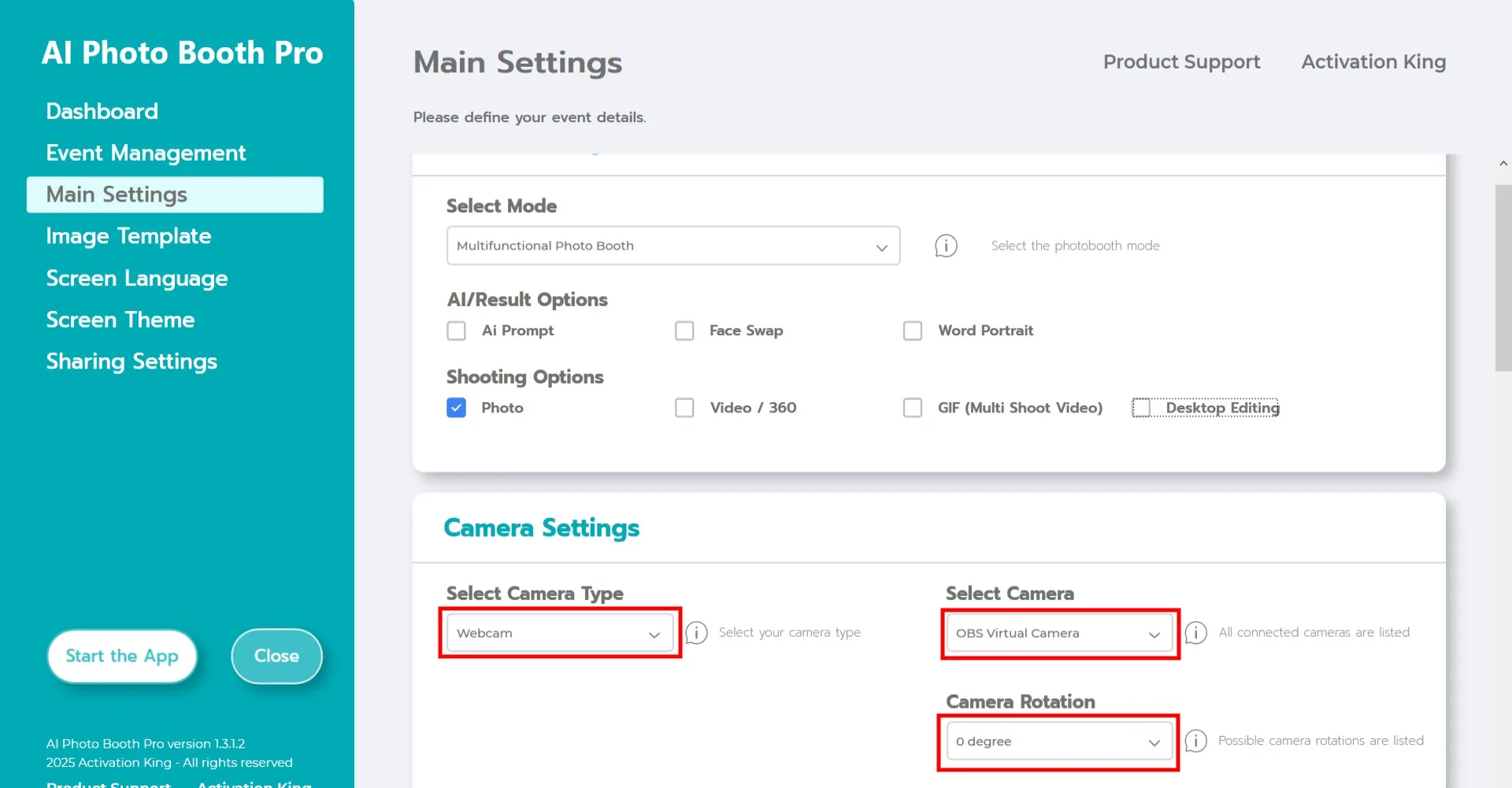
"Kamera Ayarları" bölümünde, "Kamera Türü Seçin" açılır menüsünden kullanmak istediğiniz kamera türünü seçin.
Kameranız bilgisayarınıza bağlandığında "Kamera Seçin" alanında görünecektir. (Görünmüyorsa kameranın açık ve düzgün bağlı olduğundan emin olun, ardından tekrar deneyin.)
Kameranızı seçtikten sonra, "Kamera Dönüşü" bölümünden yatay veya dikey seçerek yönünü ayarlayın.
Green Screen Ayarları
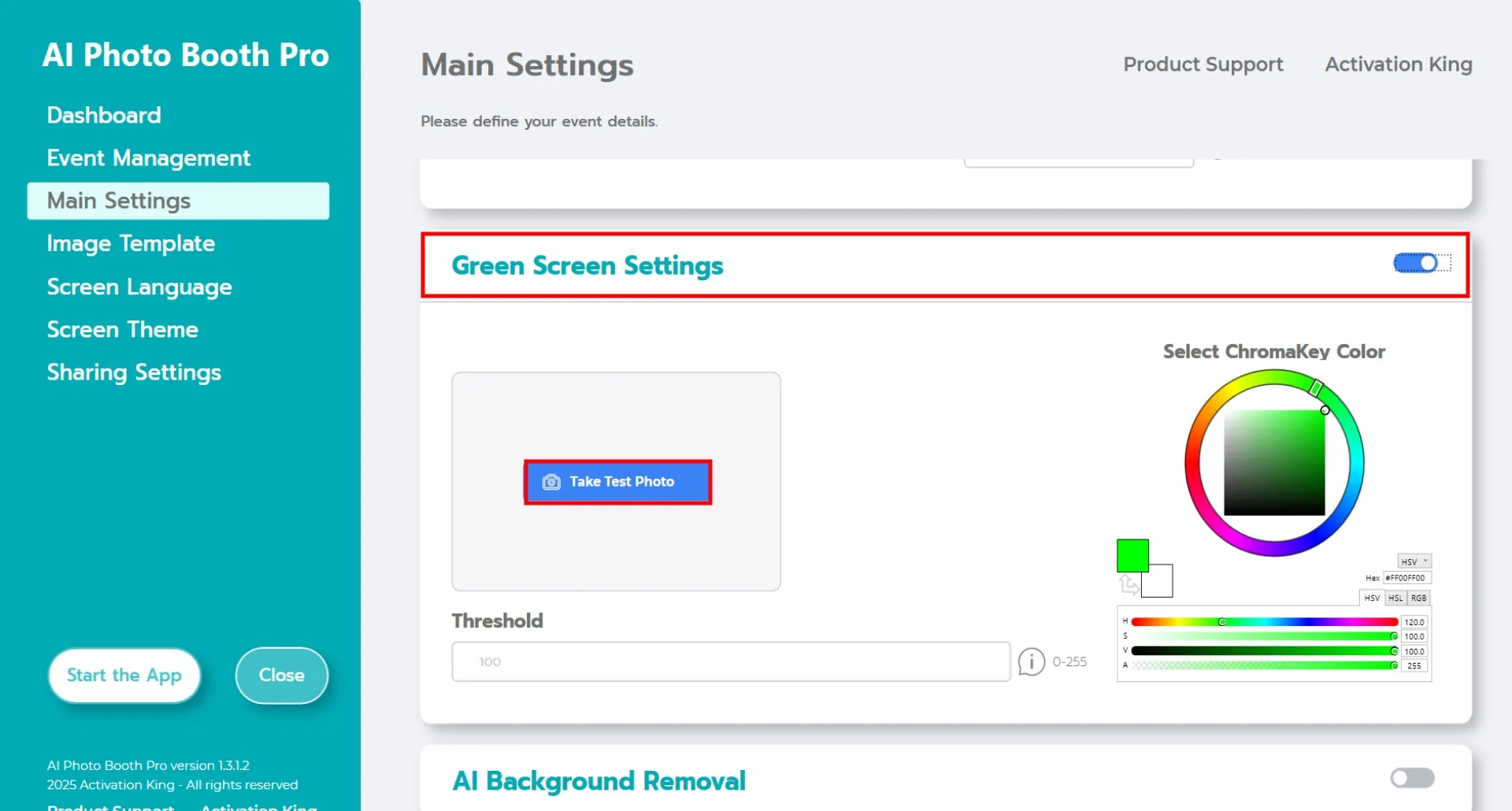
"Green Screen Ayarları" onay kutusunu etkinleştirdikten sonra arka plan kaldırma için ek seçenekler görünecektir.
Sağ tarafta, paletteki varsayılan renk yeşildir. Ortamınıza ve aydınlatma koşullarına bağlı olarak yeşilin tam tonu değişebilir.
Bu nedenle "Test Fotoğrafı" bölümüne gidip "Test Fotoğrafı Çek" düğmesine tıklayın.
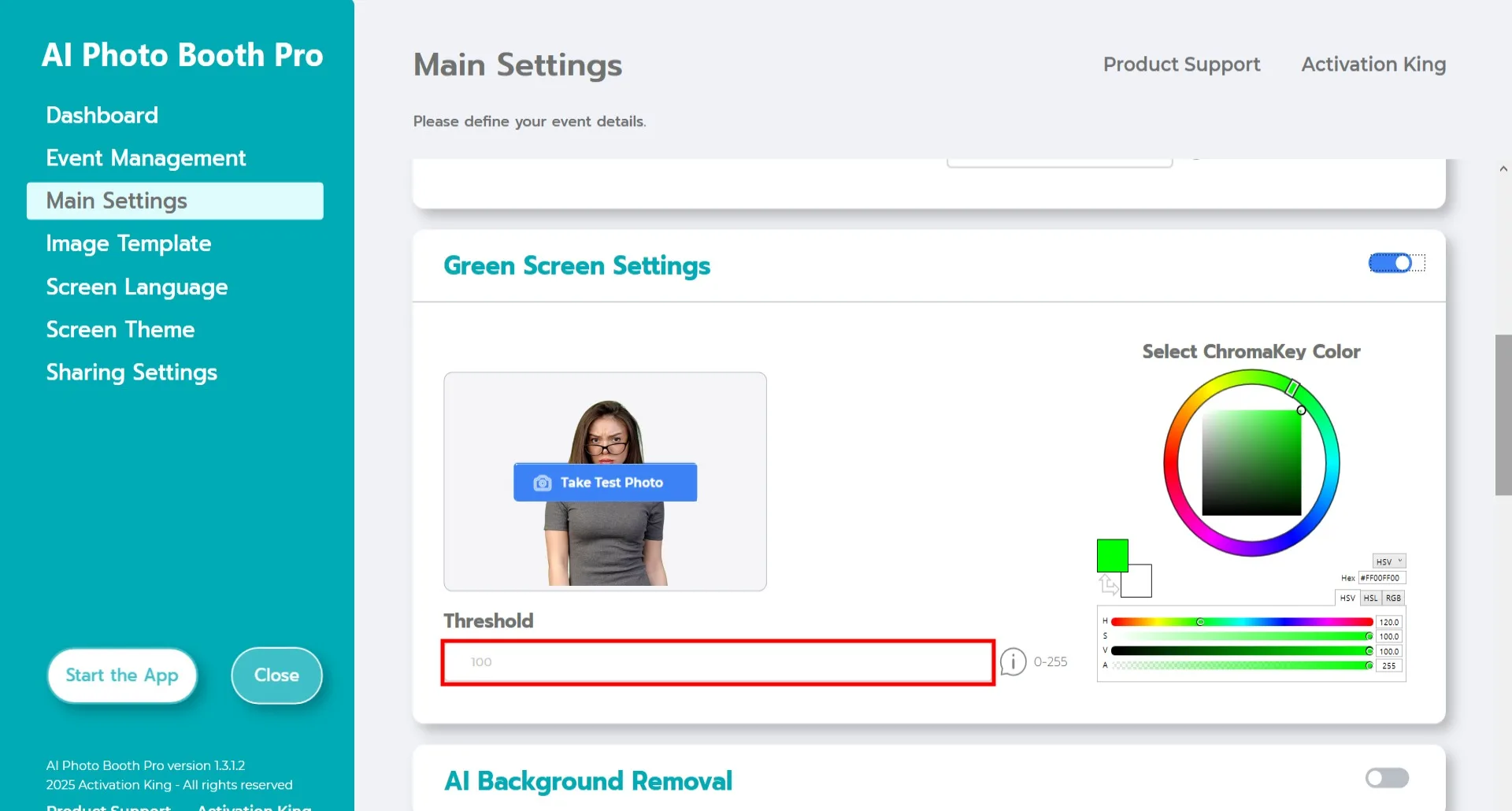
Test fotoğrafını çektikten sonra, sağdaki paletten rengi manuel olarak ayarlayabilir ya da kaldırmak istediğiniz renge görüntünüzde doğrudan tıklayabilirsiniz. Yazılım, seçilen tona göre arka planı otomatik olarak kaldıracaktır. Sonucu ince ayarlamak için "Eşik" değerini artırıp azaltabilirsiniz (aralık: 0-100).
Görüntü Şablonu
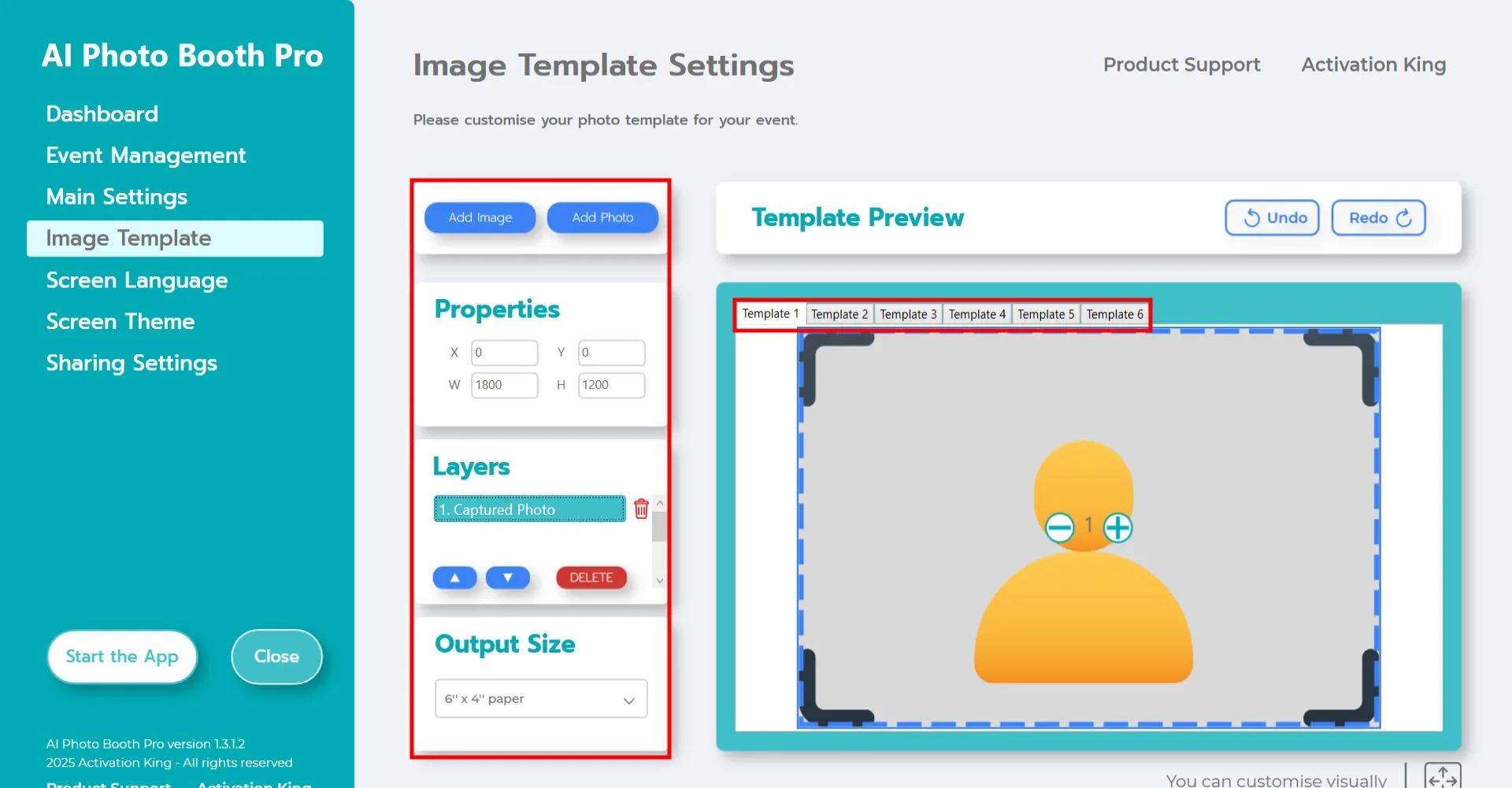
"Şablon Ayarları" bölümü, fotoğraflarınızın boyutunu ve konumunu ayarlayabileceğiniz, arka plan görüntüsü atayabileceğiniz ve dijital çerçeve veya çıkartma ekleyebileceğiniz arayüzdür.
"Çıkış Boyutu" alanında fotoğrafınızın boyutlarını belirleyin. Baskı yapacaksanız kağıt boyutunuza göre 6x4 veya 6x8 girmenizi öneririz. Yalnızca dijital çıktı için 1280x1280, 1080x1920 veya 1280x720 seçebilirsiniz.
Arka plan görüntüsü eklemek için "Görüntü Ekle" düğmesine tıklayın.
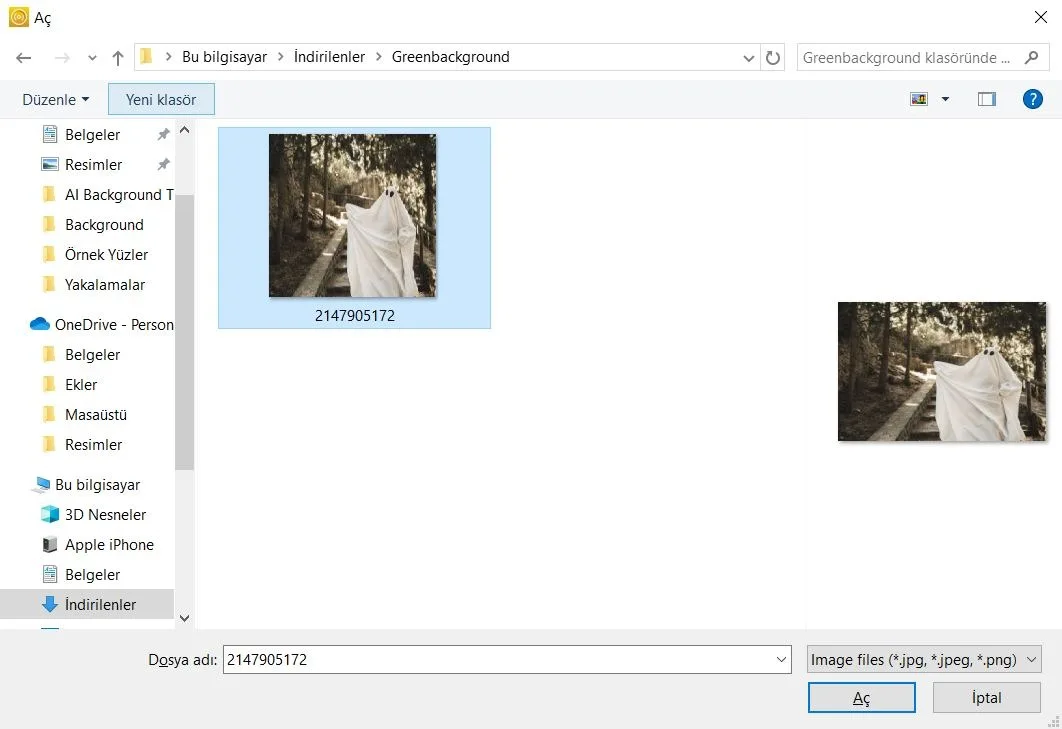
Görüntünüzü bilgisayarınızda bulduktan sonra bir kez tıklayın ve "Aç" düğmesine basın.
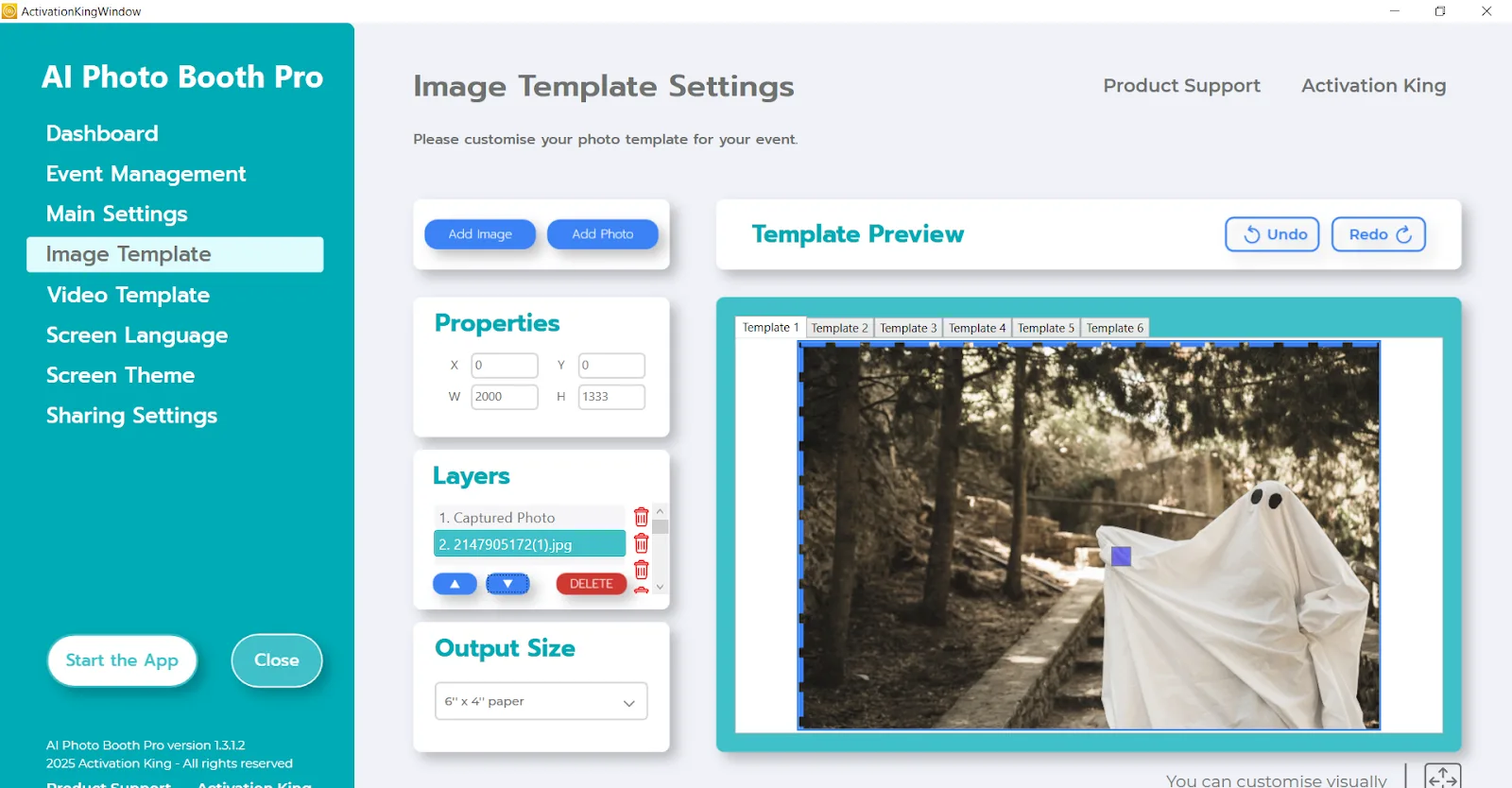
Görüntünüz "Çıkış Boyutu" boyutlarınızla eşleşiyorsa otomatik olarak yerine oturacaktır.
Boyutlar farklıysa, Şablon Katmanları panelinde görüntüye bir kez tıklayın. Ardından "Görüntü Özellikleri" bölümünde genişlik ve yüksekliği Çıkış Boyutu değerleriyle eşleşecek şekilde ayarlayın. Değerleri girdikten sonra görüntünüz şablon önizleme alanında mükemmel şekilde hizalanacaktır.
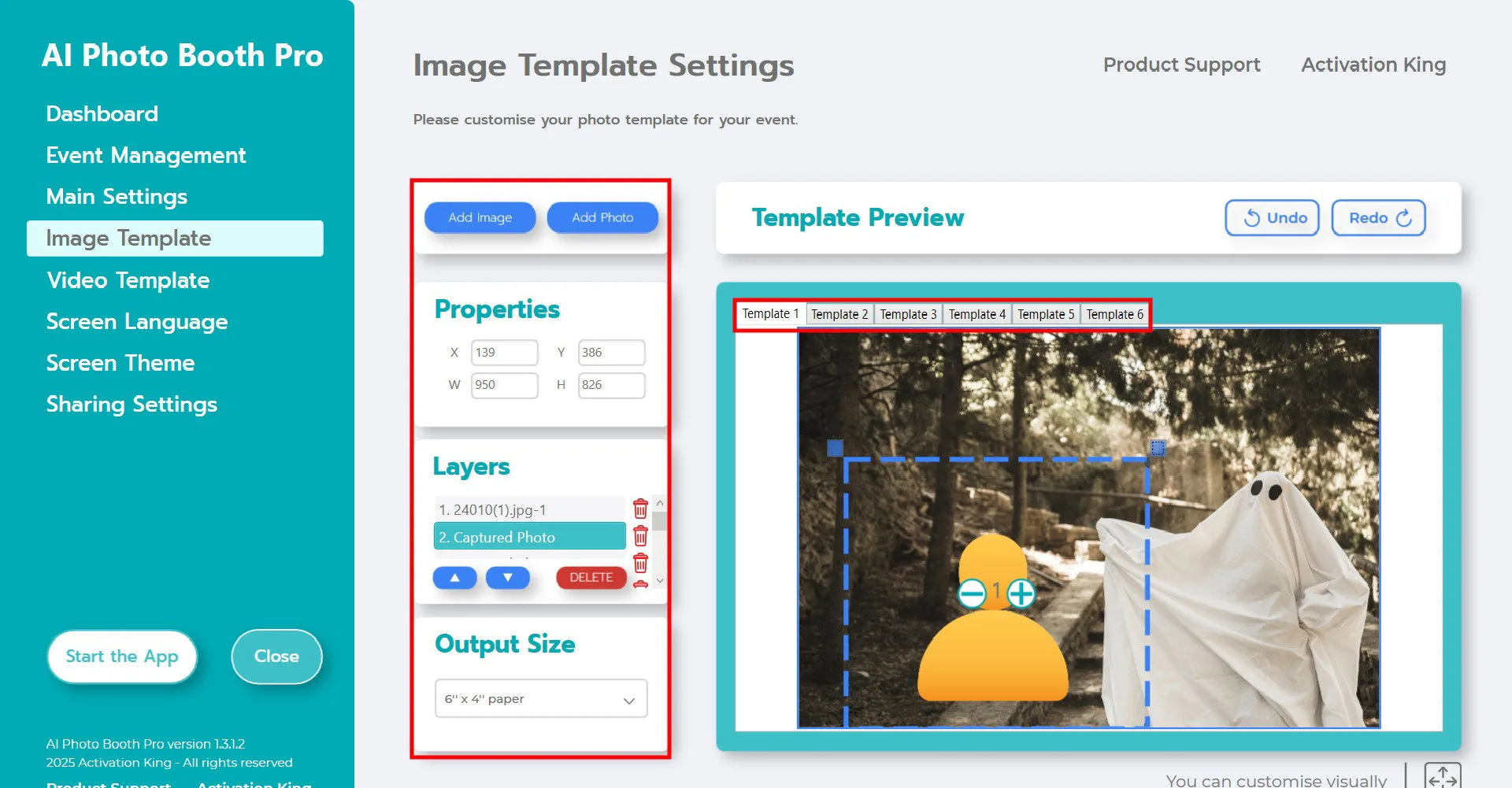
"Şablon Katmanları" bölümüne dönün ve eklediğiniz arka plan görüntüsüne bir kez tıklayın. Ardından aşağıdaki ok simgelerini kullanarak üst katmana taşıyın. Bu, kişiyi yukarıdaki örnekte gösterildiği gibi arka planın önüne yerleştirir.
Ardından Şablon Katmanları bölümünde "Çekilen Fotoğraf" seçeneğine tıklayın. Fotoğrafın arka plan üzerindeki konumunu şablon önizleme alanında manuel olarak veya Görüntü Özellikleri bölümüne tam değerler girerek ayarlayabilirsiniz.
Dijital çerçeve veya çıkartma eklemek için üstteki "Görüntü Ekle" düğmesine tıklayın.
Eklediğiniz çerçeve Çıkış Boyutu ile eşleşiyorsa otomatik olarak doğru şekilde yerleşecektir. Farklı boyutlara sahipse, Şablon Katmanları bölümünde çerçeveye bir kez tıklayın, ardından çerçevenin mükemmel oturması için Görüntü Özellikleri alanına Çıkış Boyutu ölçümlerinizi girin.
Tüm bu ayarlamaları tamamladıktan sonra "Uygulamayı Başlat" düğmesine tıklayın.
Uygulamayı Başlat
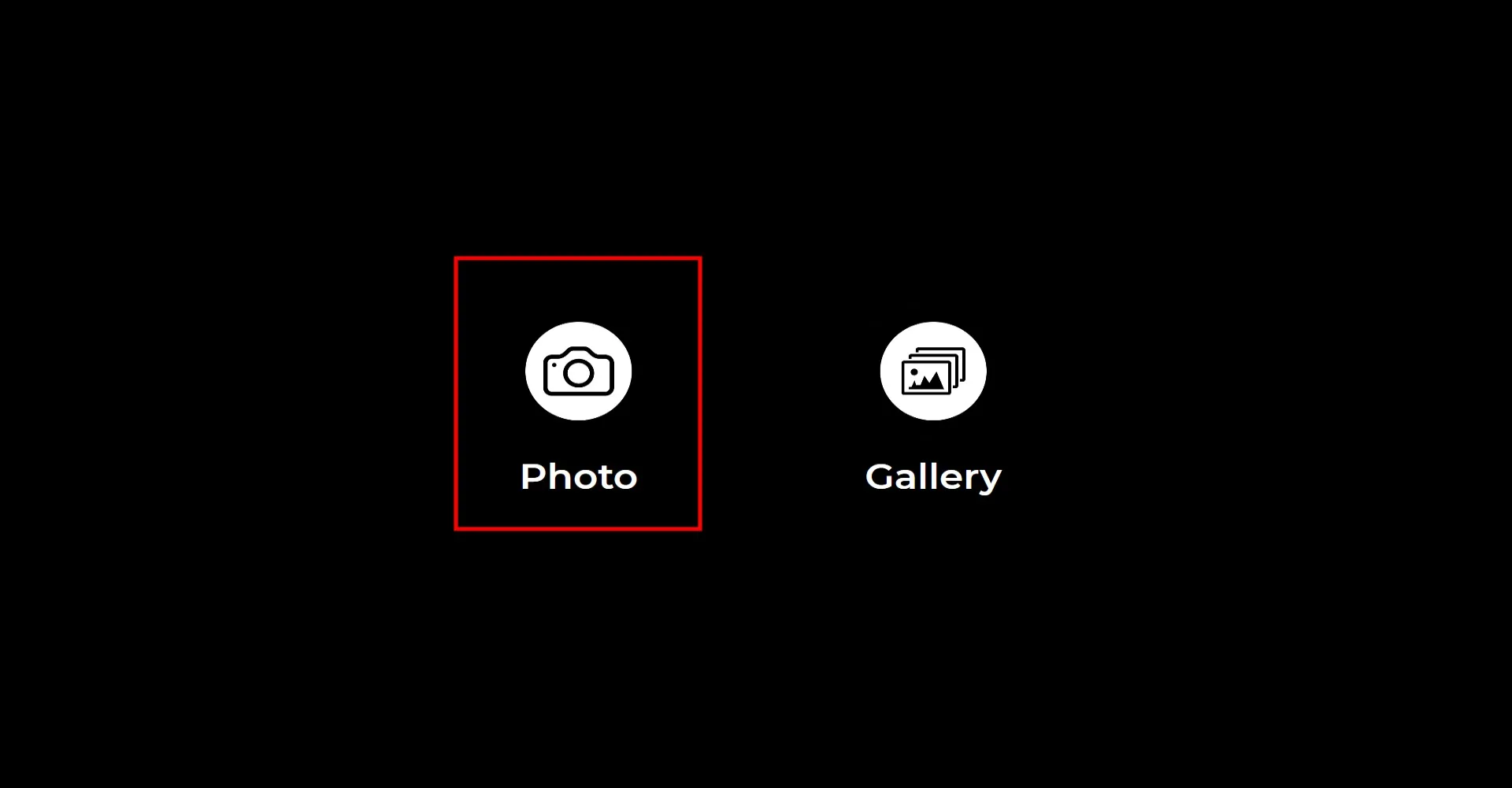
"Uygulamayı Başlat" bölümünü açtığınızda bu ekran görünecektir. "Fotoğraf" simgesine bir kez tıklayın. Belirlediğiniz geri sayımın ardından fotoğrafınız çekilecektir.
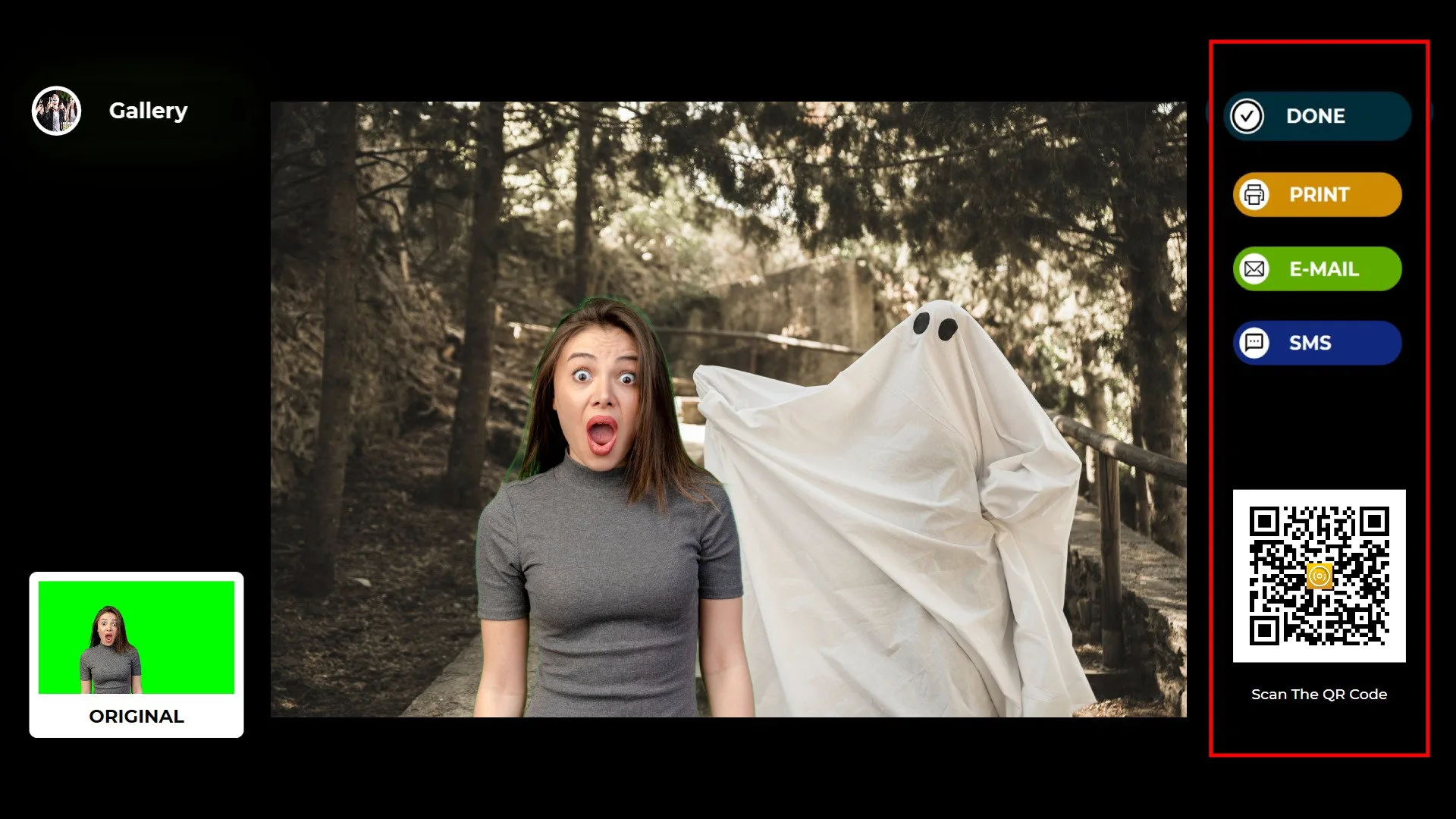
Fotoğraf çekildikten sonra görüntünüz eklediğiniz arka plan ve çerçeveyle birlikte görünecektir.
Sağ tarafta Yazdır, E-posta, SMS veya QR Kodu seçeneklerini kullanarak çıktınızı alabilirsiniz.
Çekim ekranına dönmek için "TAMAM" simgesine tıklayın.
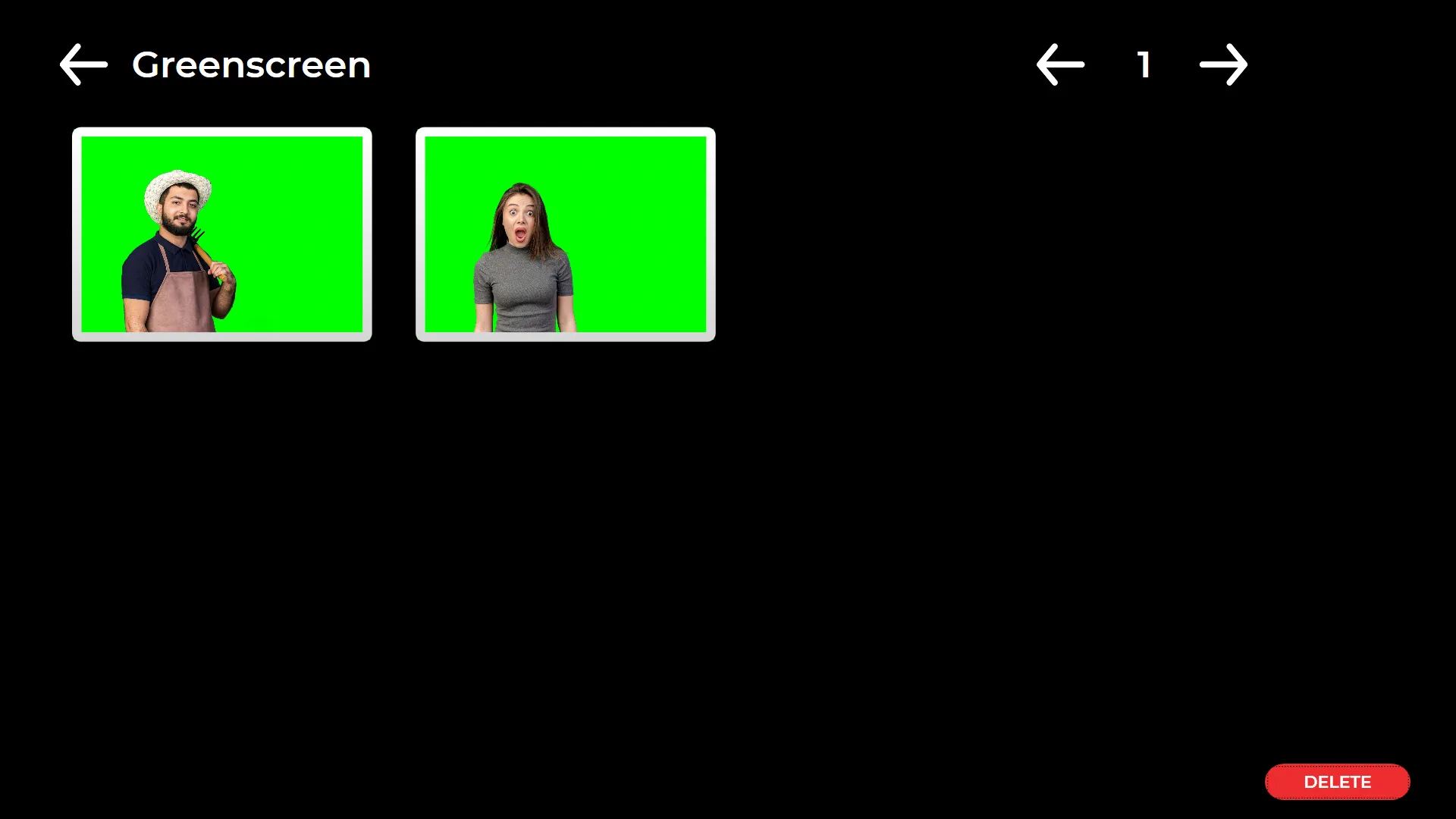
"Galeri" simgesine tıkladığınızda daha önce çekilen tüm görüntülere erişebilirsiniz.
Ayarlar menüsüne dönmek için F11 tuşuna basın. Dokunmatik ekran kullananlar için ekranın sağ üst köşesine art arda beş kez dokunmak da ayarlar menüsünü açacaktır.
