
Mod Ayarları
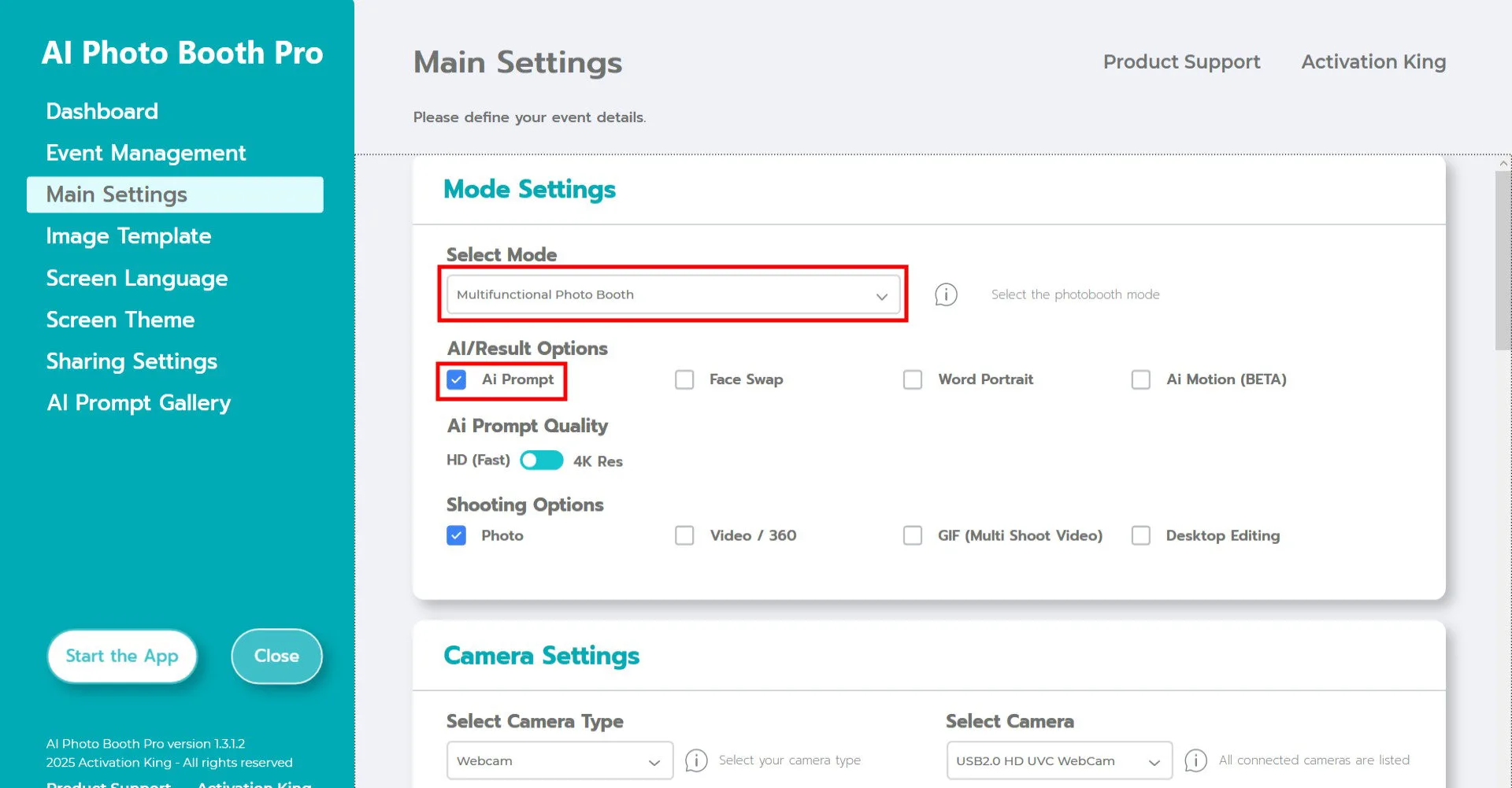
Çok İşlevli Mod'u seçin.
Modu seçtikten sonra aşağıdaki menüden AI Prompt seçeneğini işaretleyin.
Kamera Ayarları
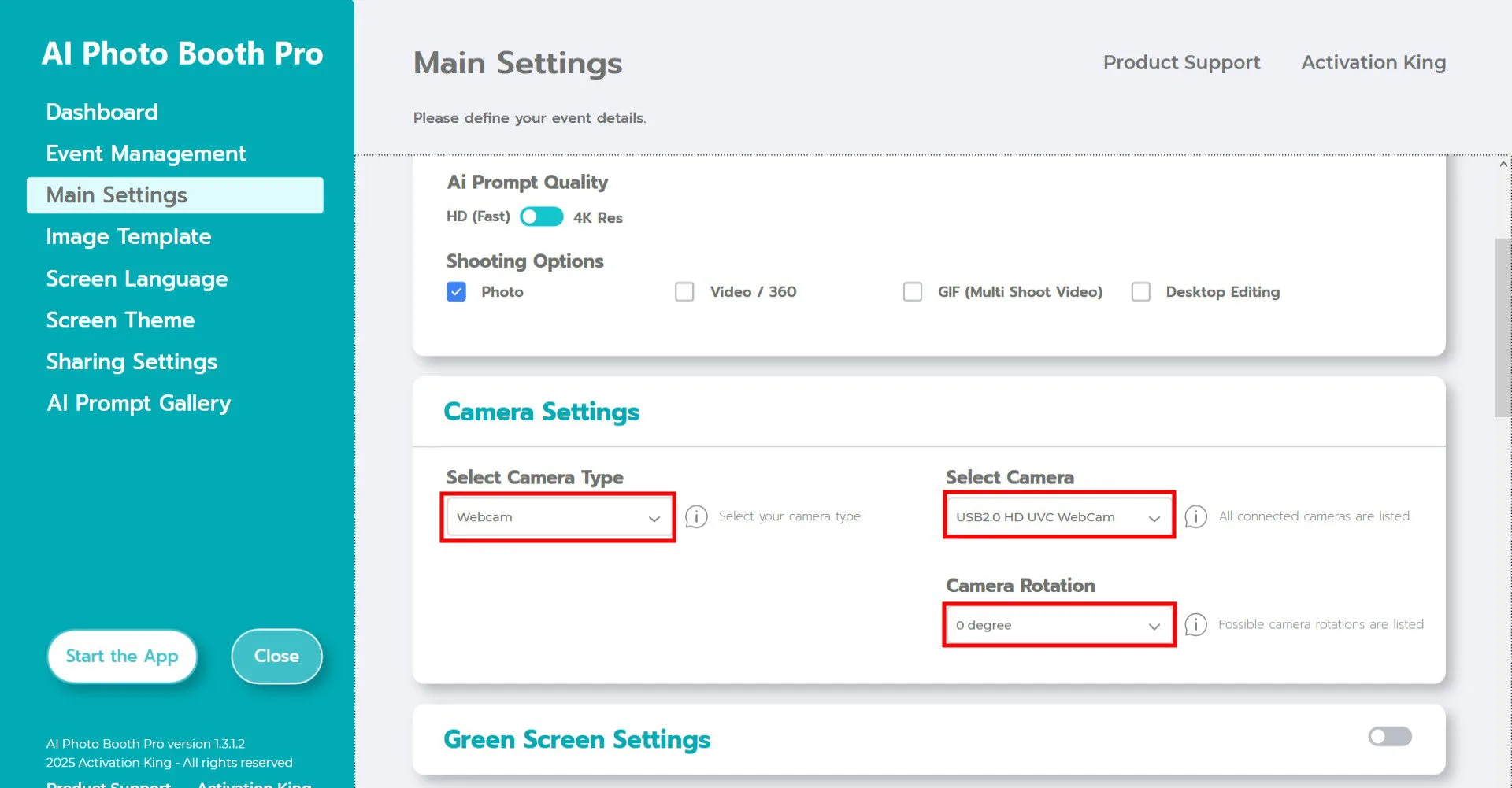
Kamera Ayarları bölümünde, Kamera Seçin açılır menüsünden kullanmak istediğiniz kamerayı seçin.
Kameranızı bilgisayarınıza bağladığınızda bu listede görünecektir. (Görünmüyorsa kameranın açık ve düzgün bağlı olduğundan emin olun ve tekrar deneyin.)
Kamerayı seçtikten sonra yatay veya dikey kurulumunuza göre Kamera Döndürme ayarını yapın.
Çekim Seçenekleri bölümünde Fotoğraf'ı etkinleştirin.
Cihazınızdaki mevcut fotoğraflarla çalışmak istiyorsanız Masaüstü Düzenleme'yi de etkinleştirin.
Çekim Ayarları
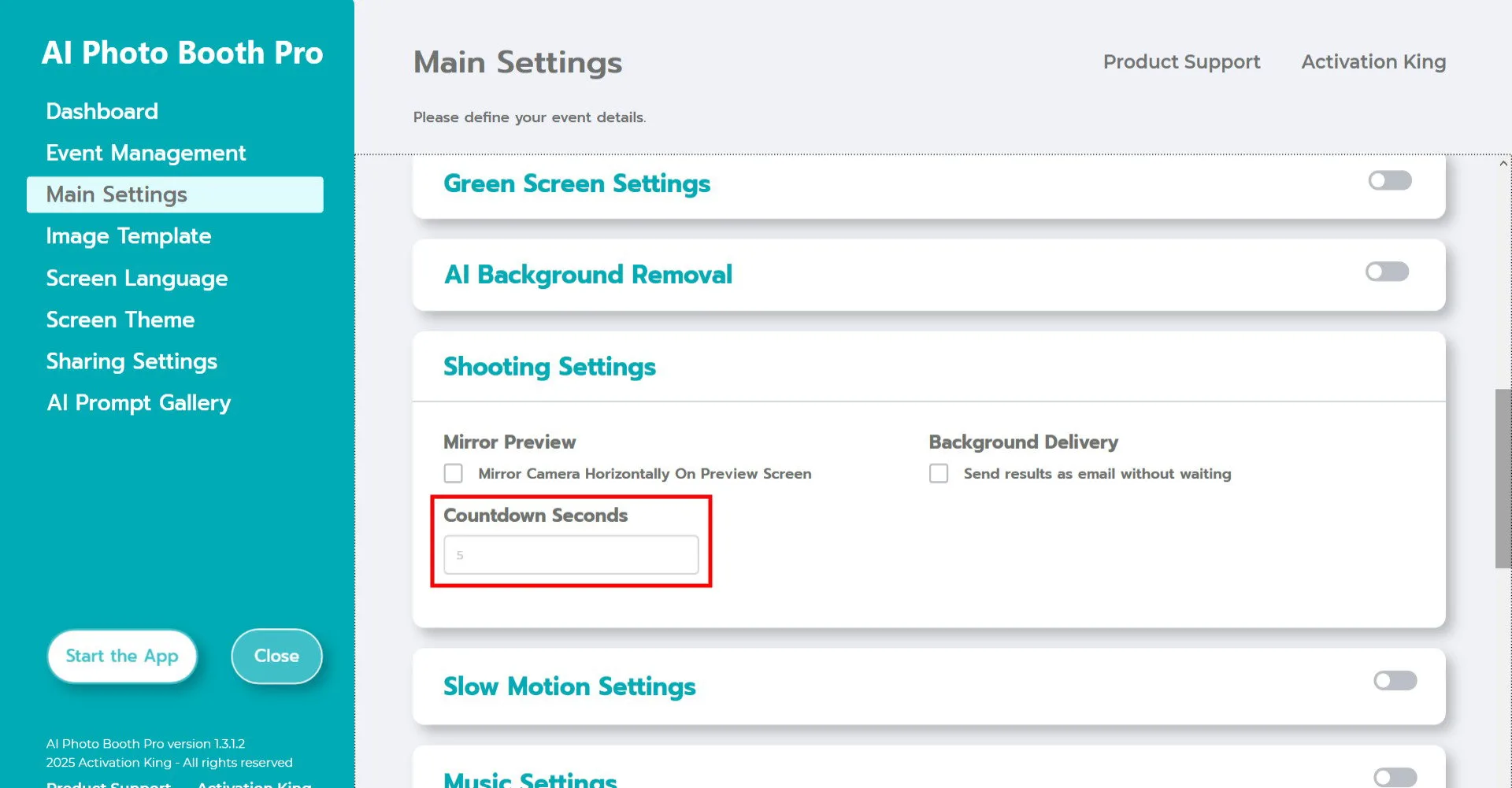
Çekim Ayarları alanında, Geri Sayım Saniyesi seçeneği çekim düğmesine bastıktan sonra zamanlayıcının ne kadar süre çalışacağını belirler. Bu süre, fotoğraf çekilmeden önce kendinizi ekranda görmenize ve pozunuzu ayarlamanıza olanak tanır.
Görsel Şablon Ayarları
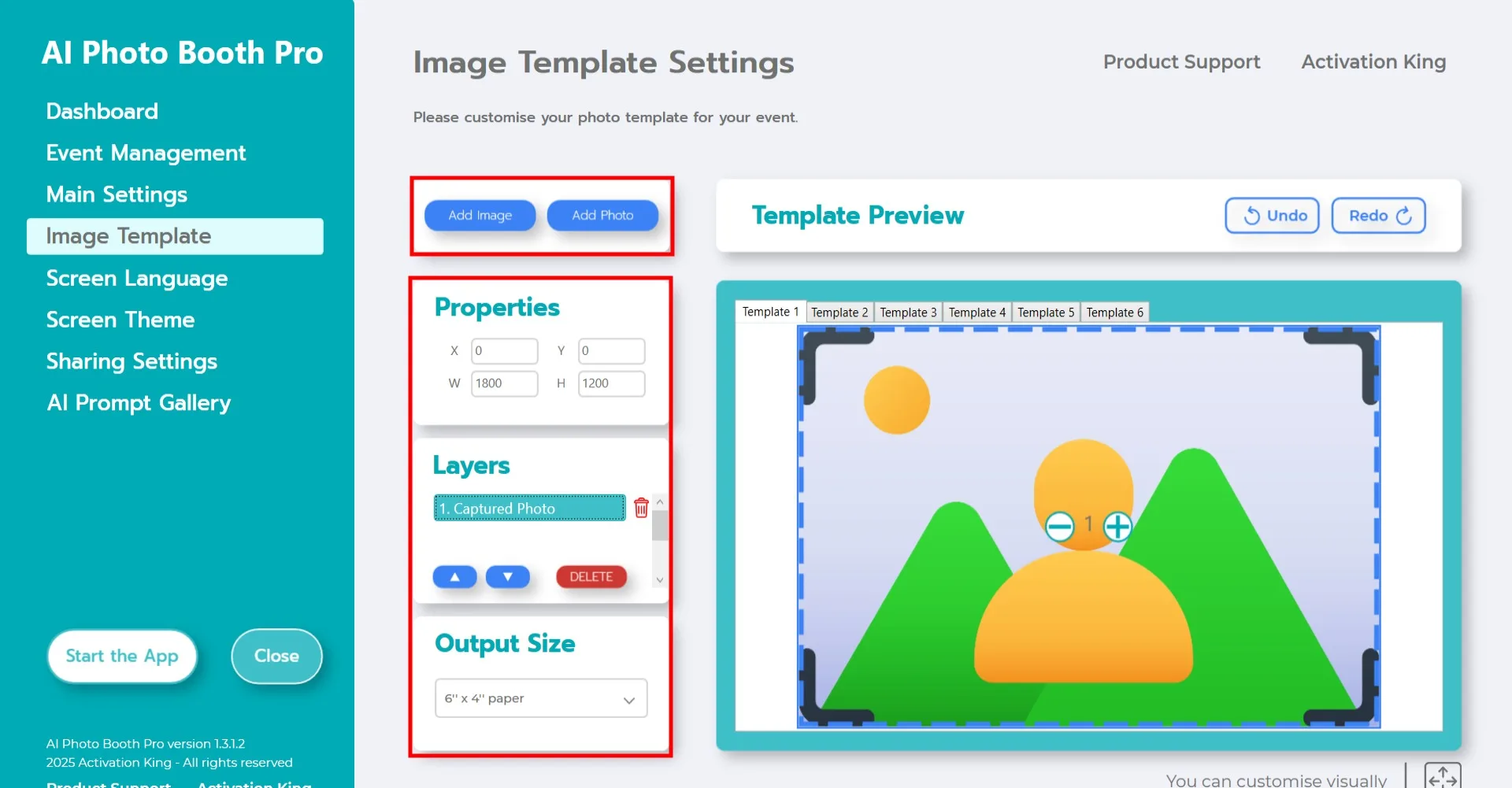
Görsel Şablon Ayarları arayüzü; fotoğraflarınızın boyutunu ve konumunu ayarlamanıza, dijital çerçeve veya çıkartma eklemenize olanak tanır.
Çıktı Boyutu bölümünde son görselinizin boyutlarını belirleyin.
- Baskı yapacaksanız baskı ortamınızla eşleşen boyutu seçin (6×4 veya 6×8).
- Yalnızca dijital çıktı için şu seçeneklerden birini kullanın: 1280×1280, 1080×1920 veya 1280×720.
Dijital çerçeve veya çıkartma eklemek için üstteki Görsel Ekle düğmesine tıklayın.
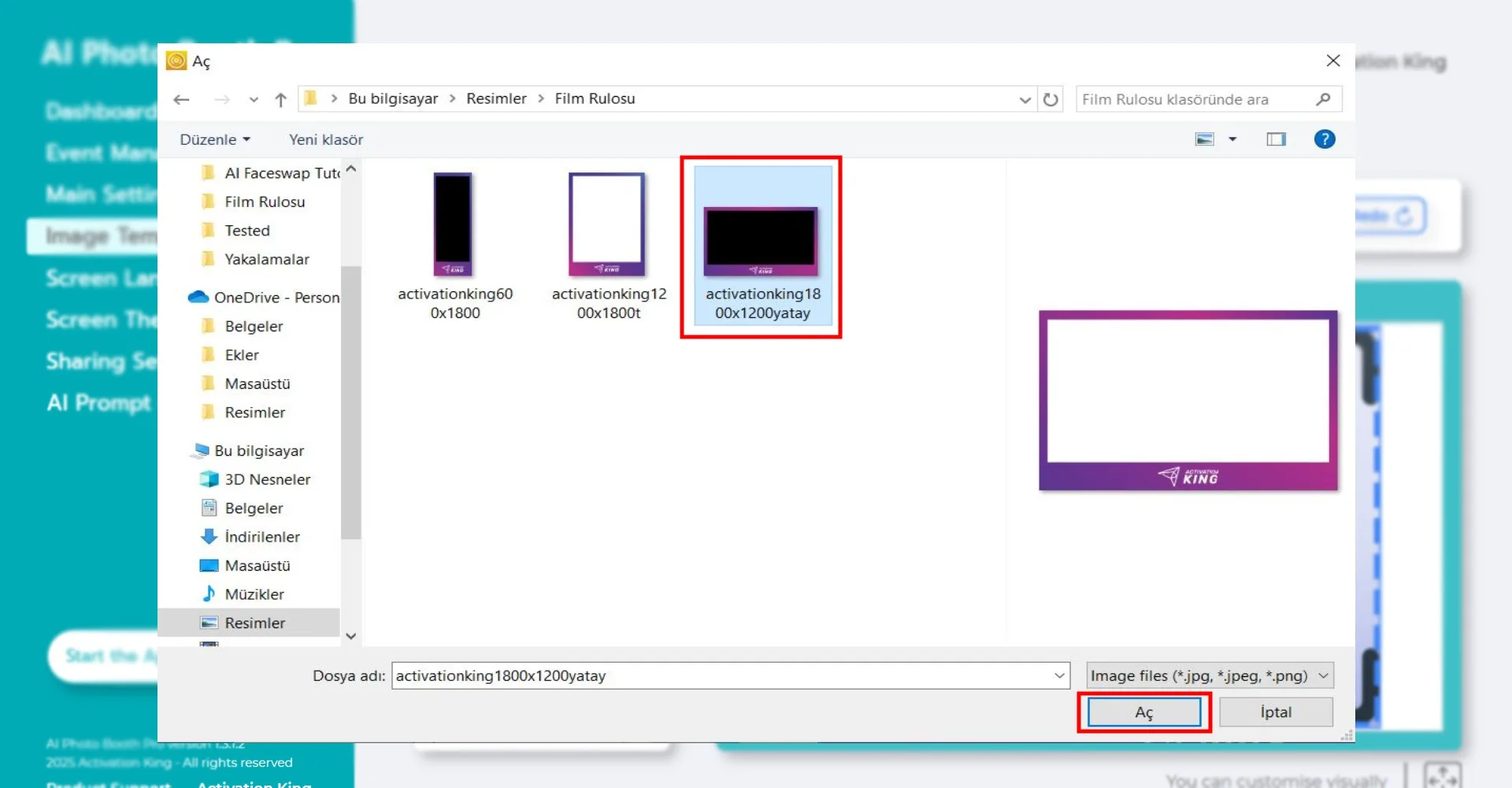
Kullanmak istediğiniz yatay veya dikey çerçeveyi seçin ve Aç'a tıklayın.
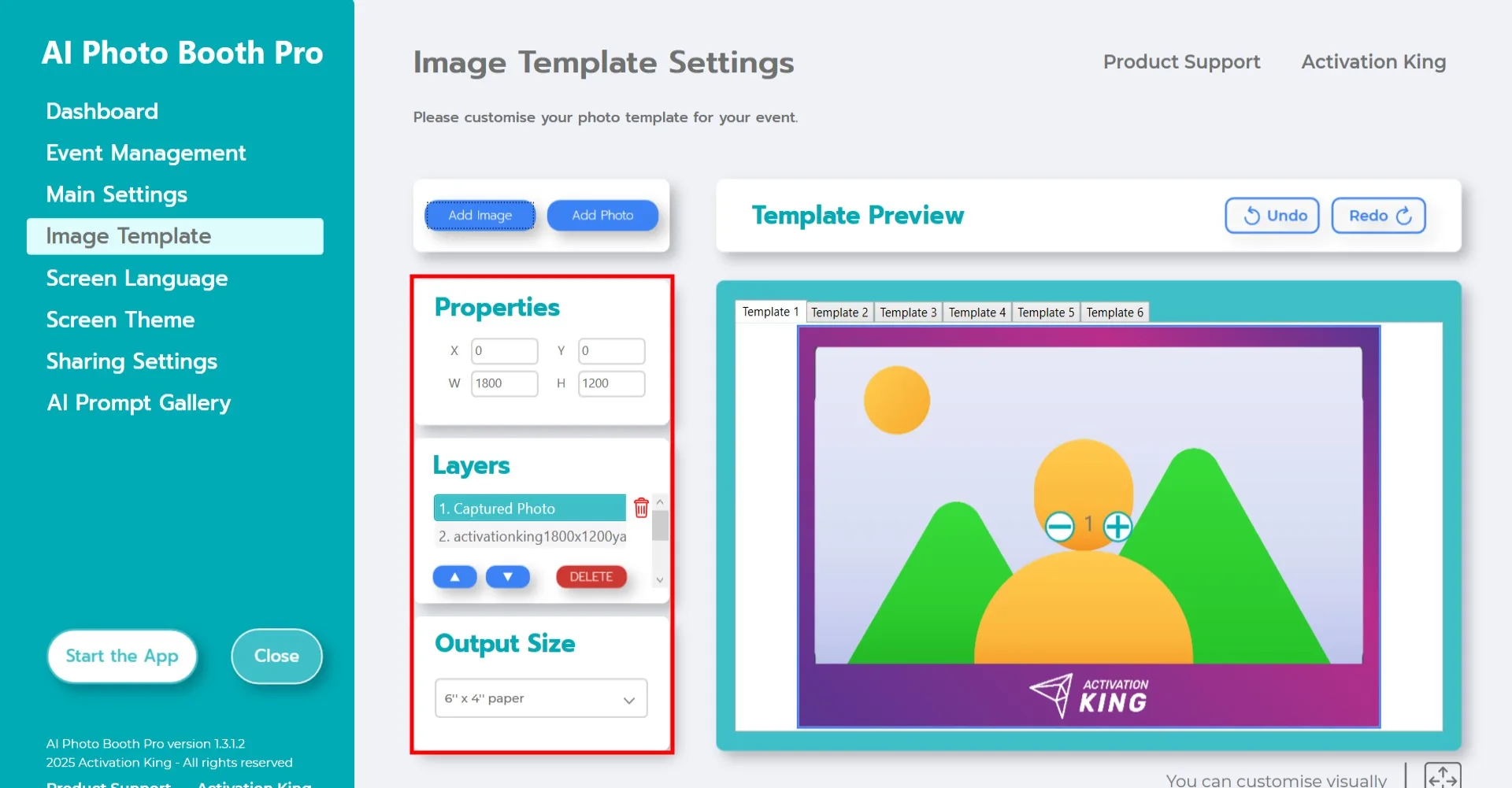
Çerçeve Çıktı Boyutunuzla eşleşiyorsa otomatik olarak oturacaktır.
Vurgulanan paneldeki araçları kullanarak ince ayar yapabilirsiniz.
Birden fazla çerçeve eklemek istiyorsanız bunları üstteki ek şablon sayfalarına ekleyin.
Örnek Prompt Ayarları
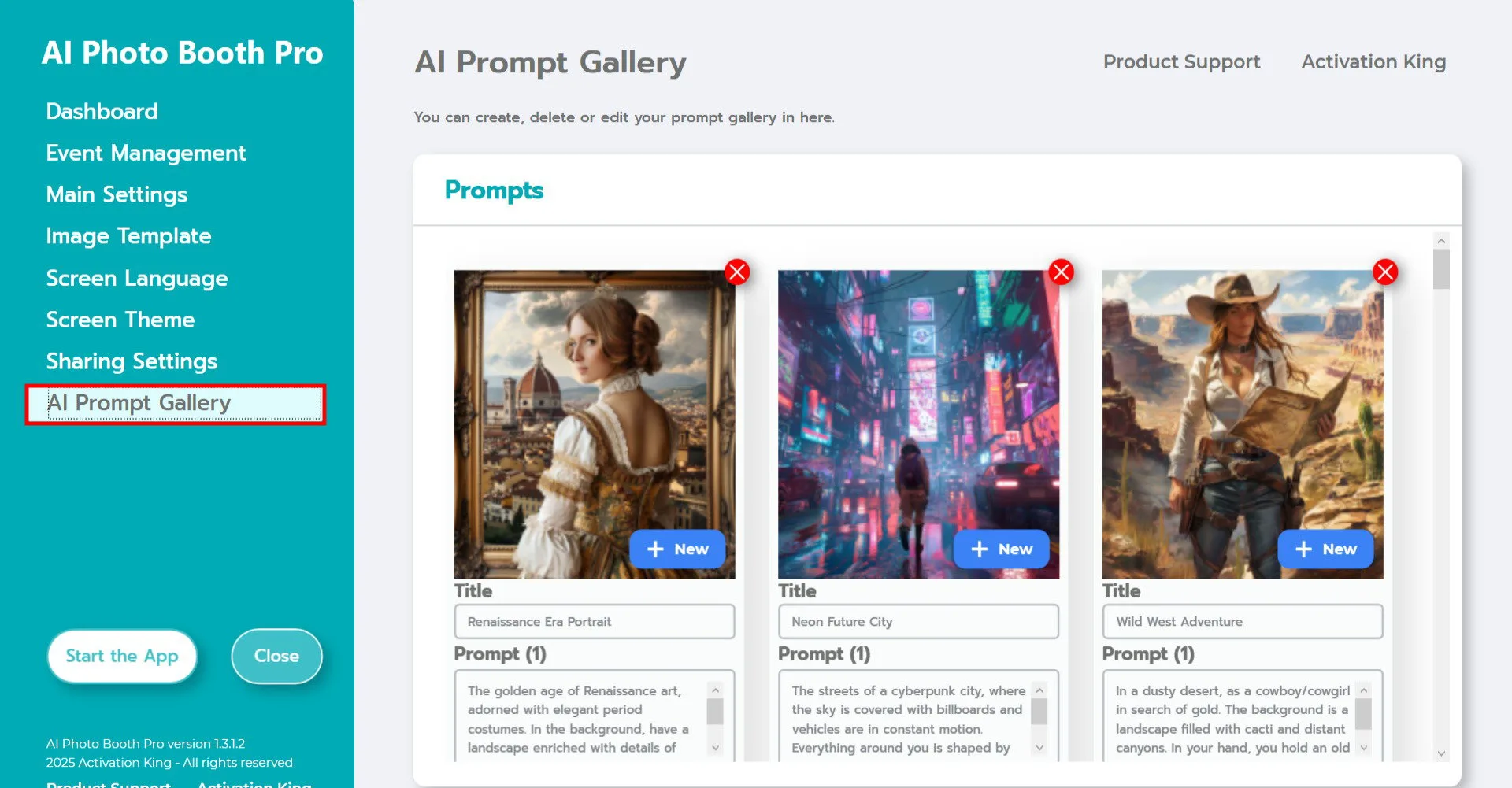
Örnek Promptlar bölümü, yazılımla birlikte gelen kullanıma hazır promptları içerir. Bu promptları olduğu gibi kullanabilir veya kendi promptlarınızı oluşturabilirsiniz.
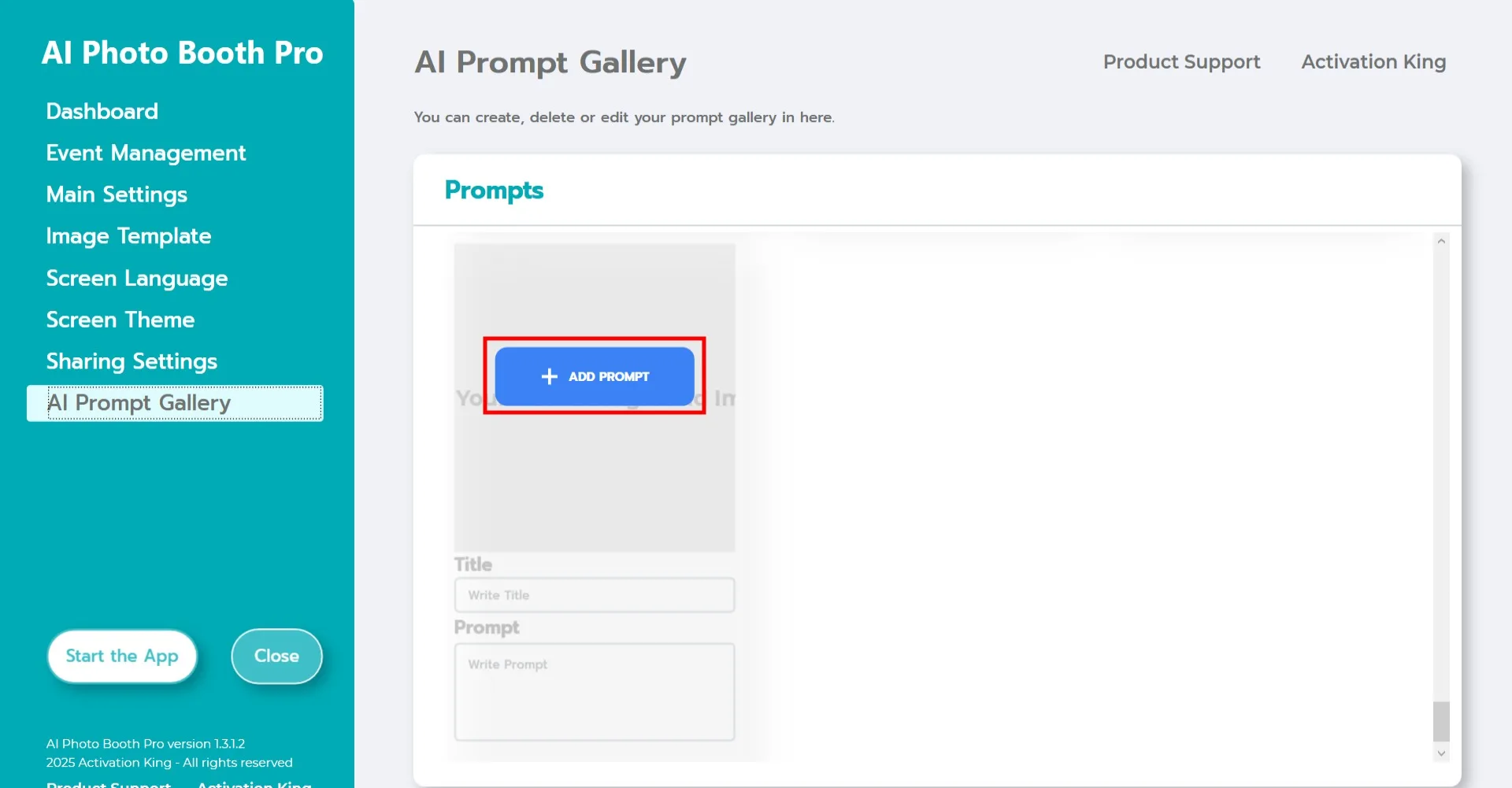
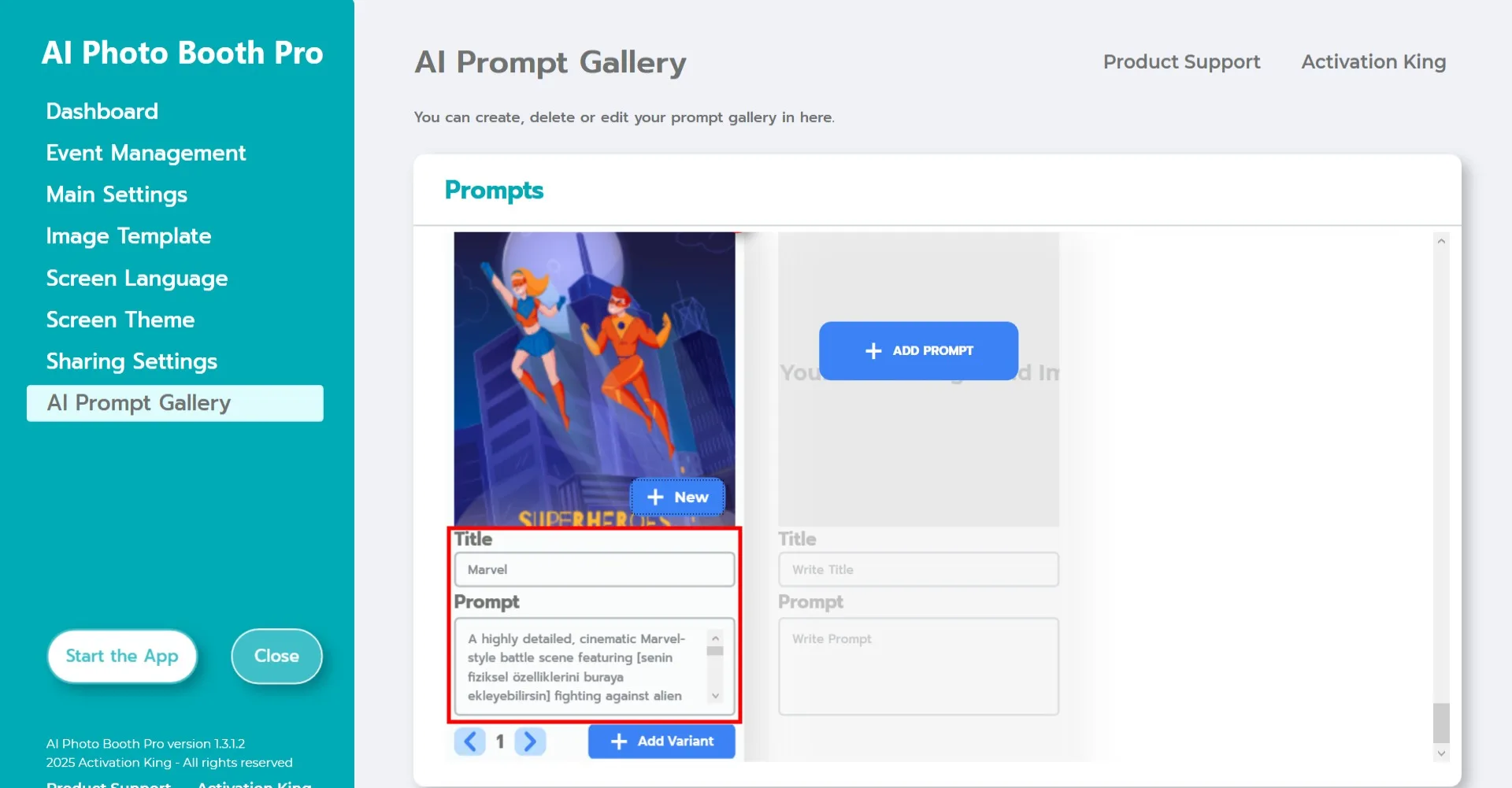
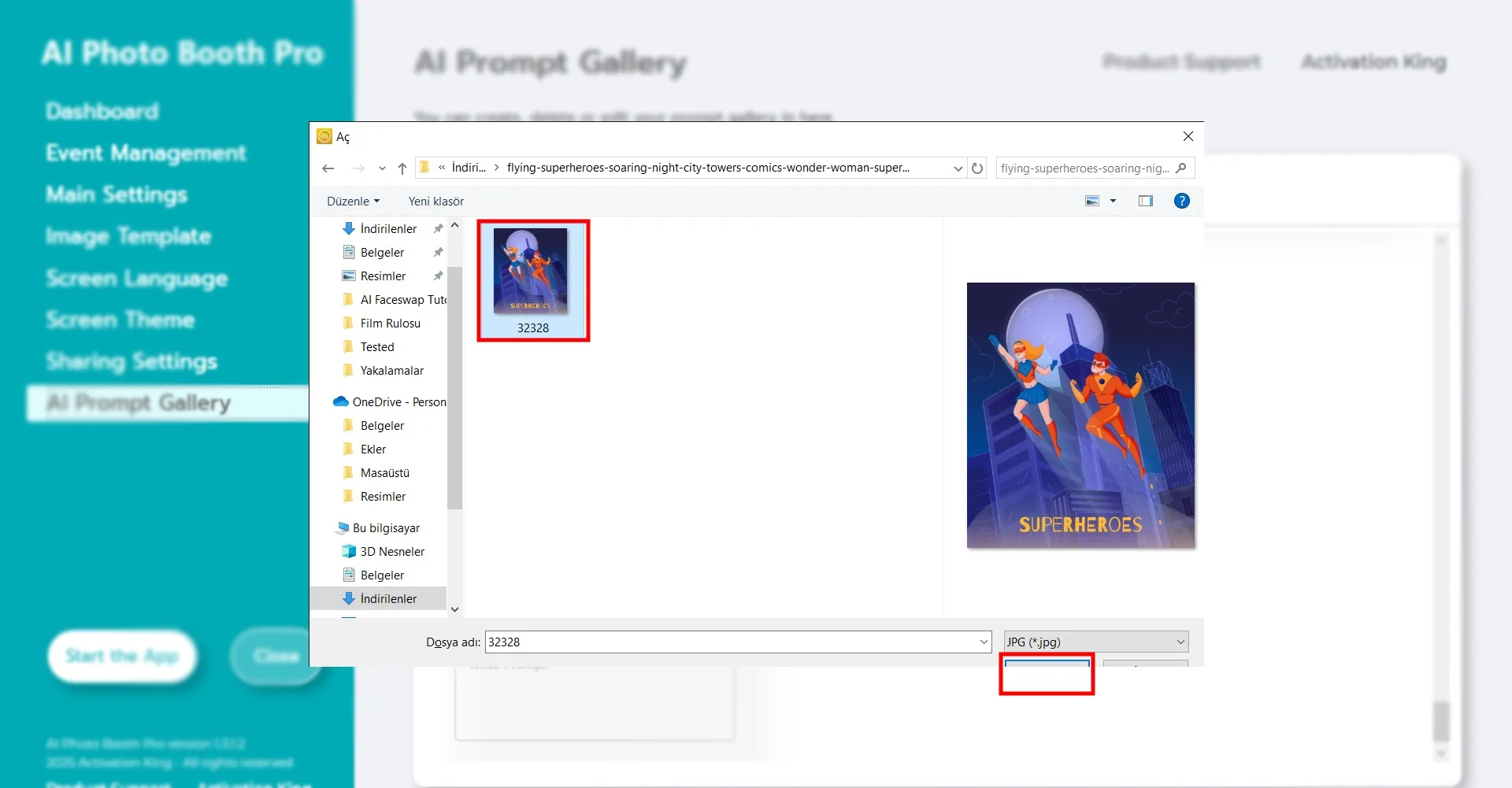
Örnek Promptlar ekranının altına gidin ve Başlık ile Prompt alanlarını istediğiniz gibi doldurun.
Promptunuz için arka plan görseli eklemek istiyorsanız +Prompt Ekle'ye tıklayın ve görselinizi yükleyin.
Uygulamayı Başlat
Tüm ayarları tamamladıktan sonra Uygulamayı Başlat'a tıklayın.
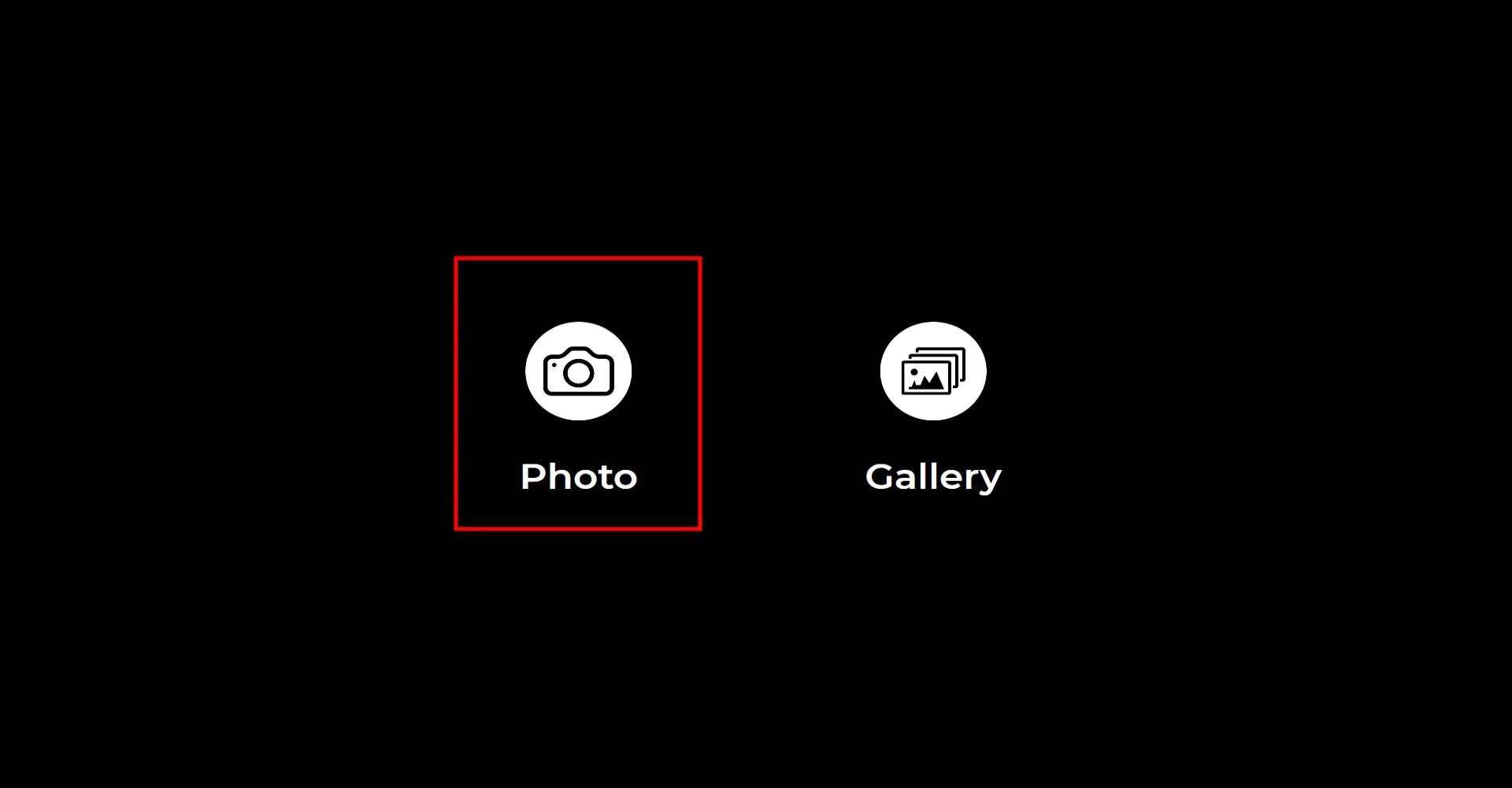
Fotoğraf çekmek için Fotoğraf simgesine tıklayın. Geri sayımın ardından fotoğrafınız çekilecektir.
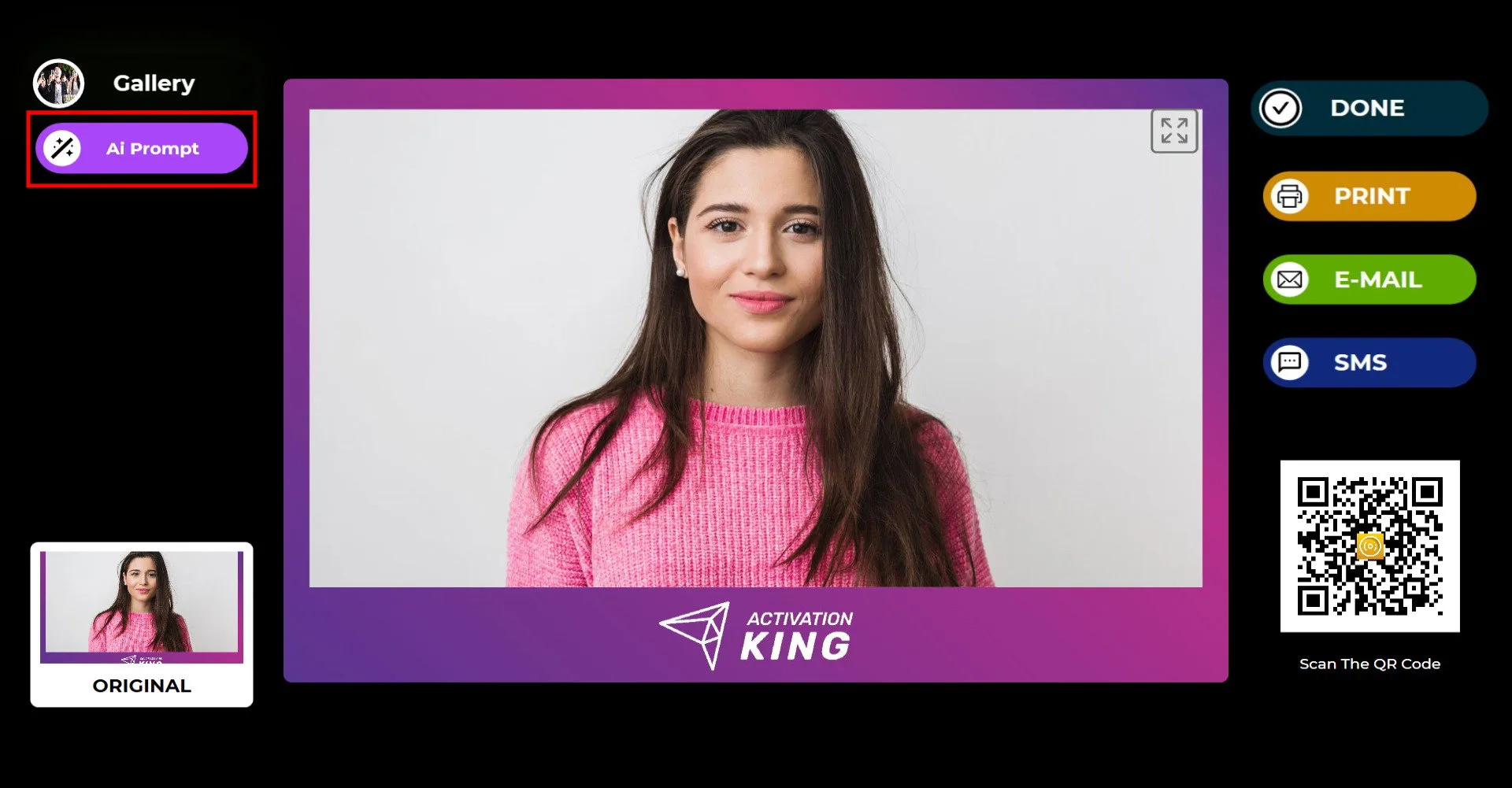
Fotoğraf çekildikten sonra AI Prompt düğmesine tıklayın.
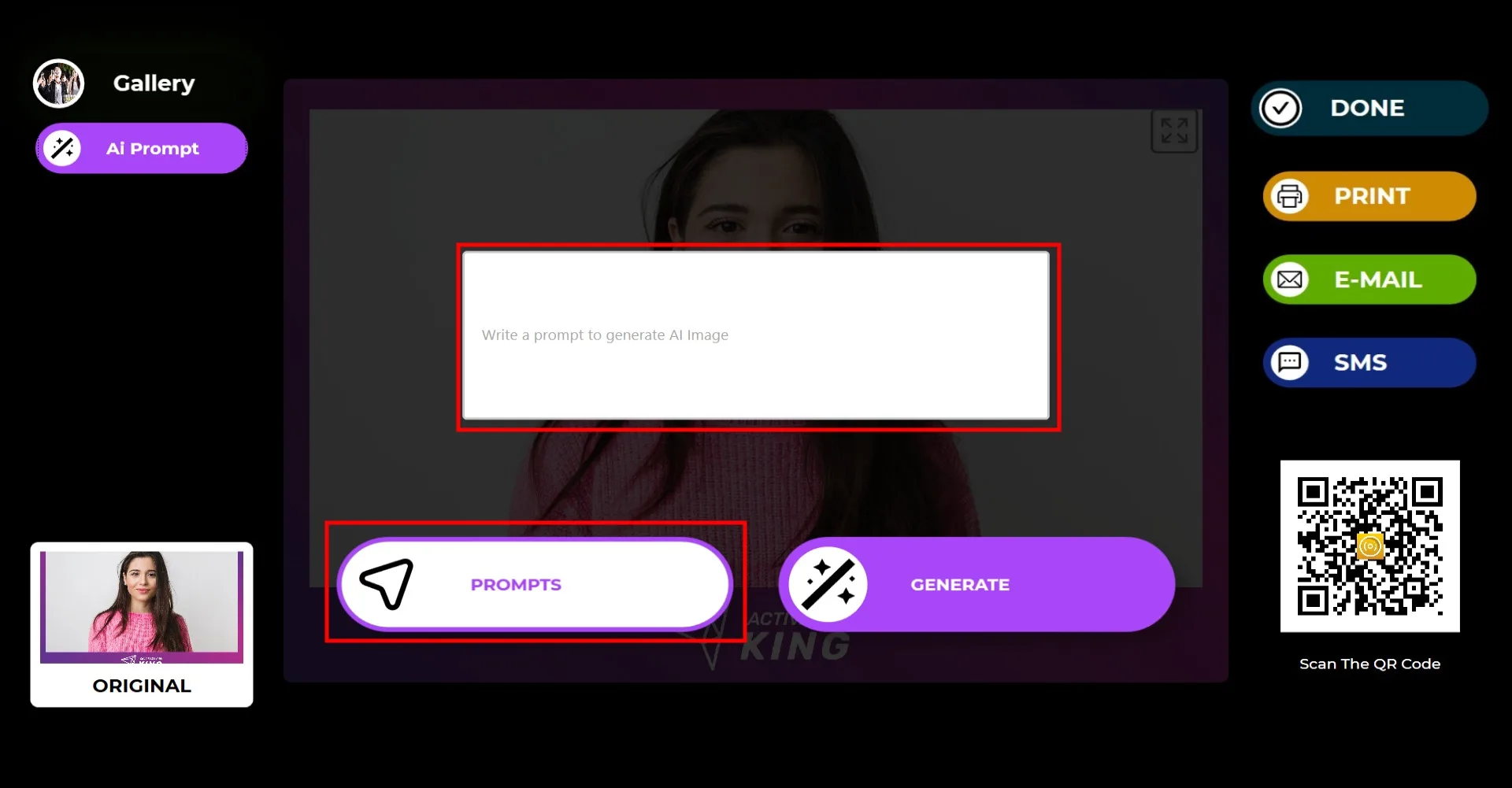
Kendi özel promptunuzu girebilir veya Prompt düğmesine tıklayarak Örnek Promptlar listenizden bir tanesini seçebilirsiniz.
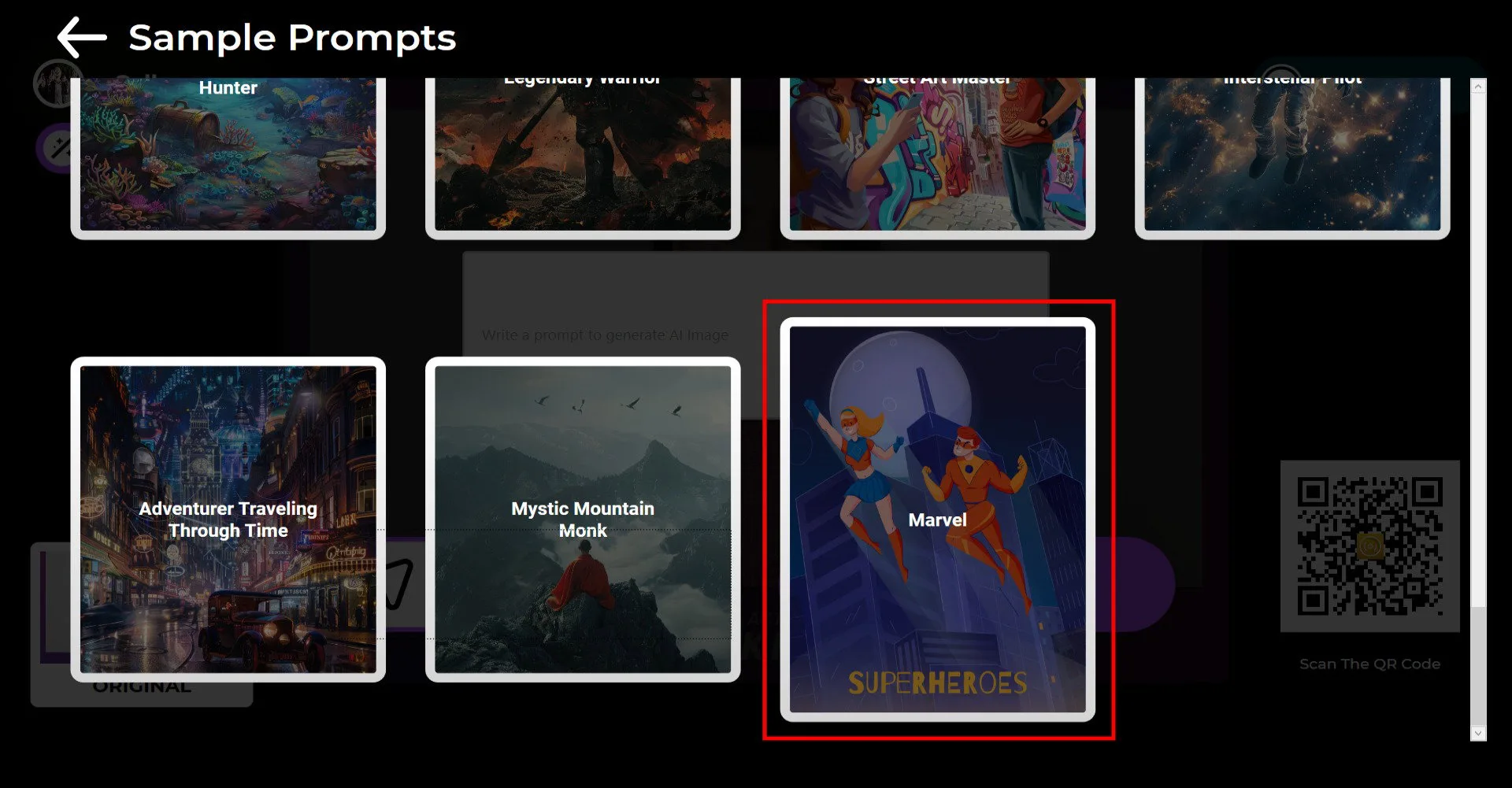
Listeden istediğiniz promptu seçin.
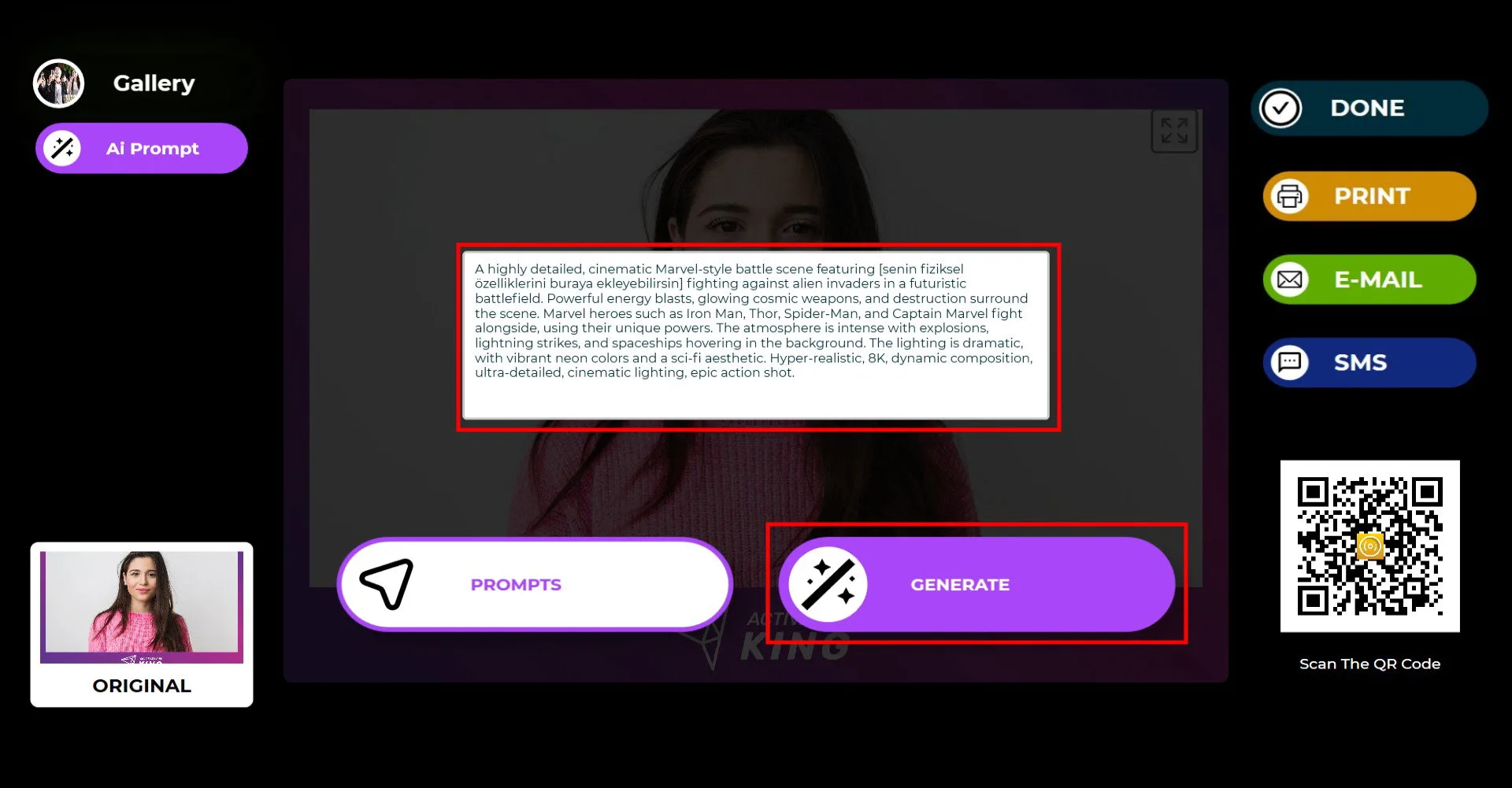
Prompt seçtikten sonra Oluştur'a tıklayın; yapay zeka sonucunuz saniyeler içinde hazır olacaktır.
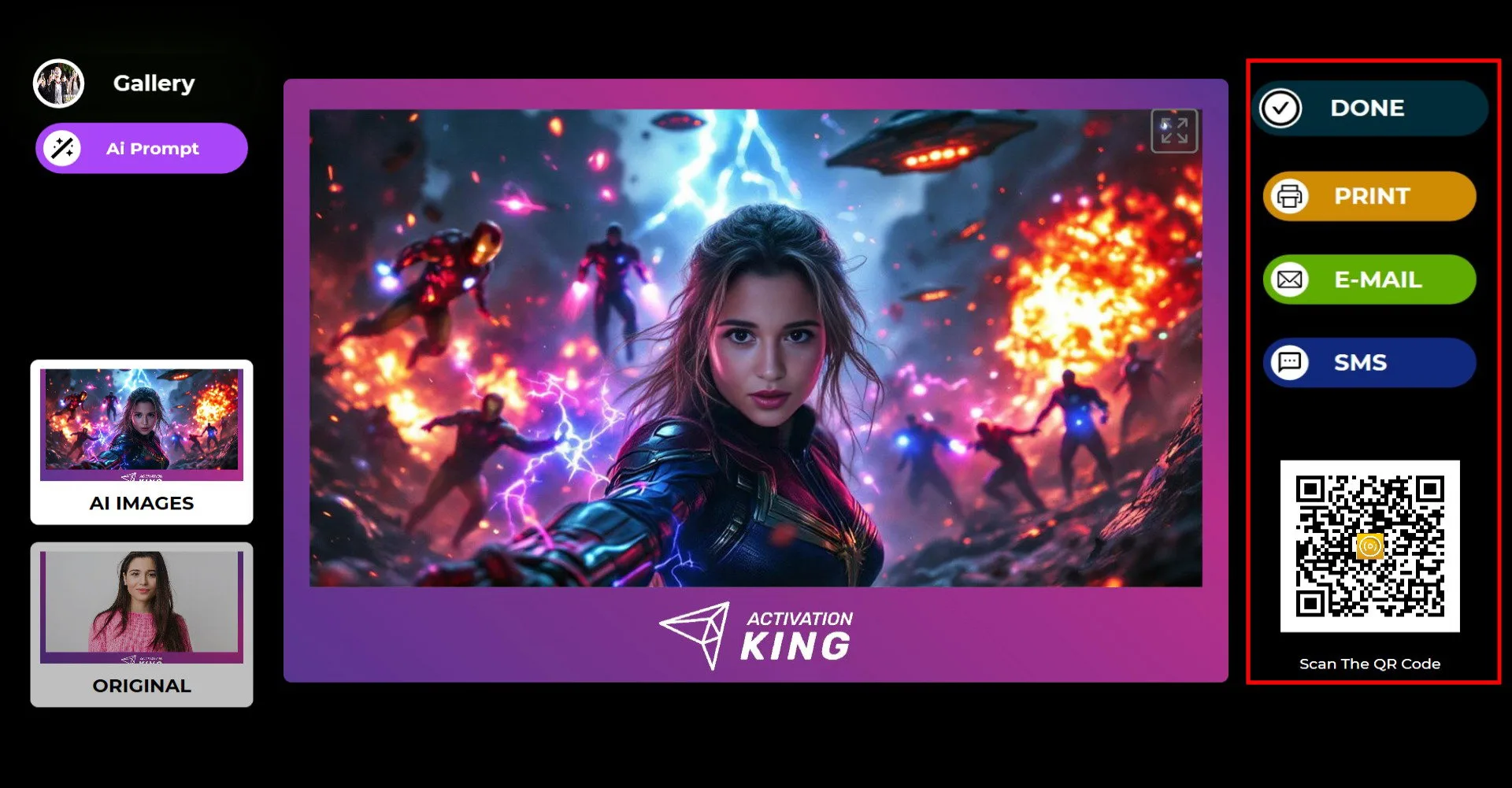
İşlem tamamlandığında, sonucu yazdırabilir veya sağdaki menüyü kullanarak E-posta, SMS veya QR kodu aracılığıyla iletebilirsiniz.
Aynı fotoğraf üzerinde başka bir AI varyasyonu oluşturmak istiyorsanız AI Prompt'a tekrar basın ve işlemi tekrarlayın.
Tüm yapay zeka ile üretilen sonuçlar galerinize otomatik olarak kaydedilir ve Galeri bölümünden her zaman erişilebilir.
Çekim ekranına dönmek için TAMAM'a tıklayın.
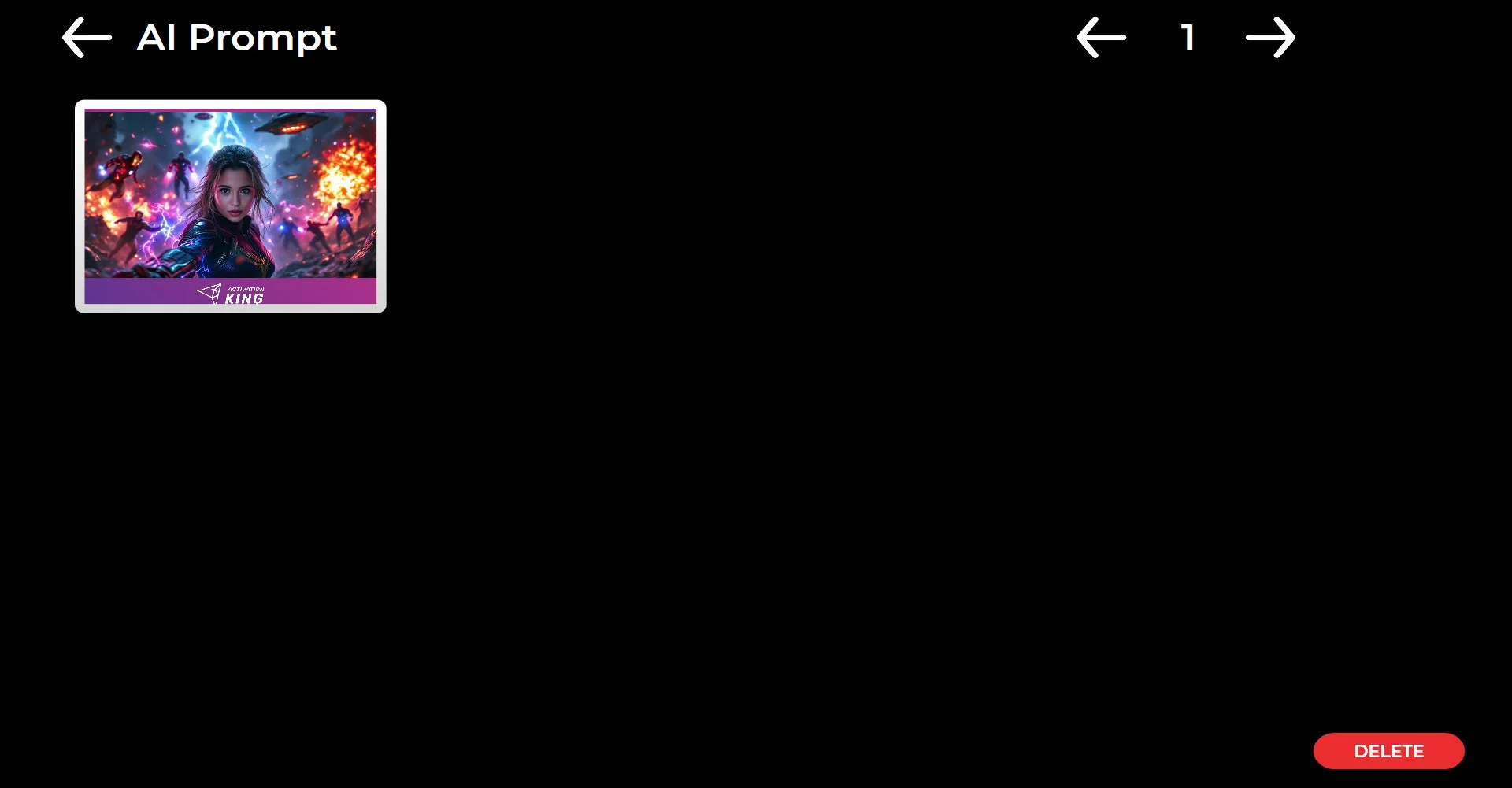
Galeri simgesine tıkladığınızda daha önce çekilen ve oluşturulan tüm görselleri görüntüleyebilirsiniz.
