
Mod Ayarları
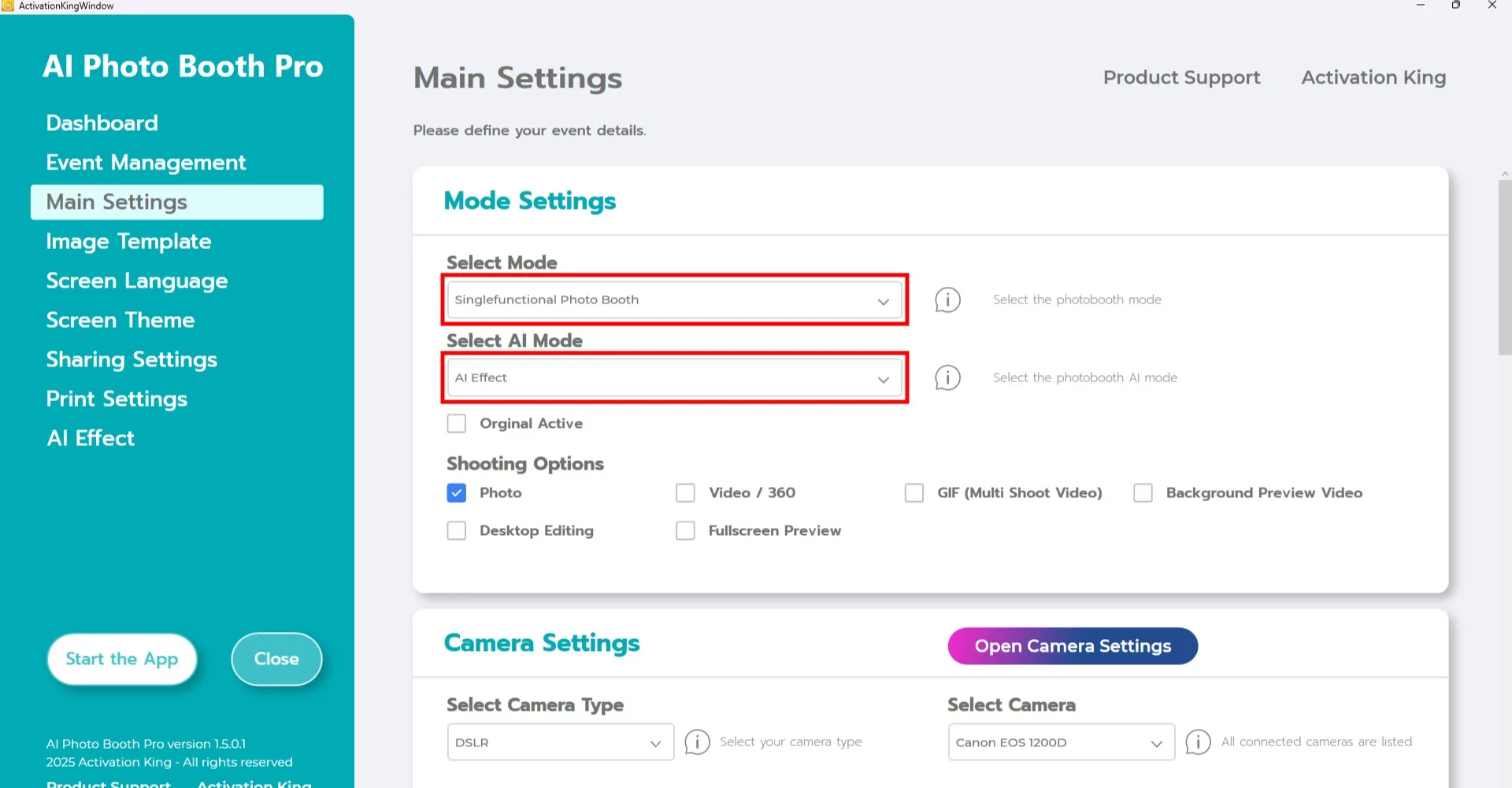
Etkinliğinizi oluşturduktan sonra Ana Ayarlar sayfasına gidin ve "Mod Seç" bölümünden "Single Functional Photo Booth" modunu seçin.
Kullanmak istediğiniz yapay zeka modunu "AI Modu Seç" bölümünden seçin. Not: Bu özellik yalnızca yapay zeka modlarında kullanılabilir.
Self Service Modu Ayarları
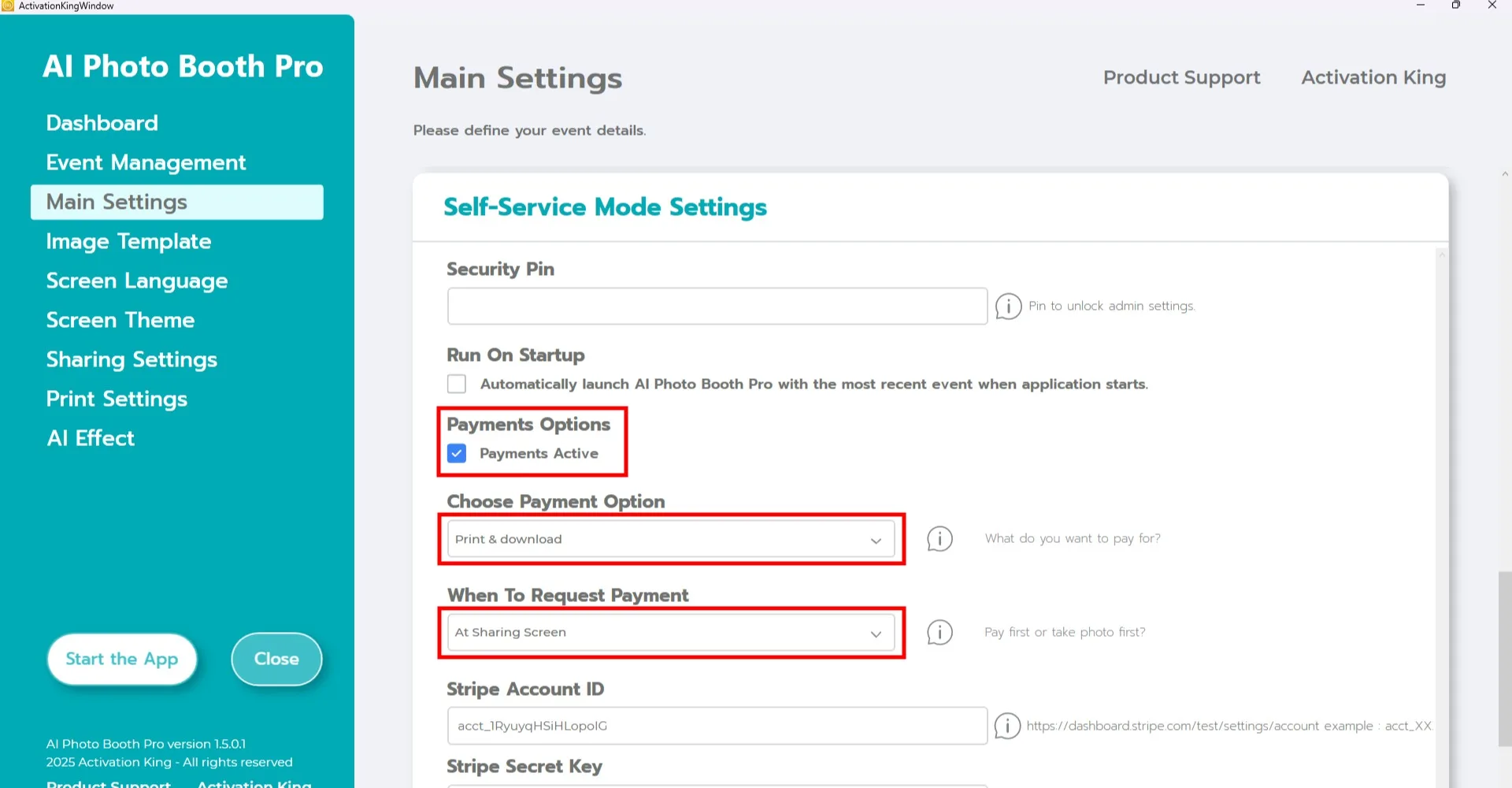
Self Service Modu Ayarları bölümüne kaydırın.
- "Ödeme Aktif" seçeneğini etkinleştirin.
- "Ödeme Seçeneği Seç" bölümünden tercih ettiğiniz ödeme yöntemini seçin.
- "Ödeme Ne Zaman İstensin" bölümünde ödemenin ne zaman isteneceğini seçin.
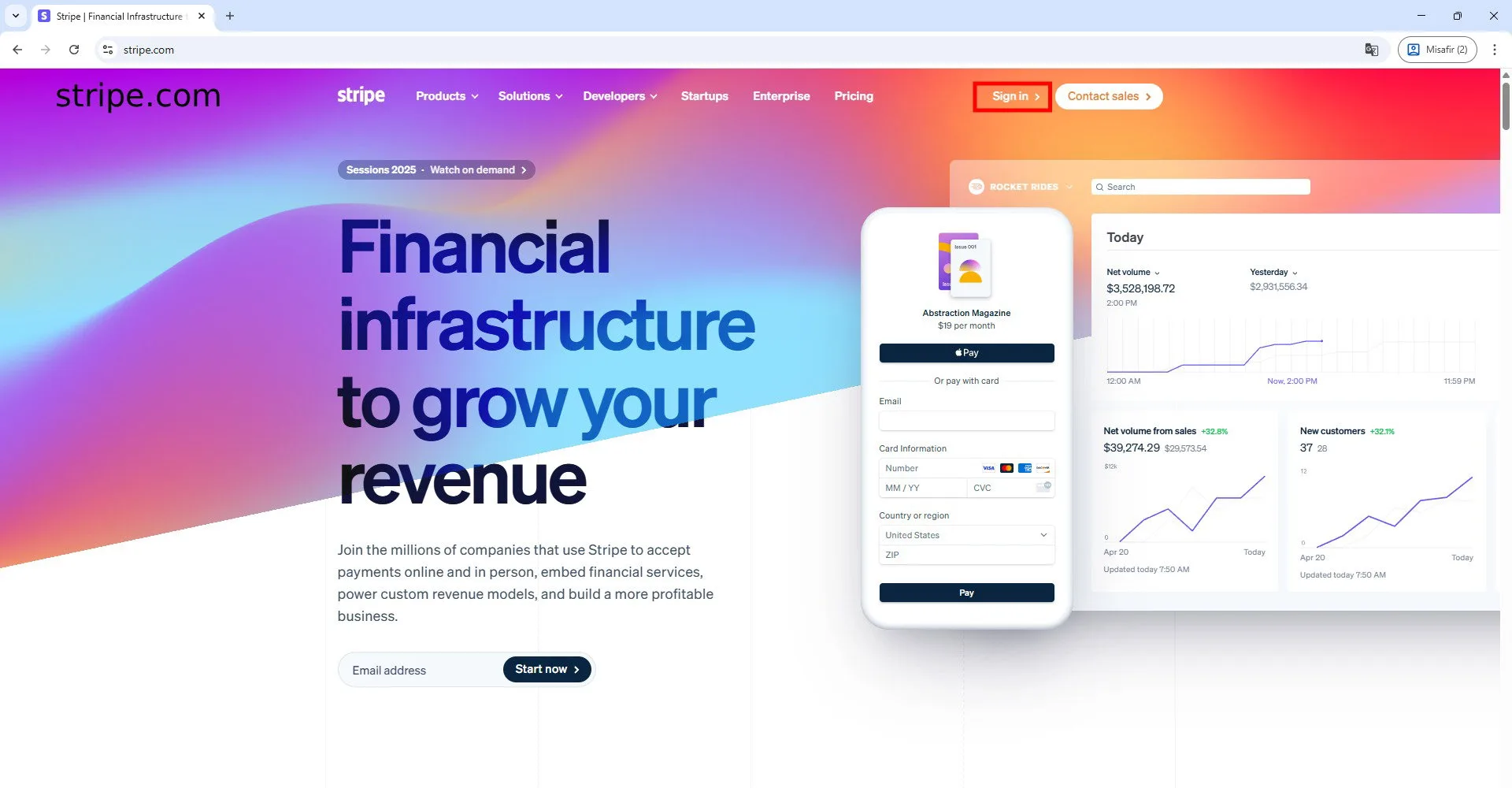
Çevrimiçi ödemeleri kabul etmek için Stripe.com adresini ziyaret edin ve bir hesap oluşturun.
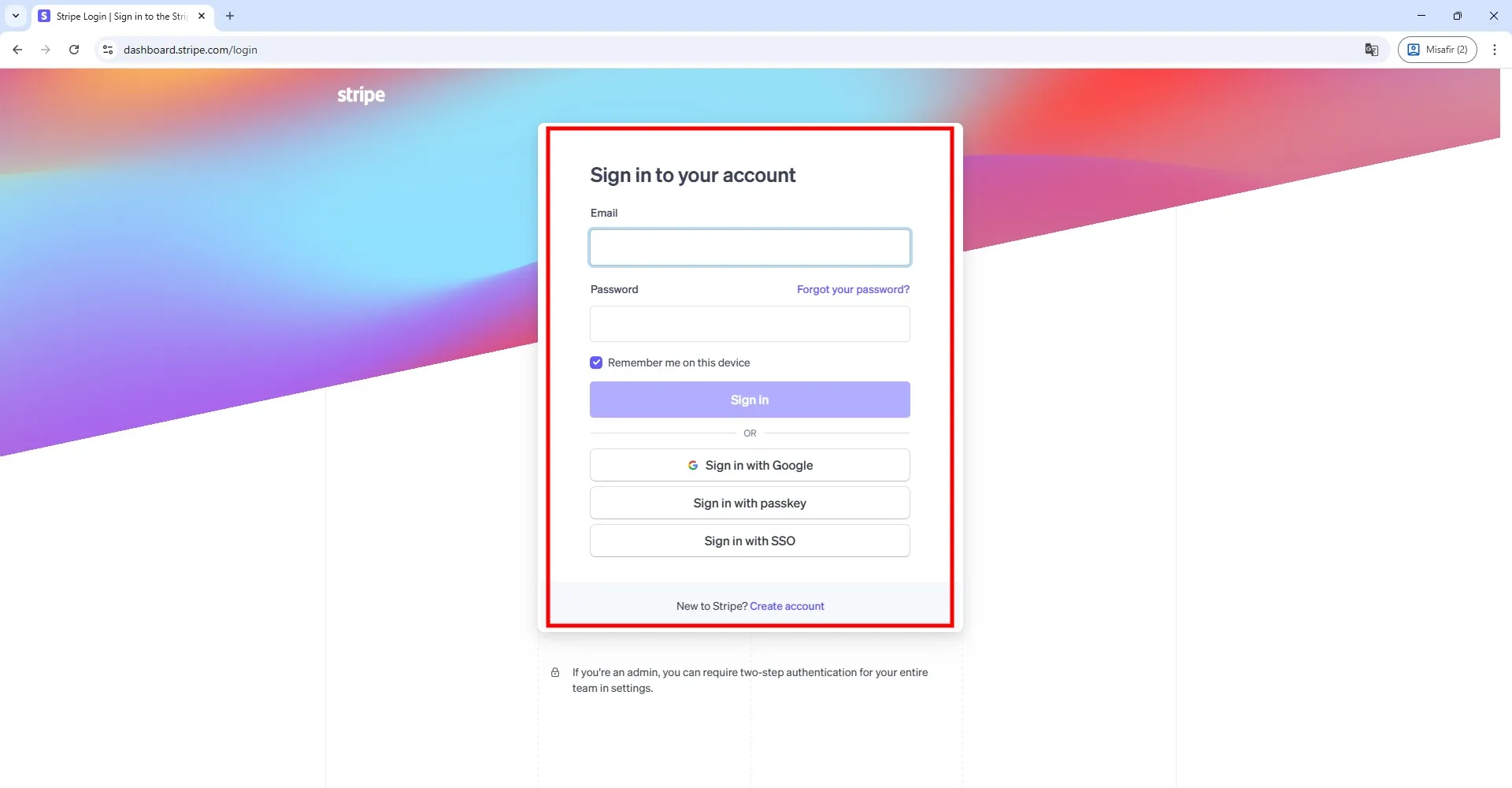
Hesabınıza giriş yapın.
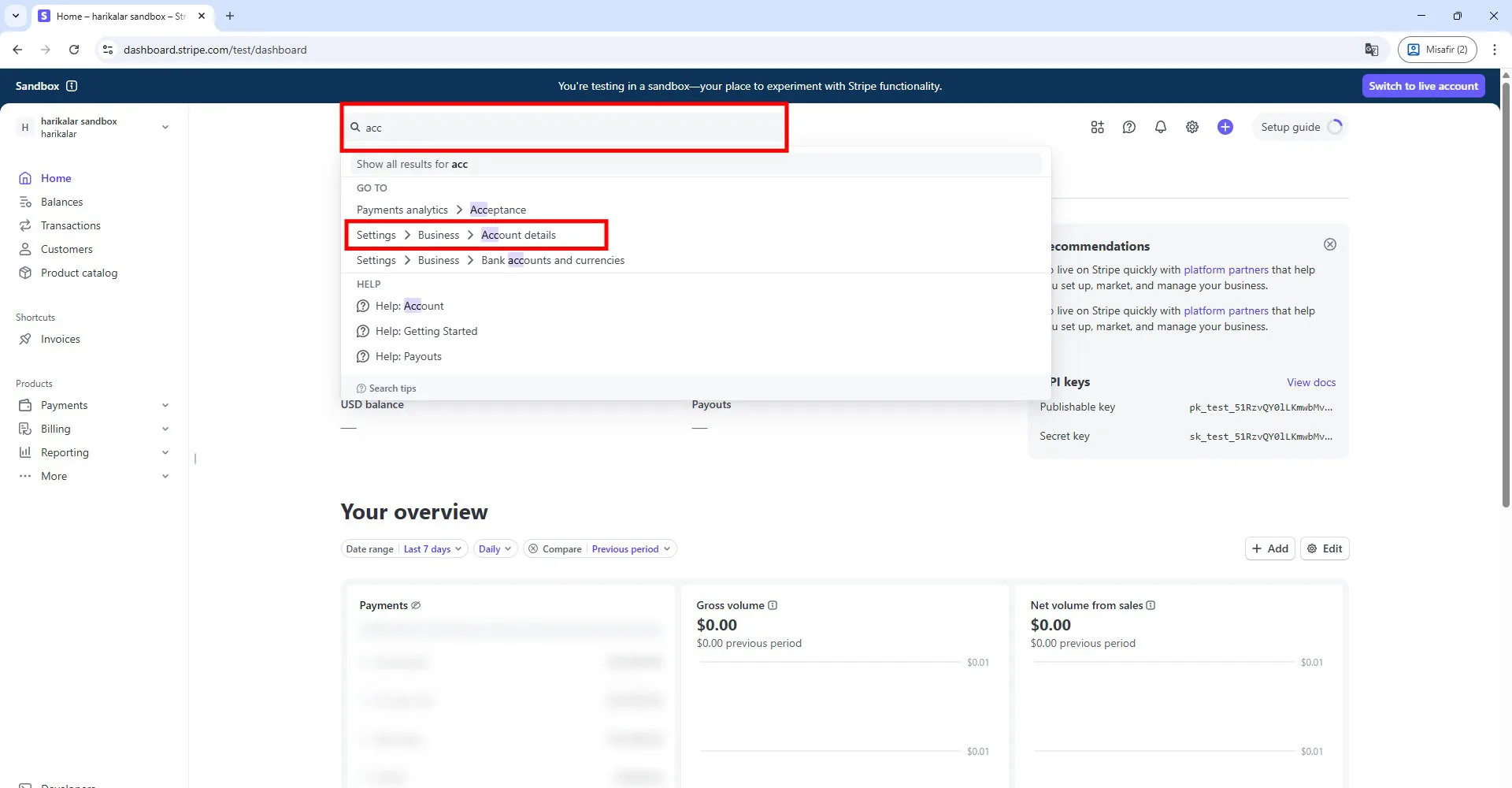
Hesap ayarlarınıza eriştikten sonra arama çubuğuna "account" yazın ve işaretli örnekte gösterilen sayfayı açın.
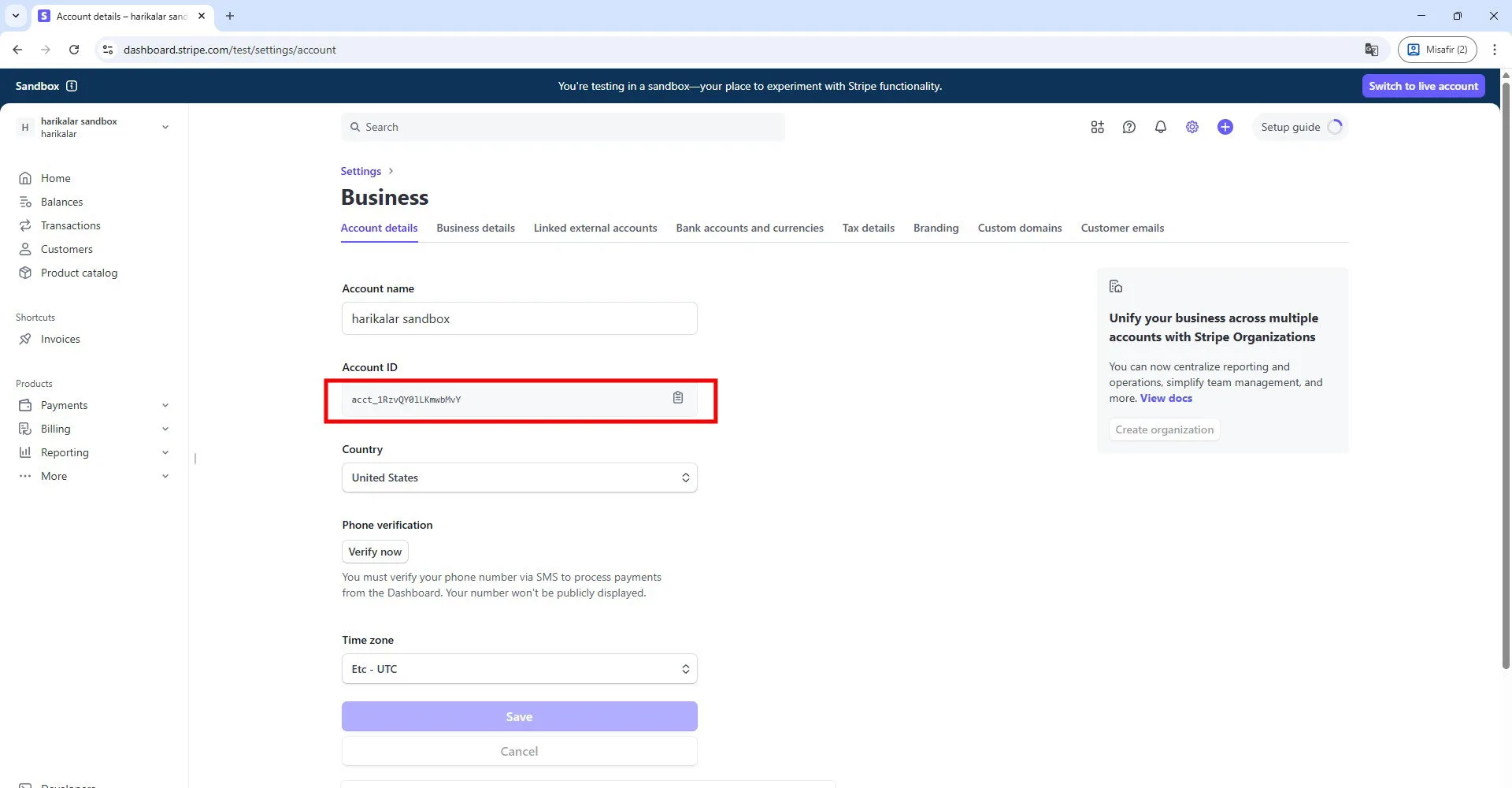
Stripe panosundaki Account ID (Hesap Kimliği) bölümünün altında görüntülenen satırı kopyalayın.
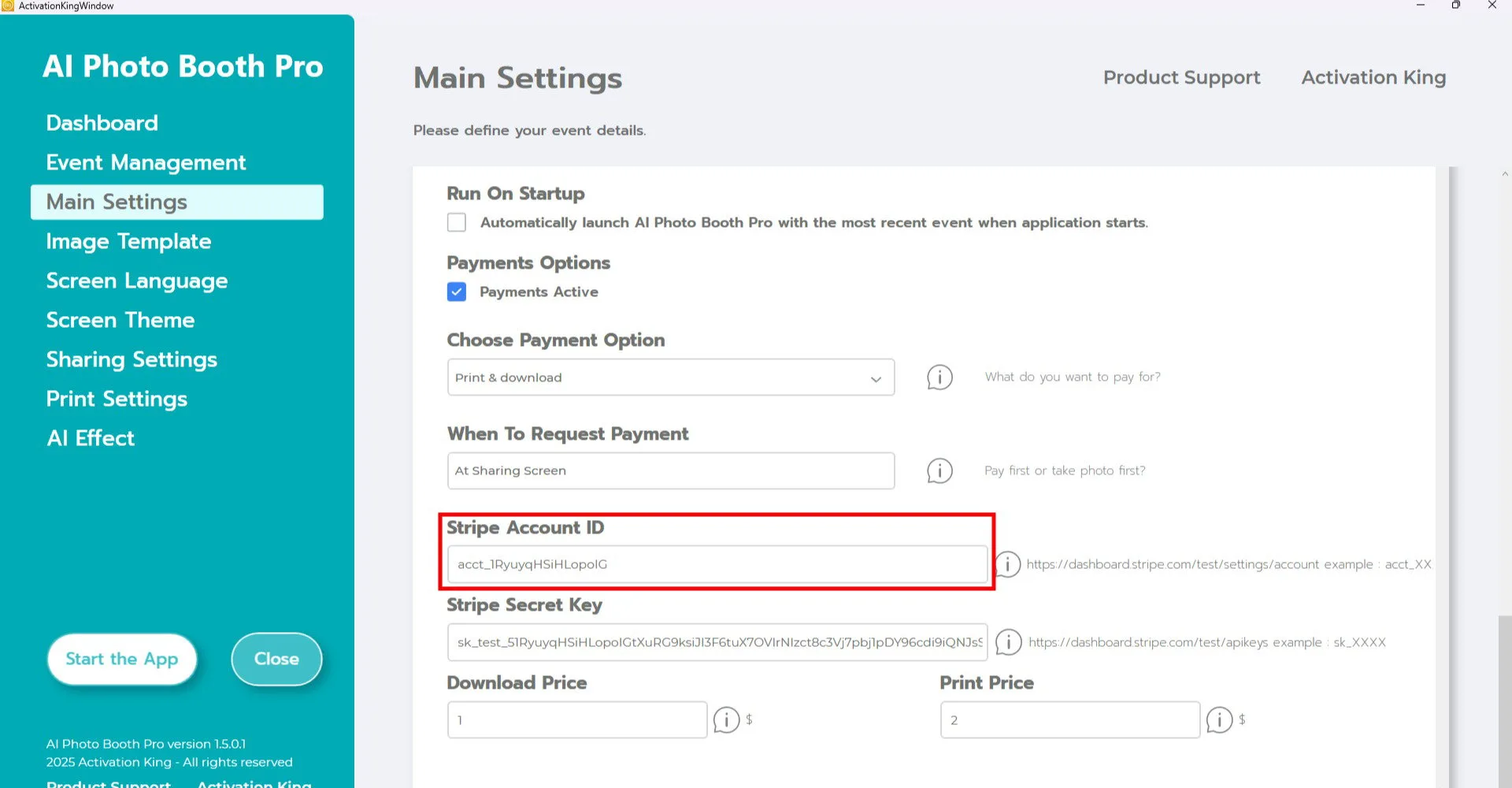
Bunu yazılımdaki "Stripe Account ID" (Stripe Hesap Kimliği) alanına yapıştırın.
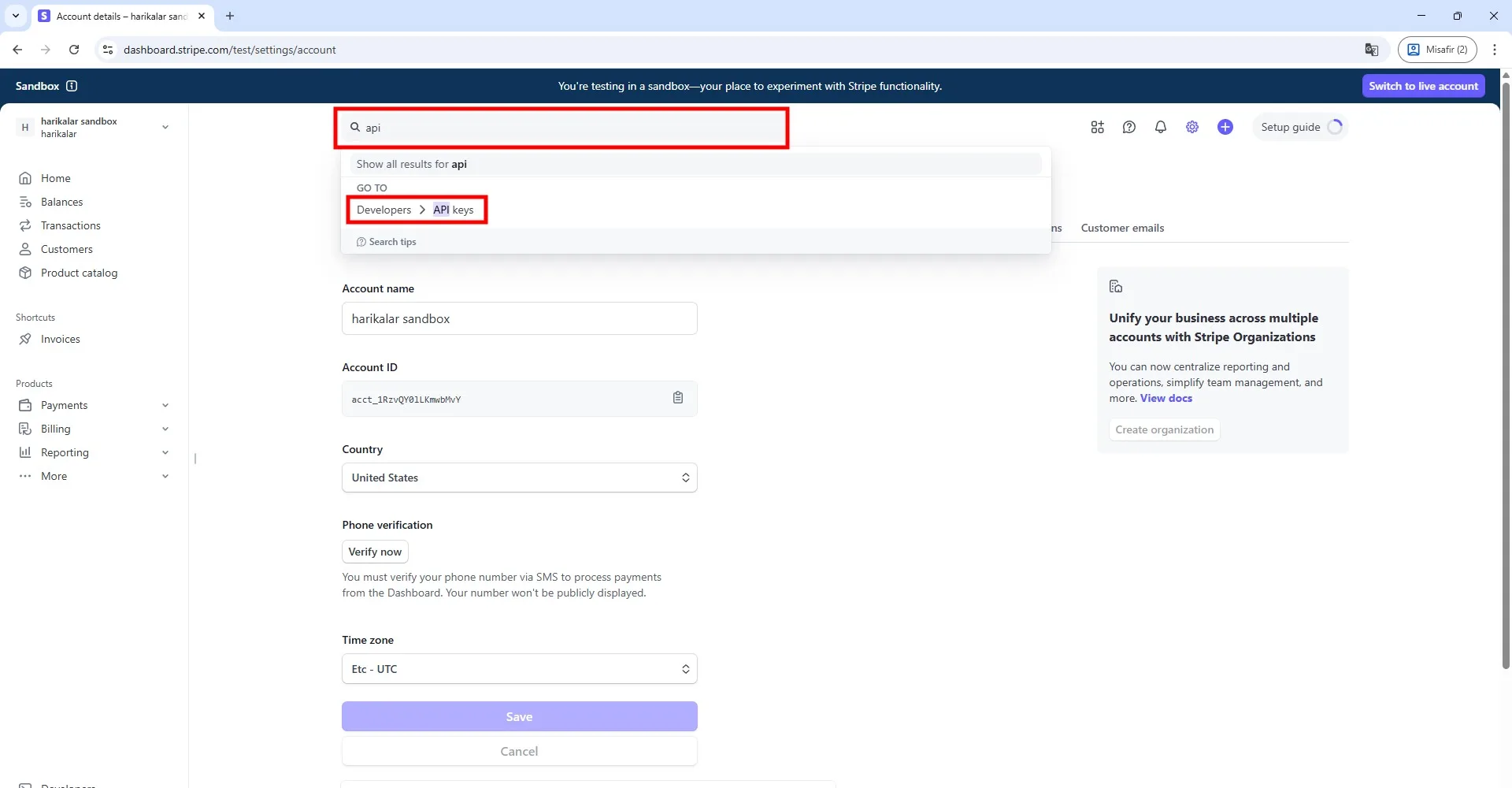
Stripe web sitesine dönün, arama çubuğuna "API" yazın ve görünen sayfayı açın.
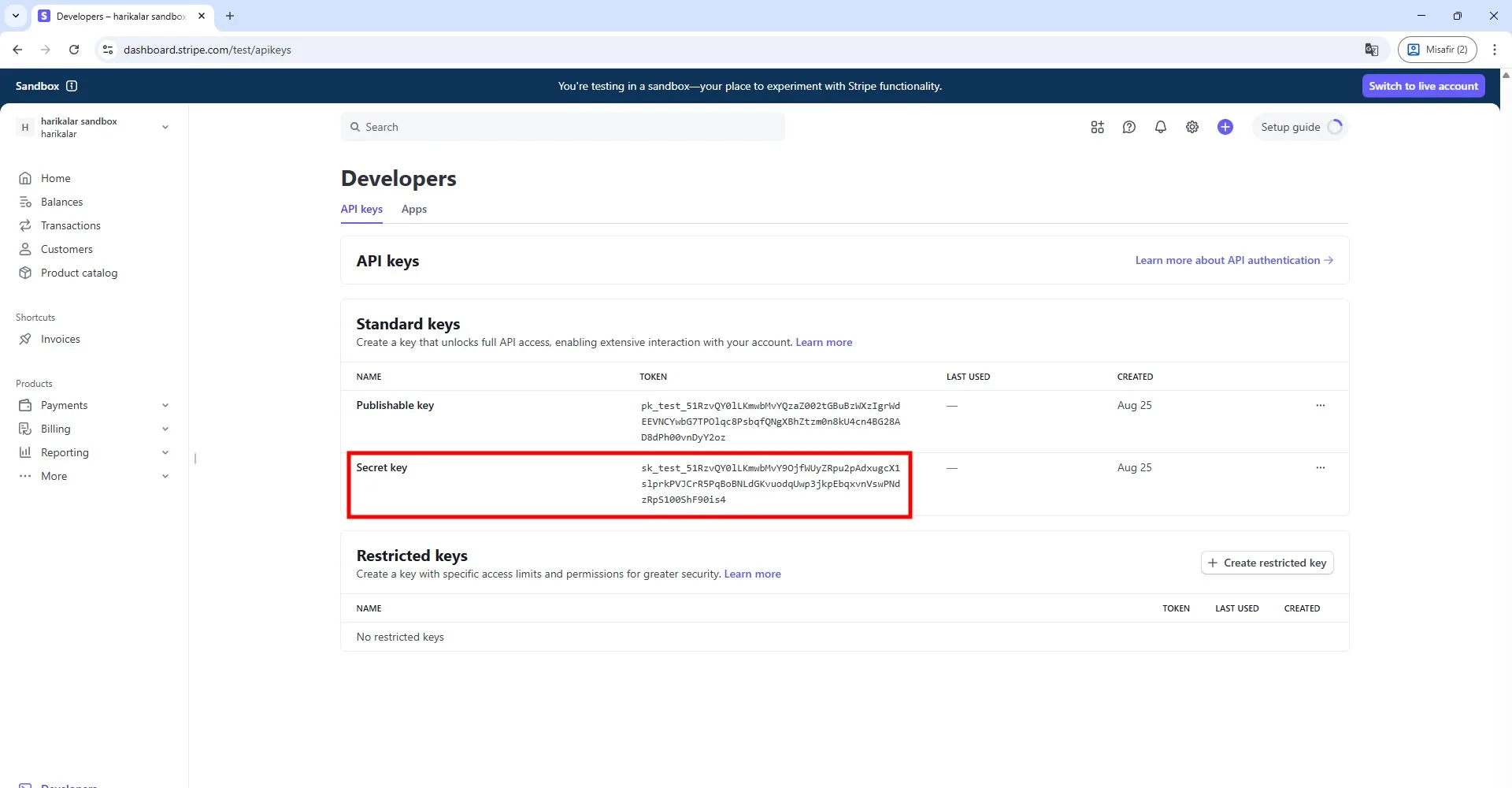
Bu sayfadaki "Secret Key" bölümünün altında gösterilen satırı kopyalayın.
Not: Stripe'ın test moduna panonuzdan eriştiyseniz, hesabınız kart oluşturma, işlem testi ve fiziksel kart gönderimini simüle etme gibi temel işlevleri test etmenize olanak tanır. Bu geçicidir: canlı moda geçtiğinizde, test modunda oluşturulan tüm kart sahiplerine ve kartlara erişimi kaybedersiniz. Test için test modunu kullanabilirsiniz, ancak canlıya geçmek istiyorsanız Stripe desteğiyle iletişime geçin ve sağladıkları Secret Key'i yazılıma yapıştırın.
Daha fazla bilgi için: https://support.stripe.com/questions/stripe-issuing-test-mode-configurations-and-differences-vs-live-mode
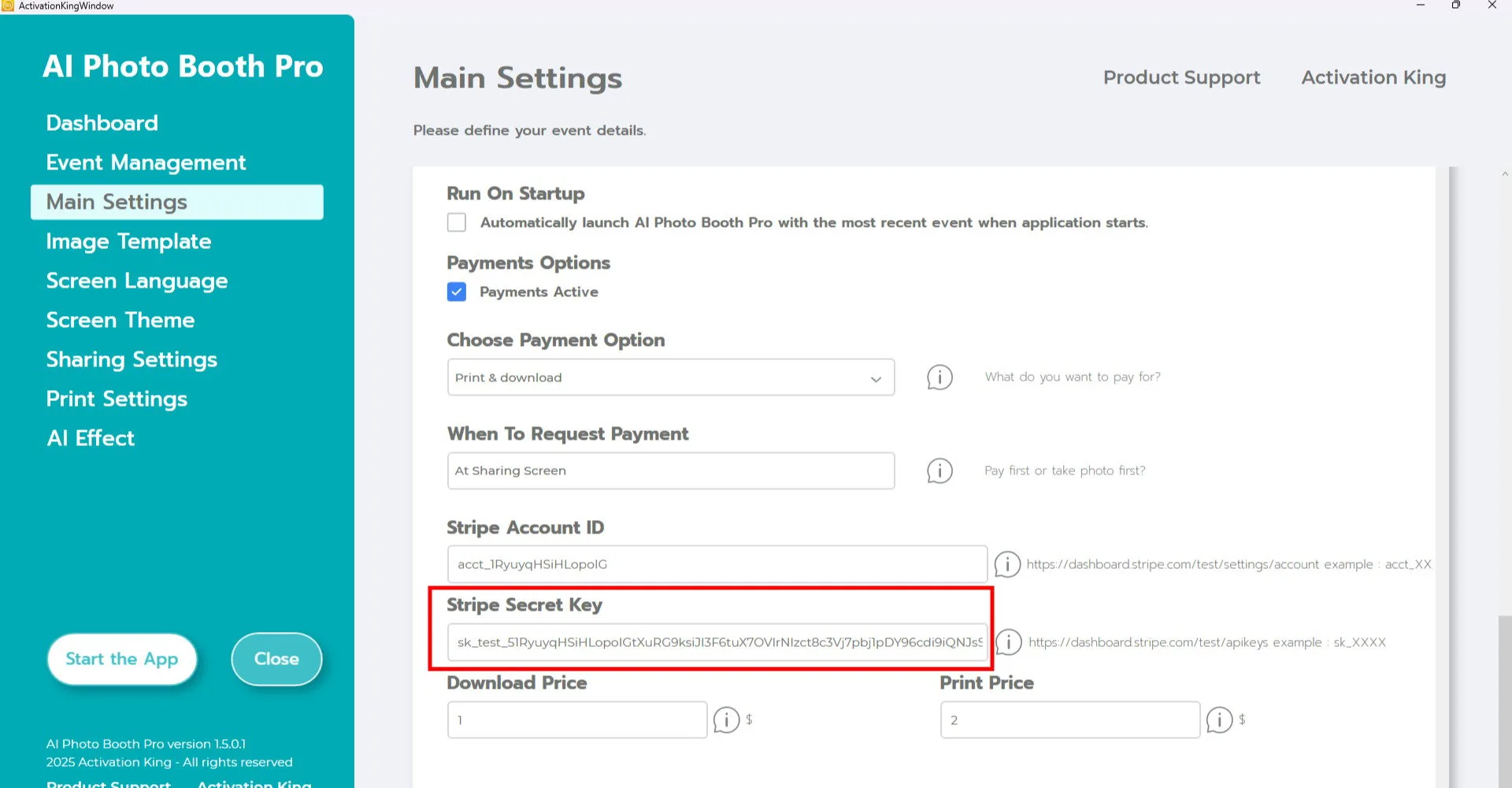
Kopyalanan değeri yazılım içindeki "Stripe Secret Key" alanına yapıştırın.
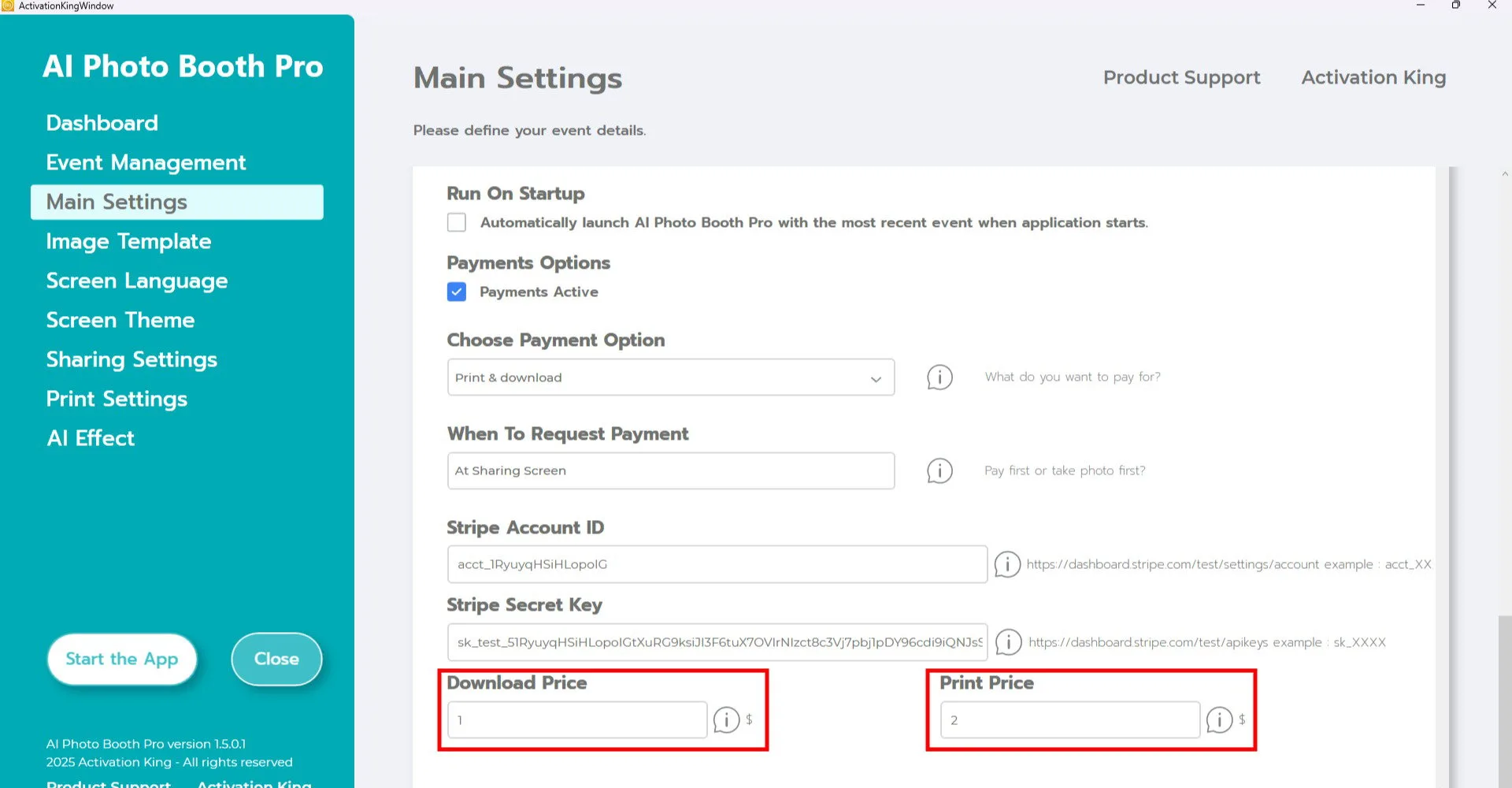
Aşağıdaki kutulara indirme ve baskı için istediğiniz fiyatlandırmayı girin. Baskı satın alan kullanıcılar otomatik olarak indirme seçeneğini de alır. Fiyatlandırmanızı buna göre belirleyebilirsiniz.
Baskı Ayarları
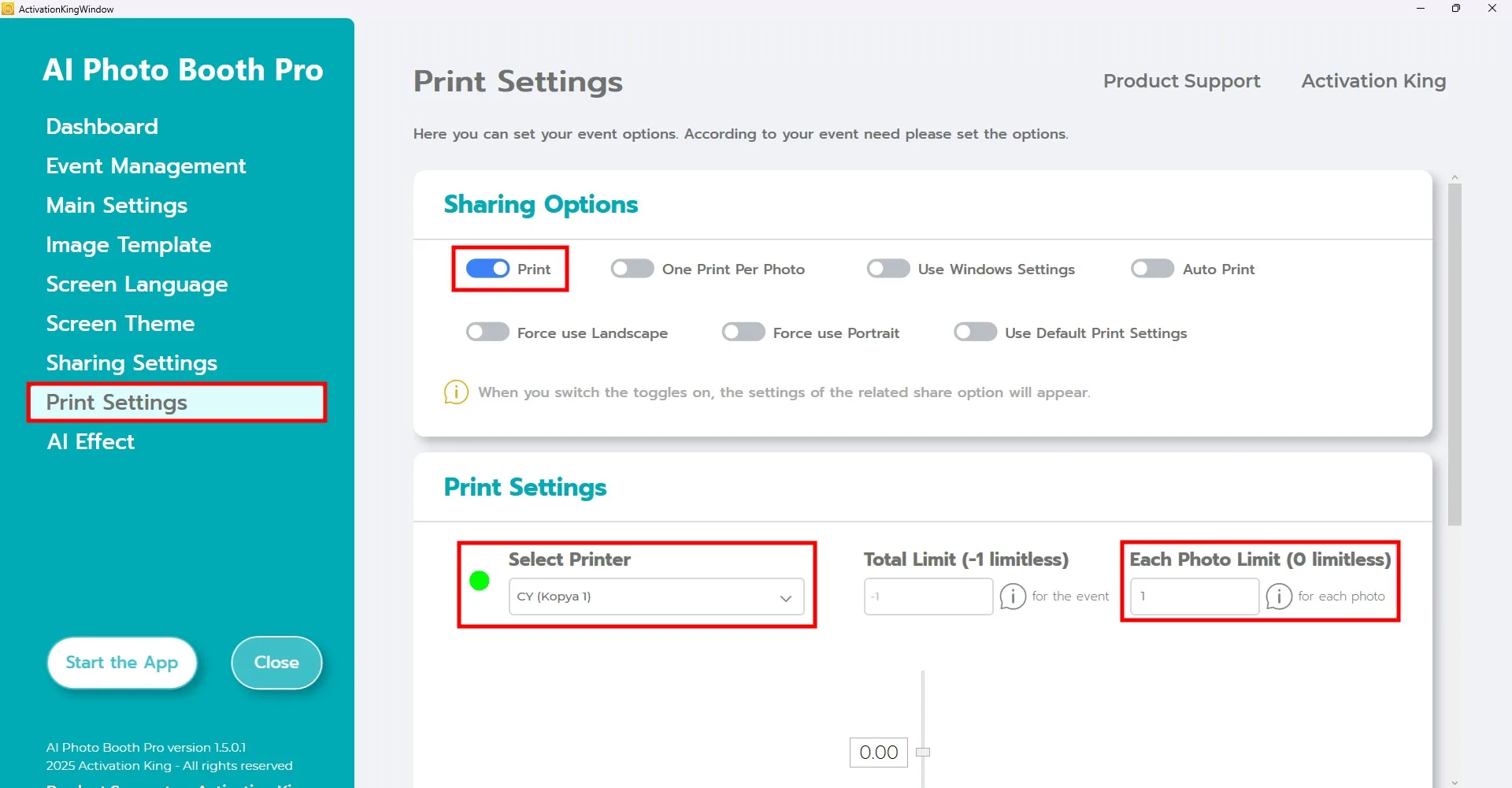
Baskı Ayarları bölümüne gidin ve yazıcı ayarlarınızı yapılandırın. Sağ taraftaki Fotoğraf Limiti alanını kullanarak baskı limiti belirleyin. İsterseniz bunu 1 baskı ile sınırlayabilirsiniz.
Bir katılımcı 1 baskı satın aldığında, bu sınırsız kopya değil, bir fotoğrafta baskı seçeneğini etkinleştirebileceği anlamına gelir. Burada bir limit belirlemezseniz, katılımcılar istedikleri kadar kopya yazdırabilirler.
Örnek: bir katılımcı 2 baskı satın alırsa, iki farklı fotoğrafta baskı düğmesini etkinleştirme hakkı kazanır. Ancak alabileceği gerçek baskı sayısı, belirlediğiniz Fotoğraf Limiti ile kısıtlanır.
Uygulamayı Başlat

Uygulamayı Başlat düğmesine basın. Bu ekranı istediğiniz gibi özelleştirebilir, ardından Fotoğraf düğmesine tıklayabilirsiniz.
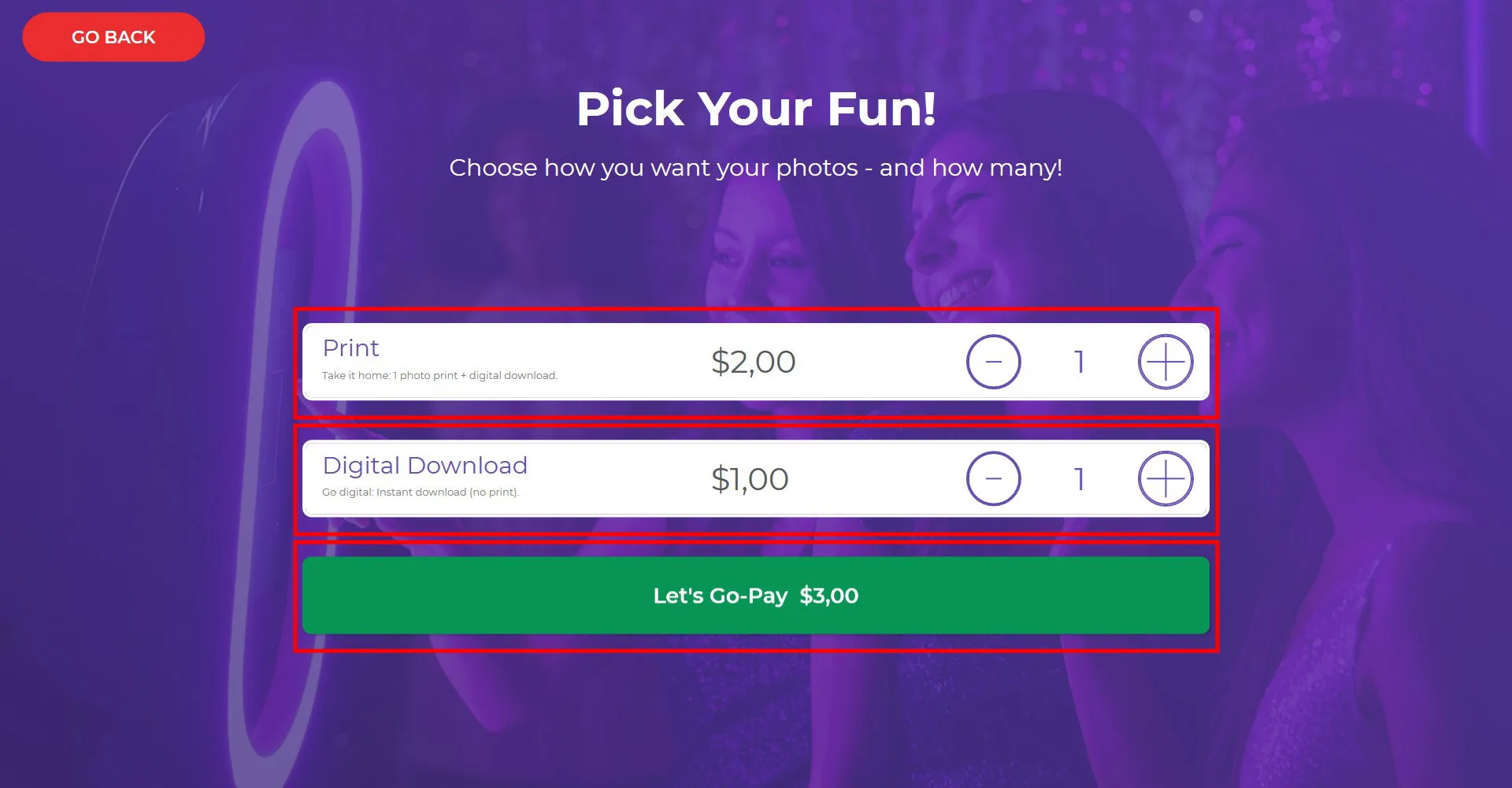
Başlangıç ekranında ödeme seçeneğini etkinleştirdiyseniz, fotoğraf çekmeden önce ödeme penceresi görünecektir. Baskı veya Dijital İndirme'yi seçin, ardından Hadi Ödeyelim'e tıklayın.
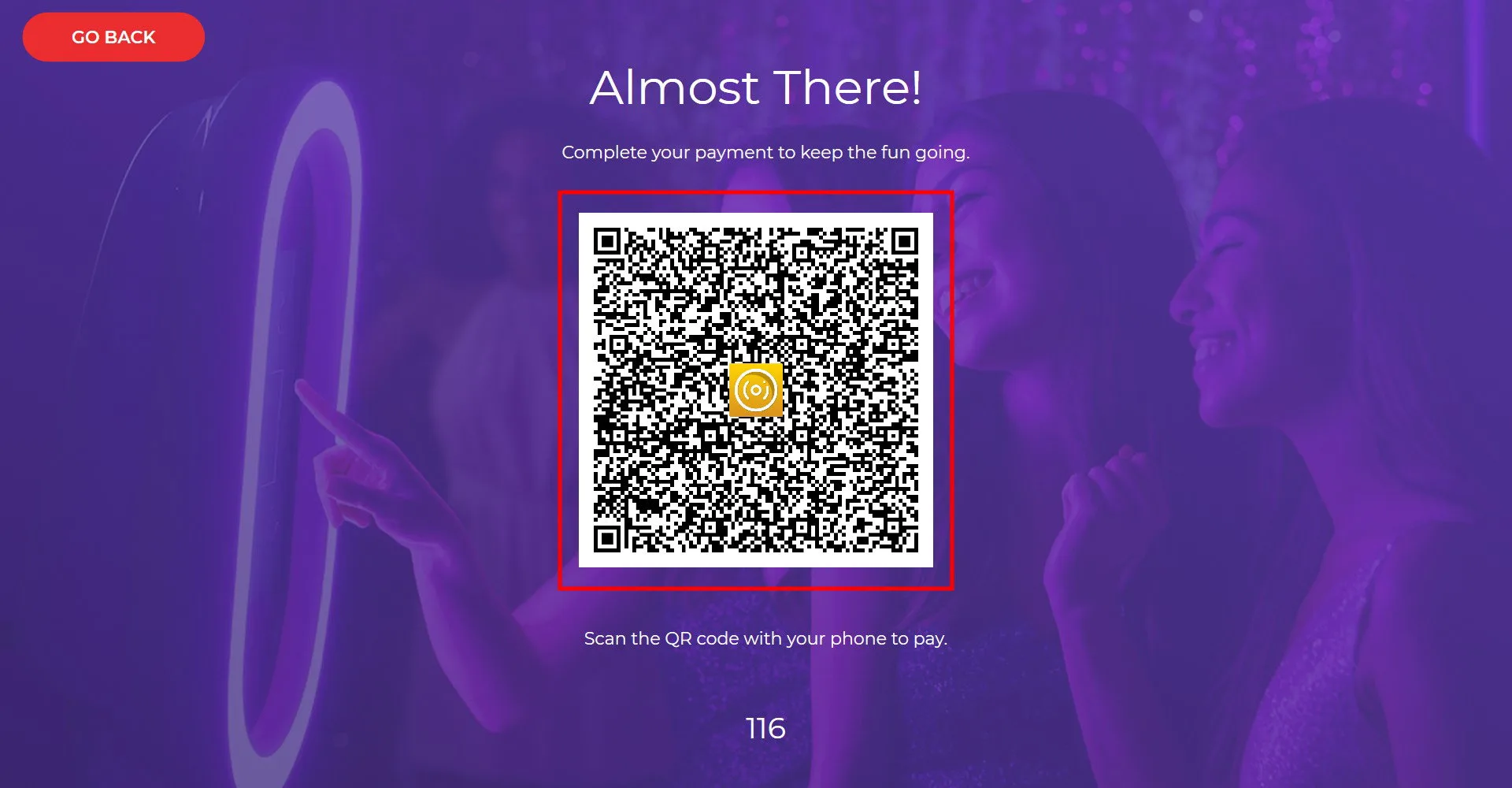
Ekranda görünen QR kodunu tarayın.
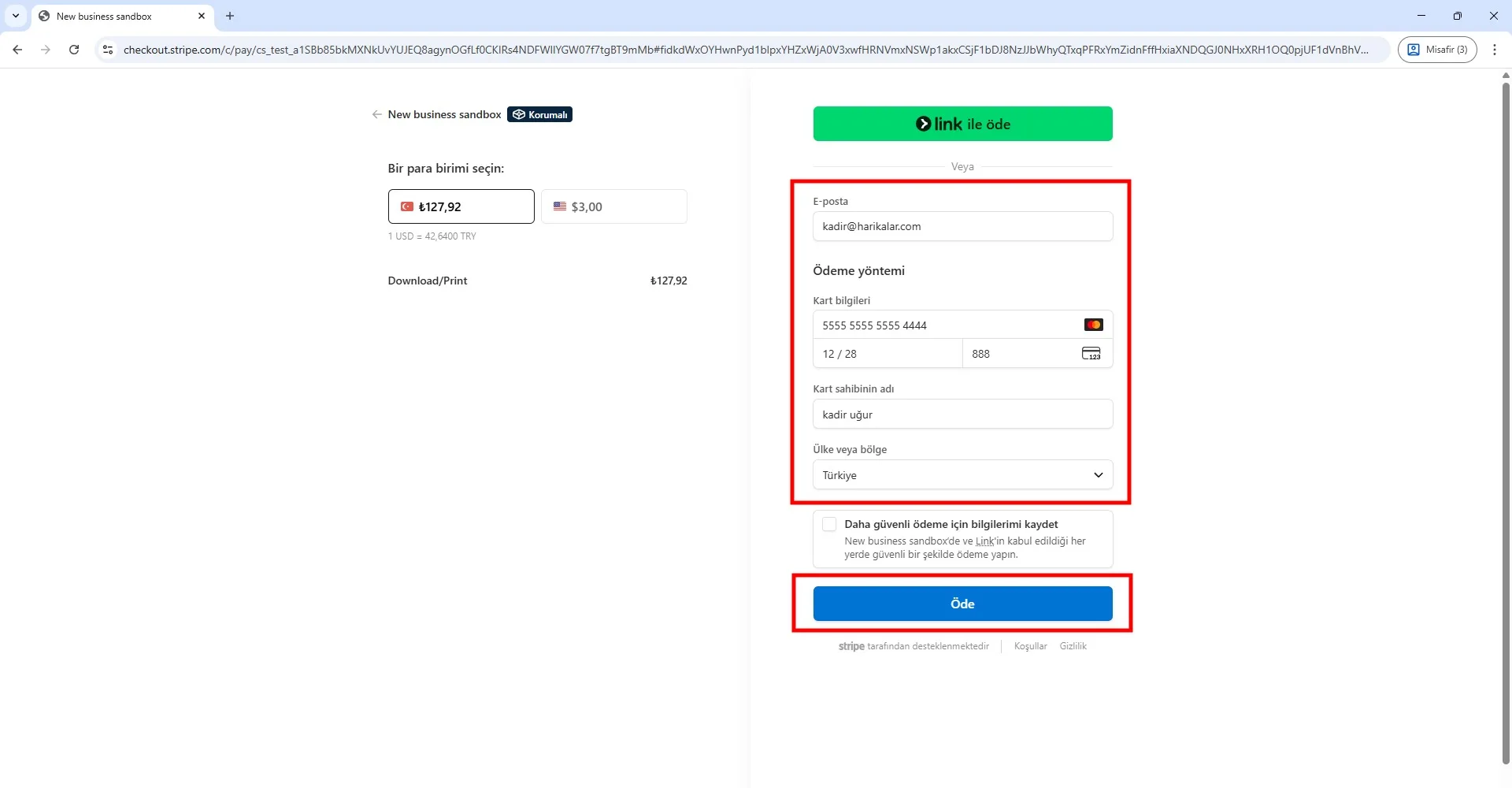
Ödemeyi tamamlamak için e-posta adresinizi ve kart bilgilerinizi girin. Deneme amaçlı test kartını kullanabilirsiniz:
5555 5555 5555 4444, XX/XX, XXX
Bu bir Stripe test kartıdır. Son kullanma tarihi, CVV ve kart sahibi adını serbestçe girebilirsiniz. Stripe hesabınız canlıya geçtiğinde, test kartları artık çalışmayacaktır.
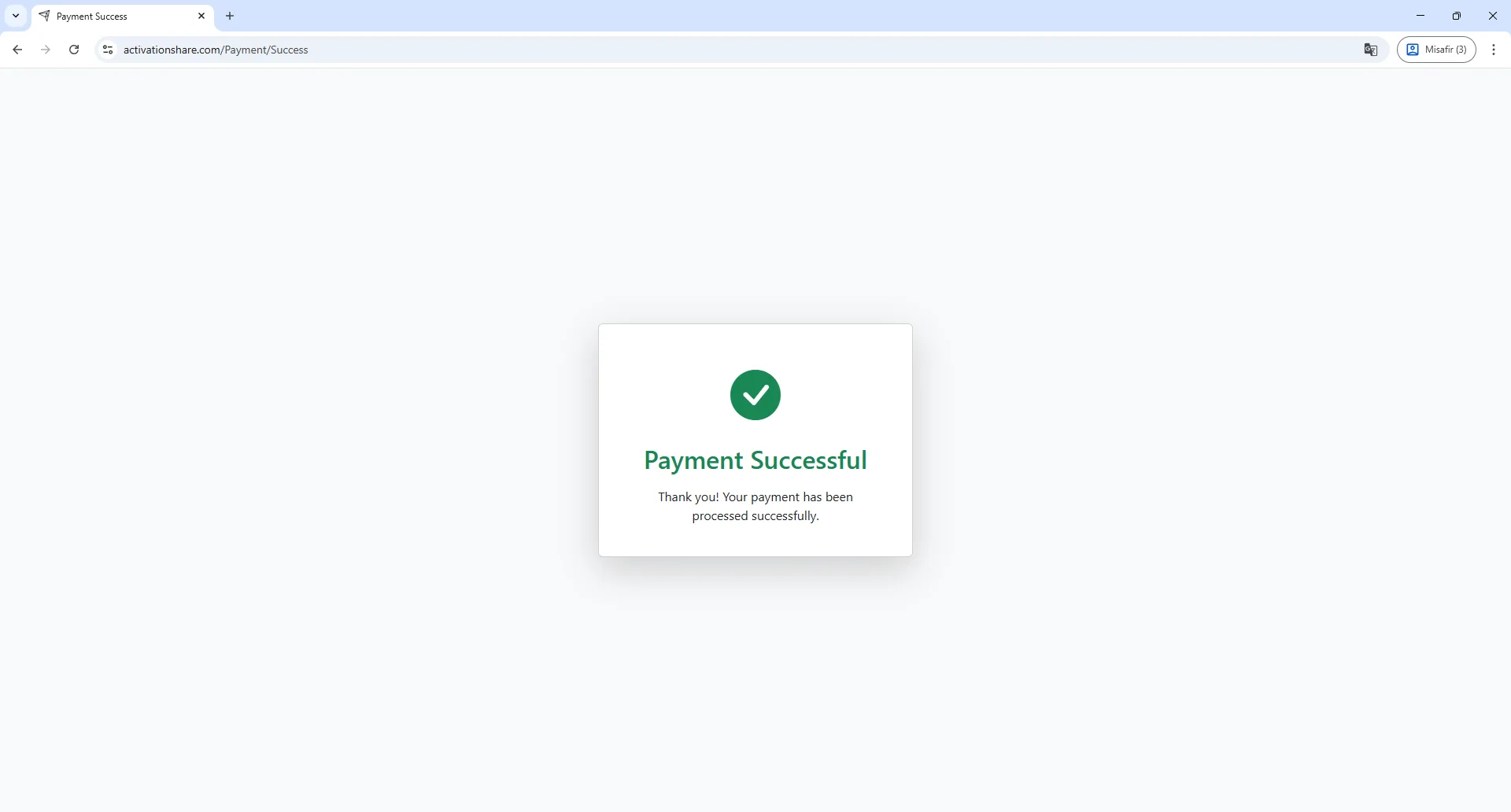
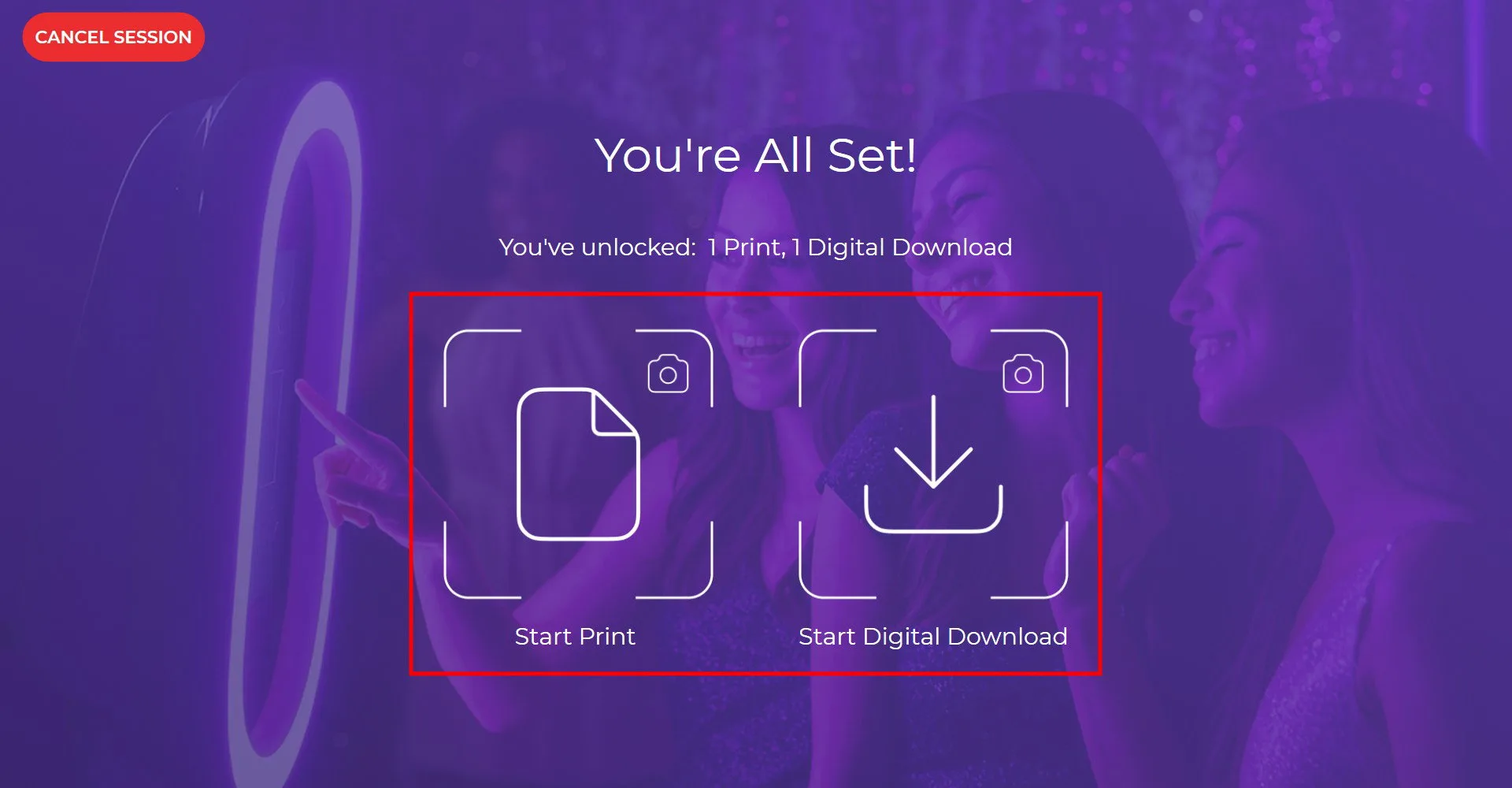
Ödeme tamamlandıktan sonra, kullanıcının satın aldığı seçeneğe göre uygun düğme görünecektir. Bu örnekte her iki seçenek de satın alındığından 2 fotoğraf hakkı bulunmaktadır:
- Bir fotoğraf için baskı alabilir ve dijital kopyayı da indirebilirsiniz.
- Diğeri için yalnızca dijital sürümü indirebilirsiniz.
Devam etmek için istediğiniz düğmeye tıklayın.
Fotoğraf çekimi başlayacaktır.
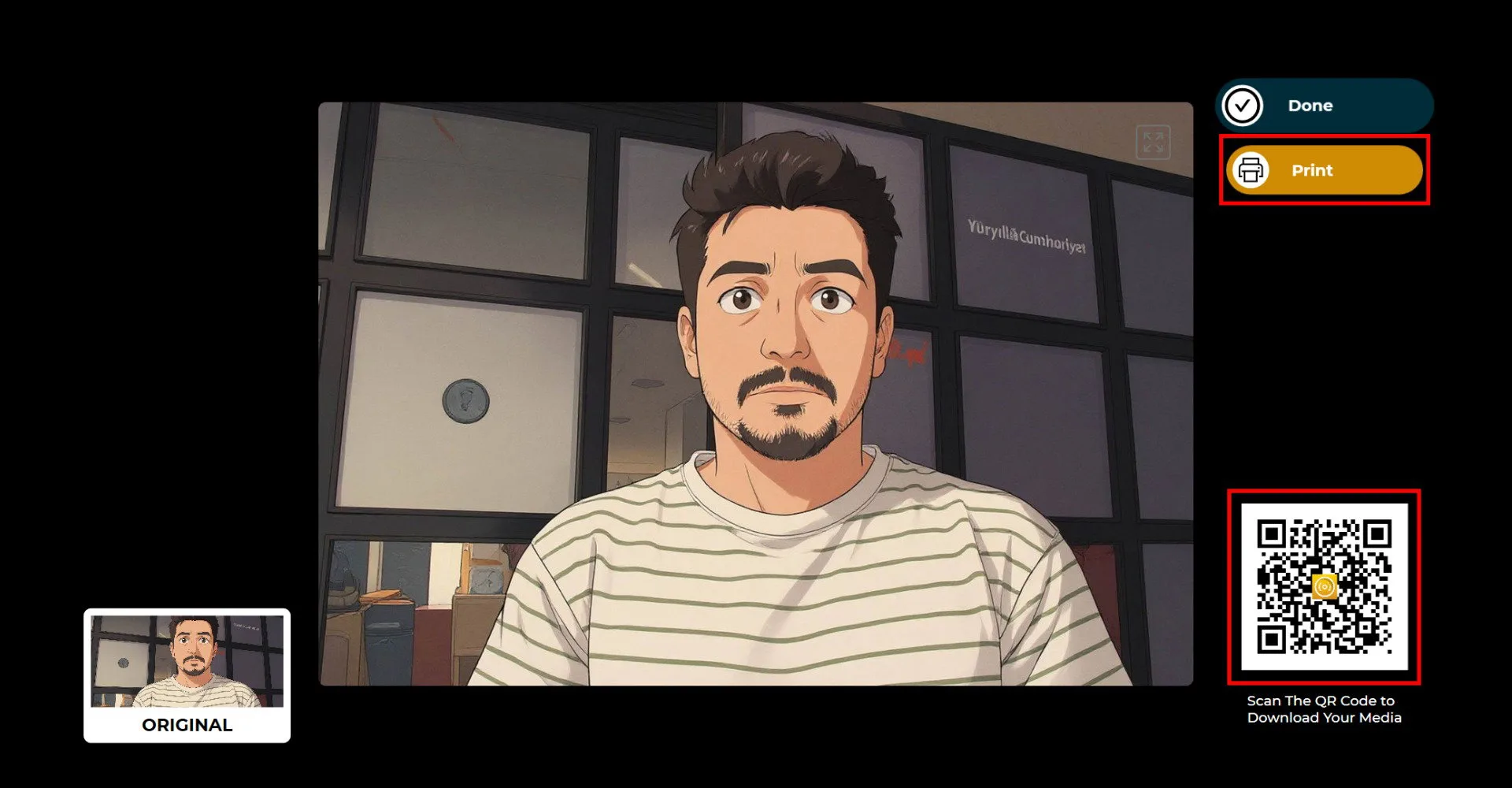
Fotoğraf çekildikten sonra seçilen mod çalışacaktır. Ödeme önceden yapıldığından, Yazıcı ve QR kodu seçenekleri aktif görünecektir.
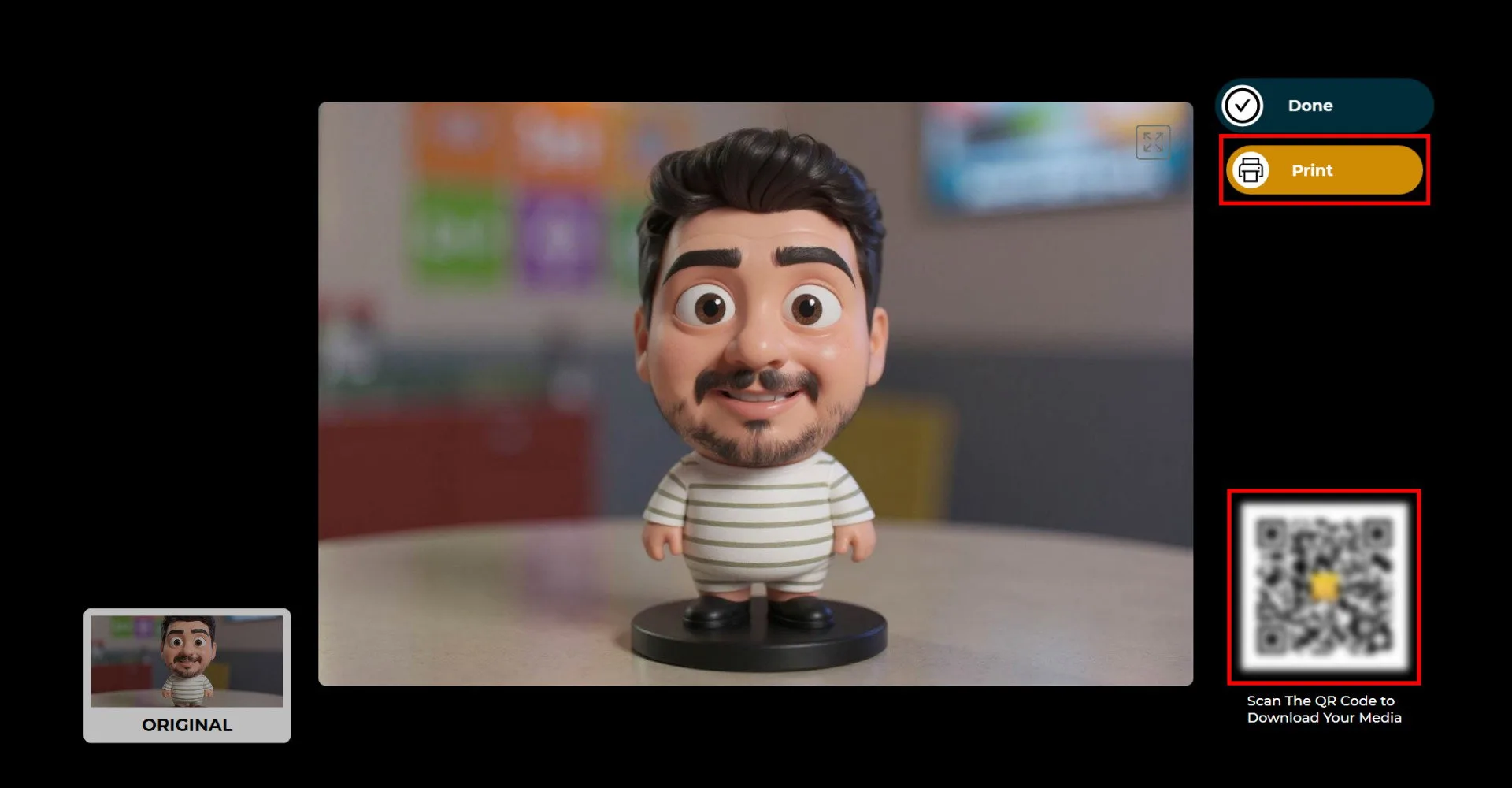
Paylaşım ekranında ödeme almayı seçerseniz, QR kodu bulanık görünecek ve Baskı düğmesi aktif olmayacaktır. Baskı düğmesine veya QR koduna tıklamak ödeme sayfasını açacaktır.
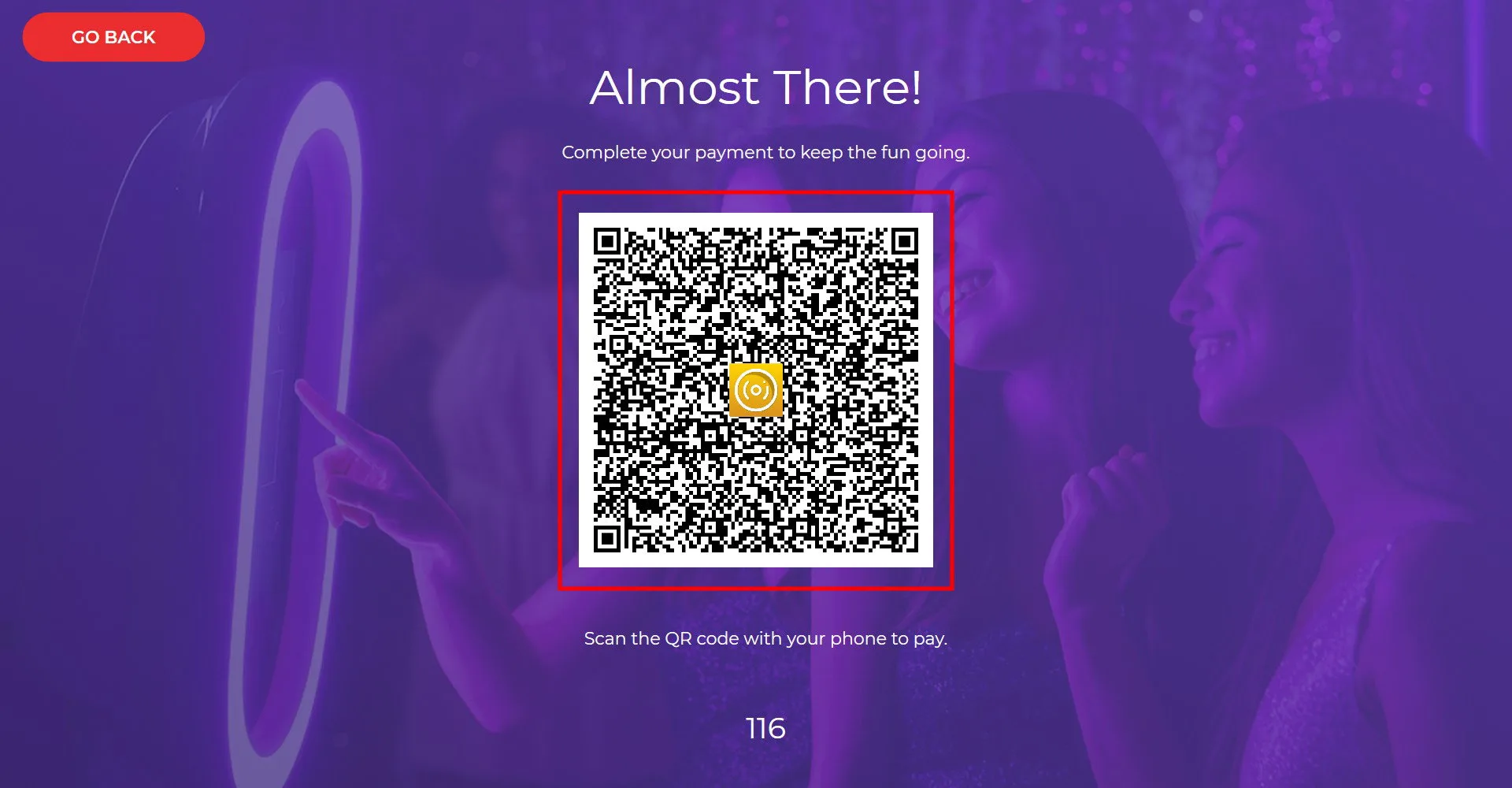
QR kodu aracılığıyla ödemeyi tamamlayın.
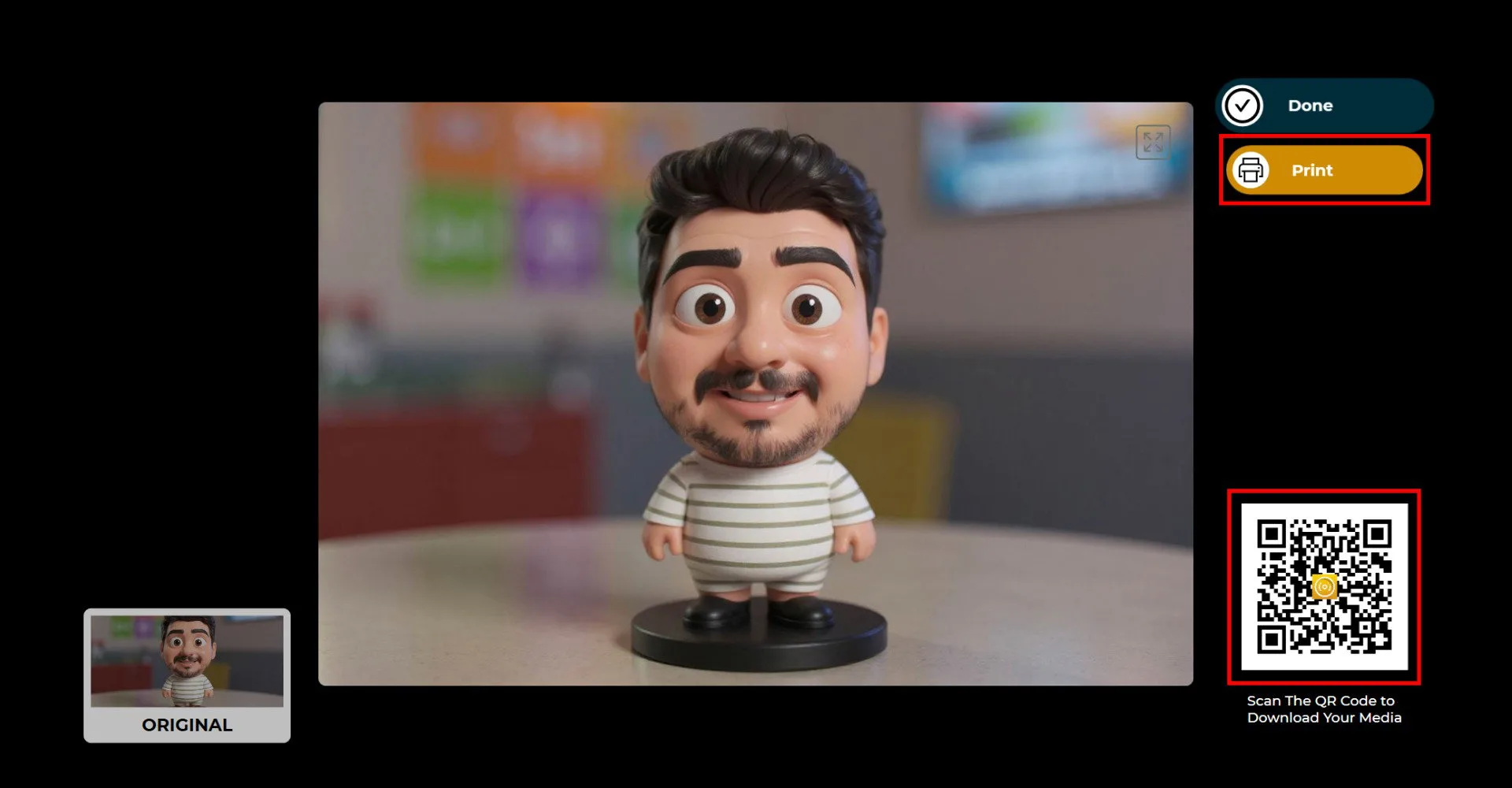
Ödeme tamamlandıktan sonra, Baskı ve QR kodu seçenekleri aktif hale gelecektir.
