
Paiements QR (Accepter les paiements via QR Code)
La fonctionnalite Paiements QR permet aux invites de payer instantanement leurs impressions photos et telechargements numeriques via un QR code affiche sur l'ecran du kiosque.
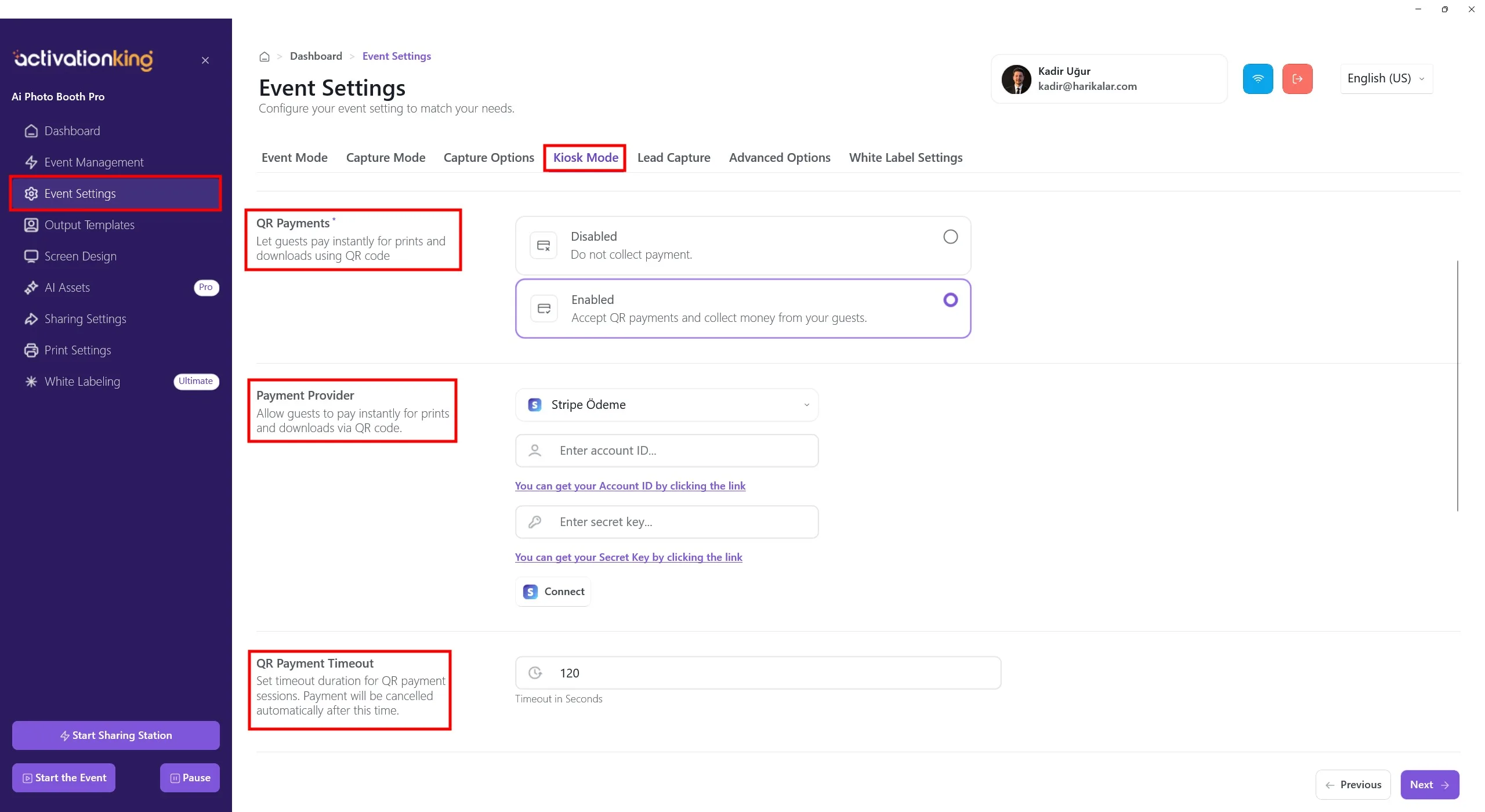
Comment acceder aux parametres de paiements QR
- Allez dans le Dashboard
- Ouvrez les Parametres de l'evenement
- Selectionnez l'onglet Mode Kiosque
- Faites defiler jusqu'a Paiements QR
Options de paiements QR
Desactive
- Les paiements QR sont desactives
- Aucun paiement n'est collecte aupres des invites
- Convient aux evenements gratuits ou a l'usage interne
Active
- Les paiements QR sont actives
- Les invites peuvent payer via QR code
- L'impression et/ou le telechargement necessite un paiement
Pour accepter les paiements, Active doit etre selectionne.
Fournisseur de paiement : Stripe
Les paiements QR sont traites via Stripe.
Champs obligatoires :
- ID de compte
- Cle secrete
Vous pouvez obtenir ces informations depuis votre Stripe Dashboard. Des liens utiles sont fournis sous chaque champ dans le logiciel.
Connexion a Stripe
- Saisissez votre ID de compte
- Saisissez votre Cle secrete
- Cliquez sur Connecter
Une fois connecte avec succes, les paiements QR deviennent actifs.
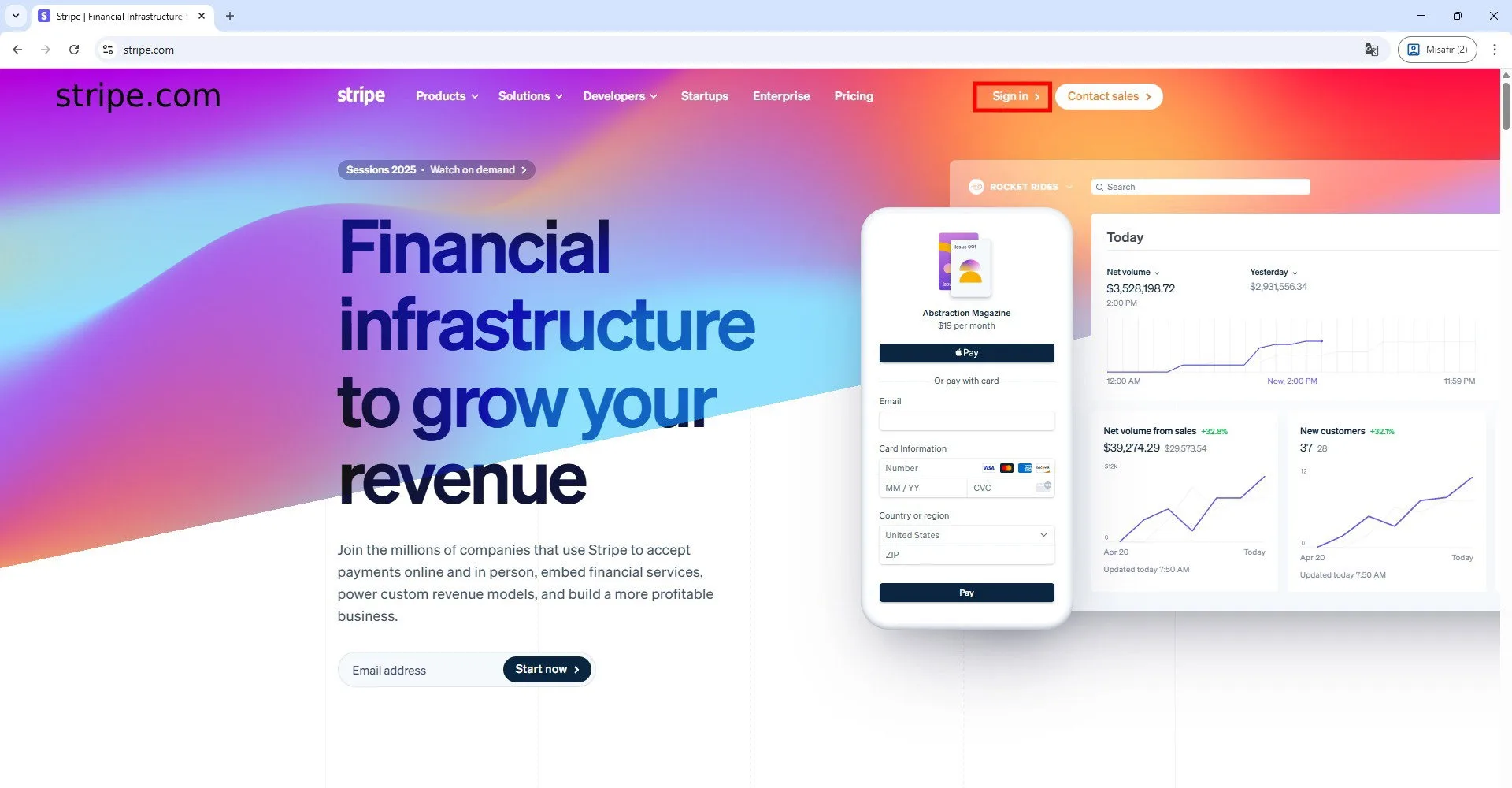
Pour accepter les paiements en ligne, visitez Stripe.com et creez un compte.
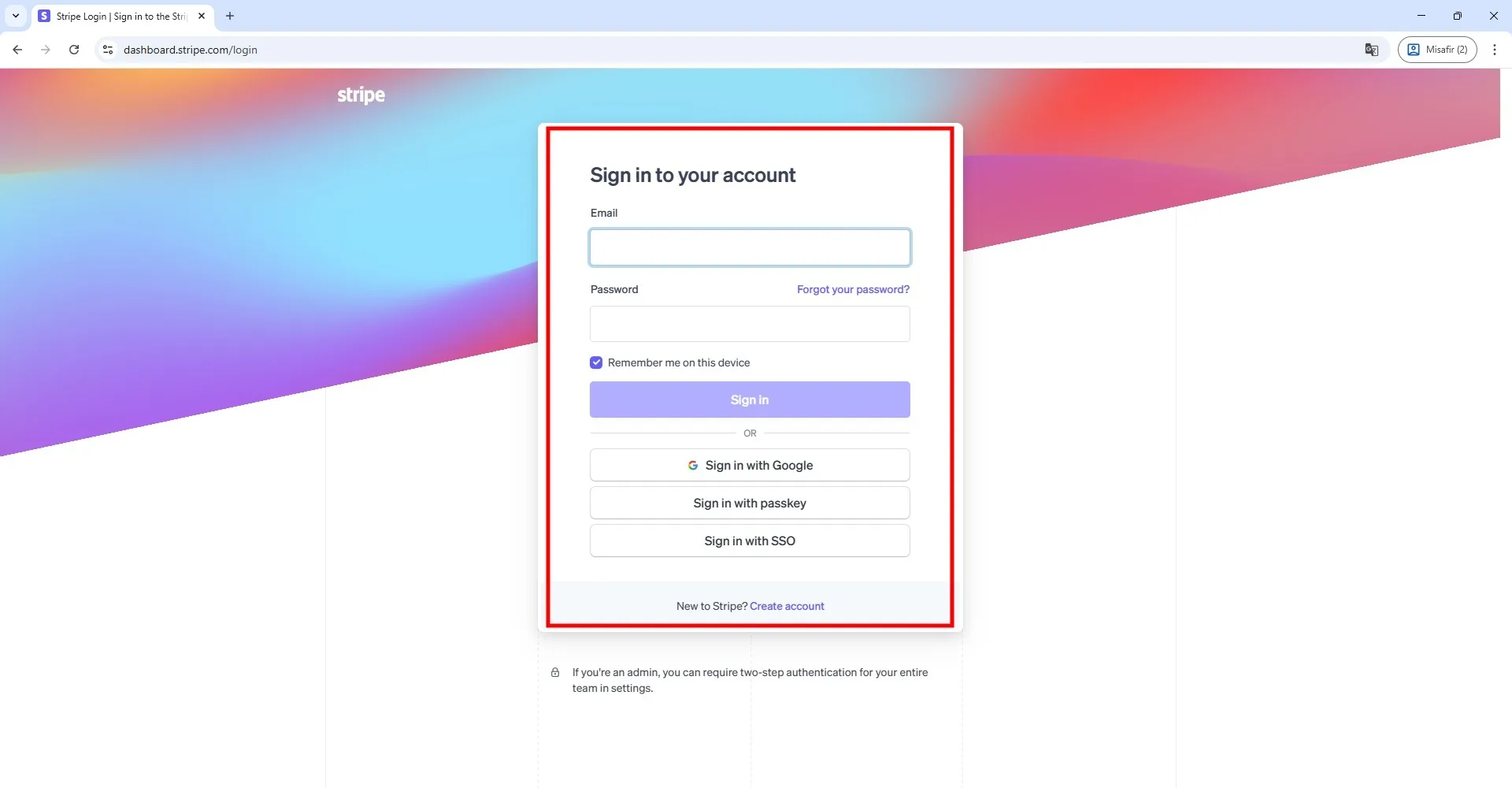
Connectez-vous a votre compte.
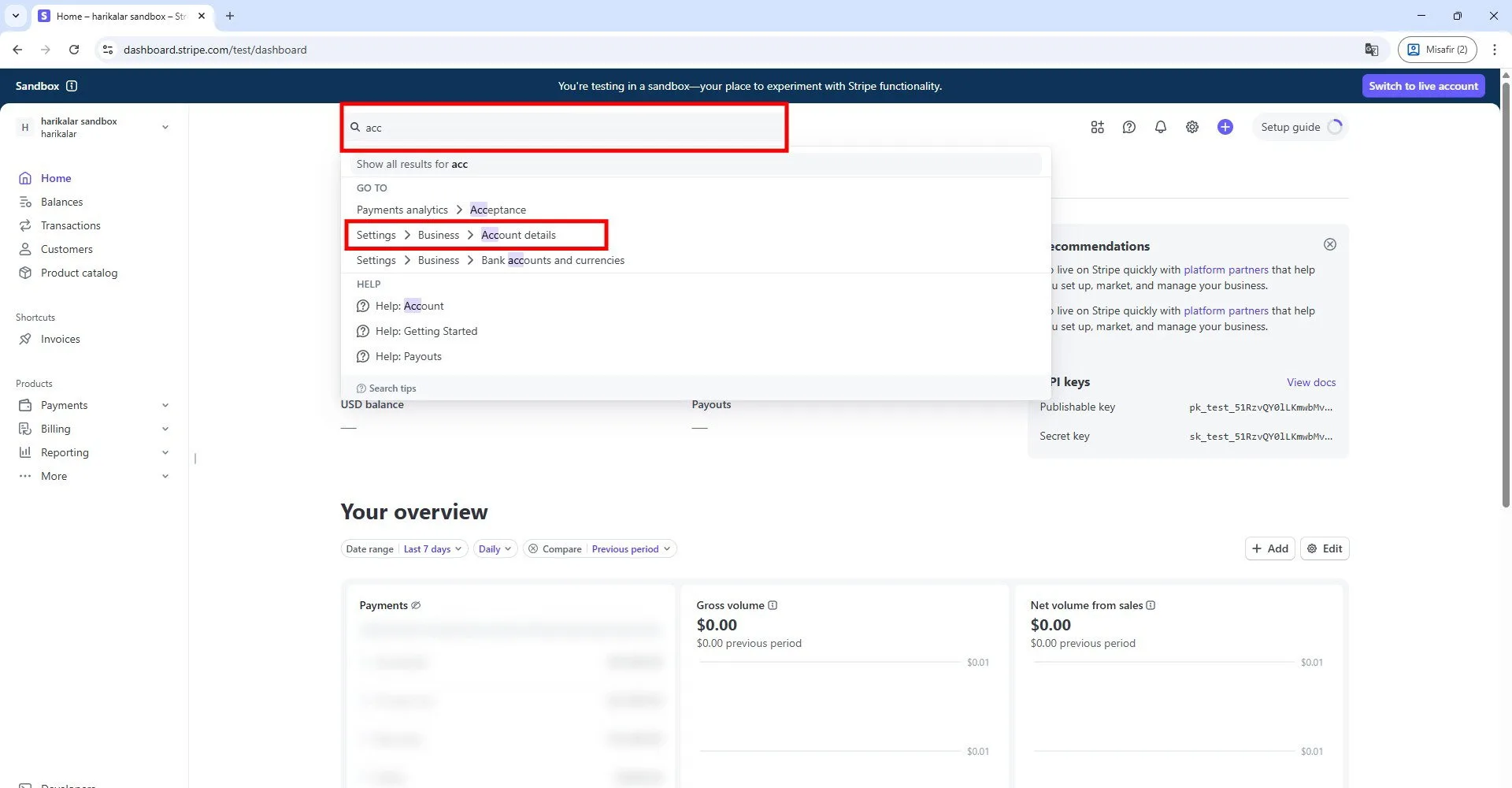
Apres avoir acces a vos parametres de compte, tapez "account" dans la barre de recherche et ouvrez la page indiquee dans l'exemple marque.
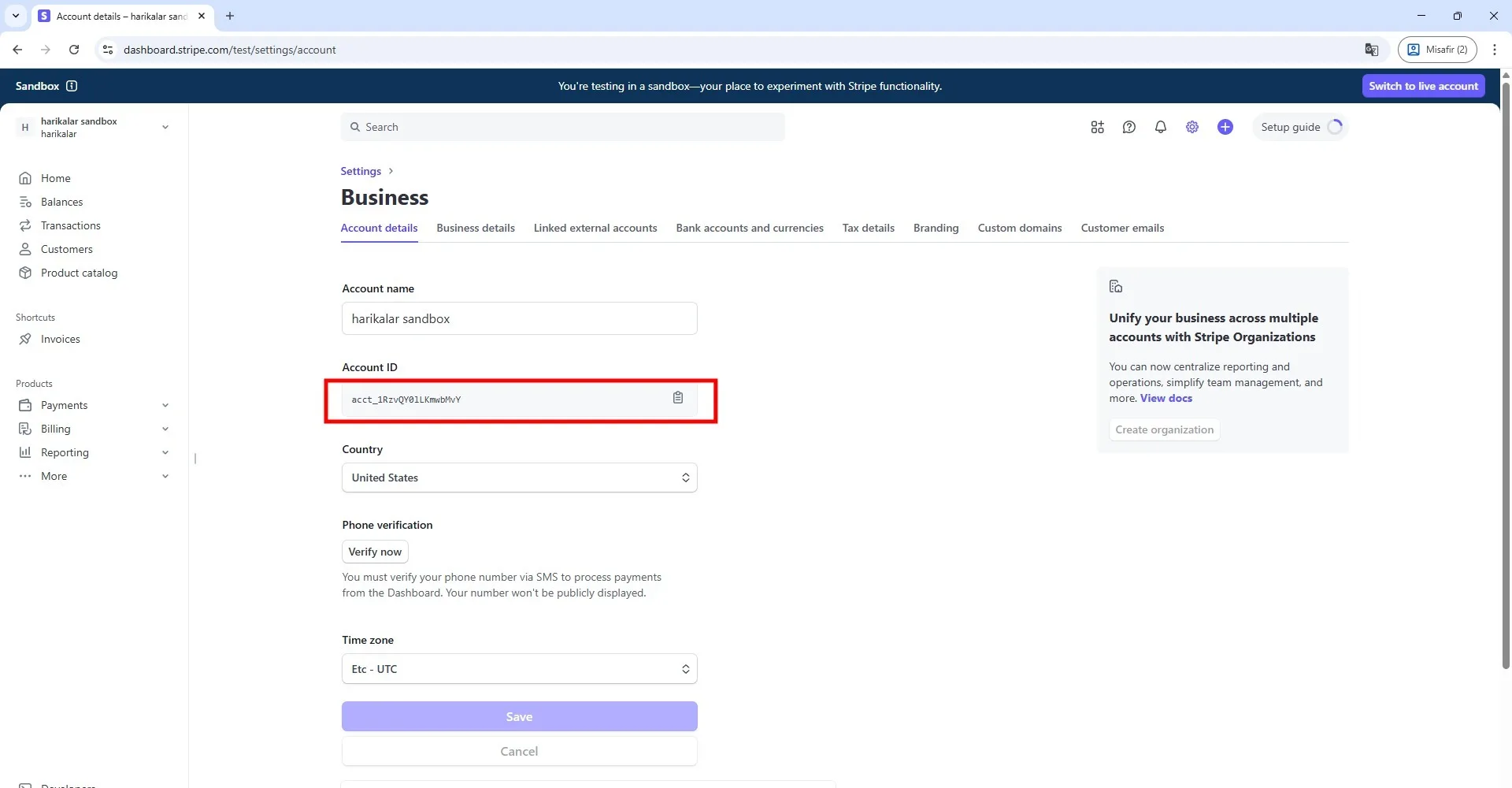
Copiez la ligne affichee sous la section Account ID. Collez-la dans le champ "Stripe Account ID" dans le logiciel.
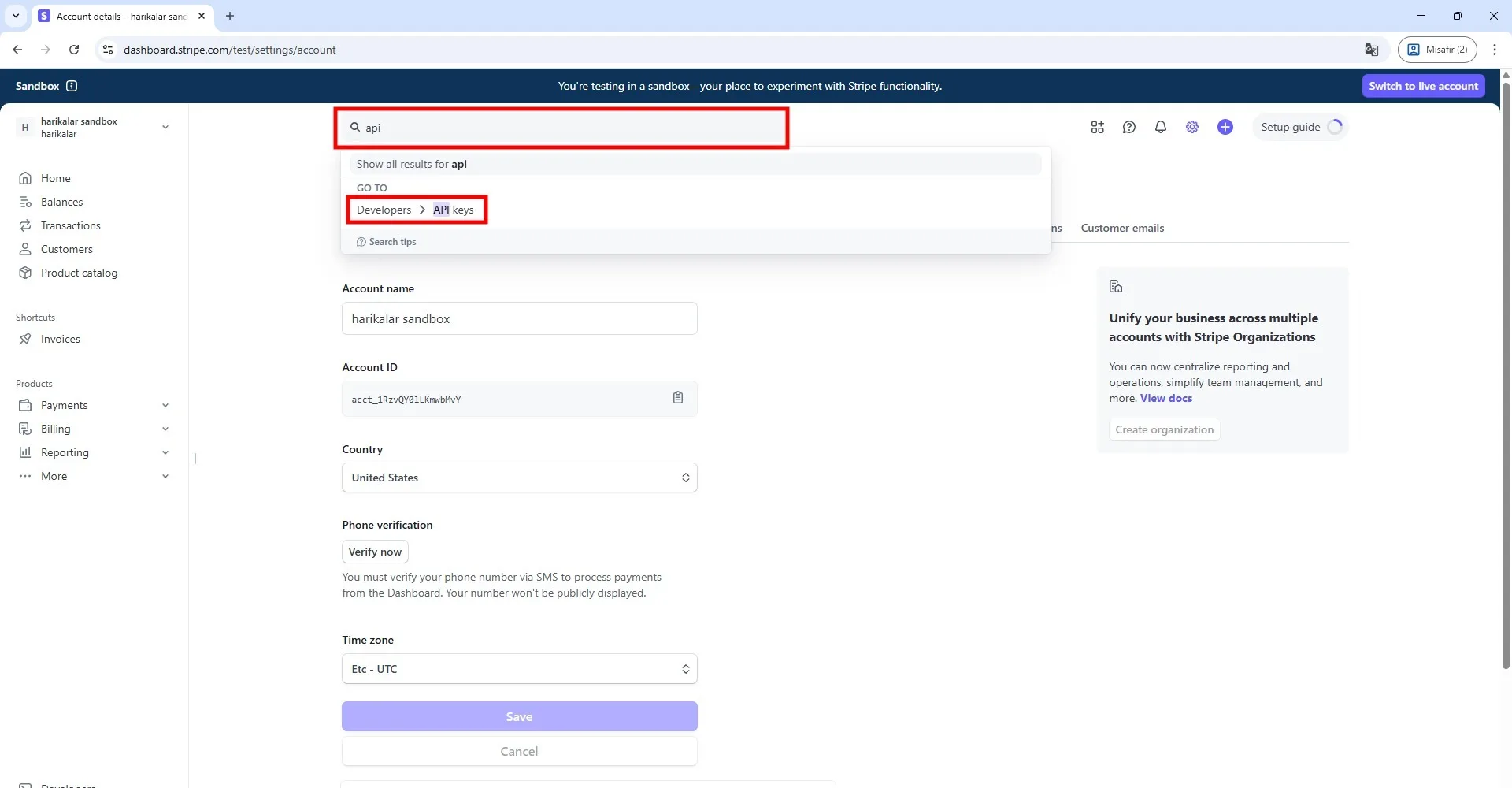
Retournez sur le site Stripe, tapez "API" dans la barre de recherche et ouvrez la page qui apparait.
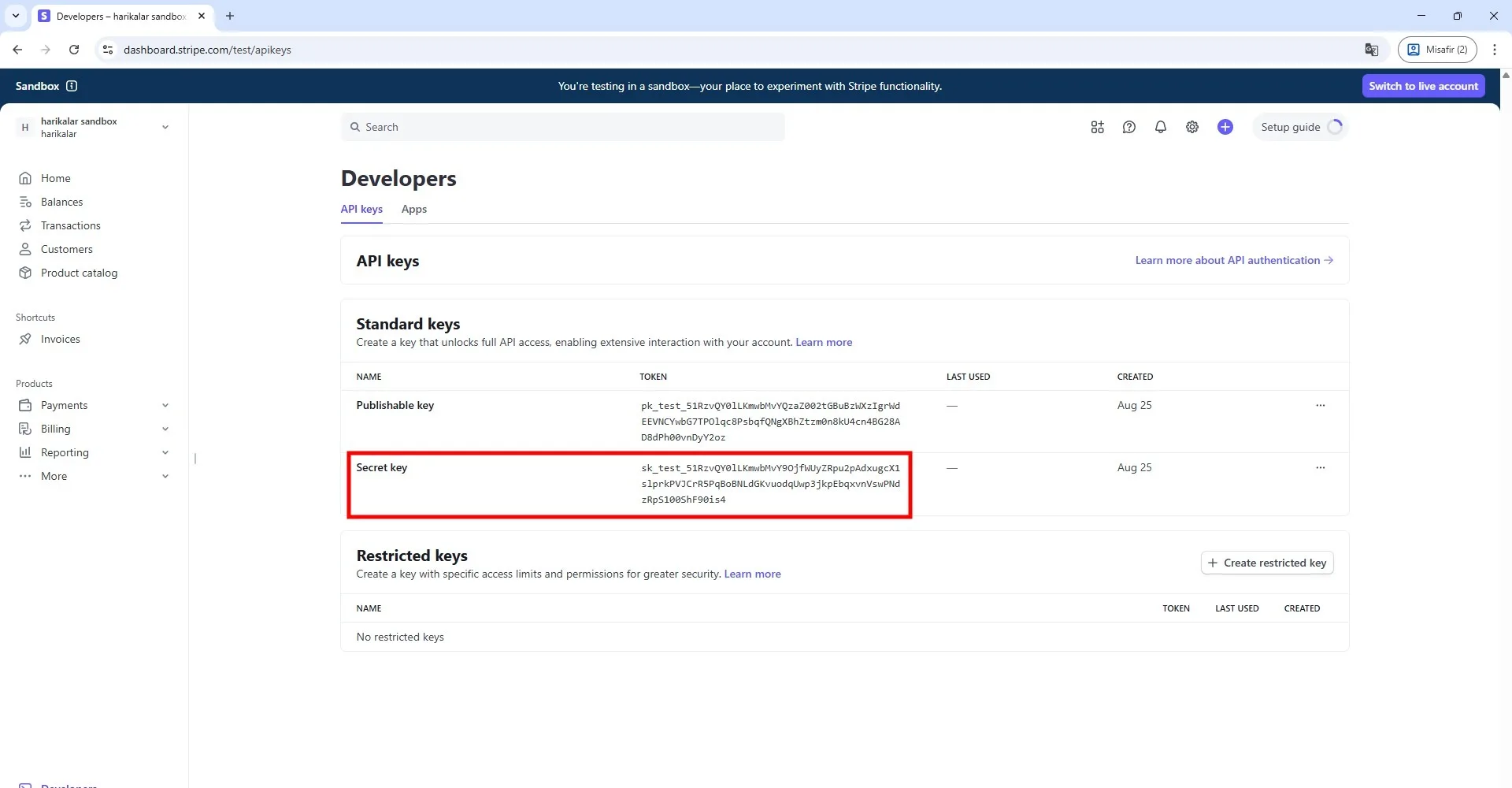
Copiez la ligne affichee sous la section "Secret Key" sur cette page.
Remarque : Si vous avez acces au mode test de Stripe depuis votre tableau de bord, votre compte vous permettra de tester des fonctions essentielles telles que la creation de cartes, les transactions de test et la simulation d'envoi physique de cartes. C'est temporaire : lorsque vous passerez en mode live, vous perdrez l'acces a tous les titulaires de cartes et cartes crees en mode test. Vous pouvez utiliser le mode test pour experimenter, mais si vous souhaitez passer en production, contactez le support Stripe et collez la cle secrete qu'ils fournissent dans le logiciel.
Pour plus d'informations, visitez : https://support.stripe.com/questions/stripe-issuing-test-mode-configurations-and-differences-vs-live-mode
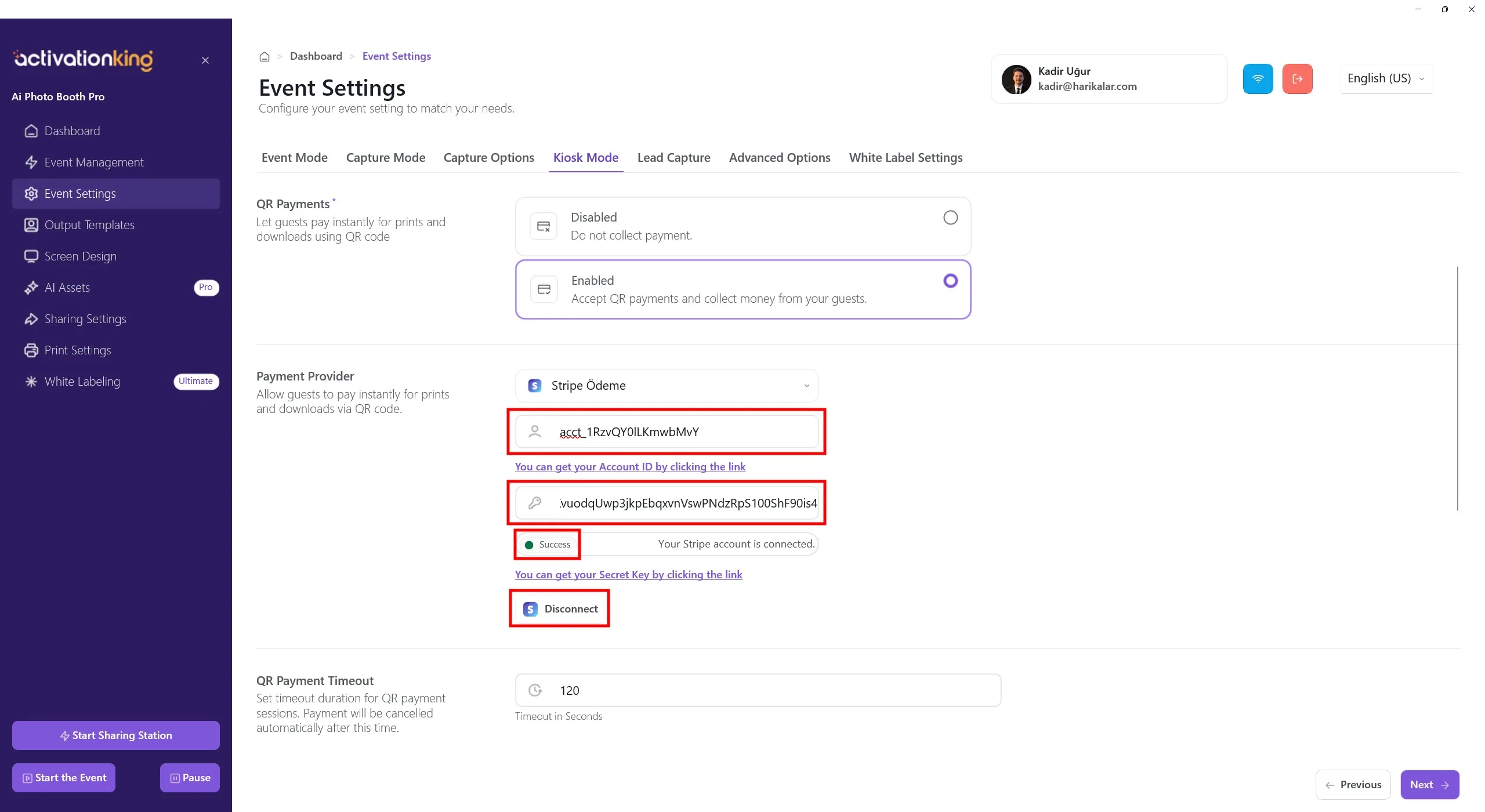
Enfin, collez la valeur copiee dans le champ "Stripe Secret Key" dans le logiciel.
Appuyez sur le bouton Connecter. Si vous avez saisi les informations correctement, vous verrez le mot "success".
Saisissez le prix souhaite pour le telechargement et l'impression dans les cases en bas. Les utilisateurs qui achetent une impression recevront automatiquement l'option de telechargement egalement. Vous pouvez definir vos prix en consequence.
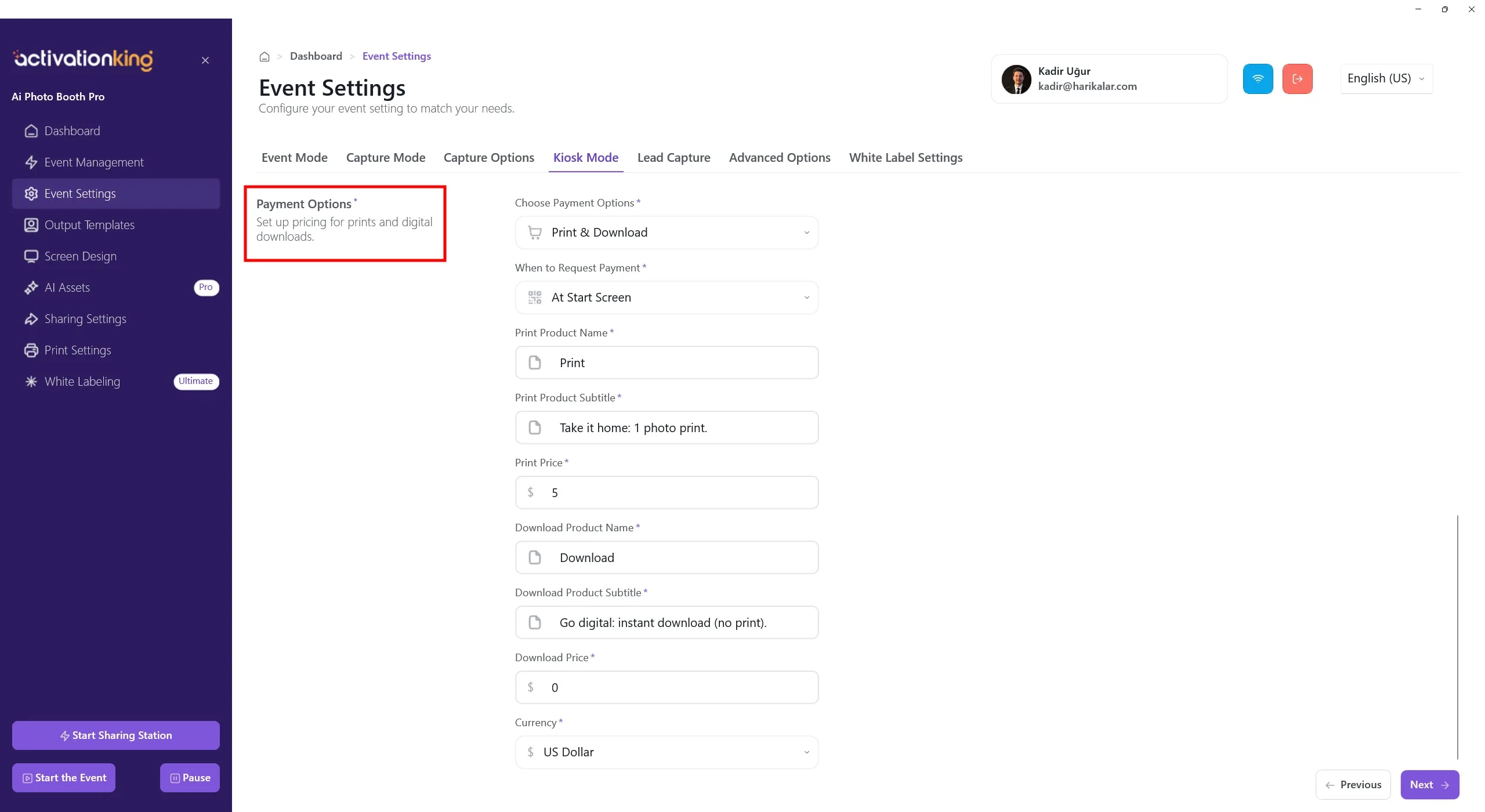
Options de paiement (Prix d'impression et de telechargement)
Cette section controle ce que les invites peuvent acheter et combien ils paient.
Conditions requises :
- Les paiements QR doivent etre actives
- Stripe doit etre connecte
Choisir les options de paiement
Selectionnez les produits disponibles pour les invites :
- Impression uniquement — impressions photos physiques uniquement
- Telechargement uniquement — telechargement numerique uniquement
- Impression et telechargement — les deux options disponibles
Quand demander le paiement
Definit quand l'ecran de paiement est affiche.
- A l'ecran de demarrage : les invites paient avant de prendre des photos. Recommande pour les evenements payants afin d'eviter les sessions non payees.
Parametres du produit d'impression
Ces champs definissent comment l'option d'impression apparait aux invites.
Nom du produit d'impression
Titre du produit affiche. Exemple : Print
Sous-titre du produit d'impression
Courte description. Exemple : Take it home: 1 photo print.
Prix d'impression
Prix pour une seule impression. Exemple : $5
Parametres du produit de telechargement
Ces champs configurent l'option de telechargement numerique.
Nom du produit de telechargement
Exemple : Download
Sous-titre du produit de telechargement
Exemple : Go digital: instant download (no print).
Prix de telechargement
Prix pour le telechargement numerique. Exemple : $0
Configuration courante : impression payante + telechargement gratuit.
Devise
Selectionnez la devise utilisee pour les paiements.
- Doit etre supportee par votre compte Stripe
- Exemple : USD — Dollar americain
Parcours de paiement des invites
- L'invite s'approche du kiosque
- L'ecran de paiement s'affiche (Ecran de demarrage)
- L'invite selectionne Impression ou Telechargement
- Le QR code apparait
- L'invite complete le paiement via Stripe
- Selon la selection, la photo est imprimee ou le telechargement numerique est livre
Remarques importantes
- Les noms de produits et les prix sont affiches exactement tels qu'ils ont ete saisis
- Les paiements sont entierement traites par Stripe
- Le logiciel applique les prix automatiquement
- Une tarification incorrecte n'est pas une erreur logicielle
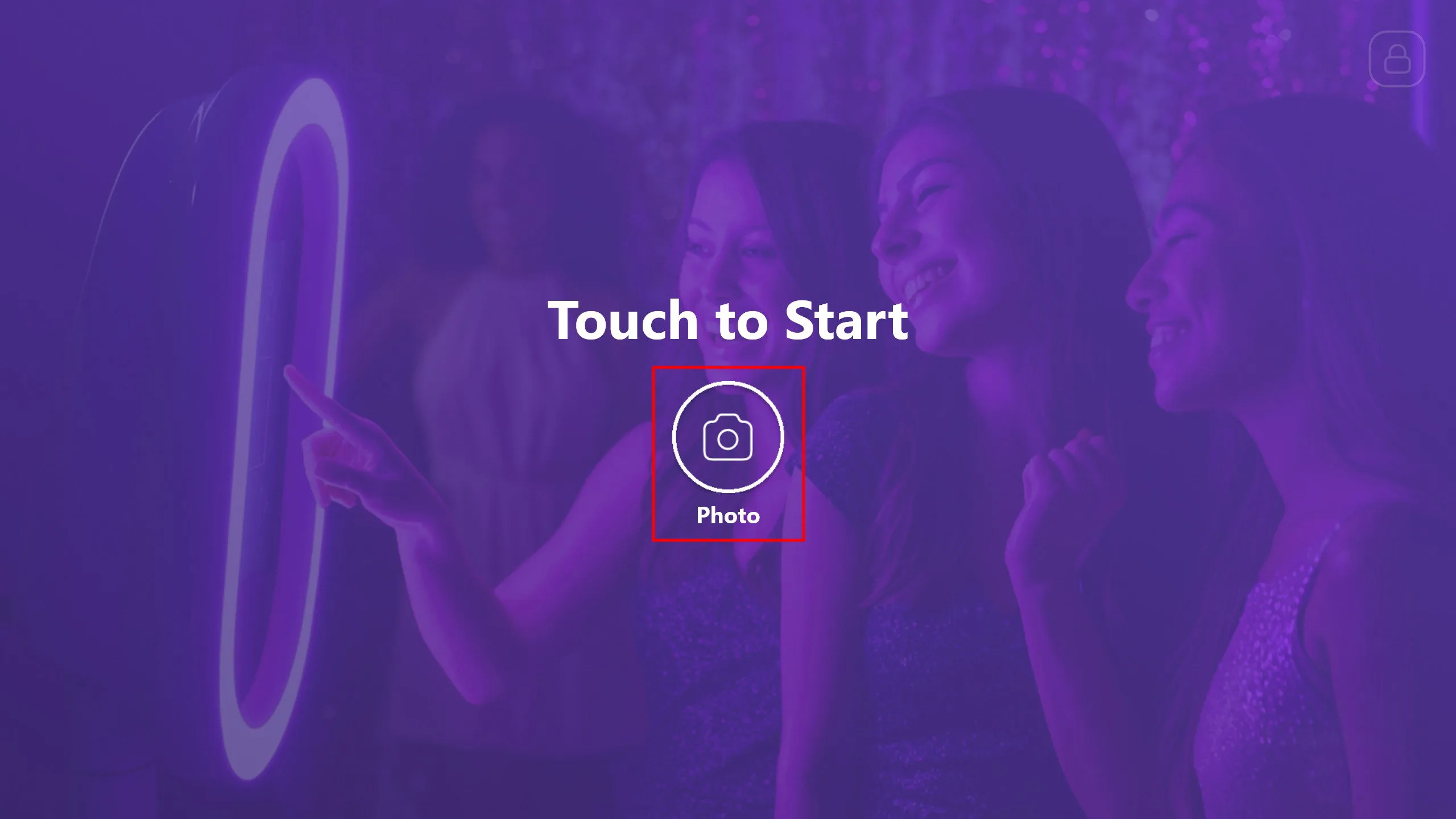
Appuyez sur le bouton Demarrer l'application. Vous pouvez personnaliser cet ecran a votre guise, puis cliquer sur le bouton Photo.
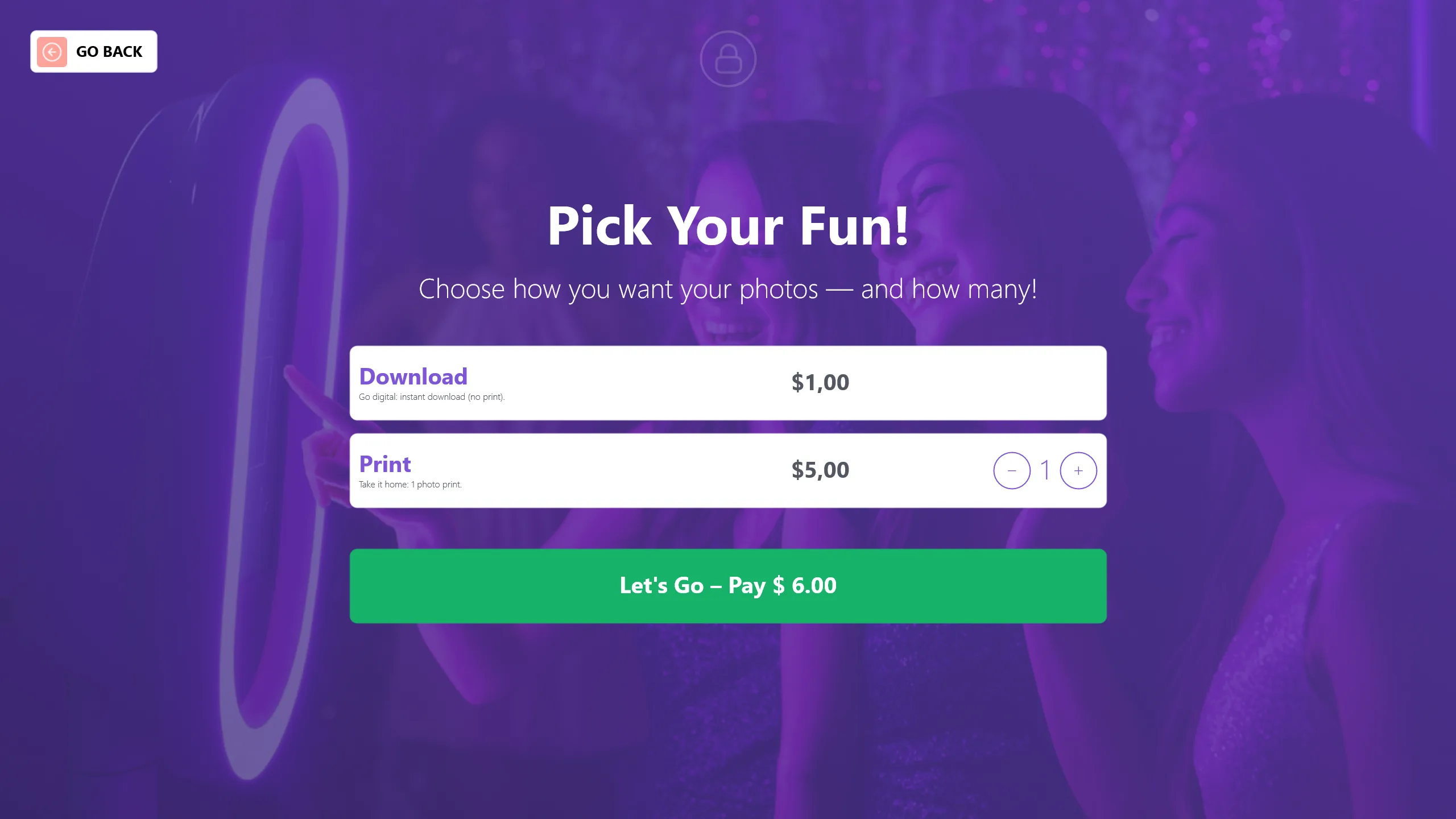
Si vous avez active l'option de paiement sur l'ecran de demarrage, la fenetre de paiement apparaitra avant la prise de photo. Selectionnez Impression ou Telechargement numerique, puis cliquez sur Allons payer.
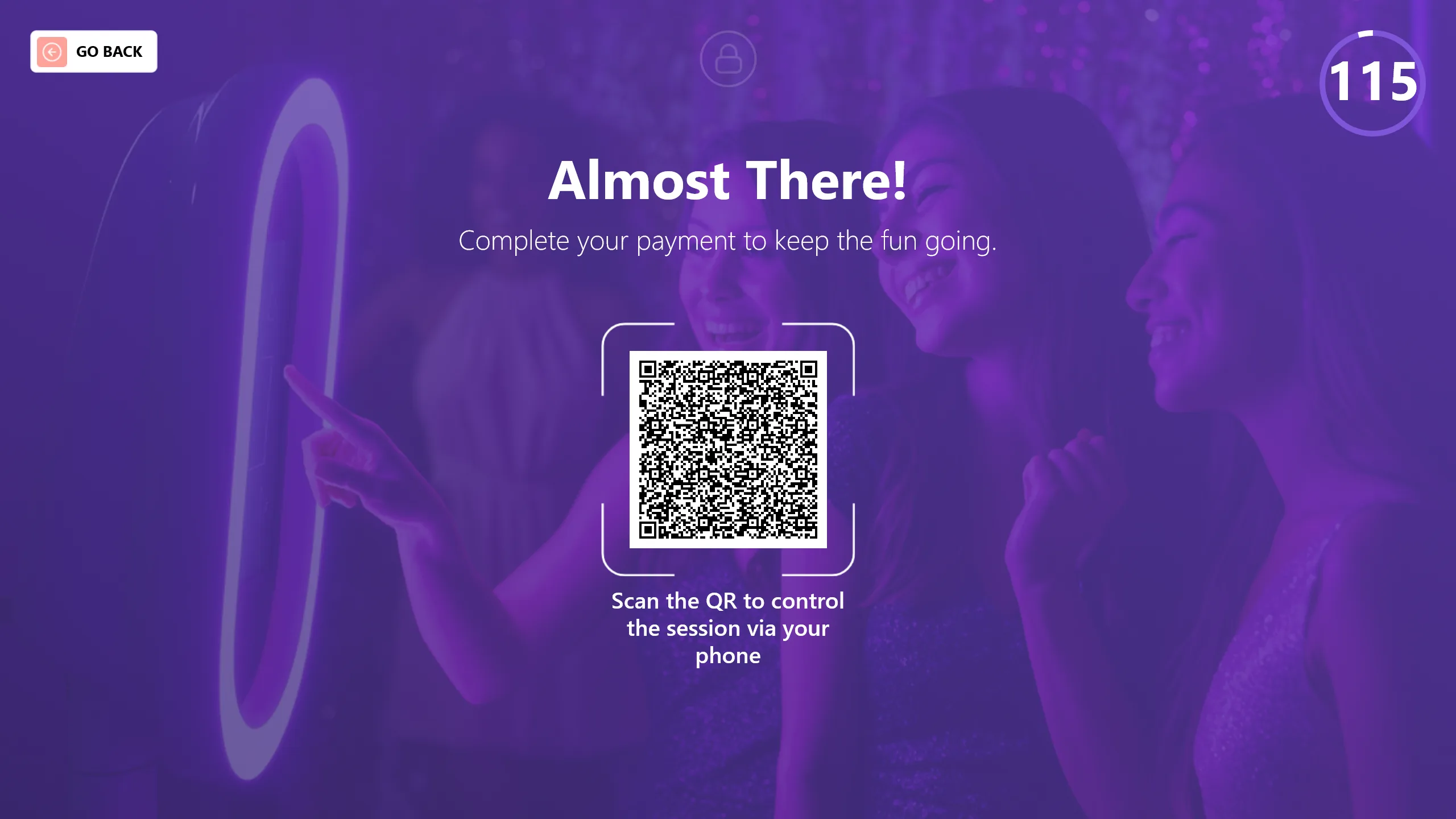
Scannez le QR code qui apparait sur l'ecran.
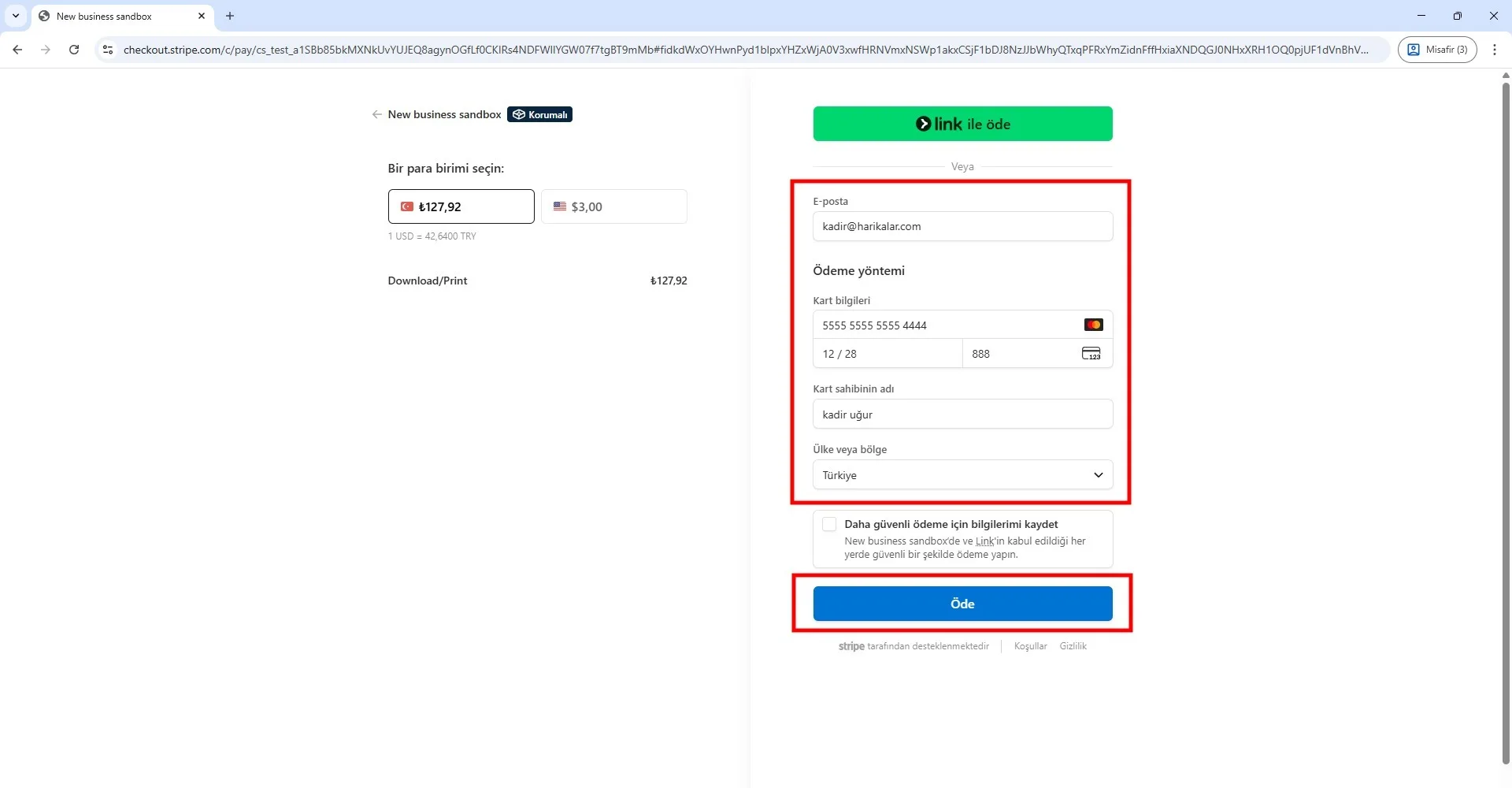
Saisissez votre adresse e-mail et les informations de votre carte pour finaliser le paiement. Vous pouvez utiliser la carte de test a des fins d'essai :
5555 5555 5555 4444, XX/XX, XXX
Il s'agit d'une carte de test Stripe. Vous pouvez saisir librement la date d'expiration, le CVV et le nom du titulaire. Lorsque votre compte Stripe sera en production, les cartes de test ne fonctionneront plus.
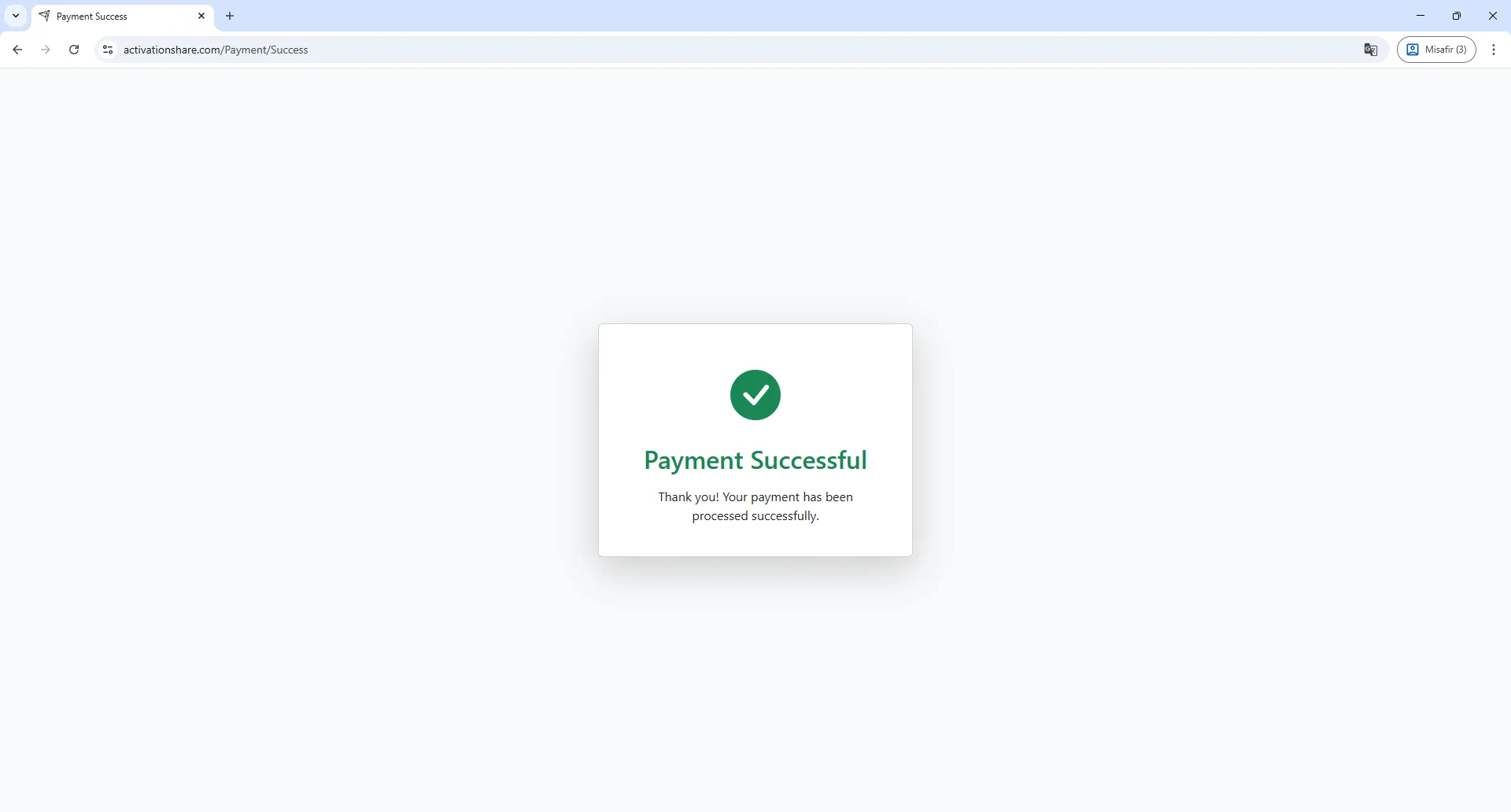
Quantite d'impression et limites d'utilisation
Chaque invite peut imprimer uniquement le nombre de copies qu'il a achete.
- Si un invite achete 1 impression, il a le droit de recevoir 1 impression physique.
- Si un invite achete plusieurs impressions, il peut imprimer jusqu'a la quantite achetee.
Une fois la limite d'impression atteinte, le systeme affiche un message "Limite d'impression atteinte" et l'invite ne pourra plus imprimer sans effectuer un nouveau paiement.
Pour continuer a imprimer apres avoir atteint la limite, l'invite doit :
- Retourner a l'ecran de paiement
- Effectuer un autre paiement QR
- Acheter des impressions supplementaires
Ce comportement est intentionnel et garantit que l'impression correspond exactement au nombre de credits d'impression payes.
Recapitulatif
Le systeme Paiements QR + Options de paiement vous permet de monetiser les impressions et les telechargements, de reduire l'intervention de l'operateur et de proposer des experiences de kiosque entierement automatisees. Configure correctement, il offre un flux de paiement fluide, professionnel et evolutif.
Questions frequentes
Le QR code n'apparait pas
- Les paiements QR peuvent etre desactives
- Stripe peut ne pas etre connecte
- La connexion Internet peut etre absente
Le paiement a reussi mais l'impression n'a pas commence
- Verifier la configuration de l'imprimante
- L'impression depends des parametres de l'imprimante au niveau du systeme
- Le paiement et l'impression sont des processus distincts
Puis-je facturer uniquement les impressions et laisser les telechargements gratuits ?
- Oui, il s'agit d'une configuration entierement prise en charge et courante.
