
Gestion de l'événement
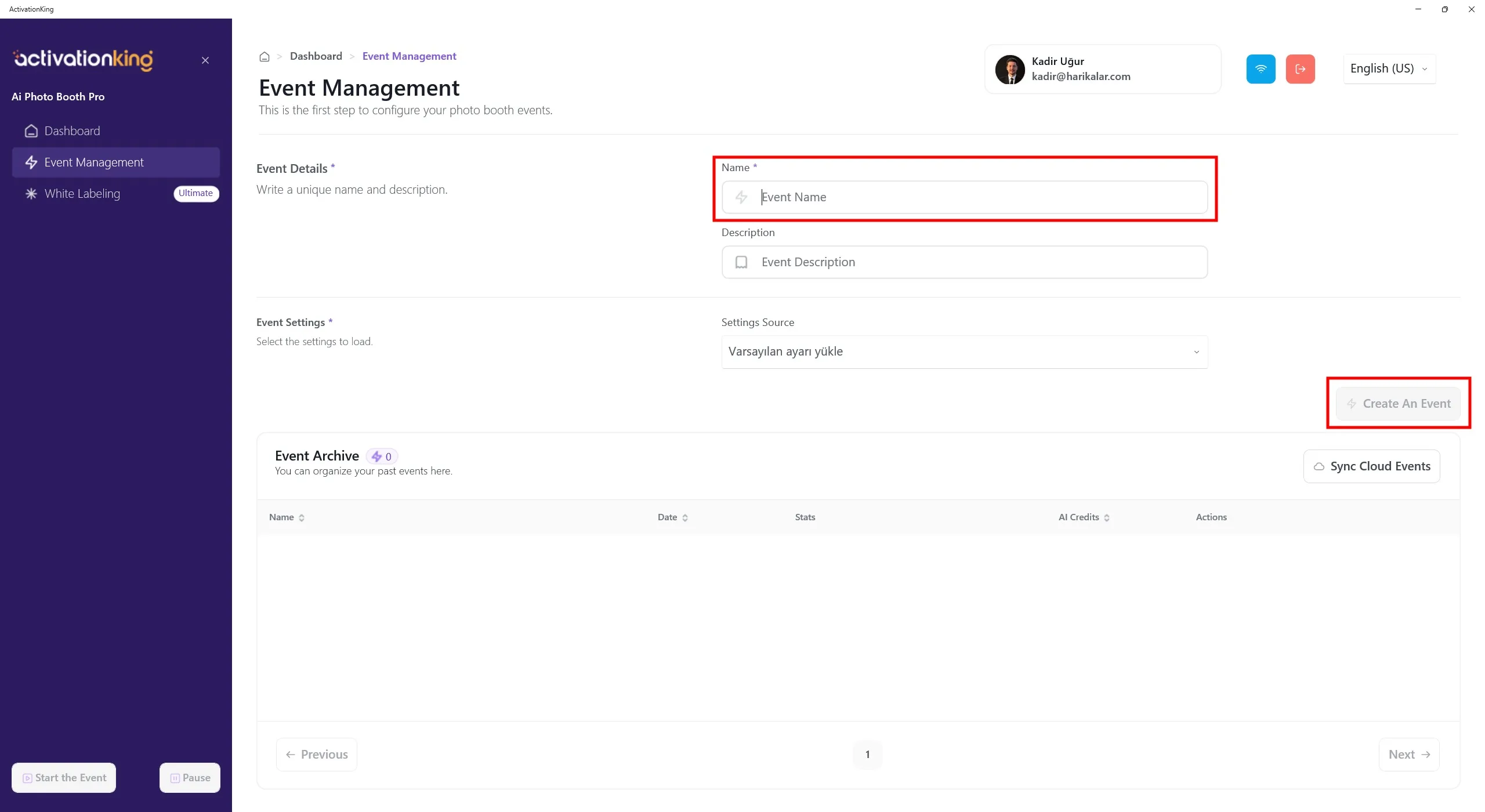
Après vous être connecté au logiciel, vous devez d'abord créer un événement. Entrez le nom de l'événement, puis cliquez sur le bouton Créer un événement.
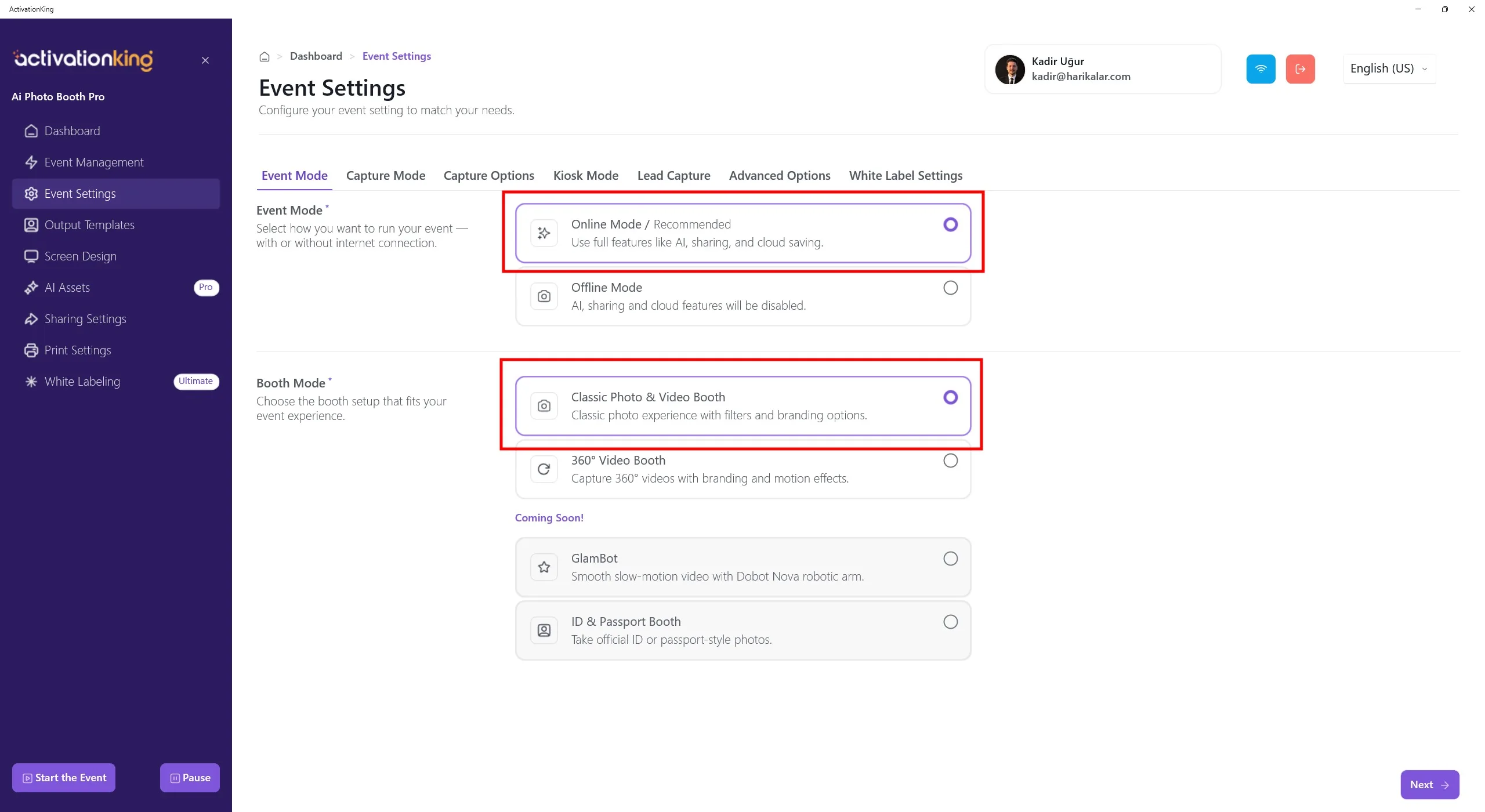
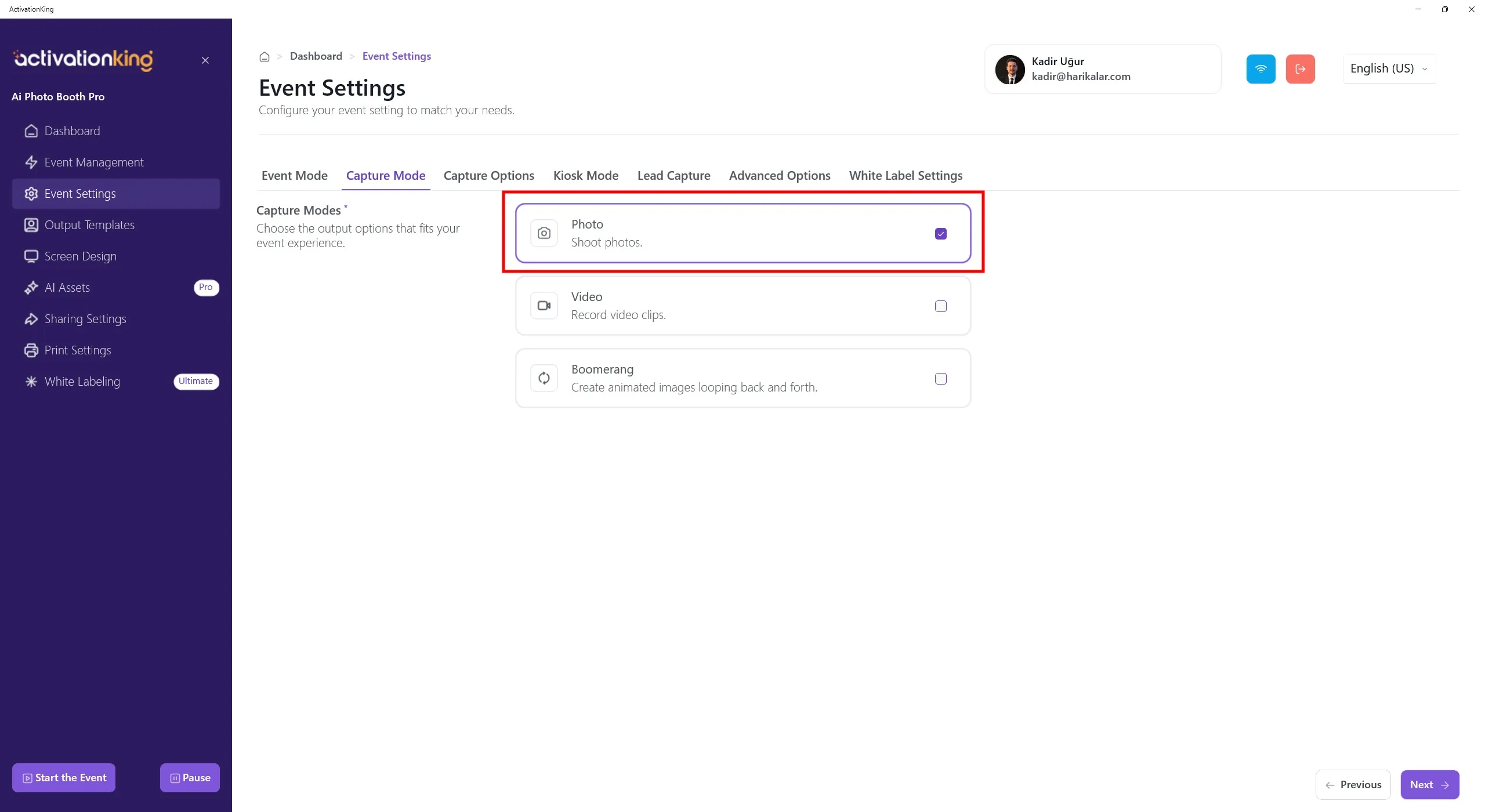
Sélectionnez d'abord le mode que vous souhaitez utiliser, puis accédez à la page Options de capture.
Options de capture
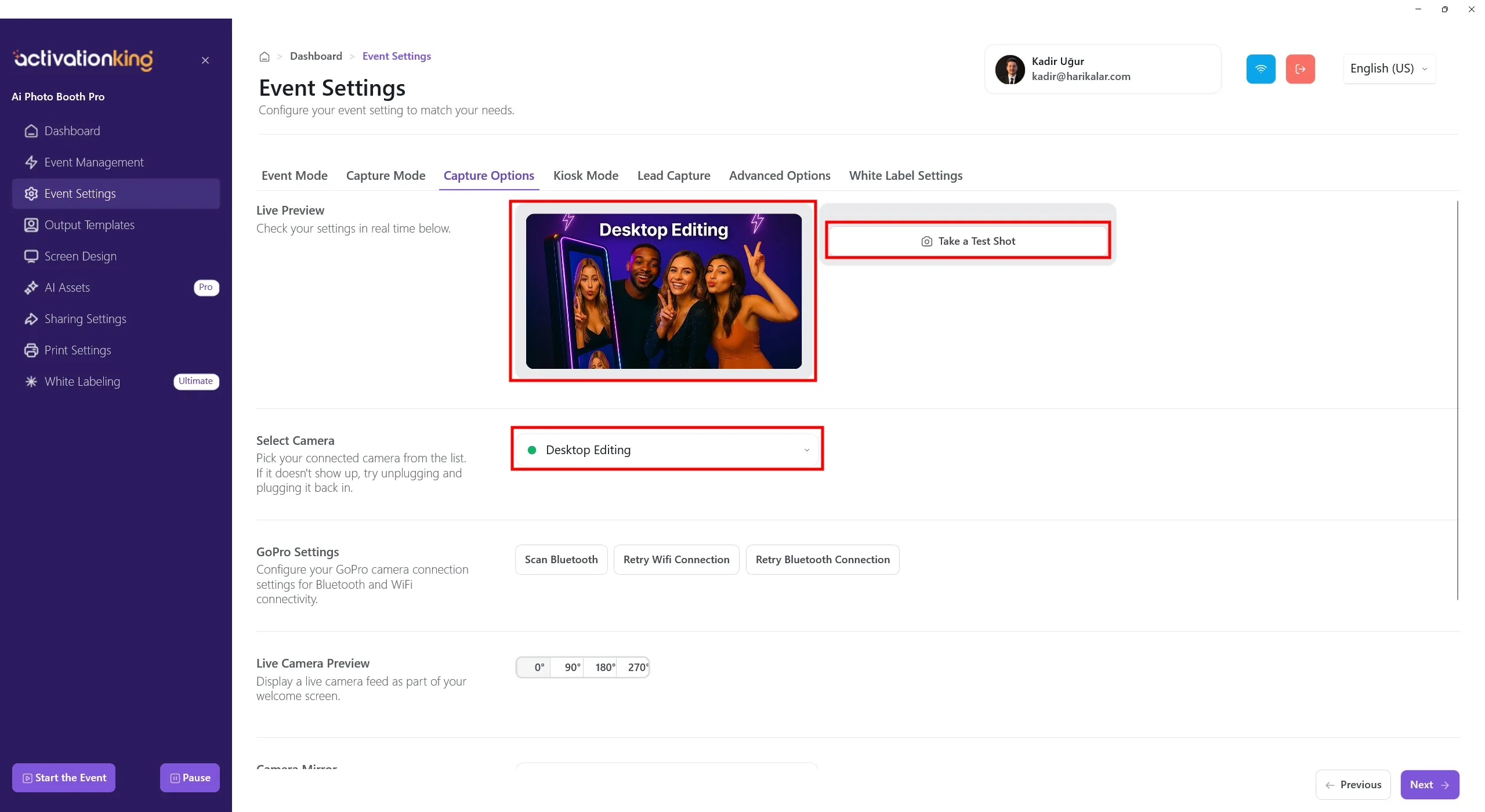
Sur cette page, vous pouvez configurer tous vos paramètres de caméra. Si vous sélectionnez Édition bureau dans la section Sélectionner une caméra, vous pouvez travailler avec des photos existantes sur votre appareil sans connecter de caméra. Vous pouvez également sélectionner une caméra connectée à votre appareil dans la même section. Une fois une caméra sélectionnée, votre image en direct apparaitra dans la section Aperçu en direct. Vous pouvez prendre des photos de test pour vérifier les conditions d'éclairage et vos paramètres de caméra actuels.
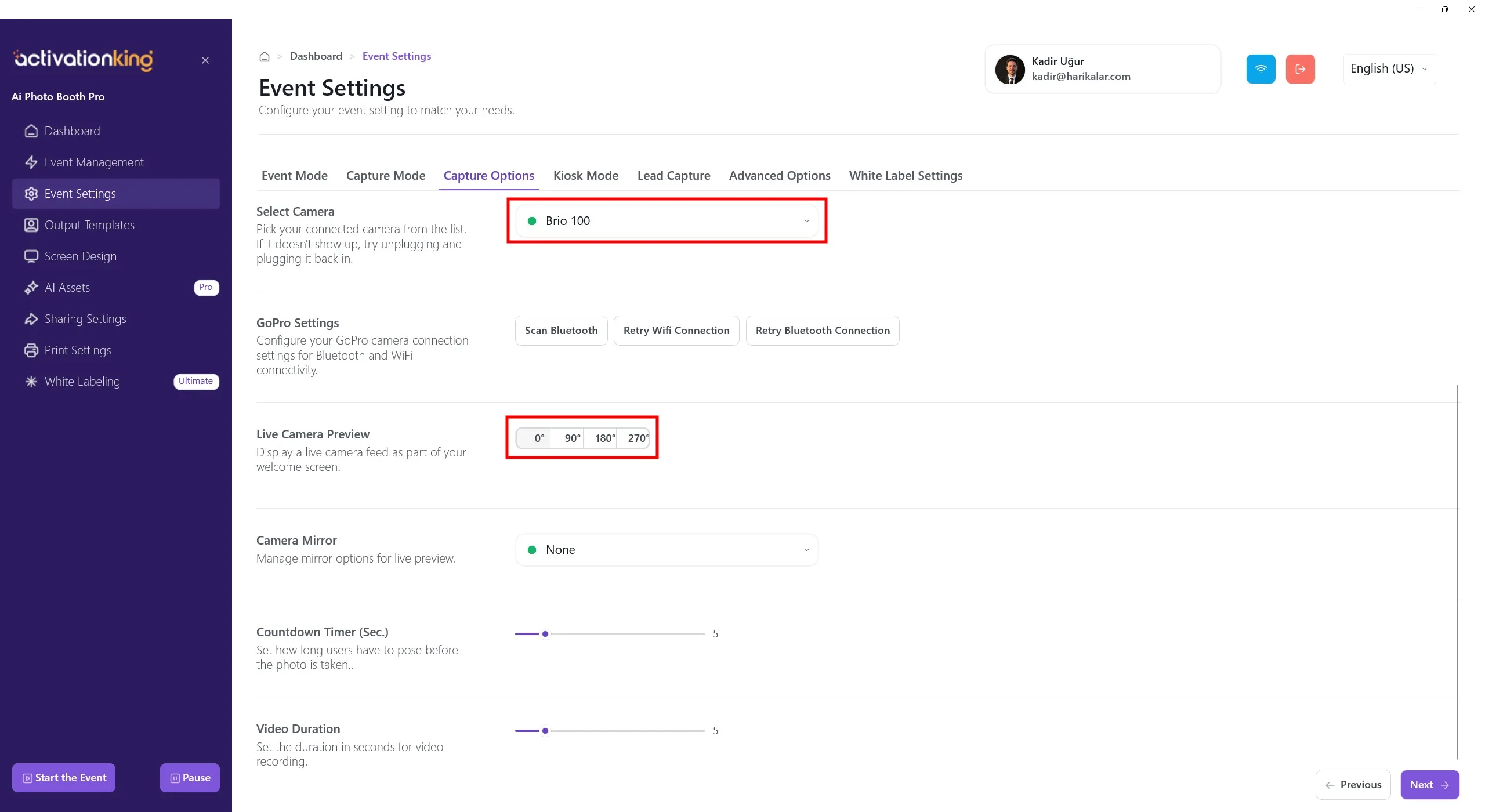
Lorsque vous faites défiler vers le bas de la page, vous pouvez ajuster l'angle de la caméra. Vous pouvez également configurer les paramètres de miroir de la caméra et définir le délai du compte à rebours avant la prise de photo.
Modèles de sortie
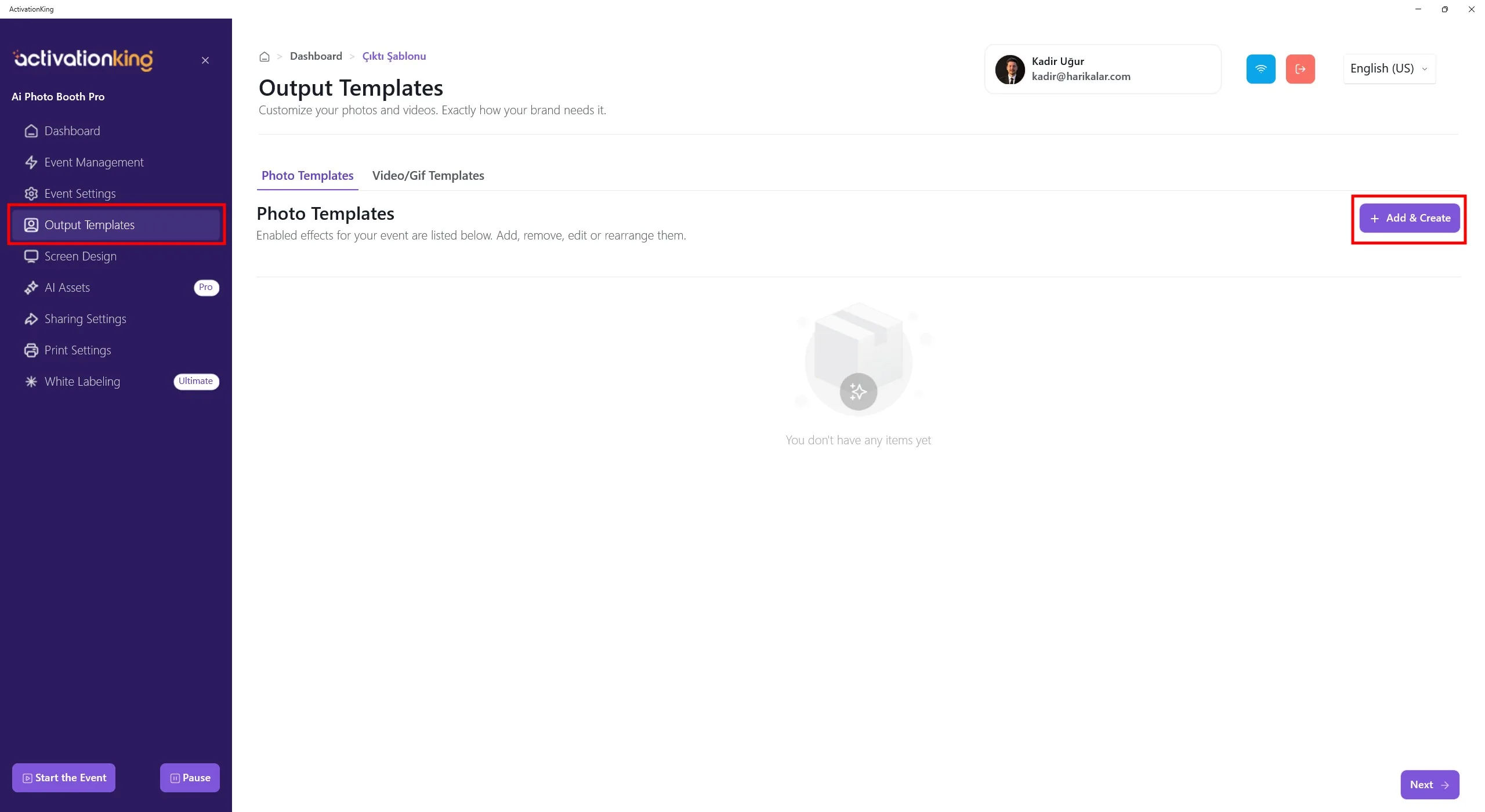
Lorsque la page s'ouvre, vous verrez les modèles par défaut. Vous pouvez utiliser ces modèles si vous le souhaitez, ou tous les supprimer et créer un nouveau modèle uniquement pour le mode dont vous avez besoin.
La présence de plusieurs modèles dans cette section nécessite de sélectionner un modèle avant de prendre une photo. Si vous n'utilisez pas plusieurs modes IA ou plusieurs cadres/modèles, ce n'est pas nécessaire. Vous pouvez supprimer tous les modèles et les restaurer rapidement à tout moment.
Pour créer un modèle pour AI Background, cliquez sur le bouton +Ajouter et créer.
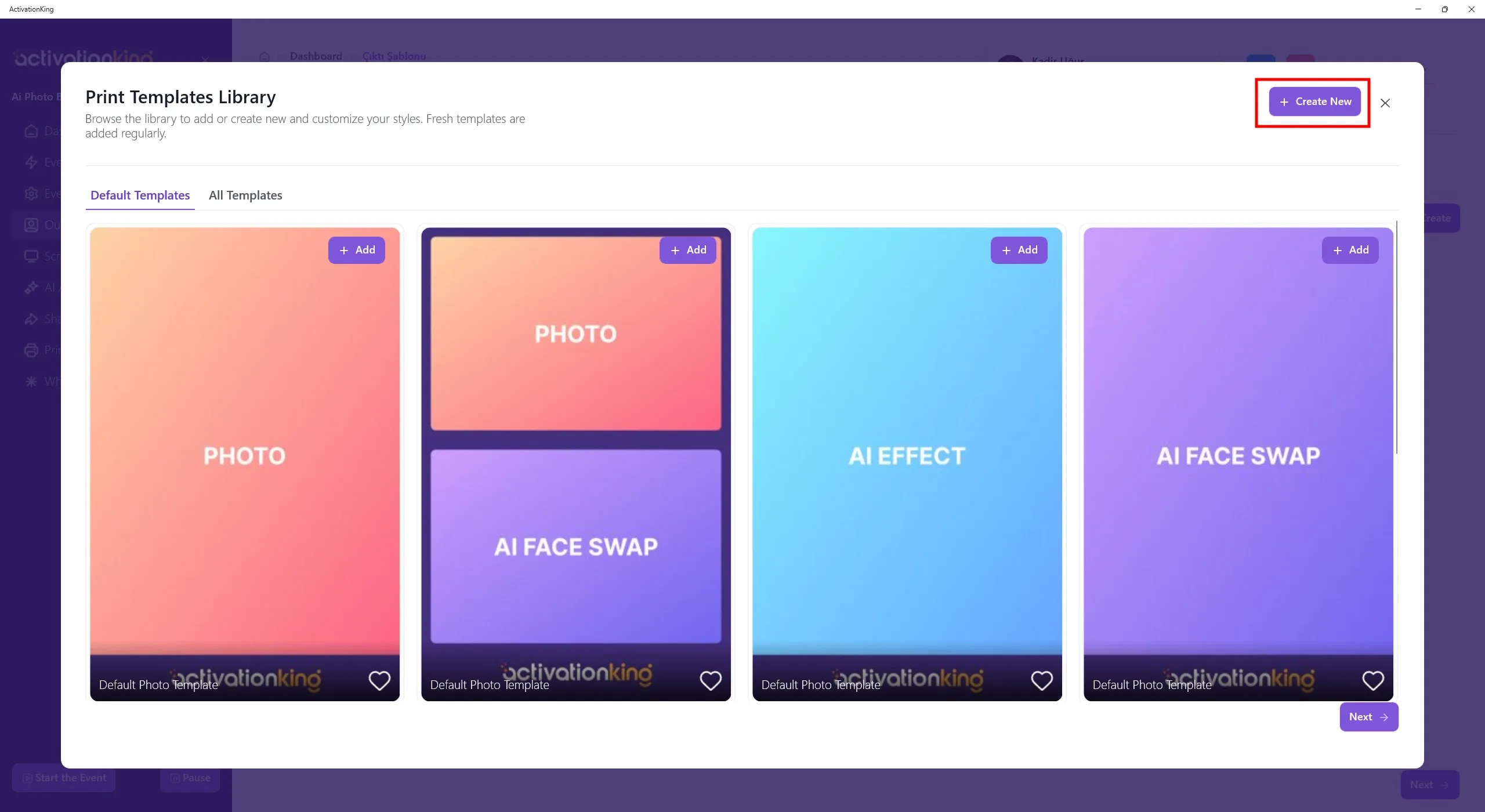
Même si vous supprimez les modèles, vous pouvez les ajouter à nouveau rapidement depuis cette section. Pour l'instant, cliquez sur le bouton Créer nouveau.
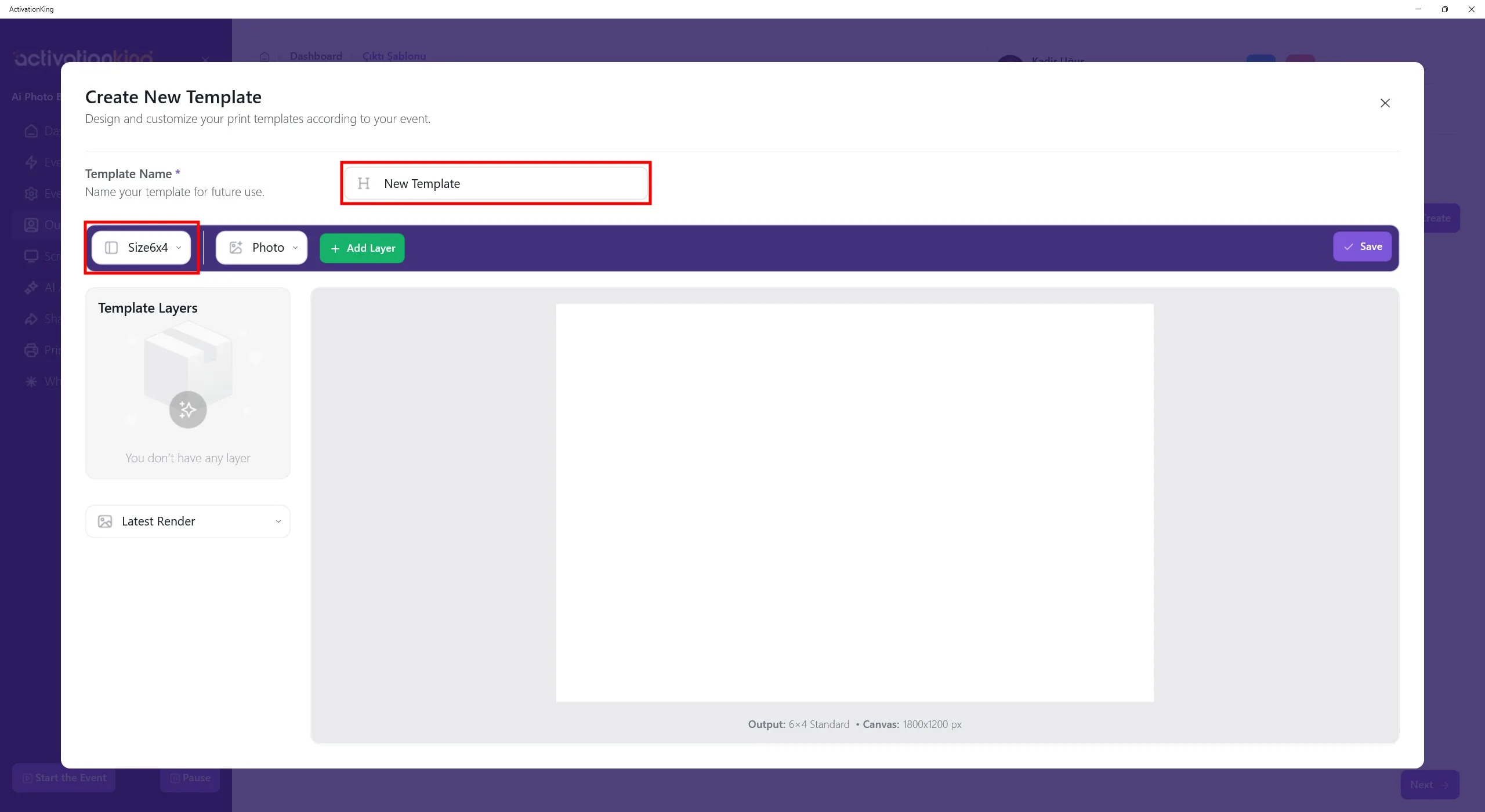
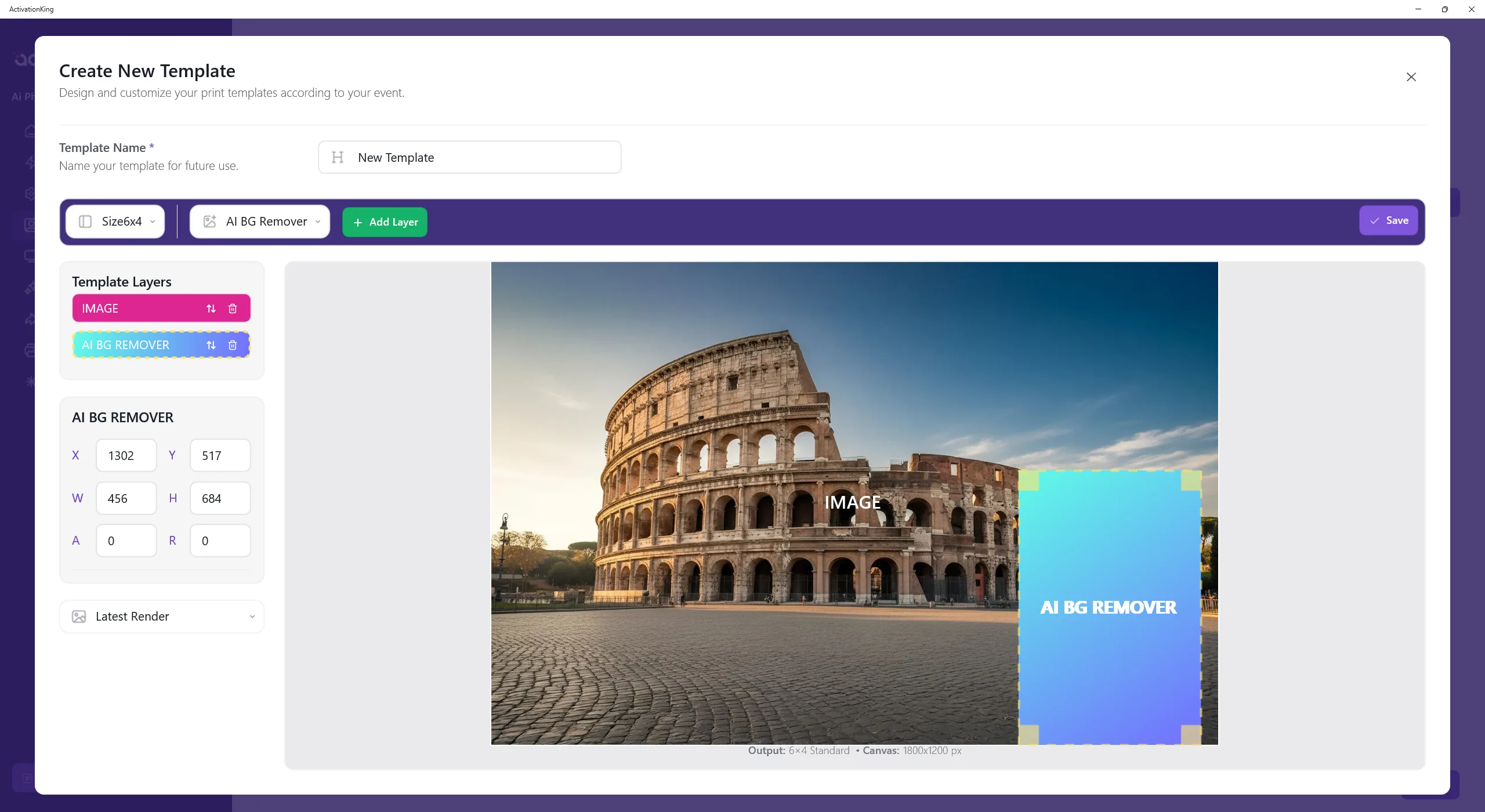
Sur la page qui s'ouvre, vous pouvez nommer votre modèle si vous prévoyez d'en utiliser plusieurs. Si vous n'utilisez qu'un seul modèle, ce n'est pas nécessaire. Ajustez la taille du modèle depuis la section en haut à gauche.
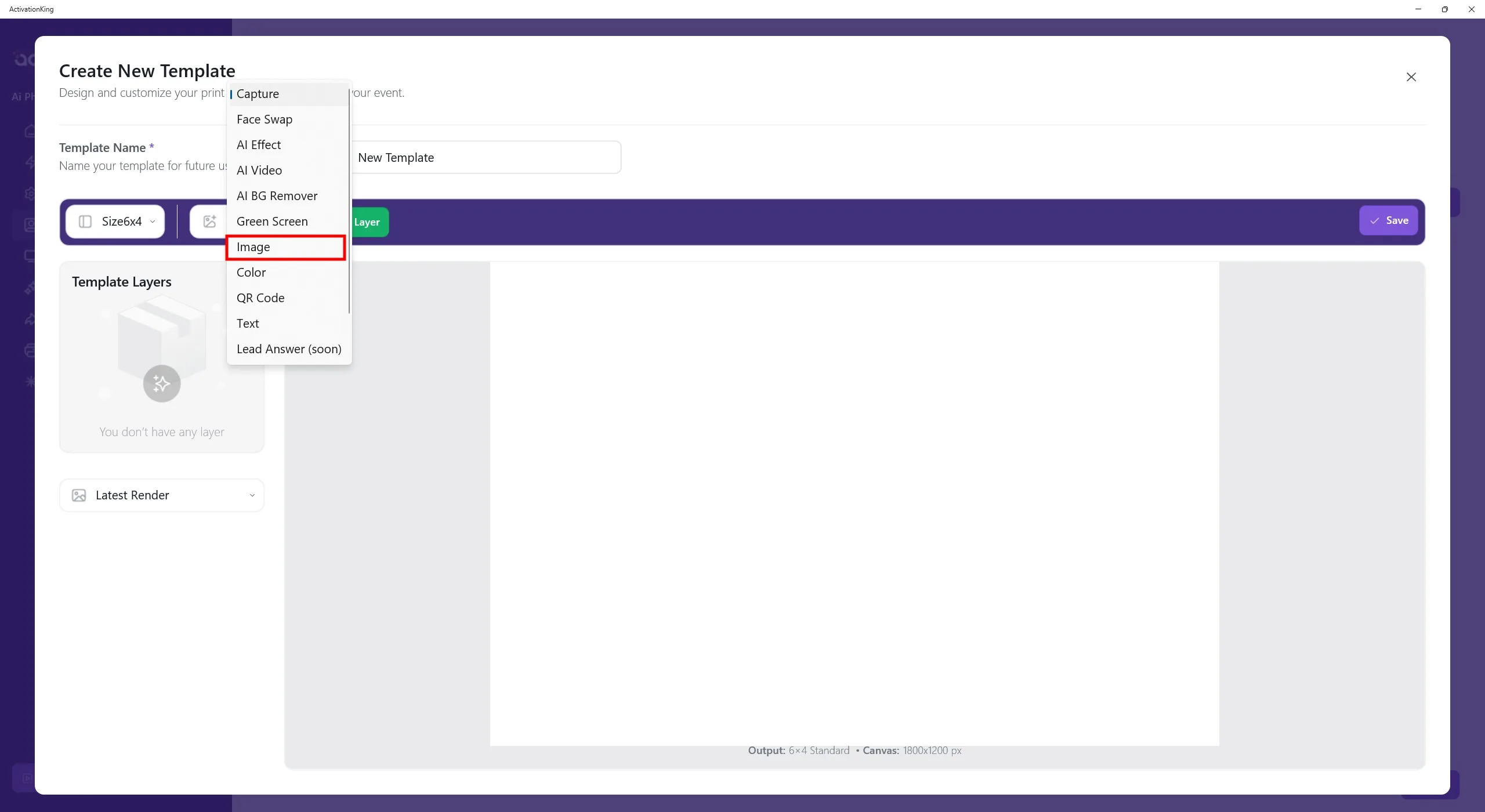
Lorsque vous cliquez sur le bouton à côté des contrôles de taille, plusieurs options de mode s'affichent. Pour ajouter d'abord l'image d'arrière-plan, sélectionnez Image, puis cliquez sur le bouton Ajouter un calque.
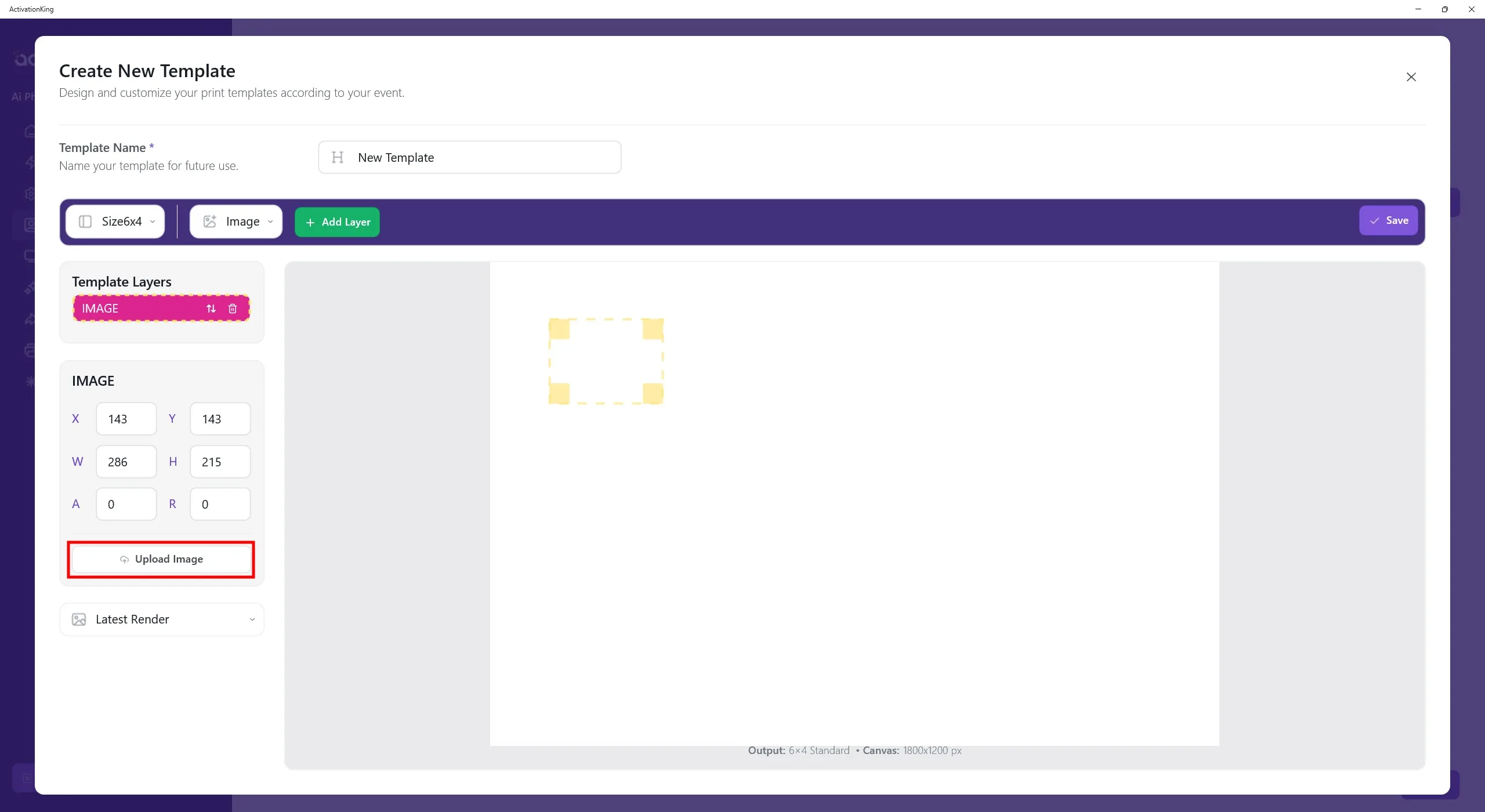
Après l'ouverture du panneau de calque, cliquez sur le bouton Télécharger une image et téléchargez l'arrière-plan que vous souhaitez utiliser.
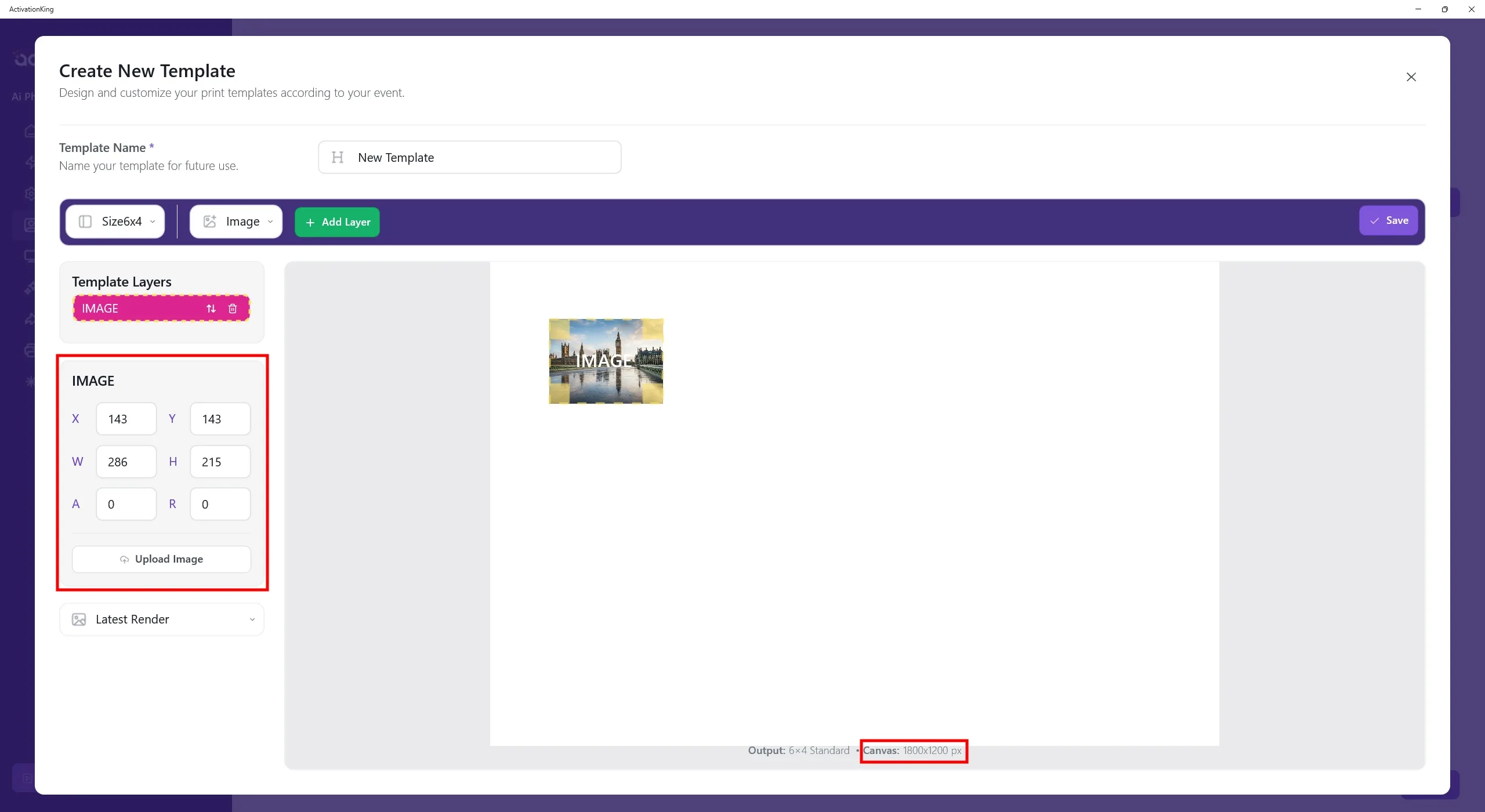
Les dimensions du modèle sont affichées en bas du modèle. Entrez les dimensions comme 1800 x 1200 dans le panneau gauche.
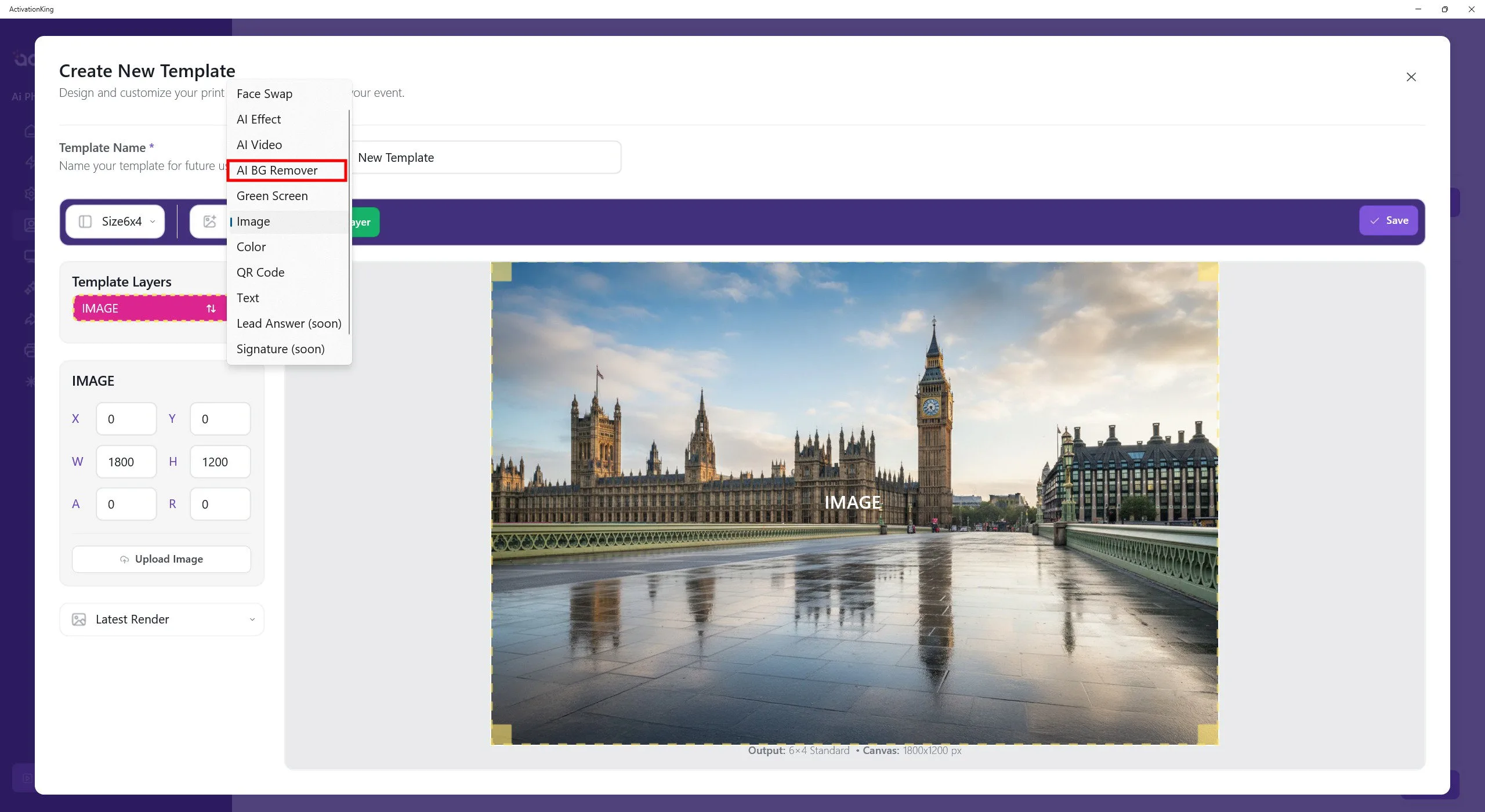
Après avoir ajusté les dimensions, sélectionnez AI Background et ajoutez un nouveau calque.
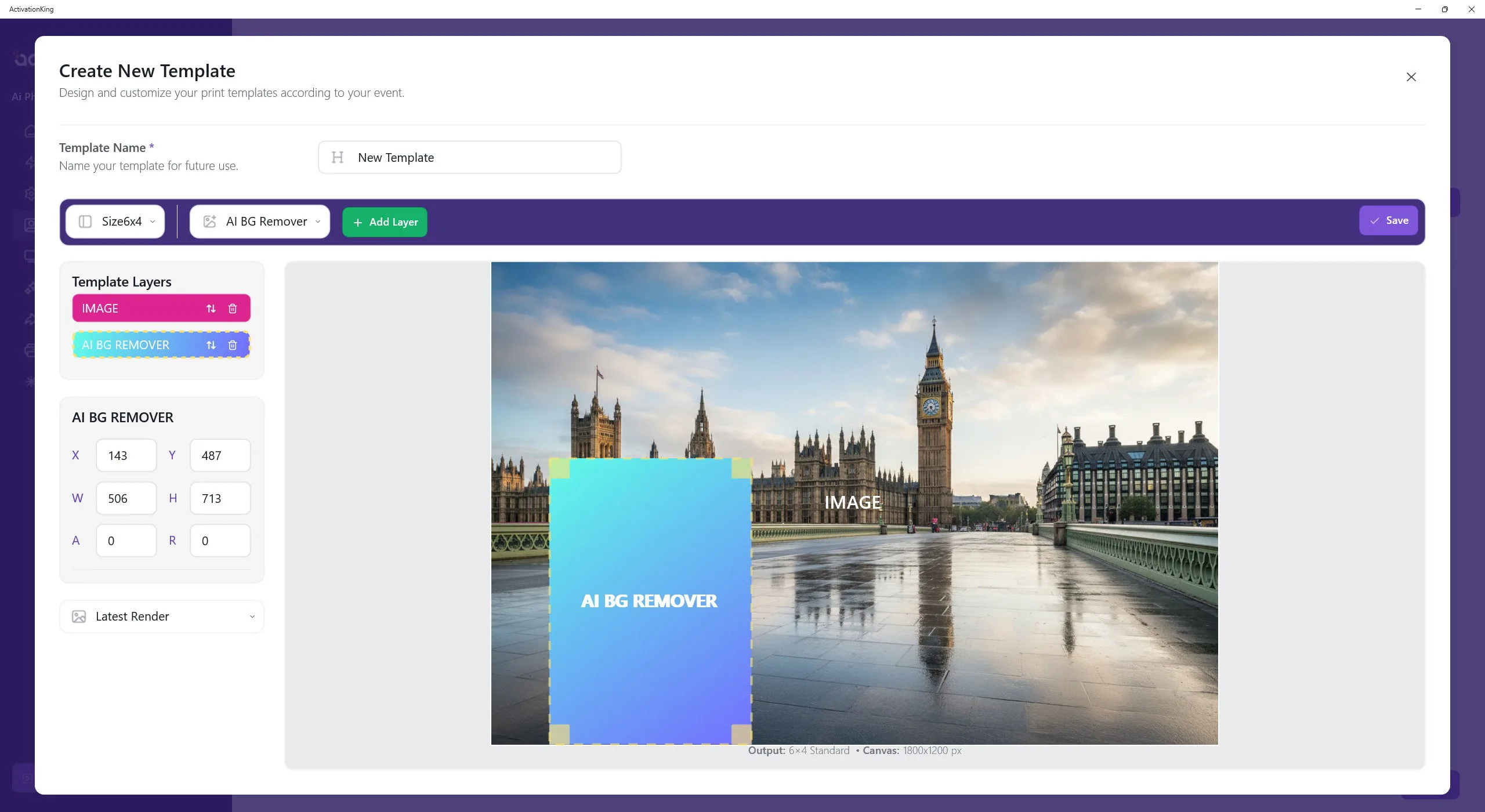
Le calque que vous avez ajouté indique où la personne sera positionnée sur la photo. Ajustez sa position visuellement. Si vous utilisez la caméra en mode portrait, gardez ce calque en orientation verticale comme indiqué. Si vous utilisez la caméra en mode paysage, ajustez le calque horizontalement.
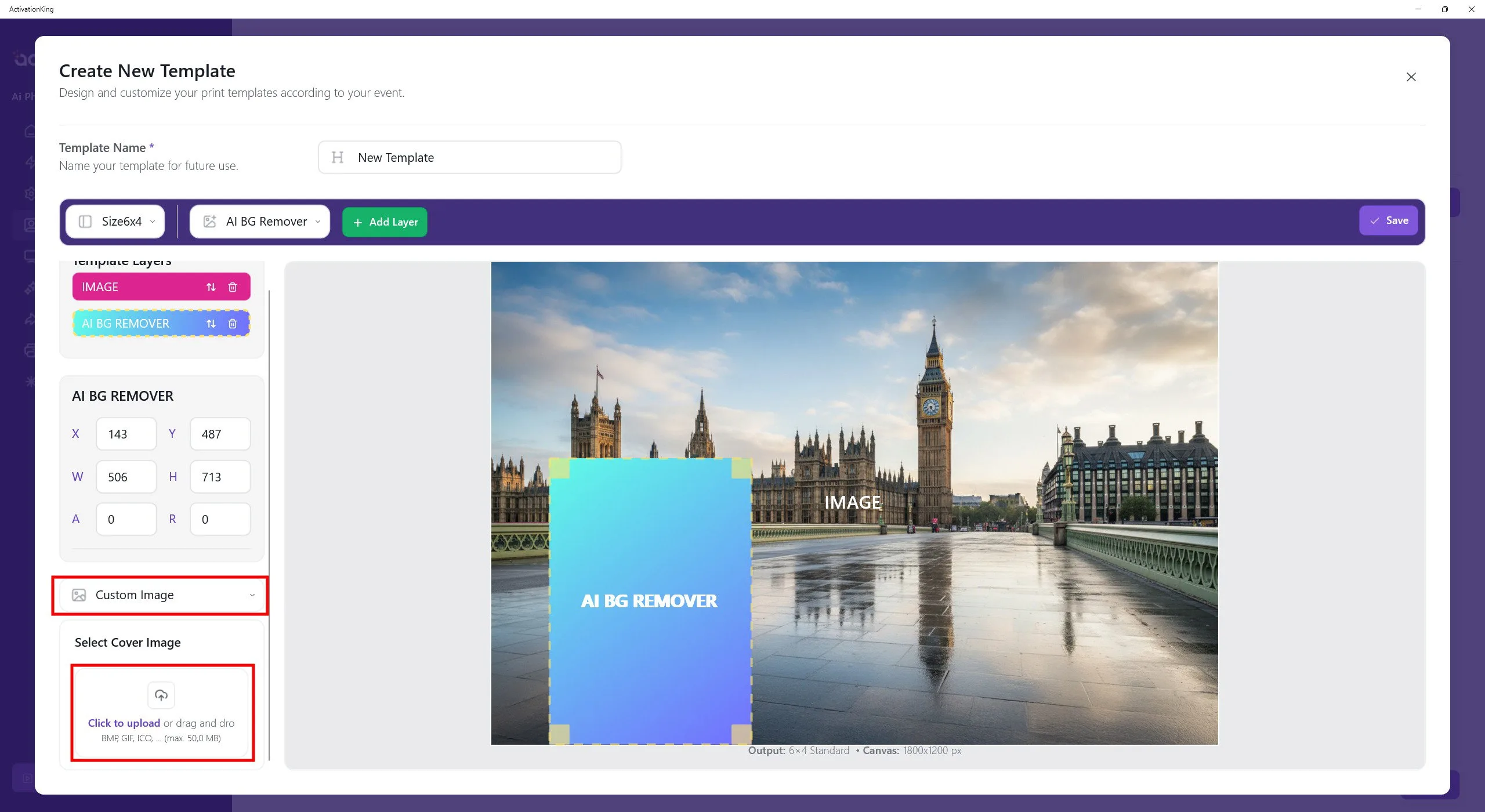
Cliquez sur la boite de miniature sur le côté gauche et sélectionnez Image personnalisée. Choisissez l'image que vous avez ajoutée comme arrière-plan. Cela produit un écran de sélection de modèle plus propre et visuellement attrayant.
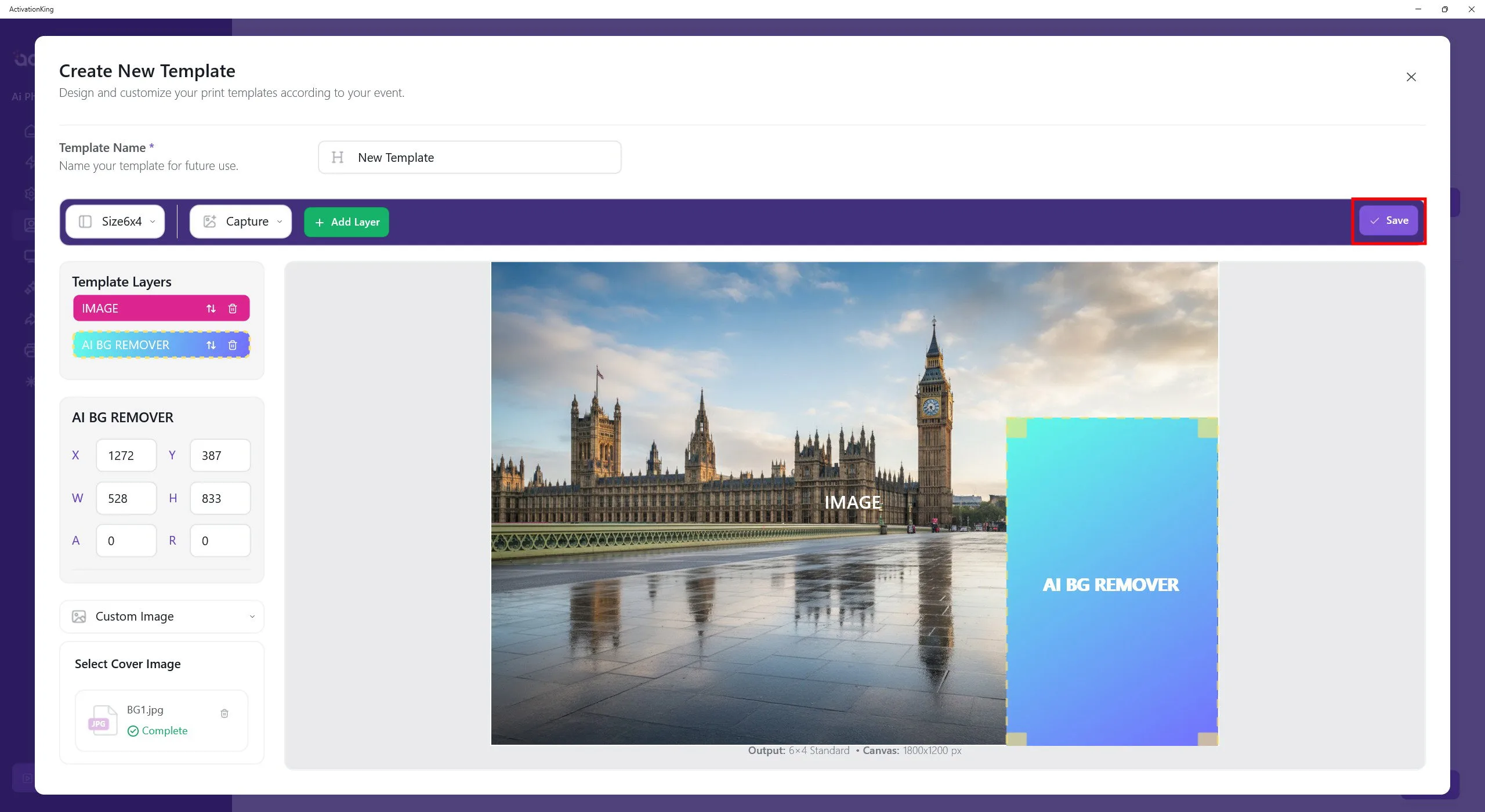
Après avoir complété tous les paramètres, cliquez sur le bouton Enregistrer.
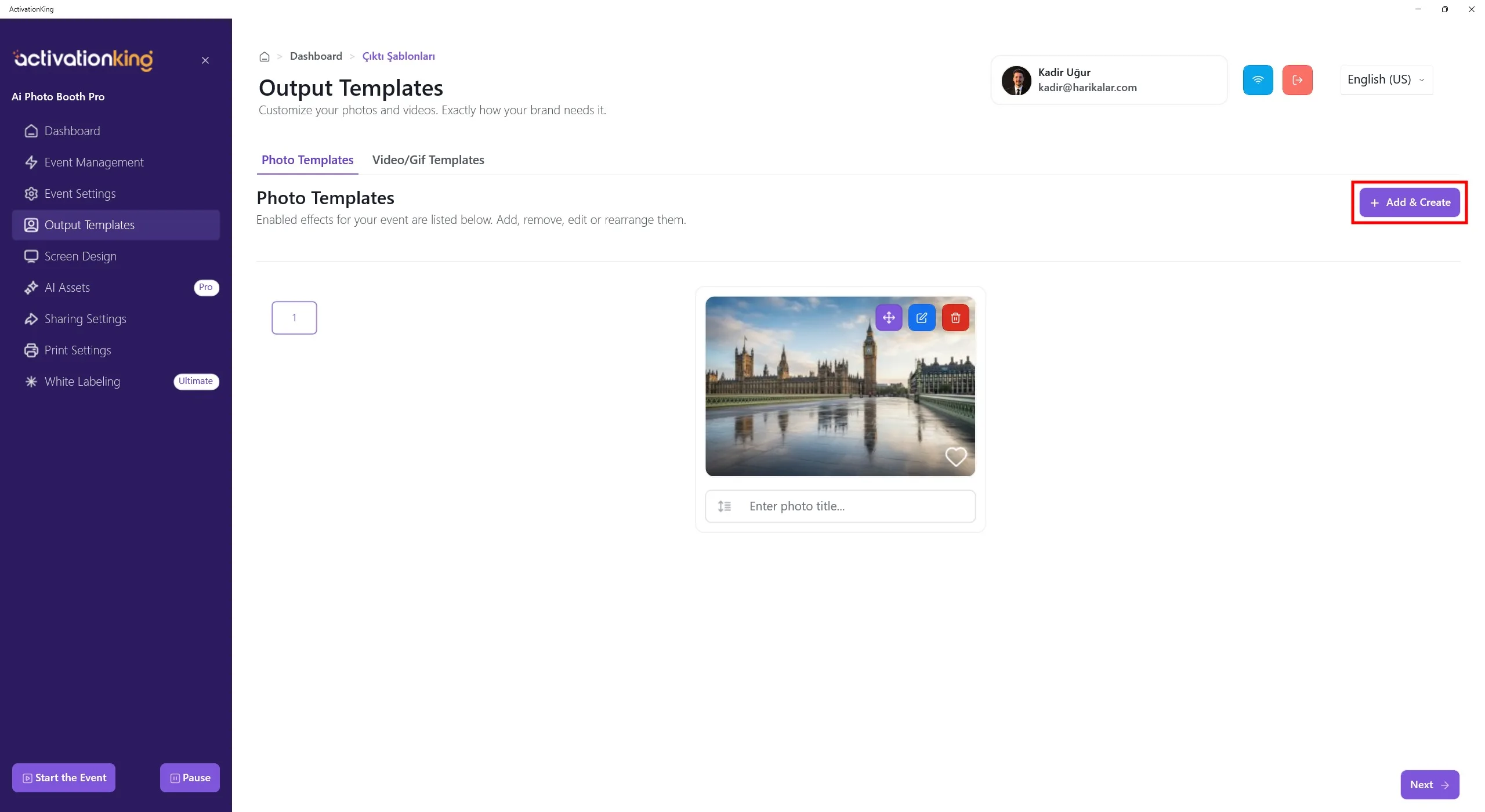
Votre premier visuel est maintenant prêt à l'emploi. En suivant les mêmes étapes, vous pouvez ajouter autant d'arrière-plans que vous le souhaitez. Pour offrir plus d'options, préparez des modèles supplémentaires de la même façon.
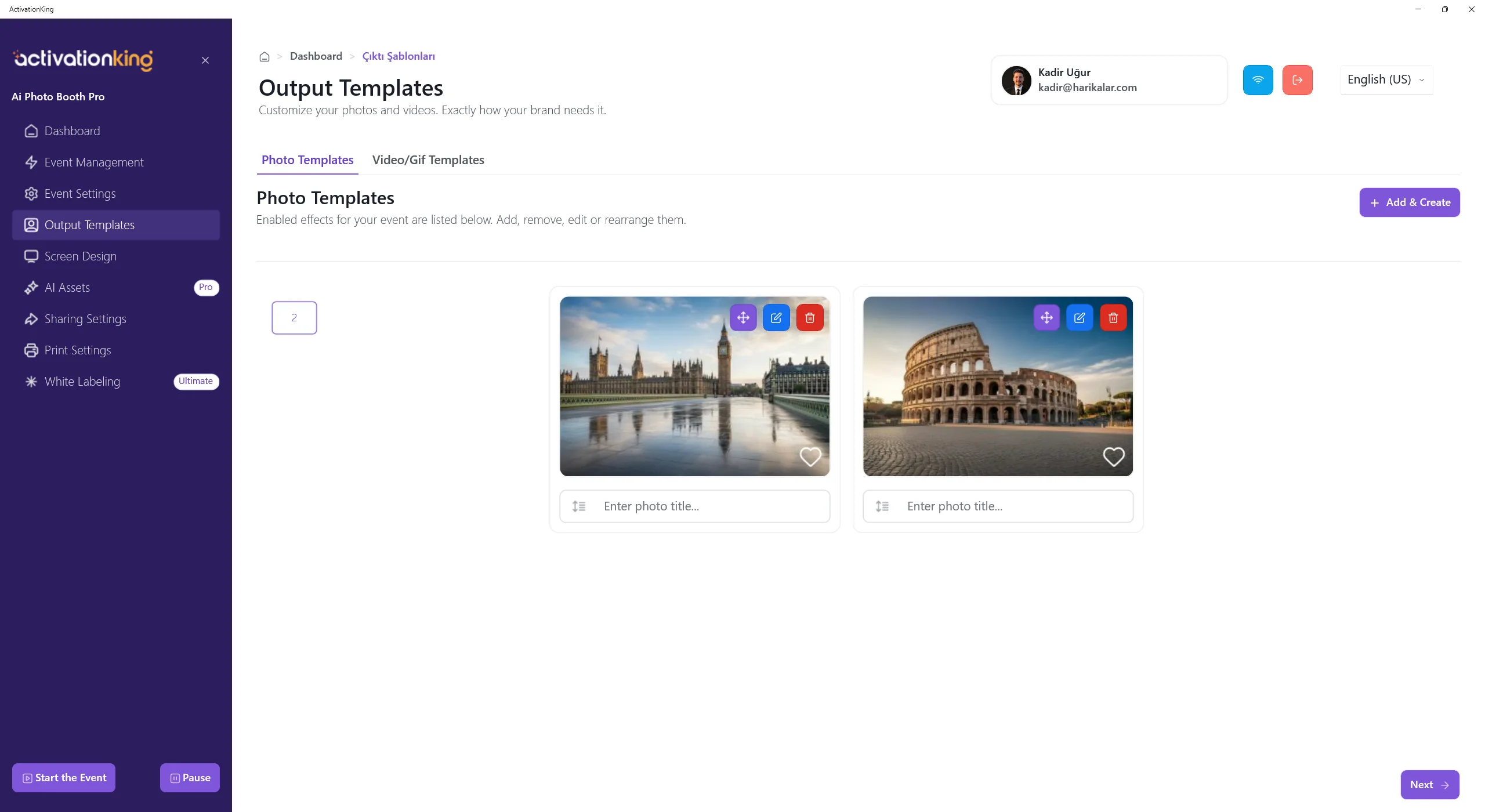
Après avoir ajouté vos visuels, cliquez sur le bouton Démarrer l'événement.
Démarrer l'événement
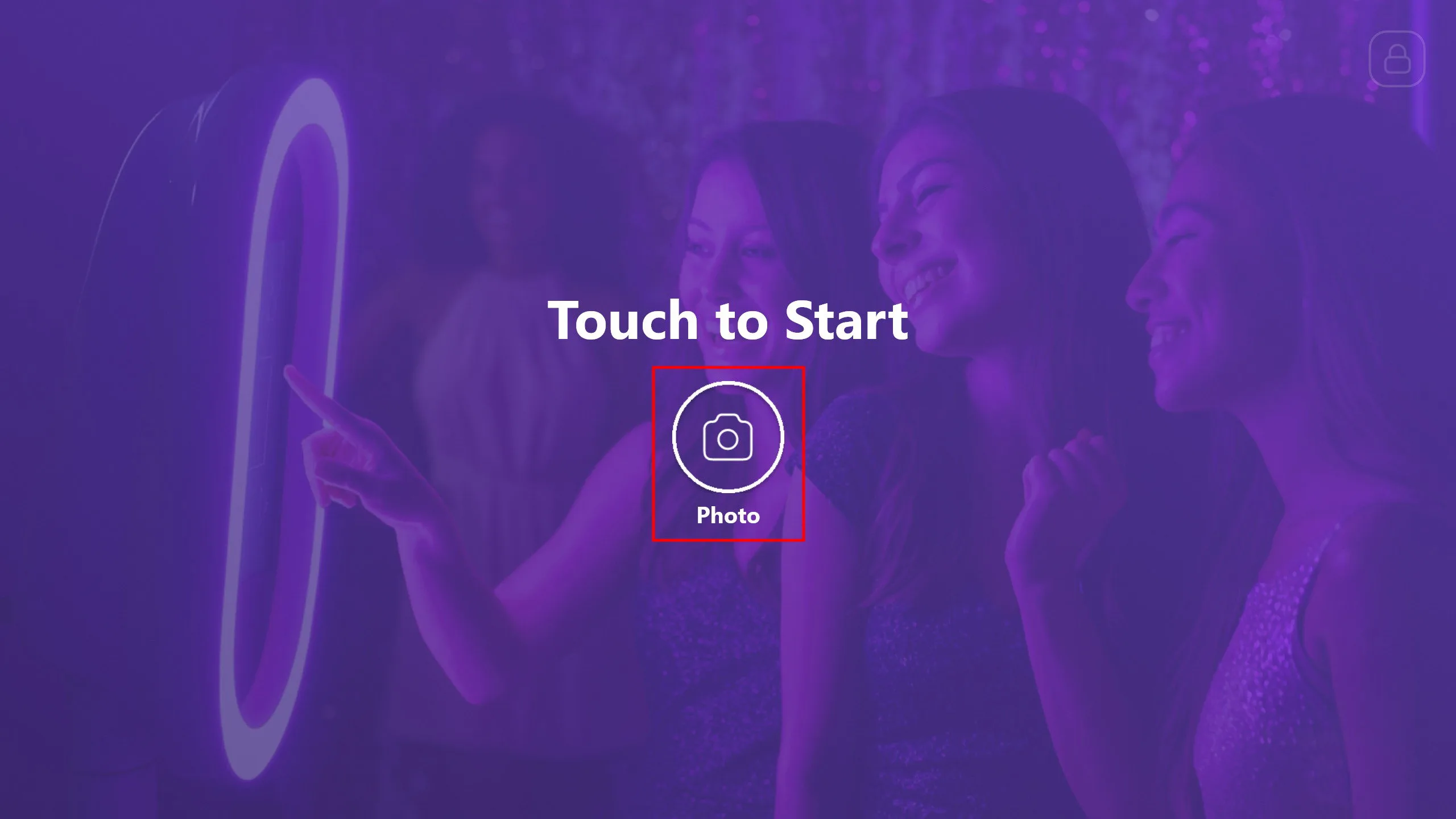
Vous pouvez personnaliser cet écran dans le logiciel comme vous le souhaitez. Cliquez ensuite sur le bouton Photo.
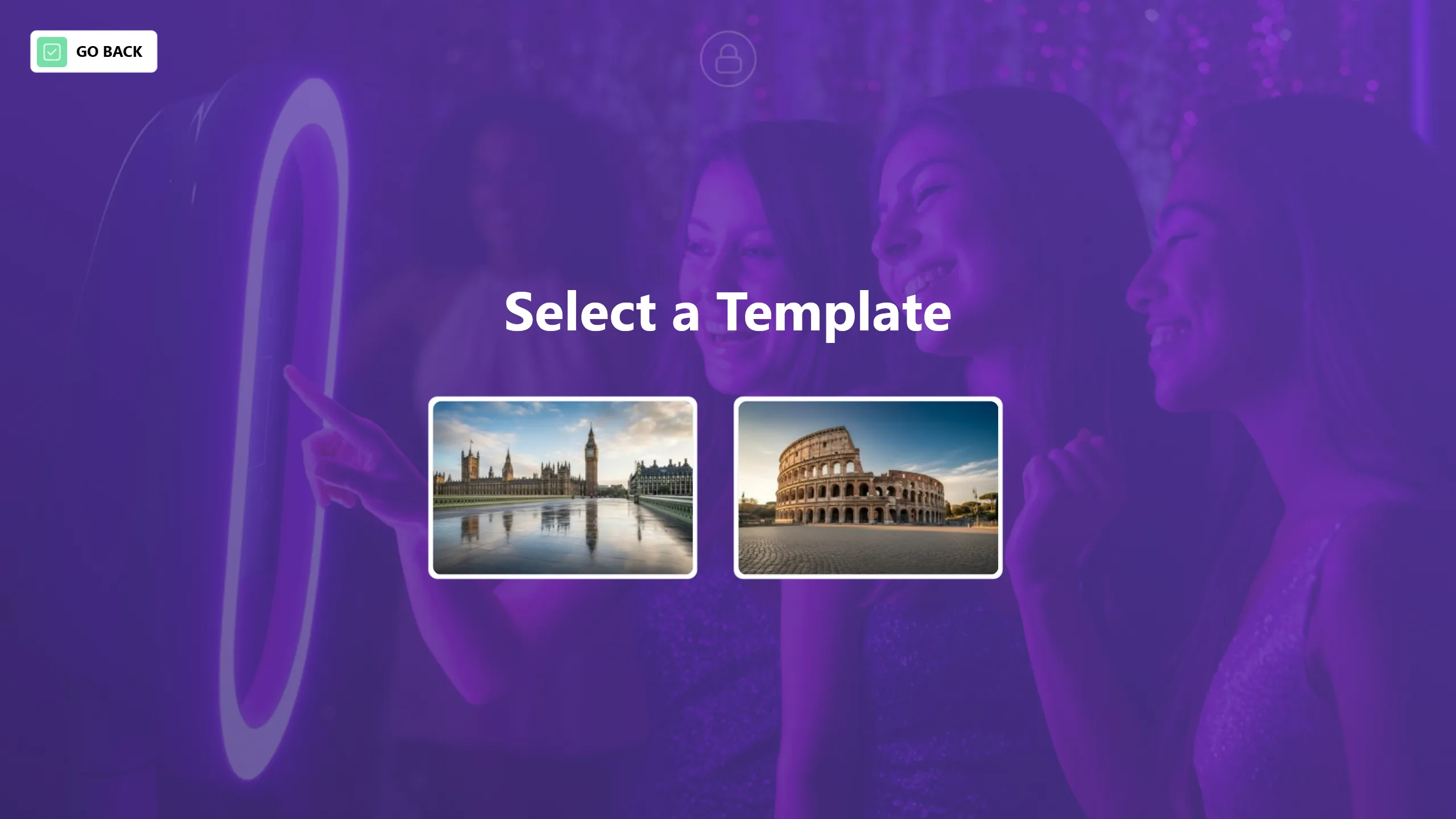
Avant de prendre la photo, sélectionnez l'arrière-plan que vous souhaitez utiliser.
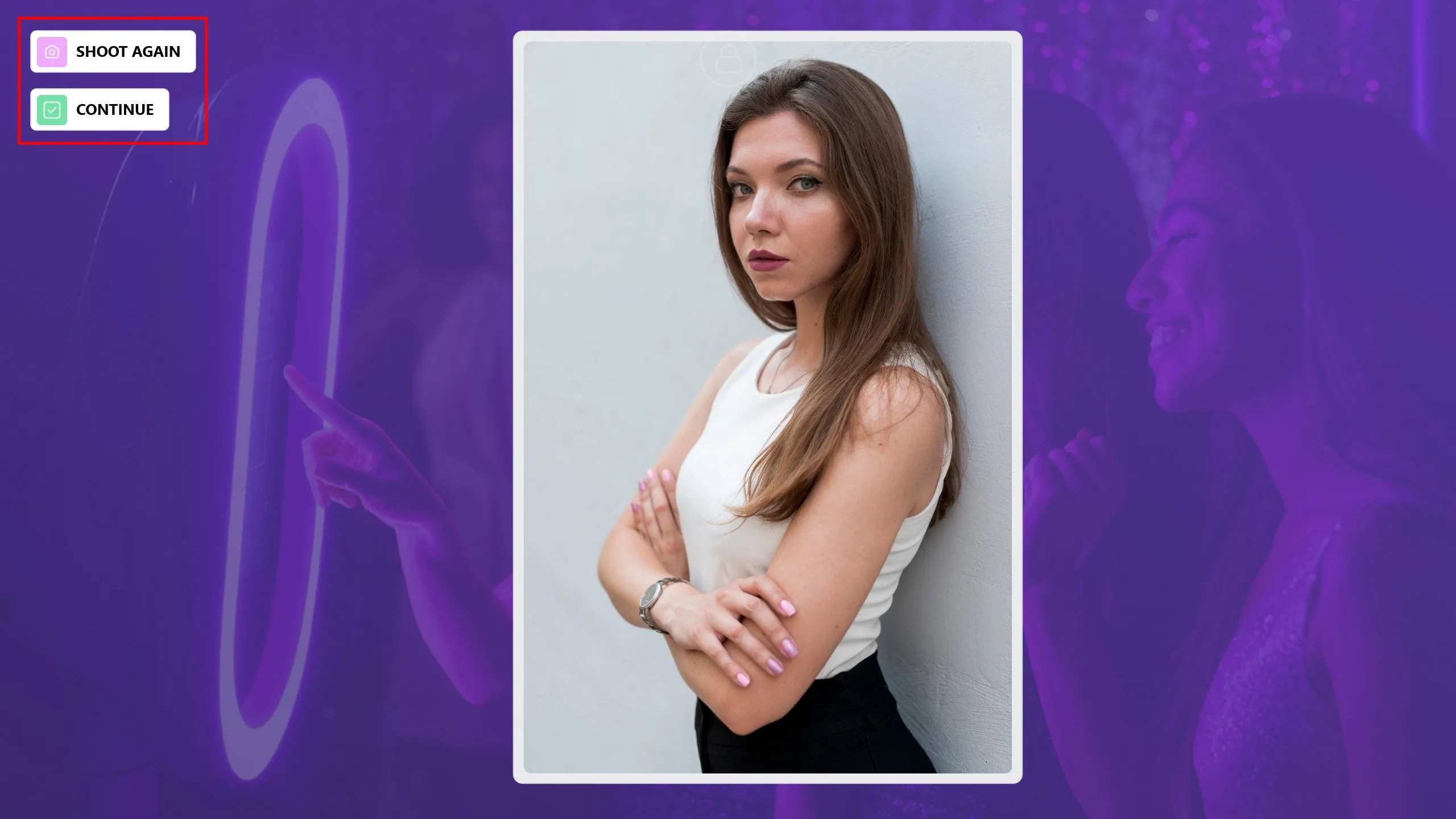
Après la prise de photo, si la personne n'aime pas le résultat ou si une photo indésirable est capturée, vous pouvez la reprendre en cliquant sur le bouton Reprendre. Une fois la prise de photo terminée, cliquez sur le bouton Continuer.
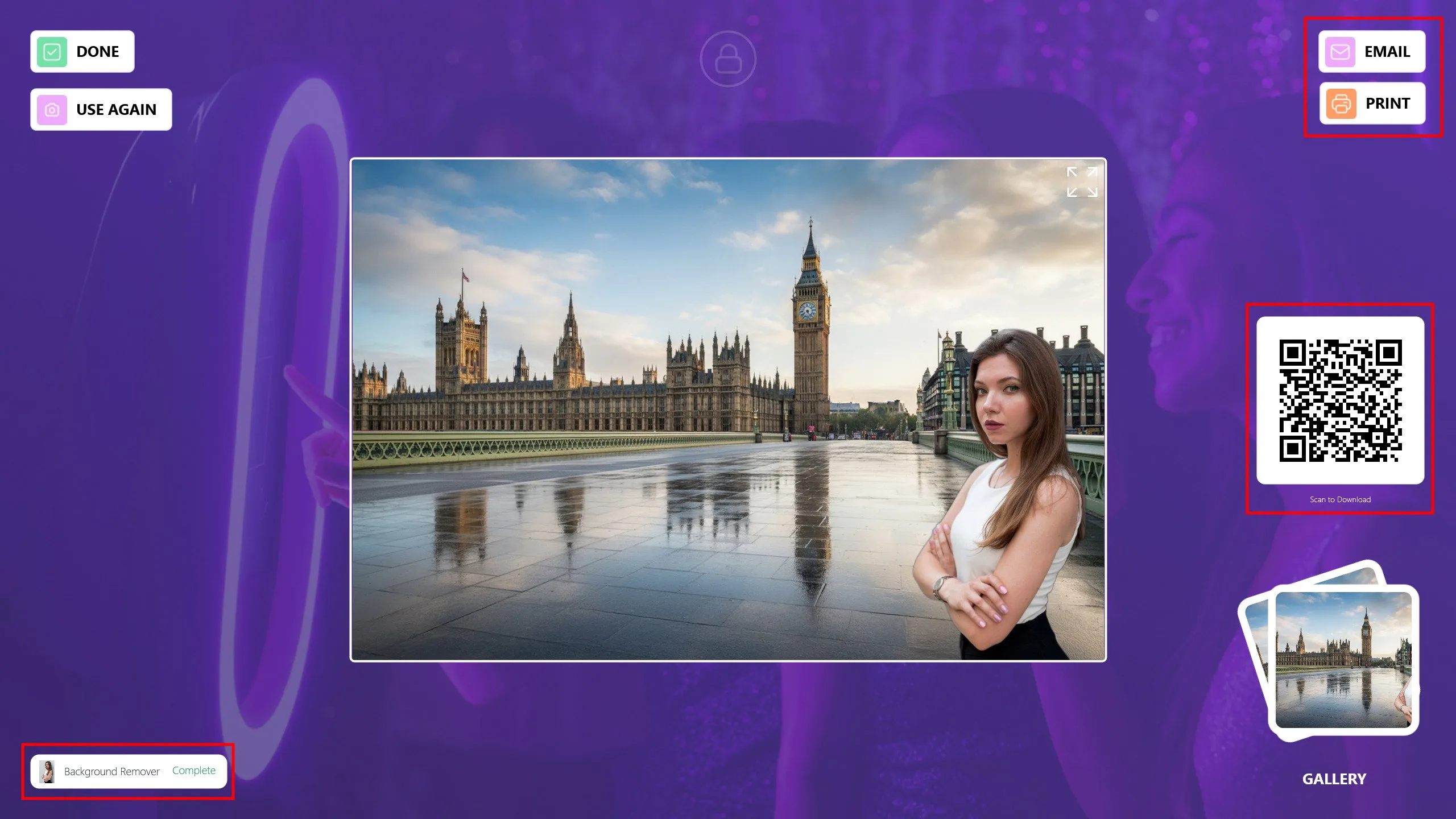
Votre photo sera prête sous peu. Vous pouvez la partager avec vos invités par E-mail, Imprimer ou QR code. Si vous souhaitez appliquer un autre arrière-plan en utilisant la même photo, cliquez sur le bouton Réutiliser. Cliquez sur Terminer pour revenir à l'écran principal et vous préparer pour le prochain invité.
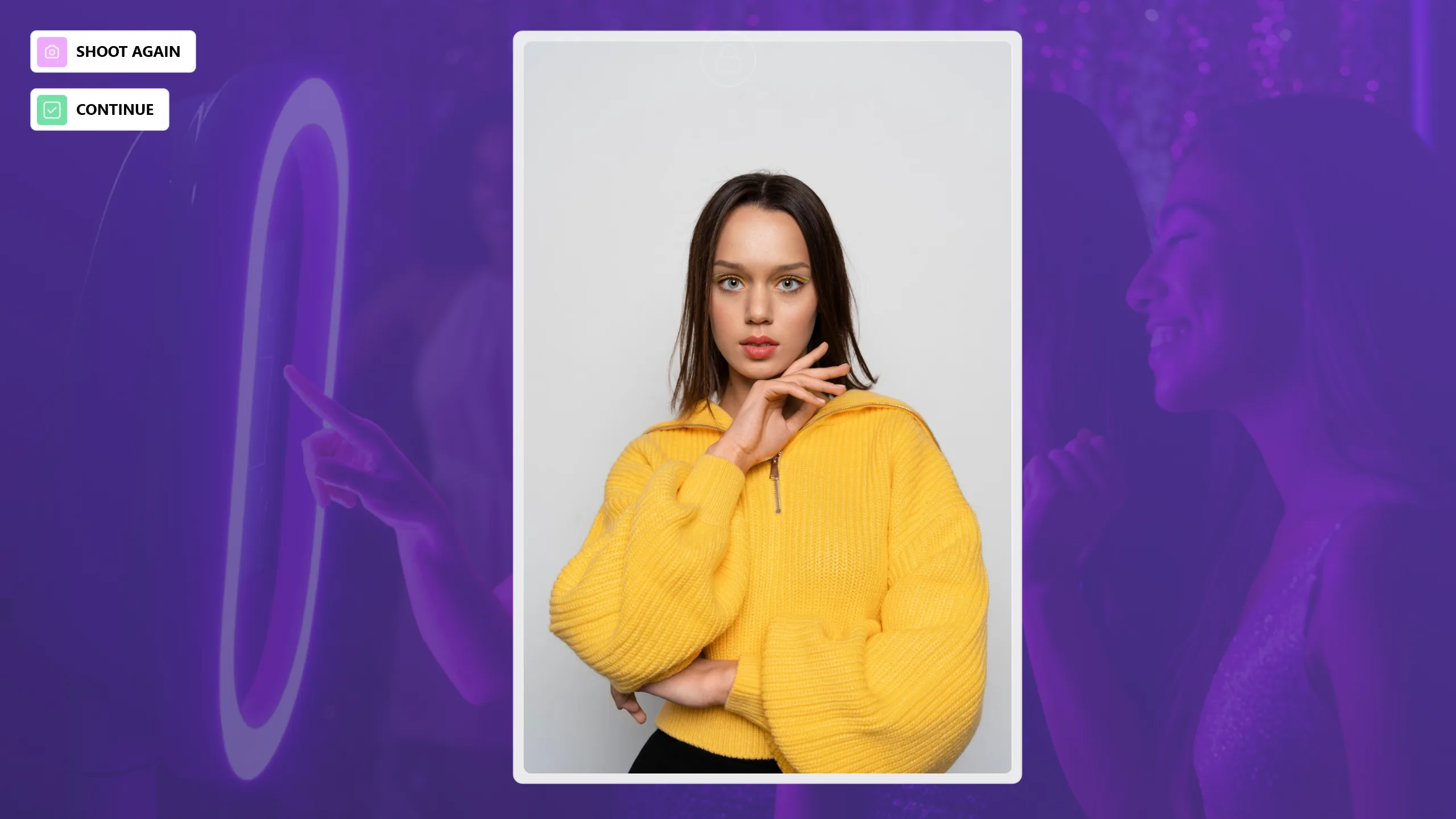
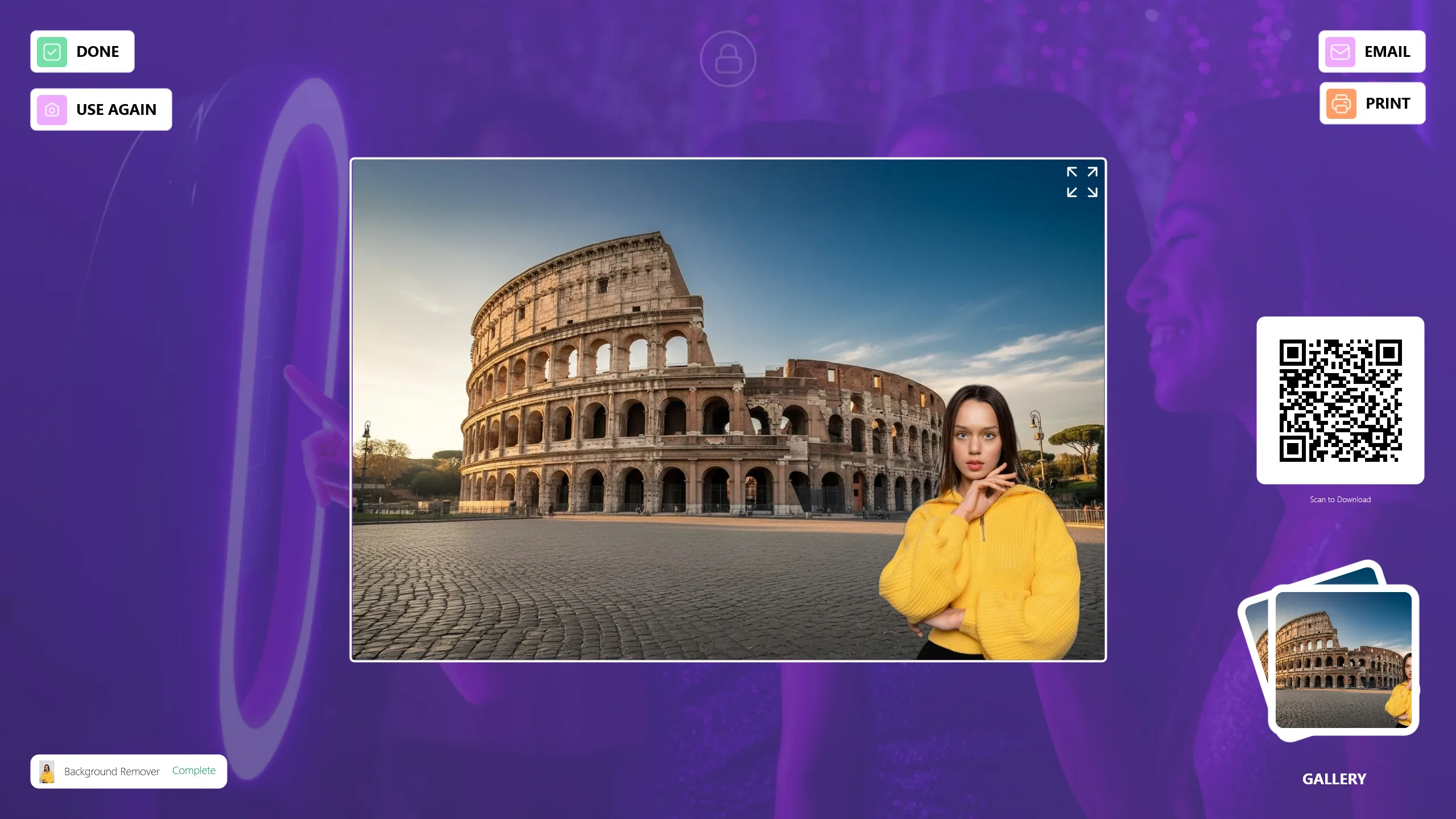
Points importants lors de l'utilisation du mode AI Background Remove
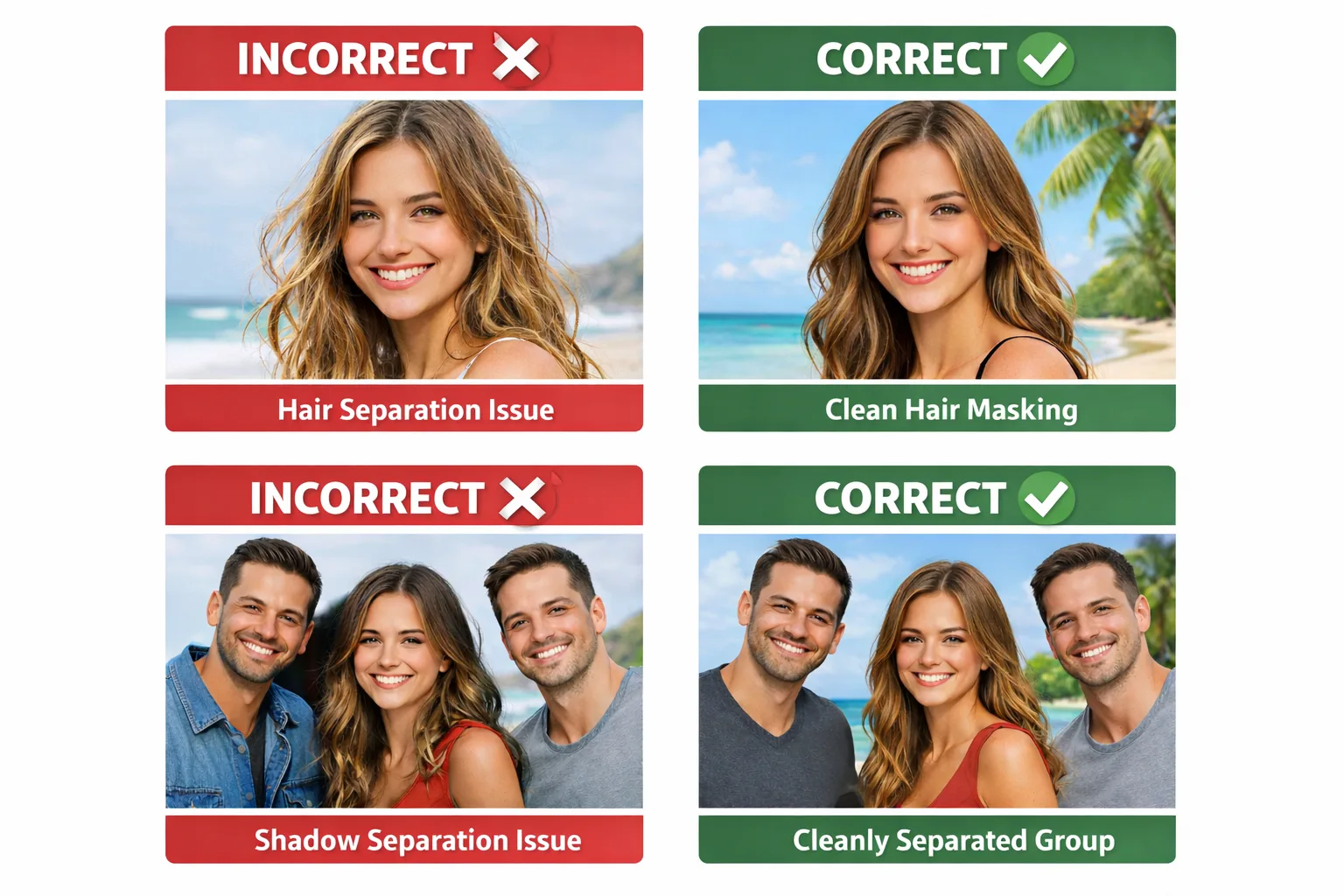
Erreurs AI Background : problèmes de cheveux et d'ombres multi-personnes
Problèmes de masquage des cheveux : Les cheveux fins, semi-transparents, à faible contraste, en contre-jour ou ébouriffés peuvent causer une séparation imprécise.
Problèmes d'ombres multi-personnes : Lorsque les personnes se tiennent trop proches, les vraies ombres entre elles sont interprétées comme faisant partie du sujet, et non de l'arrière-plan.
Meilleures pratiques :
- Maintenir une distance entre les sujets.
- Utiliser un éclairage doux à source unique.
- Éviter les lumières latérales et les spots durs.
- Éviter les prises de vue de groupe surchargées.
1) L'angle de la caméra et le cadrage doivent être corrects
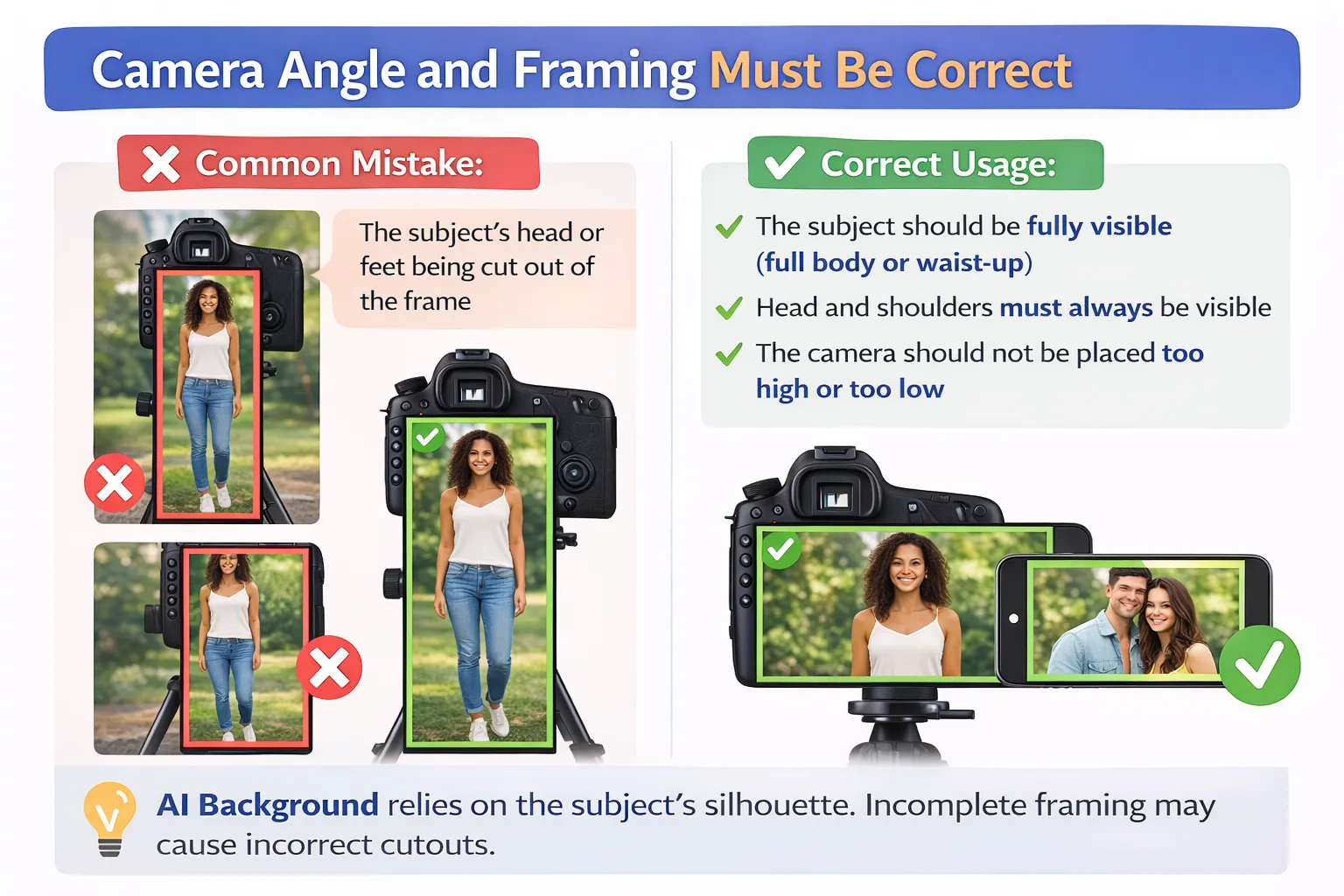
Erreur courante :
- La tête ou les pieds du sujet sortent du cadre.
Utilisation correcte :
- Le sujet doit être entièrement visible (corps entier ou taille vers le haut).
- La tête et les épaules doivent toujours être visibles.
- La caméra ne doit pas être placée trop haut ou trop bas.
AI Background repose sur la silhouette du sujet. Un cadrage incomplet peut provoquer des découpages incorrects.
2) Alignement de la caméra portrait/paysage et du calque
Erreur courante :
- Utiliser un calque horizontal alors que la caméra est en mode portrait.
Utilisation correcte :
- Caméra portrait : utiliser un calque portrait.
- Caméra paysage : utiliser un calque paysage.
Le calque définit où la personne apparaitra dans l'image. Un mauvais alignement conduit à une correspondance d'arrière-plan de mauvaise qualité.
3) L'éclairage doit être clair et équilibré
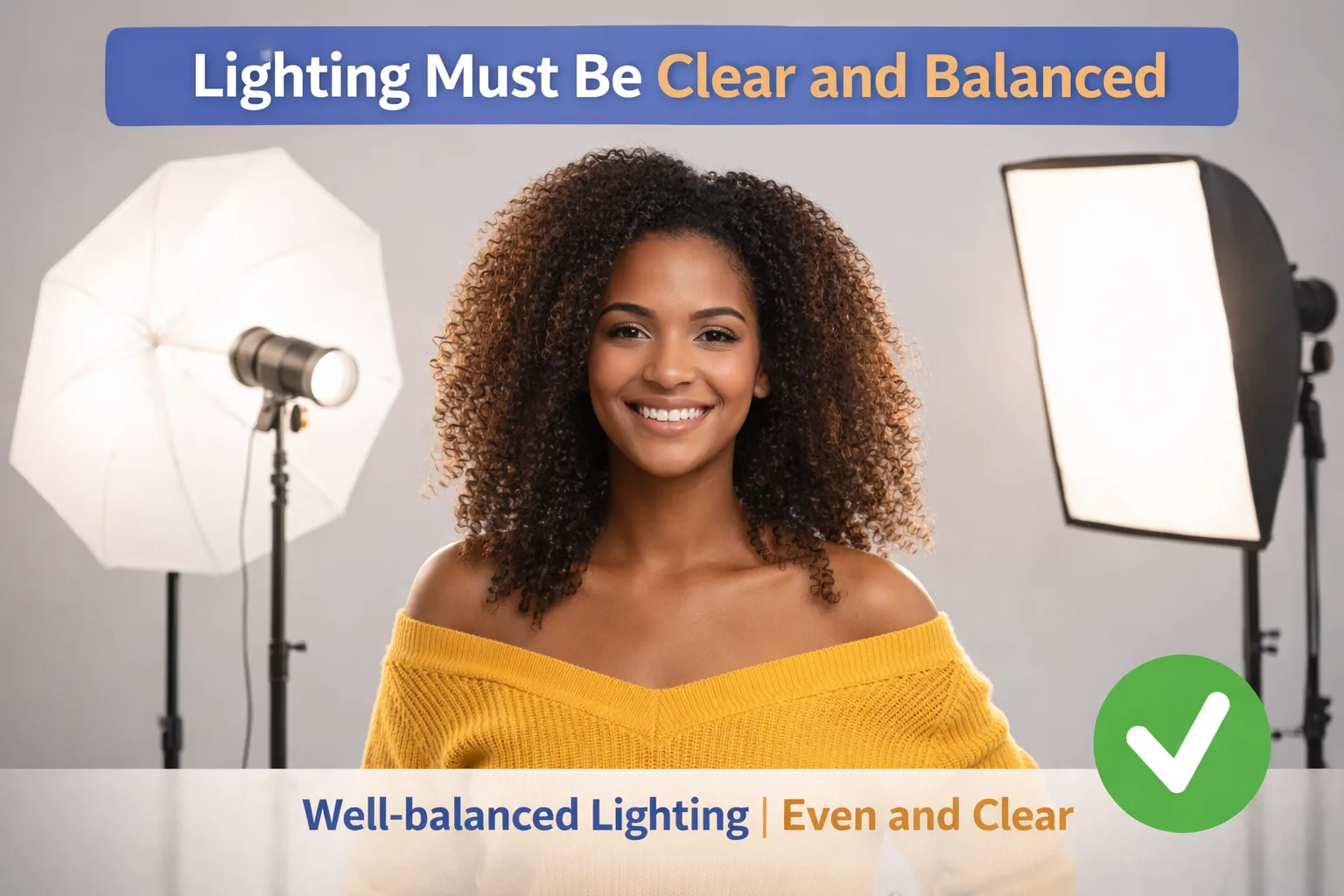
Erreur courante :
- Ombres dures sur le visage.
- Environnements sombres.
- Contre-jour fort.
Utilisation correcte :
- Le visage et le corps doivent être uniformément éclairés.
- Éviter un contre-jour fort.
- Prévenir les ombres sur le visage.
Un éclairage déséquilibré peut amener l'IA à mal interpréter les bords des cheveux et des épaules.
4) L'arrière-plan doit être propre et simple
Erreur courante :
- Arrière-plans réels à motifs, colorés ou encombrés.
Utilisation correcte :
- Utiliser des arrière-plans uni.
- Les fonds blancs, gris ou monochrome sont idéaux.
- Aucune personne ou objet en arrière-plan.
Plus l'arrière-plan est simple, plus le résultat AI Background est net.
5) Éviter les poses en mouvement
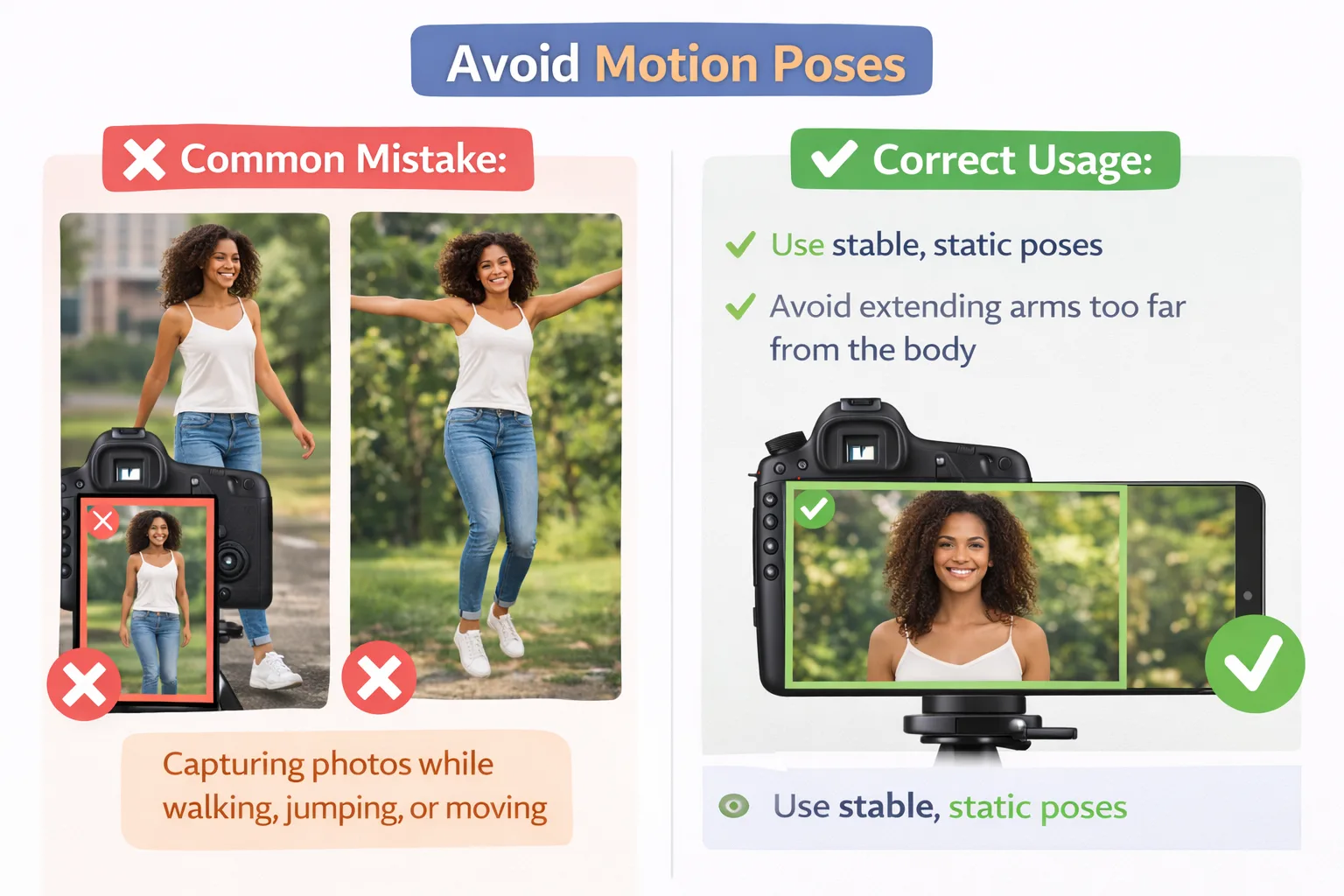
Erreur courante :
- Prendre des photos en marchant, sautant ou se déplaçant.
Utilisation correcte :
- Utiliser des poses stables et statiques.
- Éviter d'étendre les bras trop loin du corps.
