
Gestion de l'événement
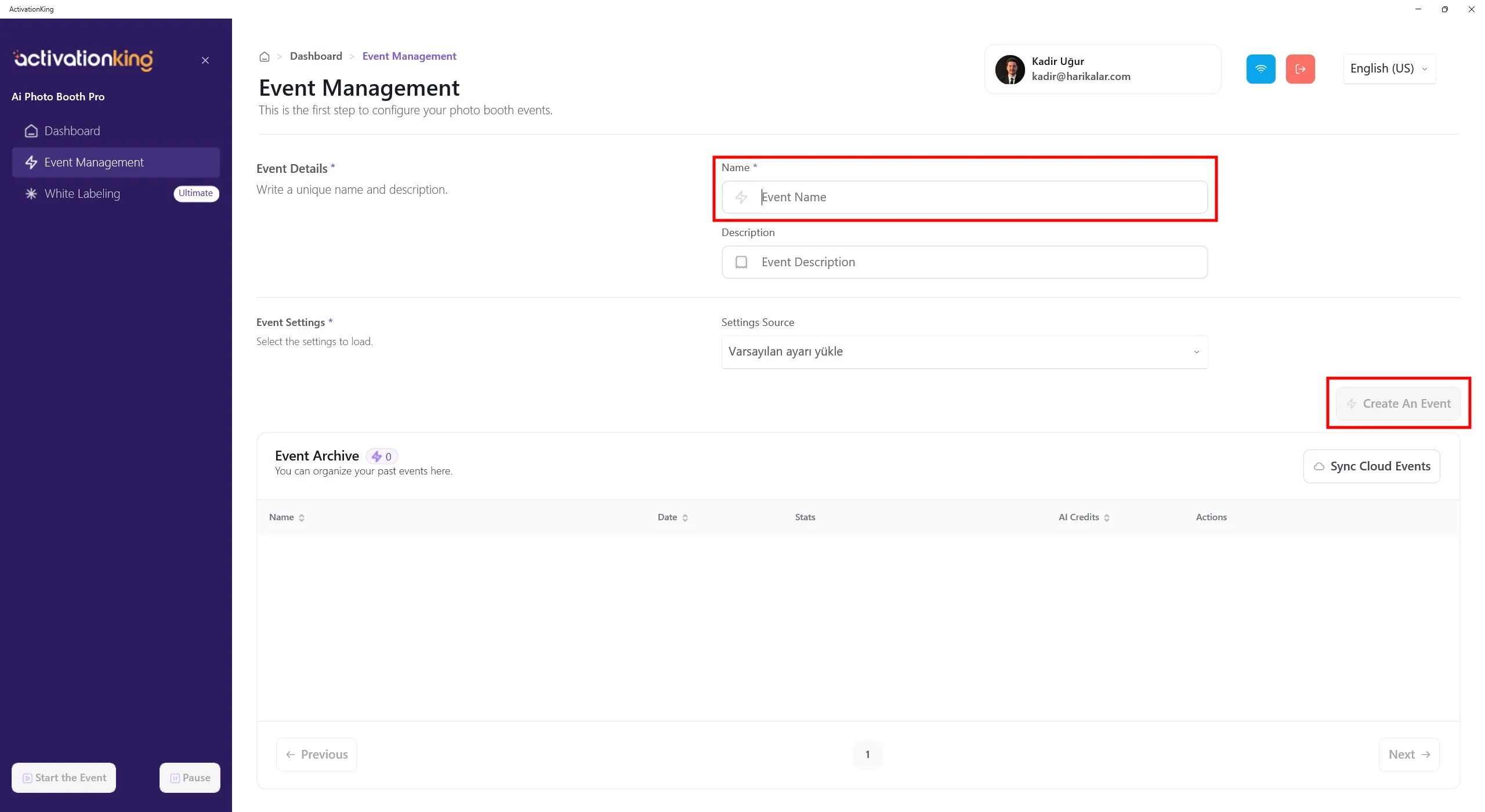
Après vous être connecté au logiciel, vous devez d'abord créer un événement. Entrez le nom de l'événement, puis cliquez sur le bouton Créer un événement.
Paramètres de l'événement
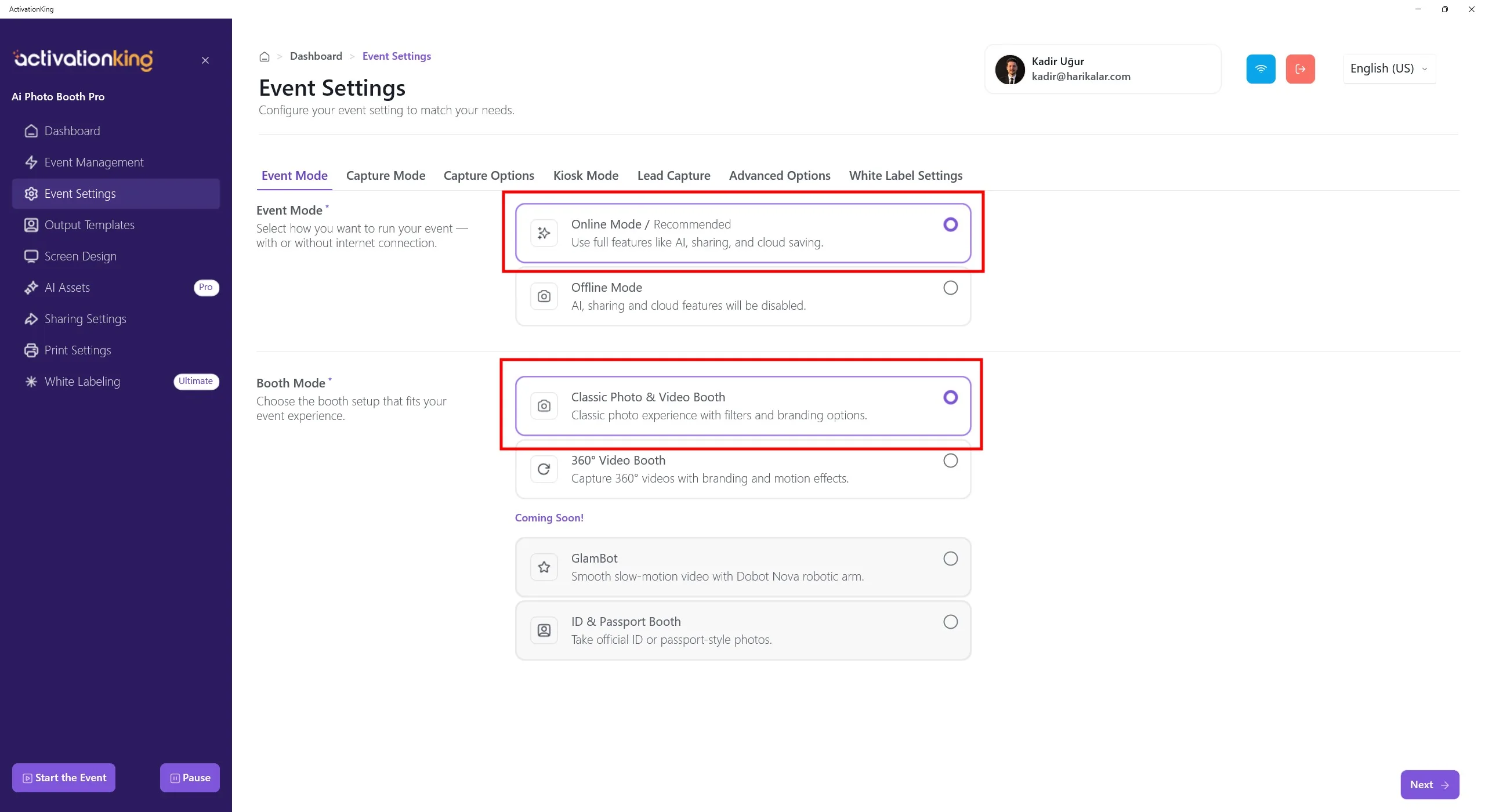
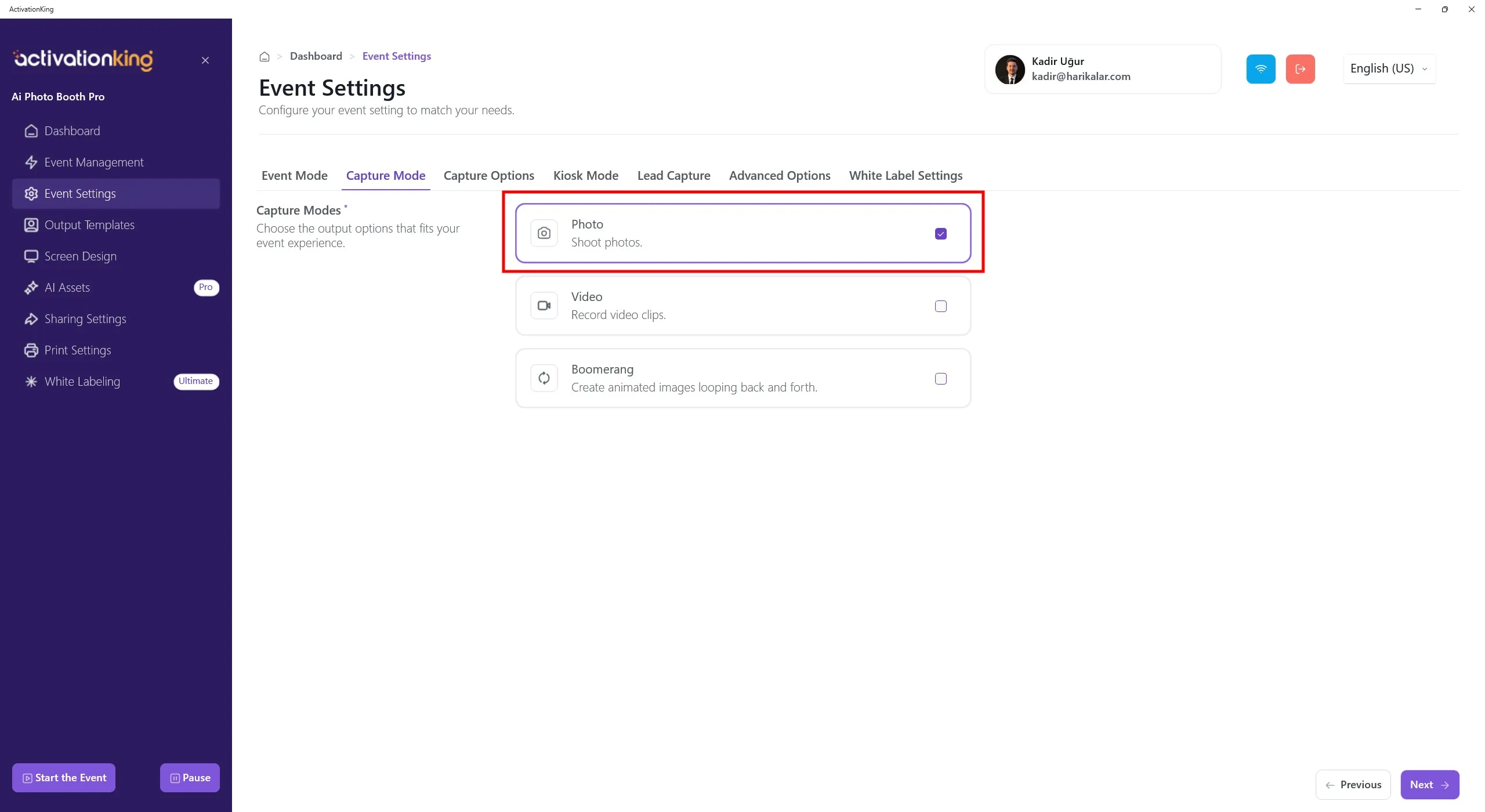
Sélectionnez d'abord le mode que vous souhaitez utiliser, puis accédez à la page Options de capture.
Options de capture
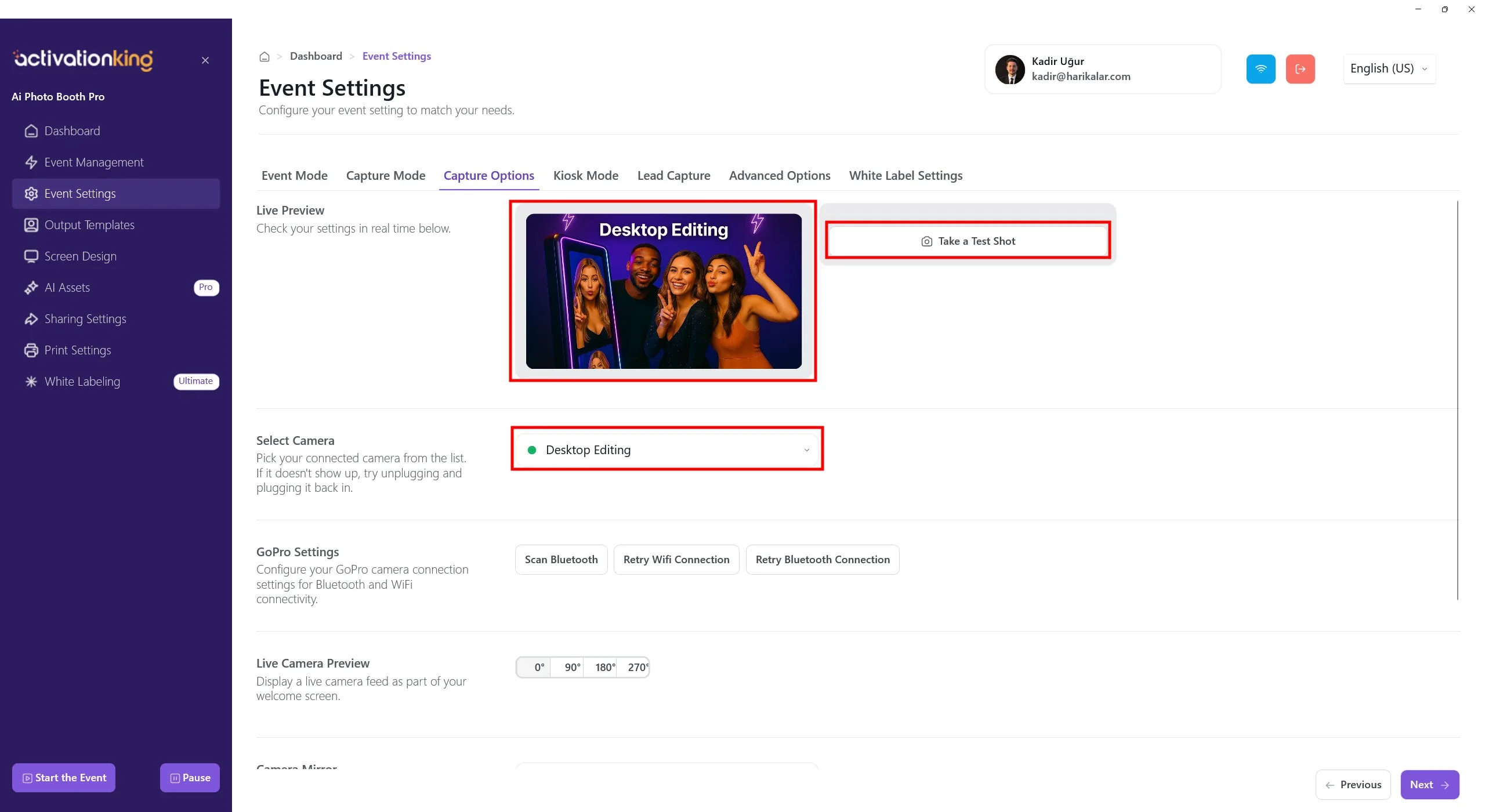
Sur cette page, vous pouvez configurer tous vos paramètres de caméra. Si vous sélectionnez Édition bureau dans la section Sélectionner une caméra, vous pouvez travailler avec des photos existantes sur votre appareil sans connecter de caméra. Vous pouvez également sélectionner une caméra connectée à votre appareil dans la même section. Une fois une caméra sélectionnée, votre image en direct apparaitra dans la section Aperçu en direct. Vous pouvez prendre des photos de test pour vérifier les conditions d'éclairage et vos paramètres de caméra actuels.
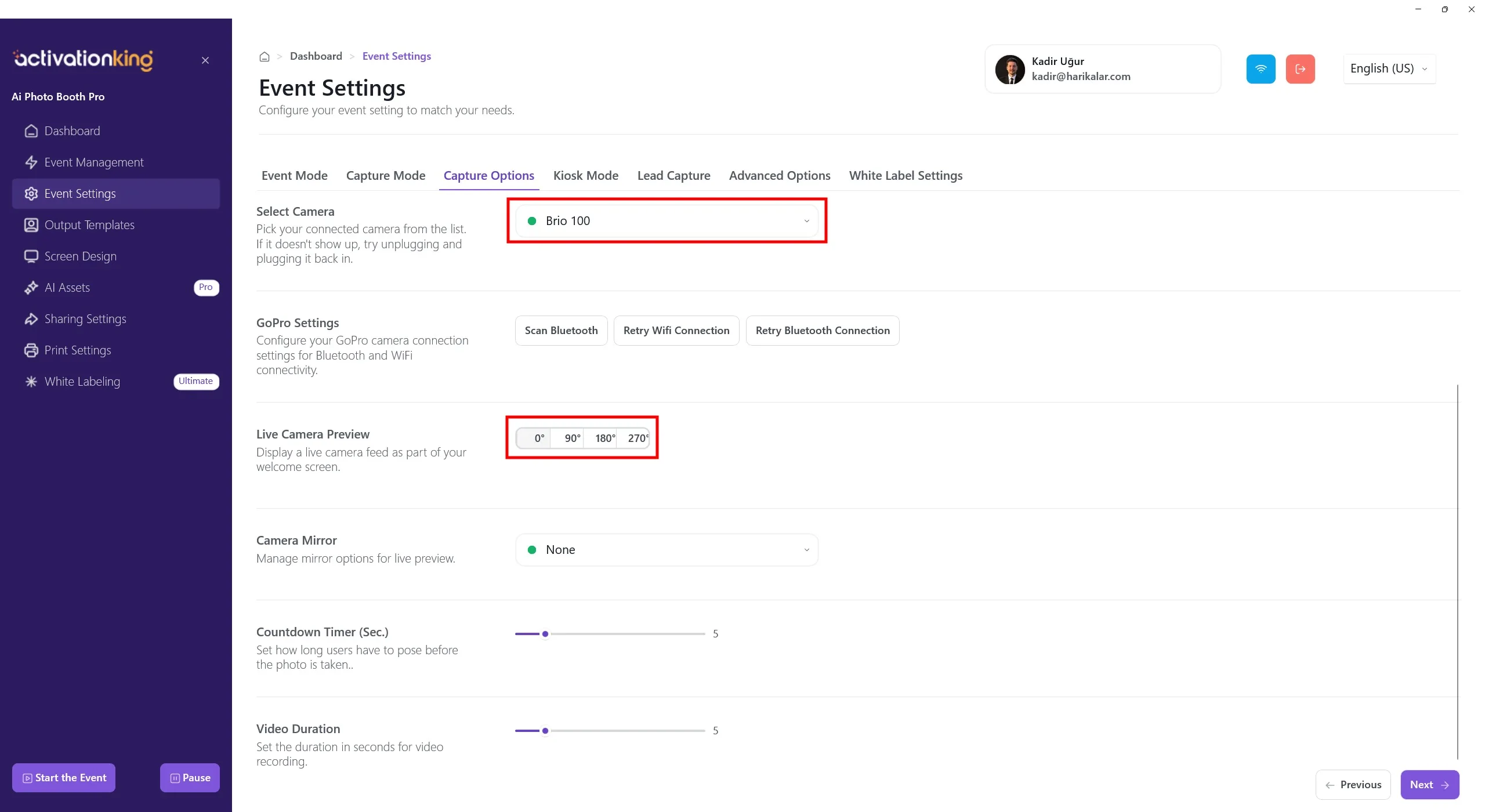
Lorsque vous faites défiler vers le bas de la page, vous pouvez ajuster l'angle de la caméra. Vous pouvez également configurer les paramètres de miroir de la caméra et définir le délai du compte à rebours avant la prise de photo.
Modèles de sortie
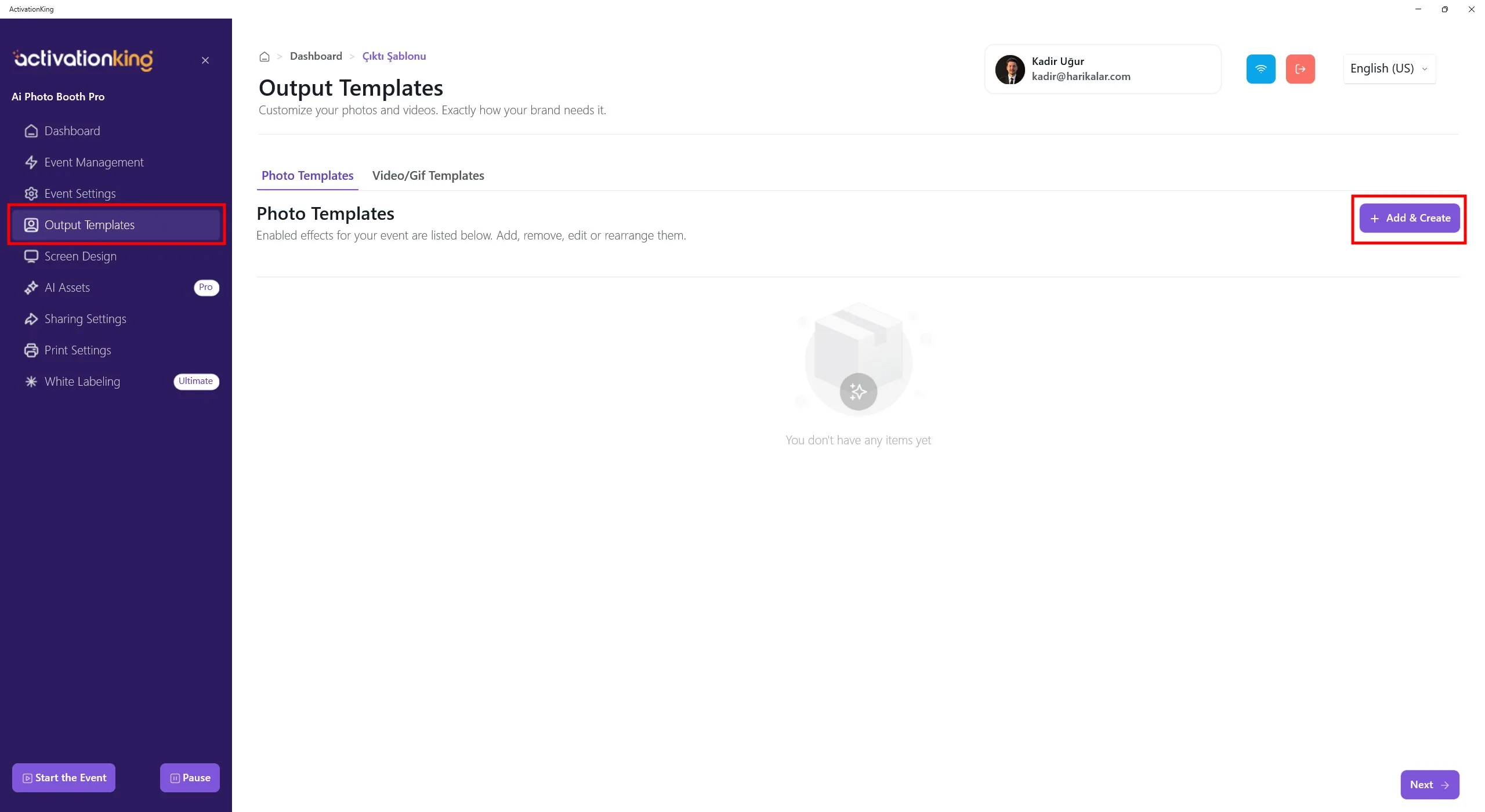
Lorsque la page s'ouvre, vous verrez les modèles par défaut. Vous pouvez utiliser ces modèles si vous le souhaitez, ou tous les supprimer et créer un nouveau modèle uniquement pour le mode dont vous avez besoin.
La présence de plusieurs modèles dans cette section nécessite de sélectionner un modèle avant de prendre une photo. Si vous n'utilisez pas plusieurs modes IA ou plusieurs cadres/modèles, ce n'est pas nécessaire. Vous pouvez supprimer tous les modèles et les restaurer rapidement à tout moment.
Pour créer un modèle pour AI Effect, cliquez sur le bouton +Ajouter et créer.
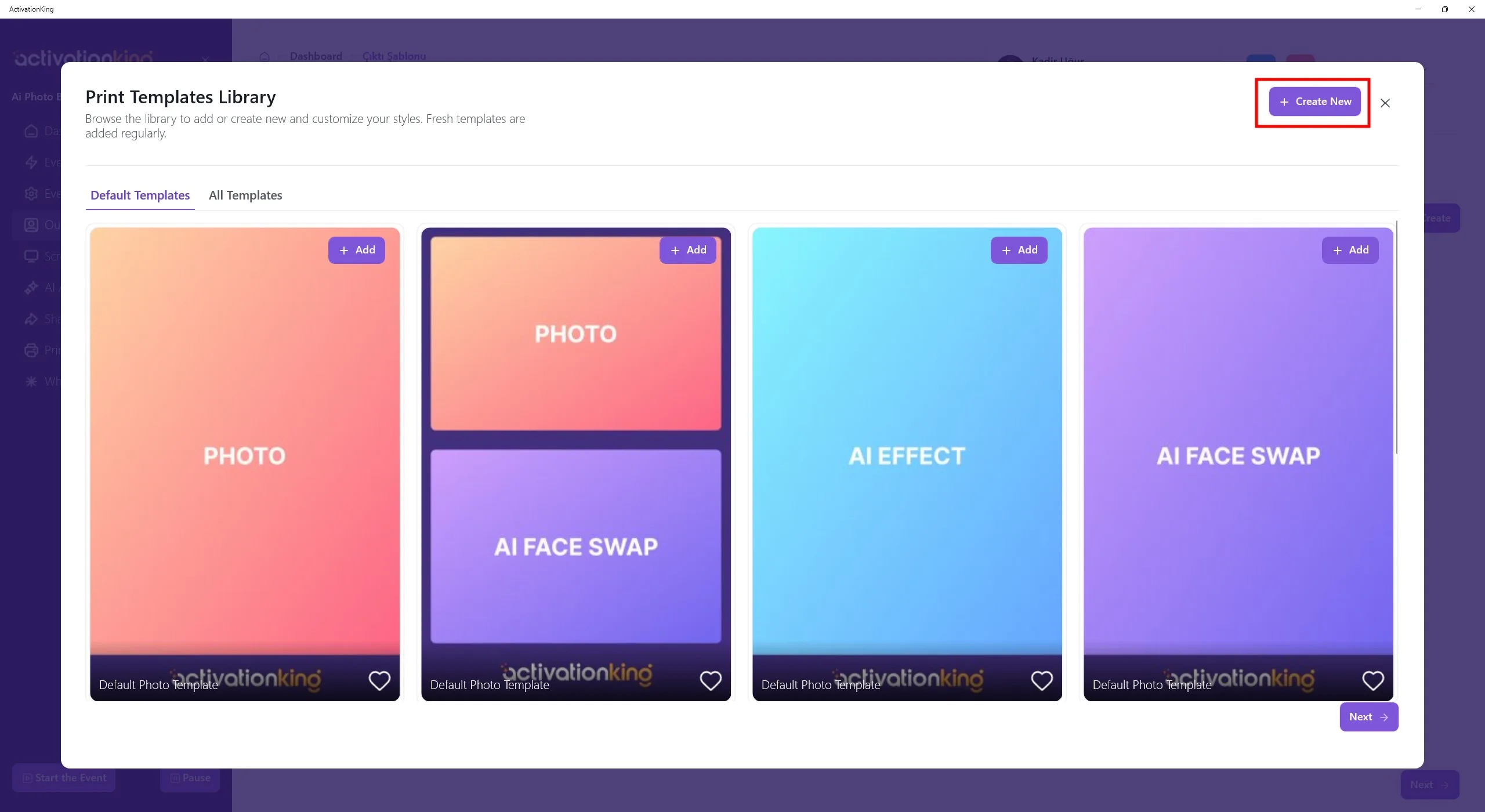
Même si vous supprimez les modèles, vous pouvez les ajouter à nouveau rapidement depuis cette section. Pour l'instant, cliquez sur le bouton Créer nouveau.
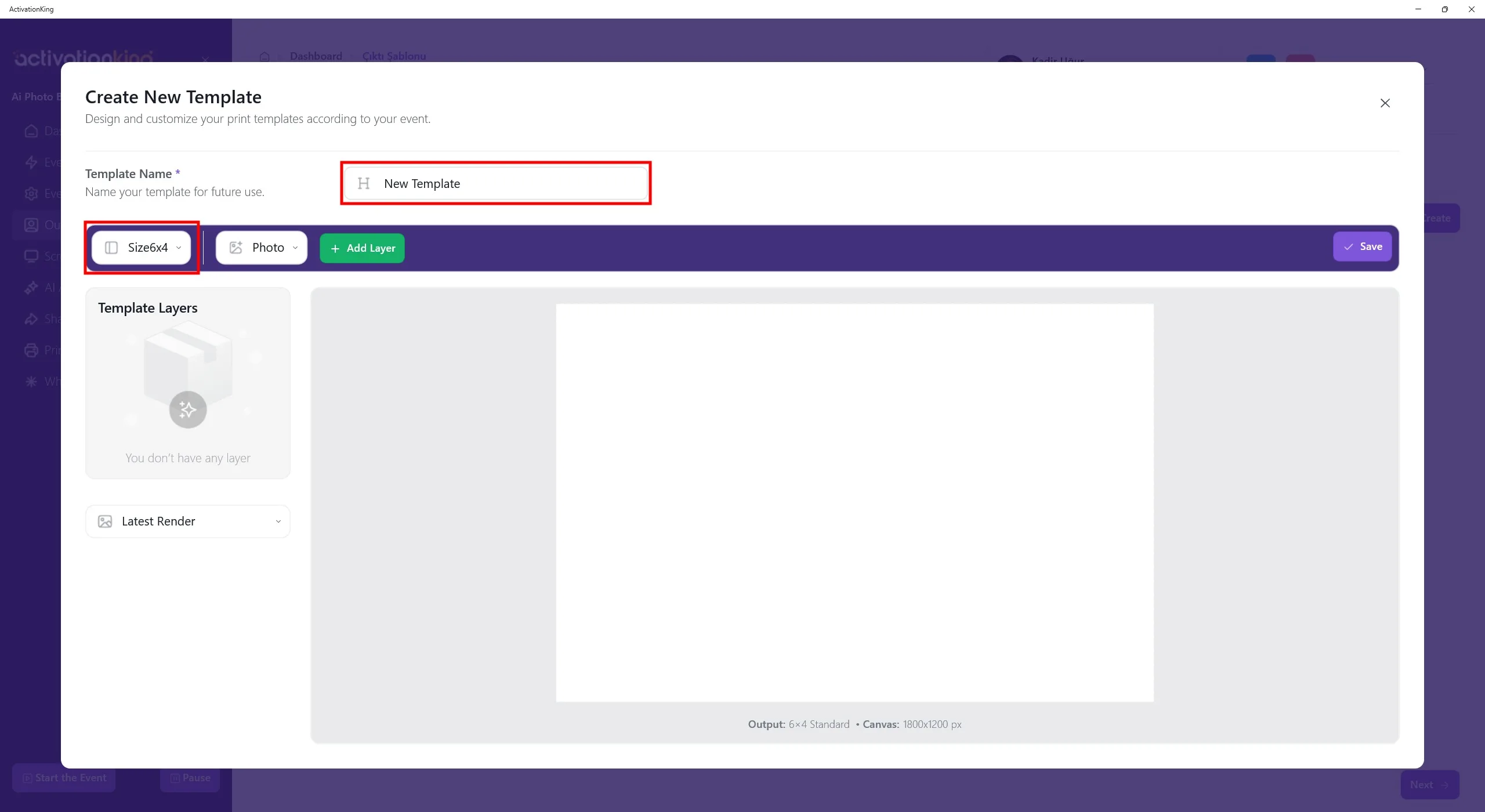
Sur la page qui s'ouvre, vous pouvez nommer votre modèle si vous prévoyez d'en utiliser plusieurs. Si vous n'utilisez qu'un seul modèle, ce n'est pas nécessaire. Ajustez la taille du modèle depuis la section en haut à gauche.
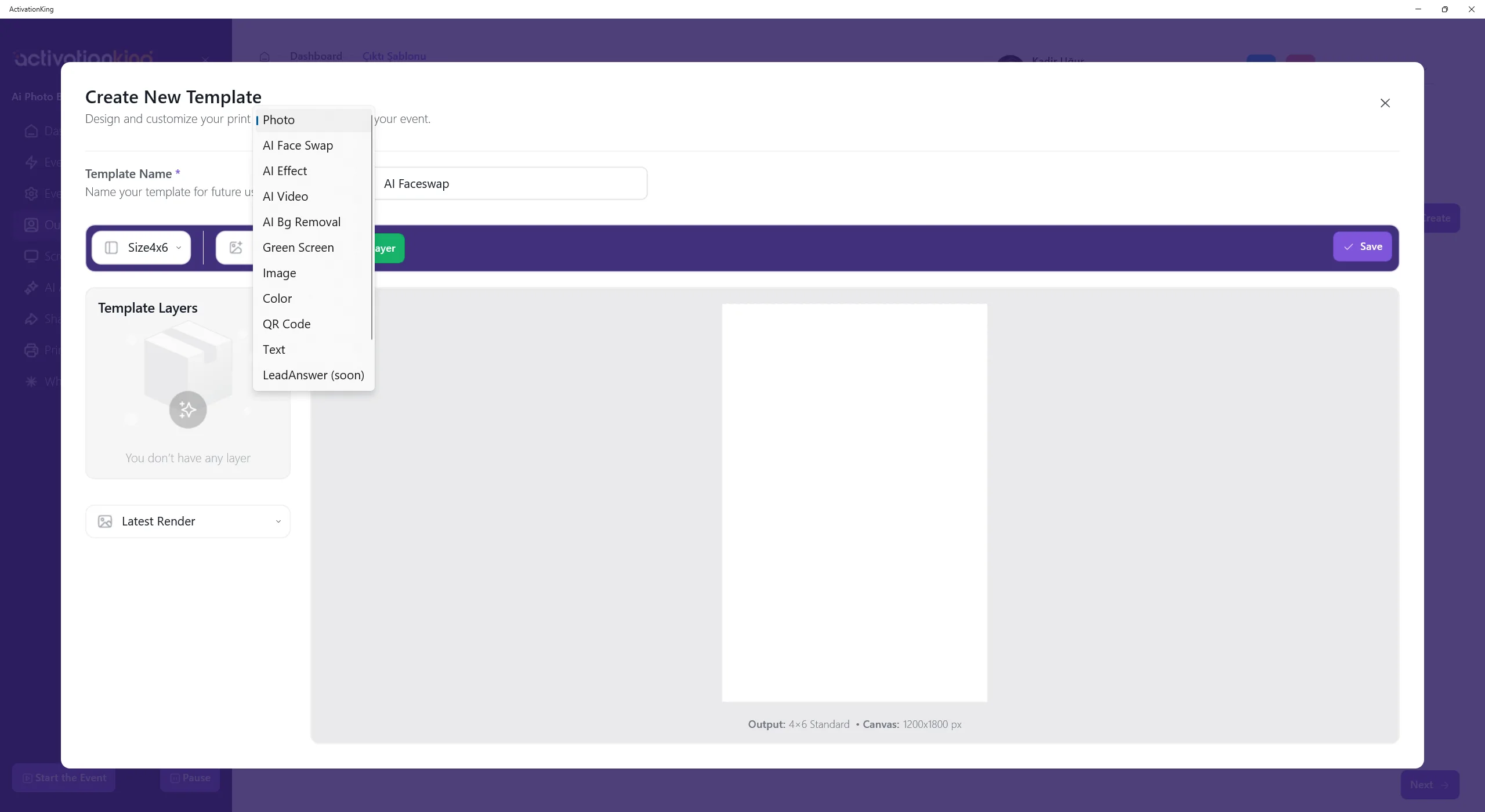
Lorsque vous cliquez sur le bouton à côté des contrôles de taille, plusieurs options de mode apparaissent. Sélectionnez AI Effect puis cliquez sur le bouton Ajouter un calque.
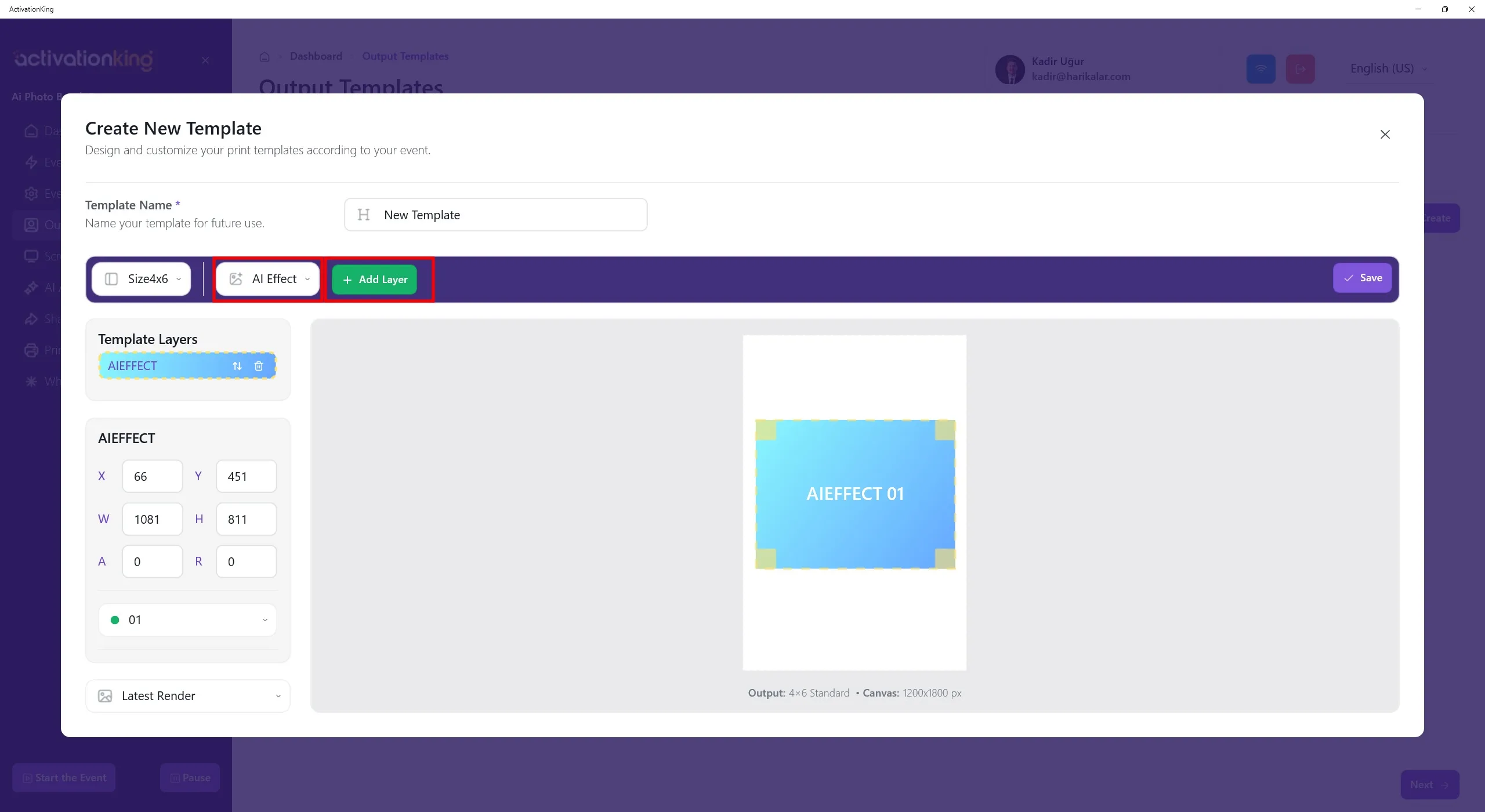
Cliquez sur le bouton Ajouter un calque. Une fois le calque apparu à l'écran, ajustez sa taille et ses dimensions.
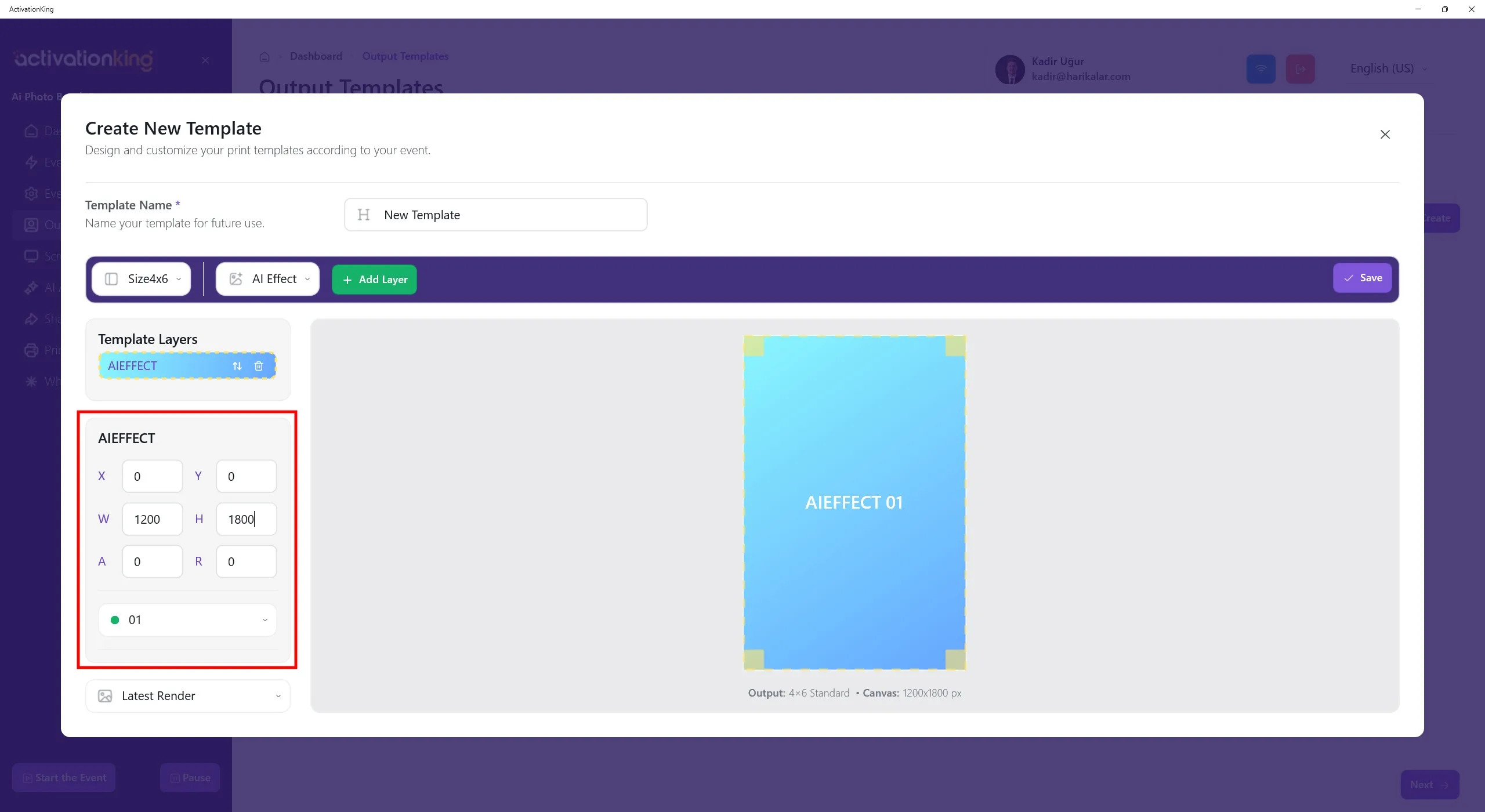
Les dimensions du modèle sont affichées en bas du modèle. Entrez les dimensions comme 1200 x 1800 dans le panneau gauche.
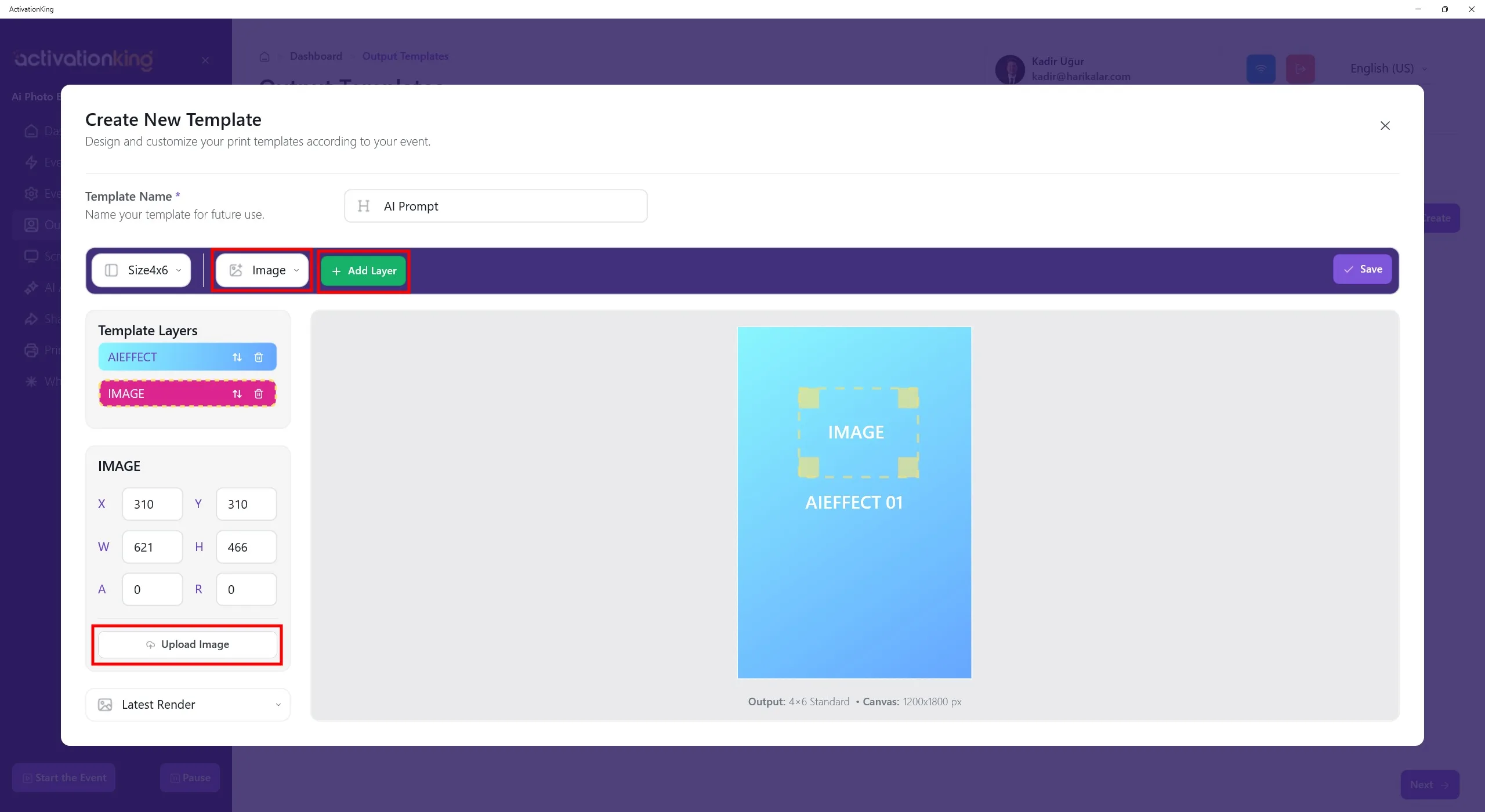
Pour ajouter un cadre sur l'image, sélectionnez Image dans le menu supérieur, puis cliquez sur le bouton Ajouter un calque. Après l'ajout du calque Image sur le modèle, cliquez sur le bouton Télécharger une image sur le côté gauche. Depuis là, vous pouvez télécharger un cadre ou un logo.
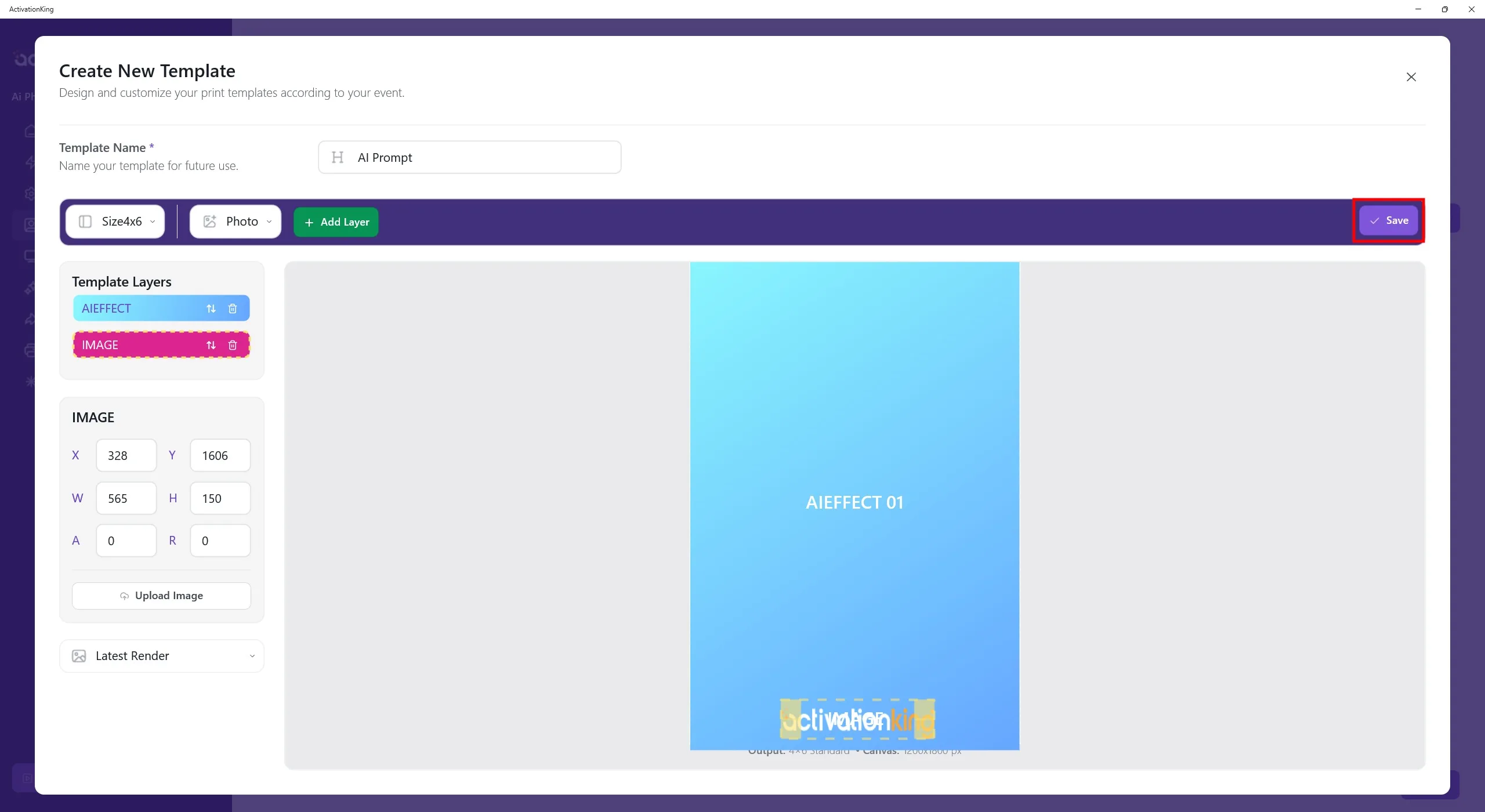
Après avoir ajouté le logo ou le cadre, ajustez sa position et son échelle, puis cliquez sur le bouton Enregistrer.
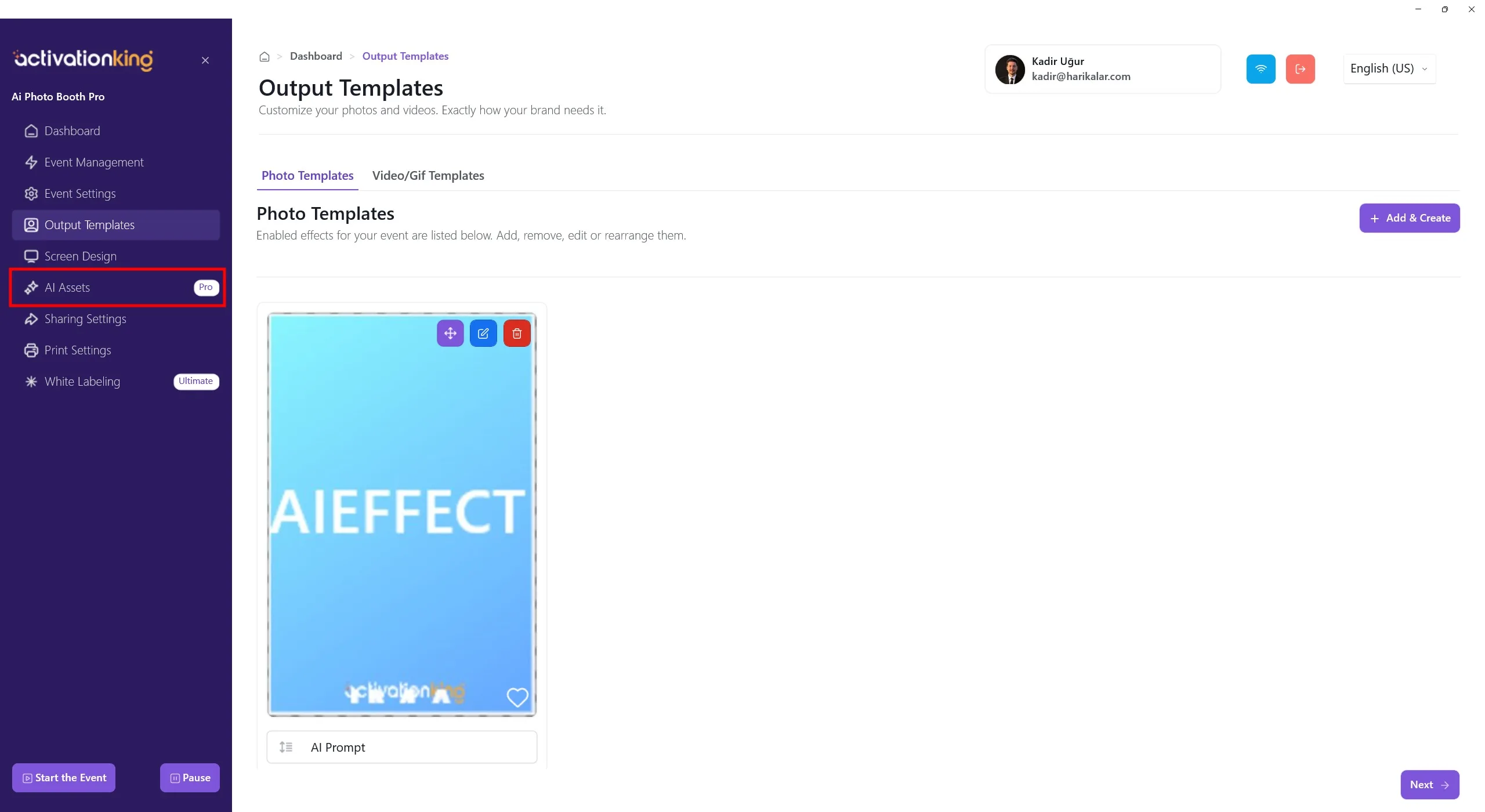
Après avoir finalisé votre modèle, ouvrez la page AI Assets.
AI Assets
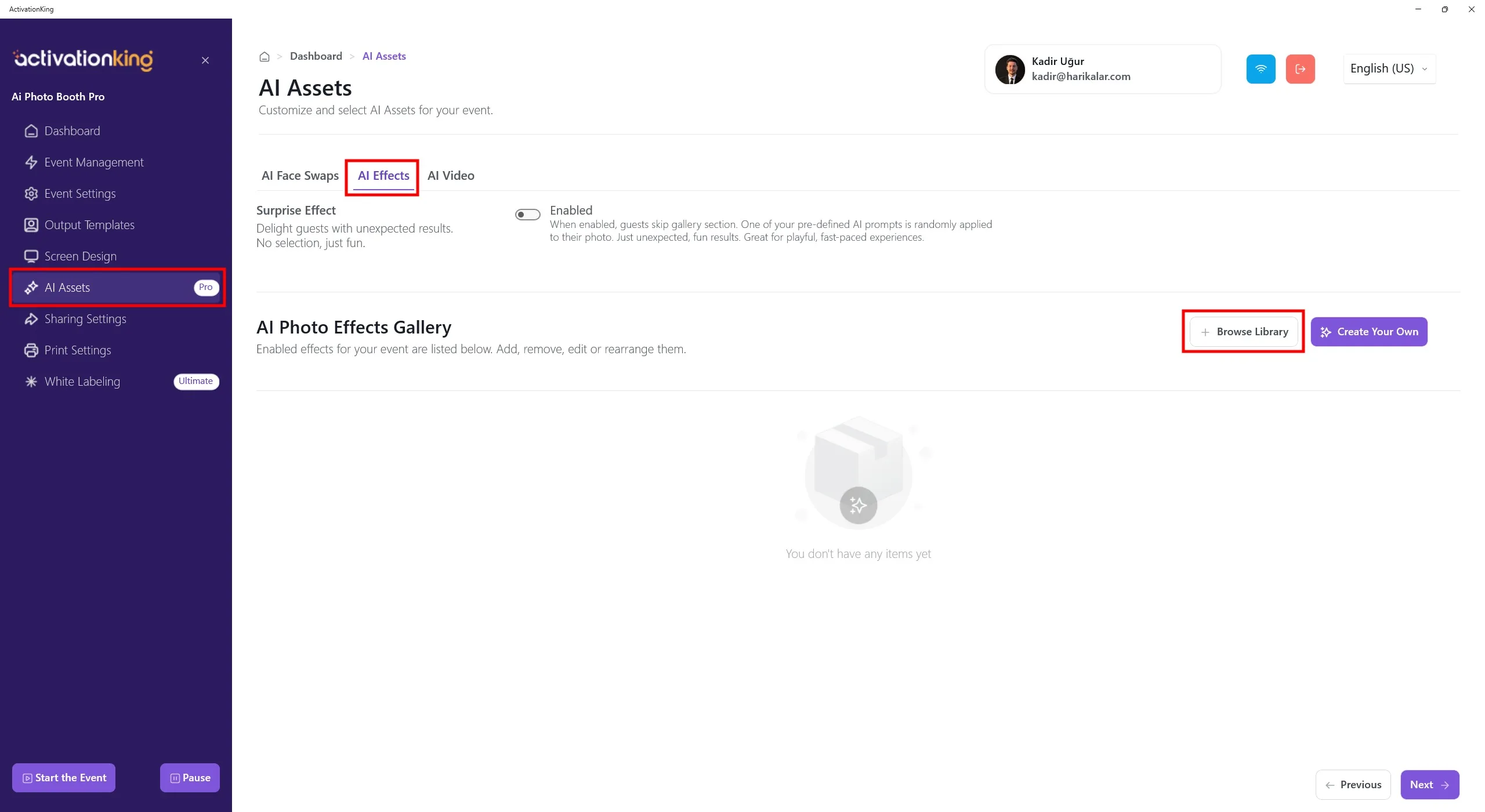
Sur cette page, vous pouvez utiliser les effets par défaut ou les supprimer et créer vos propres effets personnalisés. Cliquez sur le bouton Parcourir la bibliothèque.
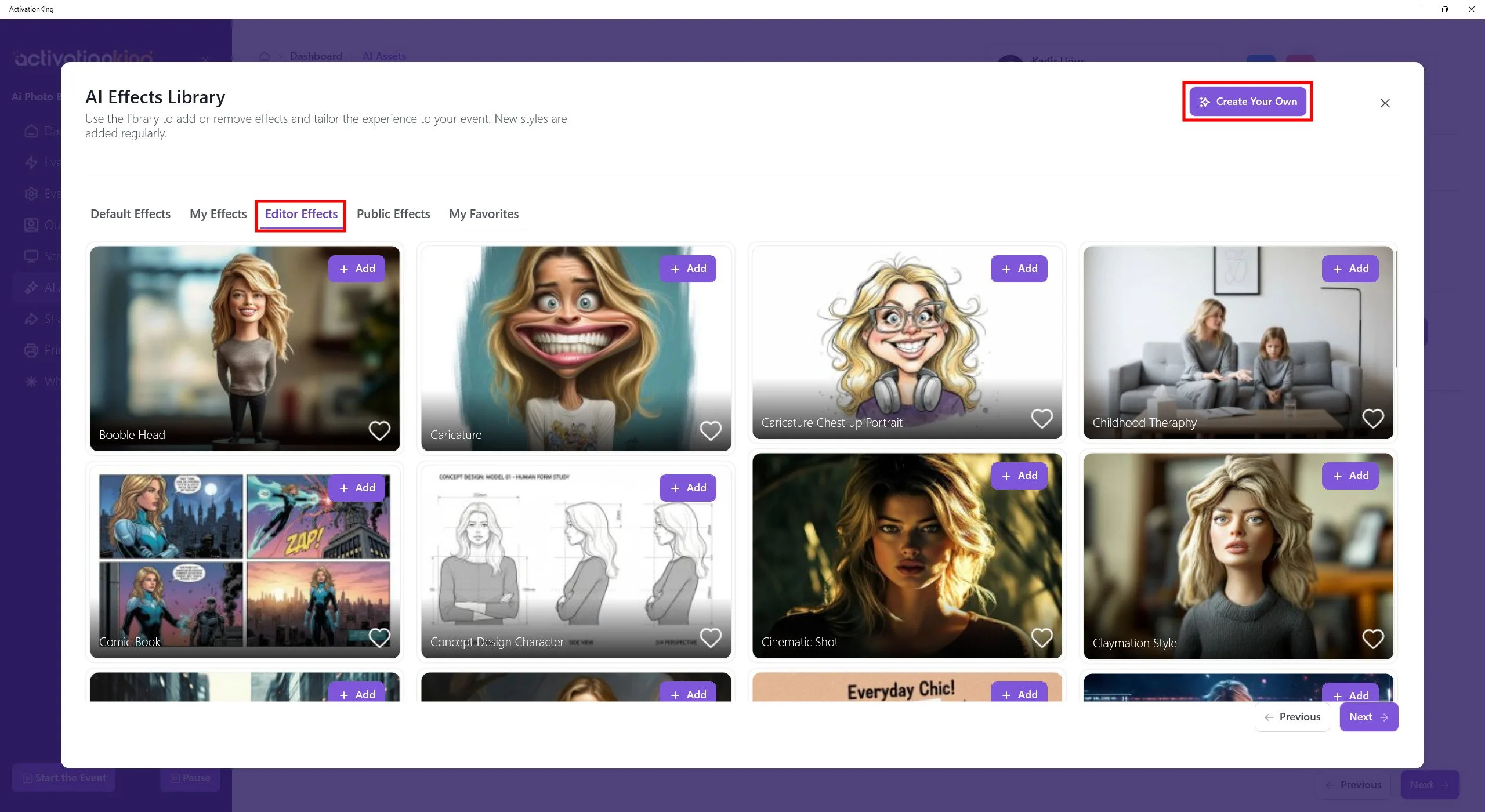
Sur la page qui s'ouvre, vous pouvez réajouter les effets par défaut depuis l'onglet Effets de l'éditeur. Dans l'onglet Effets publics, vous pouvez parcourir les effets créés par d'autres utilisateurs et utiliser ceux qui vous plaisent. Pour créer votre propre effet, cliquez sur le bouton Créer le vôtre.
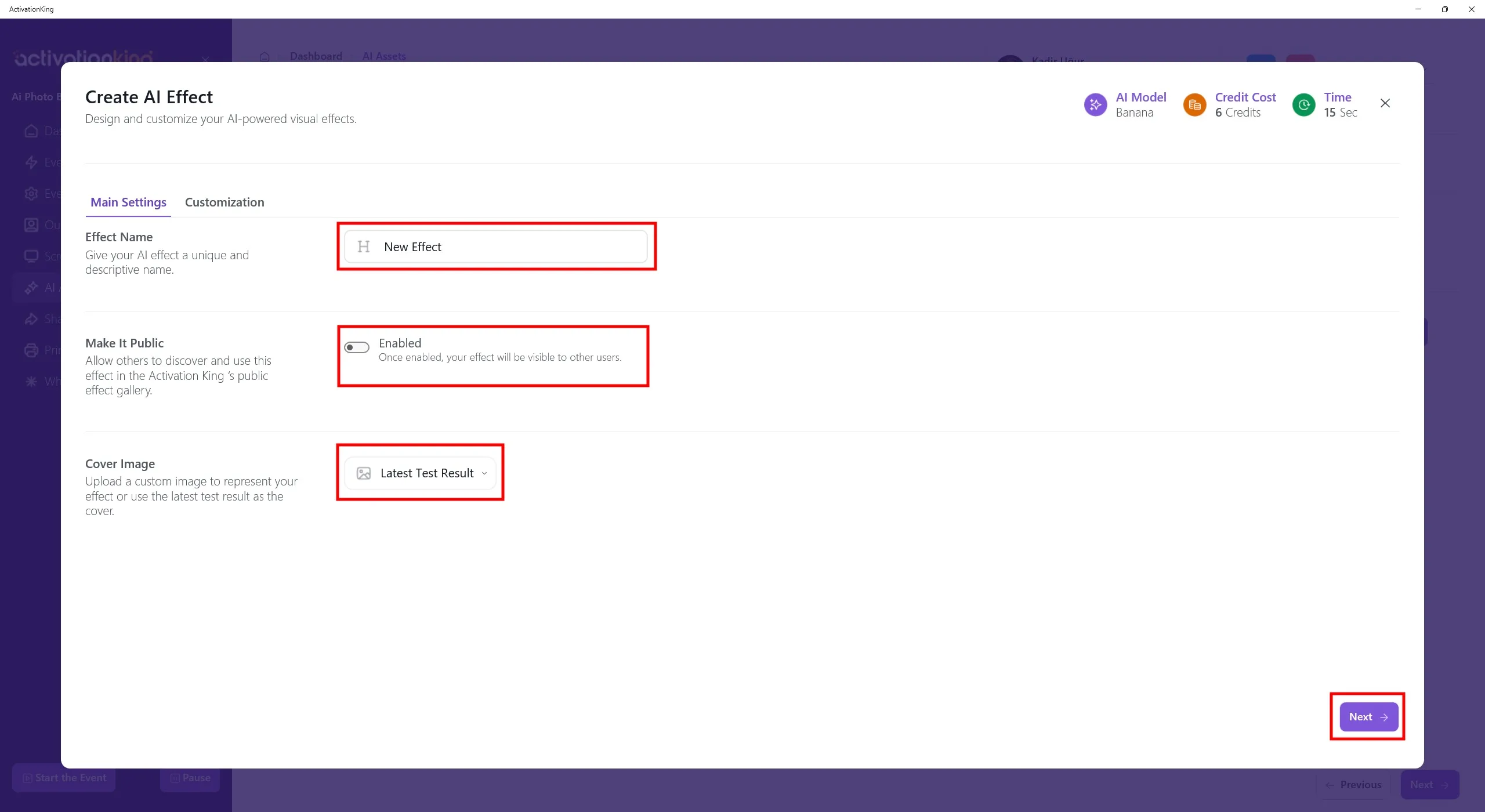
Sur la page qui s'ouvre, entrez le nom de votre effet. En le rendant public, vous permettez à d'autres utilisateurs de voir et d'utiliser l'effet que vous avez créé. Après avoir complété ces paramètres, cliquez sur le bouton Suivant.
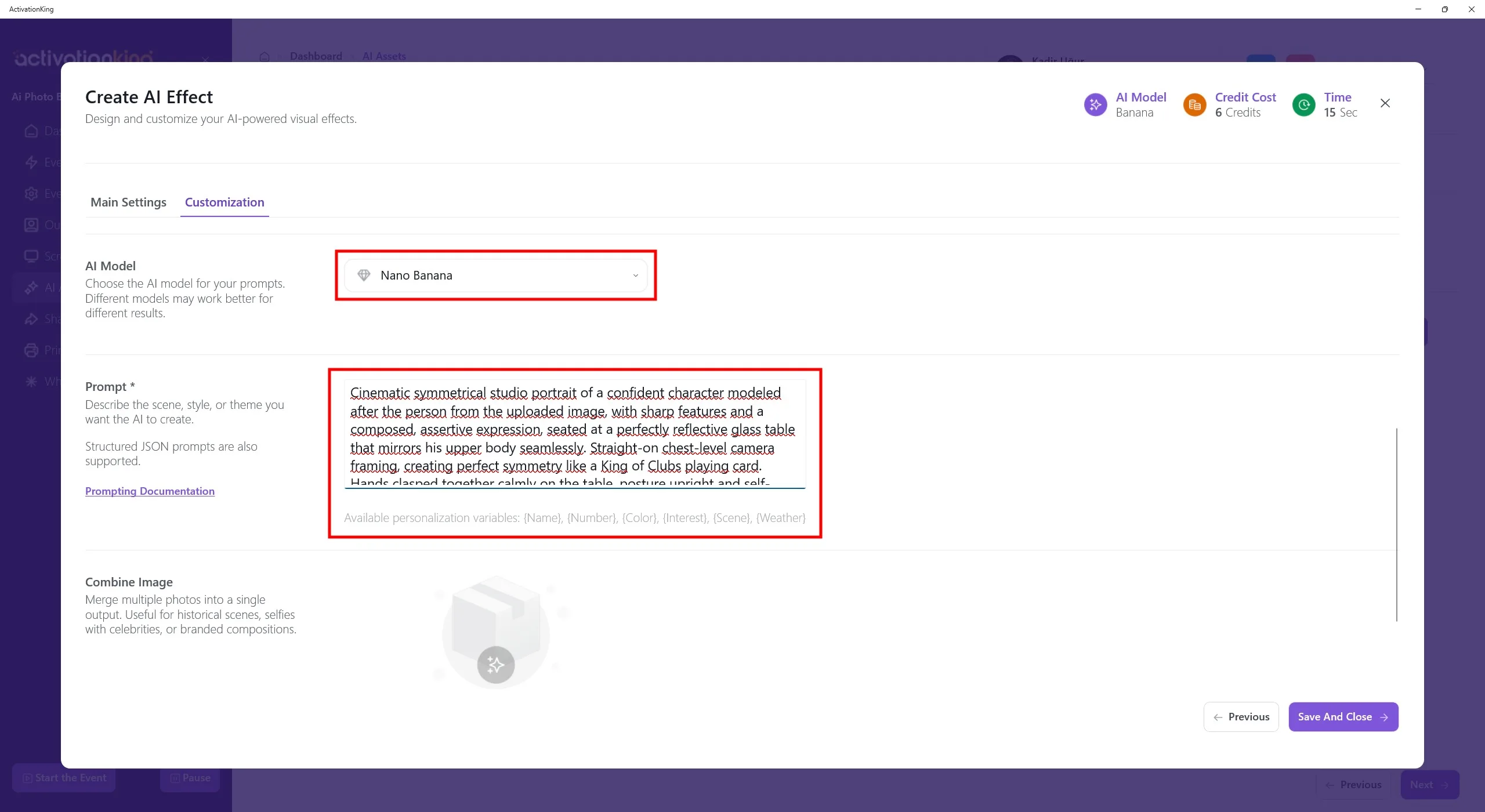
Sur la page qui s'ouvre, vous pouvez choisir le modèle IA que vous souhaitez utiliser. Entrez votre prompt dans le champ Prompt. Vous pouvez vous faire aider par ChatGPT lors de la rédaction de votre prompt.
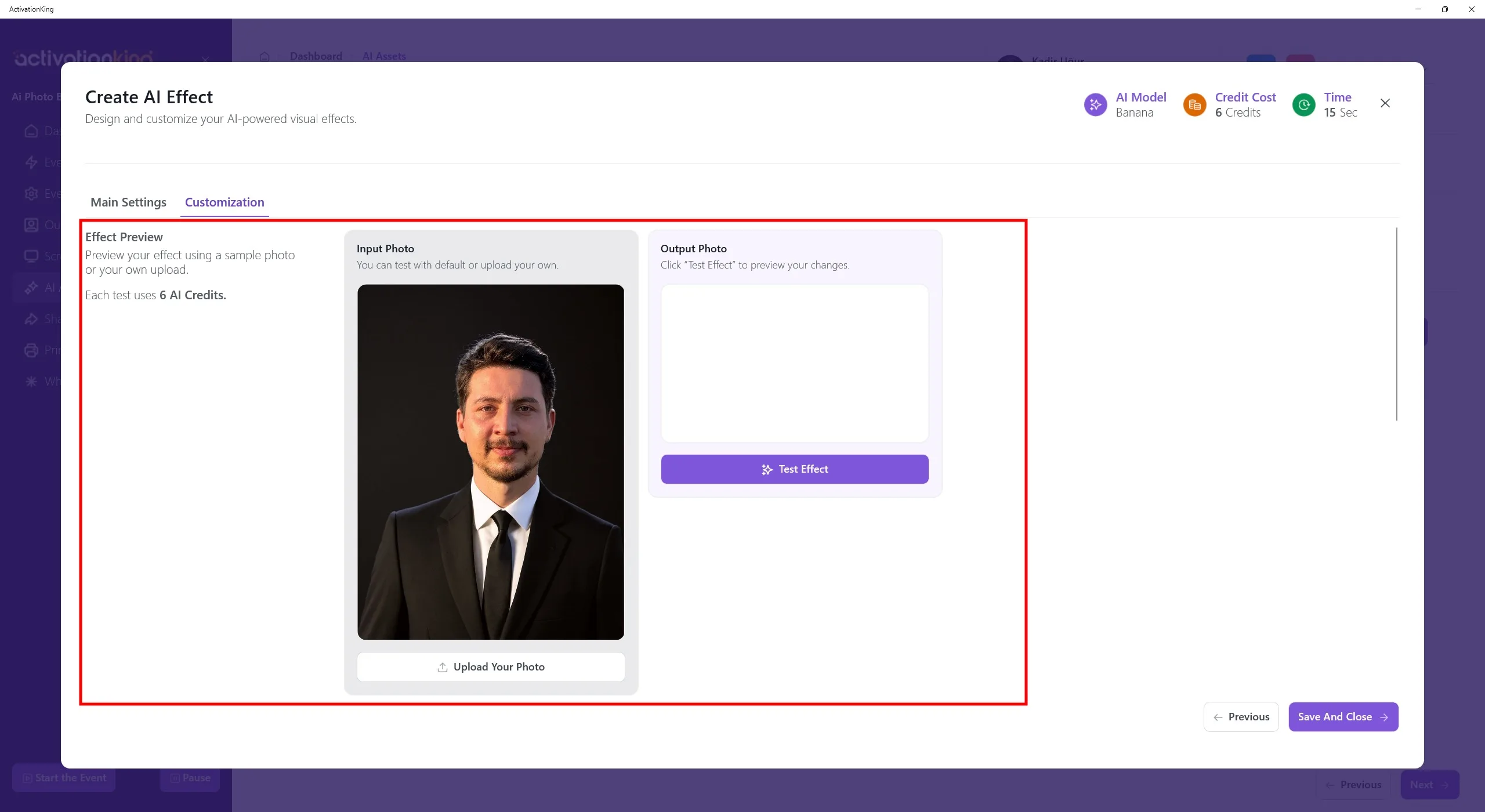
Après avoir rédigé votre prompt, si vous utilisez l'Édition bureau, vous pouvez télécharger une photo dans cette section. Si une caméra est connectée à votre appareil, vous pouvez prendre une photo en direct pour tester votre prompt.
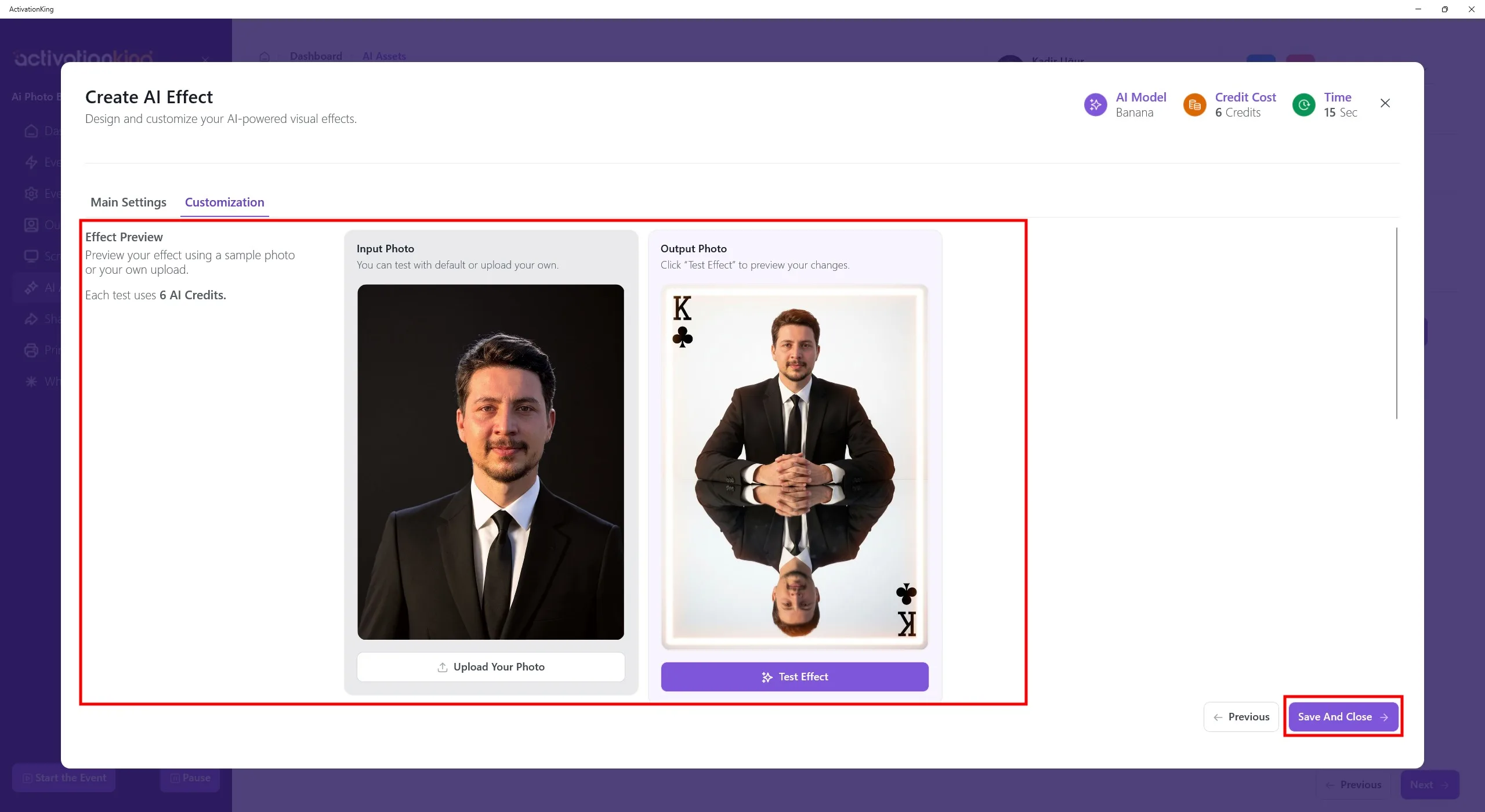
Pendant le test, vous pouvez visualiser le résultat et continuer à tester en ajoutant ou en supprimant des éléments de votre prompt sur la même page. Les prompts de test consomment 3 crédits, contrairement à l'utilisation standard de crédits d'effet IA, vous permettant d'effectuer des tests à moindre coût.
Après avoir terminé, cliquez sur le bouton Enregistrer et fermer, puis sur le bouton Démarrer l'événement situé dans le coin inférieur gauche.
Démarrer l'événement
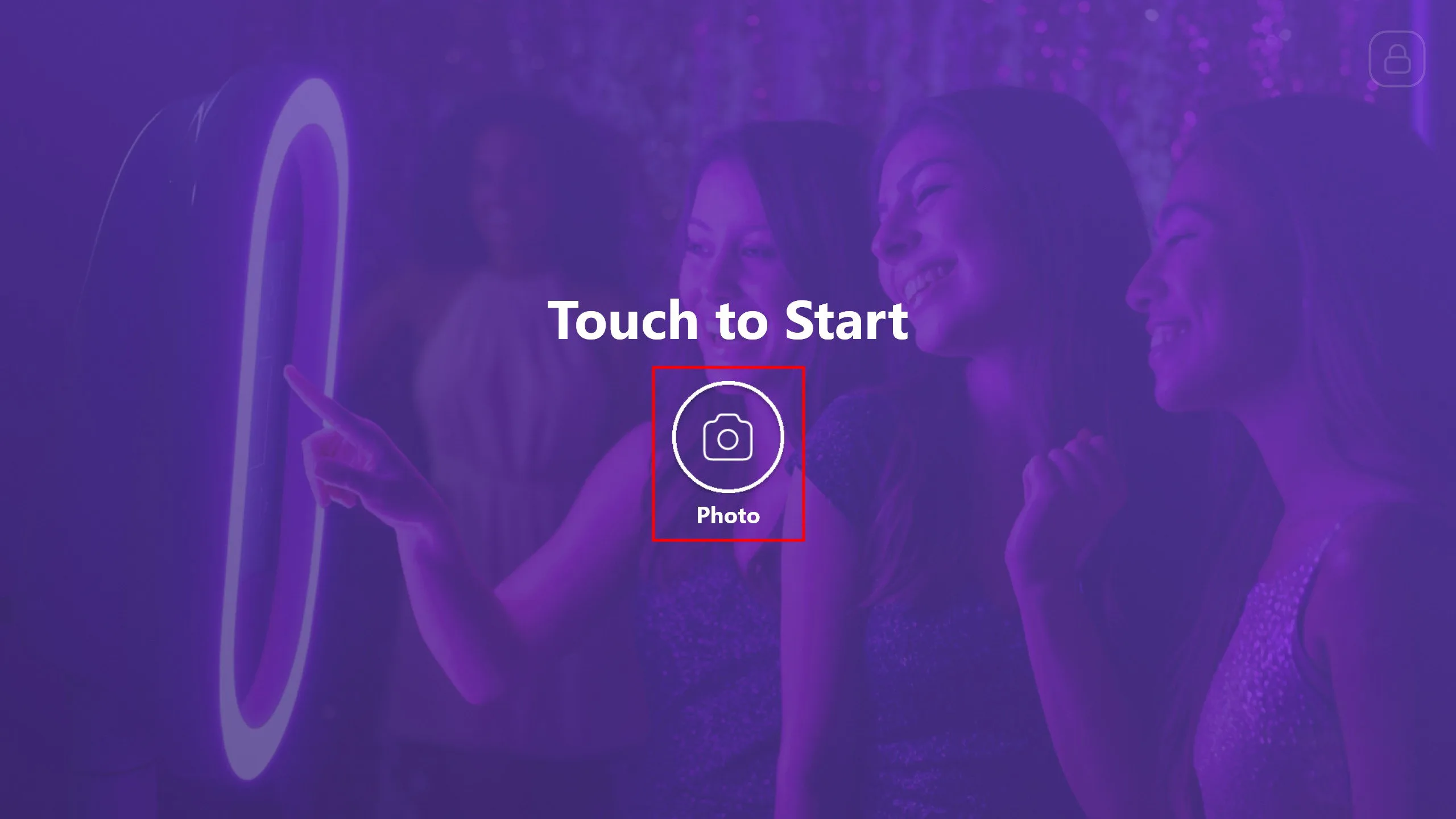
Vous pouvez personnaliser cet écran dans le logiciel comme vous le souhaitez. Cliquez ensuite sur le bouton Photo.
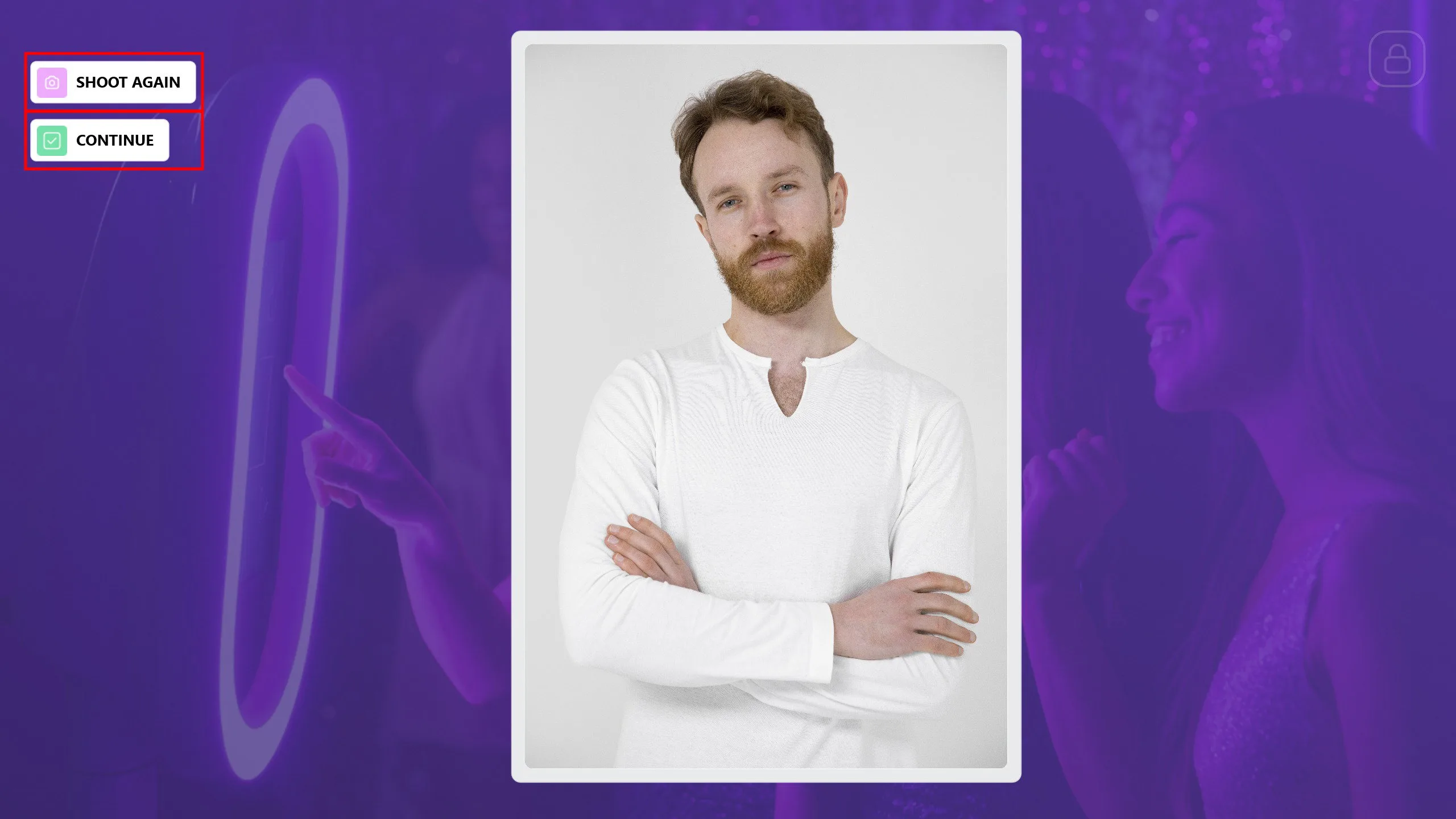
Avant la prise de photo, le système demande quel prompt vous souhaitez utiliser. Comme un seul prompt a été ajouté, il passe directement à la capture photo. Après la prise de photo, si la personne n'aime pas le résultat ou si une photo indésirable est capturée, vous pouvez la reprendre en cliquant sur le bouton Reprendre. Une fois la prise de photo terminée, cliquez sur le bouton Continuer.
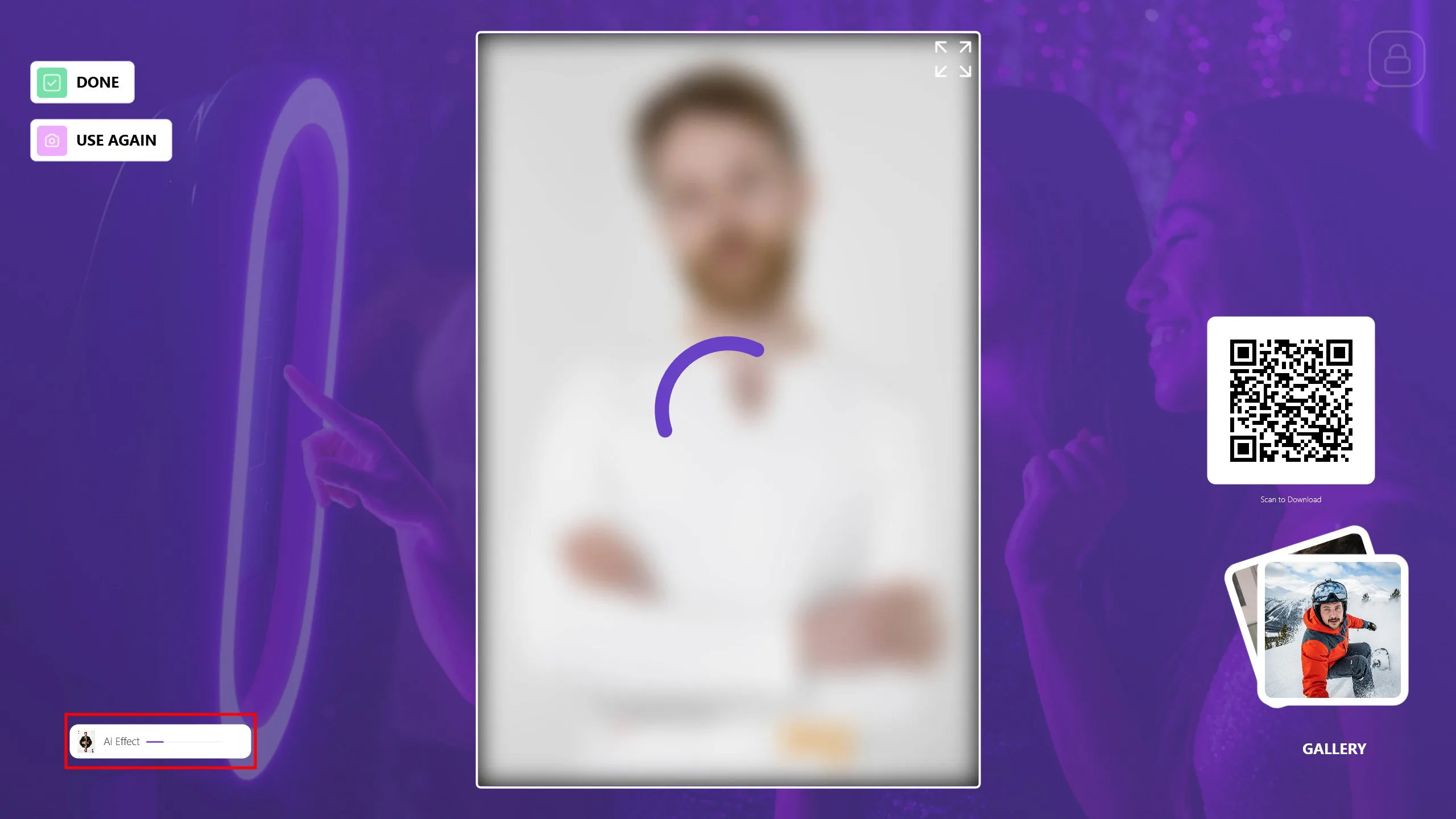
Comme il n'y a qu'un seul prompt, le système le sélectionne automatiquement et commence le traitement. Votre photo sera générée sous peu. Vous pouvez suivre la progression via la barre dans le coin inférieur gauche.
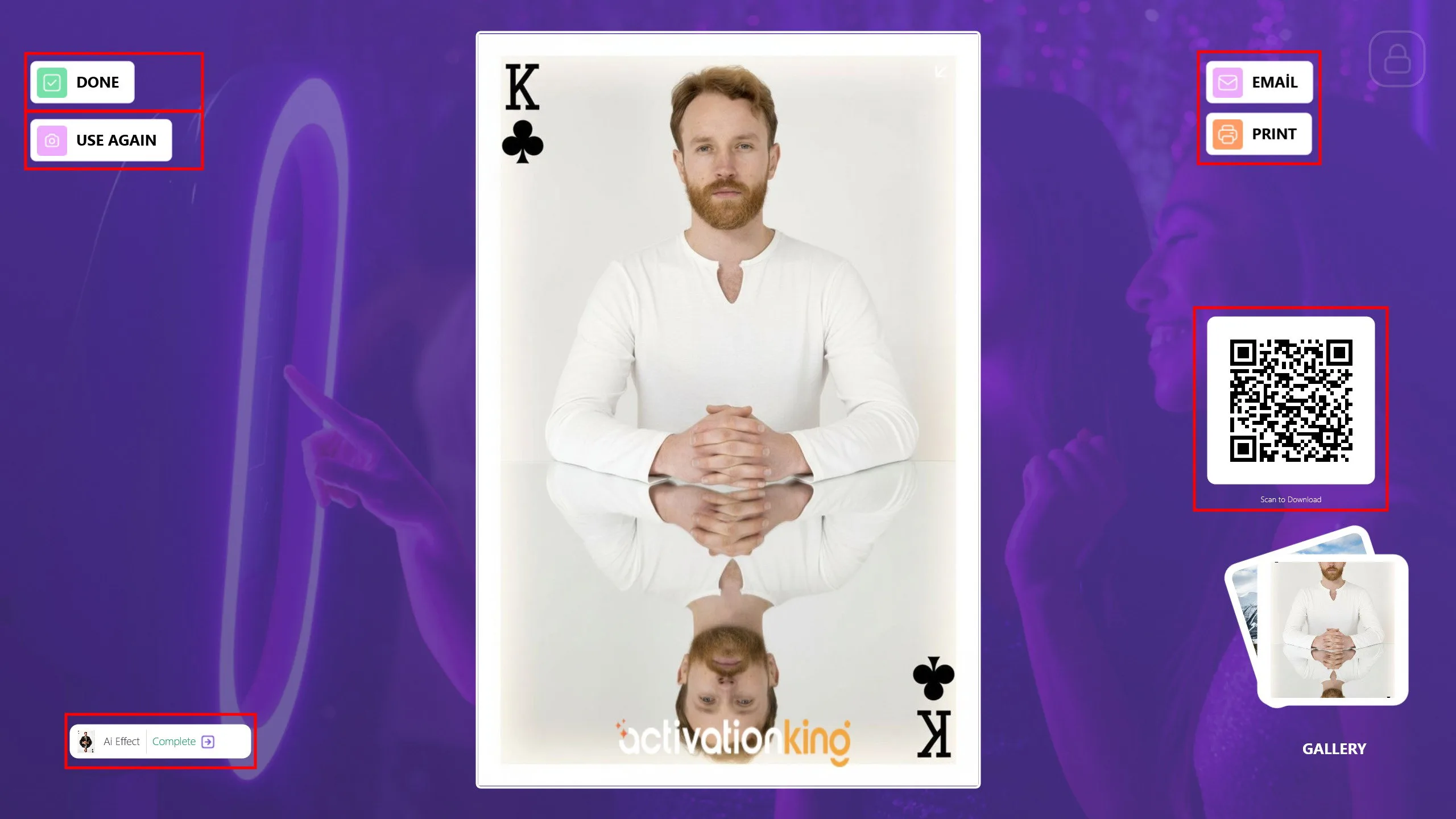
Vous pouvez partager cette photo avec vos invités par E-mail, Imprimer ou QR code. Si vous voulez appliquer des effets supplémentaires en utilisant la même photo, cliquez sur le bouton Réutiliser. Cliquez sur le bouton Terminer pour revenir à l'écran principal et vous préparer pour le prochain invité.
Erreurs courantes en mode Prompt IA
1) Utilisation de prompts peu clairs ou insuffisants
Utiliser des prompts trop courts, vagues ou génériques peut empêcher l'IA de comprendre clairement ce qui doit être généré. Cela peut entrainer des scènes non souhaitées, des personnages incorrects ou des sorties incohérentes.
2) Prompts trop complexes ou contradictoires
Inclure des instructions contradictoires dans le même prompt (comme demander à la fois "minimal" et "très détaillé") peut dérouter l'IA. Des prompts excessivement longs et complexes peuvent également conduire à des résultats imprévisibles.
3) Ne pas spécifier clairement le nombre de personnes
Lorsque le nombre de personnes n'est pas clairement indiqué dans le prompt, l'IA peut générer des individus supplémentaires ou omettre des personnages attendus. Ce problème survient plus fréquemment dans les scènes de groupe.
