
Gestion des événements
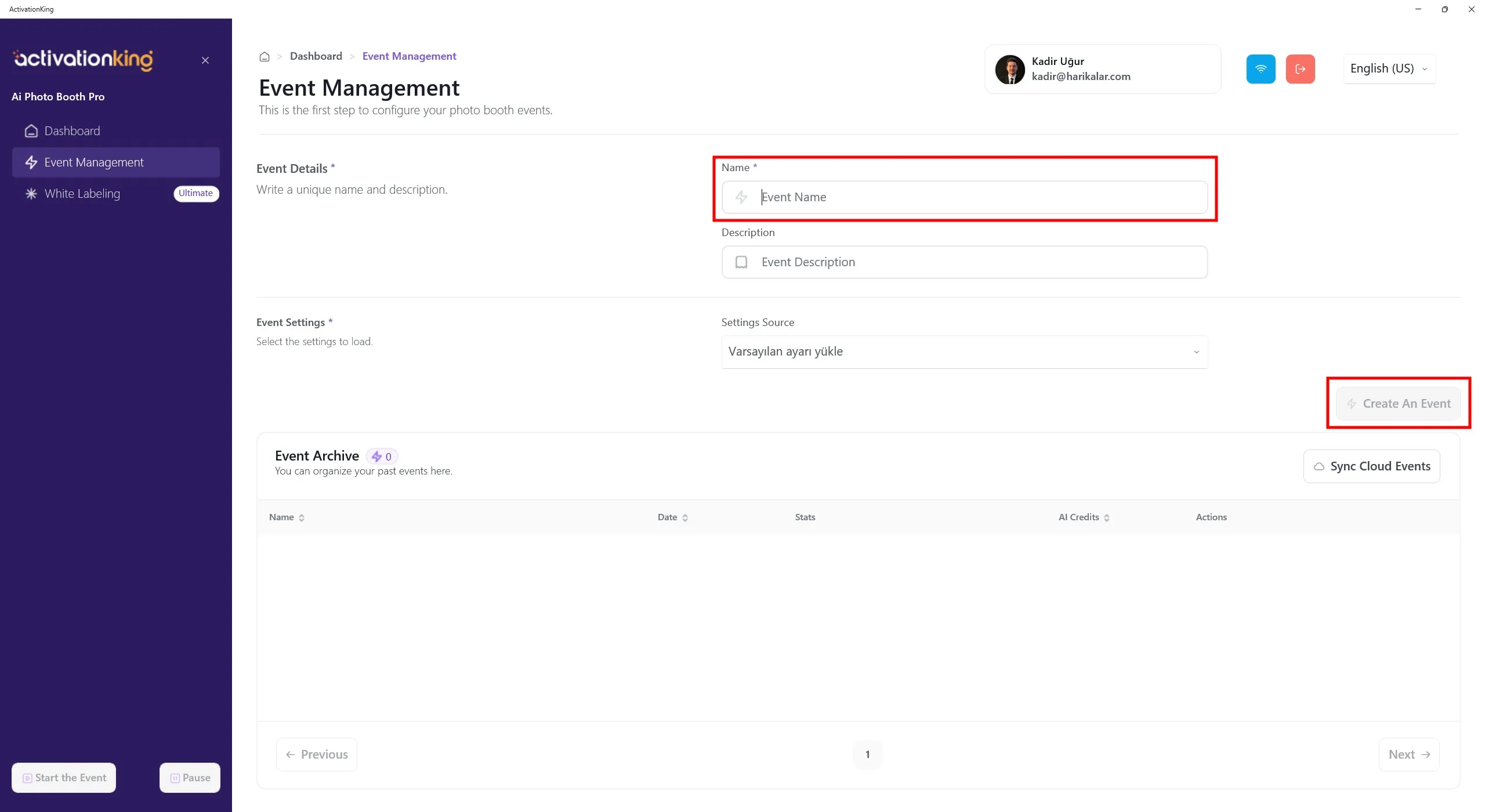
Après vous être connecté au logiciel, nous devons d'abord créer un événement. Saisissez le nom de l'événement, puis cliquez sur le bouton Créer un événement.
Paramètres de l'événement
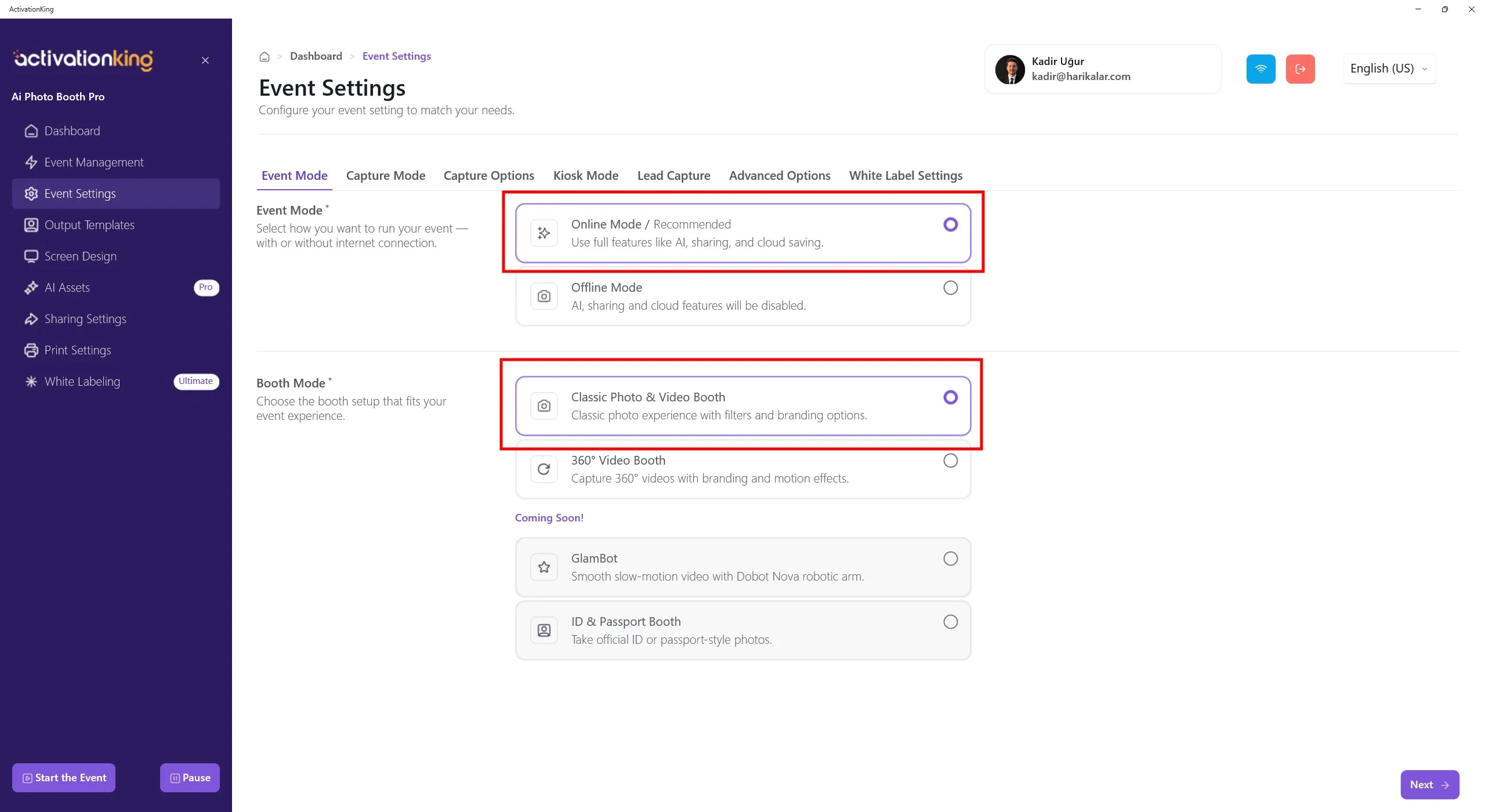
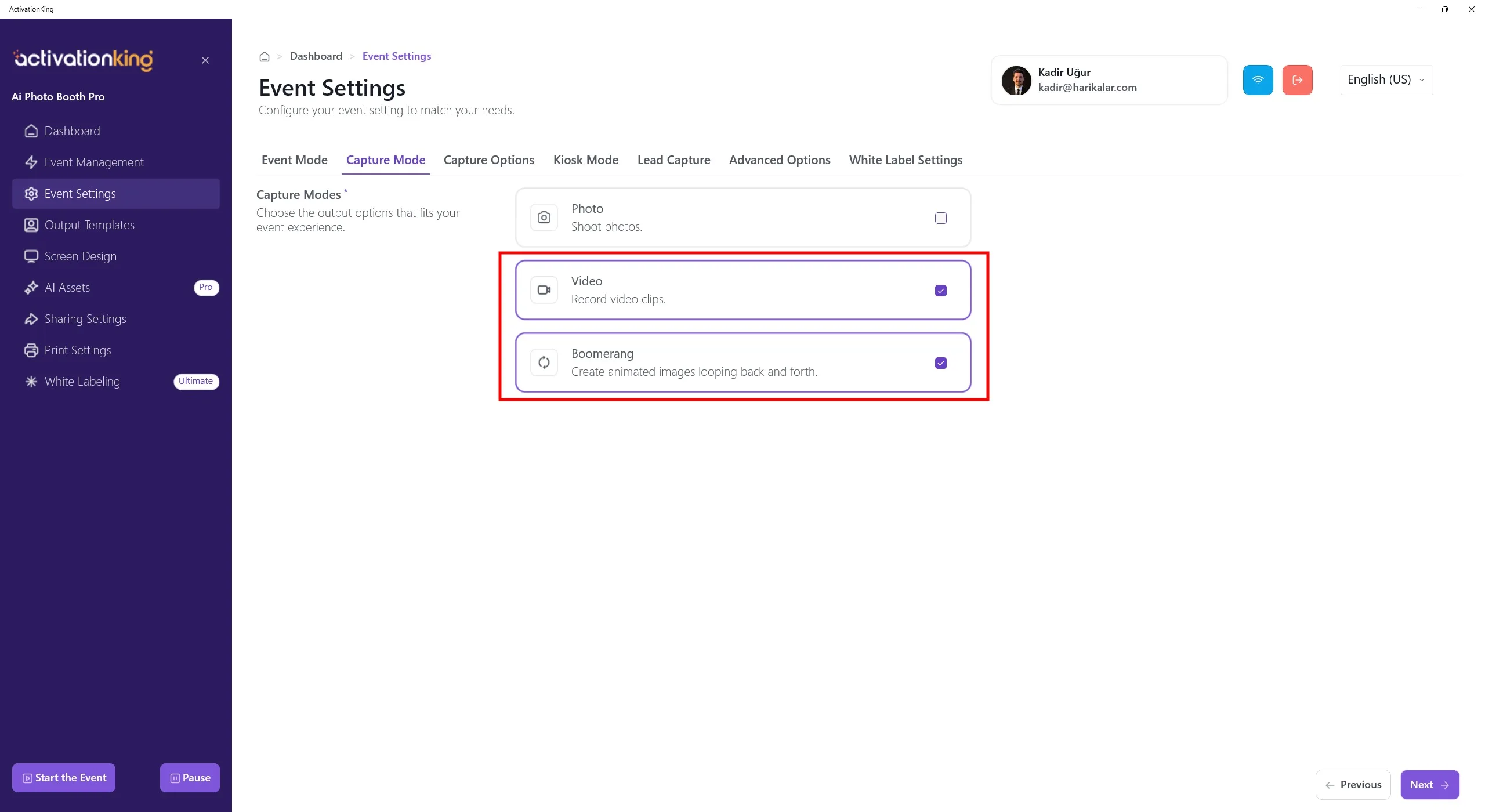
Sélectionnez d'abord le mode que vous souhaitez utiliser, puis accédez à la page Options de capture.
Options de capture
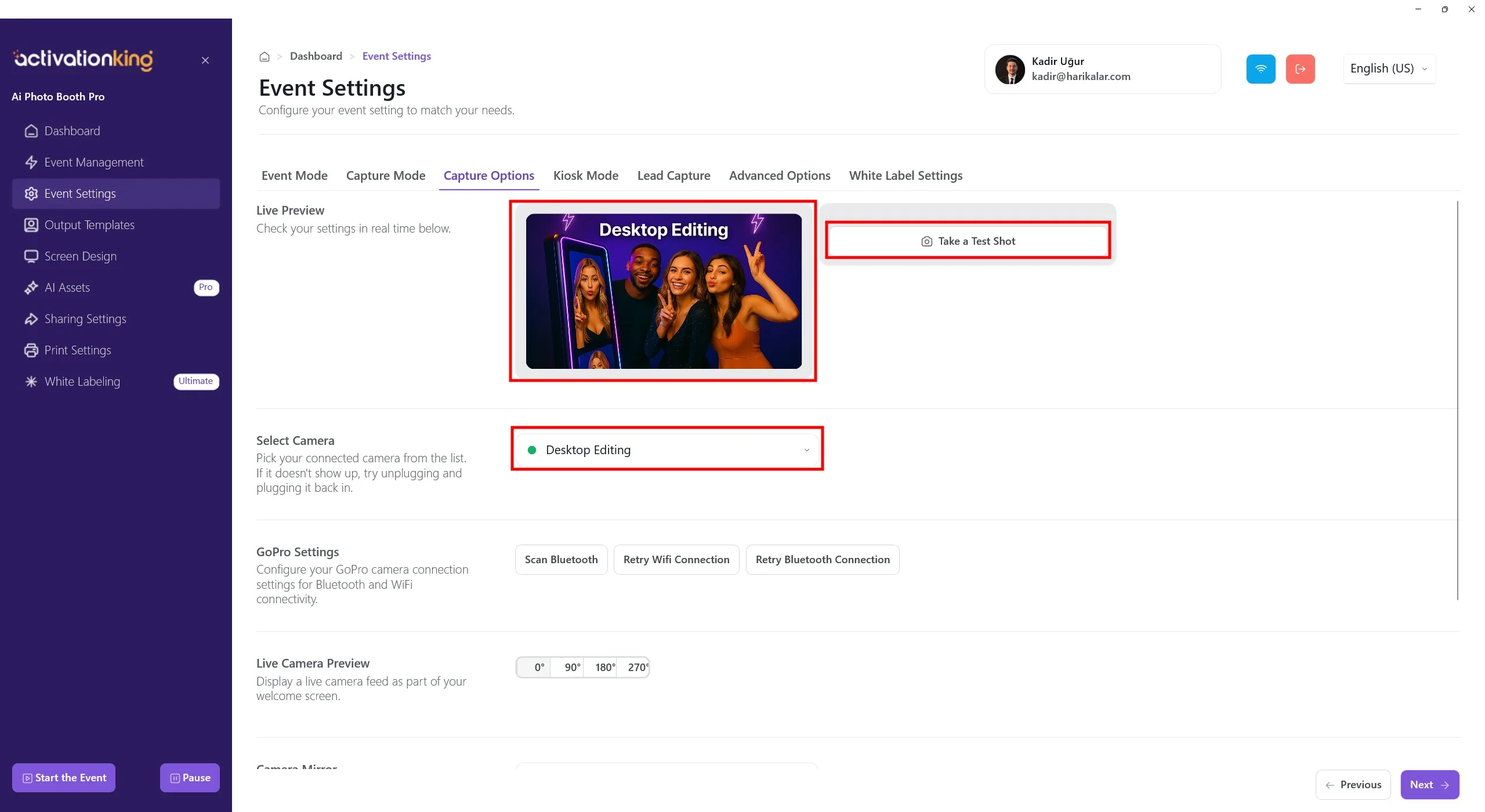
Sur cette page, vous pouvez configurer tous vos paramètres de caméra. Si vous sélectionnez Édition bureau dans la section Sélectionner la caméra, vous pouvez travailler avec des photos existantes sur votre appareil sans connecter de caméra. Vous pouvez également sélectionner une caméra connectée à votre appareil dans la même section. Une fois la caméra sélectionnée, votre image en direct apparaîtra dans la section Aperçu en direct. Vous pouvez prendre des photos test pour vérifier les conditions d'éclairage et vos paramètres de caméra actuels.
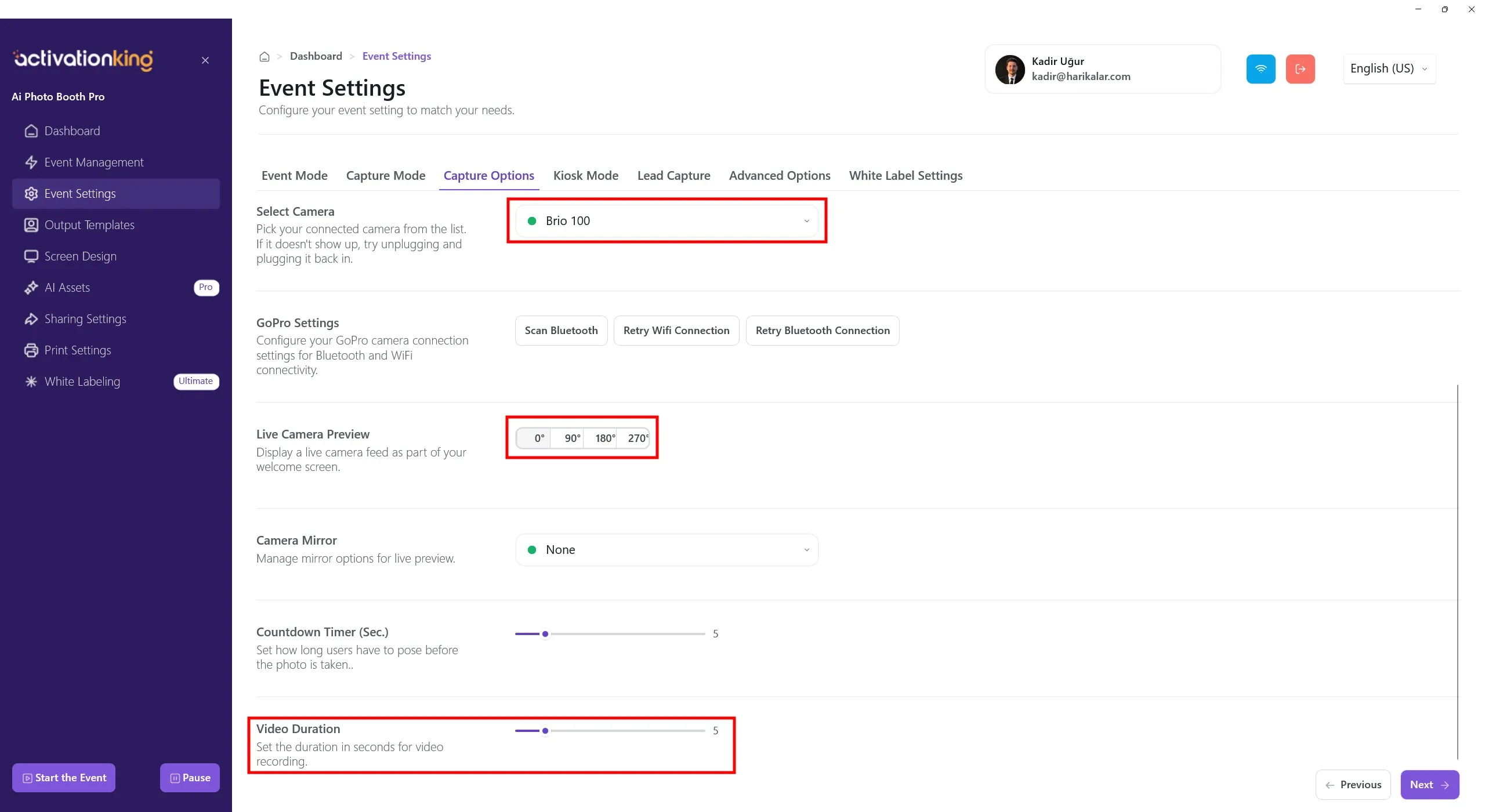
En faisant défiler vers le bas, vous pouvez ajuster l'angle de la caméra. Vous pouvez également configurer les paramètres miroir de la caméra et définir le temps de compte à rebours avant la prise de vue. Vous pouvez définir la durée de la vidéo dans les paramètres Durée de la vidéo. Le réglage de la durée n'est pas disponible pour Boomerang.
Modèles de sortie
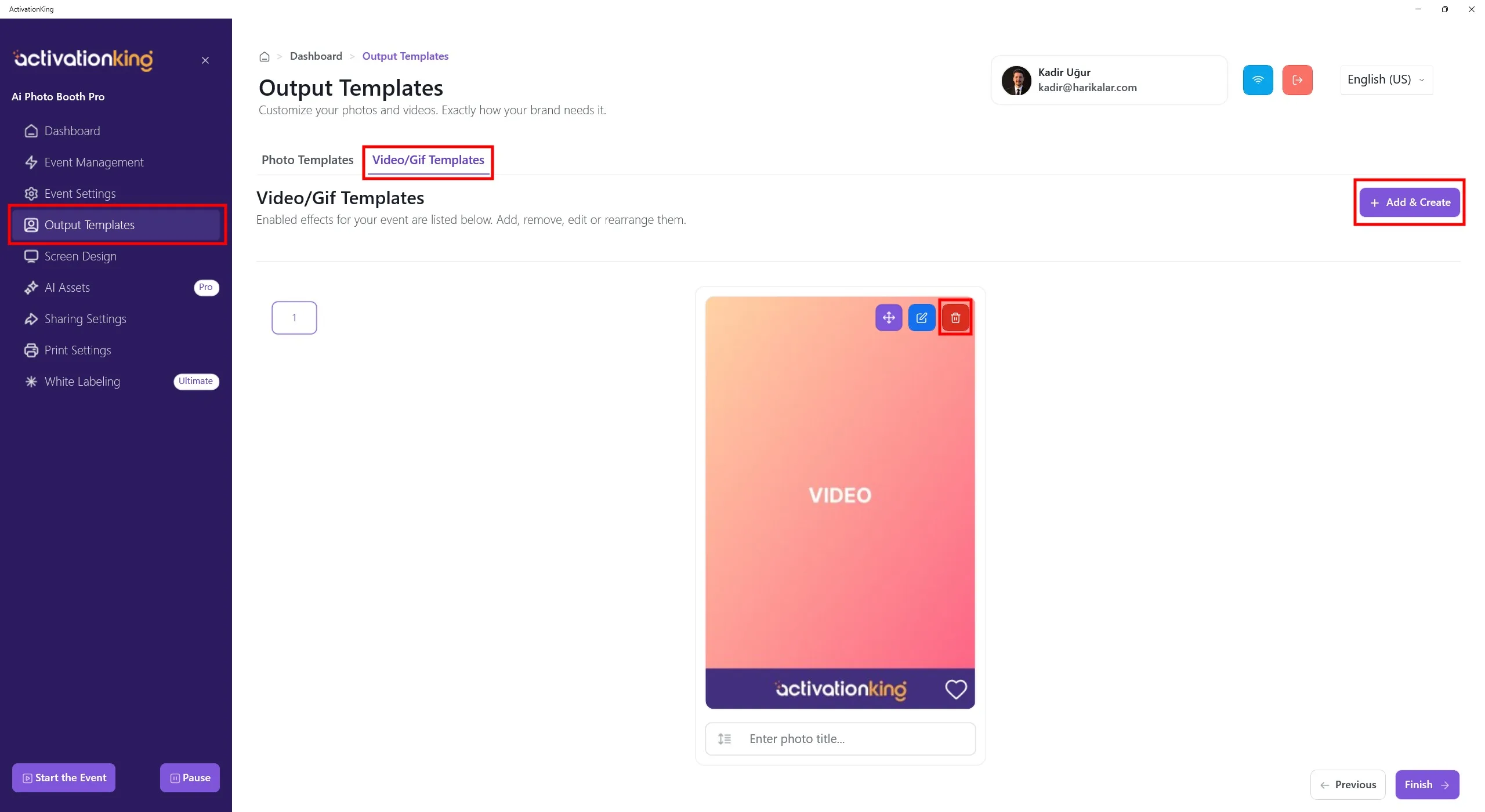
Lorsque la page s'ouvre, accédez à l'onglet Video/GIF. Vous verrez les modèles par défaut fournis. Vous pouvez utiliser ce modèle tel quel ou le supprimer et en ajouter un nouveau si vous le souhaitez.
Pour créer un modèle pour AI Video et Boomerang, cliquez sur le bouton + Ajouter & Créer. Les deux utilisent le même modèle et aucun paramètre supplémentaire n'est nécessaire.
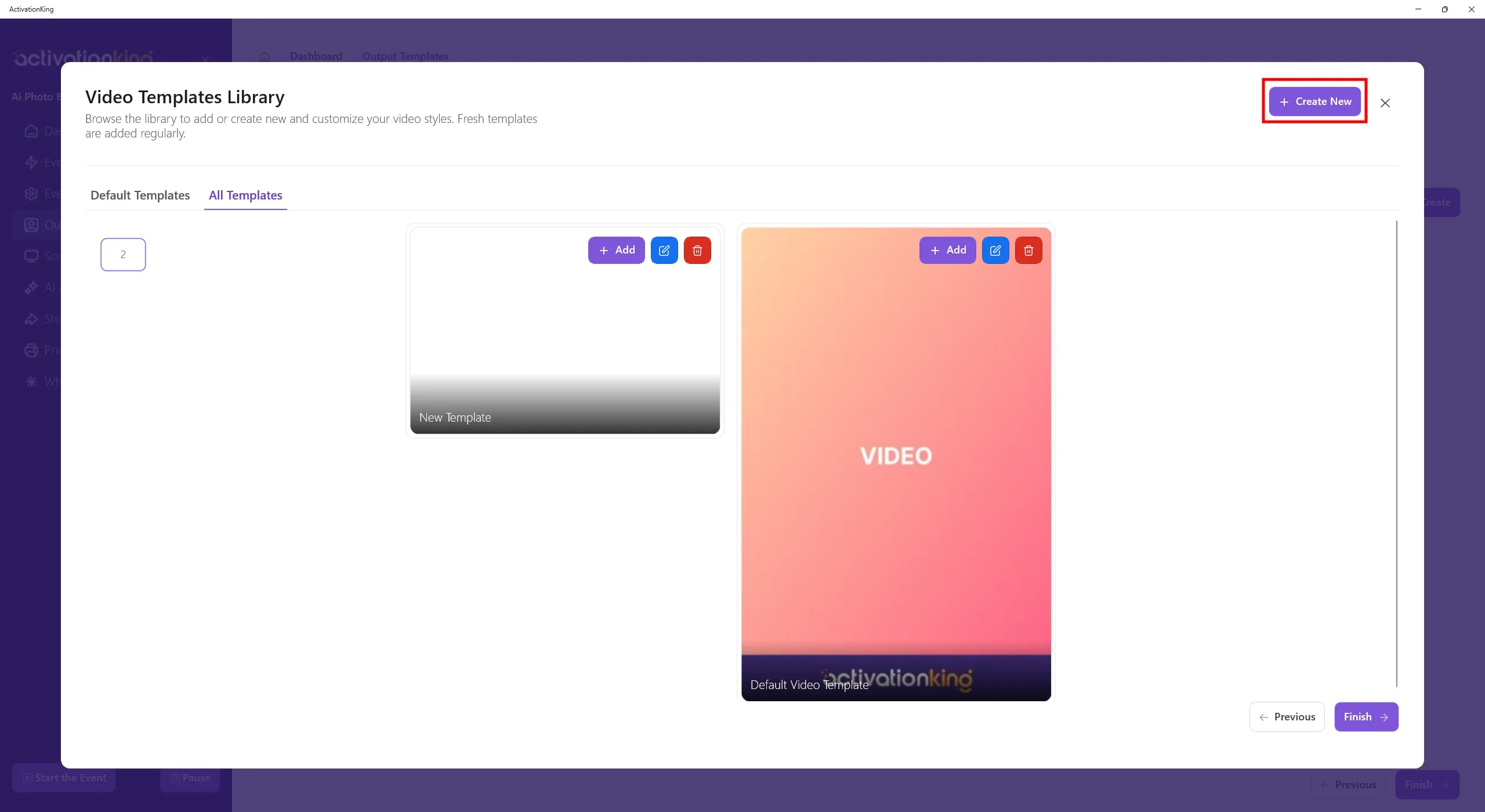
Même si vous supprimez les modèles, vous pouvez les rajouter rapidement depuis cette section. Pour l'instant, cliquez sur le bouton Créer nouveau.
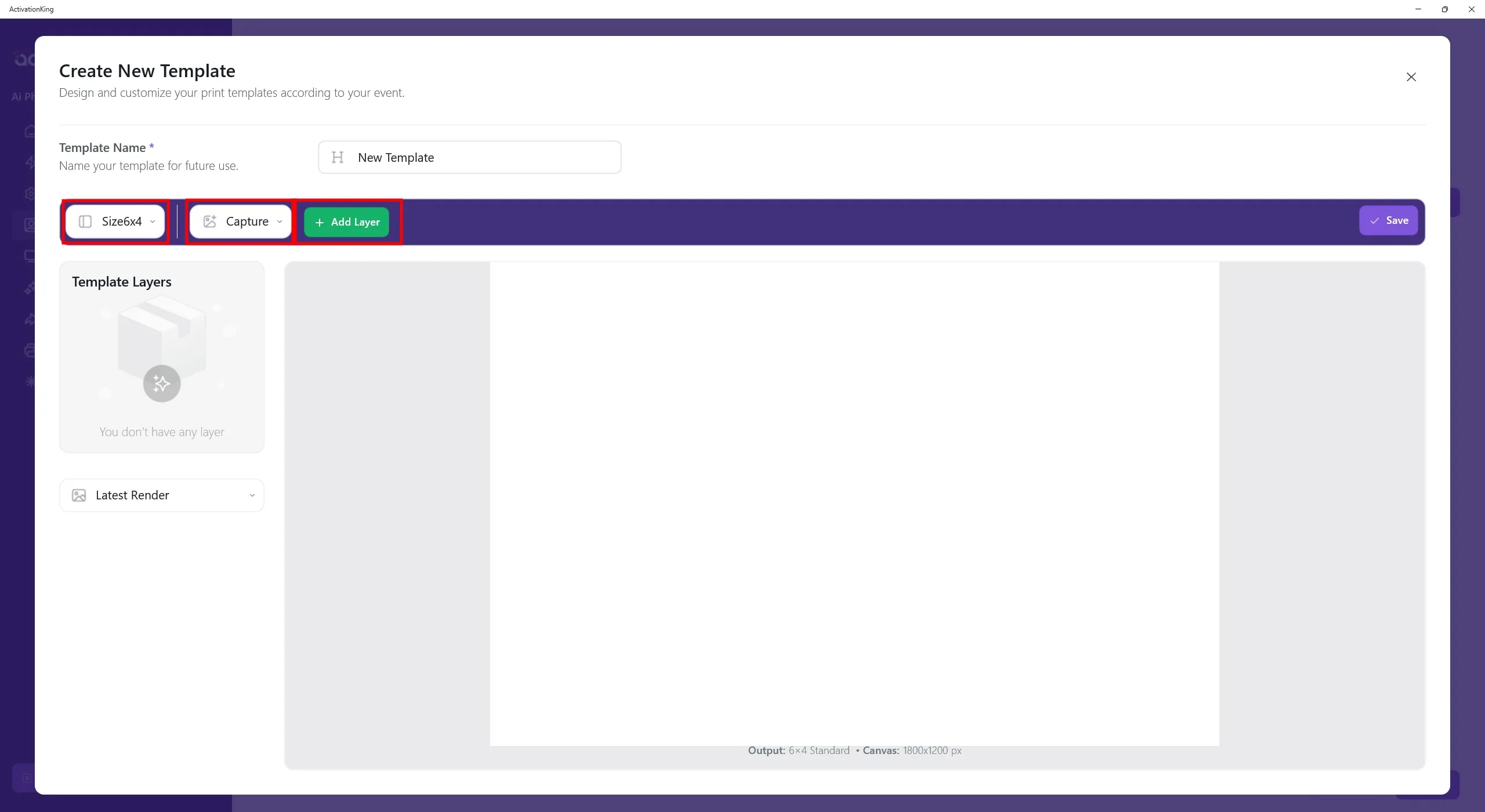
Si vous prévoyez d'utiliser plusieurs modèles sur cette page, vous pouvez leur attribuer des noms. Si vous n'utilisez qu'un seul modèle, ce n'est pas nécessaire. Définissez la taille du modèle dans la section en haut à gauche. Avec Capture sélectionné, cliquez sur le bouton + Ajouter un calque.
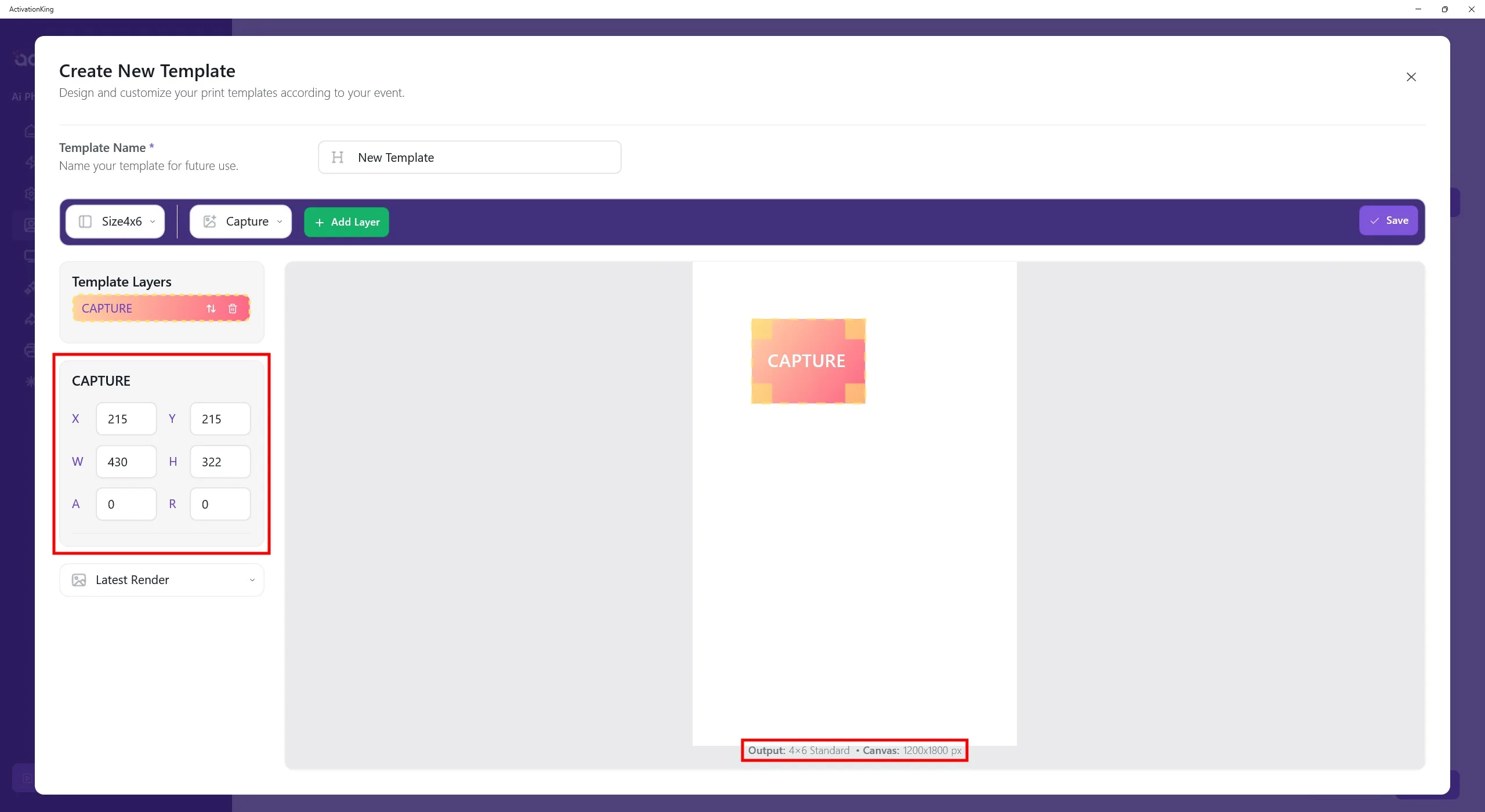
Une fois le calque apparu à l'écran, ajustez ses dimensions. Les dimensions du modèle s'affichent en bas du modèle; saisissez 1200 × 1800 dans le panneau gauche.
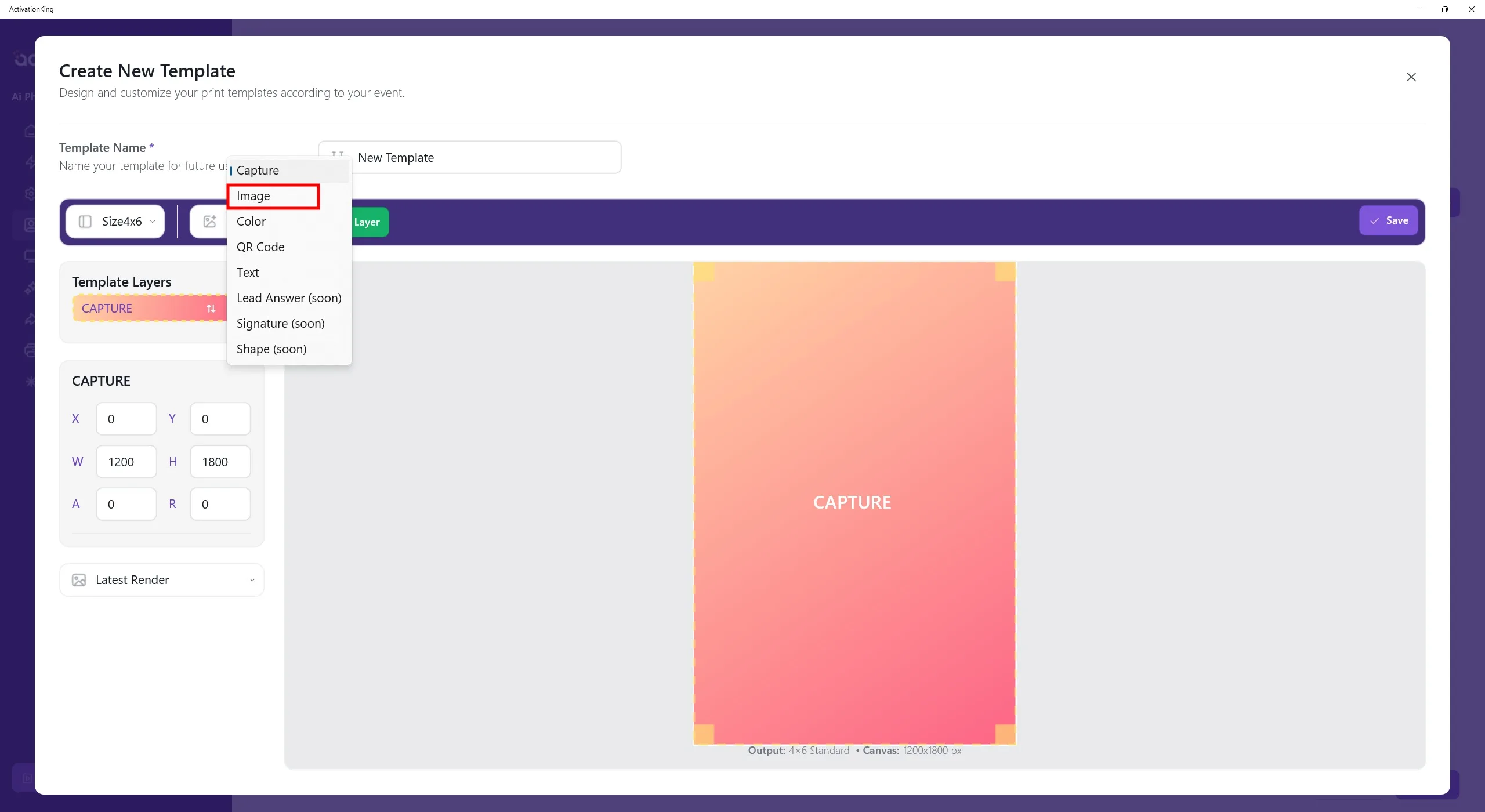
Pour ajouter un cadre sur l'image, sélectionnez Image dans le menu supérieur, puis cliquez sur le bouton Ajouter un calque.
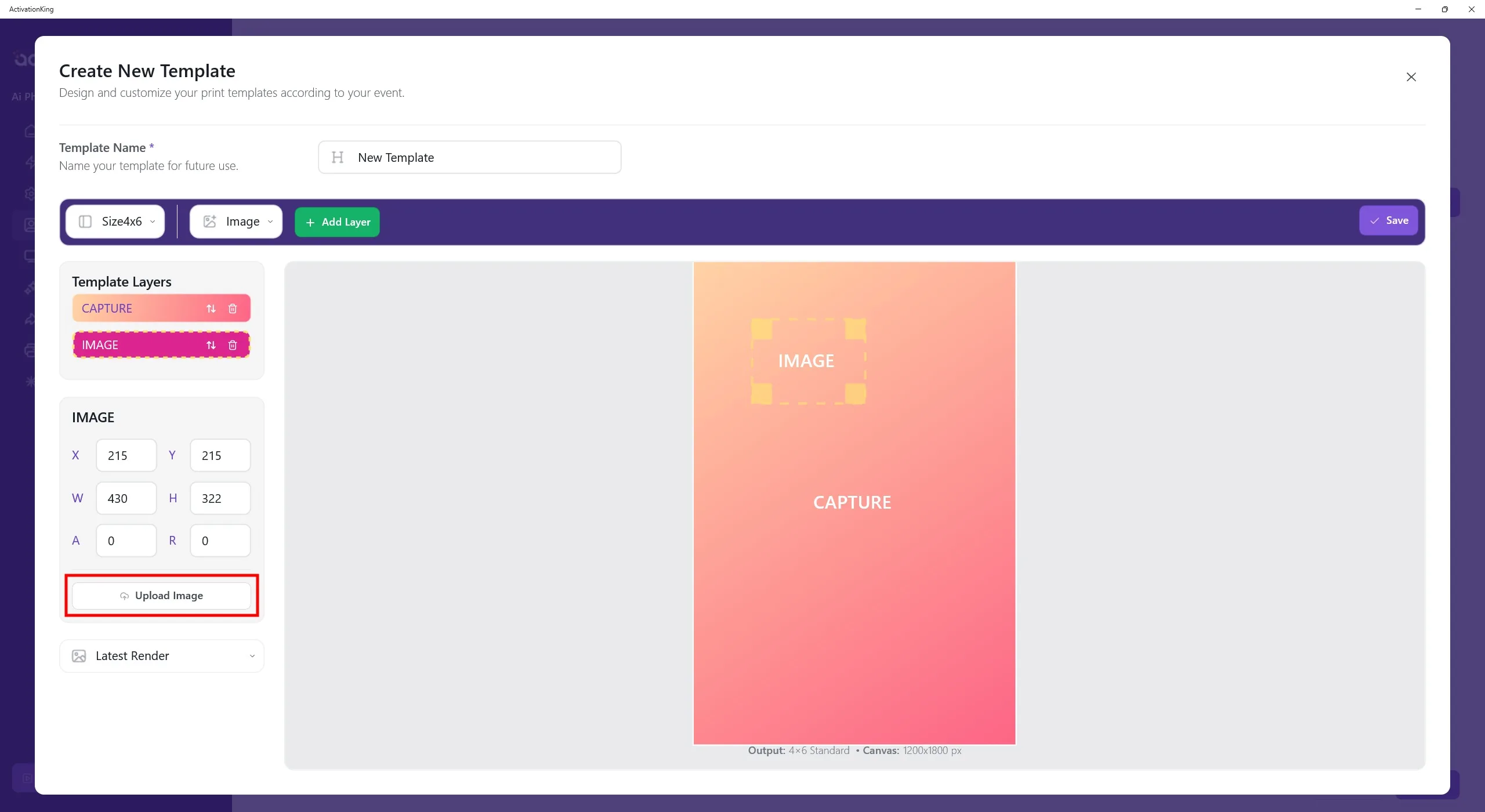
Après l'ajout du calque Image sur le modèle, cliquez sur le bouton Télécharger une image sur le côté gauche. De là, vous pouvez télécharger un cadre ou un logo.
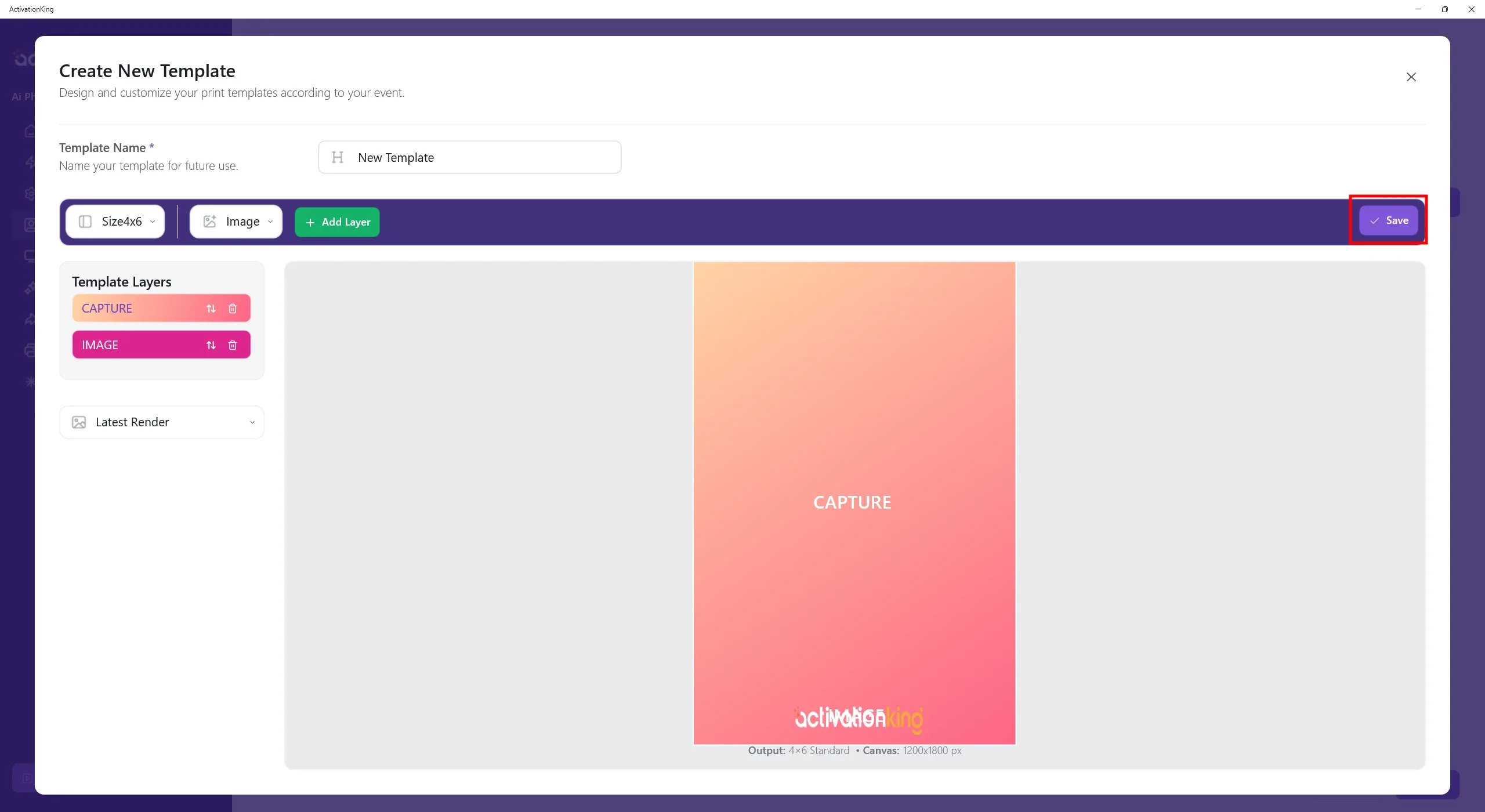
Après avoir ajouté le logo ou le cadre, ajustez sa position et son échelle, puis cliquez sur le bouton Enregistrer.
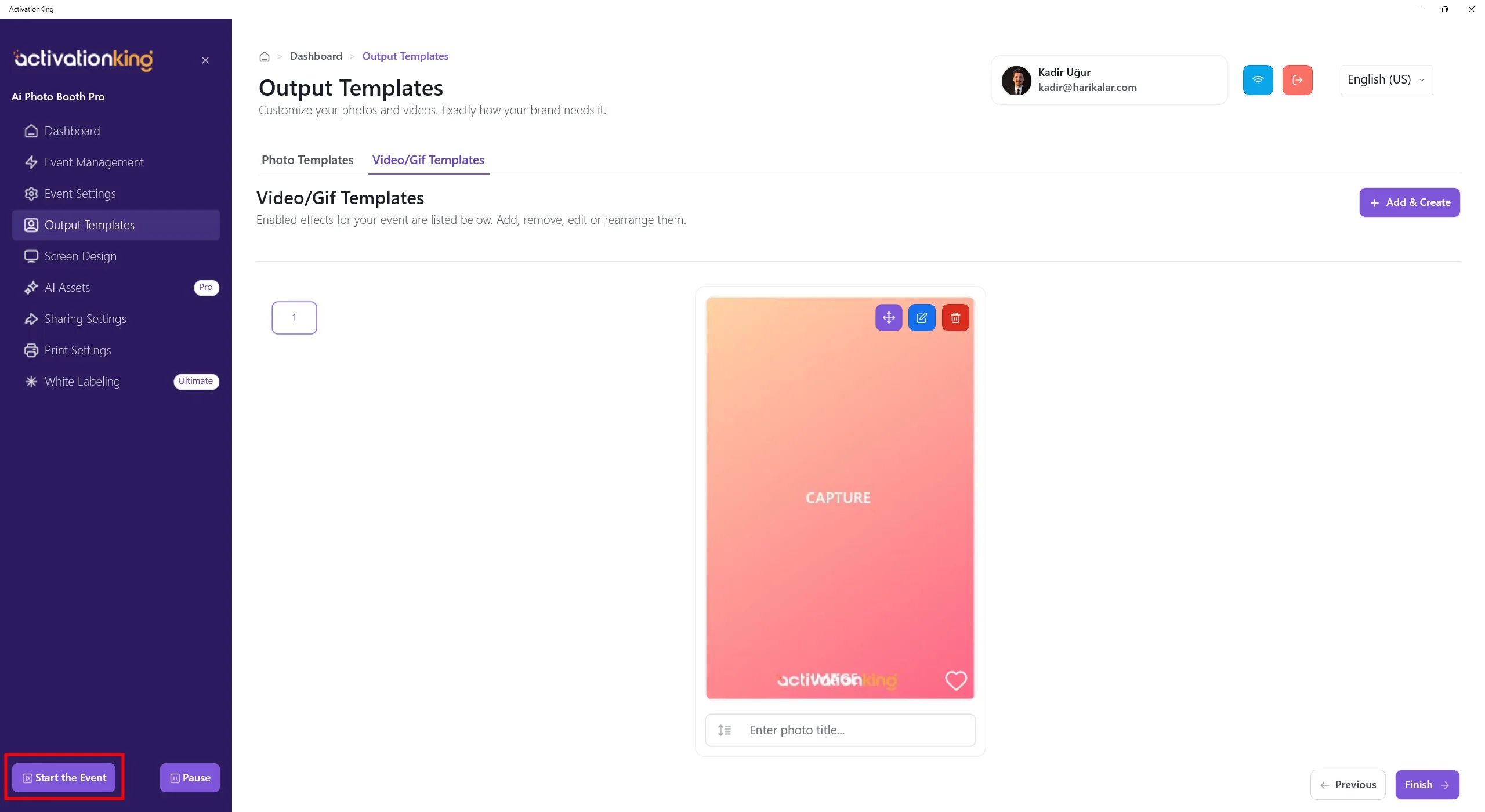
Après avoir configuré le modèle, cliquez sur le bouton Lancer les événements.
Lancer l'événement
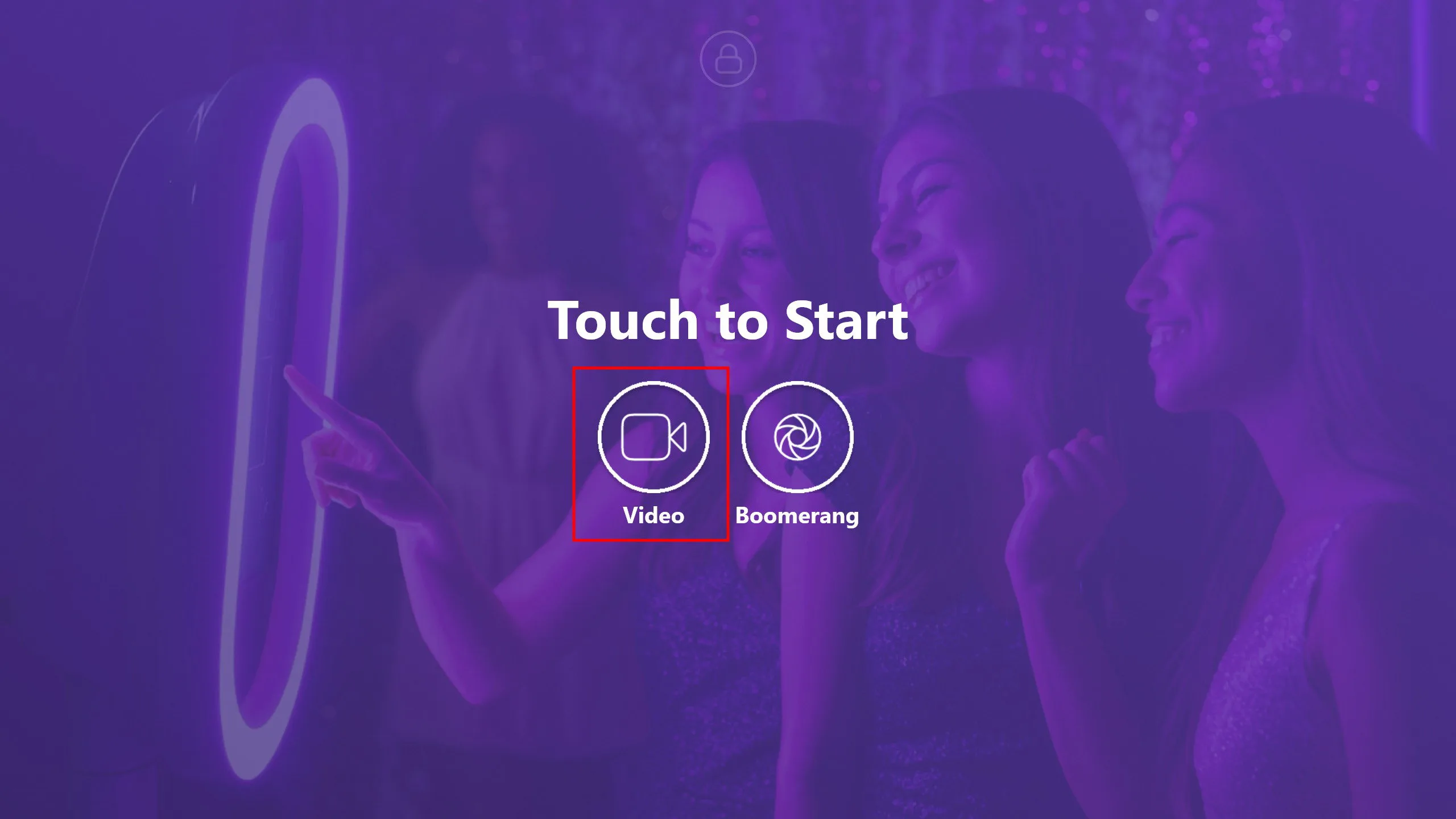
Pour essayer le mode Vidéo, cliquez sur le bouton Vidéo. Après l'écran de compte à rebours, l'enregistrement vidéo démarre.
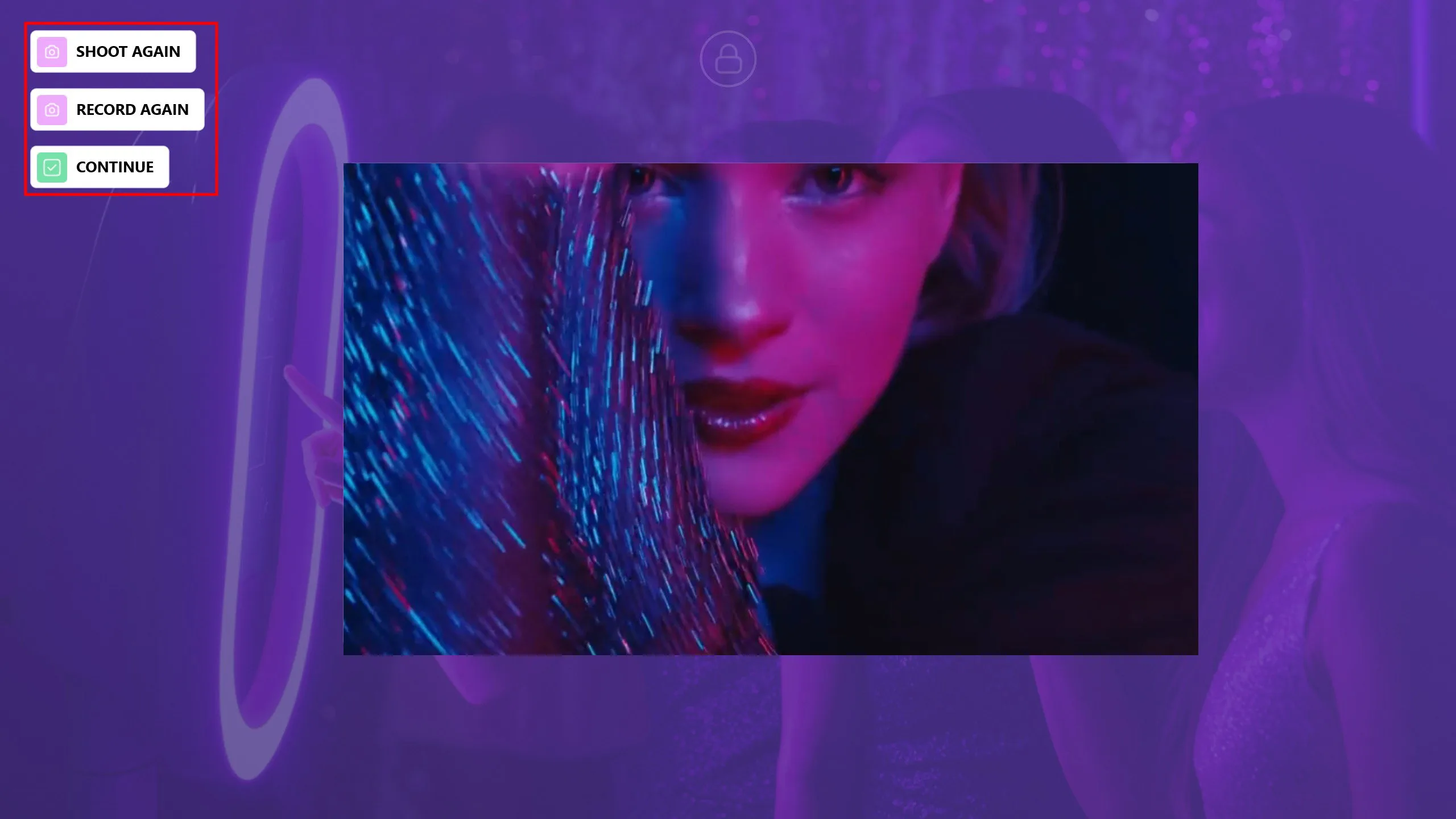
Une fois l'enregistrement terminé, cliquez sur le bouton Continuer pour avancer.
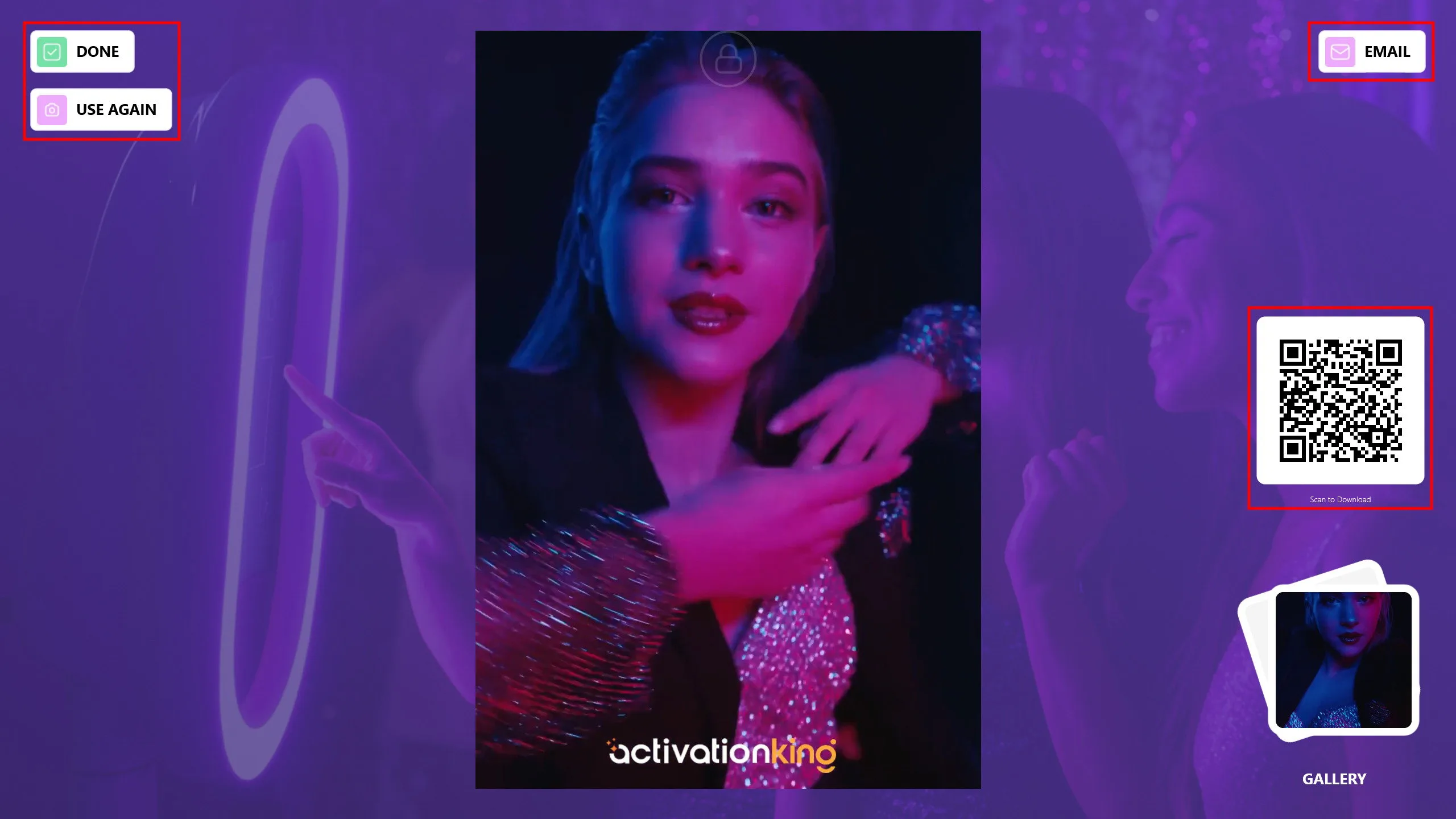
La vidéo sera générée avec le cadre et le logo que vous avez ajoutés. Vous pouvez remettre les vidéos à vos clients soit par e-mail soit en scannant un QR code.
Pour essayer le mode Boomerang, cliquez sur le bouton Terminé puis sélectionnez le bouton Boomerang.
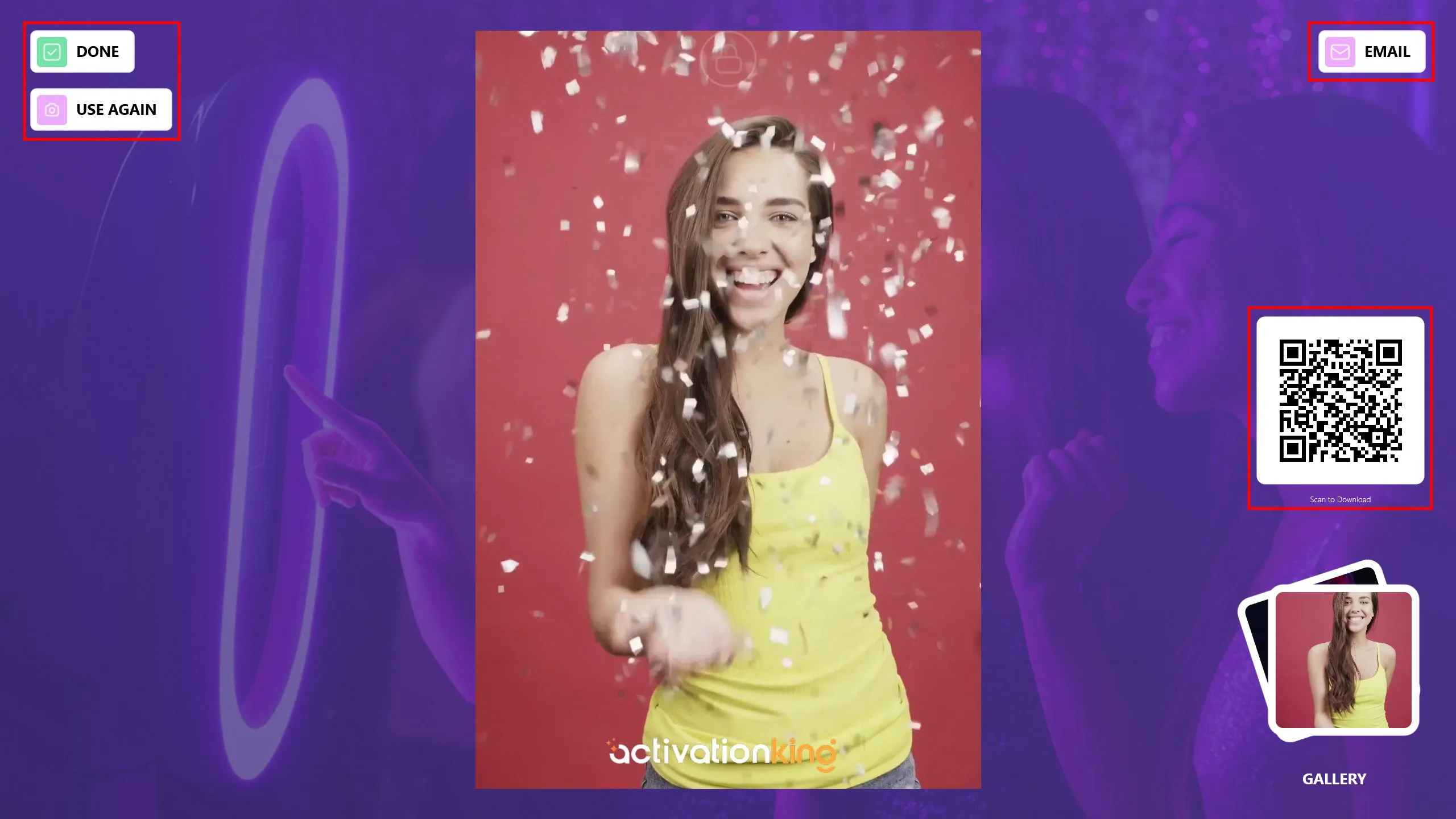
Vous pouvez visualiser les résultats en scannant les QR codes sur les images.
