
Gestion de l'événement
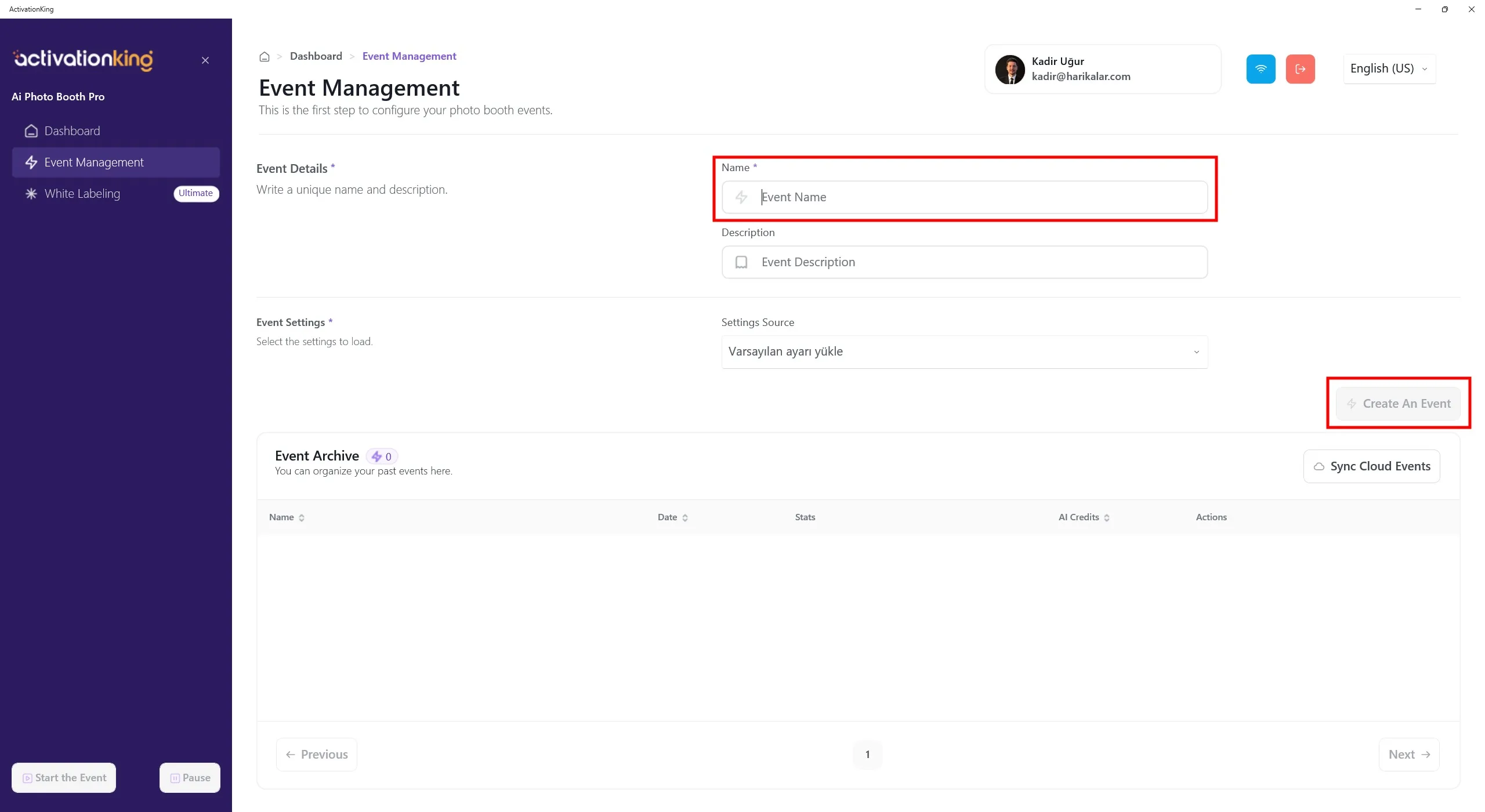
Après vous être connecté au logiciel, nous devons d'abord créer un événement. Saisissez le nom de l'événement, puis cliquez sur le bouton Créer un événement.
Paramètres de l'événement
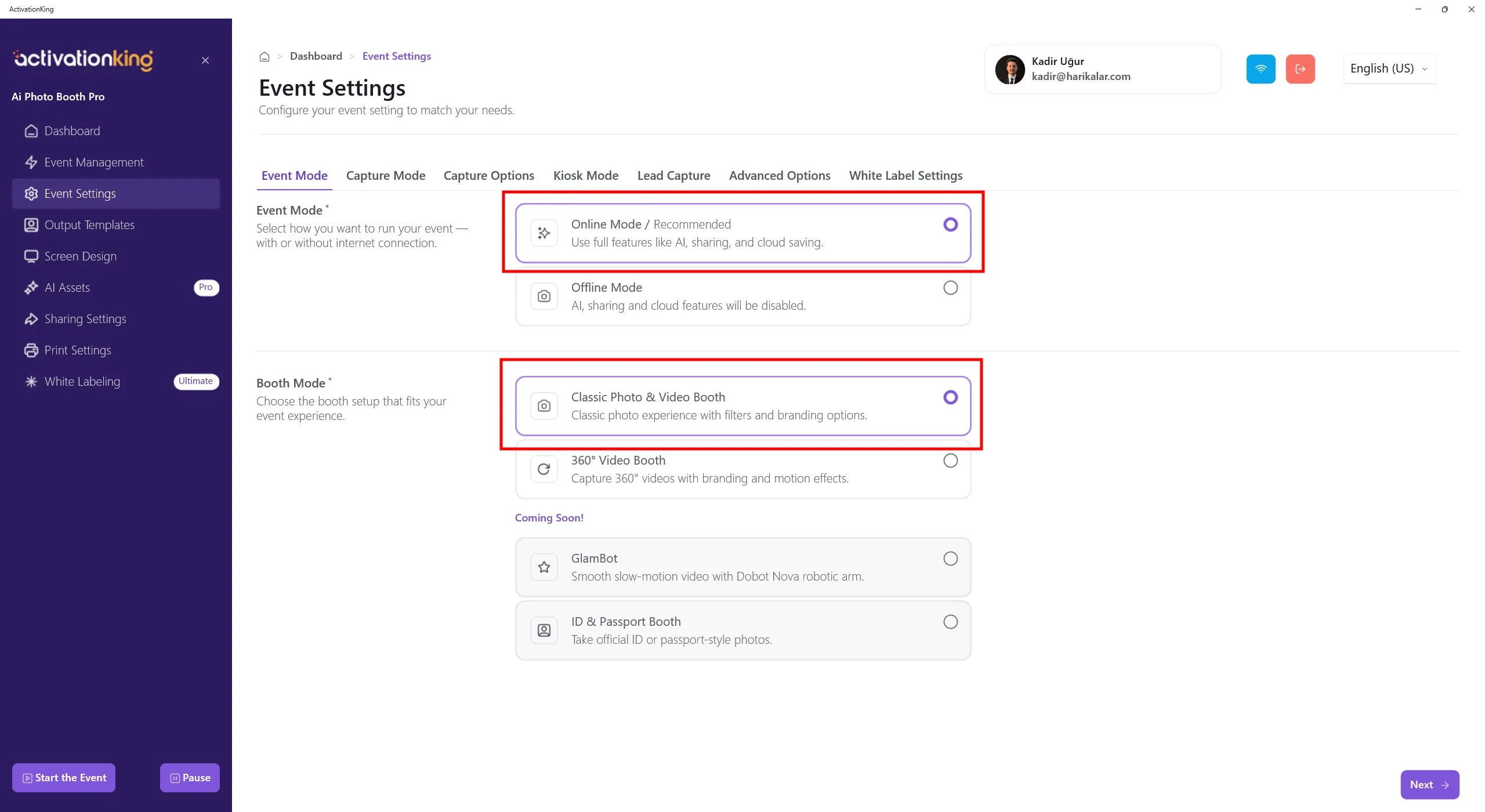
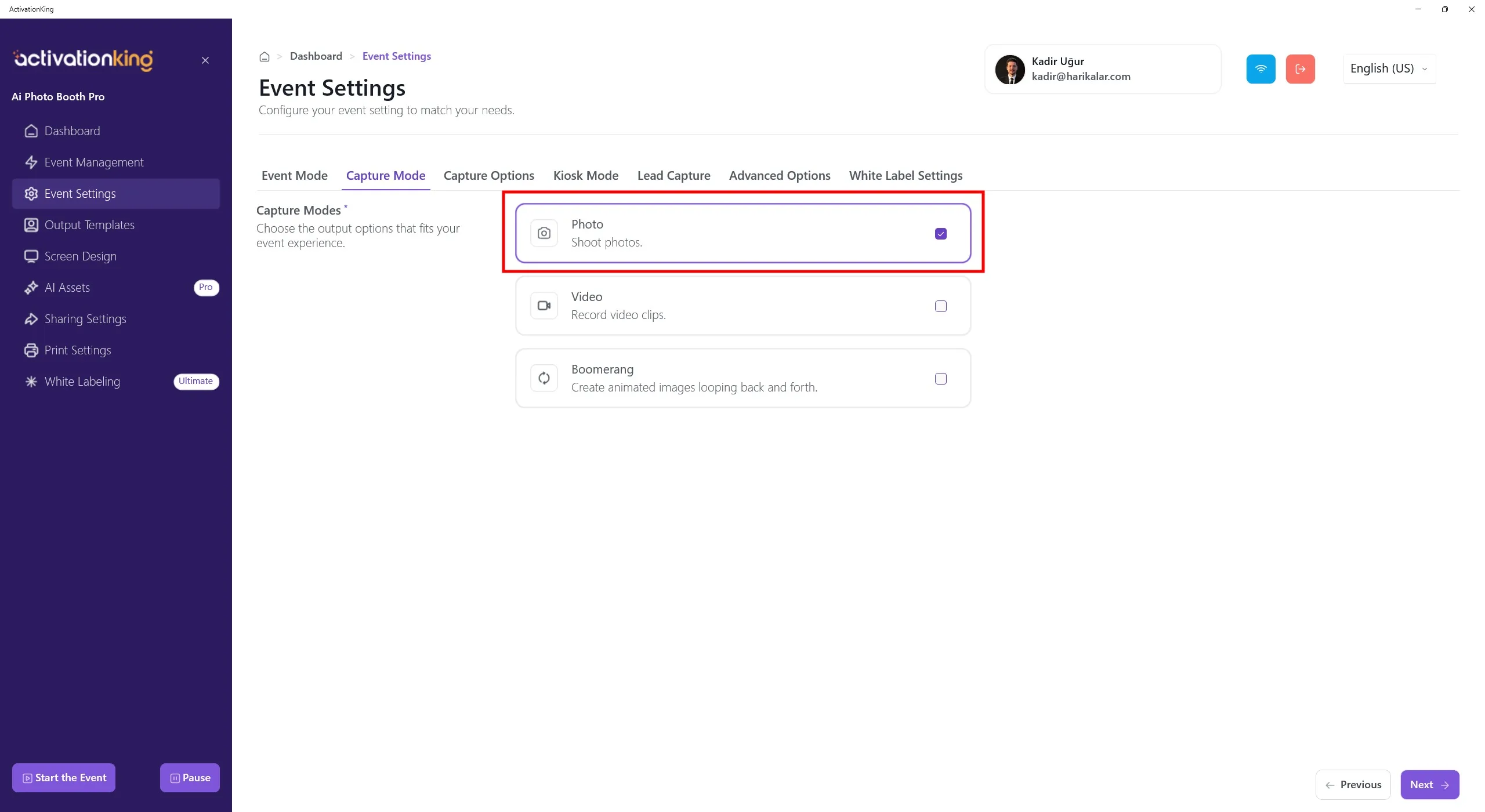
Sélectionnez d'abord le mode que vous souhaitez utiliser, puis accédez à la page Options de capture.
Options de capture
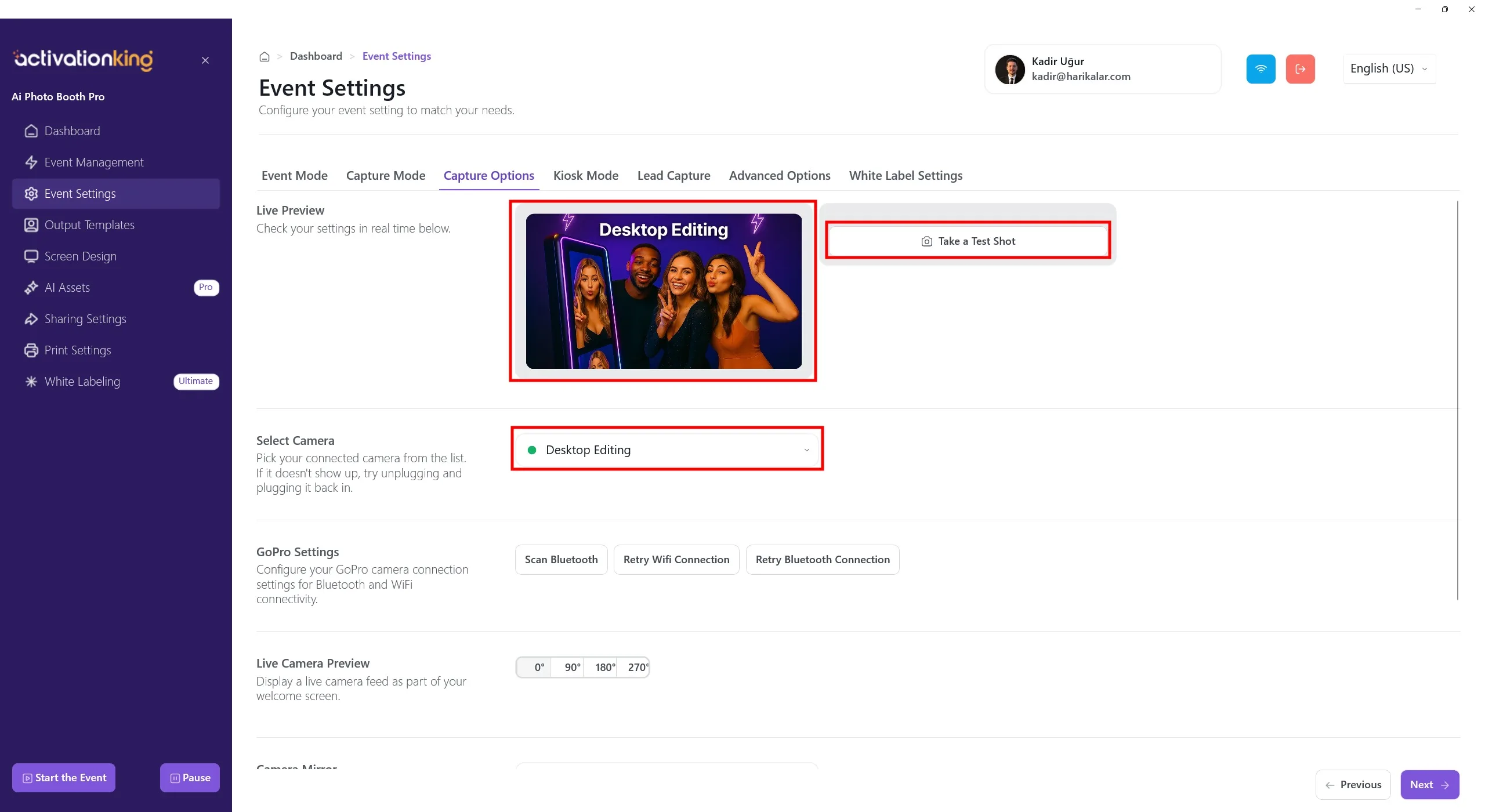
Sur cette page, vous pouvez configurer tous vos paramètres de caméra. Si vous sélectionnez Édition bureau dans la section Sélectionner la caméra, vous pouvez travailler avec des photos existantes sur votre appareil sans connecter de caméra. Vous pouvez également sélectionner une caméra connectée à votre appareil dans la même section. Une fois la caméra sélectionnée, votre image en direct apparaîtra dans la section Aperçu en direct. Vous pouvez prendre des photos de test pour vérifier les conditions d'éclairage et vos paramètres de caméra actuels.
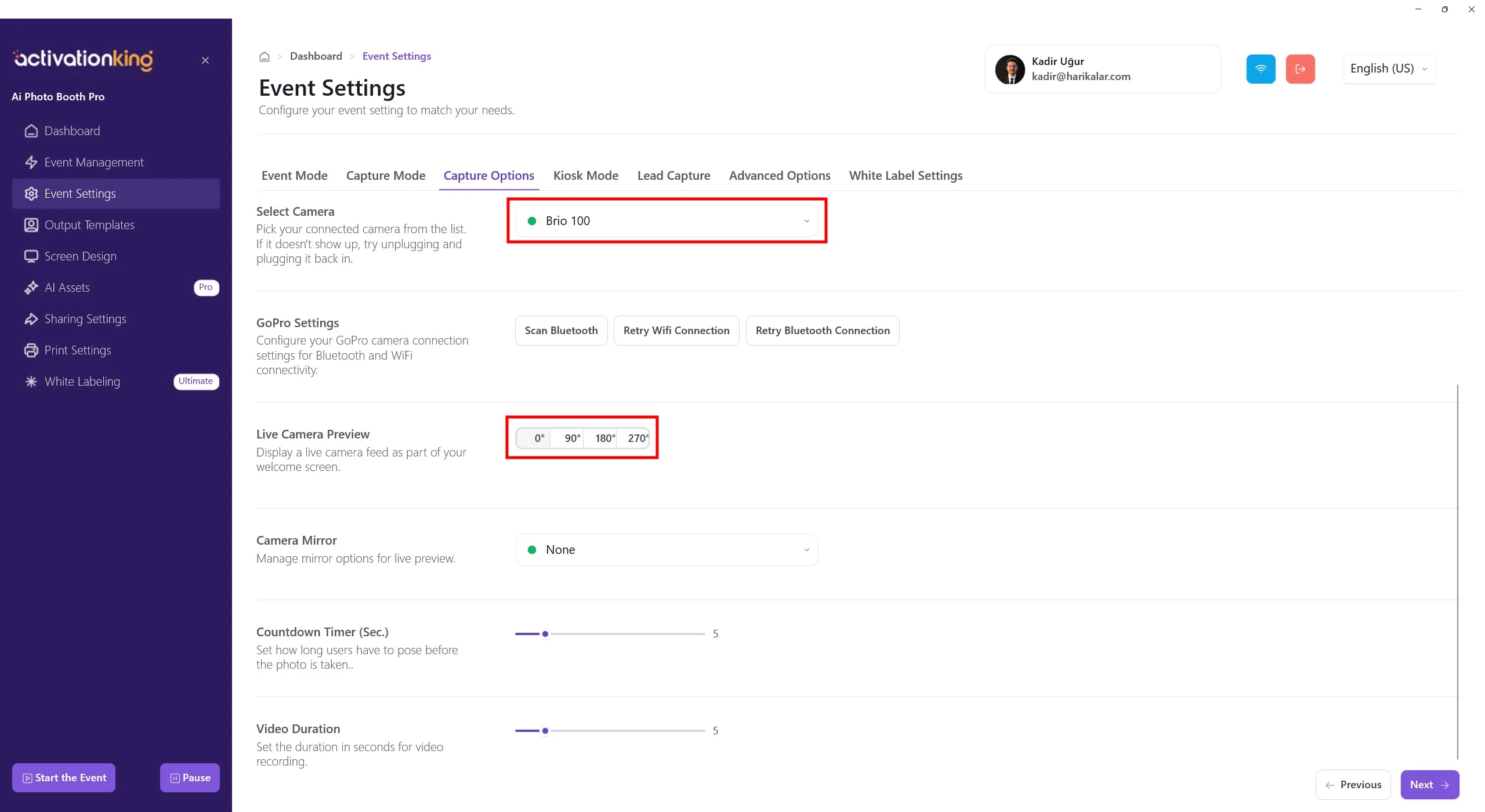
Lorsque vous faites défiler vers le bas de la page, vous pouvez ajuster l'angle de la caméra. Vous pouvez également configurer les paramètres miroir de la caméra et définir le temps de compte à rebours avant la prise de photo.
Modèles de sortie
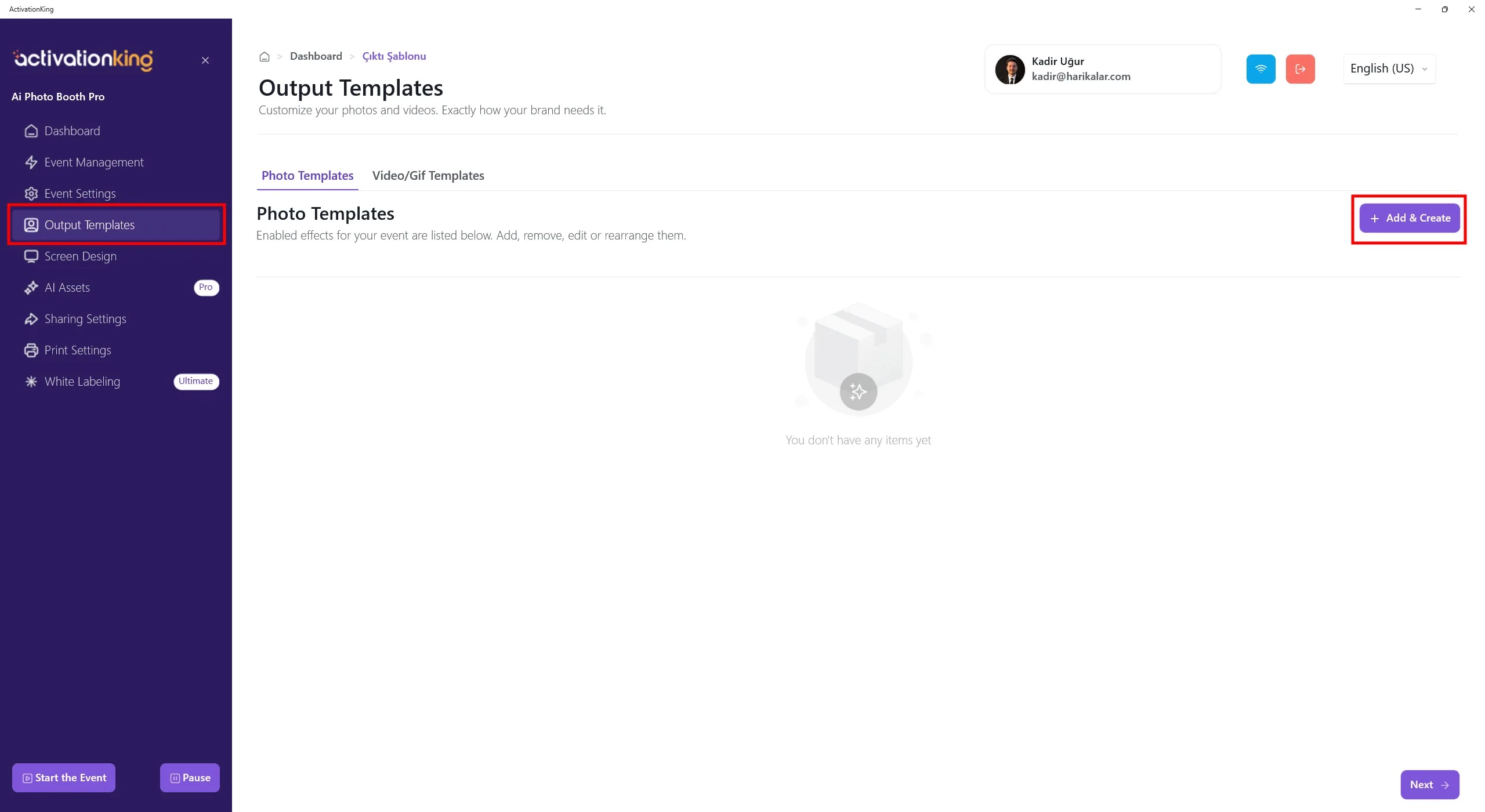
Lorsque la page s'ouvre, vous verrez les modèles par défaut. Vous pouvez utiliser ces modèles ou les supprimer tous et créer un nouveau modèle uniquement pour le mode dont vous avez besoin.
La présence de plusieurs modèles dans cette section nécessite de sélectionner un modèle avant de prendre une photo. Si vous n'utilisez pas plusieurs modes IA ou plusieurs cadres/modèles, ce n'est pas nécessaire. Vous pouvez supprimer tous les modèles et les restaurer rapidement à tout moment.
Pour créer un modèle pour AI Motion, cliquez sur le bouton +Ajouter & Créer.
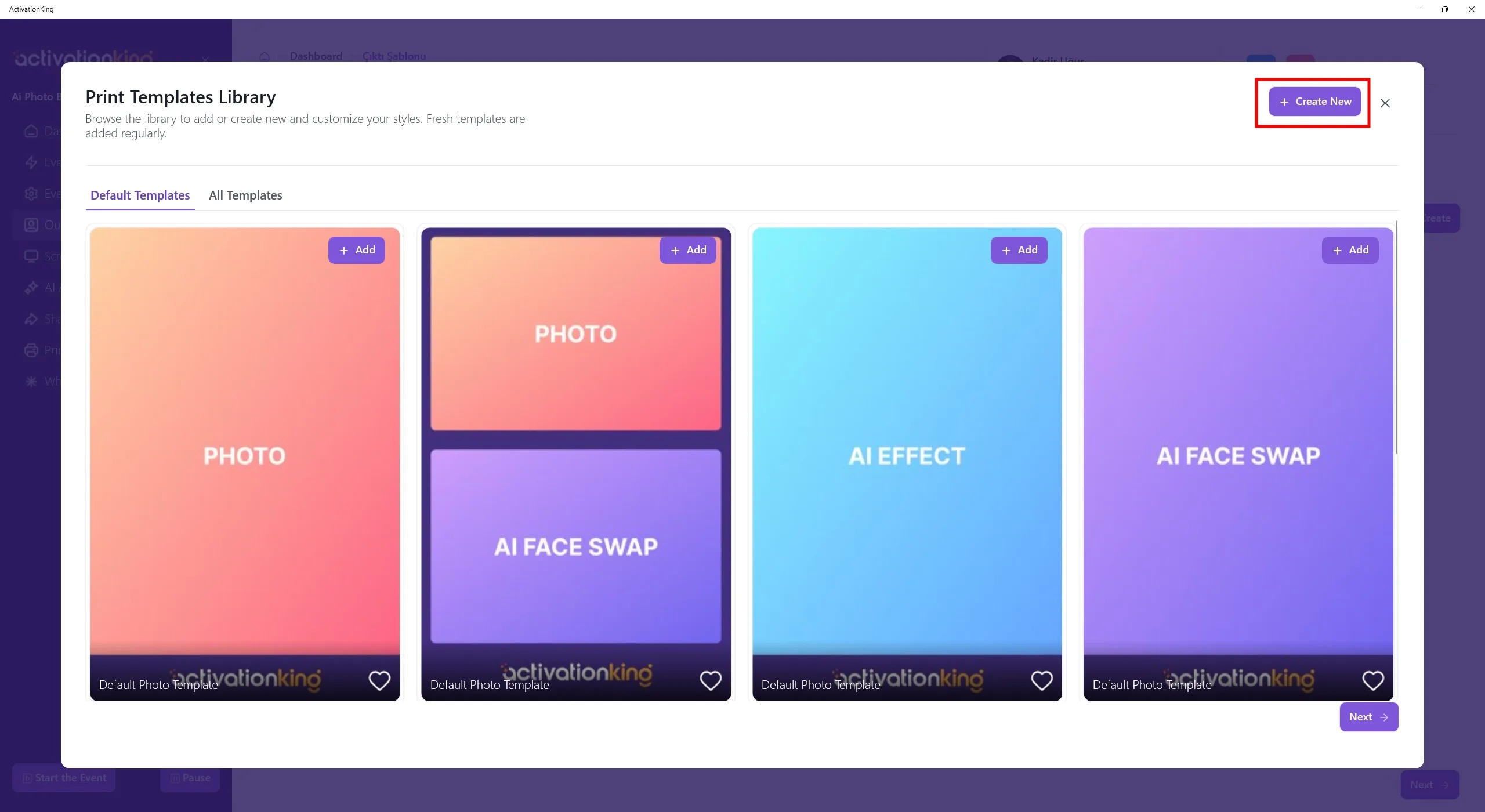
Même si vous supprimez les modèles, vous pouvez les rajouter rapidement depuis cette section. Pour l'instant, cliquez sur le bouton Créer nouveau.
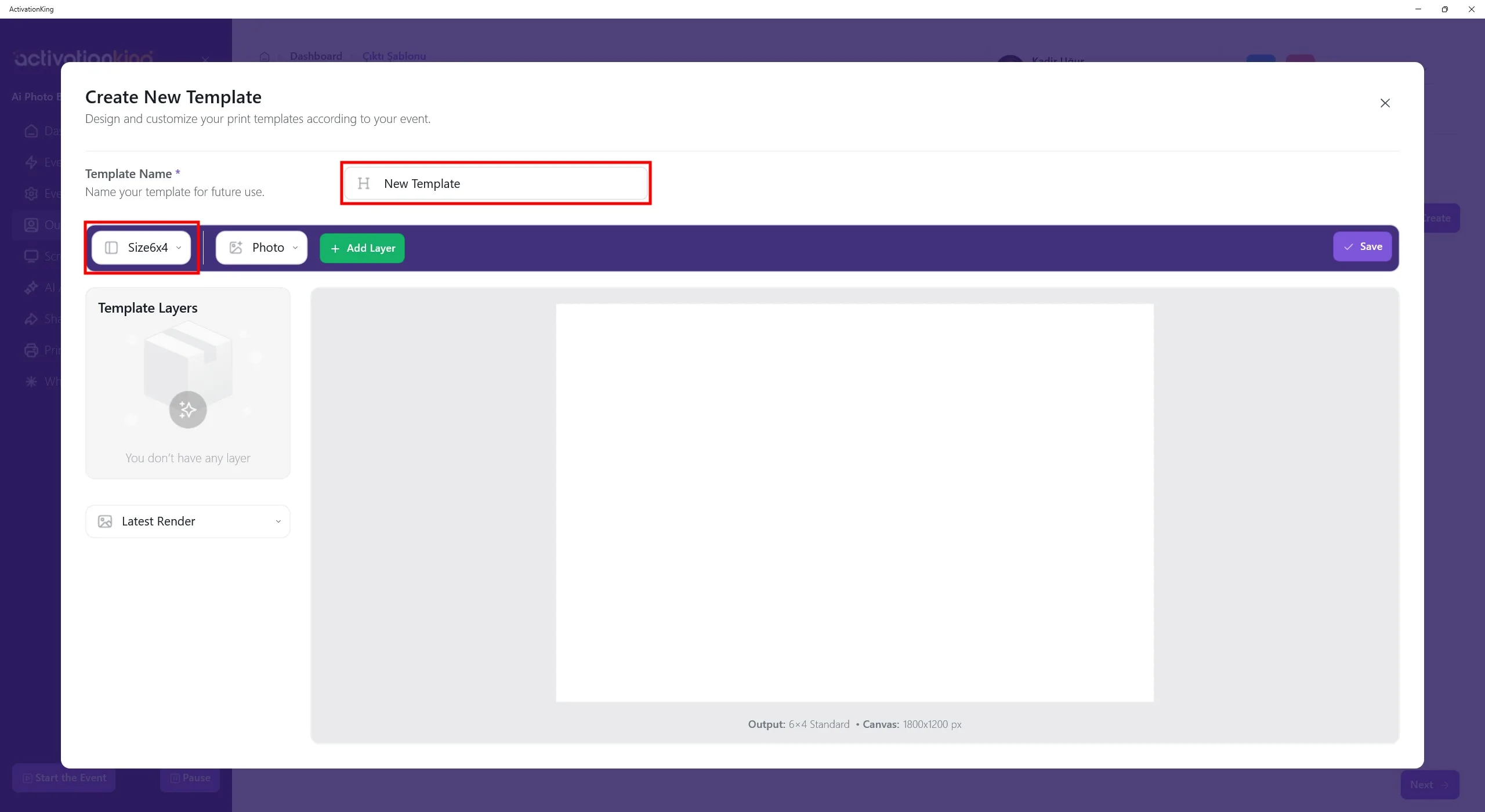
Sur la page qui s'ouvre, vous pouvez nommer vos modèles si vous prévoyez d'en utiliser plusieurs. Si vous n'utilisez qu'un seul modèle, ce n'est pas nécessaire. Ajustez la taille du modèle dans la section en haut à gauche.
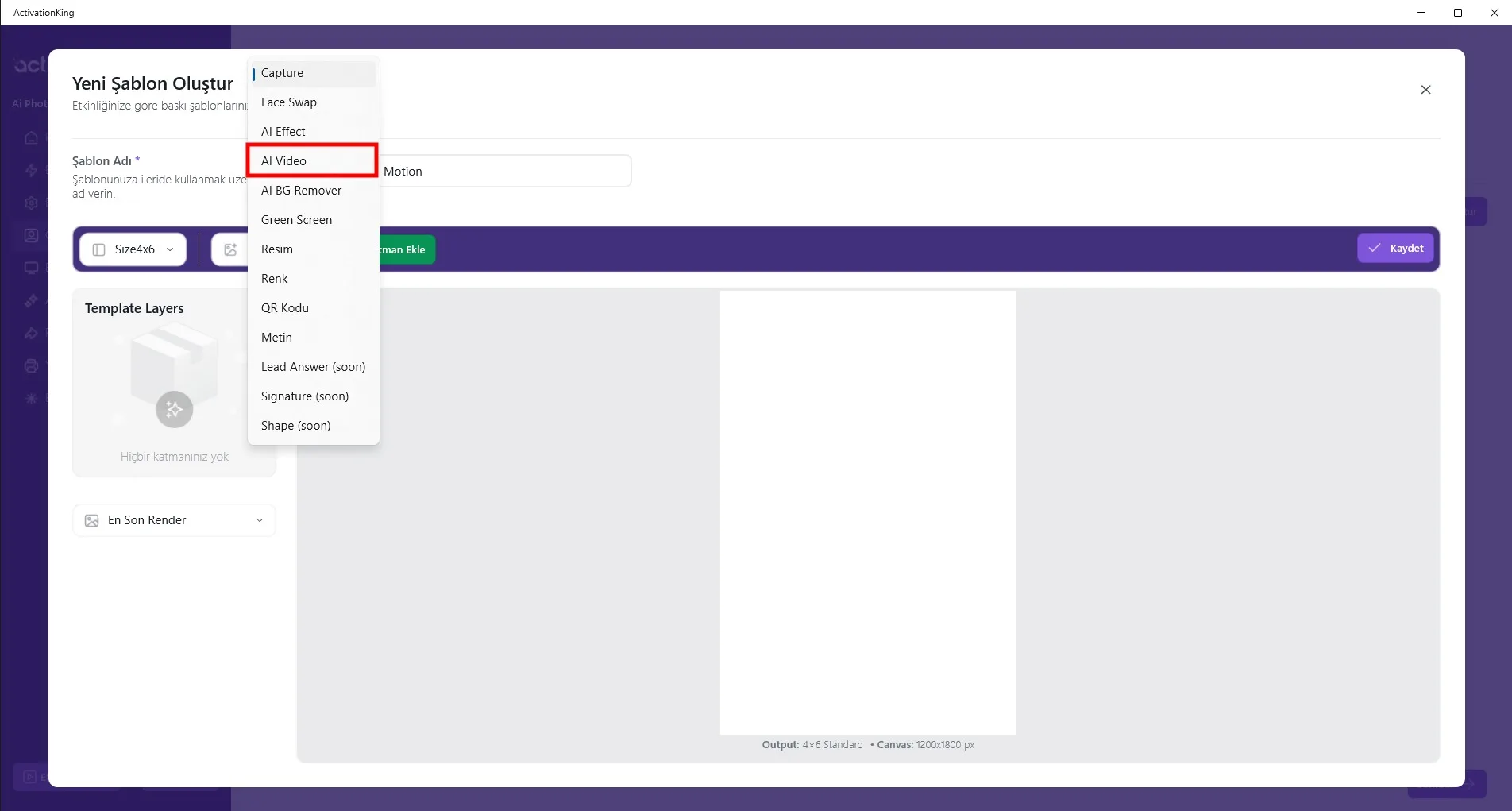
Cliquez sur le bouton à côté du champ de taille pour afficher les options de mode. Sélectionnez AI Video, puis cliquez sur le bouton Ajouter un calque.
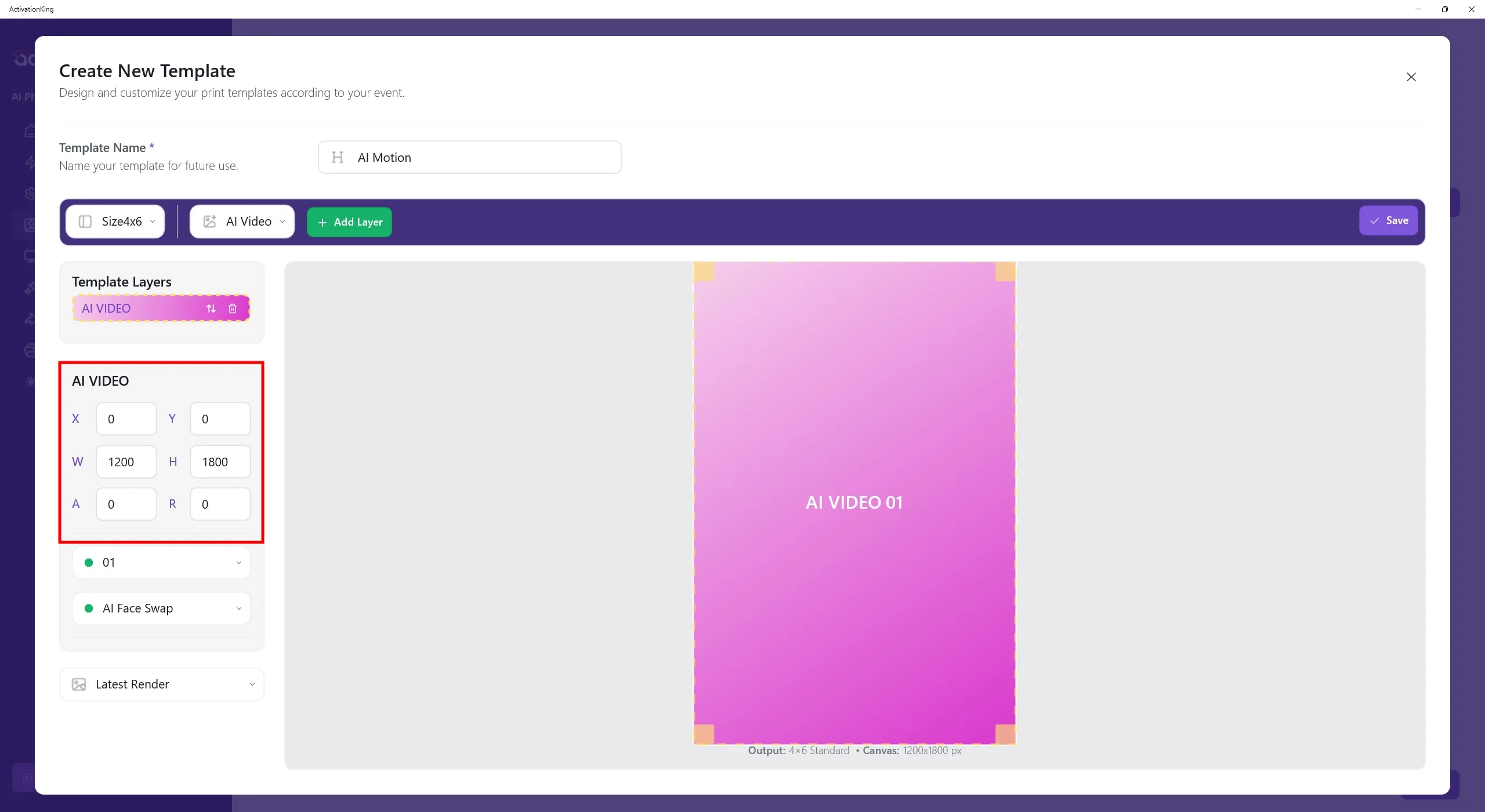
Une fois le calque apparu à l'écran, ajustez sa taille et ses dimensions.
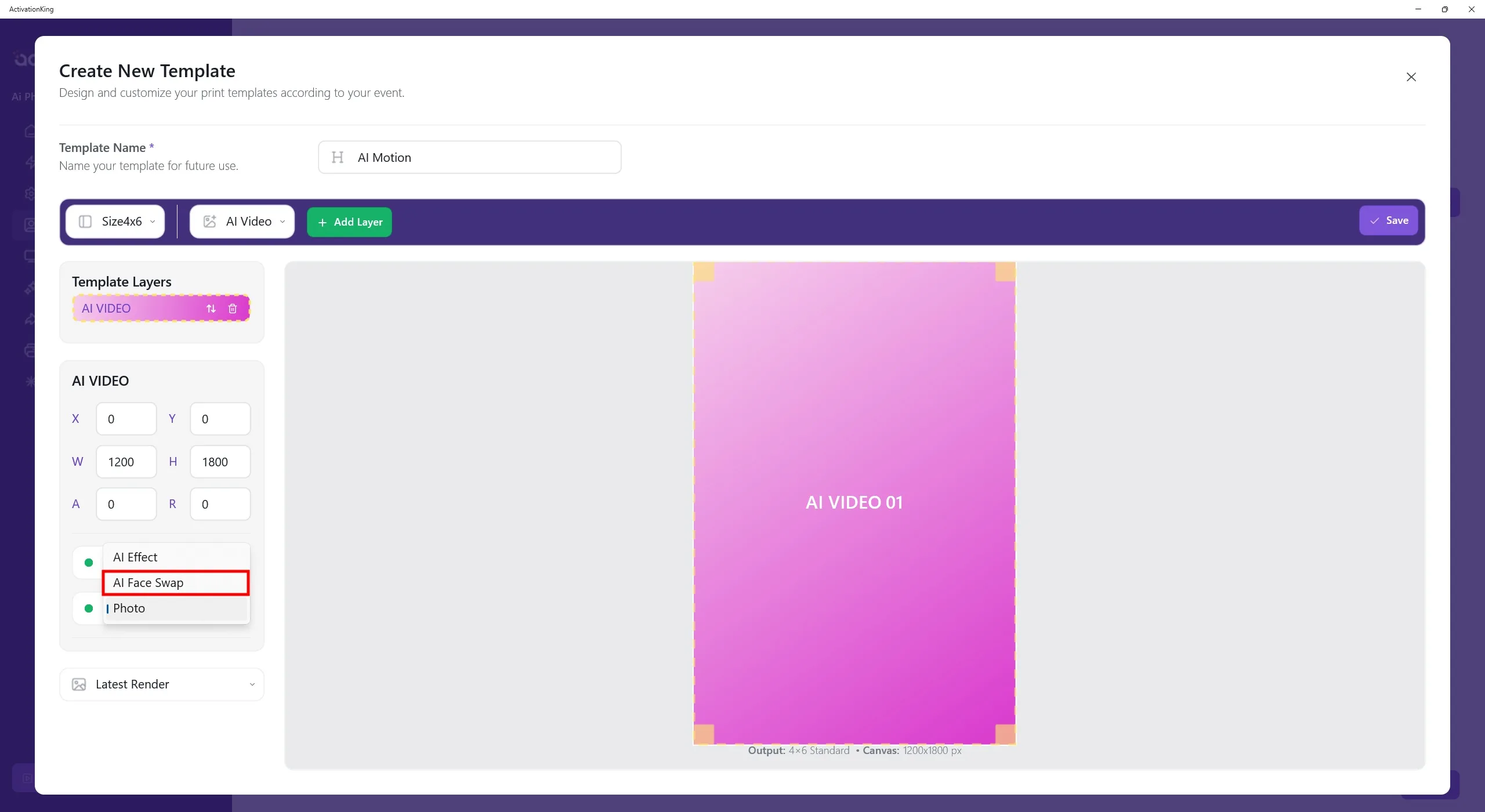
Dans la liste déroulante sous la section de dimensionnement, sélectionnez la sortie du mode IA que vous souhaitez convertir en AI Motion.
Si vous souhaitez appliquer du mouvement à plus d'un mode IA, vous devez créer un modèle distinct pour chaque mode.
Après avoir complété tous les paramètres, cliquez sur le bouton Enregistrer.
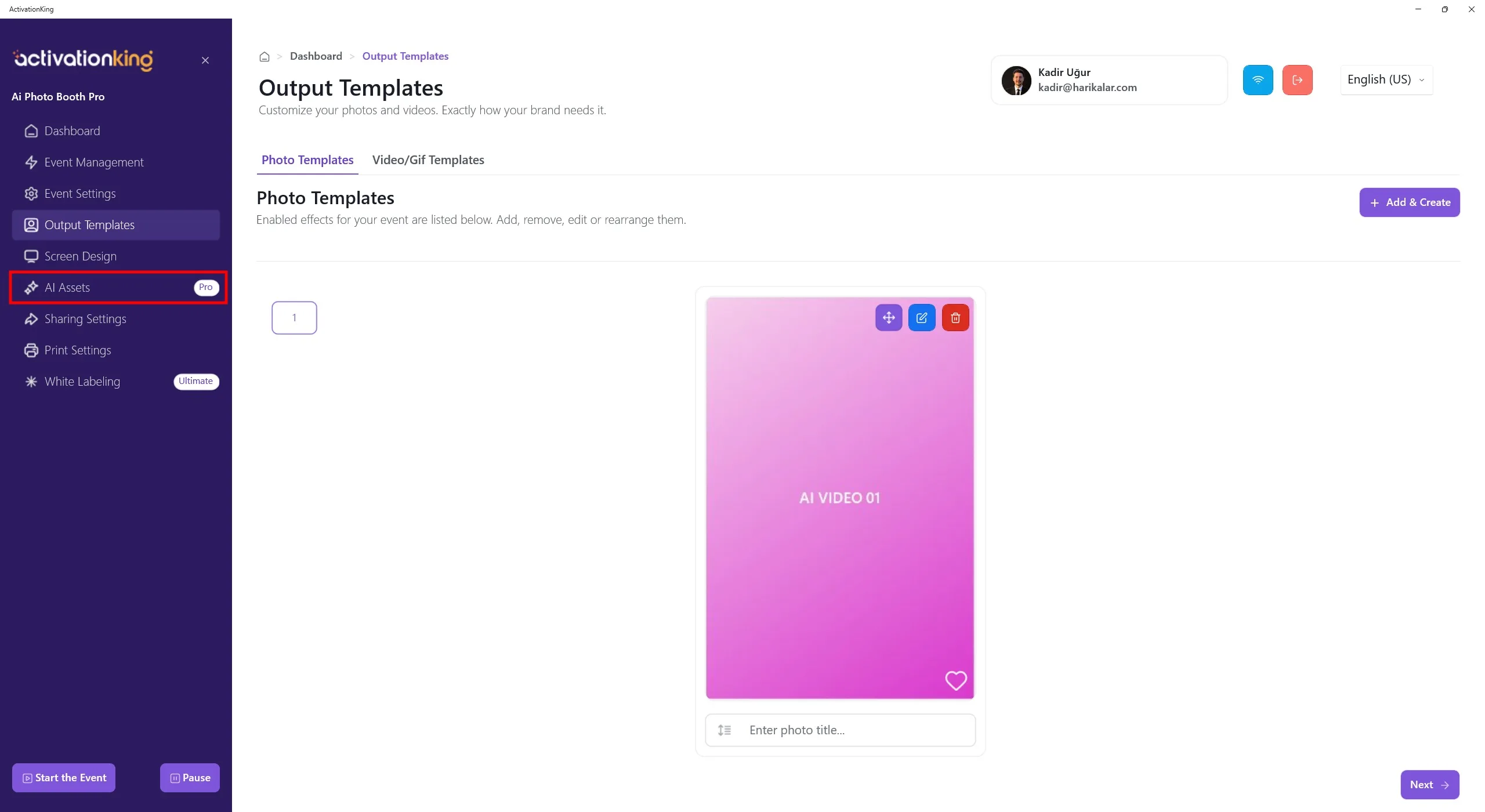
Ouvrez la page Ressource IA.
Ressources IA
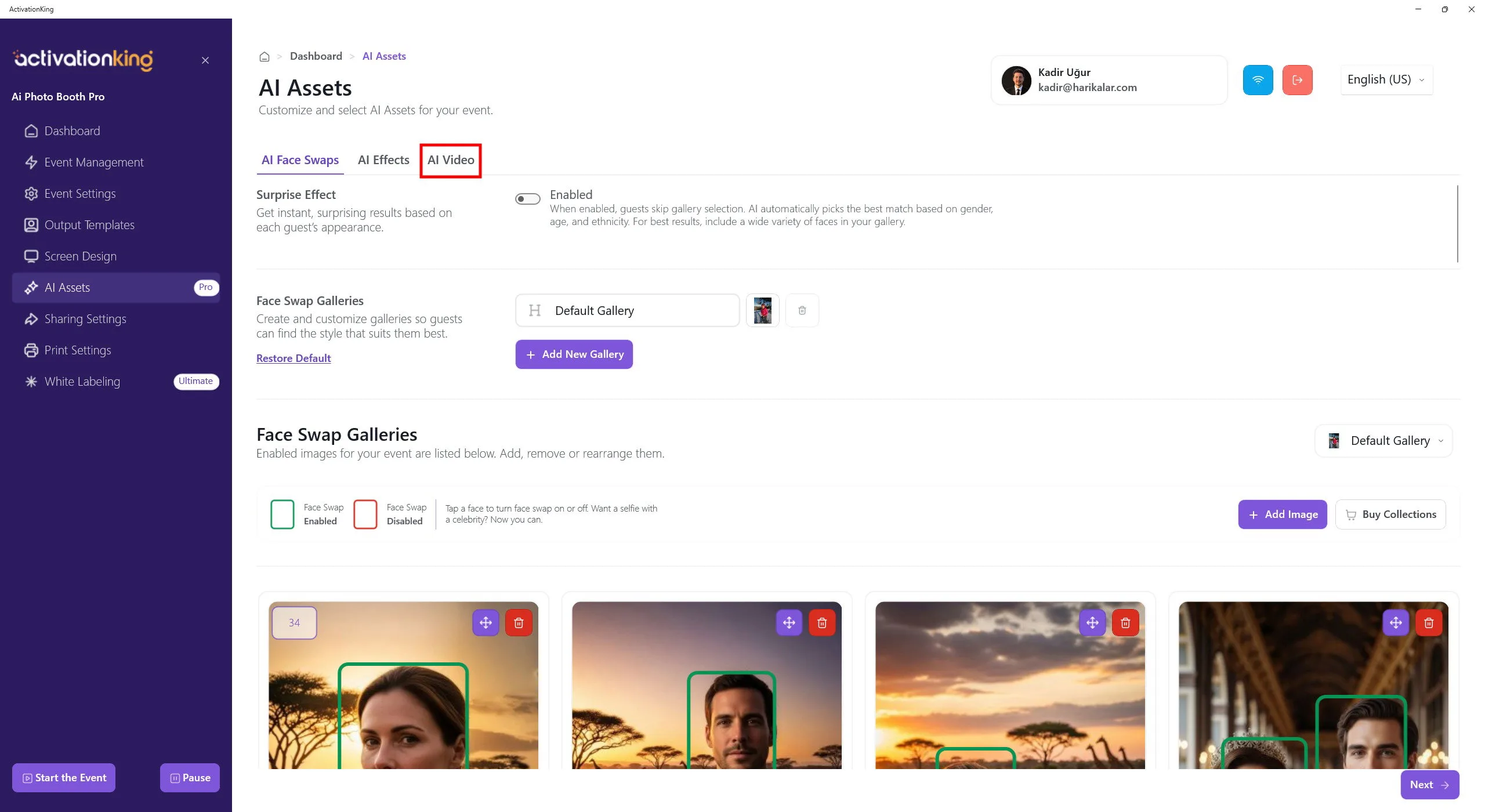
Sur la page qui s'ouvre, passez à l'onglet AI Video.
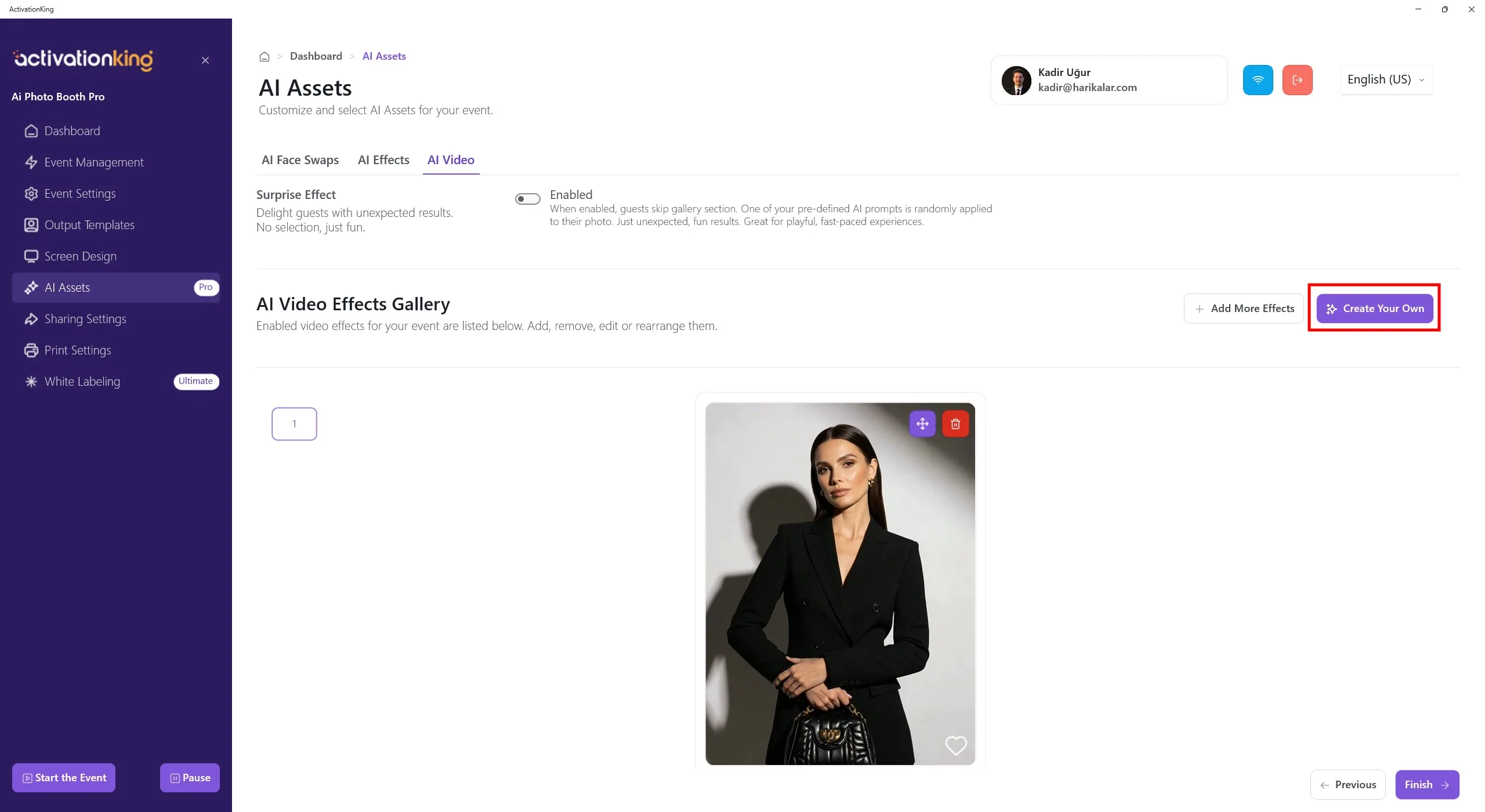
Pour créer votre propre effet, cliquez sur le bouton Créer le vôtre.
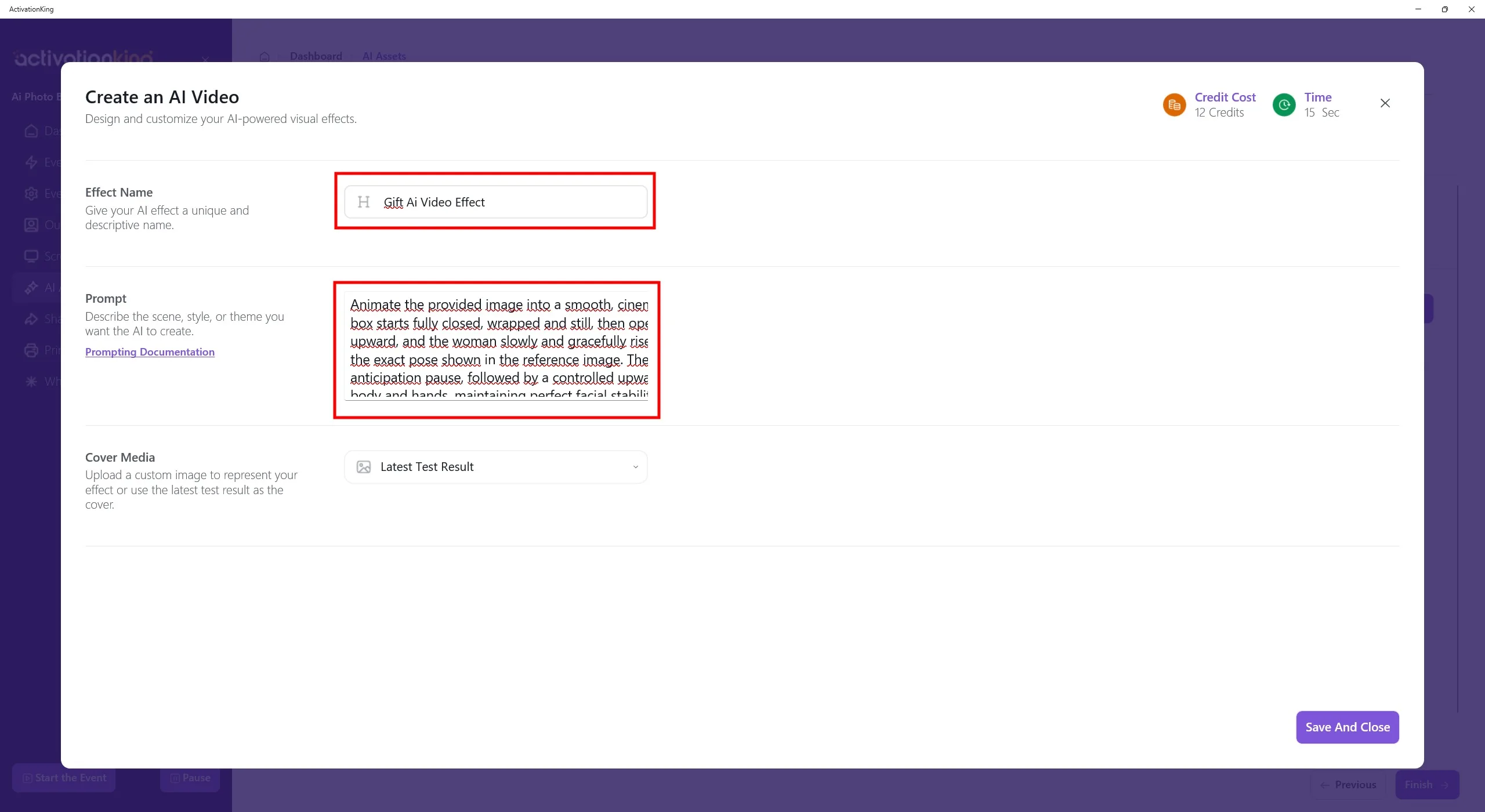
Sur la page qui s'ouvre, saisissez votre nom d'effet et rédigez votre prompt dans le champ Prompt. Vous pouvez utiliser ChatGPT pour vous aider à rédiger un prompt. Assurez-vous que les prompts que vous rédigez sont compatibles avec votre photo.
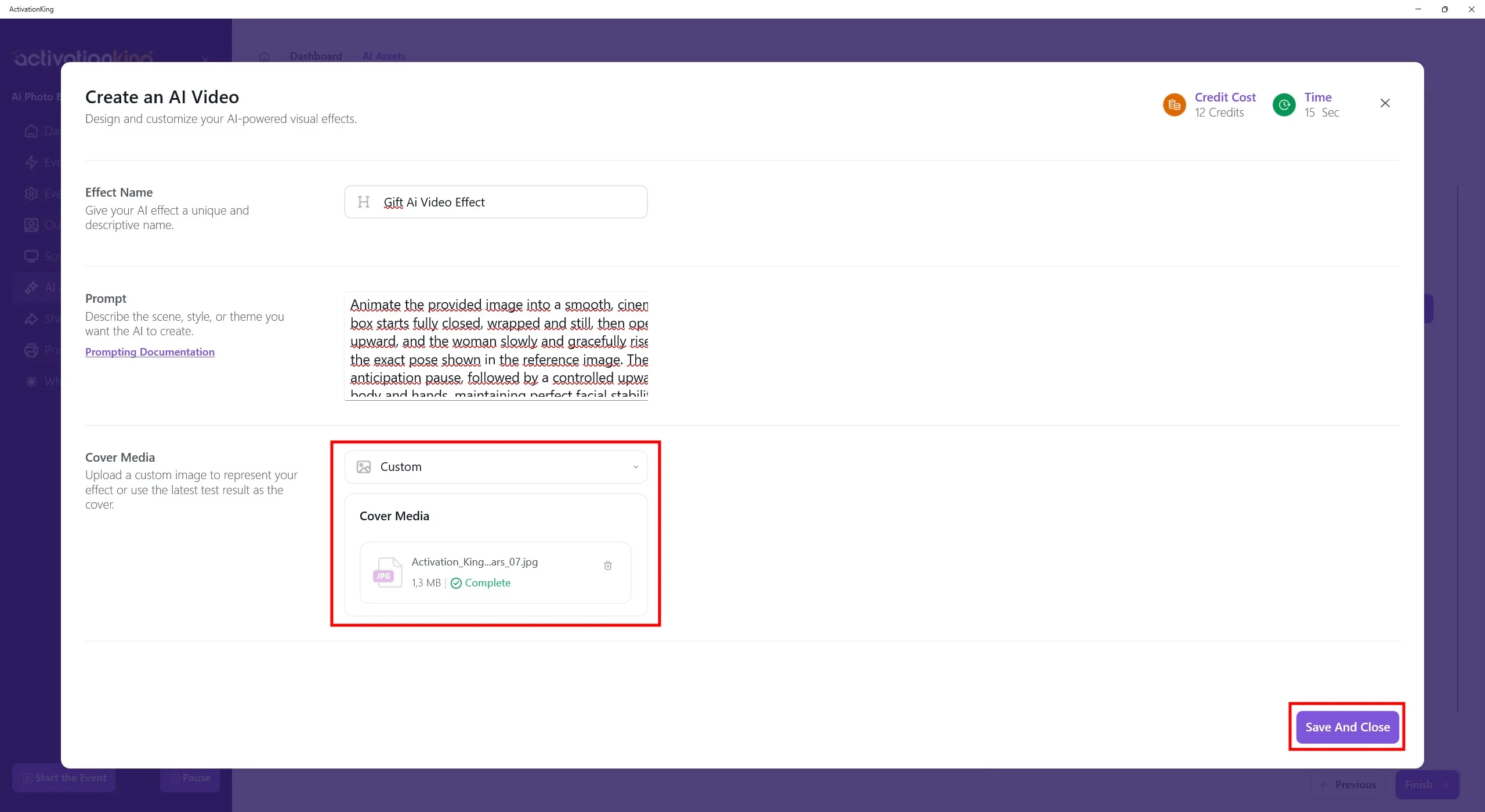
Dans cette section, vous pouvez ajouter un exemple d'image ou de vidéo.
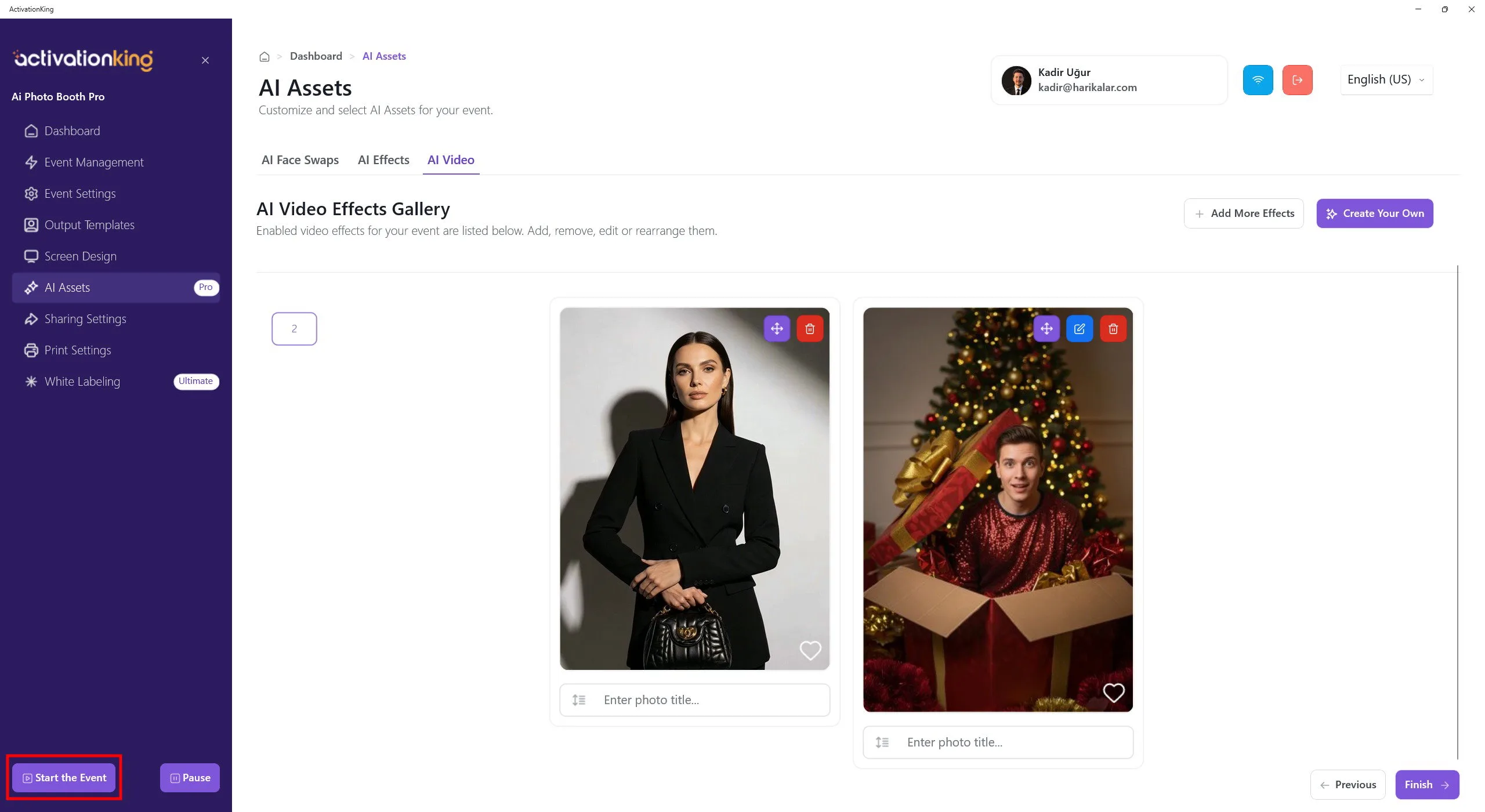
Après avoir terminé, cliquez sur le bouton Enregistrer et fermer, puis sur le bouton Démarrer l'événement situé en bas à gauche.
Démarrer l'événement
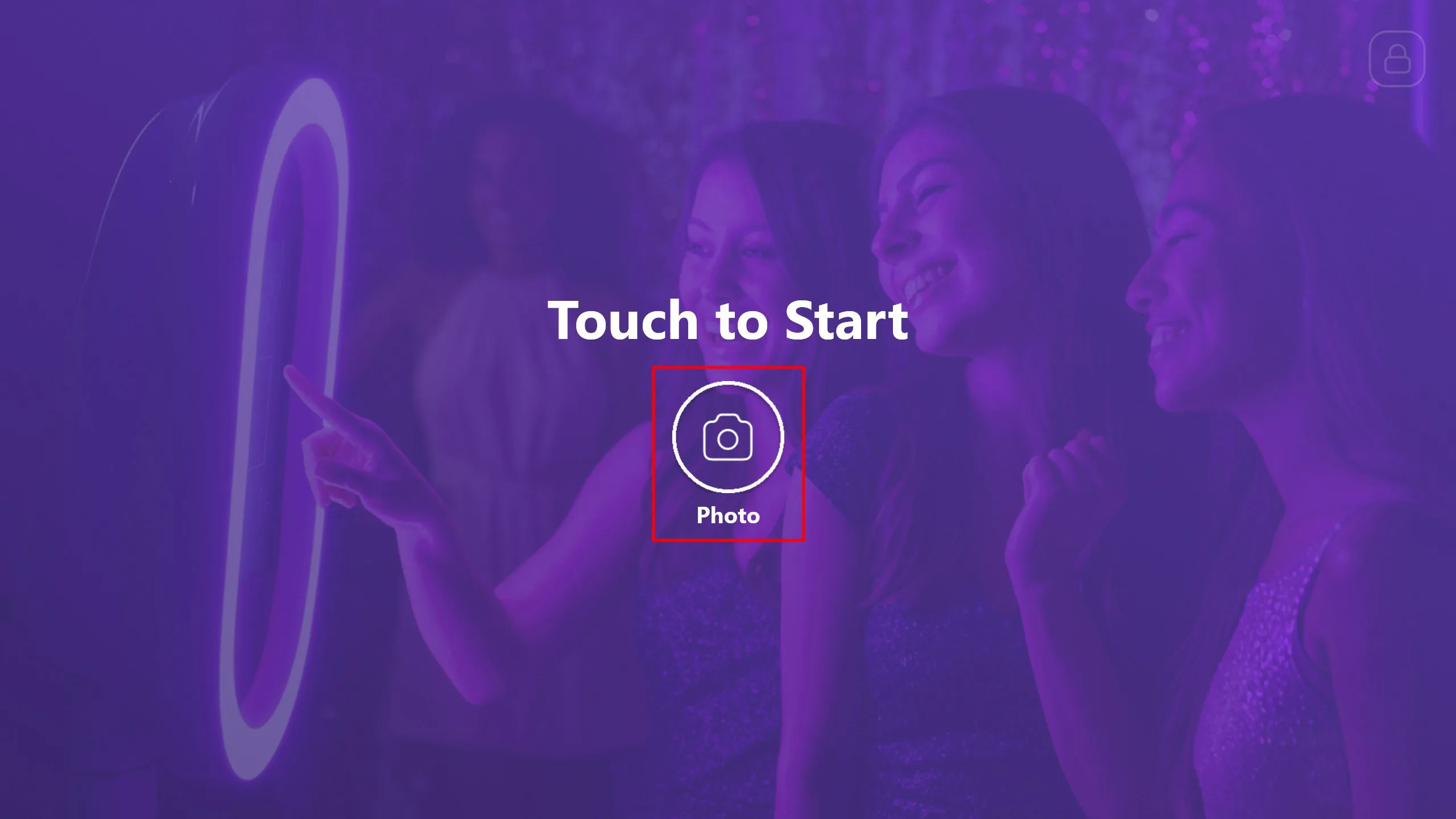
Vous pouvez personnaliser cet écran dans le logiciel comme vous le souhaitez. Cliquez sur le bouton Photo.
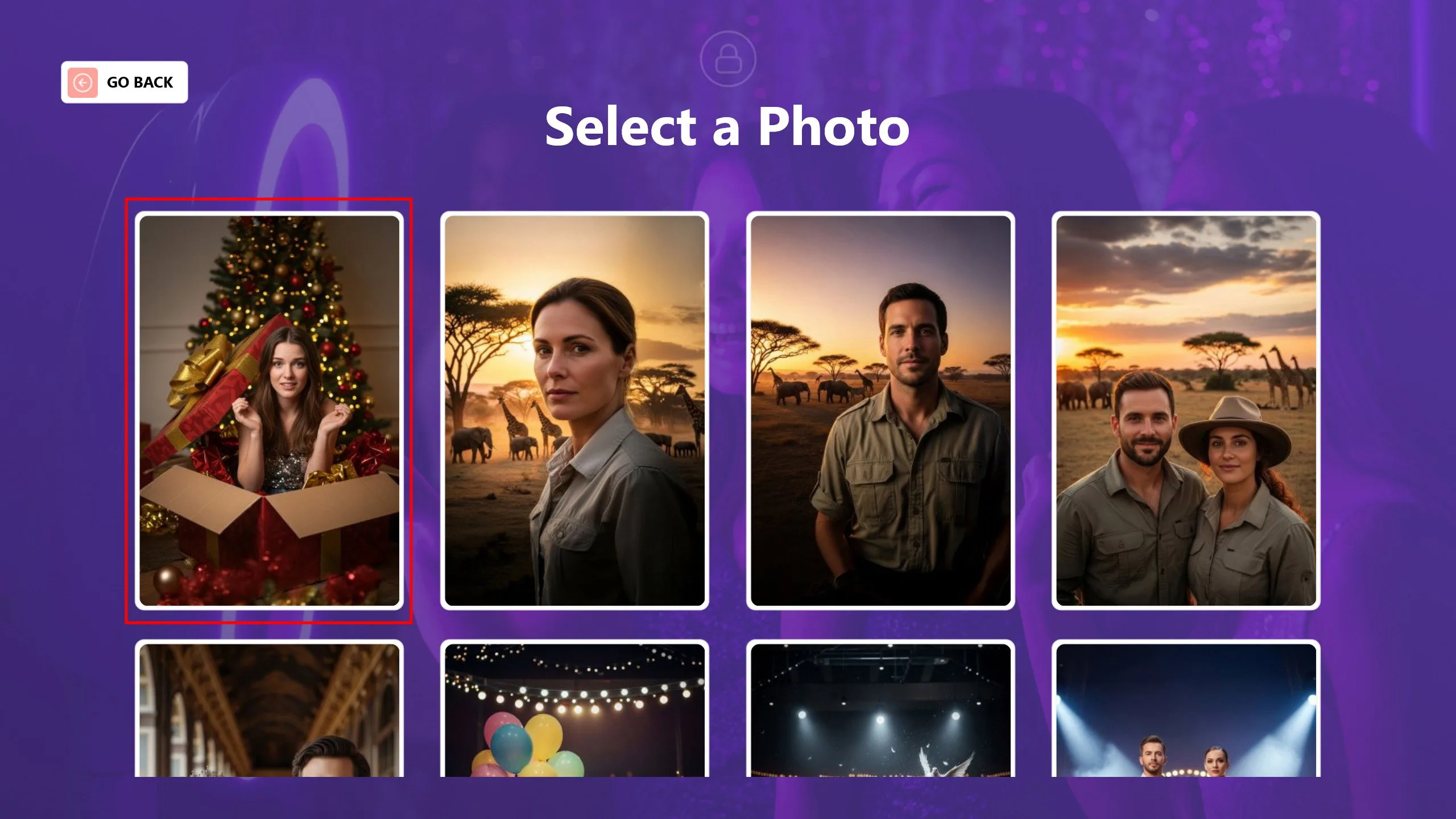
Sélectionnez d'abord la photo sur laquelle vous souhaitez appliquer le face swap.
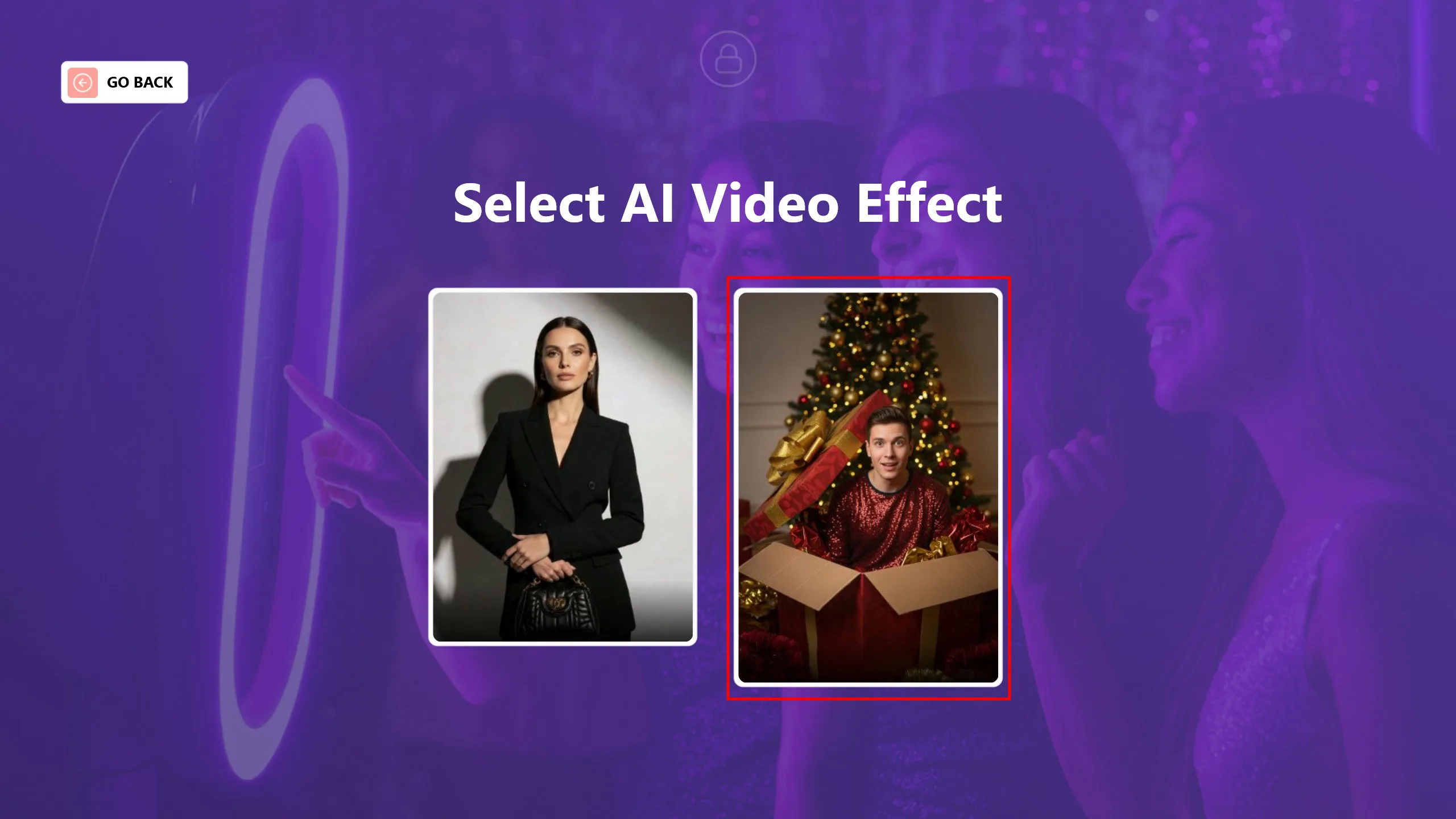
Ensuite, sélectionnez l'effet que vous souhaitez utiliser sur la photo choisie.
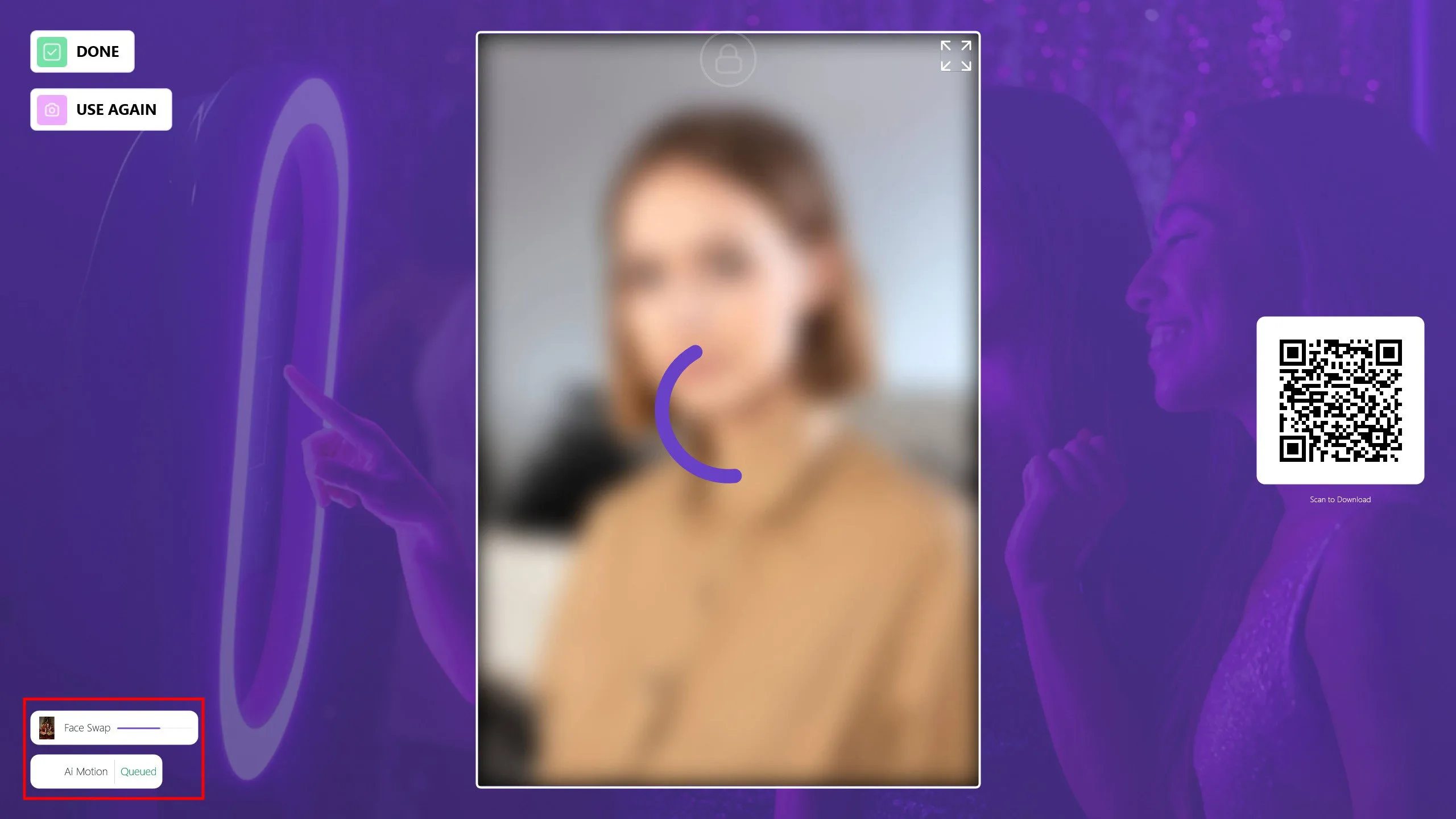
Après avoir sélectionné l'effet, la photo commencera à être traitée. Vous pouvez suivre la progression depuis la section en bas à gauche.
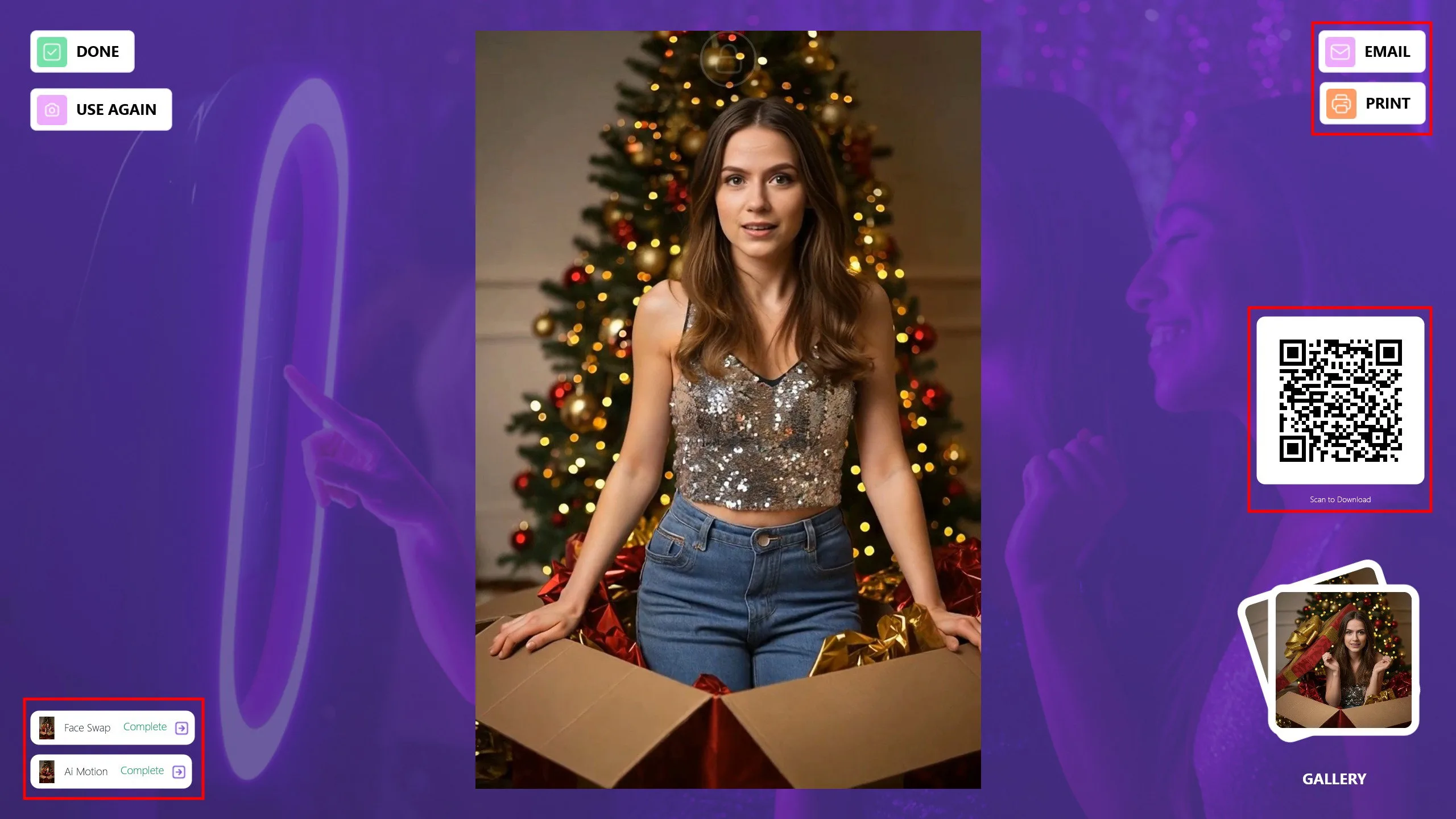
Vous pouvez partager cette vidéo avec vos invités par E-mail, Impression ou QR code. Si vous souhaitez appliquer des effets supplémentaires à la même photo, cliquez sur le bouton Réutiliser. Cliquez sur Terminer pour revenir à l'écran principal et vous préparer pour le prochain invité.
Vous pouvez visionner des vidéos AI Motion supplémentaires générées avec les images de face swap par défaut aux liens ci-dessous.
https://v2.activationshare.com/m/695a66032d153ea8570ead00
https://v2.activationshare.com/m/695a64972d153ea8570eacfb
Erreurs possibles en mode AI Motion
1) Prompts de mouvement peu clairs ou insuffisants
Si le prompt de mouvement n'est pas clair, l'IA peut ne pas comprendre correctement quel mouvement doit être appliqué. Cela peut entraîner l'absence de mouvement, un mouvement très subtil ou des animations inattendues.
2) Inadéquation entre le contenu visuel et le prompt de mouvement
Définir des mouvements très dynamiques ou agressifs pour une image statique ou calme peut rendre l'animation non naturelle, défaillante ou artificielle.
3) Prompts de mouvement trop complexes ou contradictoires
L'inclusion de descriptions de mouvement contradictoires dans le même prompt (par exemple "subtil" et "mouvement rapide" à la fois) peut amener le système AI Motion à produire des résultats incohérents ou instables.
4) Plusieurs demandes de mouvement sur une seule image
La demande simultanée de plusieurs types de mouvement, tels que le mouvement du visage, du corps, de l'arrière-plan et de la caméra, peut provoquer des chevauchements, des conflits ou une absence totale d'application des mouvements.
5) Inadéquation entre la durée du mouvement et le type de mouvement
La demande de mouvements longs ou complexes dans une courte durée de mouvement peut rendre l'animation incomplète ou sans signification.
