
Qu'est-ce que la synchronisation cloud des événements ?
La fonctionnalité Synchroniser les événements cloud vous permet de synchroniser des événements créés sur un appareil (par exemple un ordinateur de bureau) vers un autre appareil (comme une tablette ou un second ordinateur).
Cela vous permet de :
- Éviter de recréer des événements de zéro
- Utiliser la même configuration sur plusieurs appareils
- Déployer rapidement des événements sur site
Quand utiliser cette fonctionnalité ?
Cette fonctionnalité est particulièrement utile lorsque :
- Vous préparez des événements au bureau et les exécutez sur site avec une tablette
- Vous avez besoin du même événement sur plusieurs appareils
- Vous changez d'appareil et souhaitez restaurer vos événements
Étape par étape : synchroniser des événements depuis le cloud
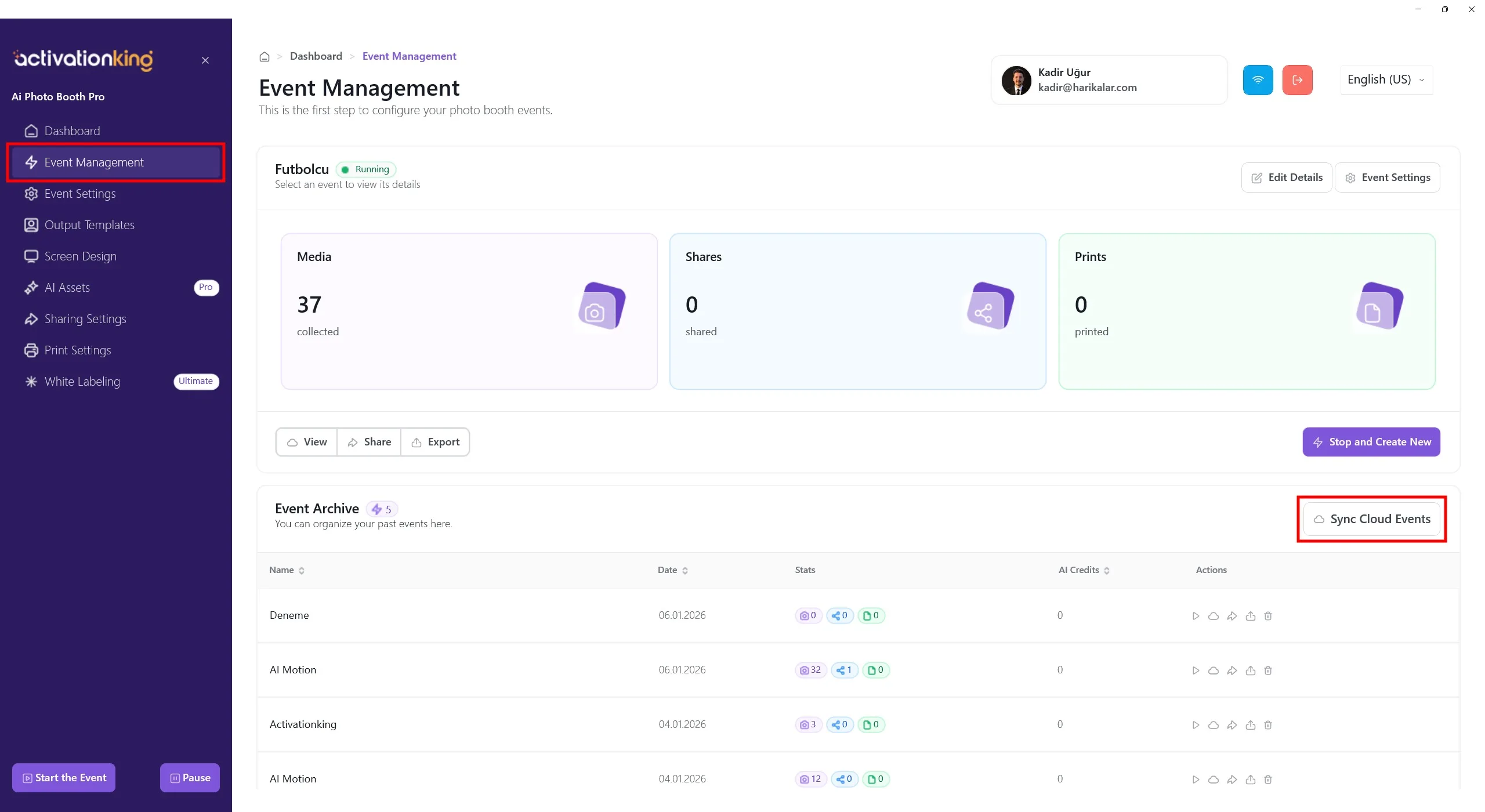
1) Ouvrir la gestion des événements
Dans le menu de gauche, accédez à Gestion des événements. Cette page affiche tous les événements actifs et archivés disponibles sur l'appareil.
2) Cliquer sur Synchroniser les événements cloud
Cliquez sur le bouton Synchroniser les événements cloud situé en bas à droite de la page. Cela va :
- Récupérer les événements stockés dans votre compte cloud
- Afficher les événements créés sur d'autres appareils
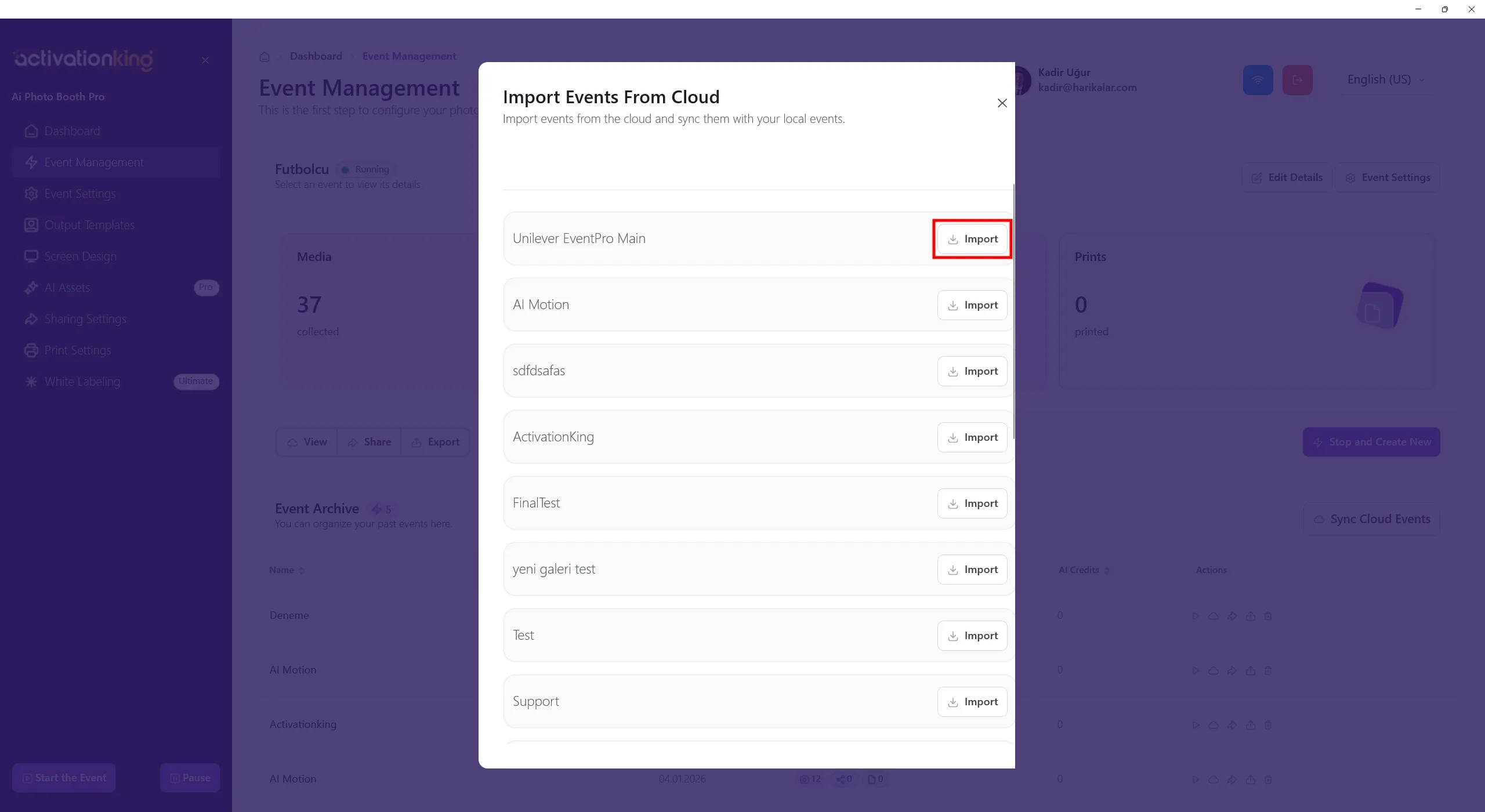
3) Consulter la liste des événements cloud
Une fenêtre contextuelle affiche tous les événements cloud disponibles à l'importation. Chaque événement comporte un bouton Importer.
Remarque : Seuls les événements non disponibles sur cet appareil seront affichés.
4) Importer l'événement
Cliquez sur Importer à côté de l'événement que vous souhaitez utiliser.
- L'événement sera téléchargé avec tous ses paramètres
- Les modèles, designs d'écran et configurations sont conservés
5) Démarrer l'événement
Une fois l'importation terminée :
- L'événement apparaîtra dans la liste Gestion des événements
- Sélectionnez l'événement et cliquez sur Démarrer l'événement pour le lancer
À partir de ce moment, l'événement s'exécute localement sur l'appareil.
Remarques importantes
- Vous devez être connecté avec le même compte sur les deux appareils
- Les événements importés sont stockés localement sur l'appareil
