
Qu'est-ce que la marque blanche?
La fonctionnalité de marque blanche vous permet d'utiliser AI Photo Booth Pro sous votre propre marque. Les pages de partage et les liens QR fonctionneront via votre domaine personnalisé au lieu du domaine Activation King.
Paramètres de domaine
Cette page vous permet de connecter un domaine personnalisé à vos services de partage de photo booth.
Paramètres du domaine de marque blanche
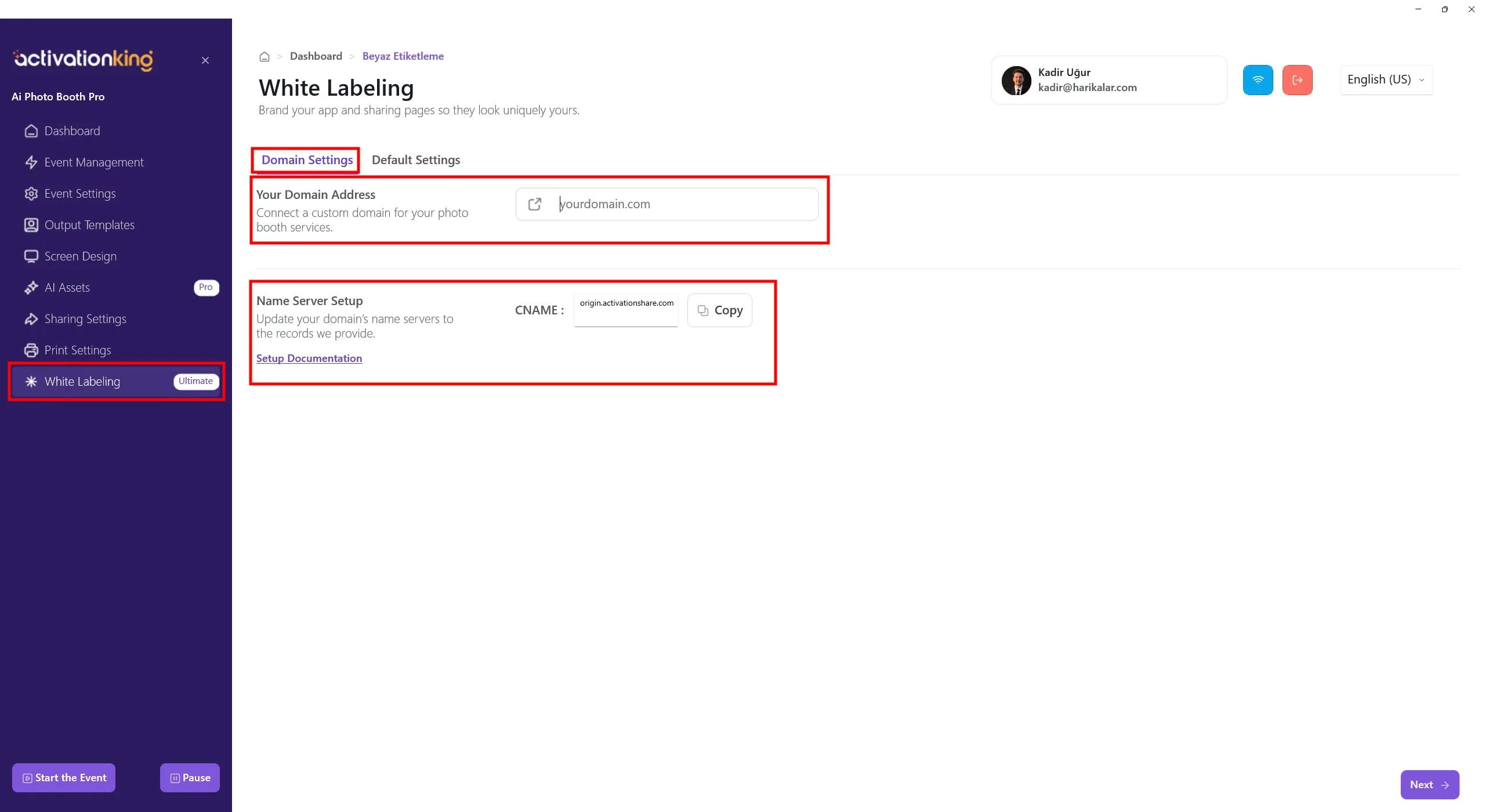
Saisissez le domaine ou sous-domaine que vous souhaitez utiliser. Ce domaine sera utilisé sur les pages de partage des invités pour les photos et vidéos.
Exemples:
- demo.activationking.com
- photo.activationking.com
- share.activationking.com
Configuration du serveur de noms / DNS (CNAME)
Après avoir saisi votre domaine, ajoutez l'enregistrement DNS suivant chez votre fournisseur de domaine (Namecheap, GoDaddy, Cloudflare, etc.). Vous pouvez facilement copier cette valeur en utilisant le bouton Copier sur la page.
Paramètres par défaut
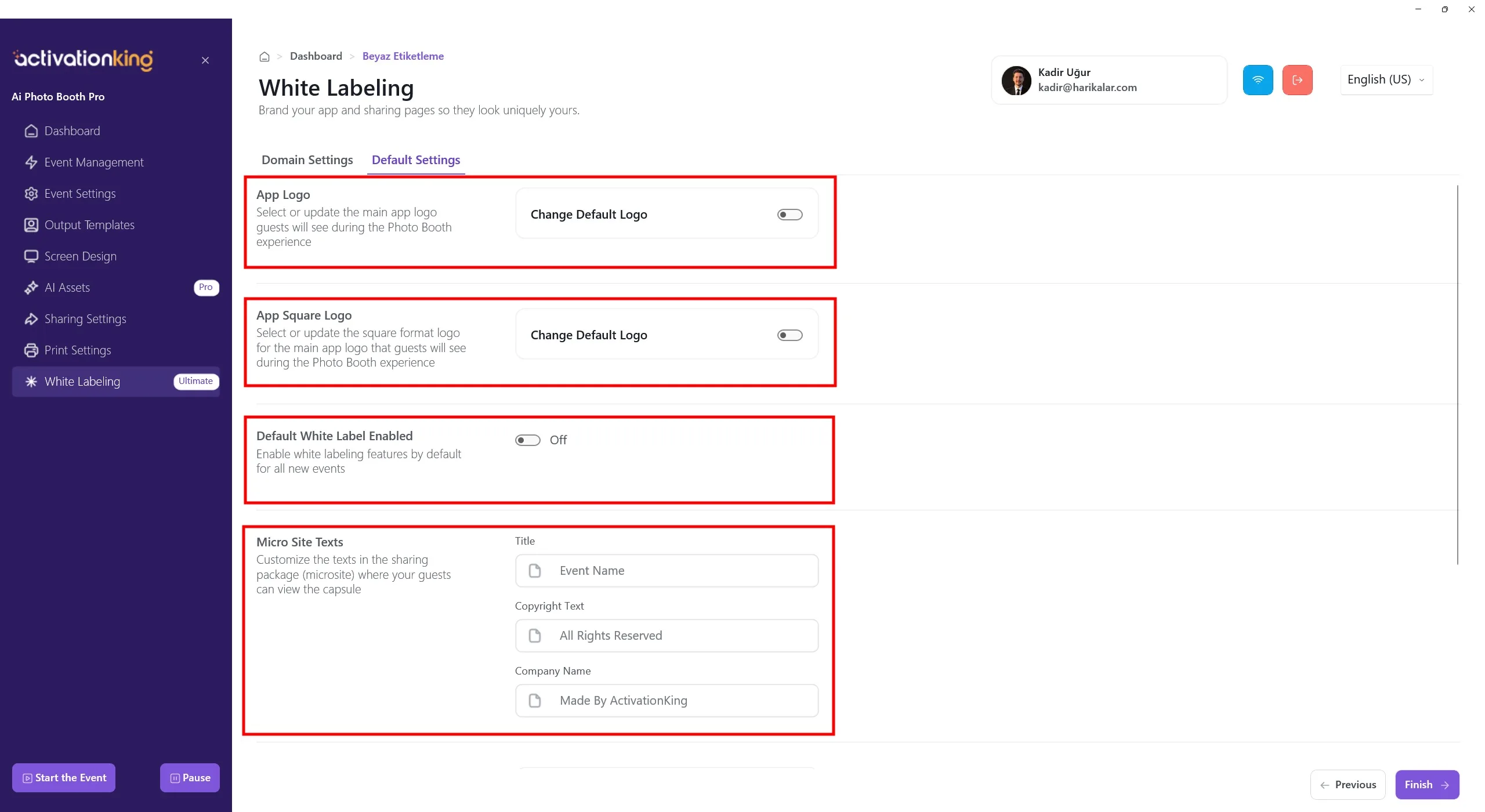
La section Paramètres par défaut vous permet d'appliquer vos paramètres de marque blanche automatiquement à tous les nouveaux événements, éliminant ainsi le besoin de configurer la marque individuellement pour chaque événement.
Logo de l'application
Cette option vous permet de remplacer le logo principal de l'application que les invités voient lors de l'expérience Photo Booth.
- Activez le bouton Changer le logo par défaut
- Téléchargez votre logo personnalisé
- Ce logo sera appliqué par défaut à tous les événements nouvellement créés
Logo carré de l'application
Cette section vous permet de télécharger un logo au format carré.
- Utilisé dans certaines zones de l'interface et pour des placements de logo plus petits
- Idéal pour les icônes ou les affichages de marque compacts
- Activez le bouton pour télécharger votre logo carré
Recommandation: utilisez un ratio d'aspect 1:1, un design propre et simple.
Activer la marque blanche par défaut
Lorsque cette option est activée:
- Les fonctionnalités de marque blanche sont automatiquement activées pour tous les nouveaux événements
- Les logos et les textes de marque sont appliqués par défaut
Si désactivée, la marque blanche doit être activée manuellement pour chaque événement.
Textes du microsite
Cette section vous permet de personnaliser le texte affiché sur le microsite de partage accessible via le code QR.
Titre
- Le titre affiché sur la page de partage
- Par défaut, le nom de l'événement
- Peut être personnalisé avec un nom de marque ou de campagne
Texte de copyright
- Affiché en bas de la page de partage
- Exemple:
© 2026 Tous droits réservés
Nom de l'entreprise
- Le nom de l'entreprise affiché sur la page de partage
- Texte par défaut: Made by ActivationKing
- Recommandé de le remplacer par votre propre nom de marque pour l'utilisation en marque blanche
Quand utiliser les paramètres par défaut?
Les paramètres par défaut sont idéaux si:
- Vous opérez en tant qu'agence ou revendeur
- Vous créez fréquemment de nouveaux événements
- Vous souhaitez une image de marque cohérente pour tous les événements
Logo du microsite
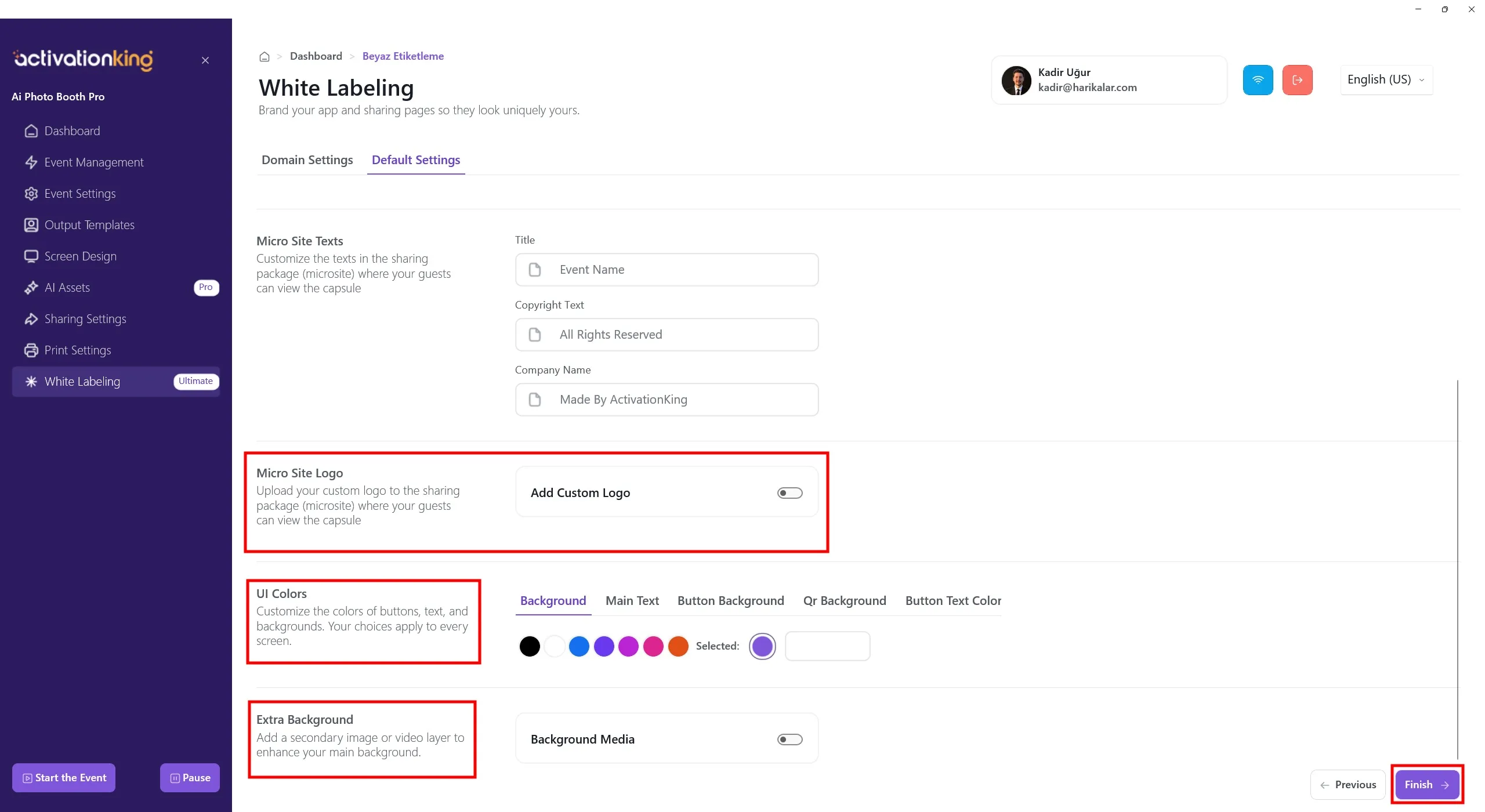
Cette section vous permet de télécharger un logo personnalisé pour le microsite de partage.
- Activez le bouton Ajouter un logo personnalisé
- Téléchargez votre logo
- Le logo apparaîtra sur la page de partage QR
Recommandation: arrière-plan transparent (PNG), format horizontal ou carré, bonne visibilité en petite taille.
Couleurs de l'interface
Cette section vous permet de personnaliser le thème de couleurs du microsite de partage. Les couleurs sélectionnées s'appliquent à tous les écrans.
Vous pouvez personnaliser:
- Arrière-plan — couleur d'arrière-plan de la page
- Texte principal — couleur du texte principal
- Arrière-plan du bouton — couleur d'arrière-plan du bouton
- Arrière-plan QR — couleur d'arrière-plan du code QR
- Couleur du texte du bouton — couleur du texte sur les boutons
Conseil: utilisez des couleurs à fort contraste qui correspondent à votre identité de marque.
Arrière-plan supplémentaire
Cette option vous permet d'ajouter une couche d'image ou de vidéo secondaire pour enrichir l'arrière-plan principal.
- Activez le bouton Média d'arrière-plan
- Téléchargez une image ou une vidéo
- Crée une page de partage plus dynamique
Remarque: les fichiers multimédias volumineux ou en haute résolution peuvent affecter la vitesse de chargement de la page.
