
Gestion de l'événement
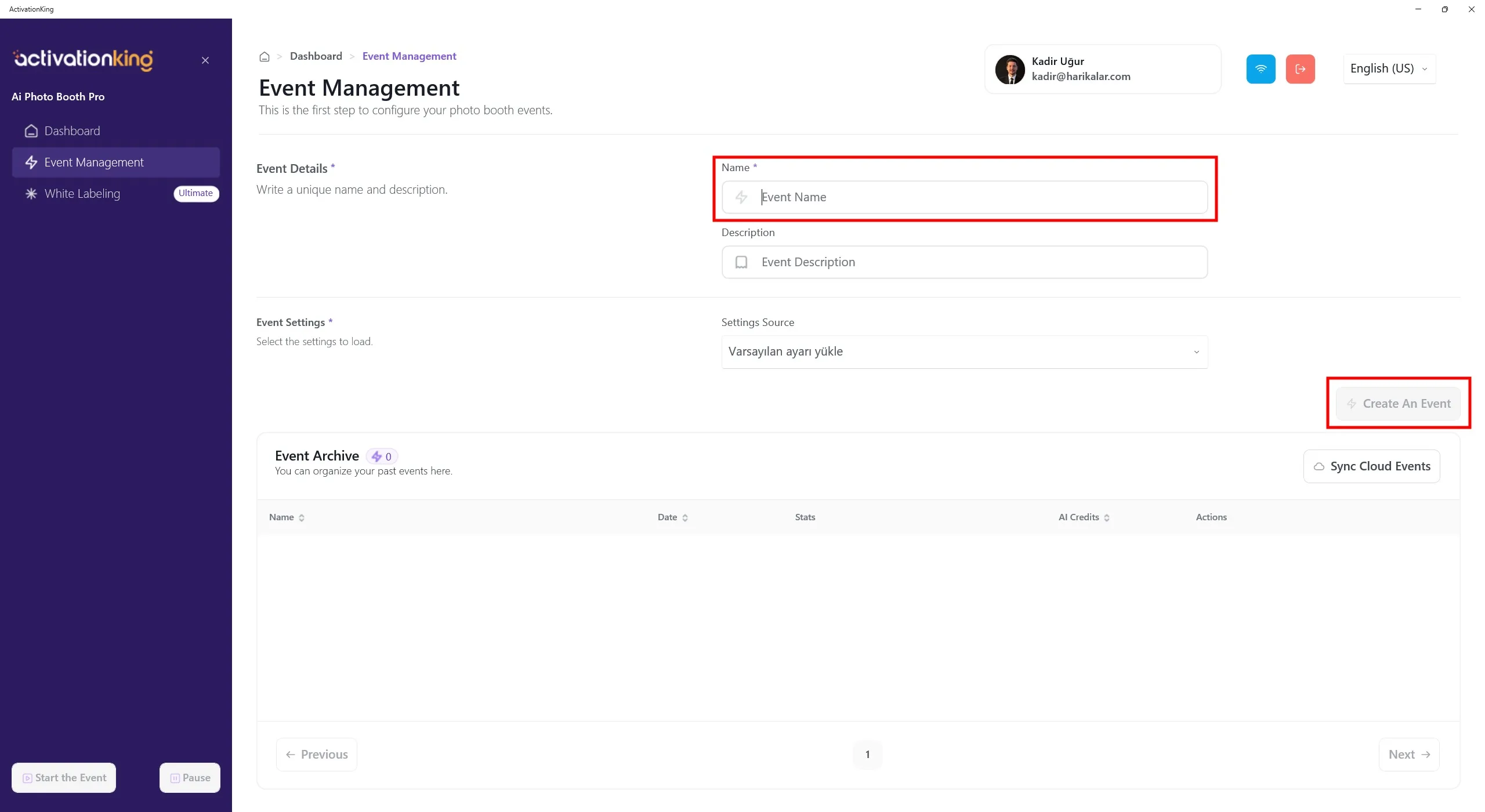
Après vous être connecté au logiciel, vous devez d'abord créer un événement. Saisissez le nom de l'événement, puis cliquez sur le bouton Créer un événement.
Paramètres de l'événement
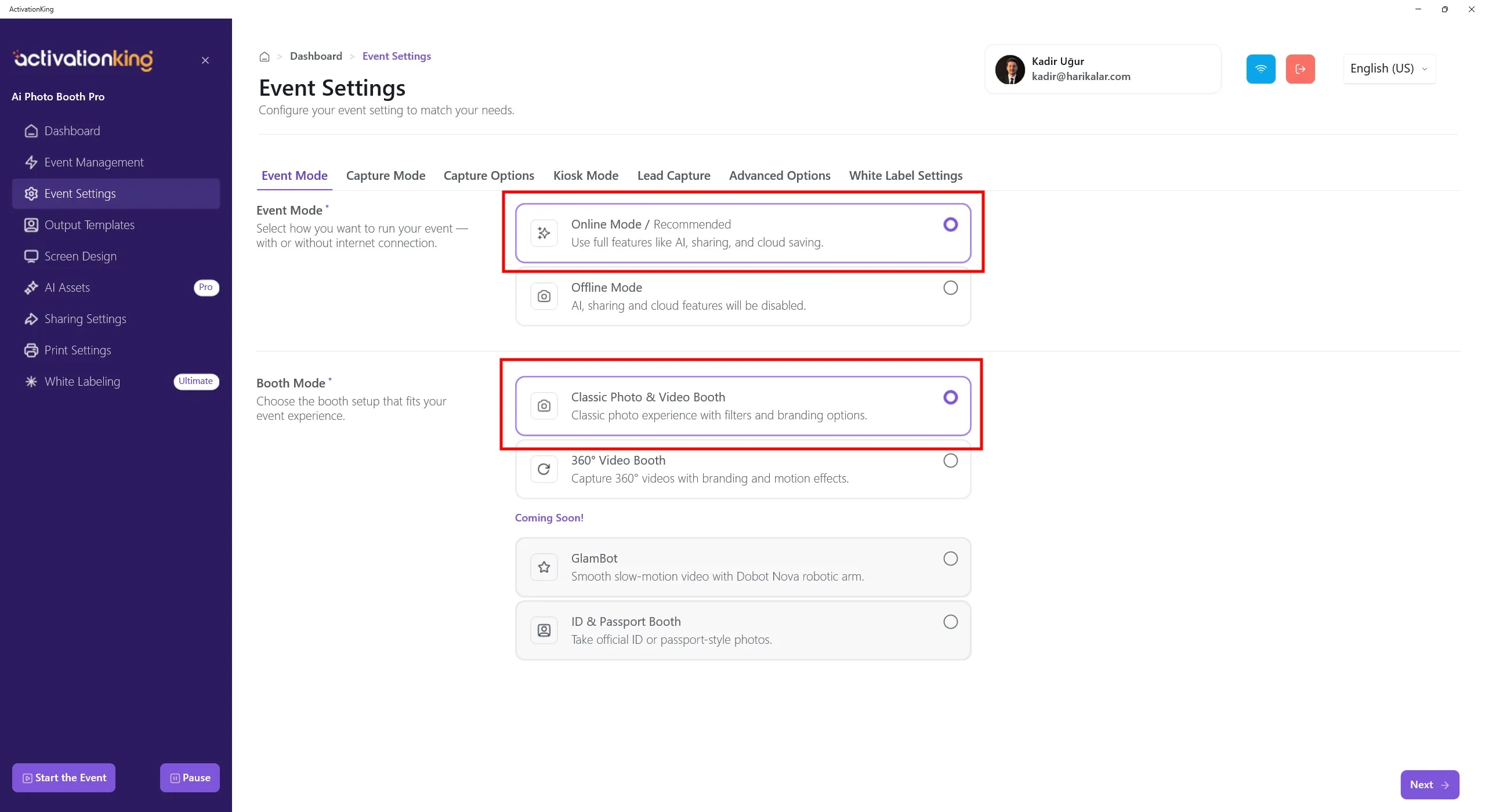
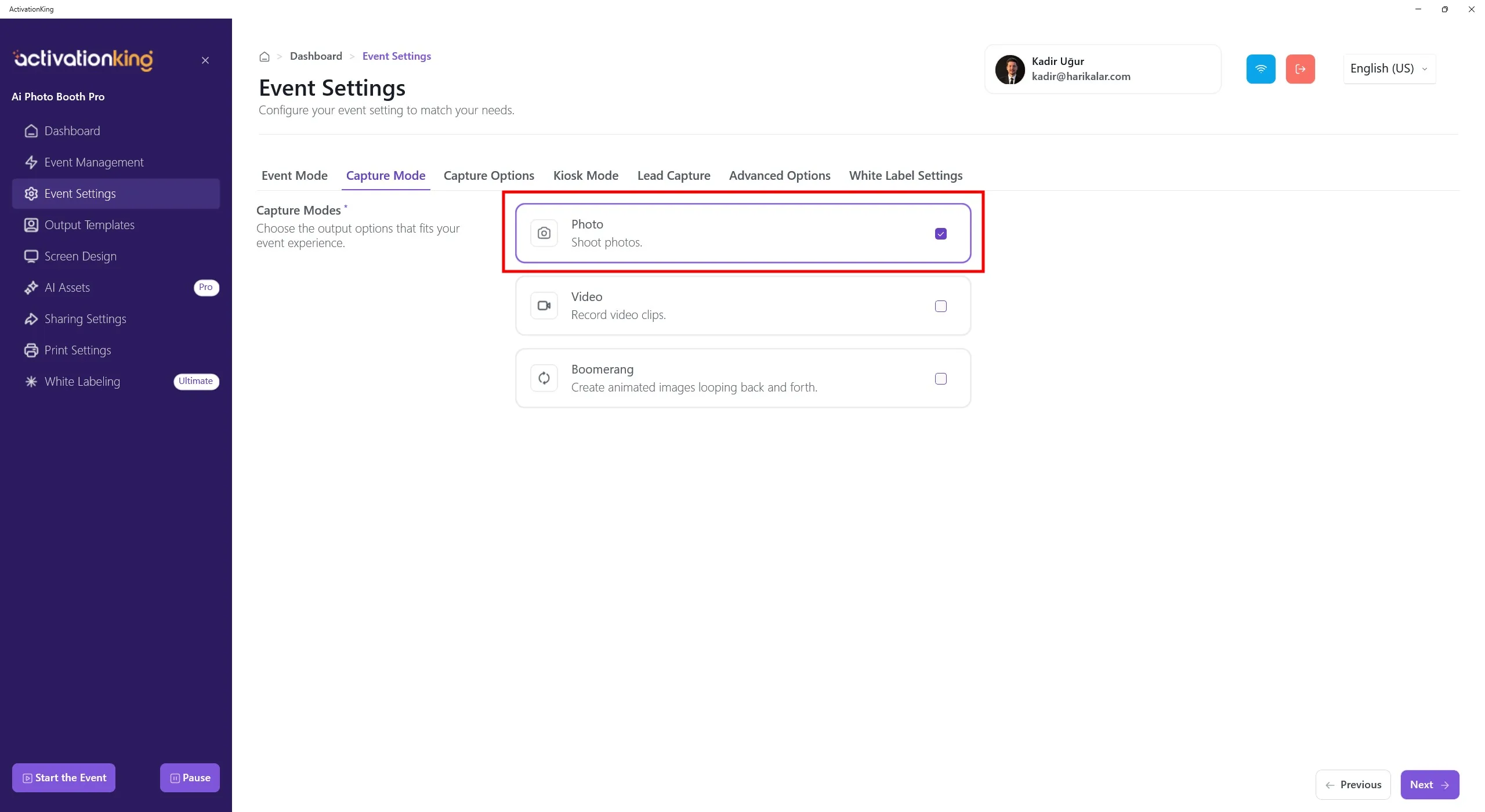
Sélectionnez d'abord le mode que vous souhaitez utiliser, puis accédez à la page Options de capture.
Options de capture
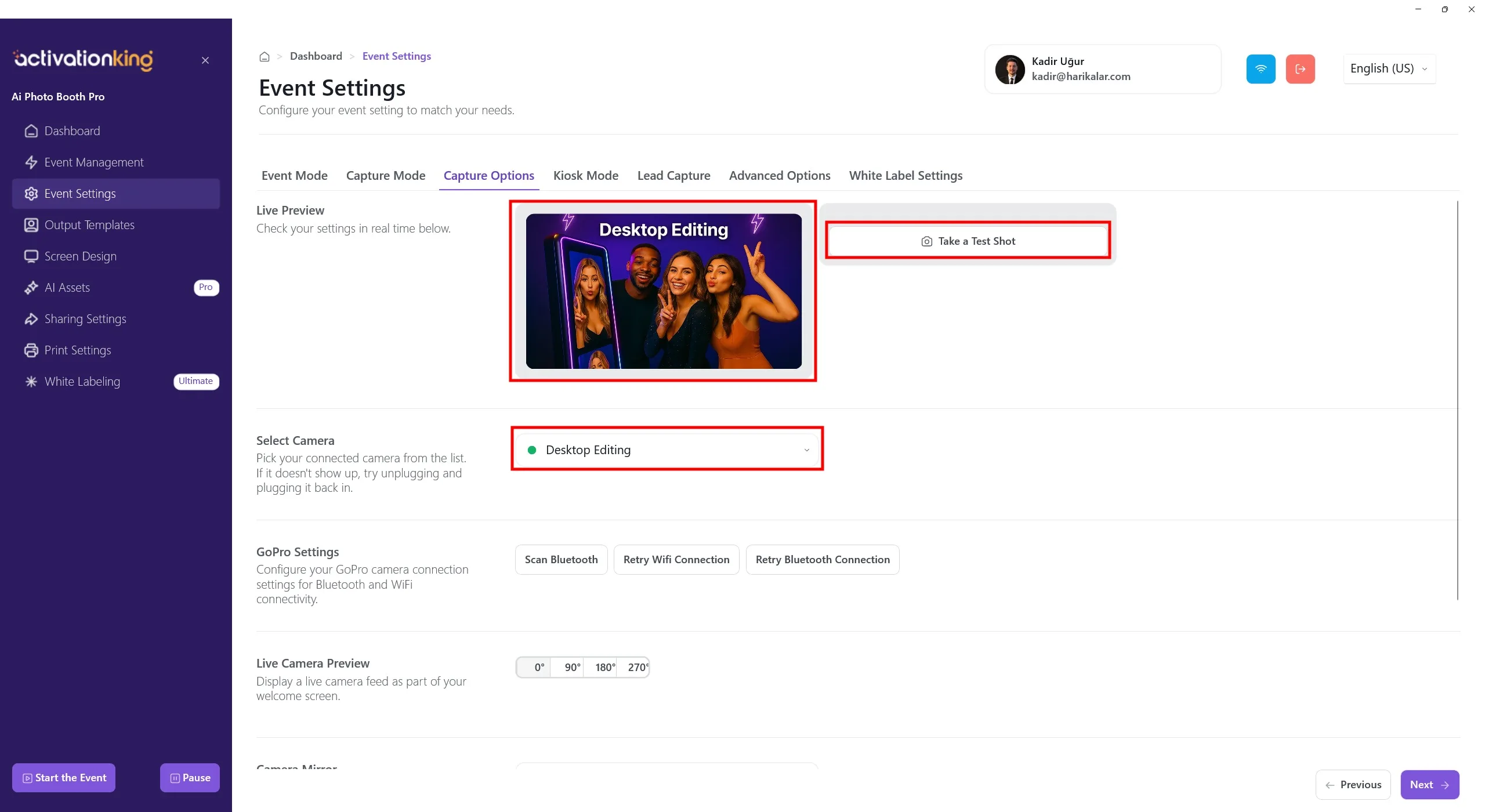
Sur cette page, vous pouvez configurer tous vos paramètres de caméra. Si vous sélectionnez Édition bureau dans la section Sélectionner la caméra, vous pouvez travailler avec des photos existantes sur votre appareil sans connecter de caméra. Vous pouvez également sélectionner une caméra connectée à votre appareil dans la même section. Une fois la caméra sélectionnée, votre image en direct apparaîtra dans la section Aperçu en direct. Vous pouvez prendre des photos de test pour vérifier les conditions d'éclairage et vos paramètres de caméra actuels.
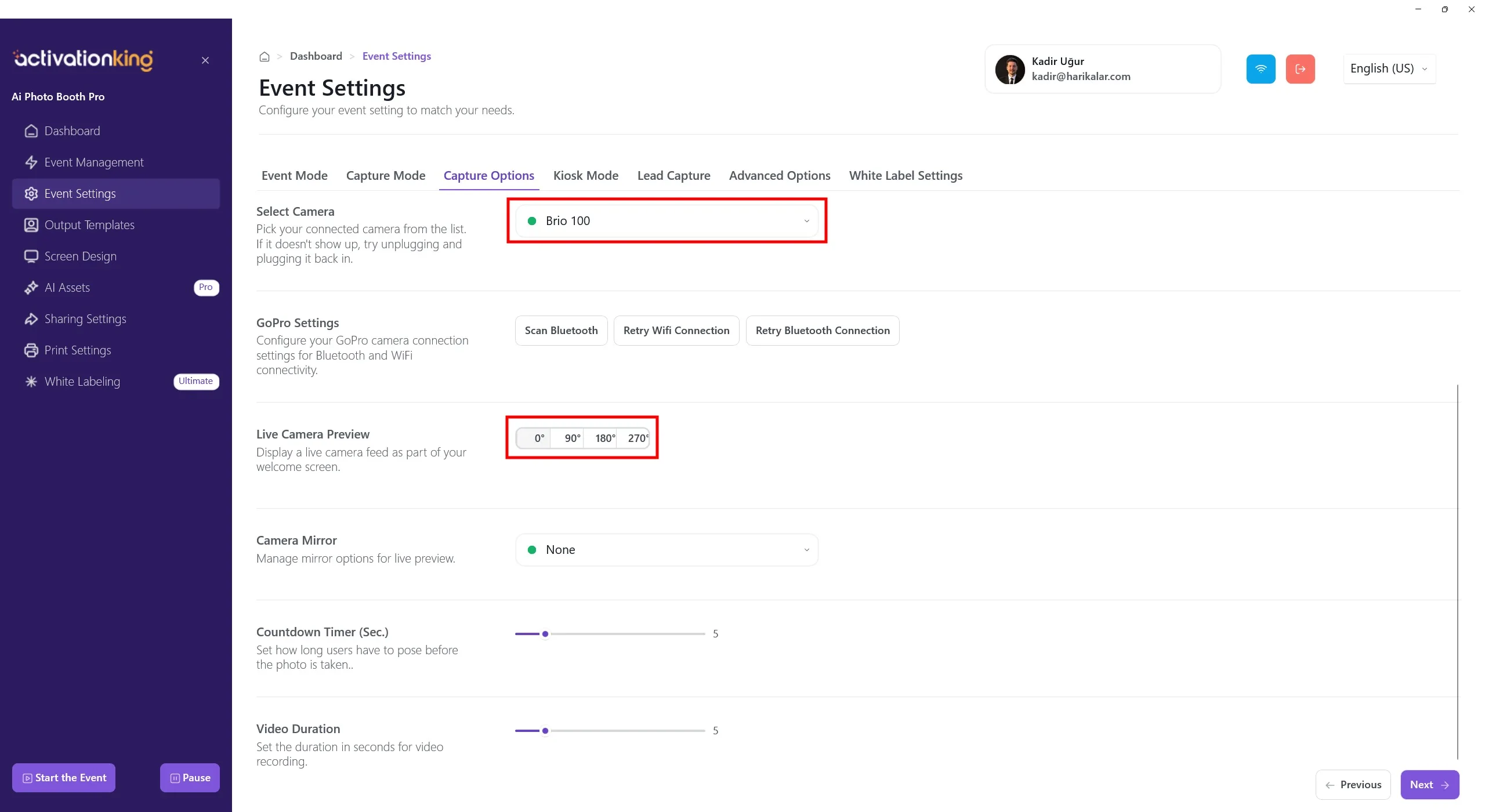
Lorsque vous faites défiler vers le bas de la page, vous pouvez ajuster l'angle de la caméra. Vous pouvez également configurer les paramètres miroir de la caméra et définir le temps de compte à rebours avant la prise de photo.
Modèles de sortie
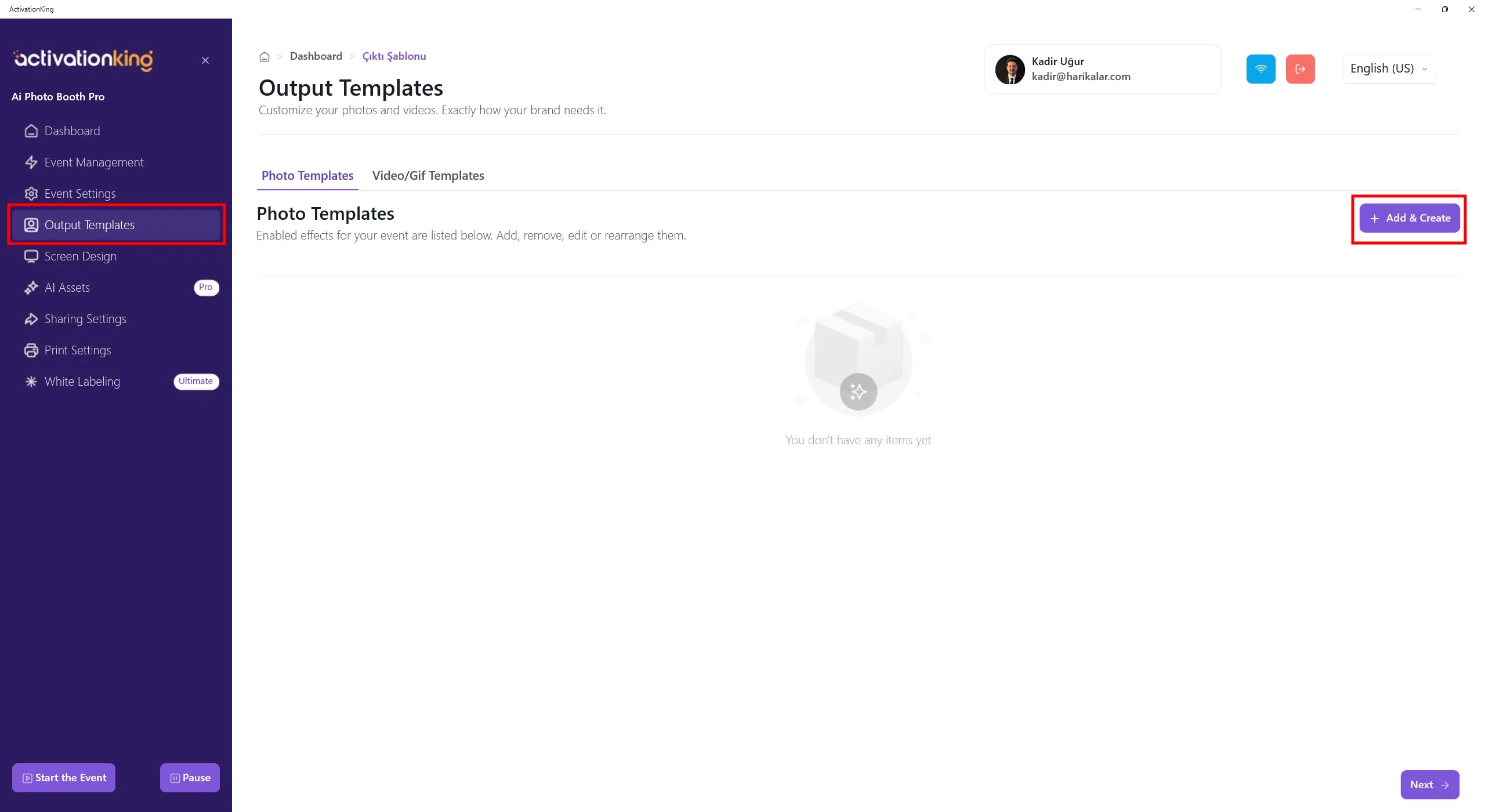
Lorsque la page s'ouvre, vous verrez les modèles par défaut. Vous pouvez utiliser ces modèles ou les supprimer tous et créer un nouveau modèle uniquement pour le mode dont vous avez besoin.
La présence de plusieurs modèles dans cette section nécessite de sélectionner un modèle avant de prendre une photo. Si vous n'utilisez pas plusieurs modes IA ou plusieurs cadres/modèles, ce n'est pas nécessaire. Vous pouvez supprimer tous les modèles et les restaurer rapidement à tout moment.
Pour créer un modèle pour AI FaceSwap, cliquez sur le bouton +Ajouter & Créer.
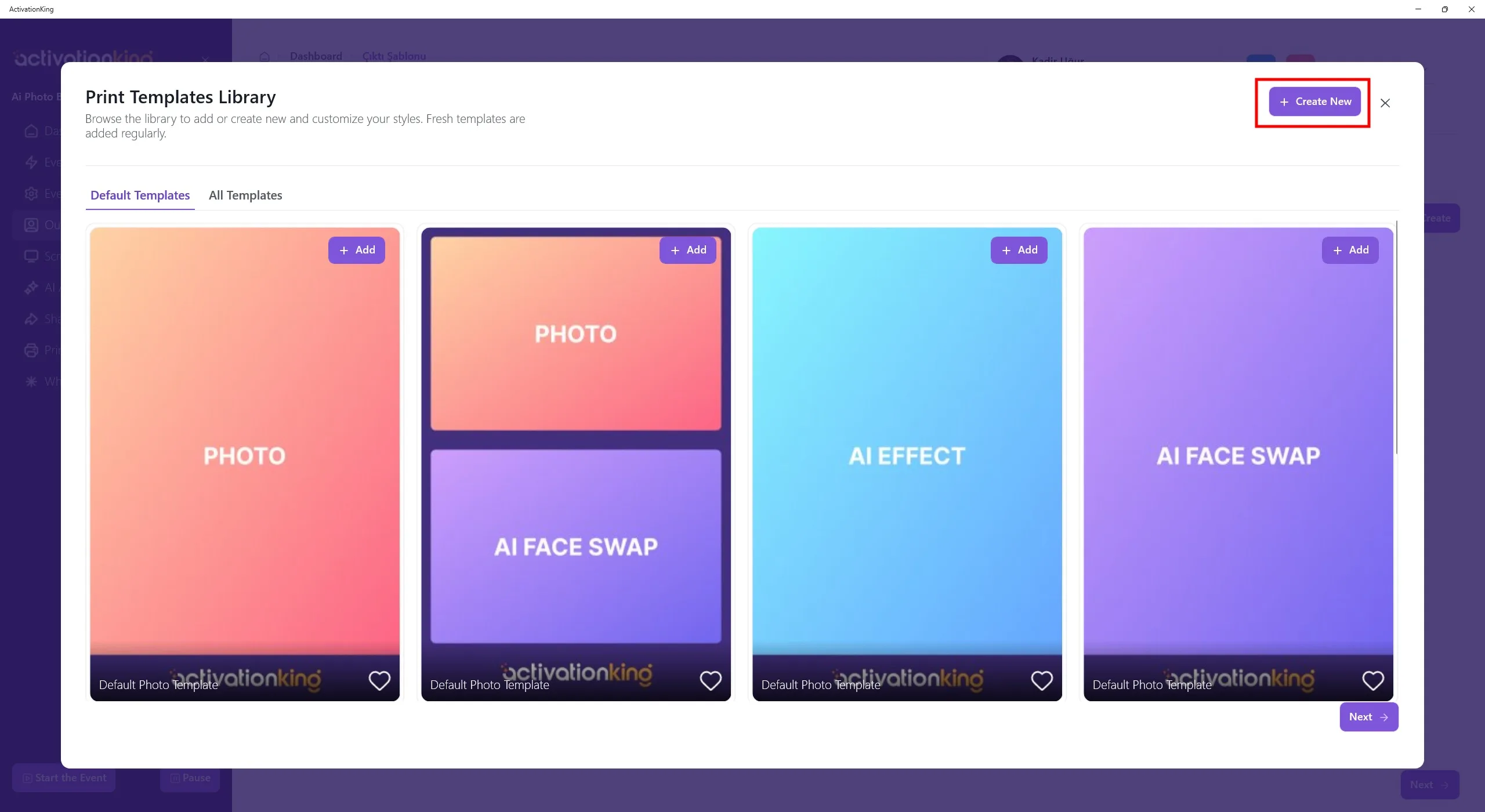
Même si vous supprimez les modèles, vous pouvez les rajouter rapidement depuis cette section. Pour l'instant, cliquez sur le bouton Créer nouveau.
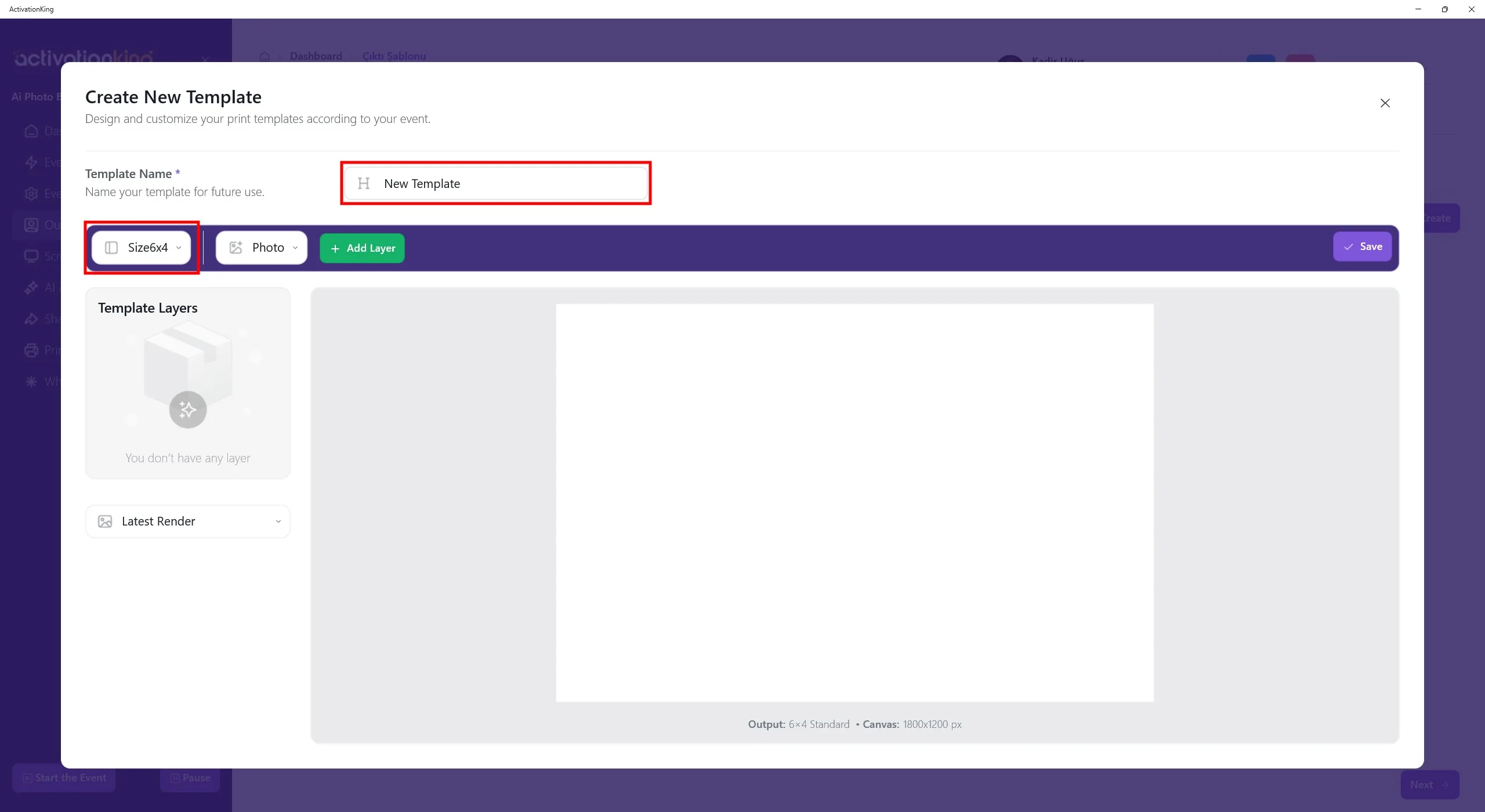
Sur la page qui s'ouvre, vous pouvez nommer votre modèle si vous prévoyez d'en utiliser plusieurs. Si vous n'utilisez qu'un seul modèle, ce n'est pas nécessaire. Ajustez la taille du modèle dans la section en haut à gauche.
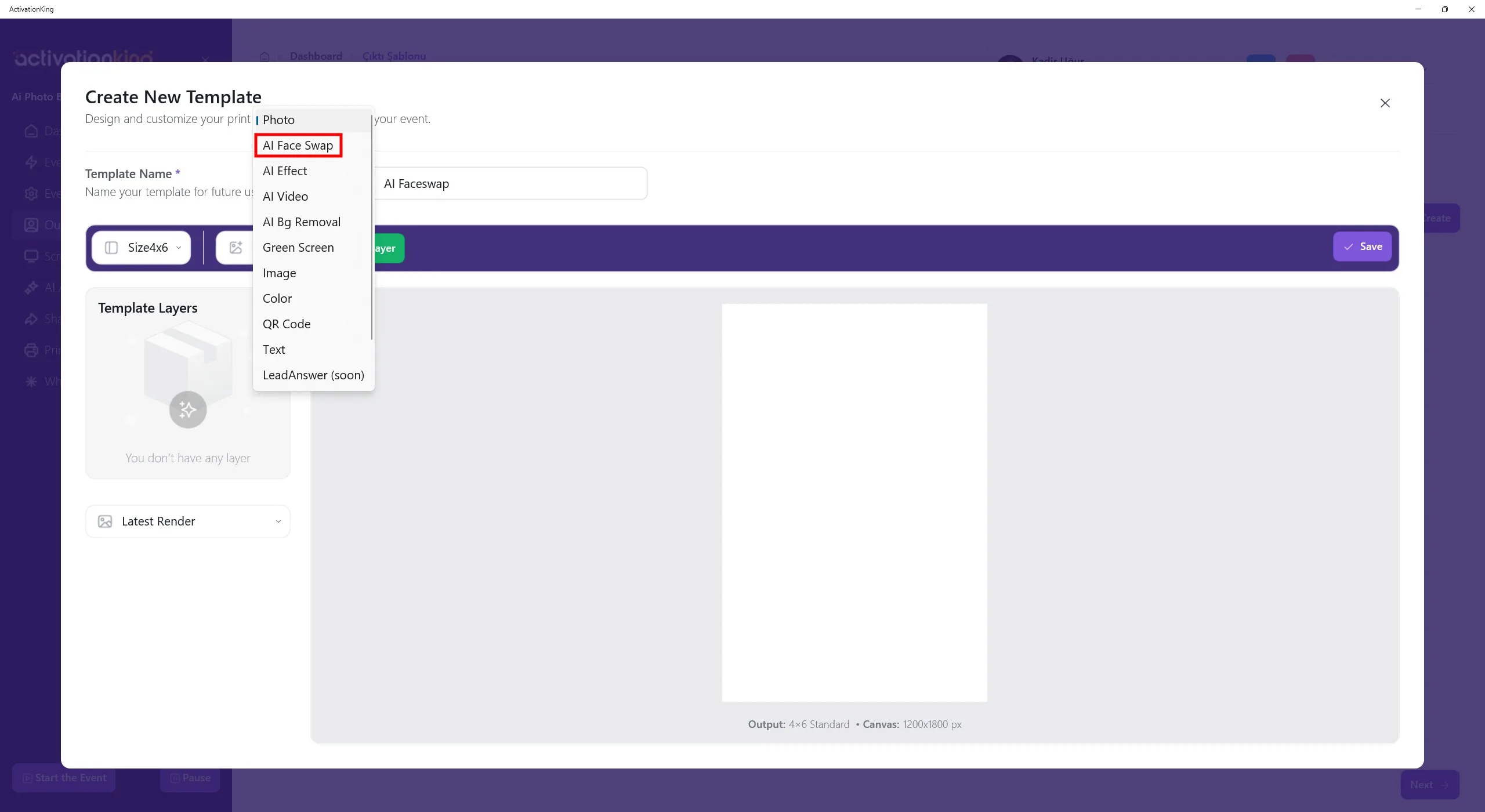
Lorsque vous cliquez sur le bouton à côté des contrôles de taille, plusieurs options de mode s'affichent. Sélectionnez AI FaceSwap, puis cliquez sur le bouton Ajouter un calque.
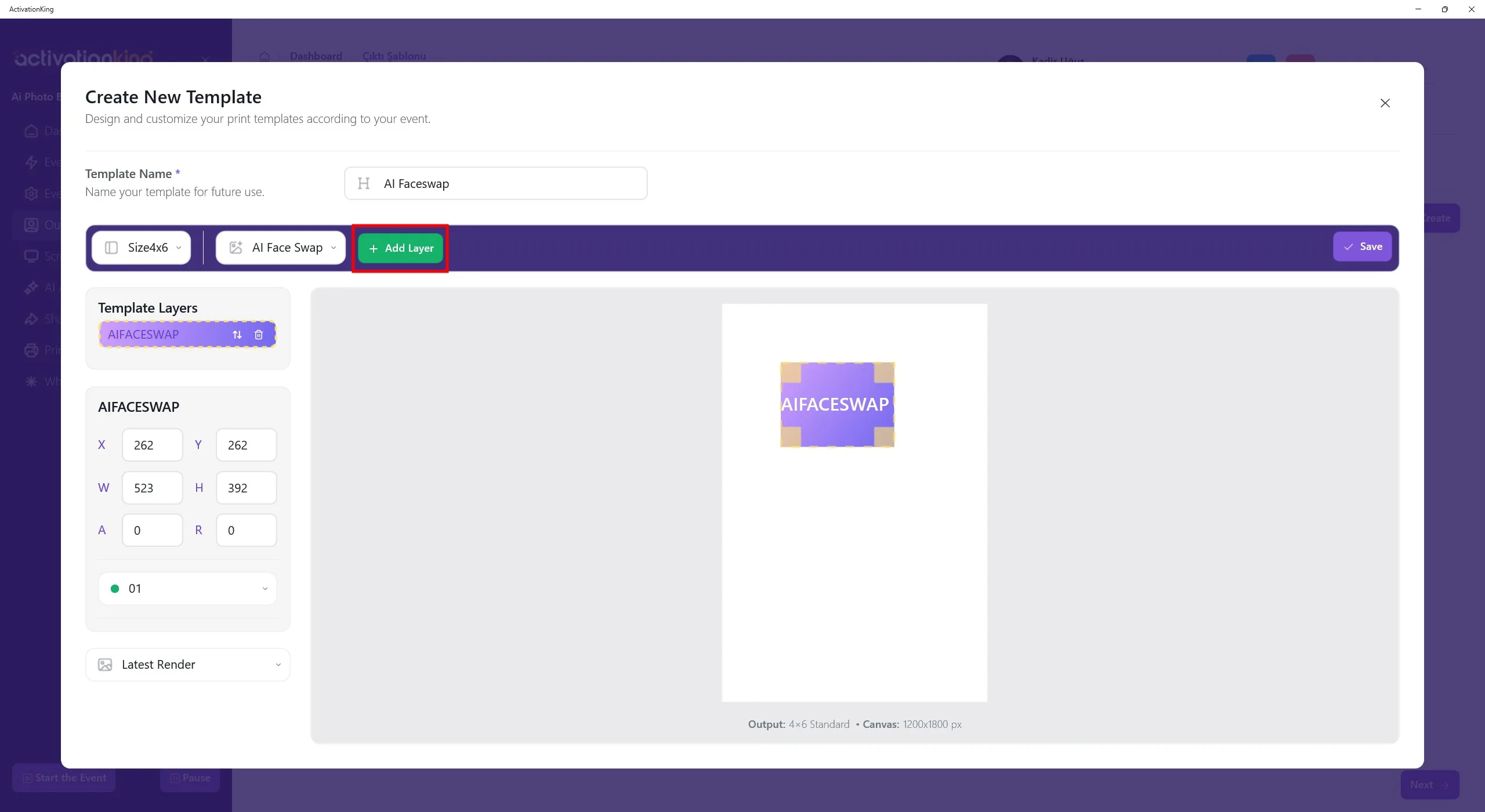
Cliquez sur le bouton Ajouter un calque. Une fois le calque apparu à l'écran, ajustez sa taille et ses dimensions.
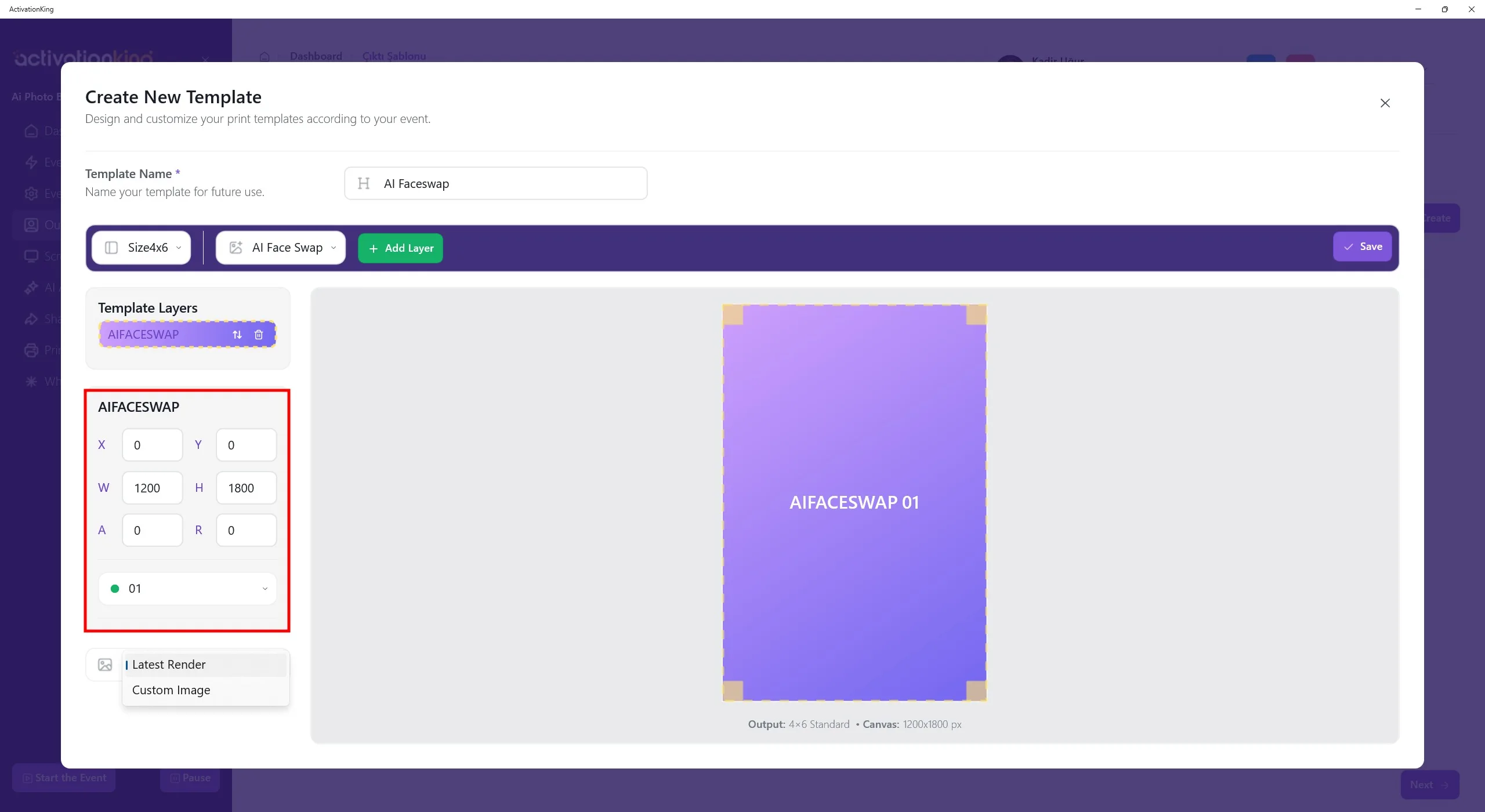
Les dimensions du modèle sont affichées en bas du modèle. Saisissez les dimensions 1200 x 1800 dans le panneau gauche.
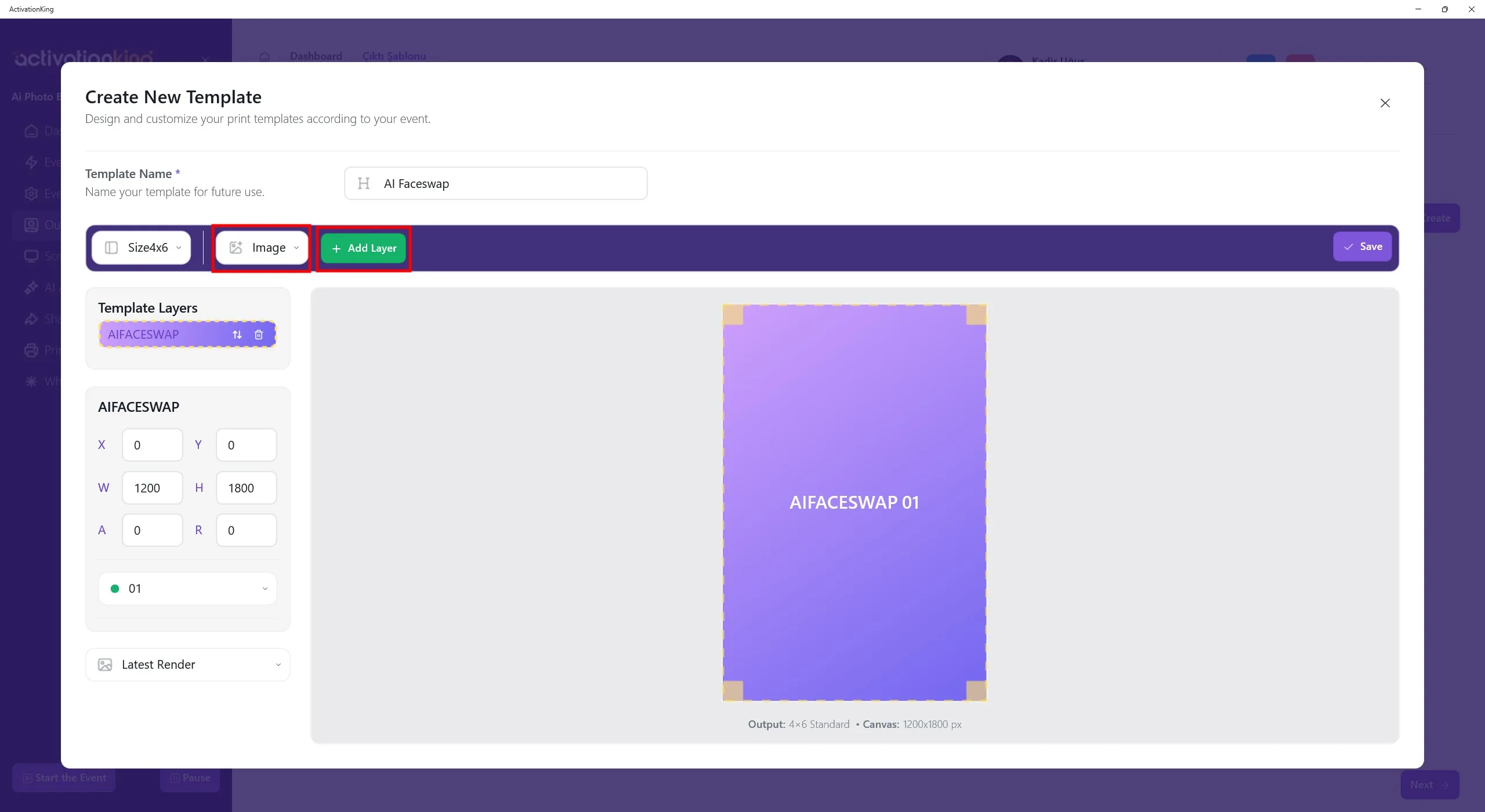
Pour ajouter un cadre sur l'image, sélectionnez Image dans le menu supérieur, puis cliquez sur le bouton Ajouter un calque.
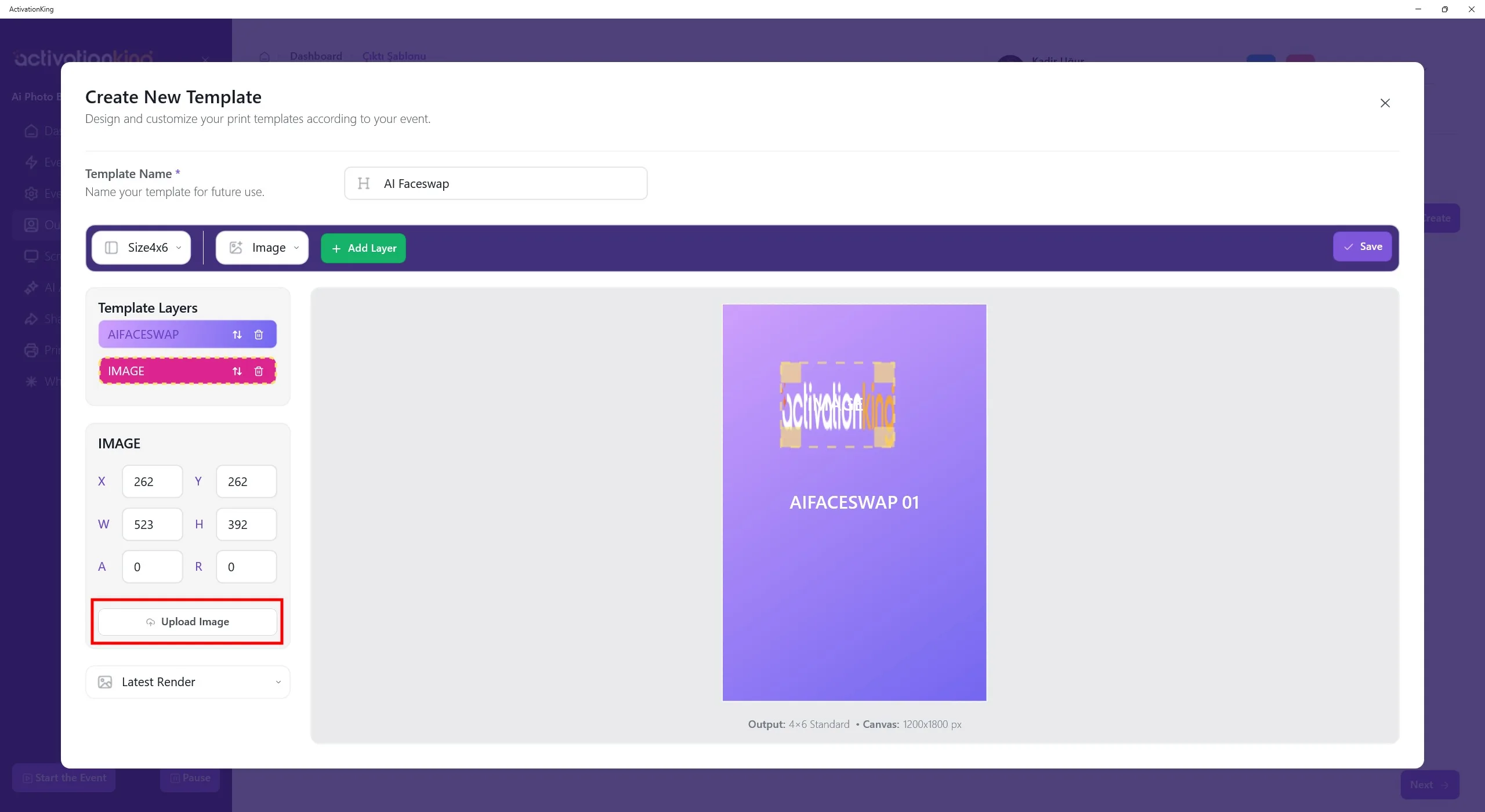
Une fois le calque Image ajouté par-dessus le modèle, cliquez sur le bouton Télécharger l'image sur le côté gauche. Vous pouvez ainsi télécharger un cadre ou un logo.
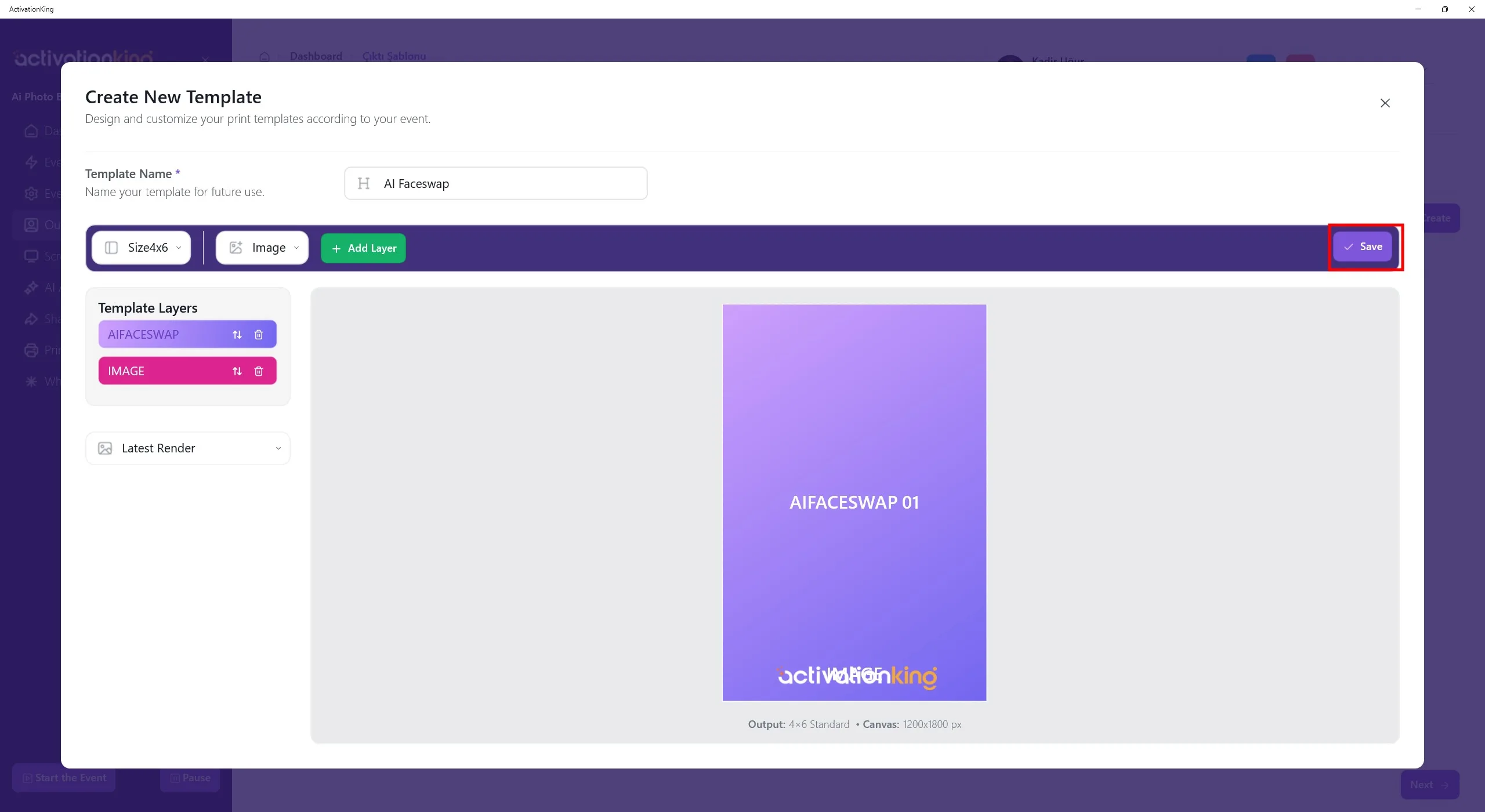
Après avoir ajouté le logo ou le cadre, ajustez sa position et son échelle, puis cliquez sur le bouton Enregistrer.
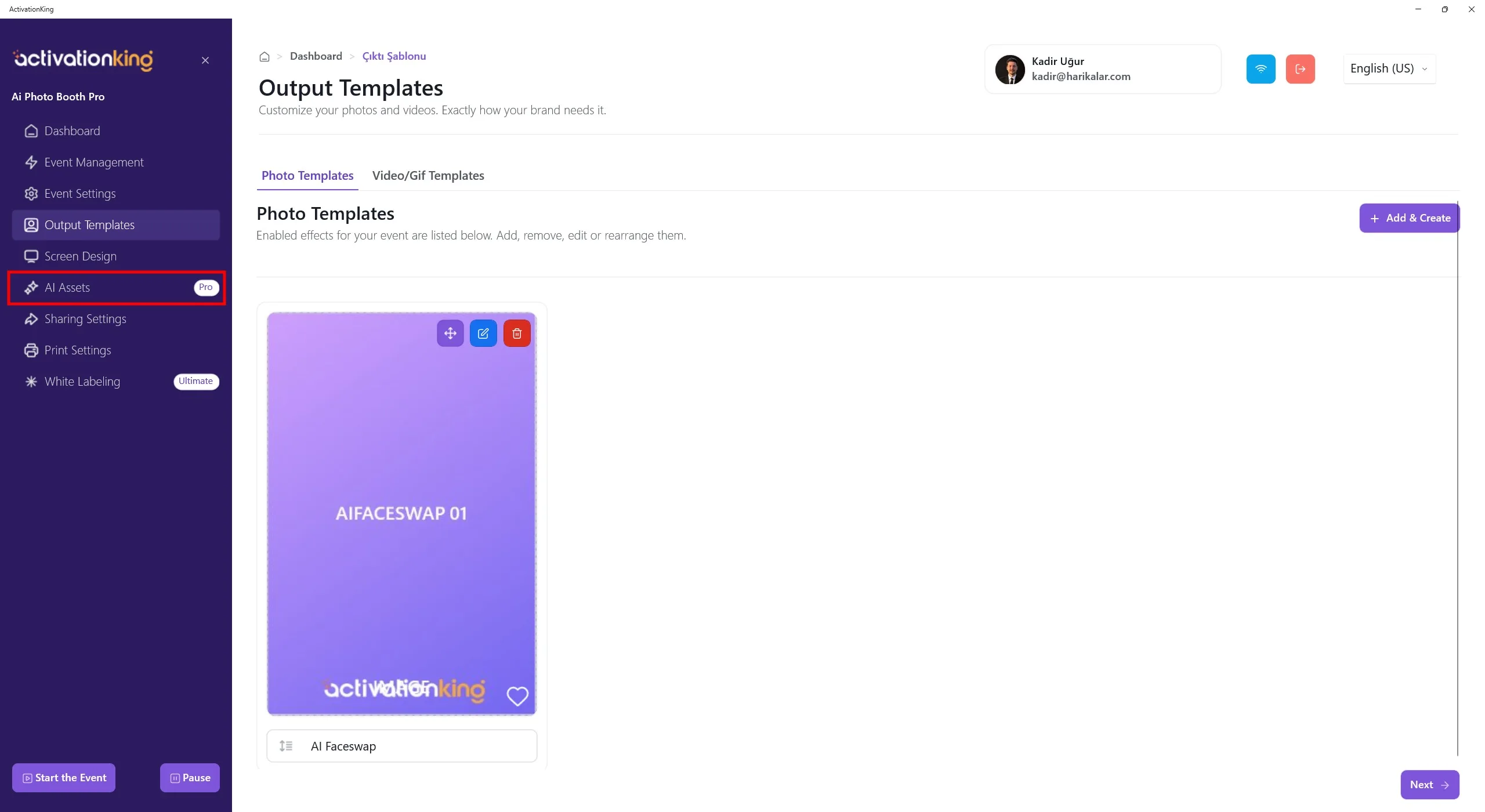
Après avoir terminé votre modèle, ouvrez la page Ressources IA.
Ressources IA
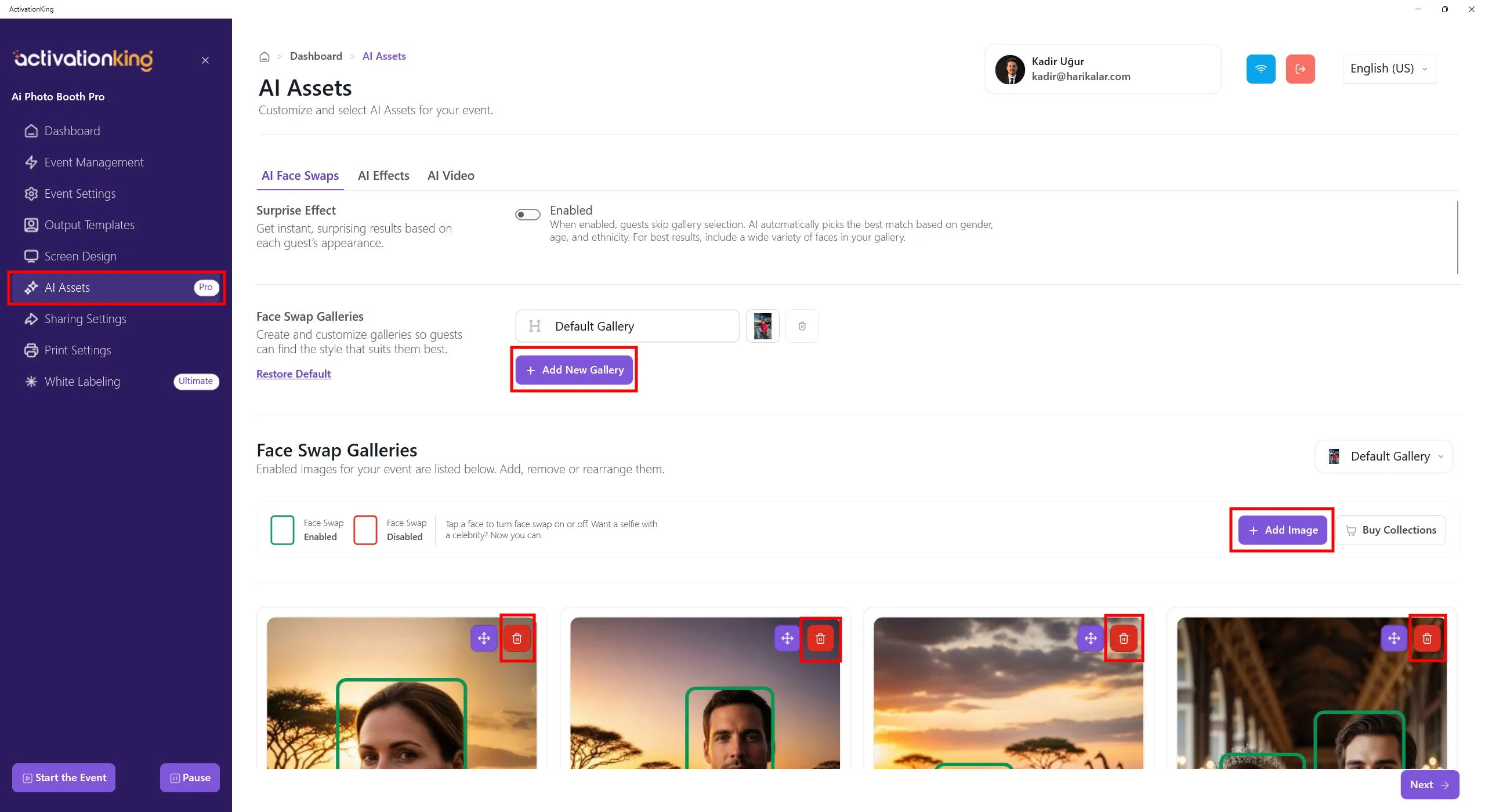
Après l'ouverture de la page, vous verrez de nombreuses images par défaut utilisables pour le FaceSwap. Vous pouvez utiliser ces images ou en ajouter de nouvelles en dessous. Vous pouvez créer un nouvel album, supprimer un album existant ou toutes les images d'un album, puis ajouter de nouvelles images en cliquant sur le bouton Ajouter une image.
Notez que même si vous supprimez les images par défaut, vous pouvez les restaurer à tout moment. Vous pouvez également créer plusieurs albums avec différents thèmes et demander à vos utilisateurs de choisir l'album thématique souhaité avant de prendre une photo. Plus d'un album suffit pour cela.
Cliquez sur le bouton Ajouter une nouvelle galerie pour créer un nouvel album.
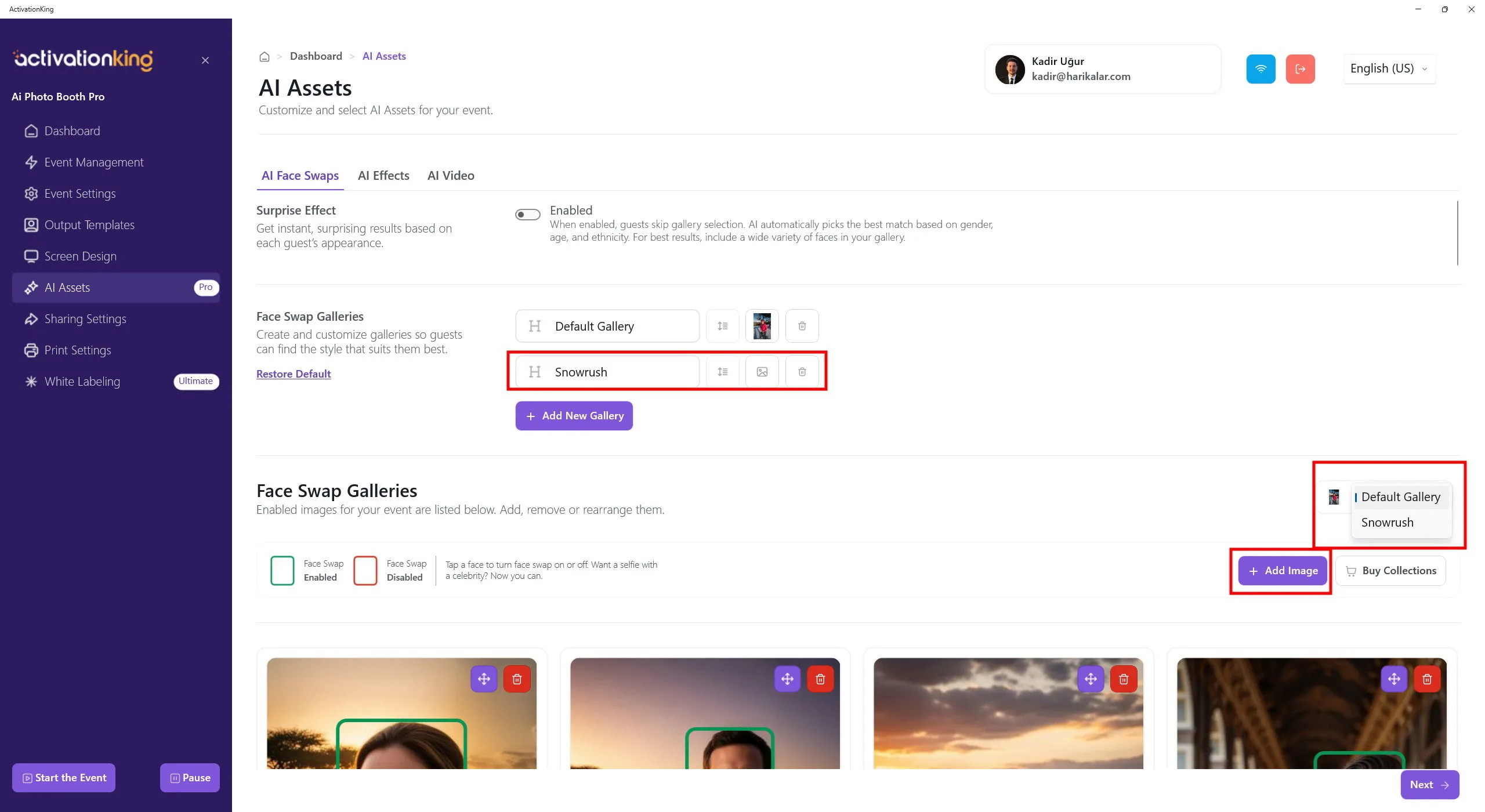
Saisissez le nom de l'album, puis passez de la Galerie par défaut à la galerie nouvellement créée à l'aide du panneau sur le côté droit.
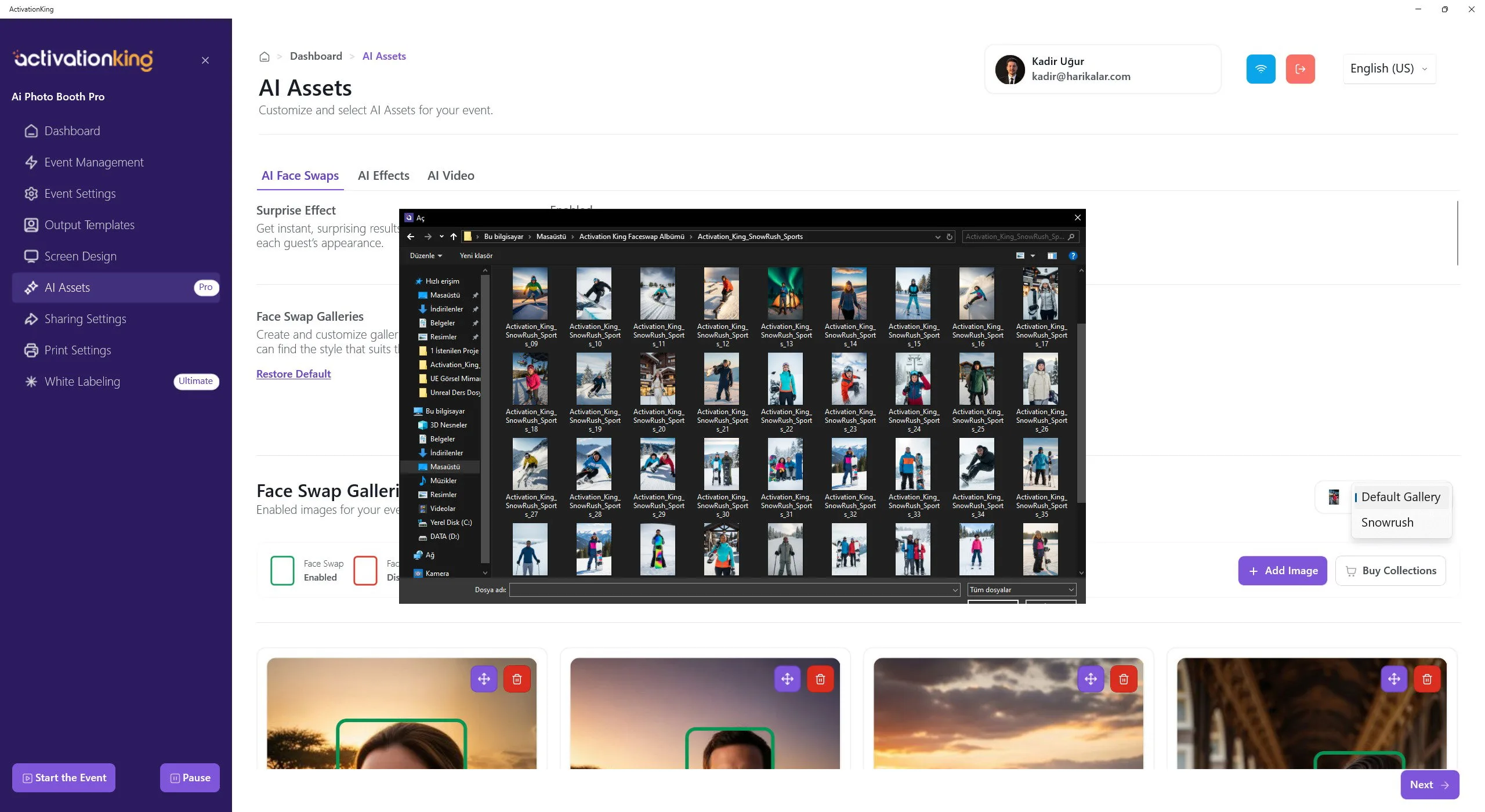
Cliquez sur le bouton Ajouter une image et sélectionnez en masse l'album téléchargé depuis le site ActivationKing pour l'ajouter au logiciel.
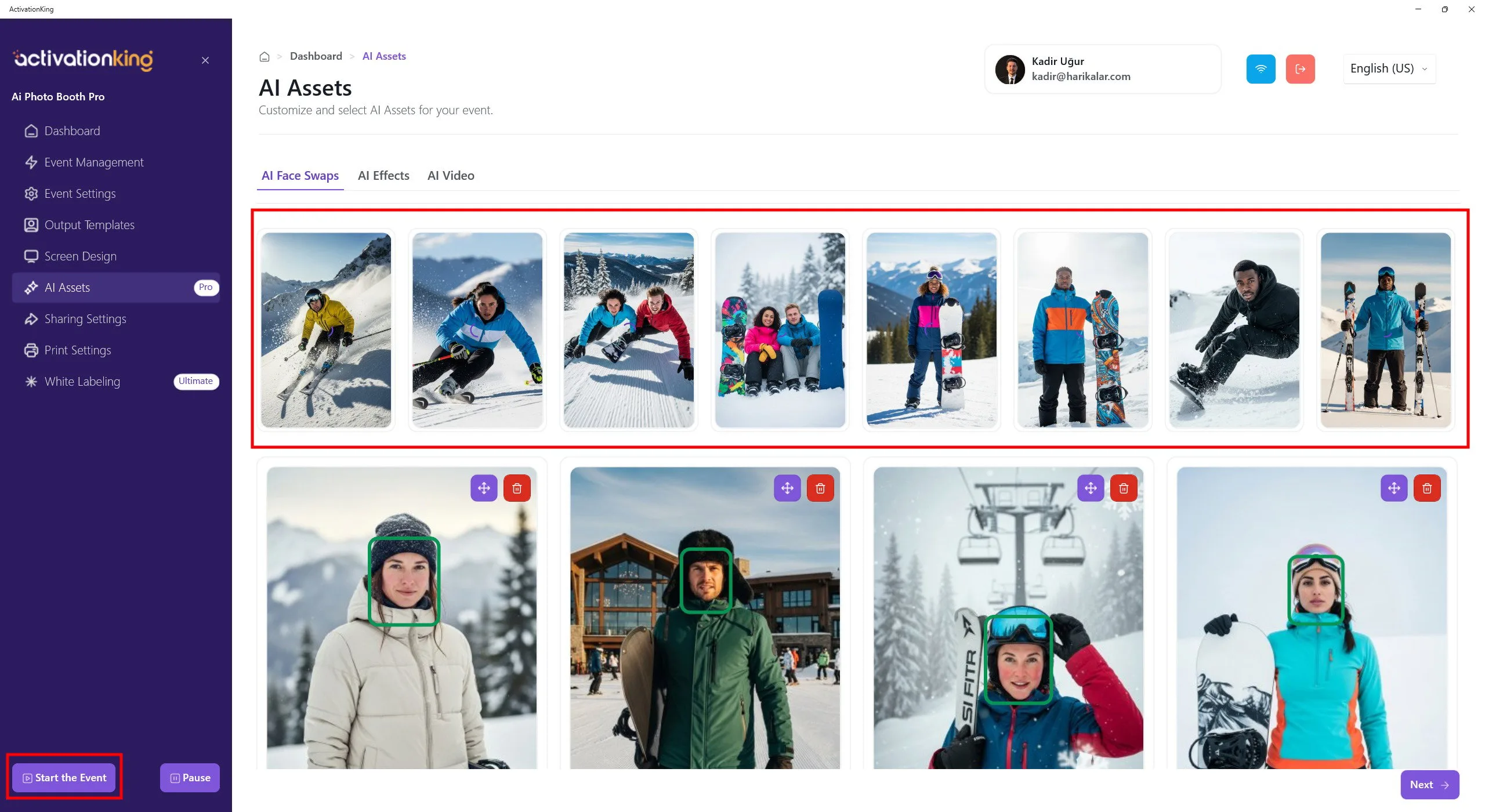
Attendez que les images finissent de se télécharger. Les petites vignettes d'aperçu affichées en haut indiquent que le téléchargement est en cours. Une fois toutes les images téléchargées, cliquez sur le bouton Démarrer l'événement pour lancer l'événement.
Démarrer l'événement
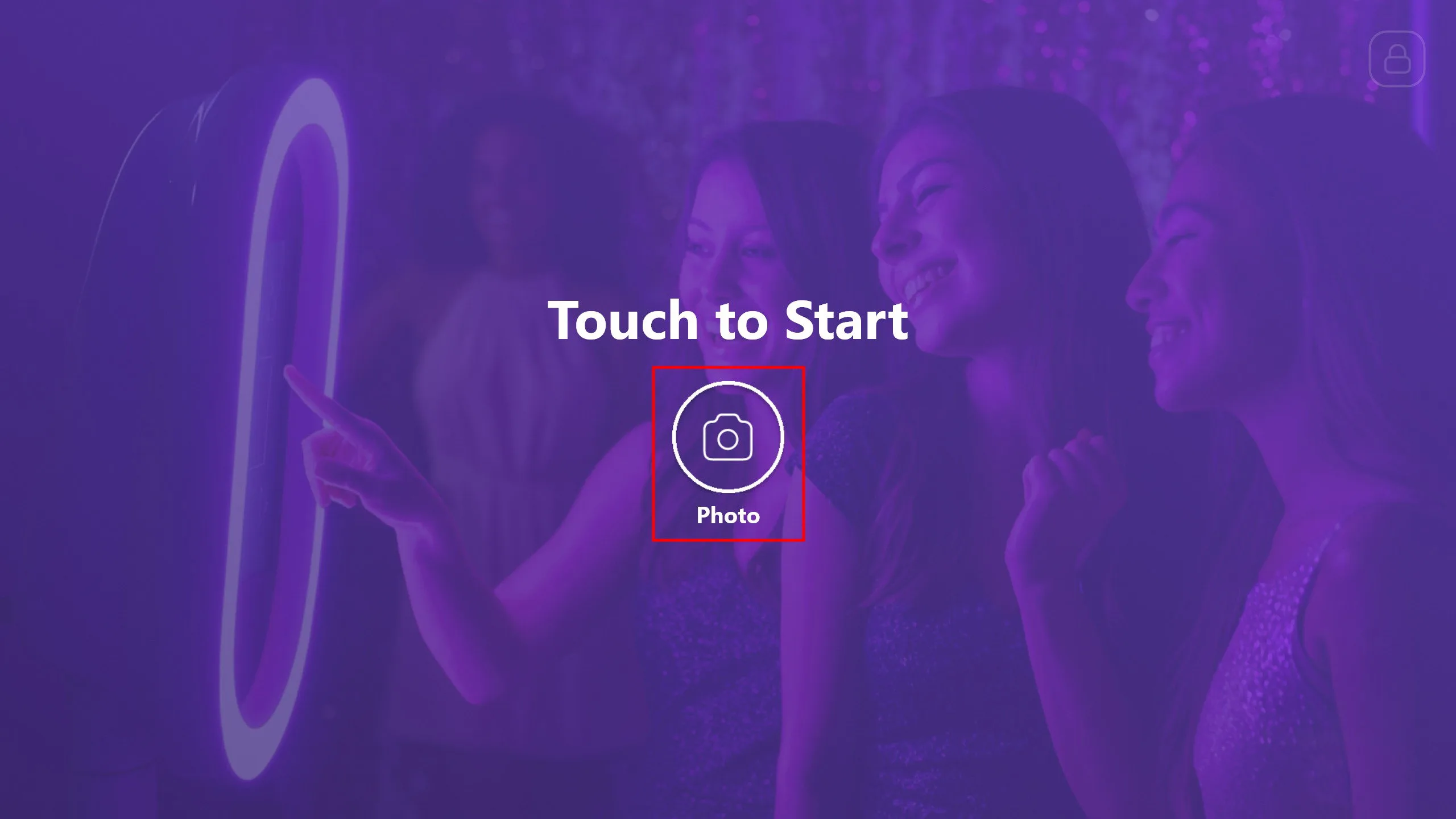
Vous pouvez personnaliser cet écran dans le logiciel comme vous le souhaitez. Cliquez ensuite sur le bouton Photo.
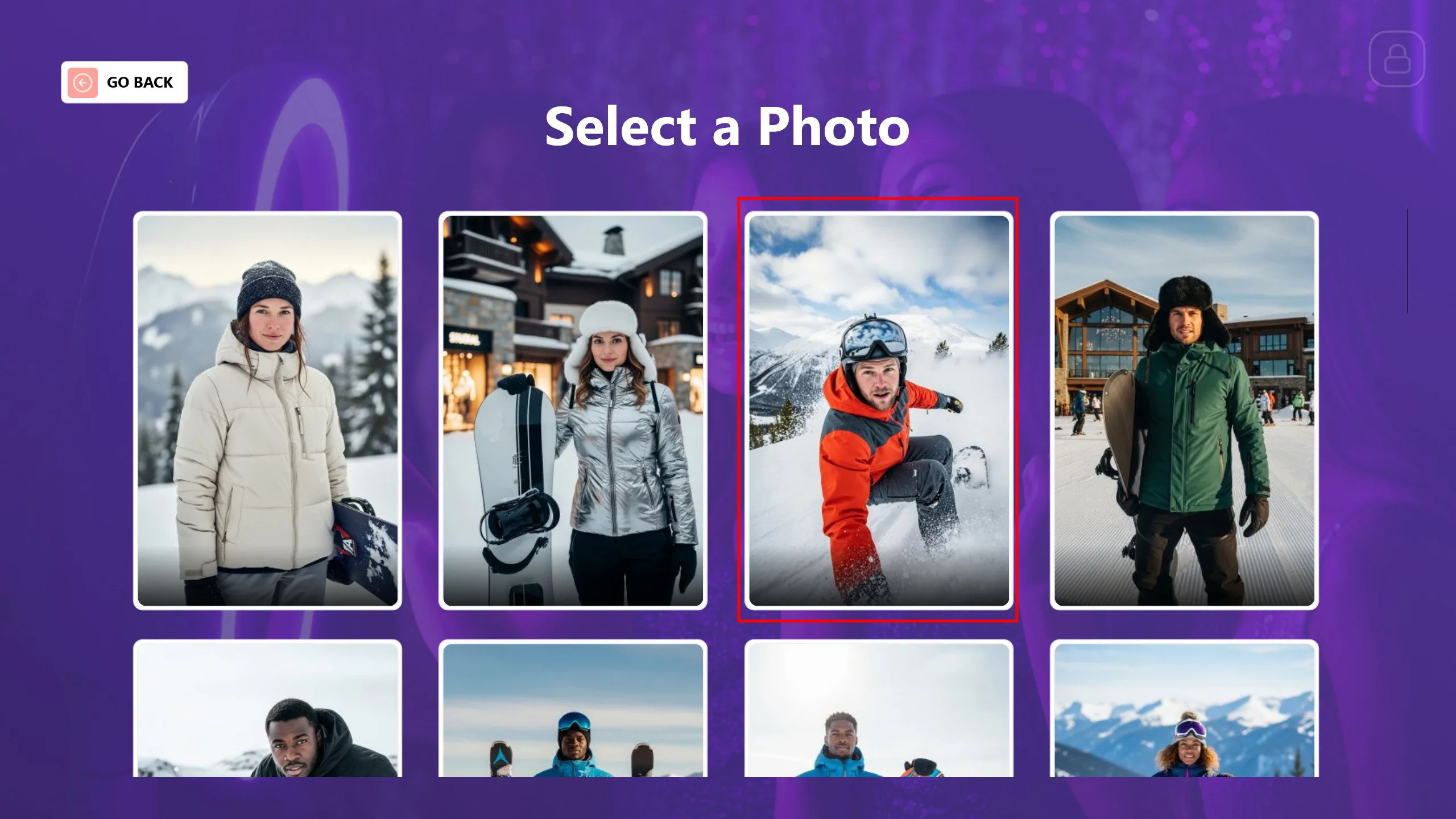
Sélectionnez la photo que vous souhaitez utiliser. Après la sélection, le processus de capture photo commencera.

Après la prise de photo, si la personne n'aime pas le résultat ou si une photo indésirable est capturée, vous pouvez la reprendre en cliquant sur le bouton Reprendre. Une fois la capture photo terminée, cliquez sur le bouton Continuer.
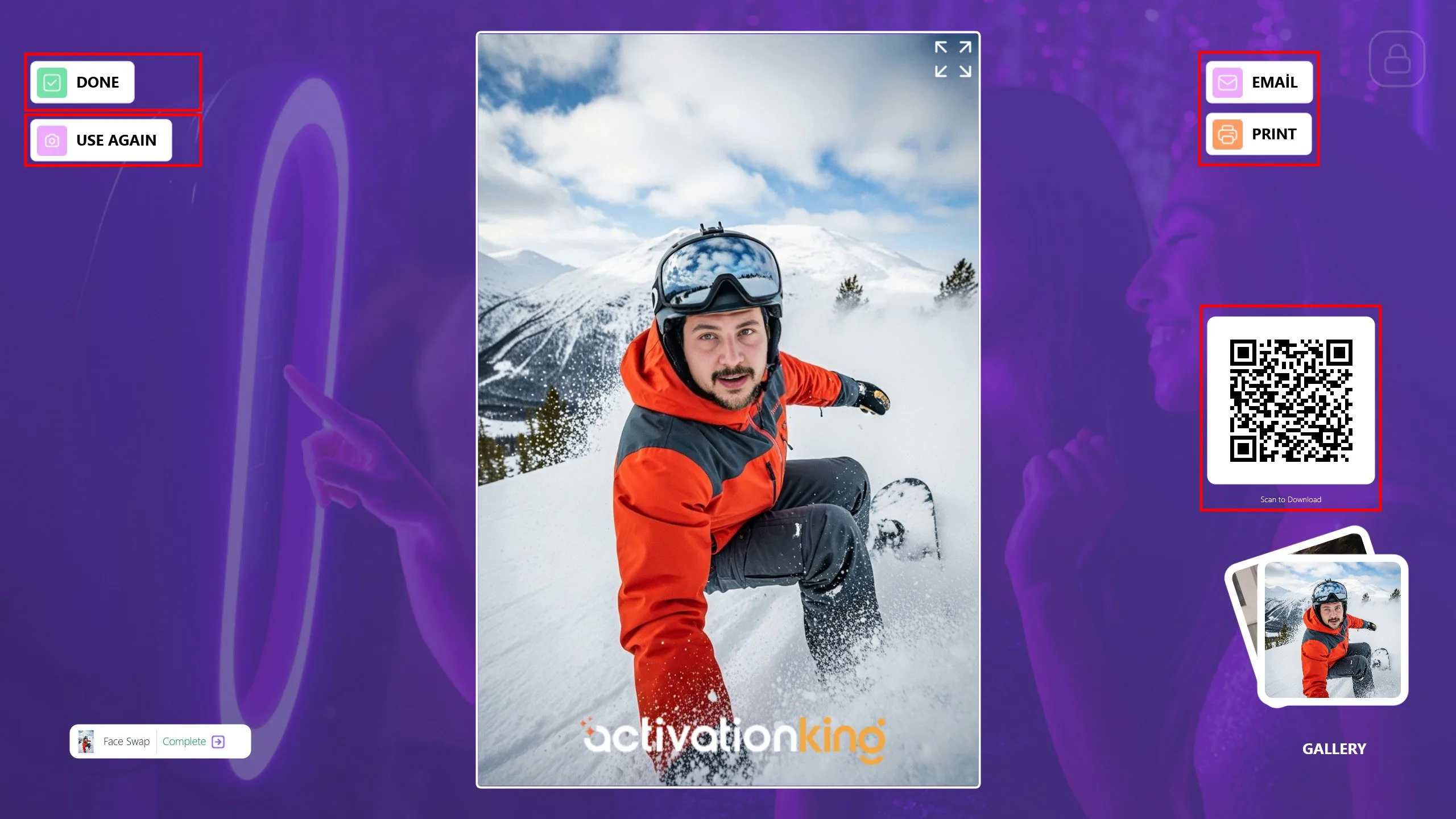
Votre photo sera prête dans un court délai. Vous pouvez la partager avec vos invités par E-mail, Impression ou en scannant un QR code. Si vous souhaitez effectuer des opérations FaceSwap supplémentaires avec la même photo, cliquez sur le bouton Réutiliser. Cliquez sur le bouton Terminer pour revenir à l'écran principal et vous préparer pour le prochain invité.
Points importants en mode AI Face Swap
1) Problèmes de visibilité du visage et de cadrage
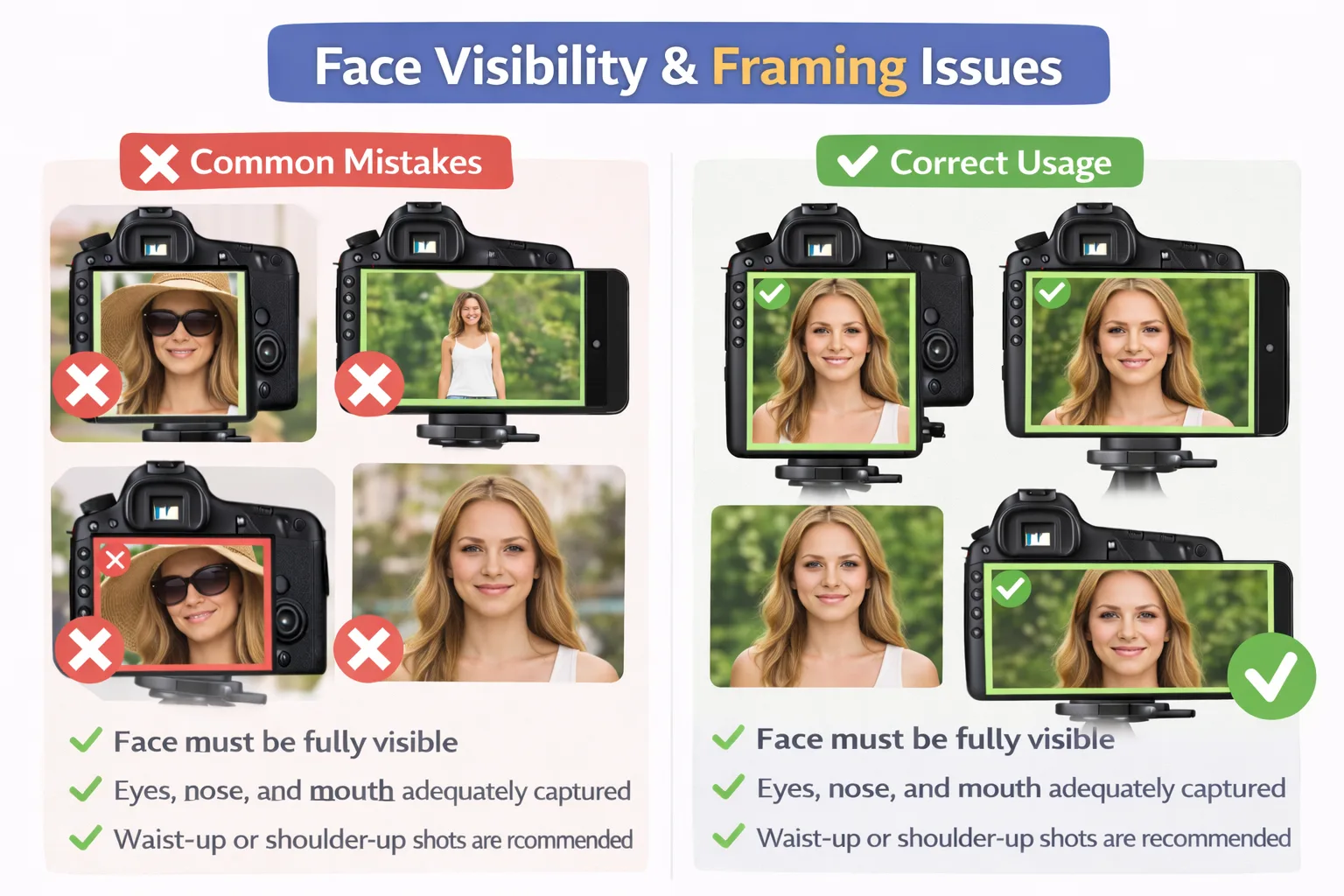
Erreurs courantes
- Des parties du visage couvertes par les cheveux, des chapeaux, des lunettes ou des mains.
- Le visage apparaît trop petit ou trop loin dans le cadre.
- Le visage est partiellement en dehors du cadre.
Utilisation correcte
- Le visage doit être entièrement visible.
- Les yeux, le nez et la bouche doivent être clairement capturés.
- Les prises de vue jusqu'à la taille ou jusqu'aux épaules sont recommandées.
2) Problèmes d'éclairage et de qualité d'image
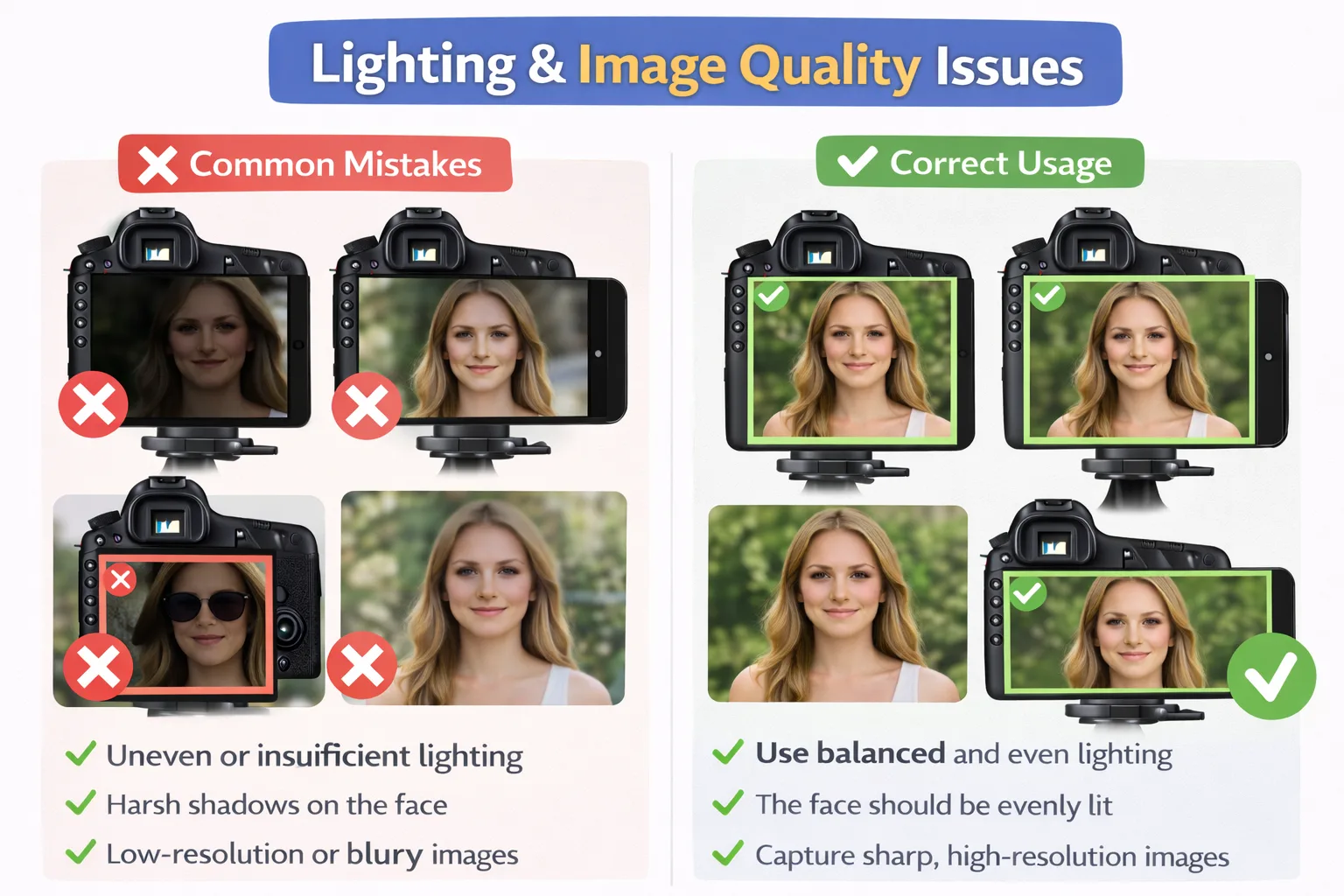
Erreurs courantes
- Éclairage inégal ou insuffisant.
- Ombres dures sur le visage.
- Images de faible résolution ou floues.
Utilisation correcte
- Utilisez un éclairage équilibré et uniforme.
- Le visage doit être éclairé de façon homogène.
- Capturez des images nettes et à haute résolution.
3) Problèmes d'angle de caméra et d'orientation du visage
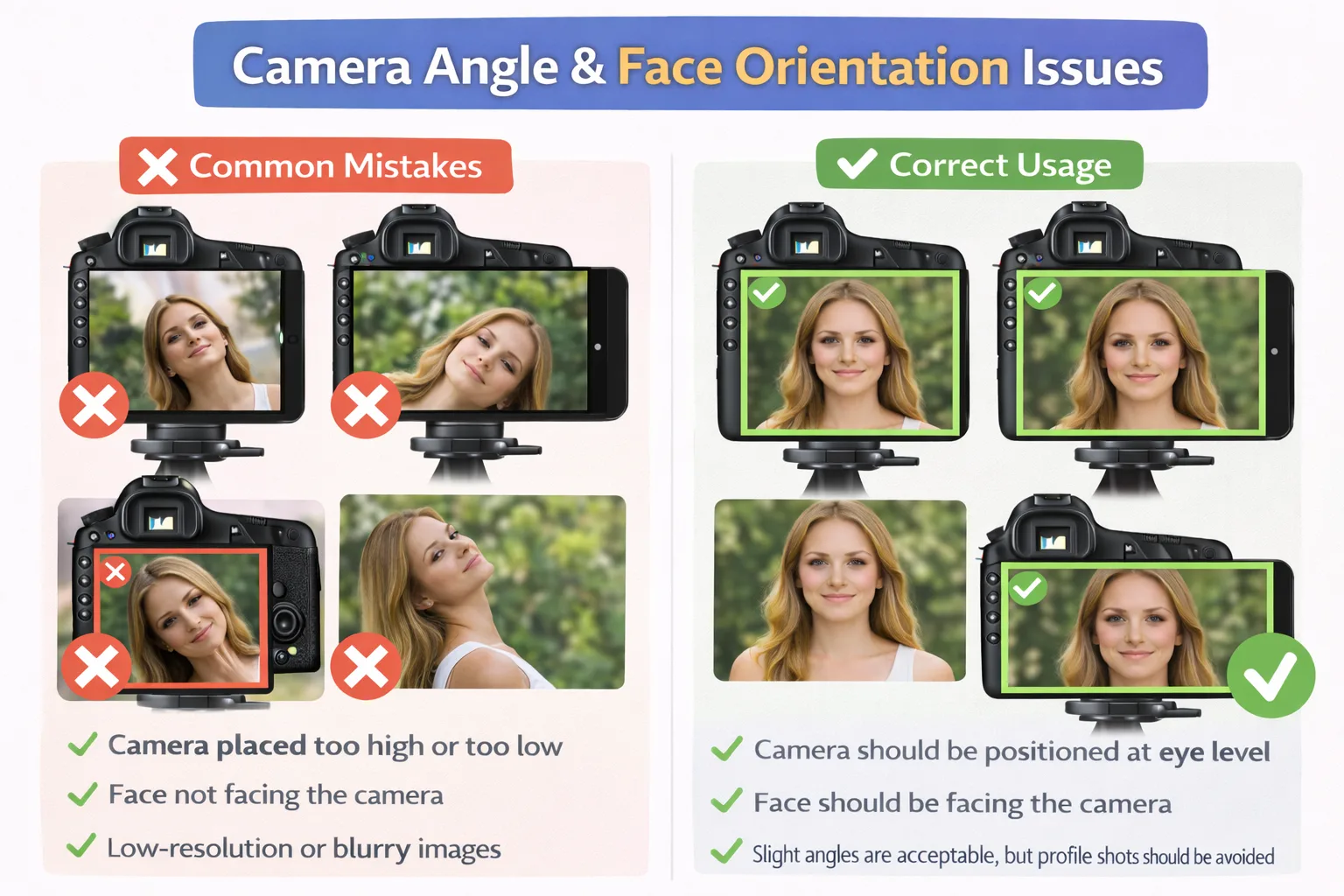
Erreurs courantes
- Caméra placée trop haute ou trop basse.
- Le visage n'est pas tourné vers la caméra.
- Inclinaison excessive de la tête ou prises de vue de profil.
Utilisation correcte
- La caméra doit être positionnée à hauteur des yeux.
- Le visage doit être tourné vers la caméra.
- De légers angles sont acceptables, mais les prises de vue de profil doivent être évitées.
4) Problèmes de visages multiples et de distance
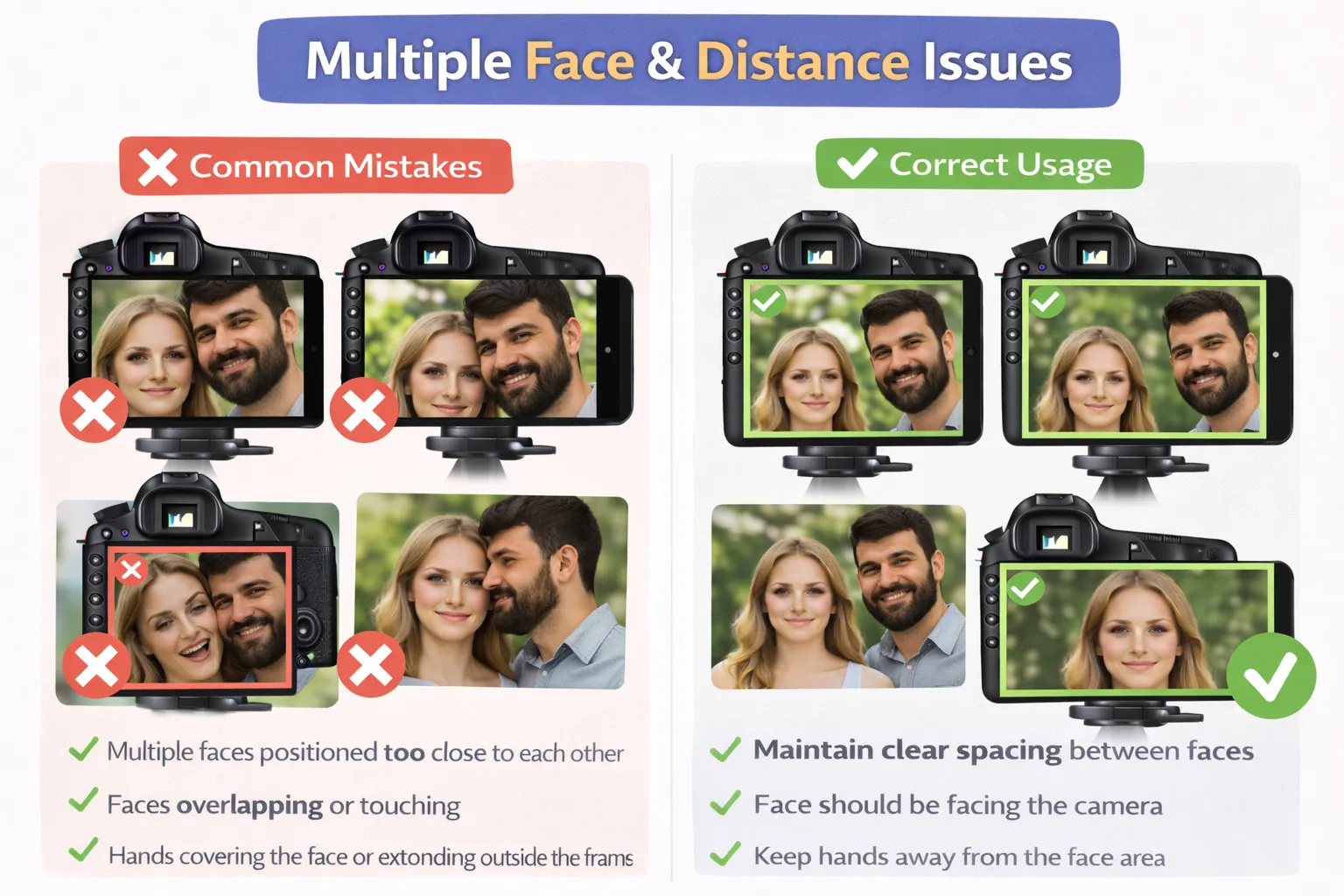
Erreurs courantes
- Plusieurs visages positionnés trop près les uns des autres.
- Les visages se chevauchent ou se touchent.
Utilisation correcte
- Maintenez un espacement clair entre les visages.
- Les sujets peuvent se tenir épaule contre épaule, mais les visages doivent rester séparés.
Modèles Face Swap avec adultes et enfants : avertissement sur la détection d'âge
L'IA ne détermine pas l'âge d'une personne avec certitude. Elle effectue plutôt une estimation probabiliste de l'âge basée sur les proportions du visage, la texture de la peau, les expressions faciales, la taille du visage dans le cadre, la distance par rapport à la caméra et la dominance visuelle au sein d'un groupe. Des traits faciaux ronds, des rapports oculaires plus grands et une peau lisse peuvent être perçus comme plus jeunes, tandis que des traits plus marqués et des rides peuvent paraître plus matures. Les visages plus proches de la caméra peuvent être interprétés comme plus grands et prioritaires, tandis que les vêtements, les accessoires et les expressions peuvent indirectement influencer la perception de l'âge. Pour cette raison, dans les modèles de face swap incluant à la fois des adultes et des enfants, l'IA peut être induite en erreur et des associations d'âge ou de visage partiellement incorrectes peuvent se produire.
