
Aperçu
La version iPad peut être utilisée comme station de partage lors d'événements. Cependant, pour l'utilisation d'un appareil photo DSLR et l'impression de photos, l'iPad seul ne suffit pas. L'impression nécessite un ordinateur pour gérer l'imprimante et traiter les travaux d'impression.
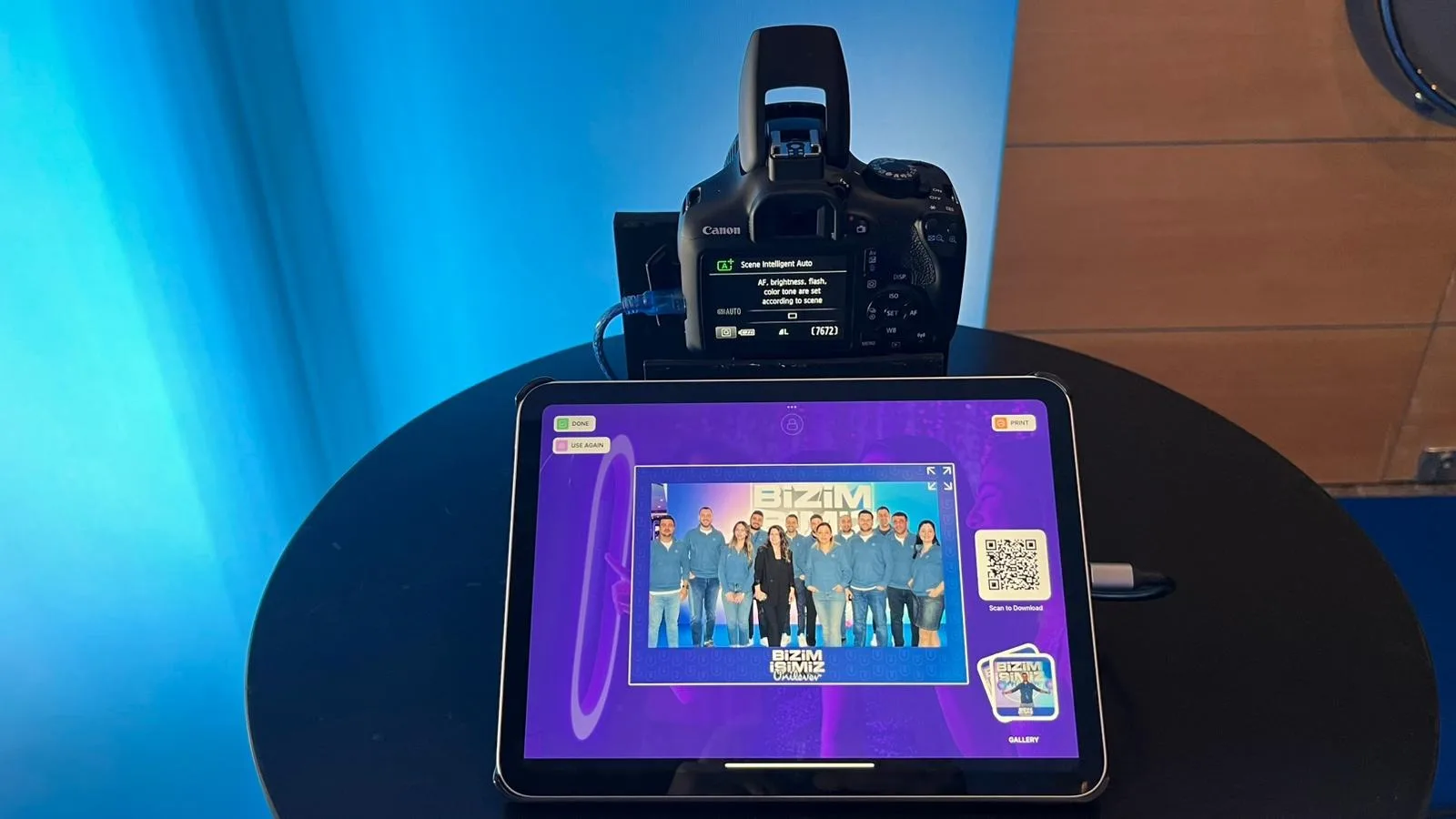
1) Prérequis
iPad
- iPad avec la version iPad prise en charge installée
- Connexion internet (recommandée)
- Accès aux fonctionnalités de partage et de galerie
Appareil photo
- Appareil photo DSLR (Canon, Nikon, etc.)
- Câble ou adaptateur de connexion approprié (USB ou HDMI selon le modèle)
Pour l'impression
- Ordinateur Windows ou Mac
- Imprimante connectée à l'ordinateur via USB
- Logiciel V2 installé et en cours d'exécution sur l'ordinateur
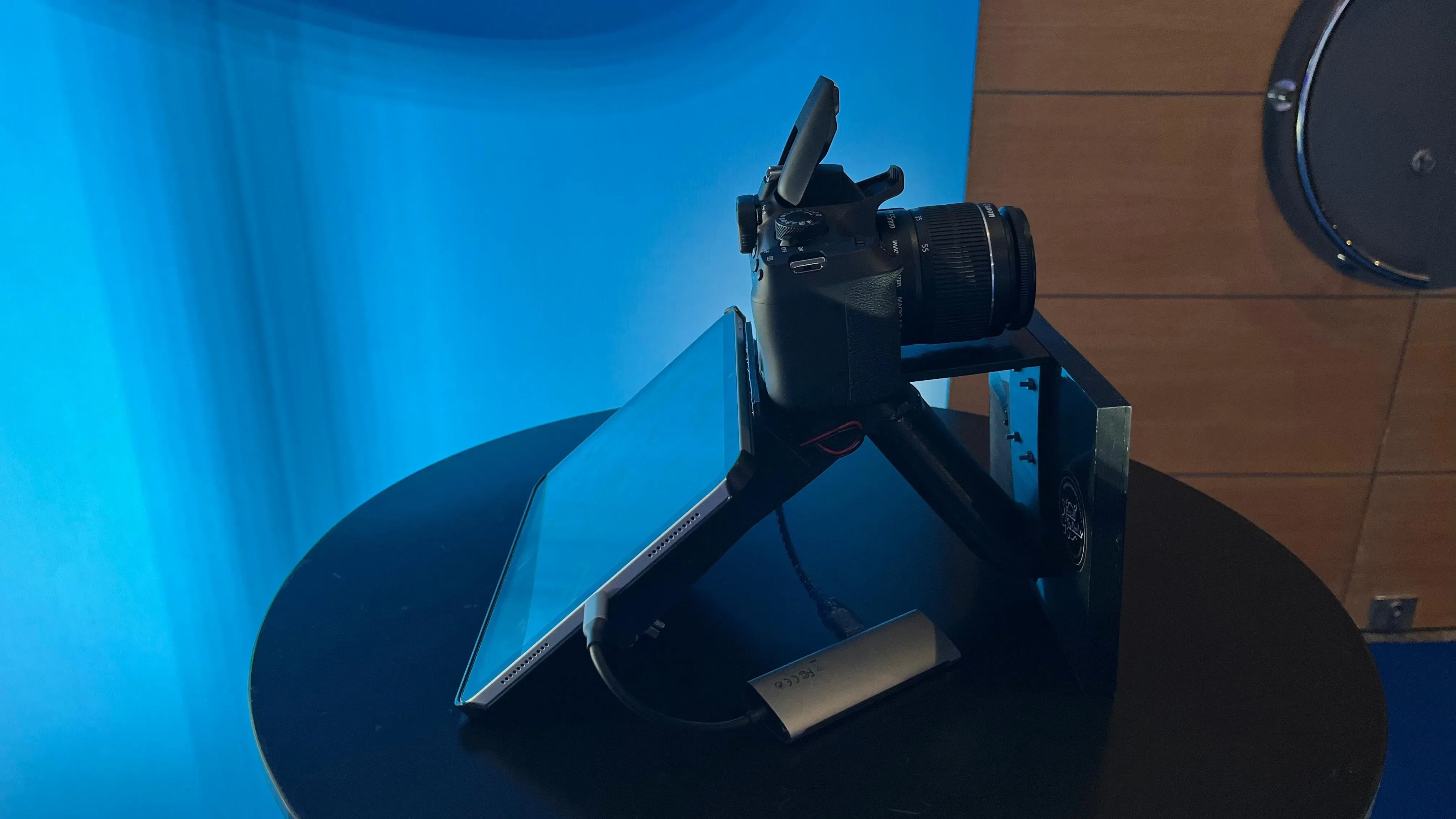
2) Connexion d'un appareil photo DSLR à l'iPad
- Allumez votre appareil photo DSLR et assurez-vous qu'il est prêt à prendre des photos.
- Utilisez le câble ou l'adaptateur approprié pour connecter l'appareil photo à l'iPad.
- Ouvrez l'application sur l'iPad et vérifiez l'entrée de la caméra.
- Si la vue en direct n'apparaît pas :
- Vérifiez le câble ou l'adaptateur
- Vérifiez le mode de connexion USB de l'appareil photo
- Redémarrez l'appareil photo et réessayez
Remarque : la compatibilité de l'appareil photo et les méthodes de connexion peuvent varier selon le modèle. En cas de problème, veuillez contacter le support en indiquant la marque et le modèle de votre appareil photo.
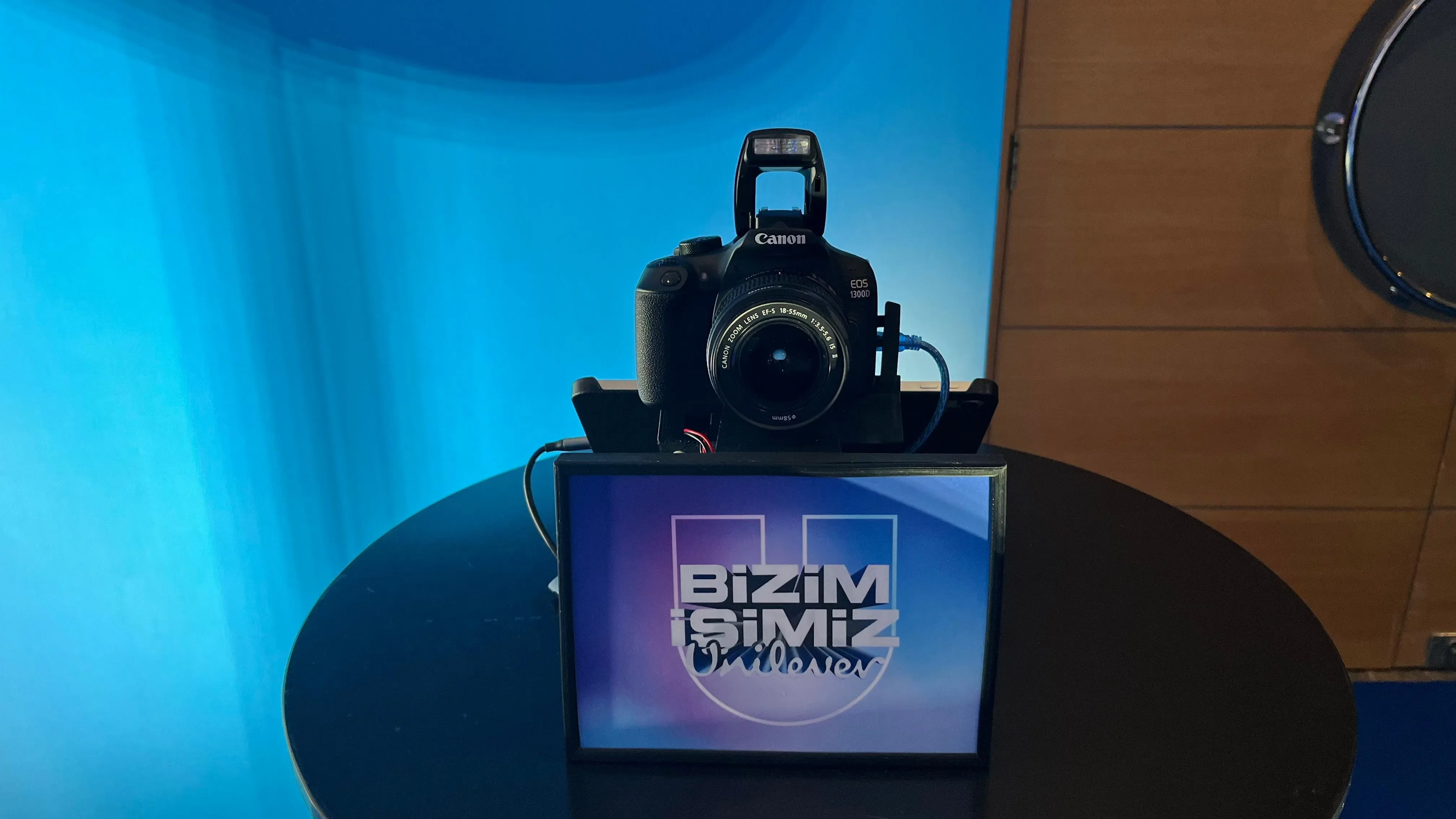
Nous mettrons bientôt à disposition sur notre site web un modèle de support 3D permettant de monter à la fois votre tablette et votre appareil photo DSLR. Avec ce modèle 3D, vous pourrez appliquer une image de marque personnalisée tout en bénéficiant d'une meilleure facilité d'utilisation.
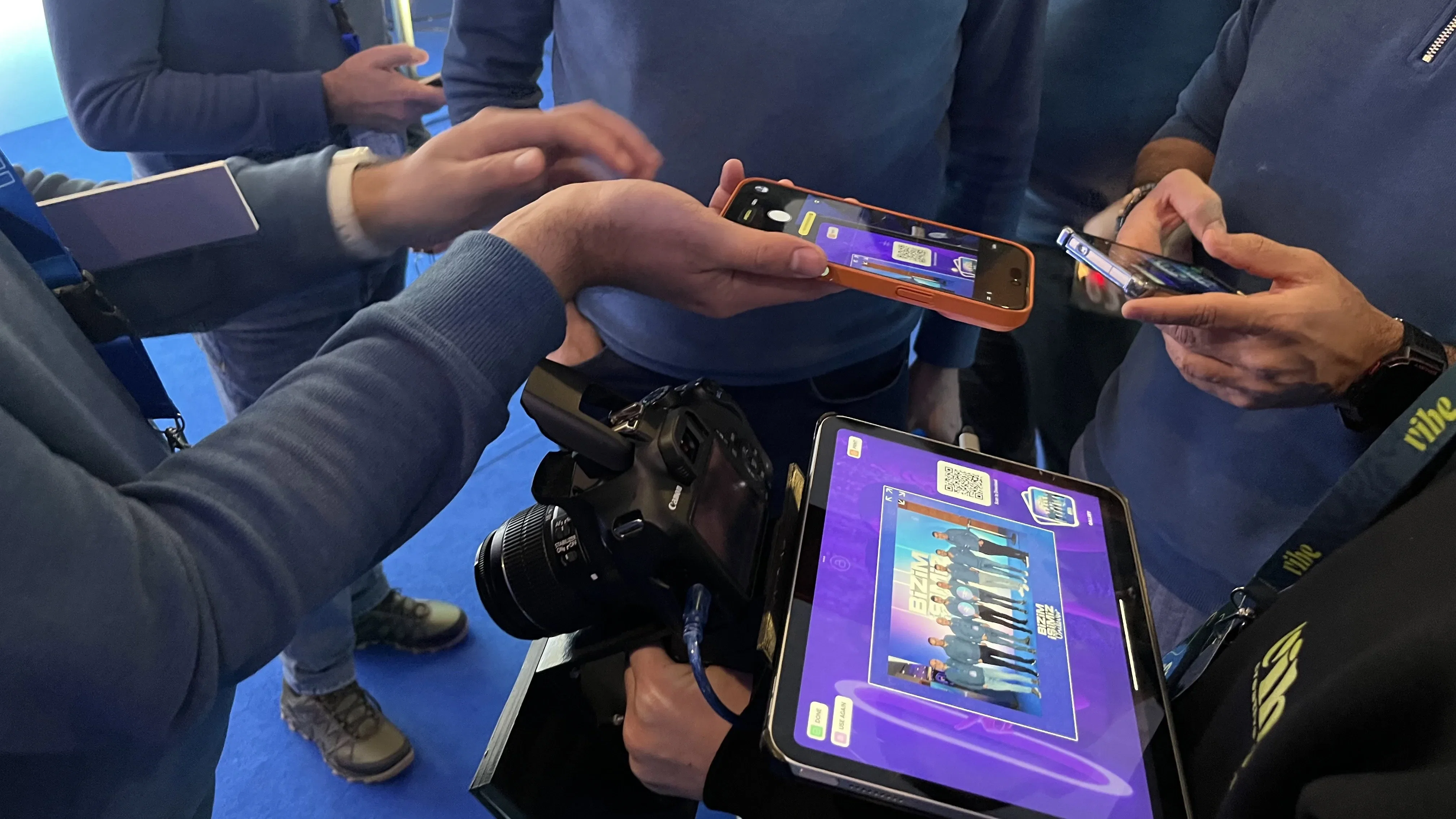
3) Fonctionnement de l'impression avec iPad
Pour imprimer des photos depuis un iPad, un ordinateur est nécessaire. L'imprimante est connectée à l'ordinateur, pas directement à l'iPad. L'iPad envoie des commandes d'impression, tandis que l'impression réelle est gérée par l'ordinateur.
Configuration de l'impression étape par étape
- Ouvrez le logiciel V2 sur votre ordinateur et accédez à un événement.
- Connectez l'imprimante à l'ordinateur et :
- Assurez-vous que les pilotes d'imprimante sont installés
- Effectuez une impression de test depuis le logiciel
- Sur l'iPad, ouvrez la page Paramètres d'imprimante.
- Appuyez sur Sélectionner une imprimante.
- L'imprimante connectée à votre ordinateur apparaîtra dans la liste.
- Sélectionnez l'imprimante. Vous pouvez désormais envoyer un nombre illimité de travaux d'impression depuis l'iPad.
Remarques importantes
- L'iPad et l'ordinateur n'ont pas besoin d'être dans le même événement.
- Ils n'ont pas besoin d'être sur le même réseau.
- Ils peuvent même être dans des endroits différents ou des pays différents.
4) Foire aux questions
L'iPad peut-il imprimer seul ?
Non. L'iPad peut envoyer des commandes d'impression, mais un ordinateur est nécessaire pour gérer l'imprimante.
L'imprimante n'apparaît pas sur l'iPad. Que dois-je faire ?
- Confirmez d'abord que l'imprimante fonctionne en imprimant depuis l'ordinateur
- Assurez-vous que l'imprimante est correctement connectée et que les pilotes sont installés
- Rouvrez la page Paramètres d'imprimante sur l'iPad et réessayez
Pourquoi ne puis-je pas voir les photos originales sur l'iPad ?
C'est le comportement attendu. Dans V2, les photos originales (brutes) ne sont pas stockées par défaut. L'accès aux photos originales est actuellement disponible dans V1. La prise en charge de cette fonctionnalité pourrait être ajoutée à V2 dans de futures mises à jour.
5) Support
Si vous avez besoin d'aide, veuillez partager les informations suivantes avec notre équipe de support :
- Modèle d'iPad et version iOS
- Marque et modèle de l'appareil photo
- Système d'exploitation de l'ordinateur (Windows ou Mac)
- Marque et modèle de l'imprimante
- Une courte vidéo montrant le problème
