
Paramètres de partage
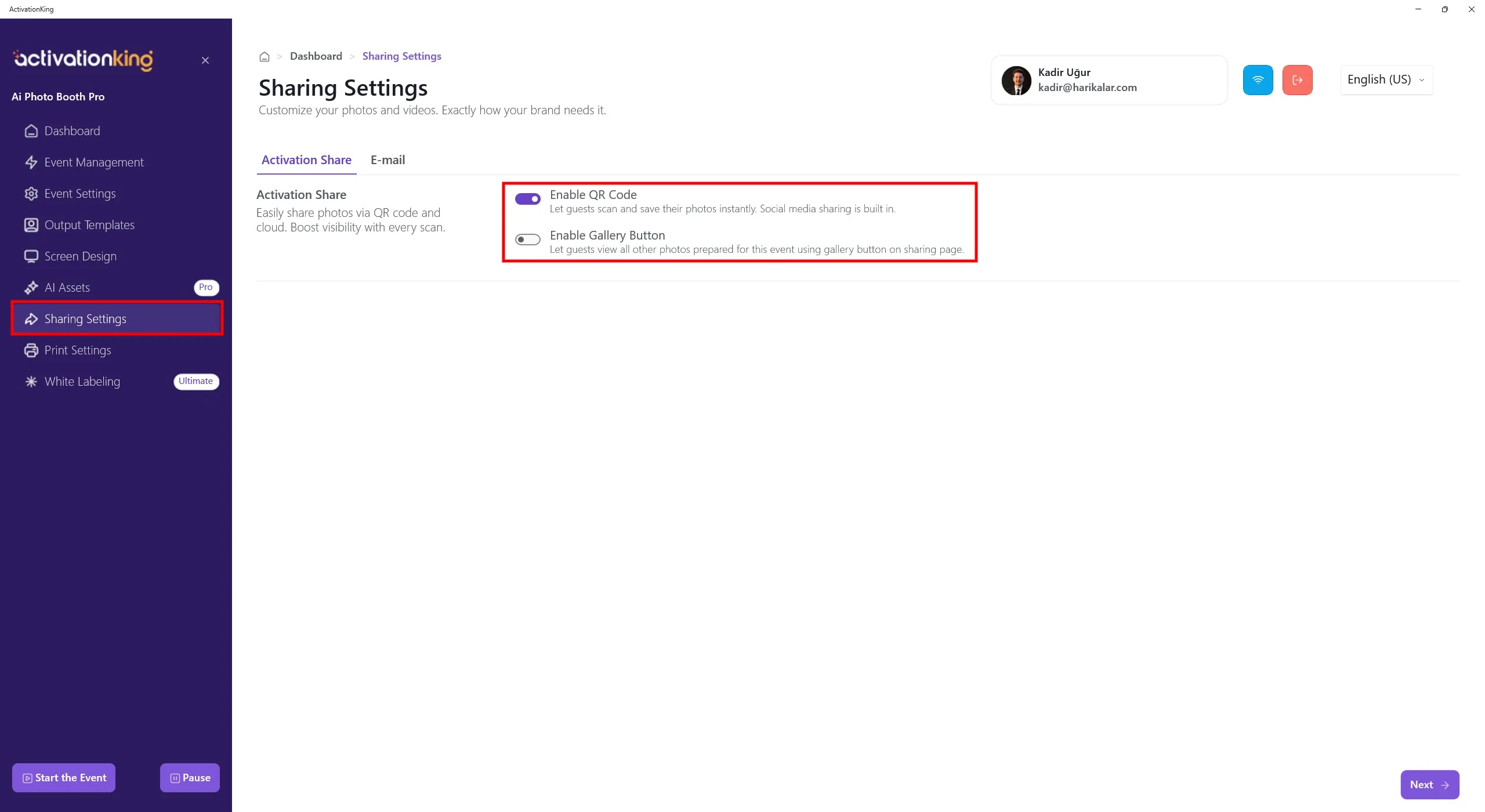
Lorsque vous ouvrez la page, l'onglet ActivationShare s'affiche par défaut. Pour permettre à vos utilisateurs de recevoir leurs photos via un code QR, vous devez activer l'option Activer le code QR.
Si l'option Activer la galerie est activée, la numérisation du code QR d'une photo permettra aux utilisateurs d'accéder à toutes les photos de cet événement. Veuillez utiliser cette option avec précaution.
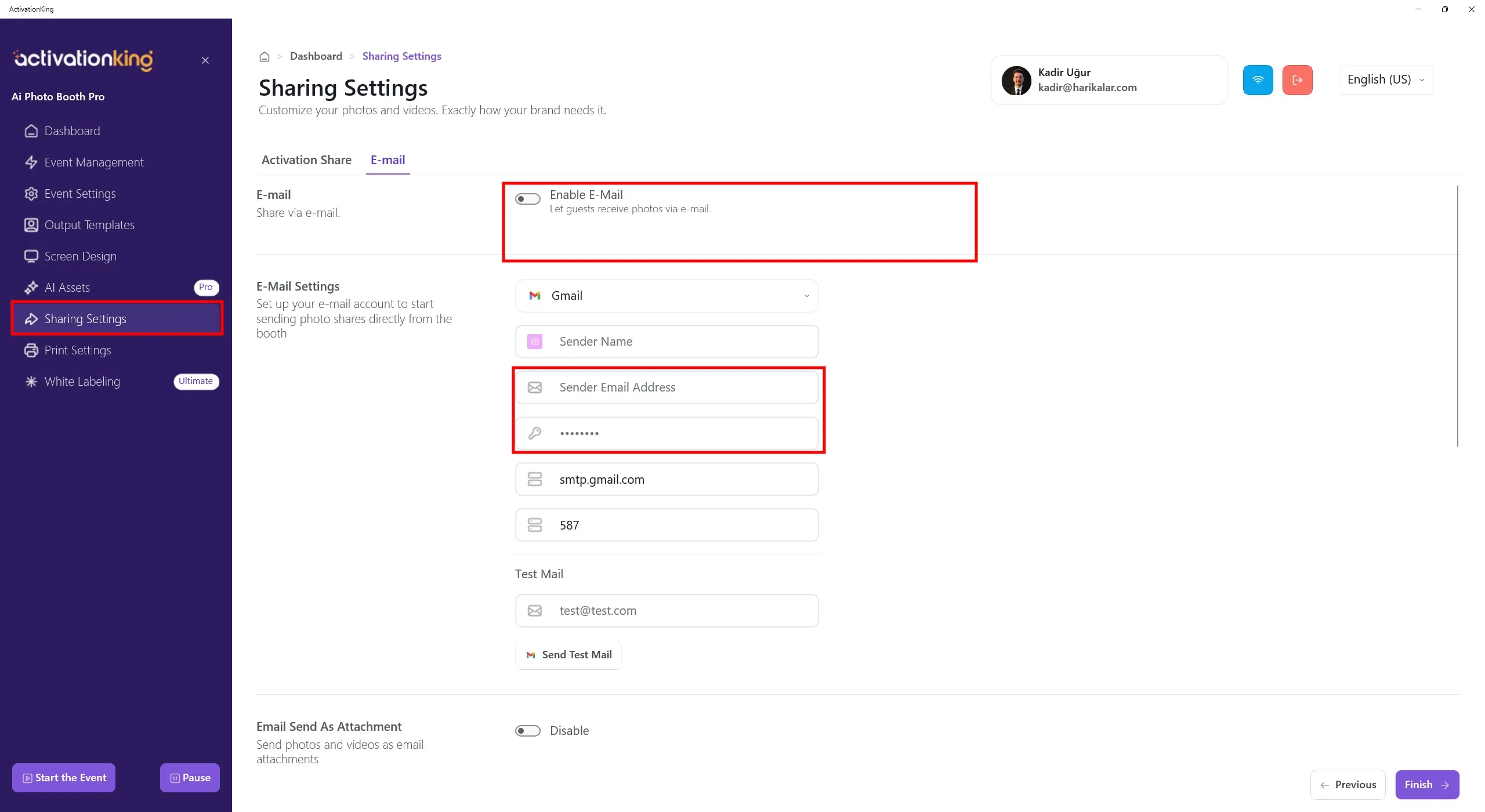
Lorsque vous accédez à l'onglet E-mail, vous pouvez activer la fonctionnalité d'envoi d'e-mails.
Dans la section Paramètres e-mail, saisissez l'adresse e-mail et les identifiants qui seront utilisés pour l'envoi. Tous les champs de la section Paramètres e-mail doivent être correctement renseignés pour que le système fonctionne correctement.
- Adresse e-mail de l'expéditeur: Saisissez l'adresse e-mail que vous souhaitez utiliser pour l'envoi.
- Mot de passe de l'expéditeur: Saisissez le mot de passe d'application associé à l'adresse e-mail indiquée dans le champ Adresse e-mail de l'expéditeur.
Le logiciel est configuré par défaut avec les paramètres Gmail. Il est recommandé d'utiliser un compte Gmail. Si vous souhaitez utiliser d'autres fournisseurs de messagerie tels que Hotmail, Outlook ou Yandex, vous devrez mettre à jour les champs Serveur expéditeur et Port expéditeur selon les paramètres de votre fournisseur.
Si vous utilisez un compte Gmail, vous devez d'abord générer un mot de passe d'application. Veuillez suivre les étapes ci-dessous.
Configuration du mot de passe d'application Google
1) Connectez-vous à votre compte Google
Accédez à https://myaccount.google.com et connectez-vous avec votre compte Google.
2) Accédez à l'onglet Sécurité
Cliquez sur Sécurité dans le menu de gauche.
3) Vérifiez la validation en deux étapes
Dans la section "Se connecter à Google":
- La validation en deux étapes doit être activée
- Si elle est désactivée, vous devez l'activer avant de continuer
4) Ouvrez la page des mots de passe d'application
Faites défiler vers le bas sur la même page Sécurité et cliquez sur Mots de passe des applications. Il peut vous être demandé de saisir à nouveau votre mot de passe Google.
Lien direct: https://myaccount.google.com/apppasswords
5) Sélectionnez l'application et l'appareil
Sur l'écran des mots de passe d'application:
- Sélectionnez l'application, par exemple Courrier
- Sélectionnez l'appareil, par exemple Ordinateur Windows
- Ou choisissez Autre (personnalisé) et saisissez un nom personnalisé, par exemple AI Photobooth SMTP
6) Générez le mot de passe
Cliquez sur le bouton Générer.
- Google vous fournira un mot de passe d'application à 16 caractères
- Vous pouvez le saisir avec ou sans espaces
- Assurez-vous de le copier, car il ne sera plus affiché
7) Utilisez-le dans le logiciel
Saisissez ce mot de passe d'application dans le champ correspondant du logiciel. Ce mot de passe est utilisé à la place de votre mot de passe de compte Google.
8) Envoyez un e-mail de test
Pour vérifier que tout fonctionne correctement:
- Saisissez votre adresse e-mail dans la section E-mail de test
- Cliquez sur Envoyer un e-mail de test
Si l'e-mail est remis avec succès, votre configuration fonctionne correctement.
Vous pouvez également choisir d'envoyer des photos et des vidéos en tant que pièces jointes à l'e-mail.
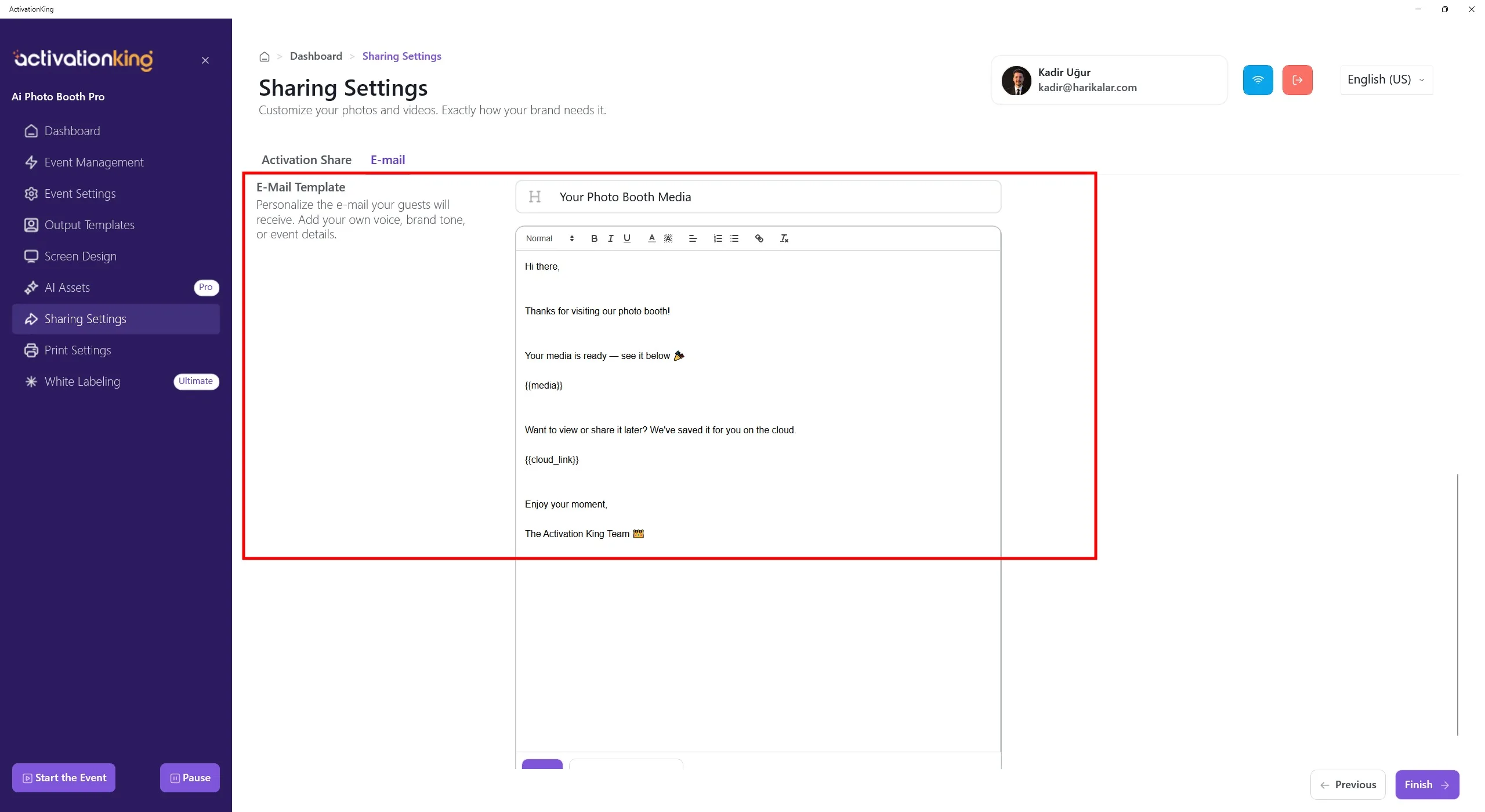
Dans la section Modèle d'e-mail, vous pouvez personnaliser la mise en page et le contenu selon vos souhaits.
L'espace réservé {{media}} représente la zone où les photos et vidéos seront affichées dans l'e-mail.
L'espace réservé {{cloud_link}} indique l'emplacement du lien ActivationShare où les photos et vidéos sont hébergées.
Après avoir personnalisé cette page, assurez-vous de cliquer sur le bouton Enregistrer en bas de la page.
