
QR-Zahlungen (Zahlungen per QR-Code akzeptieren)
Die Funktion QR-Zahlungen ermöglicht es Gästen, sofort für Fotodrucke und digitale Downloads über einen QR-Code zu zahlen, der auf dem Kiosk-Bildschirm angezeigt wird.
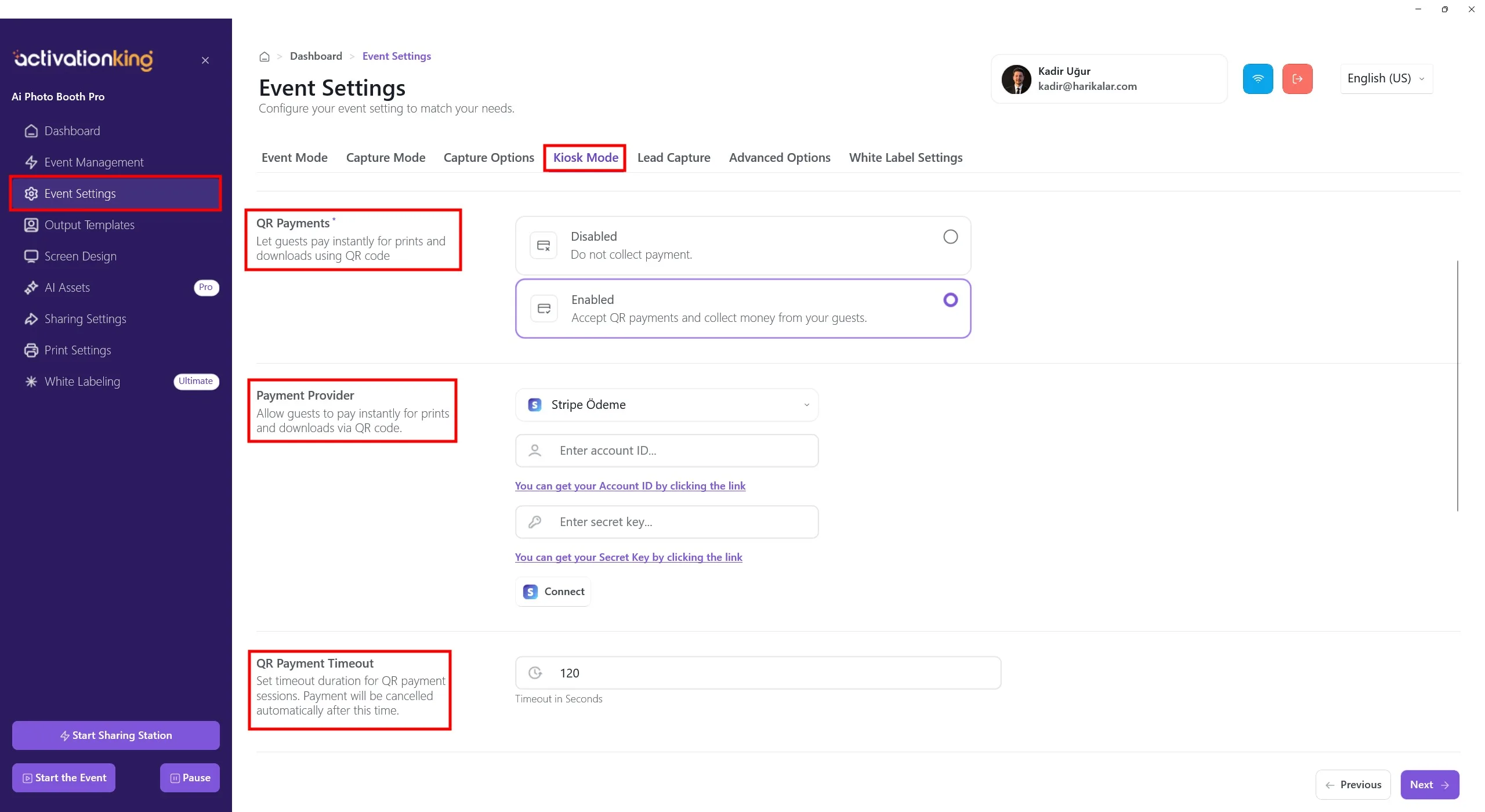
Zugriff auf die QR-Zahlungseinstellungen
- Gehen Sie zum Dashboard
- Öffnen Sie Veranstaltungseinstellungen
- Wählen Sie die Registerkarte Kiosk-Modus
- Scrollen Sie zu QR-Zahlungen
QR-Zahlungsoptionen
Deaktiviert
- QR-Zahlungen sind deaktiviert
- Es werden keine Zahlungen von Gästen erhoben
- Geeignet für kostenlose Veranstaltungen oder den internen Gebrauch
Aktiviert
- QR-Zahlungen sind aktiviert
- Gäste können per QR-Code bezahlen
- Drucken und/oder Herunterladen erfordert eine Zahlung
Um Zahlungen zu akzeptieren, muss Aktiviert ausgewählt sein.
Zahlungsanbieter: Stripe
QR-Zahlungen werden über Stripe verarbeitet.
Pflichtfelder:
- Konto-ID
- Geheimschlüssel
Diese Angaben erhalten Sie in Ihrem Stripe Dashboard. Unter jedem Feld in der Software sind hilfreiche Links angegeben.
Stripe verbinden
- Geben Sie Ihre Konto-ID ein
- Geben Sie Ihren Geheimschlüssel ein
- Klicken Sie auf Verbinden
Nach erfolgreicher Verbindung werden QR-Zahlungen aktiv.
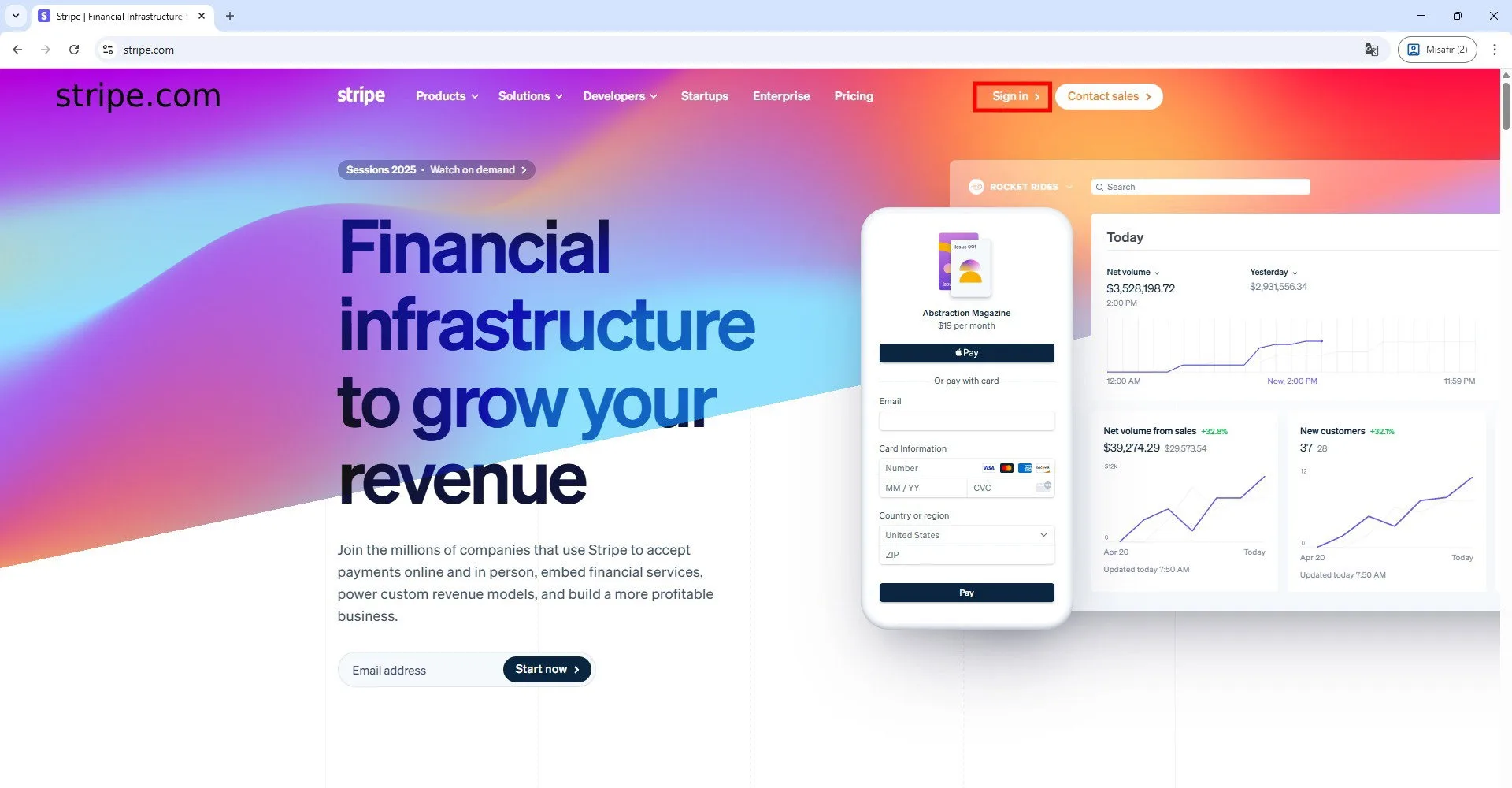
Um Online-Zahlungen zu akzeptieren, besuchen Sie Stripe.com und erstellen Sie ein Konto.
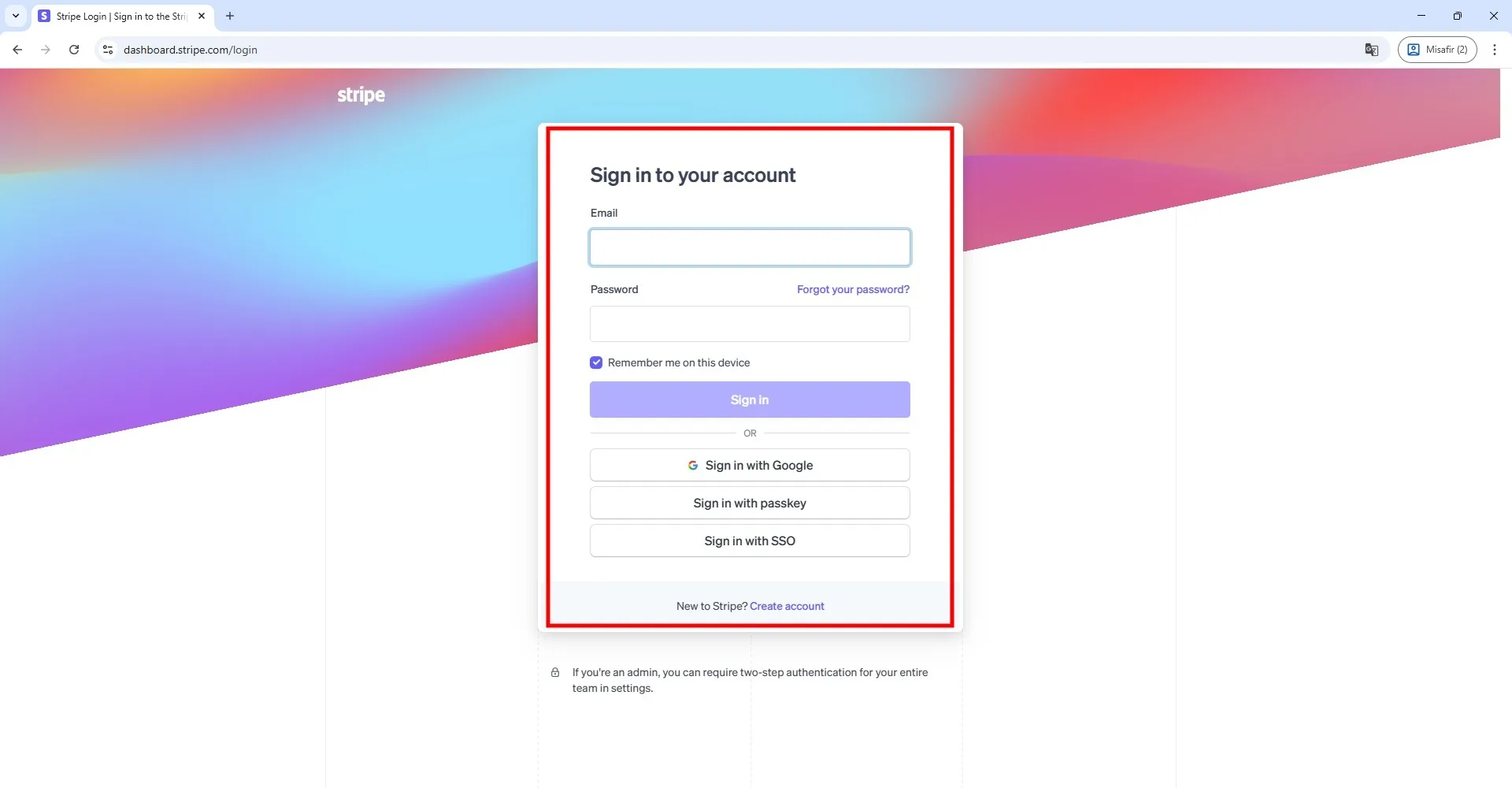
Melden Sie sich bei Ihrem Konto an.
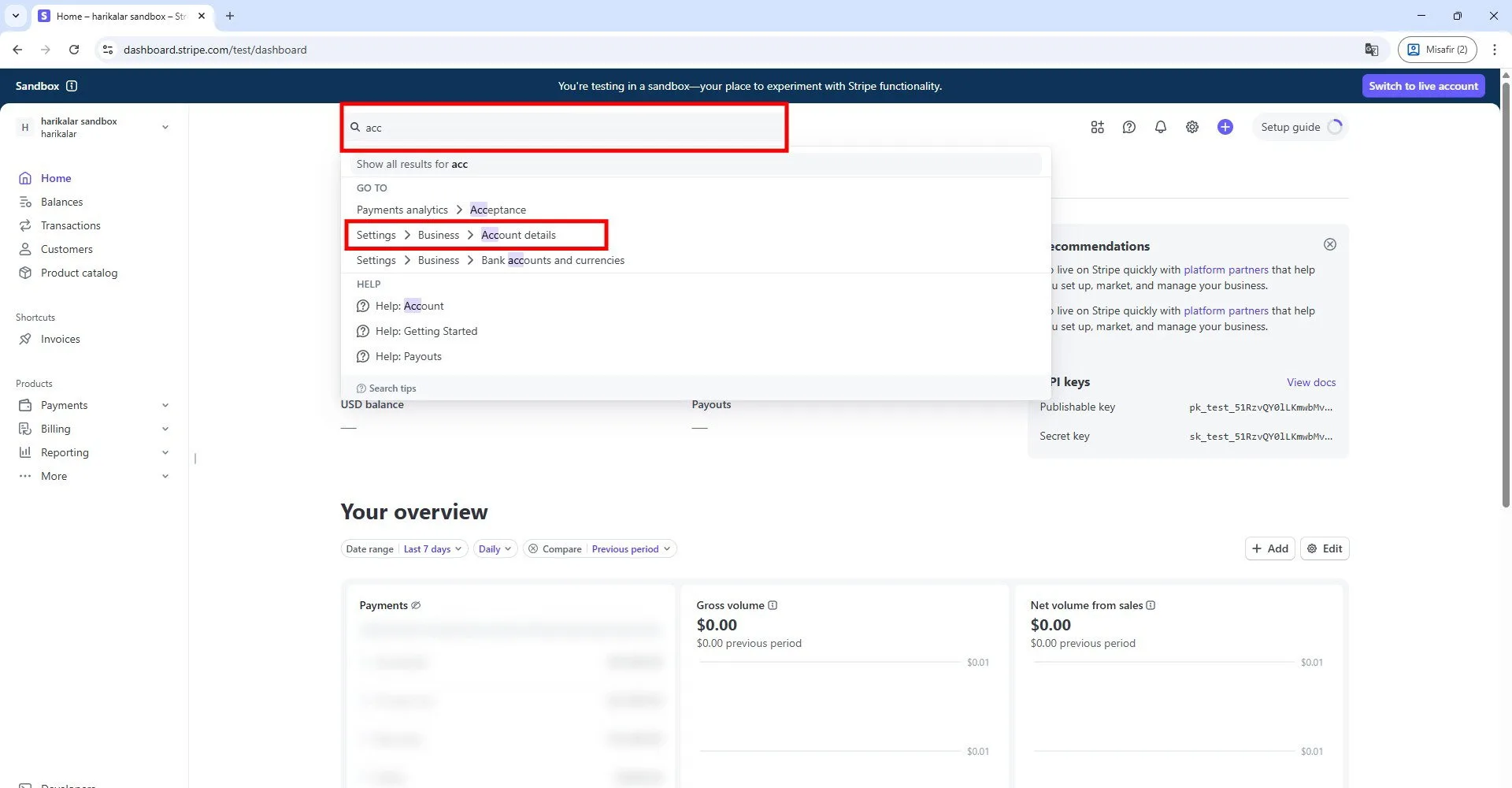
Geben Sie nach dem Zugriff auf Ihre Kontoeinstellungen "account" in die Suchleiste ein und öffnen Sie die im markierten Beispiel gezeigte Seite.
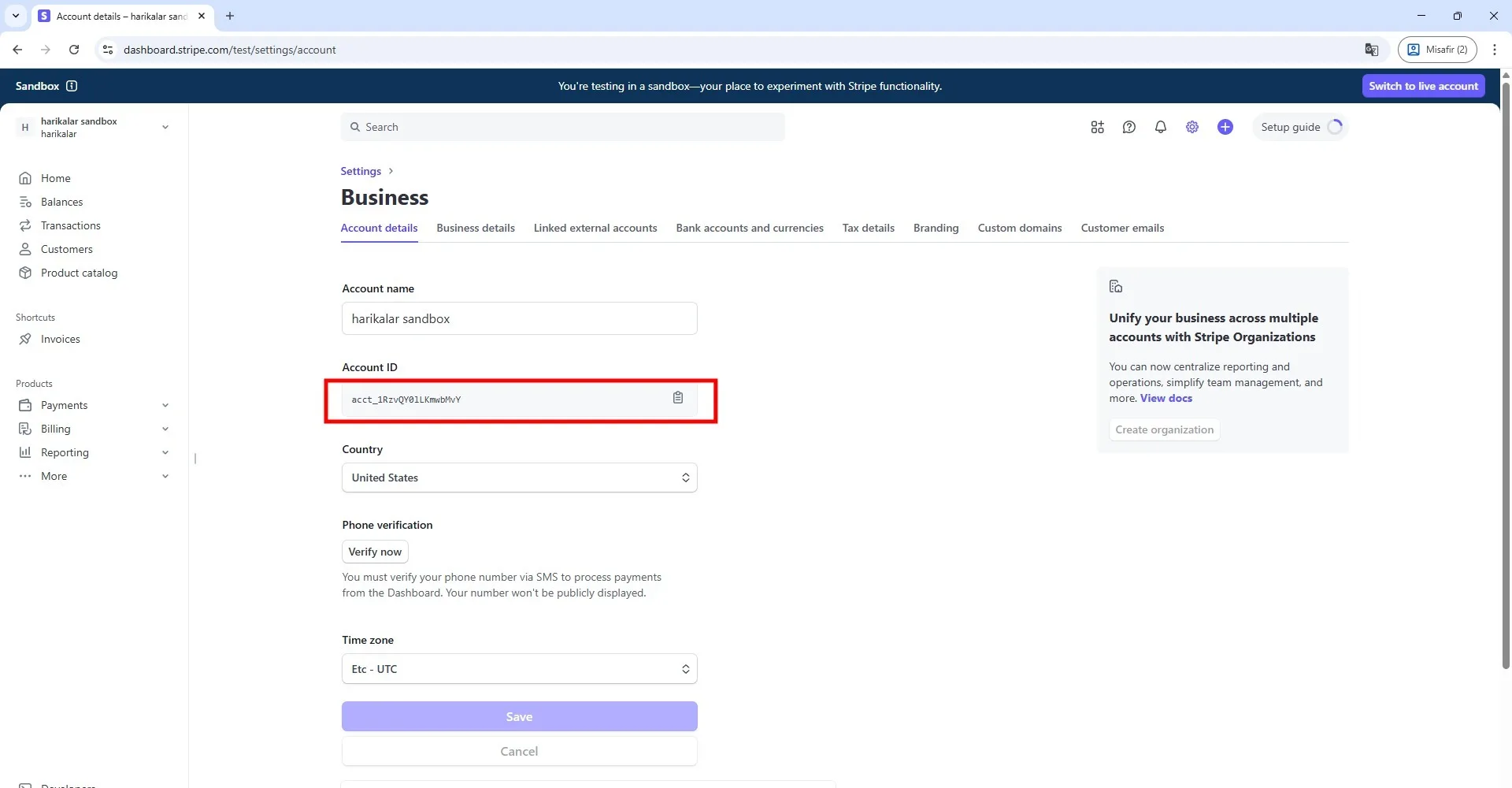
Kopieren Sie die Zeile, die im Abschnitt Account ID angezeigt wird. Fügen Sie sie in das Feld "Stripe Account ID" in der Software ein.
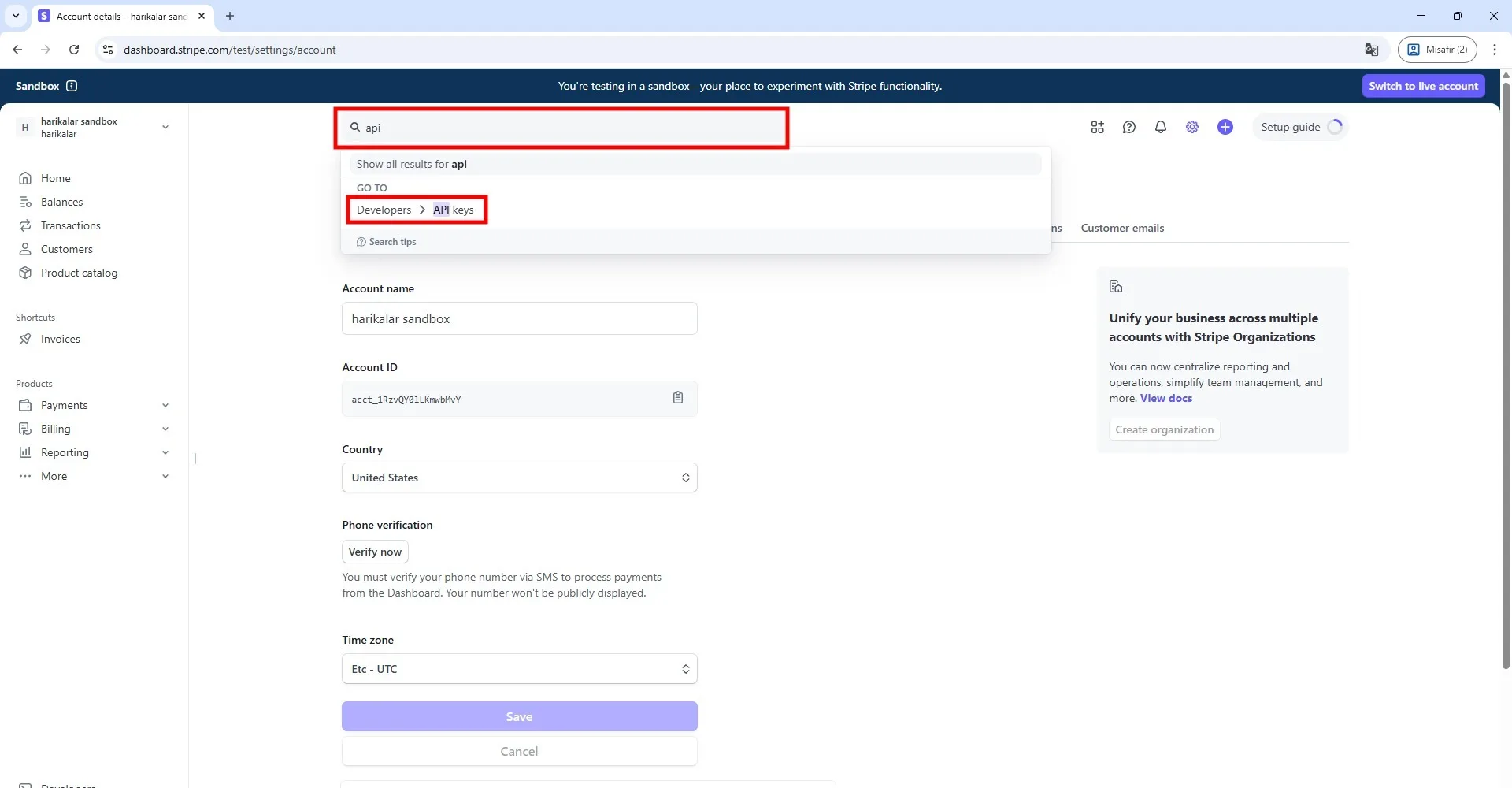
Kehren Sie zur Stripe-Website zurück, geben Sie "API" in die Suchleiste ein und öffnen Sie die angezeigte Seite.
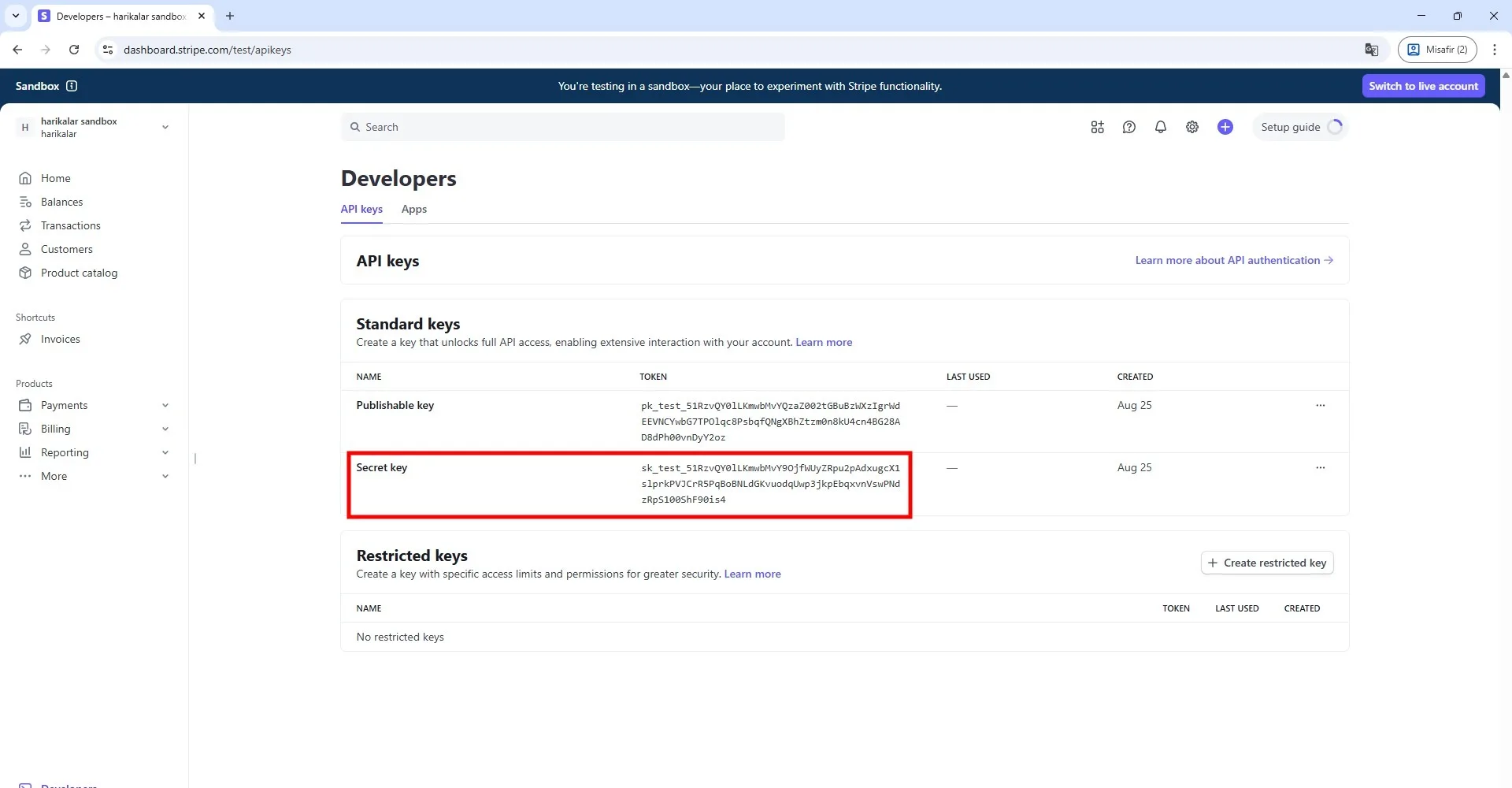
Kopieren Sie die Zeile unter dem Abschnitt "Secret Key" auf dieser Seite.
Hinweis: Wenn Sie über Ihr Dashboard auf den Testmodus von Stripe zugegriffen haben, können Sie in Ihrem Konto wesentliche Funktionen testen, z. B. das Erstellen von Karten, das Testen von Transaktionen und die Simulation des physischen Kartenversands. Dies ist vorübergehend: Wenn Sie in den Live-Modus wechseln, verlieren Sie den Zugriff auf alle im Testmodus erstellten Karteninhaber und Karten. Sie können den Testmodus zum Ausprobieren nutzen; wenn Sie jedoch in den Live-Betrieb gehen möchten, wenden Sie sich an den Stripe-Support und fügen Sie den bereitgestellten Secret Key in die Software ein.
Weitere Informationen finden Sie unter: https://support.stripe.com/questions/stripe-issuing-test-mode-configurations-and-differences-vs-live-mode
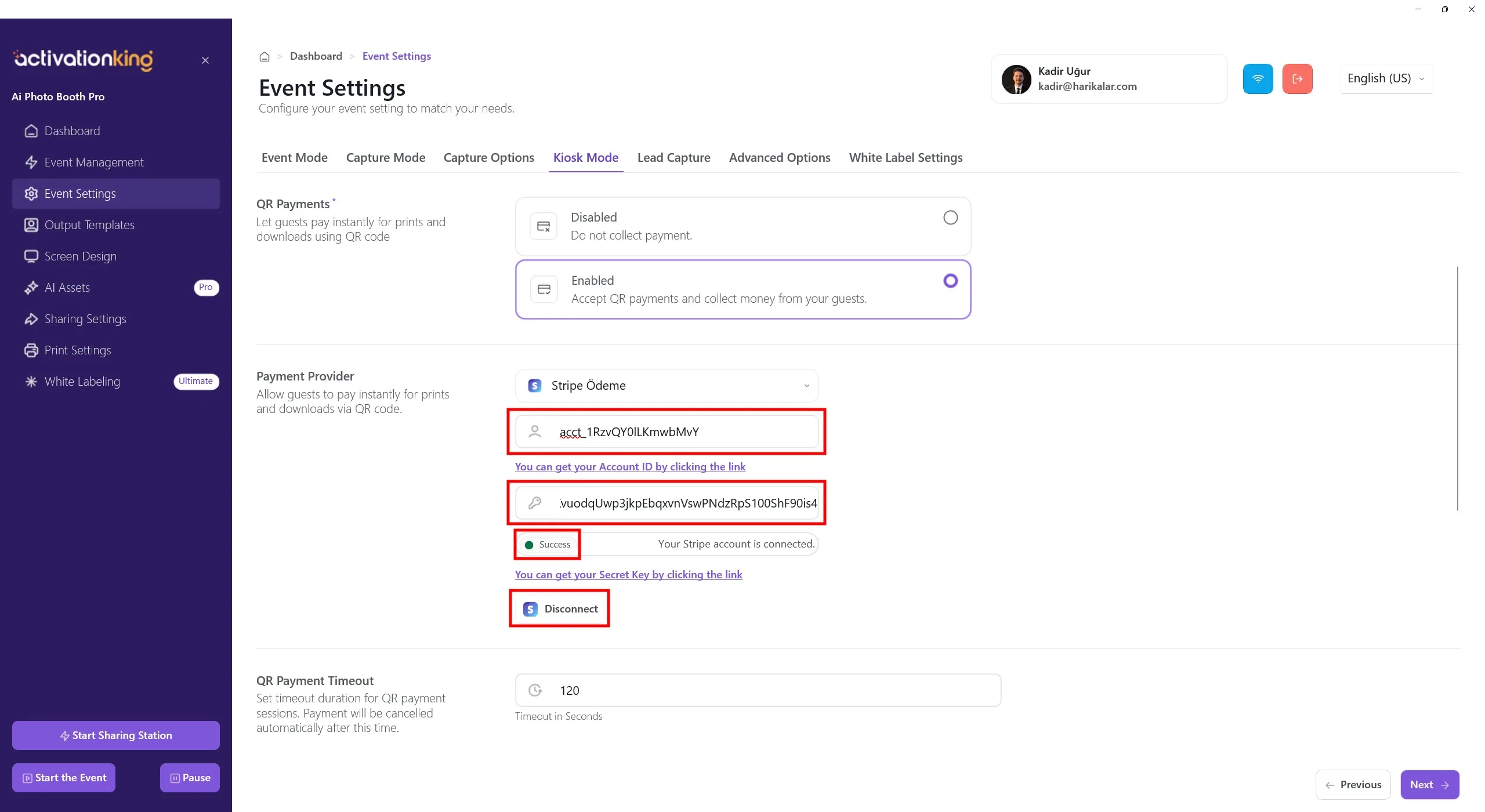
Fügen Sie abschließend den kopierten Wert in das Feld "Stripe Secret Key" in der Software ein.
Drücken Sie die Schaltfläche Verbinden. Wenn Sie die Angaben korrekt eingegeben haben, sehen Sie das Wort "success".
Geben Sie die gewünschten Preise für Download und Druck in die Felder unten ein. Nutzer, die einen Druck kaufen, erhalten automatisch auch die Download-Option. Sie können Ihre Preise entsprechend festlegen.
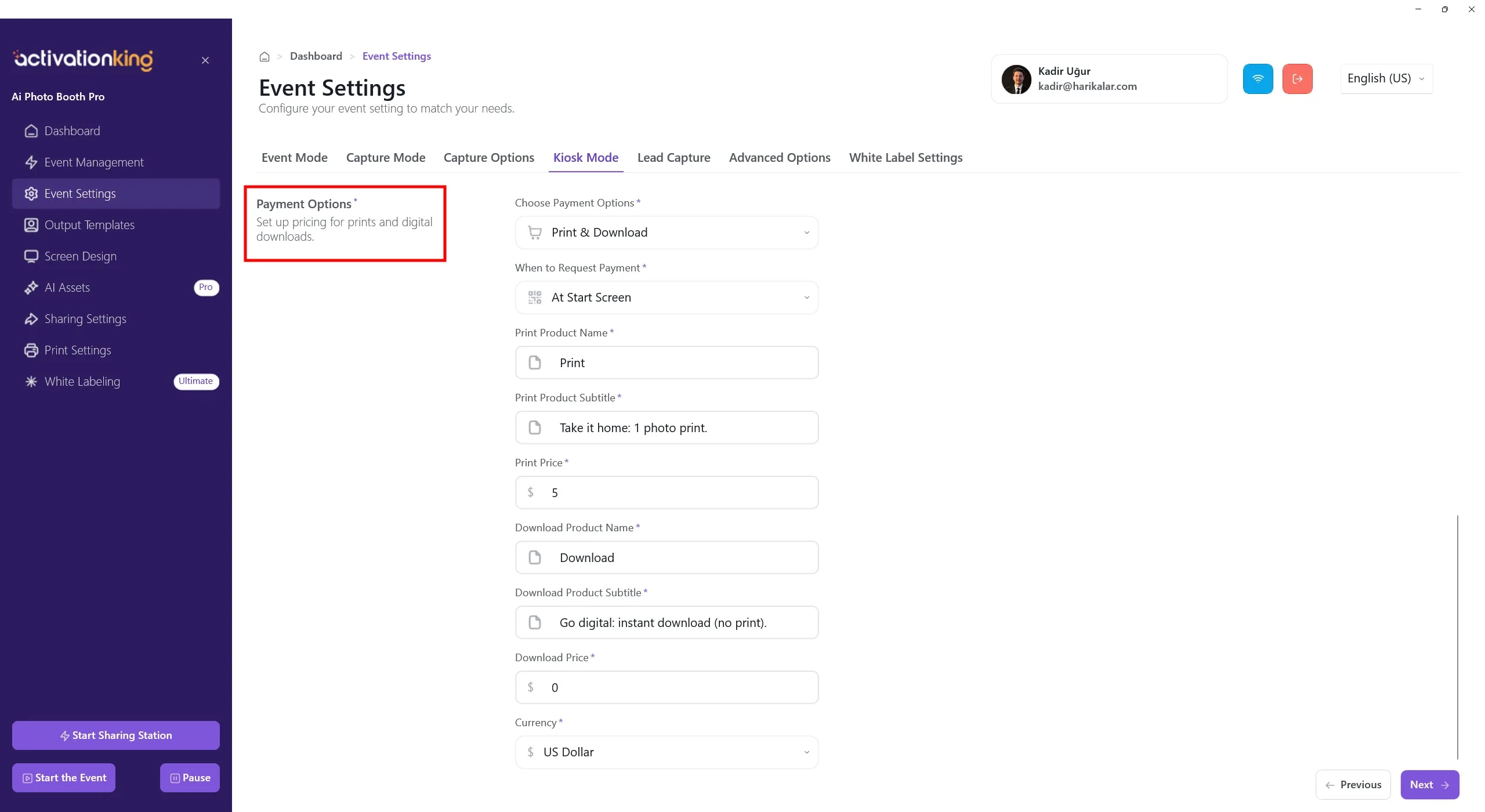
Zahlungsoptionen (Druck- und Download-Preise)
Dieser Abschnitt steuert, was Gäste kaufen können und wie viel sie bezahlen.
Voraussetzungen:
- QR-Zahlungen müssen aktiviert sein
- Stripe muss verbunden sein
Zahlungsoptionen auswählen
Wählen Sie, welche Produkte für Gäste verfügbar sind:
- Nur Druck — nur physische Fotodrucke
- Nur Download — nur digitaler Download
- Druck und Download — beide Optionen verfügbar
Wann soll die Zahlung angefordert werden
Legt fest, wann der Zahlungsbildschirm angezeigt wird.
- Am Startbildschirm: Gäste zahlen, bevor sie Fotos aufnehmen. Empfohlen für kostenpflichtige Veranstaltungen, um unbezahlte Sitzungen zu vermeiden.
Druckprodukt-Einstellungen
Diese Felder legen fest, wie die Druckoption Gästen angezeigt wird.
Druckproduktname
Angezeigter Produkttitel. Beispiel: Print
Druckprodukt-Untertitel
Kurzbeschreibung. Beispiel: Take it home: 1 photo print.
Druckpreis
Preis für einen einzelnen Druck. Beispiel: $5
Download-Produkt-Einstellungen
Diese Felder konfigurieren die digitale Download-Option.
Download-Produktname
Beispiel: Download
Download-Produkt-Untertitel
Beispiel: Go digital: instant download (no print).
Download-Preis
Preis für den digitalen Download. Beispiel: $0
Gängige Einrichtung: kostenpflichtiger Druck + kostenloser Download.
Währung
Wählen Sie die für Zahlungen verwendete Währung.
- Muss von Ihrem Stripe-Konto unterstützt werden
- Beispiel: USD — US-Dollar
Gäste-Zahlungsablauf
- Gast nähert sich dem Kiosk
- Zahlungsbildschirm wird angezeigt (Startbildschirm)
- Gast wählt Druck oder Download
- QR-Code erscheint
- Gast schließt die Zahlung über Stripe ab
- Je nach Auswahl wird das Foto gedruckt oder der digitale Download zugestellt
Wichtige Hinweise
- Produktnamen und Preise werden genau wie eingegeben angezeigt
- Zahlungen werden vollständig von Stripe verarbeitet
- Die Software wendet die Preise automatisch an
- Falsche Preisangaben sind kein Softwarefehler
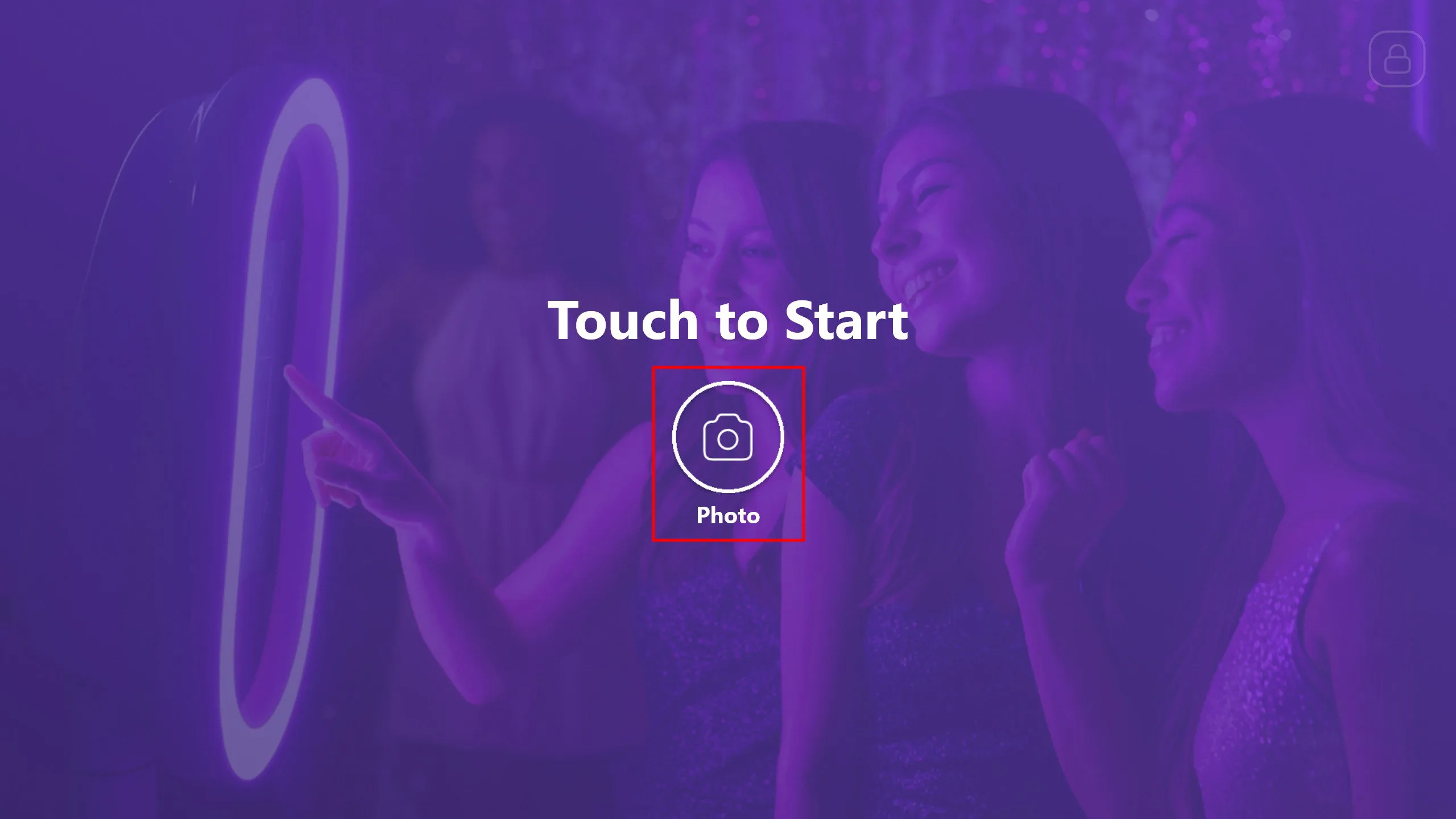
Drücken Sie die Schaltfläche App starten. Sie können diesen Bildschirm nach Wunsch anpassen und dann auf die Schaltfläche Foto klicken.
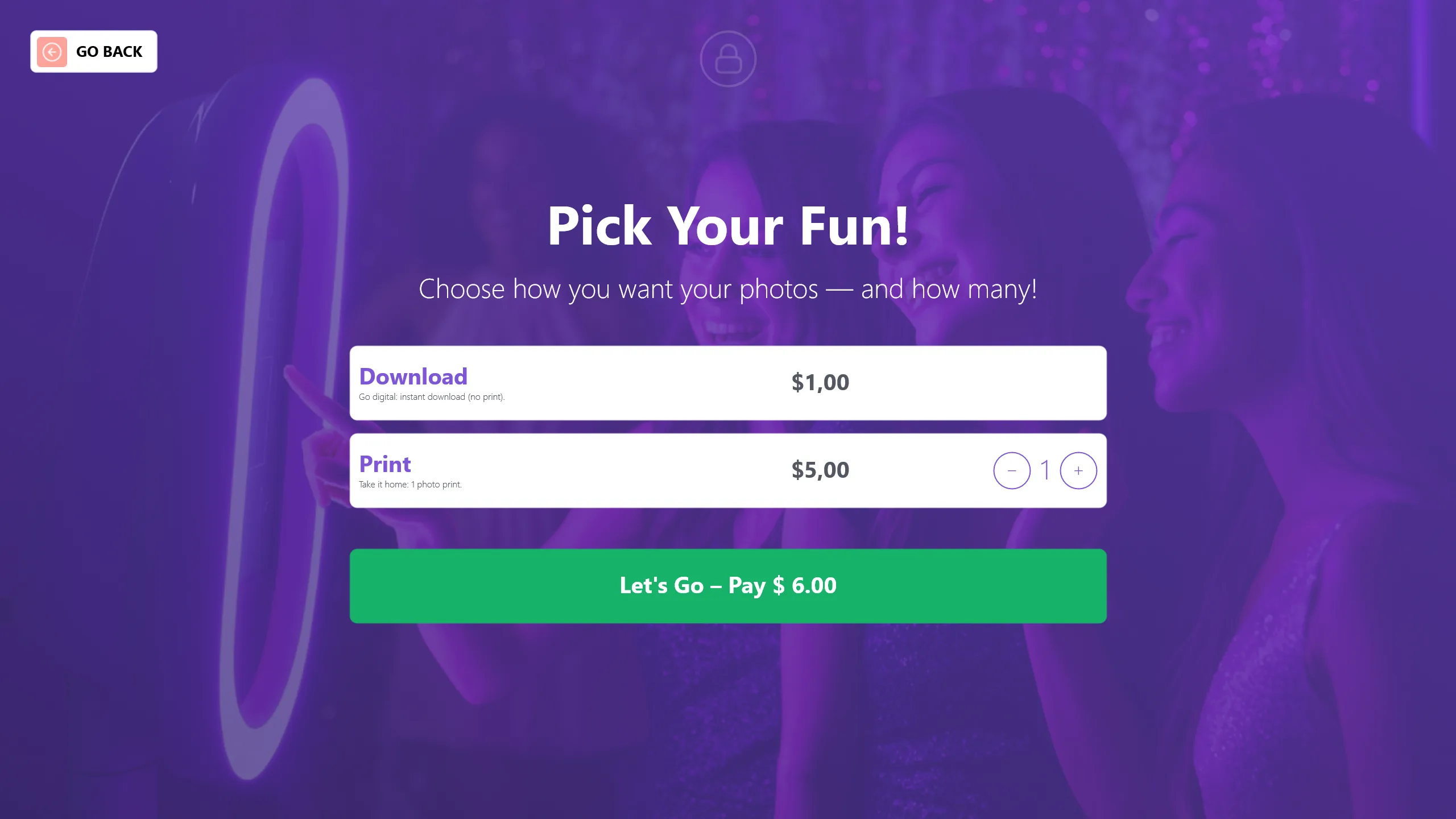
Wenn Sie die Zahlungsoption auf dem Startbildschirm aktiviert haben, erscheint das Zahlungsfenster vor der Fotoaufnahme. Wählen Sie entweder Druck oder Digitaler Download und klicken Sie dann auf Jetzt bezahlen.
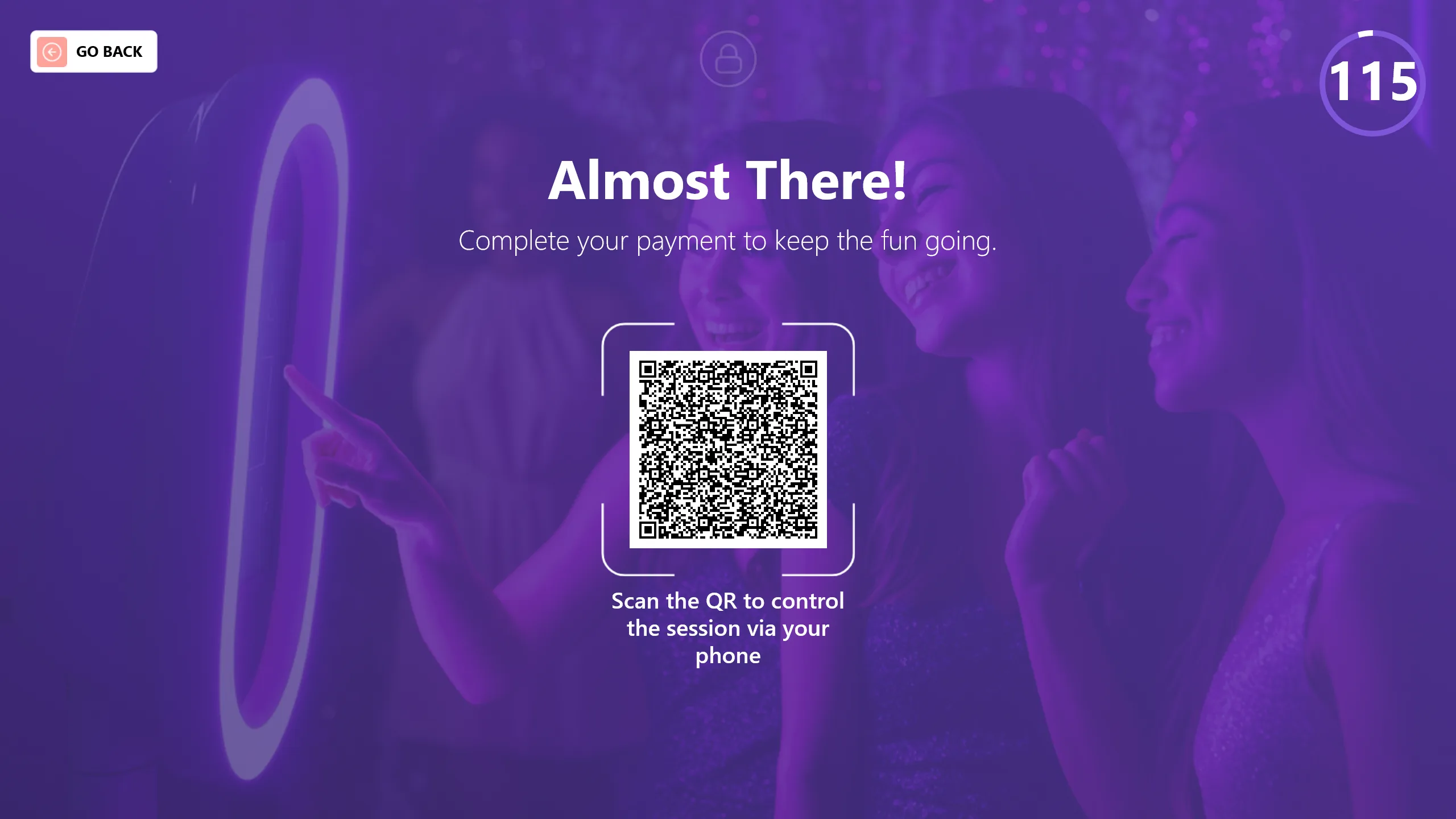
Scannen Sie den QR-Code, der auf dem Bildschirm erscheint.
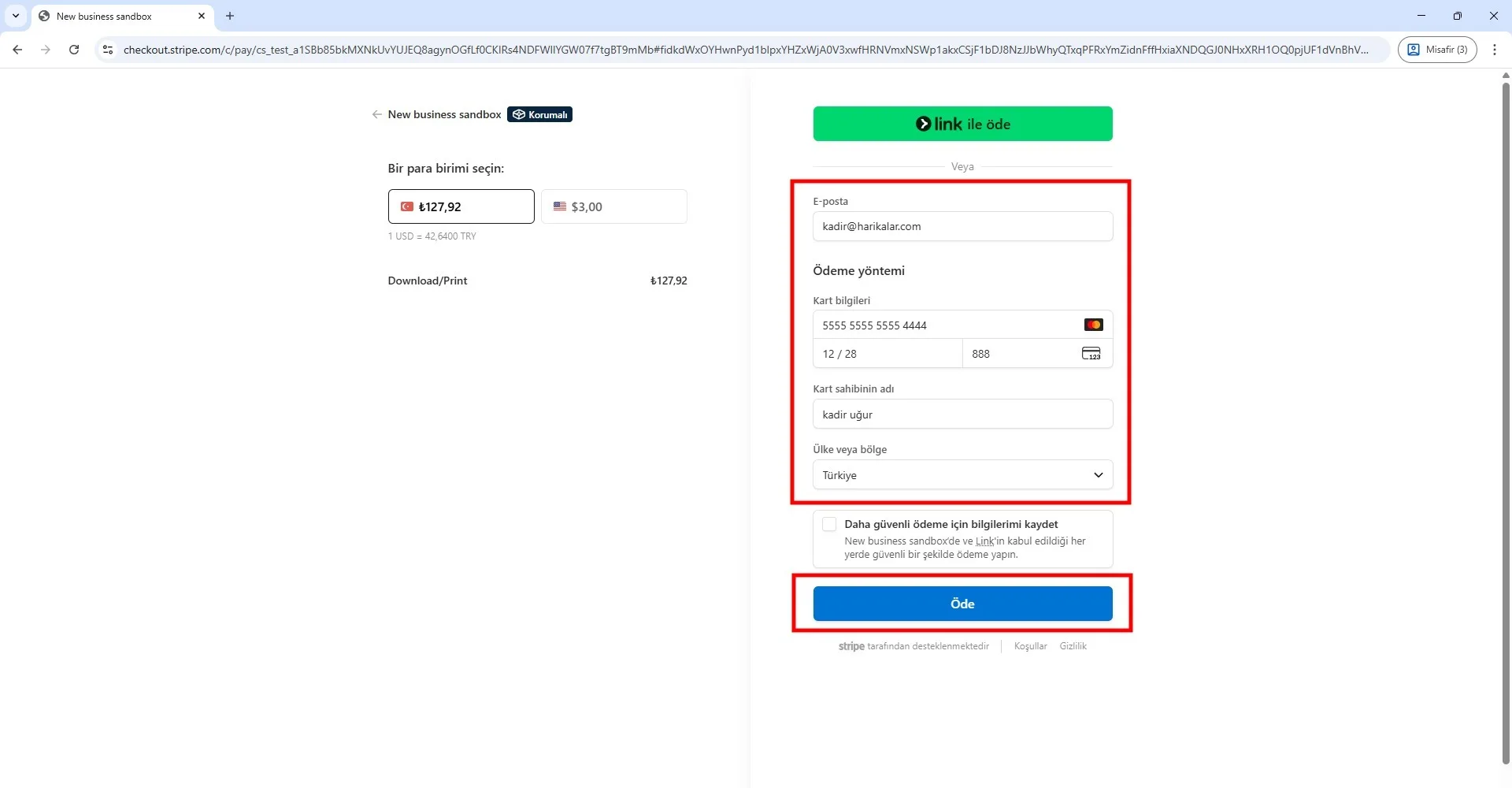
Geben Sie Ihre E-Mail-Adresse und Kartendaten ein, um die Zahlung abzuschließen. Sie können die Testkarte für Testzwecke verwenden:
5555 5555 5555 4444, XX/XX, XXX
Dies ist eine Stripe-Testkarte. Sie können das Ablaufdatum, den CVV und den Karteninhabernamen frei eingeben. Wenn Ihr Stripe-Konto live geht, funktionieren Testkarten nicht mehr.
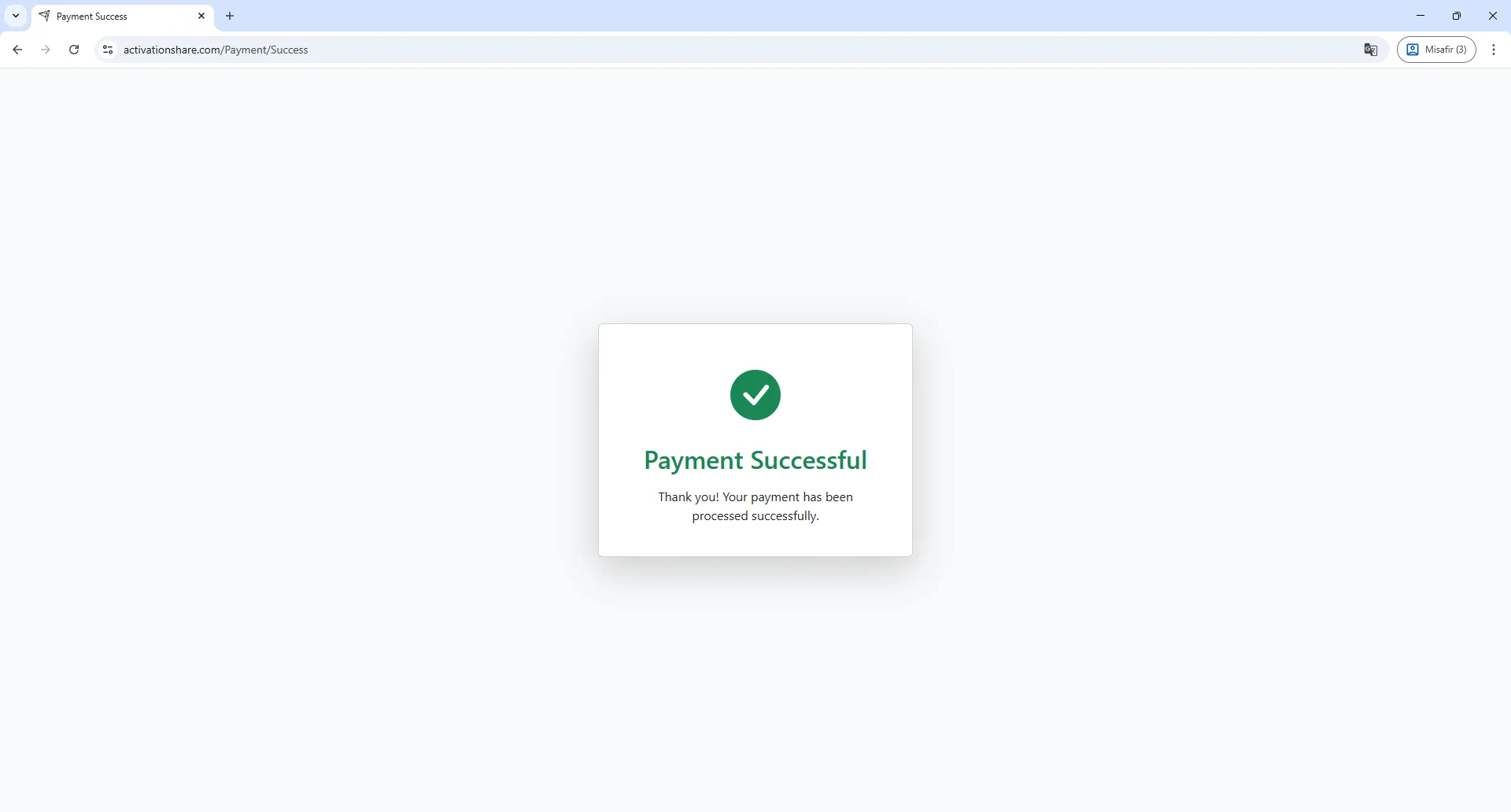
Druckanzahl und Nutzungslimits
Jeder Gast kann nur die Anzahl der gekauften Exemplare drucken.
- Kauft ein Gast 1 Druck, hat er das Recht auf 1 physischen Druck.
- Kauft ein Gast mehrere Drucke, kann er bis zur gekauften Menge drucken.
Sobald das Drucklimit erreicht ist, zeigt das System die Meldung "Drucklimit erreicht" an, und der Gast kann erst nach einer neuen Zahlung erneut drucken.
Um nach Erreichen des Limits weiter zu drucken, muss der Gast:
- Zum Zahlungsbildschirm zurückkehren
- Eine weitere QR-Zahlung durchführen
- Zusätzliche Drucke kaufen
Dieses Verhalten ist beabsichtigt und stellt sicher, dass der Druck genau der Anzahl der bezahlten Druckguthaben entspricht.
Zusammenfassung
Das System QR-Zahlungen + Zahlungsoptionen ermöglicht es Ihnen, Drucke und Downloads zu monetarisieren, den Bedienereinsatz zu reduzieren und vollautomatische Kiosk-Erlebnisse zu betreiben. Bei korrekter Konfiguration bietet es einen reibungslosen, professionellen und skalierbaren Zahlungsworkflow.
Häufige Fragen
Der QR-Code erscheint nicht
- QR-Zahlungen könnten deaktiviert sein
- Stripe könnte nicht verbunden sein
- Die Internetverbindung könnte fehlen
Zahlung war erfolgreich, aber der Druck hat nicht begonnen
- Druckerkonfiguration prüfen
- Der Druck hängt von den Druckereinstellungen auf Systemebene ab
- Zahlung und Druck sind separate Prozesse
Kann ich nur für Drucke Gebühren erheben und Downloads kostenlos lassen?
- Ja, dies ist eine vollständig unterstützte und gängige Einrichtung.
