
Was ist White-Labeling?
Die White-Label-Funktion ermöglicht es Ihnen, AI Photo Booth Pro unter Ihrer eigenen Marke zu verwenden. Freigabeseiten und QR-Links funktionieren über Ihre benutzerdefinierte Domain anstelle der Activation King-Domain.
Domain-Einstellungen
Auf dieser Seite können Sie eine benutzerdefinierte Domain mit Ihren Foto-Booth-Freigabediensten verknüpfen.
White-Label-Domain-Einstellungen
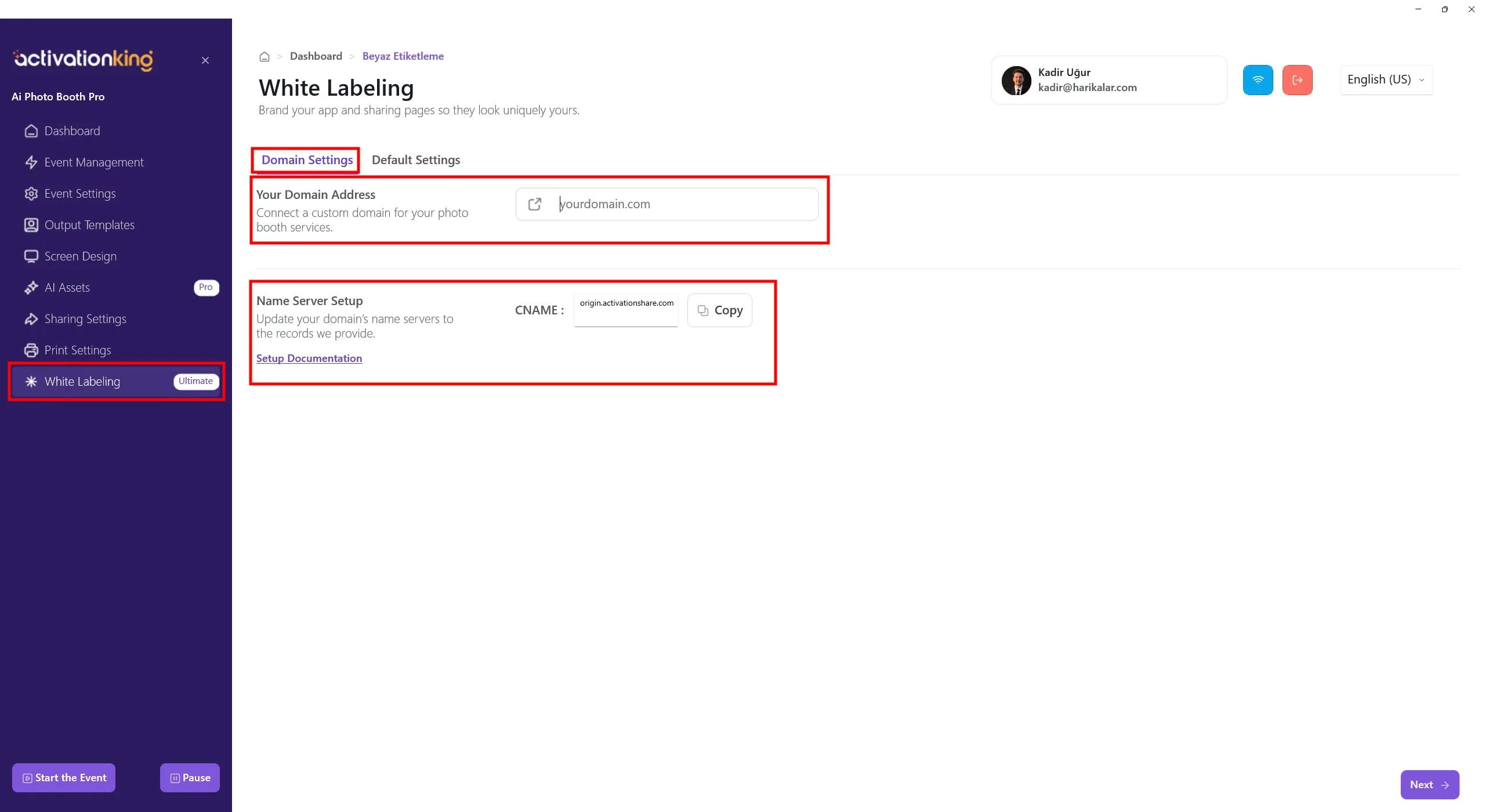
Geben Sie die Domain oder Subdomain ein, die Sie verwenden möchten. Diese Domain wird auf Gästfreigabeseiten für Fotos und Videos verwendet.
Beispiele:
- demo.activationking.com
- photo.activationking.com
- share.activationking.com
Nameserver / DNS-Einrichtung (CNAME)
Fügen Sie nach der Eingabe Ihrer Domain den folgenden DNS-Eintrag bei Ihrem Domain-Anbieter (Namecheap, GoDaddy, Cloudflare usw.) hinzu. Sie können diesen Wert einfach über die Schaltfläche Kopieren auf der Seite kopieren.
Standardeinstellungen
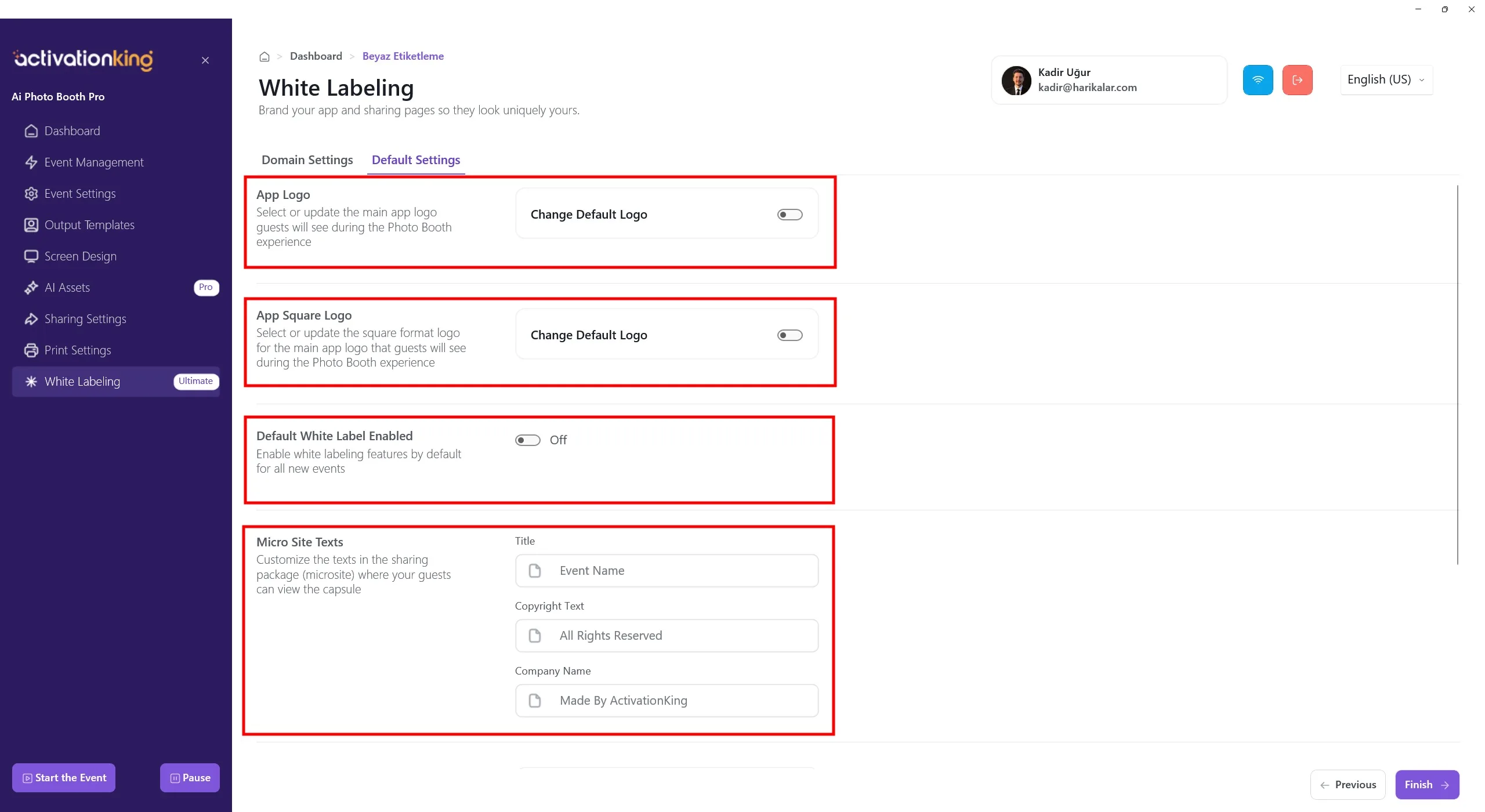
Der Abschnitt Standardeinstellungen ermöglicht es Ihnen, Ihre White-Label-Branding-Einstellungen automatisch auf alle neuen Veranstaltungen anzuwenden, sodass Sie das Branding nicht für jede Veranstaltung einzeln konfigurieren müssen.
App-Logo
Mit dieser Option können Sie das Haupt-App-Logo ersetzen, das Gäste während des Foto-Booth-Erlebnisses sehen.
- Aktivieren Sie den Schalter Standard-Logo ändern
- Laden Sie Ihr benutzerdefiniertes Logo hoch
- Dieses Logo wird standardmäßig auf alle neu erstellten Veranstaltungen angewendet
App-Quadratlogo
In diesem Abschnitt können Sie ein quadratisches Logo hochladen.
- Wird in bestimmten UI-Bereichen und kleineren Logo-Platzierungen verwendet
- Ideal für Symbole oder kompakte Markenanzeigen
- Aktivieren Sie den Schalter, um Ihr Quadratlogo hochzuladen
Empfehlung: 1:1-Seitenverhältnis, sauberes und einfaches Design.
White-Label standardmäßig aktivieren
Wenn diese Option aktiviert ist:
- White-Label-Funktionen werden automatisch für alle neuen Veranstaltungen aktiviert
- Logos und Markentexte werden standardmäßig angewendet
Wenn deaktiviert, muss White-Label für jede Veranstaltung manuell aktiviert werden.
Microsite-Texte
In diesem Abschnitt können Sie den Text anpassen, der auf der Freigabe-Microsite angezeigt wird, auf die über den QR-Code zugegriffen wird.
Titel
- Der auf der Freigabeseite angezeigte Titel
- Standardmäßig der Veranstaltungsname
- Kann mit einem Marken- oder Kampagnennamen angepasst werden
Copyright-Text
- Wird am unteren Rand der Freigabeseite angezeigt
- Beispiel:
© 2026 Alle Rechte vorbehalten
Unternehmensname
- Der auf der Freigabeseite angezeigte Unternehmensname
- Standardtext: Made by ActivationKing
- Empfohlen, für White-Label-Nutzung durch Ihren eigenen Markennamen zu ersetzen
Wann sollten Sie Standardeinstellungen verwenden?
Standardeinstellungen sind ideal, wenn:
- Sie als Agentur oder Wiederverkäufer tätig sind
- Sie häufig neue Veranstaltungen erstellen
- Sie ein einheitliches Branding für alle Veranstaltungen wünschen
Microsite-Logo
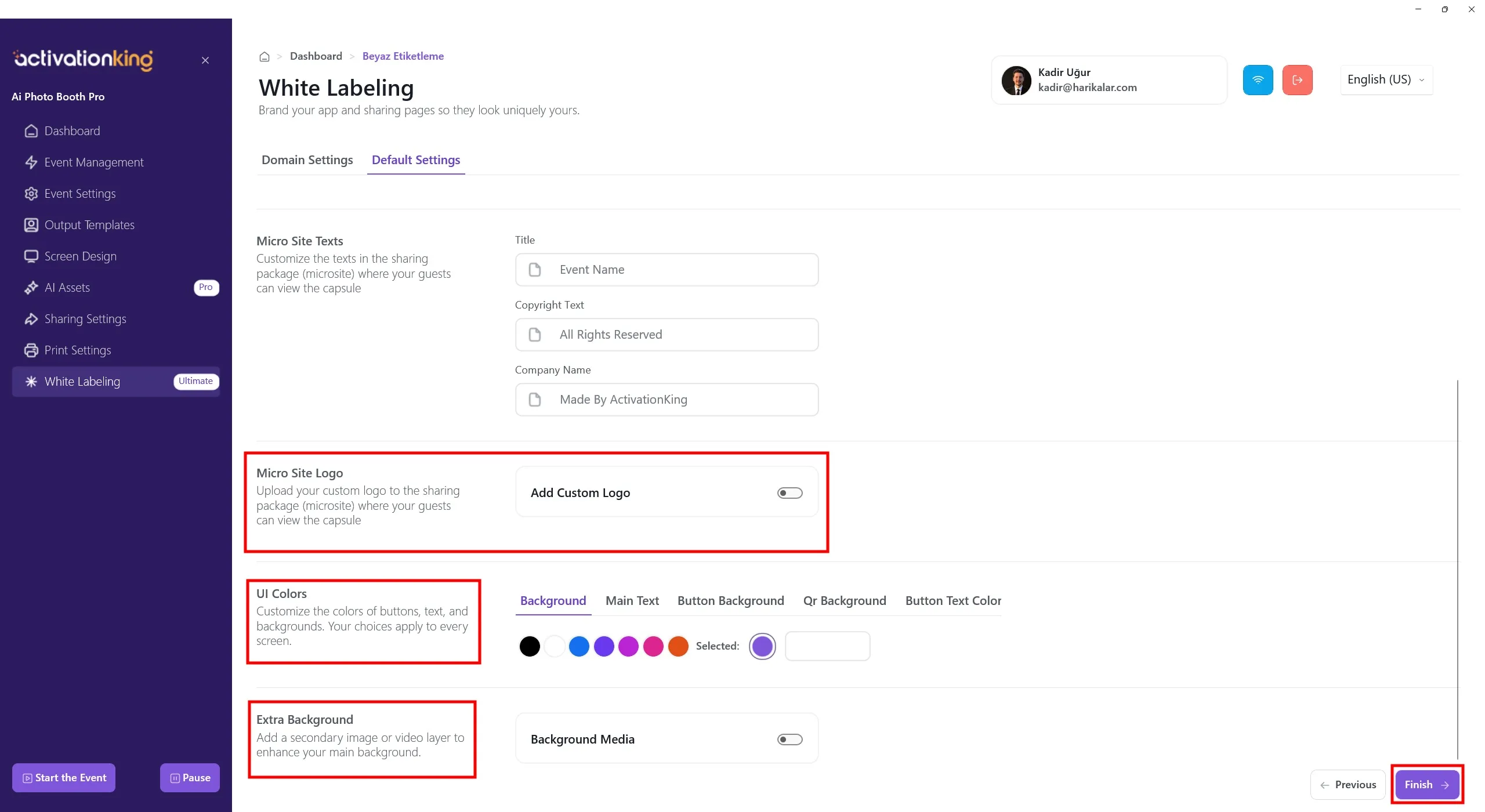
In diesem Abschnitt können Sie ein benutzerdefiniertes Logo für die Freigabe-Microsite hochladen.
- Aktivieren Sie den Schalter Benutzerdefiniertes Logo hinzufügen
- Laden Sie Ihr Logo hoch
- Das Logo wird auf der QR-Freigabeseite angezeigt
Empfehlung: transparenter Hintergrund (PNG), horizontales oder quadratisches Format, gute Sichtbarkeit in kleinen Größen.
UI-Farben
In diesem Abschnitt können Sie das Farbthema der Freigabe-Microsite anpassen. Ausgewählte Farben gelten für alle Bildschirme.
Sie können anpassen:
- Hintergrund — Seitenhintergrundfarbe
- Haupttext — primäre Textfarbe
- Schaltflächenhintergrund — Schaltflächenhintergrundfarbe
- QR-Hintergrund — QR-Code-Hintergrundfarbe
- Schaltflächentextfarbe — Textfarbe auf Schaltflächen
Tipp: Verwenden Sie kontrastreiche Farben, die zu Ihrer Markenidentität passen.
Zusätzlicher Hintergrund
Mit dieser Option können Sie dem Haupthintergrund eine sekundäre Bild- oder Videoebene hinzufügen.
- Aktivieren Sie den Schalter Hintergrundmedien
- Laden Sie ein Bild oder Video hoch
- Erstellt eine dynamischere Freigabeseite
Hinweis: Große oder hochauflösende Mediendateien können die Seitenladegeschwindigkeit beeinträchtigen.
