
Freigabe-Einstellungen
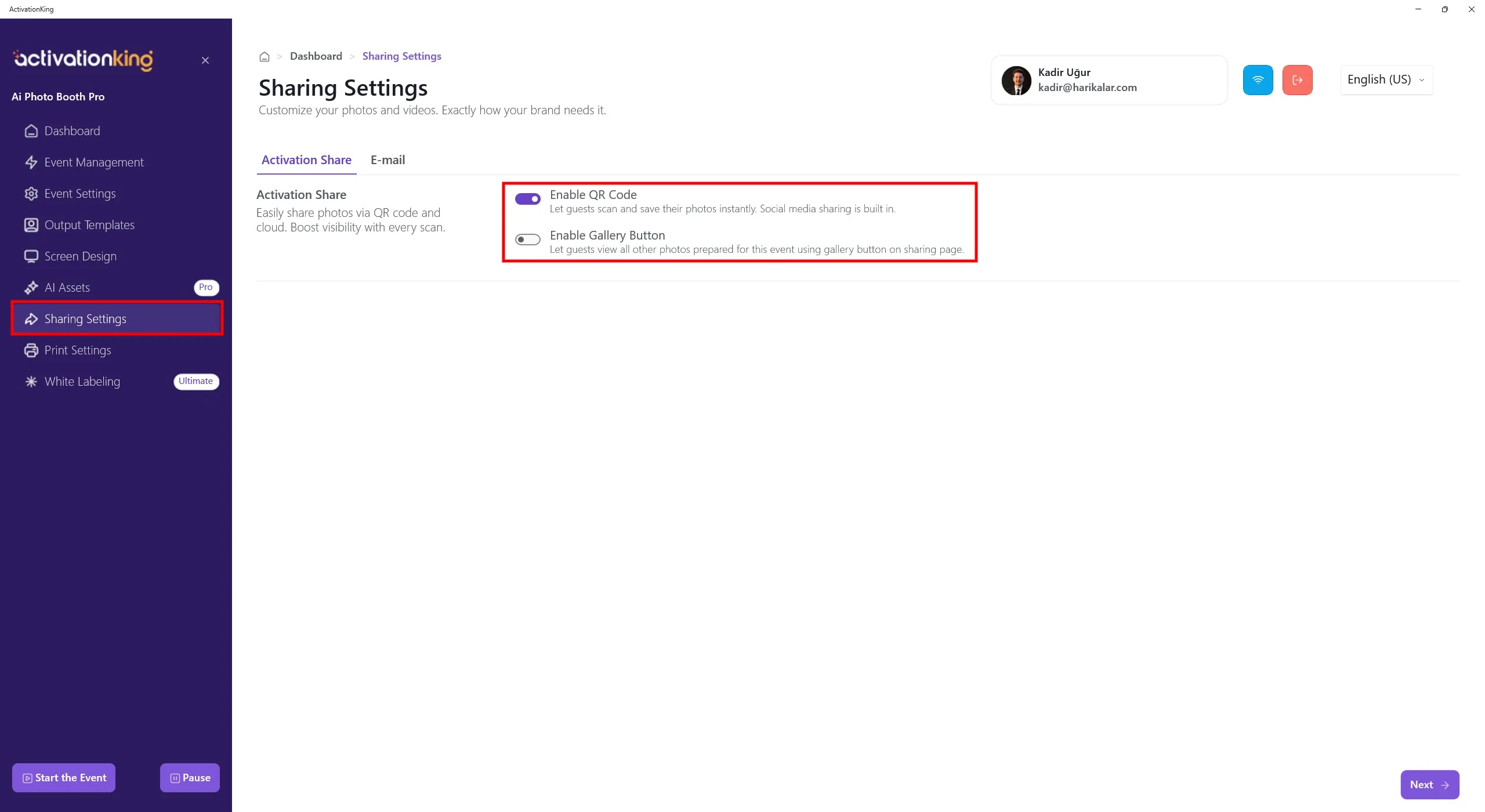
Wenn Sie die Seite öffnen, wird standardmäßig die Registerkarte ActivationShare angezeigt. Damit Ihre Benutzer ihre Fotos per QR-Code erhalten können, müssen Sie die Option QR-Code aktivieren einschalten.
Wenn die Option Galerie aktivieren eingeschaltet ist, können Benutzer durch Scannen des QR-Codes eines beliebigen Fotos auf alle Fotos dieser Veranstaltung zugreifen. Bitte verwenden Sie diese Option mit Vorsicht.
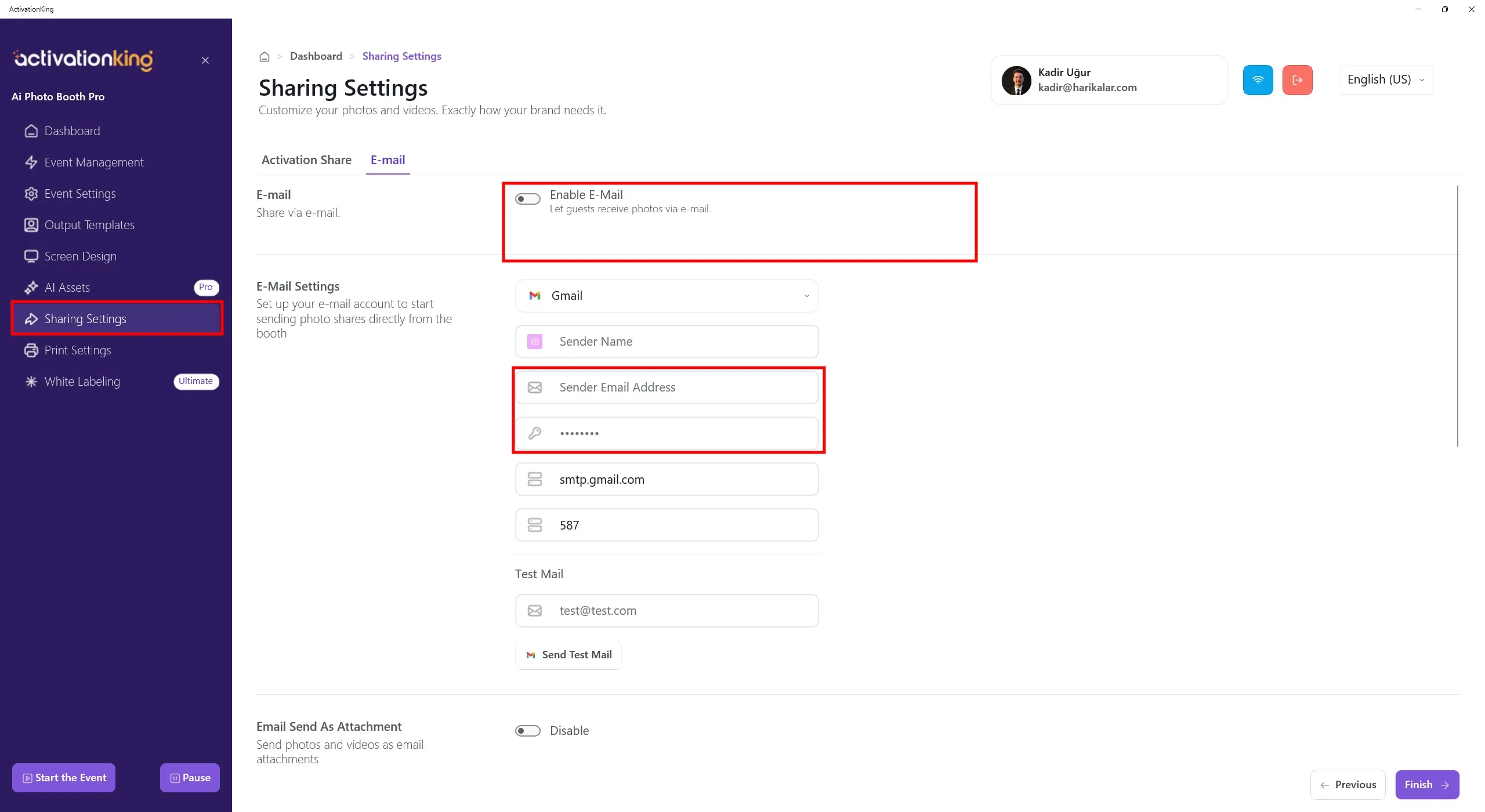
Wenn Sie zur Registerkarte E-Mail wechseln, können Sie die Funktion zum E-Mail-Versand aktivieren.
Geben Sie im Abschnitt E-Mail-Einstellungen die E-Mail-Adresse und die Anmeldedaten ein, die für den Versand verwendet werden sollen. Alle Felder unter E-Mail-Einstellungen müssen korrekt ausgefüllt sein, damit das E-Mail-System ordnungsgemäß funktioniert.
- Absender-E-Mail-Adresse: Geben Sie die E-Mail-Adresse ein, die Sie für den Versand verwenden möchten.
- Absender-E-Mail-Passwort: Geben Sie das App-Passwort ein, das mit der im Feld Absender-E-Mail-Adresse angegebenen E-Mail-Adresse verknüpft ist.
Die Software ist standardmäßig mit Gmail-Einstellungen konfiguriert. Es wird empfohlen, ein Gmail-Konto zu verwenden. Wenn Sie andere E-Mail-Anbieter wie Hotmail, Outlook oder Yandex verwenden möchten, müssen Sie die Felder Absender-Server und Absender-Port entsprechend den Einstellungen Ihres E-Mail-Anbieters aktualisieren.
Wenn Sie ein Gmail-Konto verwenden, müssen Sie zunächst ein App-Passwort generieren. Bitte folgen Sie den nachstehenden Schritten.
Google App-Passwort Einrichten
1) Melden Sie sich in Ihrem Google-Konto an
Gehen Sie zu https://myaccount.google.com und melden Sie sich mit Ihrem Google-Konto an.
2) Öffnen Sie die Registerkarte "Sicherheit"
Klicken Sie im linken Menü auf Sicherheit.
3) Bestätigung in zwei Schritten prüfen
Im Abschnitt "Bei Google anmelden":
- Bestätigung in zwei Schritten muss aktiviert sein
- Falls deaktiviert, müssen Sie es zuerst aktivieren
4) App-Passwörter-Seite öffnen
Scrollen Sie auf derselben Sicherheits-Seite nach unten und klicken Sie auf App-Passwörter. Möglicherweise werden Sie aufgefordert, Ihr Google-Kontopasswort erneut einzugeben.
Direktlink: https://myaccount.google.com/apppasswords
5) App und Gerät auswählen
Auf dem Bildschirm für App-Passwörter:
- App auswählen, z. B. Mail
- Gerät auswählen, z. B. Windows-Computer
- Oder wählen Sie Andere (Benutzerdefiniert) und geben Sie einen Namen ein, z. B. AI Photobooth SMTP
6) Passwort generieren
Klicken Sie auf die Schaltfläche Generieren.
- Google stellt ein 16-stelliges App-Passwort bereit
- Sie können es mit oder ohne Leerzeichen eingeben
- Kopieren Sie es, da es nicht erneut angezeigt wird
7) Im Software verwenden
Geben Sie dieses App-Passwort in das entsprechende Feld der Software ein. Dieses Passwort wird anstelle Ihres Google-Kontopassworts verwendet.
8) Test-E-Mail senden
Um zu überprüfen, ob alles korrekt funktioniert:
- Geben Sie Ihre E-Mail-Adresse im Abschnitt Test-Mail ein
- Klicken Sie auf Test-Mail senden
Wenn die E-Mail erfolgreich zugestellt wird, funktioniert Ihre Konfiguration ordnungsgemäß.
Sie können Fotos und Videos auch als E-Mail-Anhänge versenden.
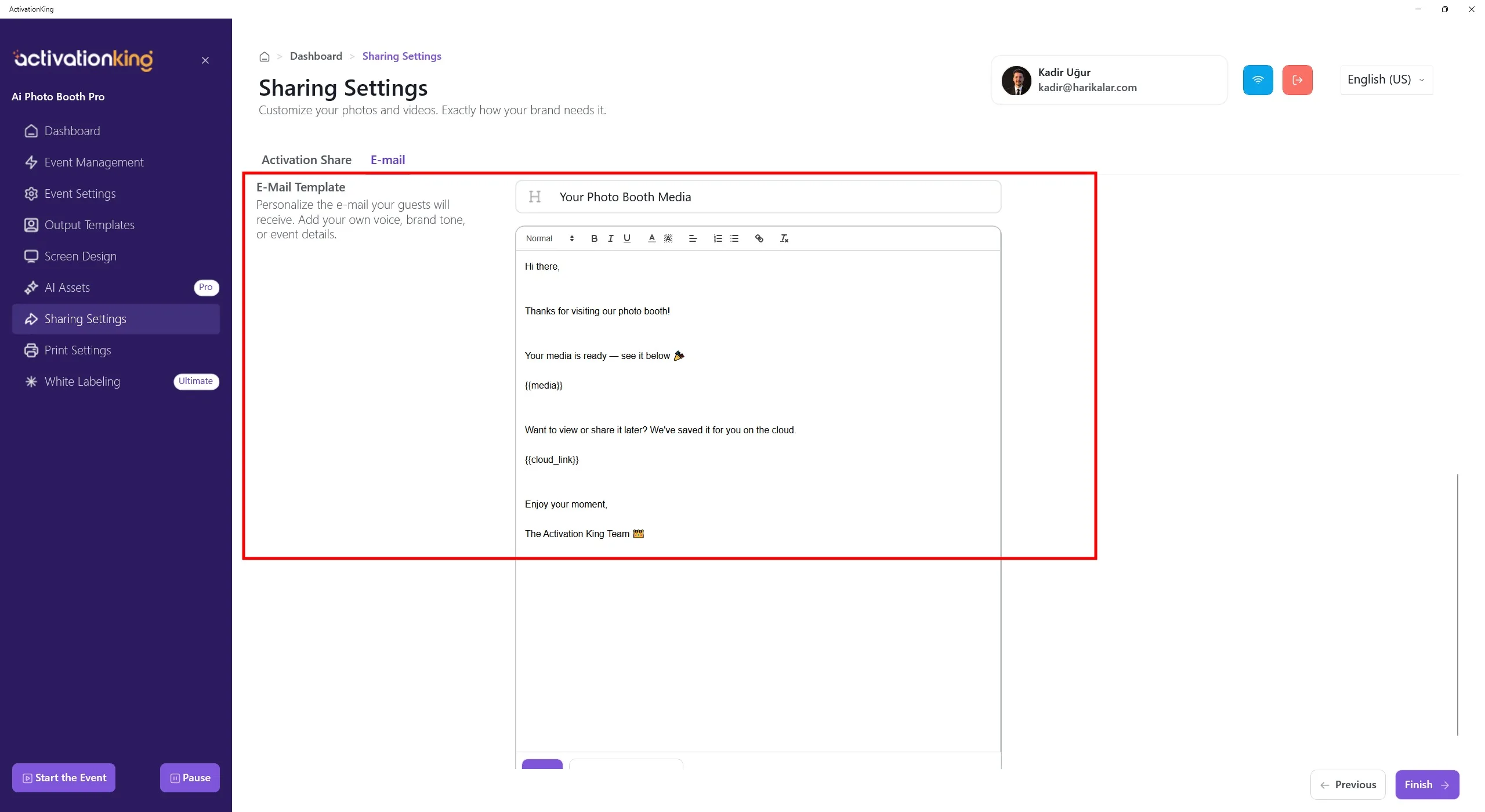
Im Abschnitt E-Mail-Vorlage können Sie das Layout und den Inhalt nach Ihren Wünschen anpassen.
Der Platzhalter {{media}} steht für den Bereich, in dem Fotos und Videos in der E-Mail angezeigt werden.
Der Platzhalter {{cloud_link}} gibt den Speicherort des ActivationShare-Links an, über den die Fotos und Videos gehostet werden.
Nachdem Sie diese Seite angepasst haben, klicken Sie unbedingt auf die Schaltfläche Speichern am unteren Rand der Seite.
