
Veranstaltungsverwaltung
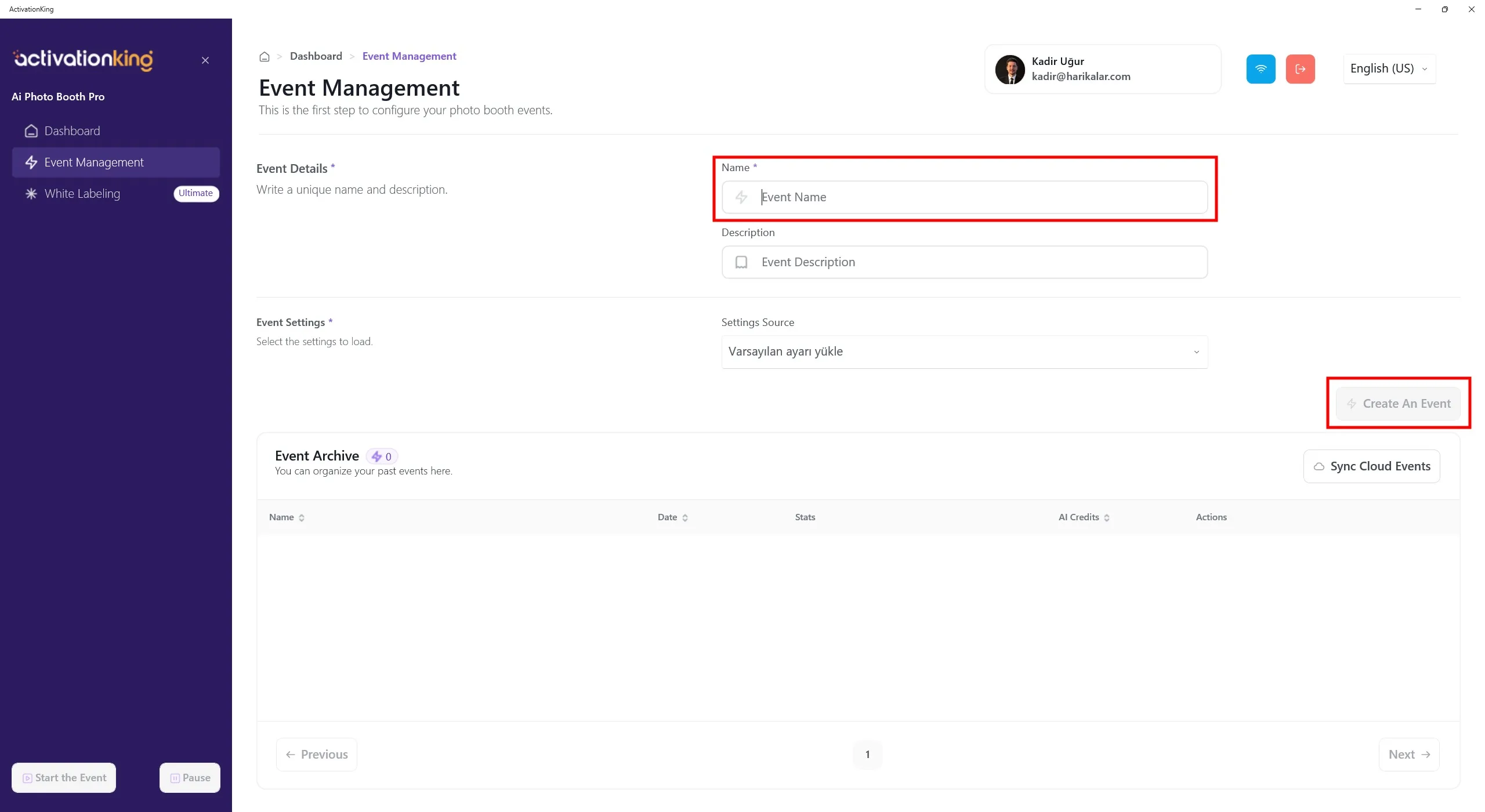
Nach dem Einloggen in die Software müssen Sie zunächst eine Veranstaltung erstellen. Geben Sie den Veranstaltungsnamen ein und klicken Sie dann auf die Schaltfläche Veranstaltung erstellen.
Veranstaltungseinstellungen
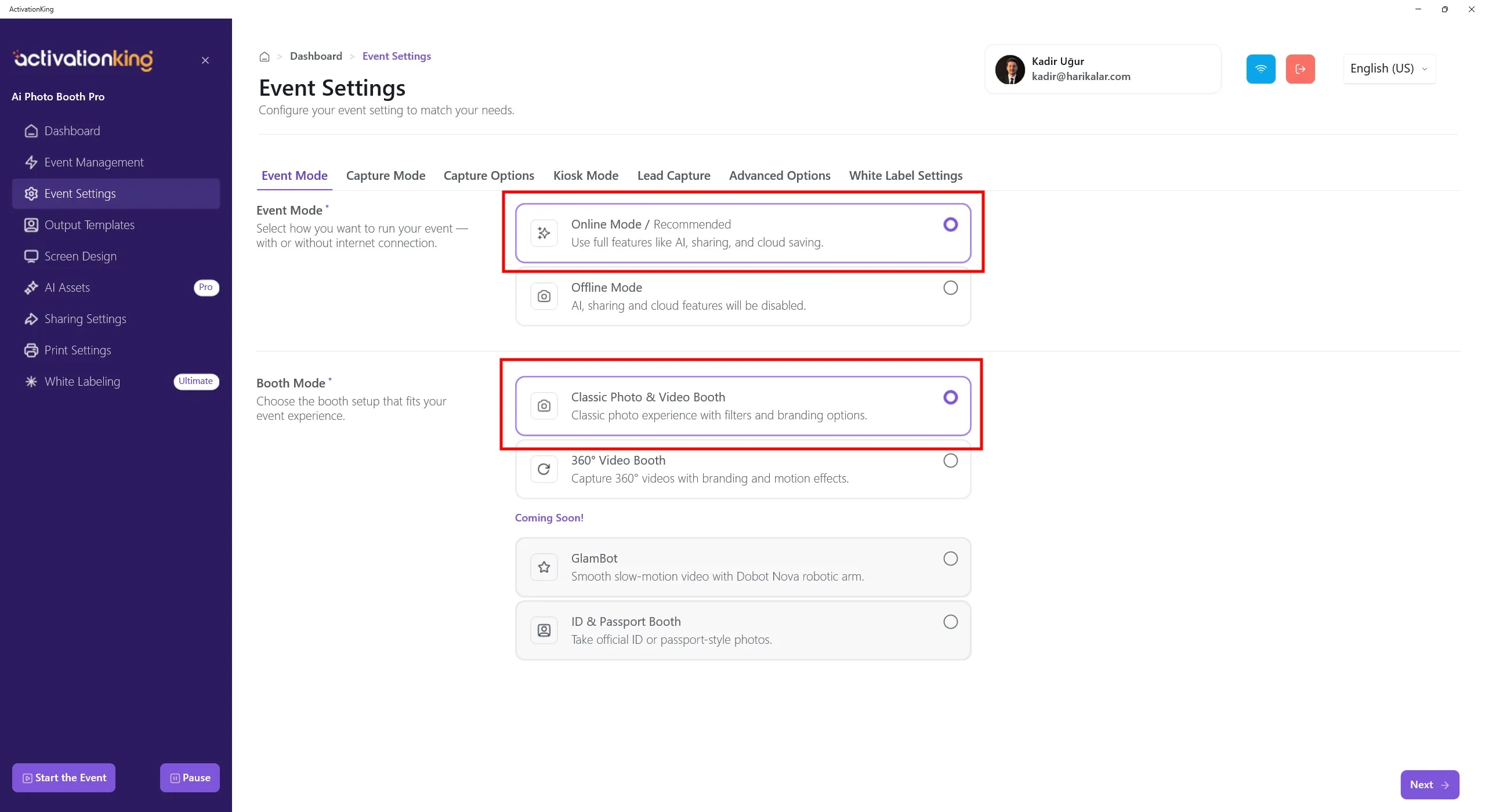
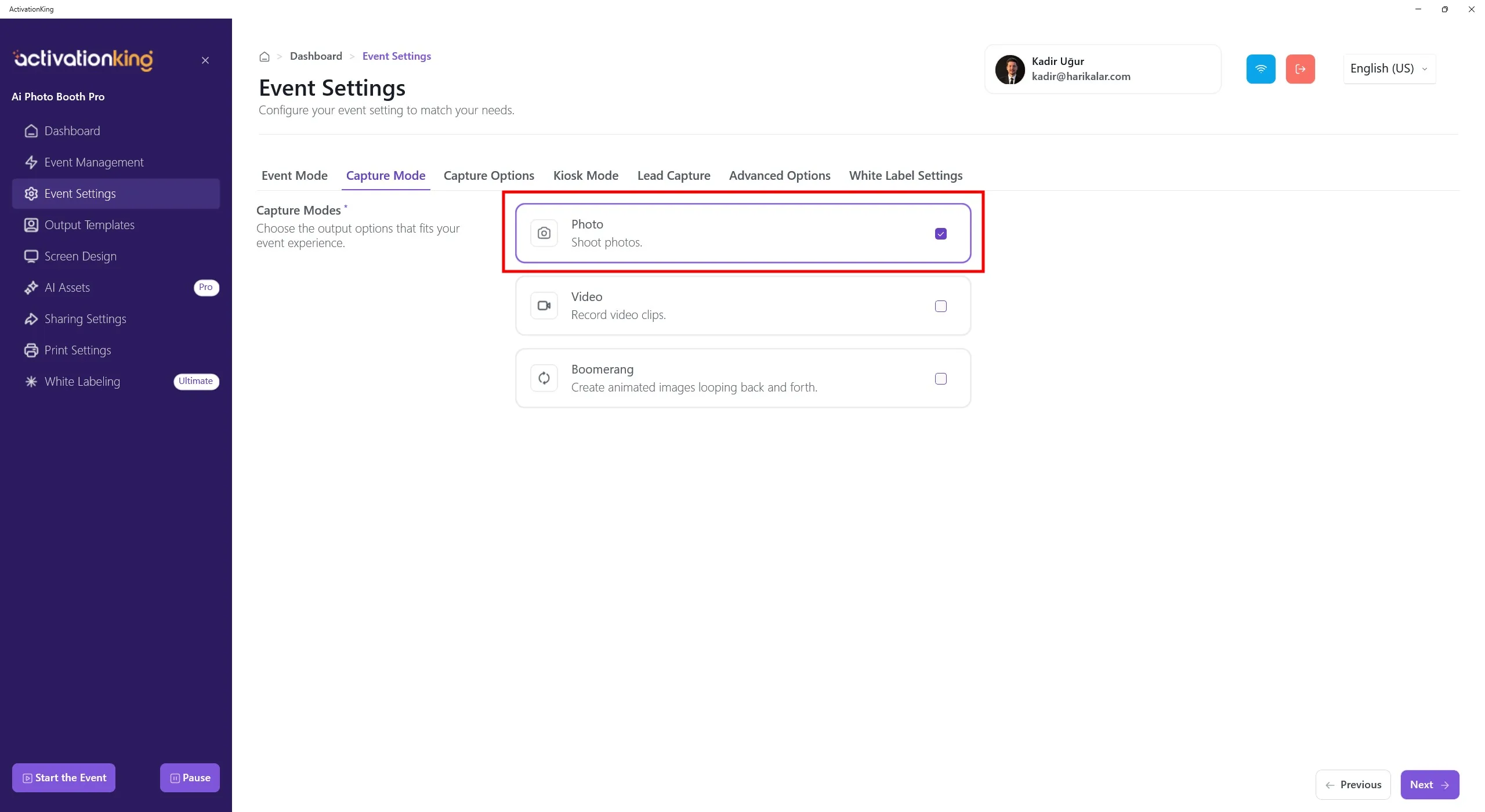
Wählen Sie zunächst den gewünschten Modus aus und navigieren Sie dann zur Seite Aufnahmeoptionen.
Aufnahmeoptionen
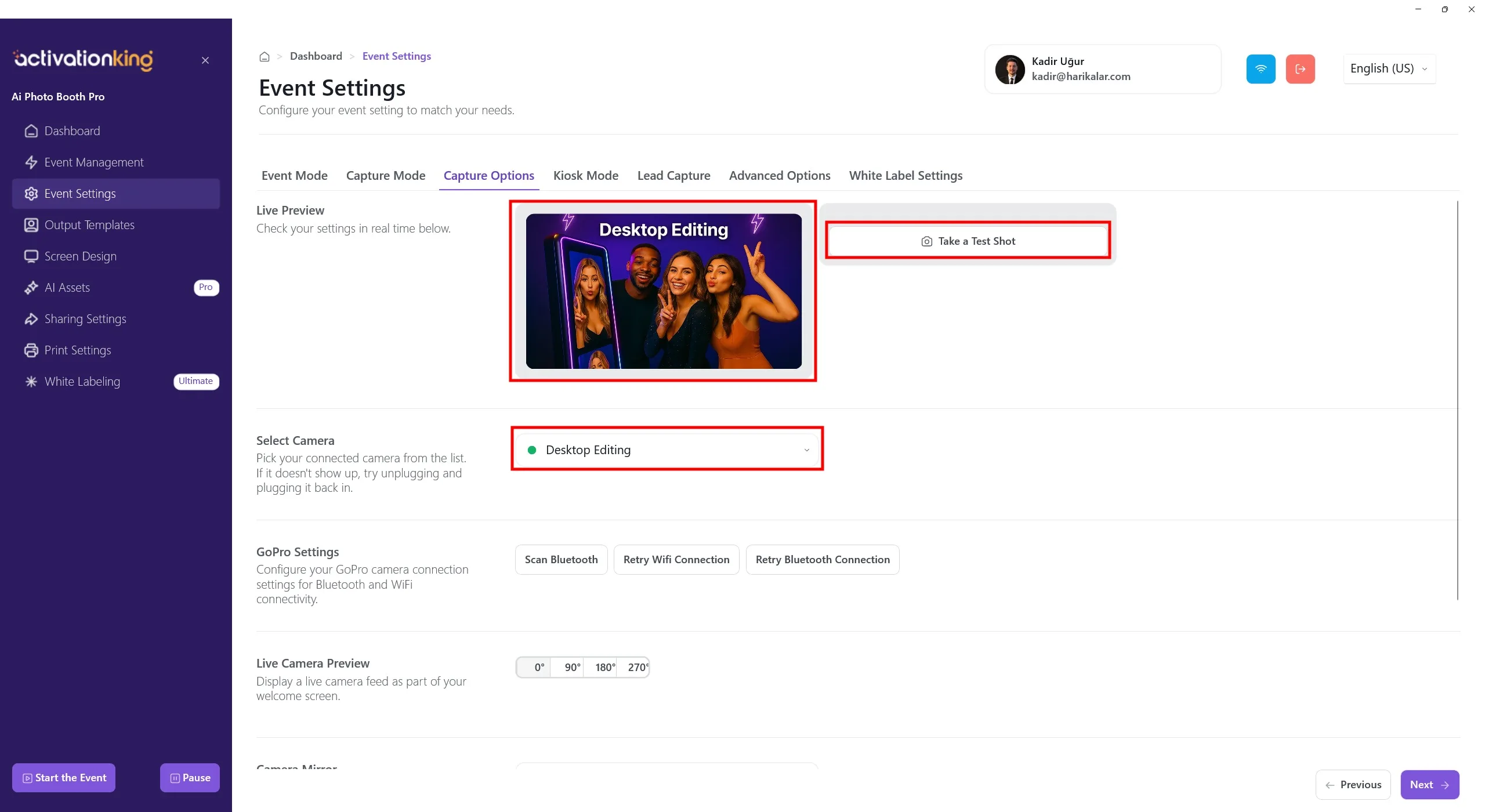
Auf dieser Seite können Sie alle Kameraeinstellungen konfigurieren. Wenn Sie im Bereich Kamera auswählen die Option Desktop-Bearbeitung wählen, können Sie mit vorhandenen Fotos auf Ihrem Gerät arbeiten, ohne eine Kamera anzuschließen. Sie können im gleichen Bereich auch eine mit Ihrem Gerät verbundene Kamera auswählen. Sobald eine Kamera ausgewählt ist, wird Ihr Live-Bild im Bereich Live-Vorschau angezeigt. Sie können Testfotos aufnehmen, um die Lichtverhältnisse und Ihre aktuellen Kameraeinstellungen zu überprüfen.
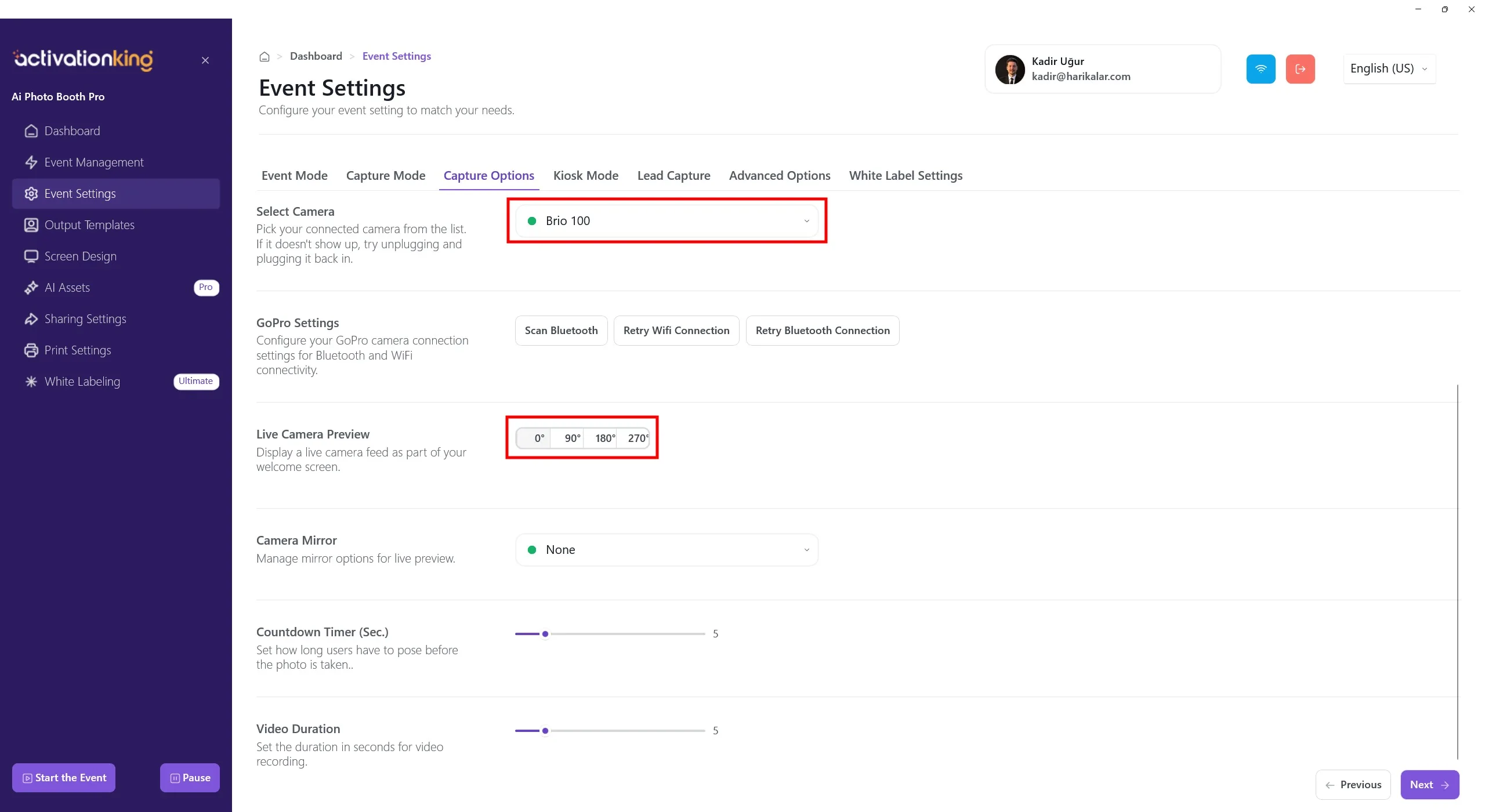
Wenn Sie zum unteren Teil der Seite scrollen, können Sie den Kamerawinkel anpassen. Sie können außerdem die Spiegeleinstellungen der Kamera konfigurieren und die Countdown-Zeit vor der Aufnahme festlegen.
Ausgabevorlagen
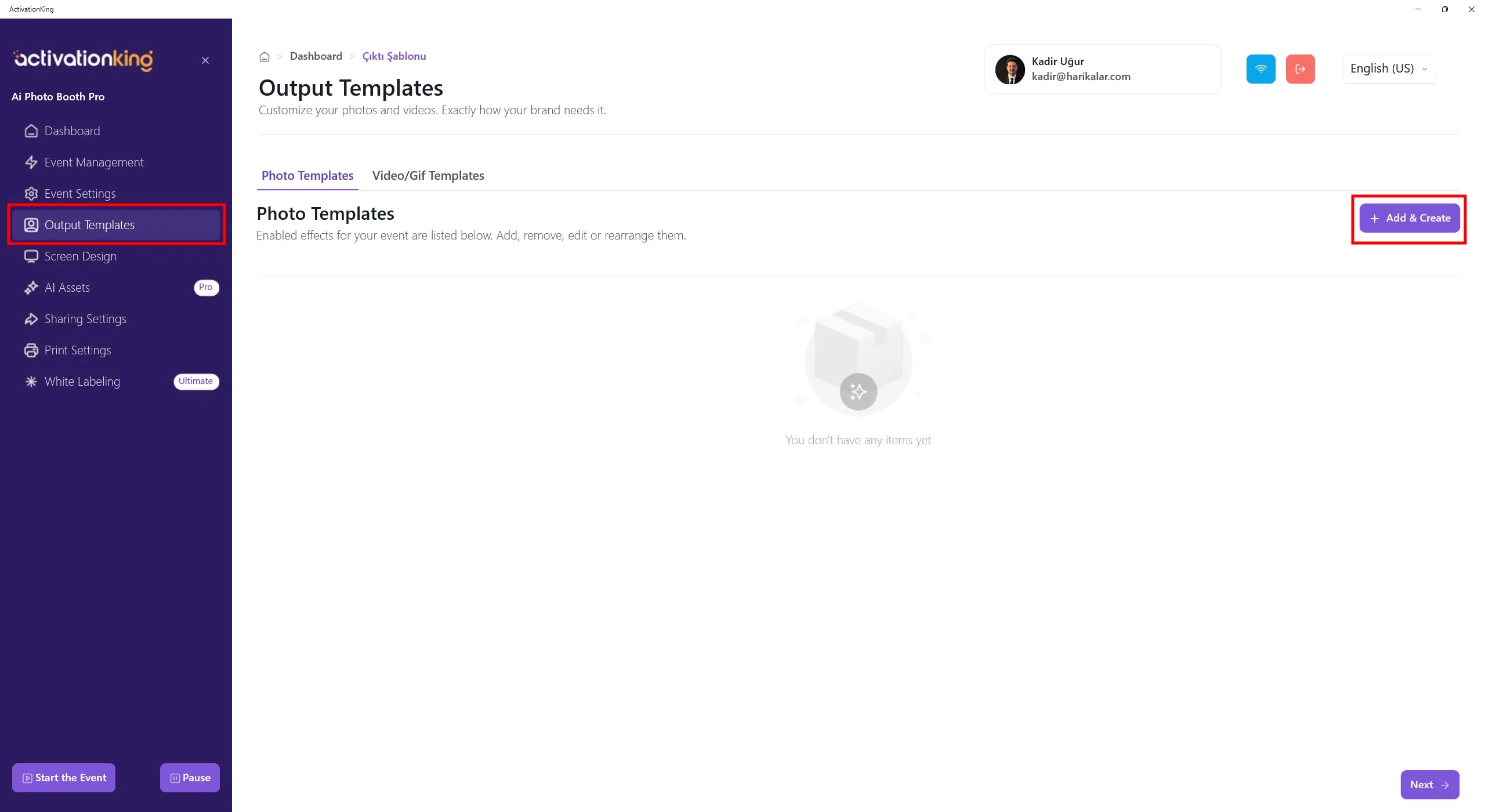
Wenn die Seite geöffnet wird, sehen Sie die Standardvorlagen. Sie können diese Vorlagen verwenden oder alle löschen und eine neue Vorlage nur für den benötigten Modus erstellen.
Wenn sich mehrere Vorlagen in diesem Abschnitt befinden, muss vor der Aufnahme eine Vorlage ausgewählt werden. Wenn Sie nicht mehrere KI-Modi oder mehrere Rahmen/Vorlagen verwenden, ist dies nicht erforderlich. Sie können alle Vorlagen jederzeit löschen und schnell wiederherstellen.
Um eine Vorlage für AI FaceSwap zu erstellen, klicken Sie auf die Schaltfläche +Hinzufügen & Erstellen.
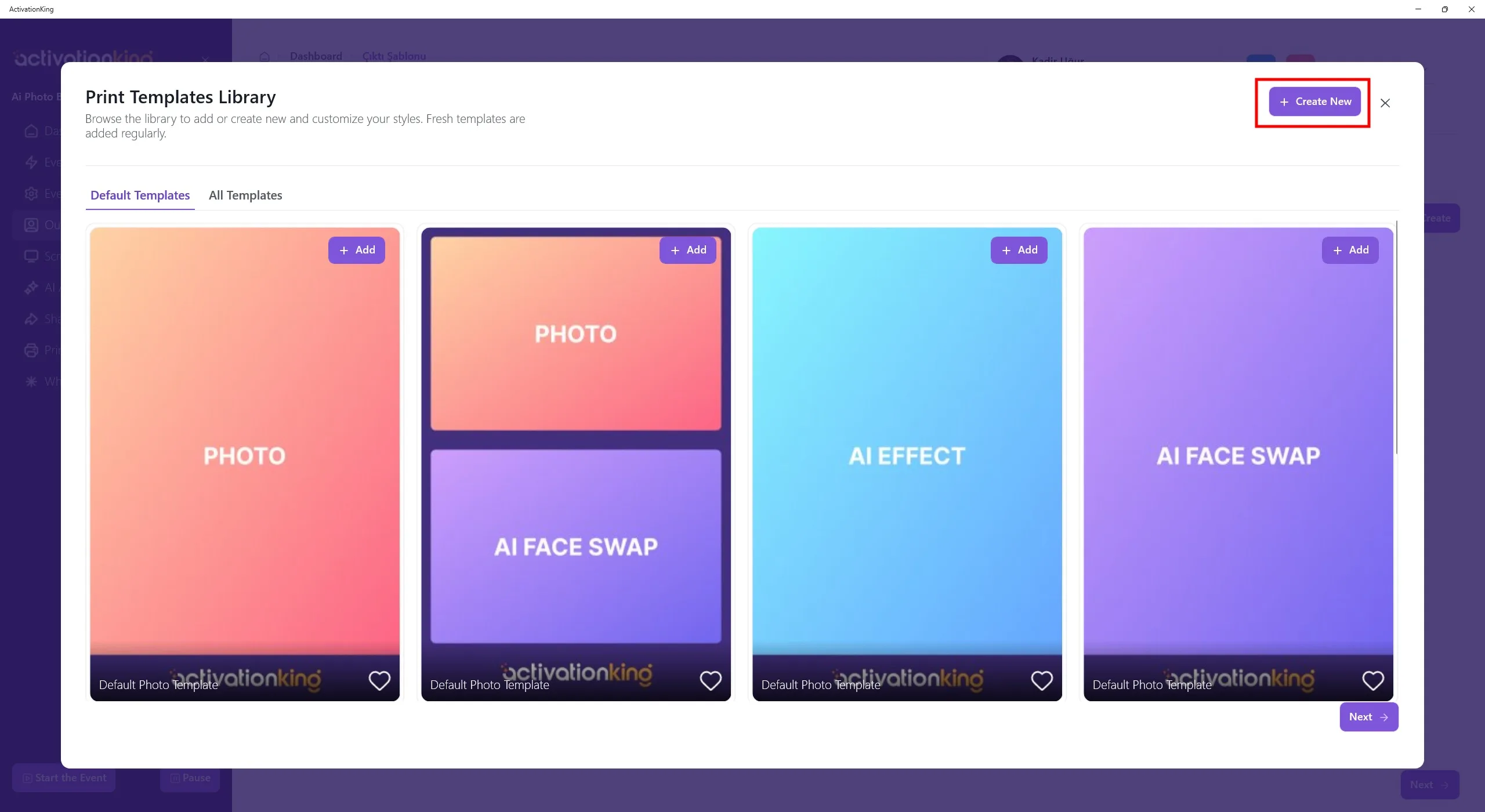
Auch wenn Sie die Vorlagen gelöscht haben, können Sie sie jederzeit schnell aus diesem Abschnitt wieder hinzufügen. Klicken Sie vorerst auf die Schaltfläche Neu erstellen.
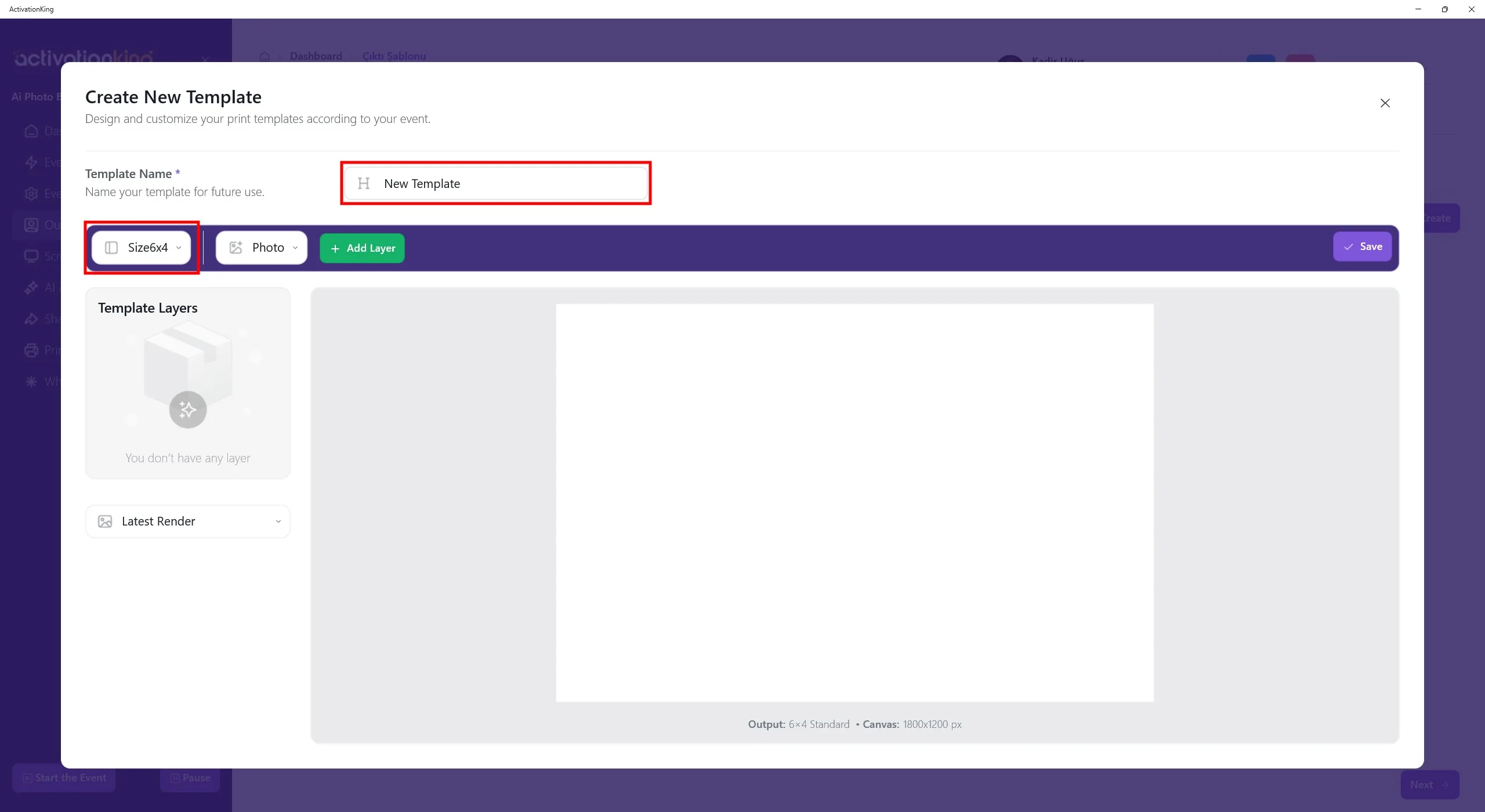
Auf der sich öffnenden Seite können Sie Ihrer Vorlage einen Namen geben, wenn Sie mehr als eine verwenden möchten. Wenn Sie nur eine einzelne Vorlage verwenden, ist dies nicht erforderlich. Passen Sie die Vorlagengröße im Abschnitt oben links an.
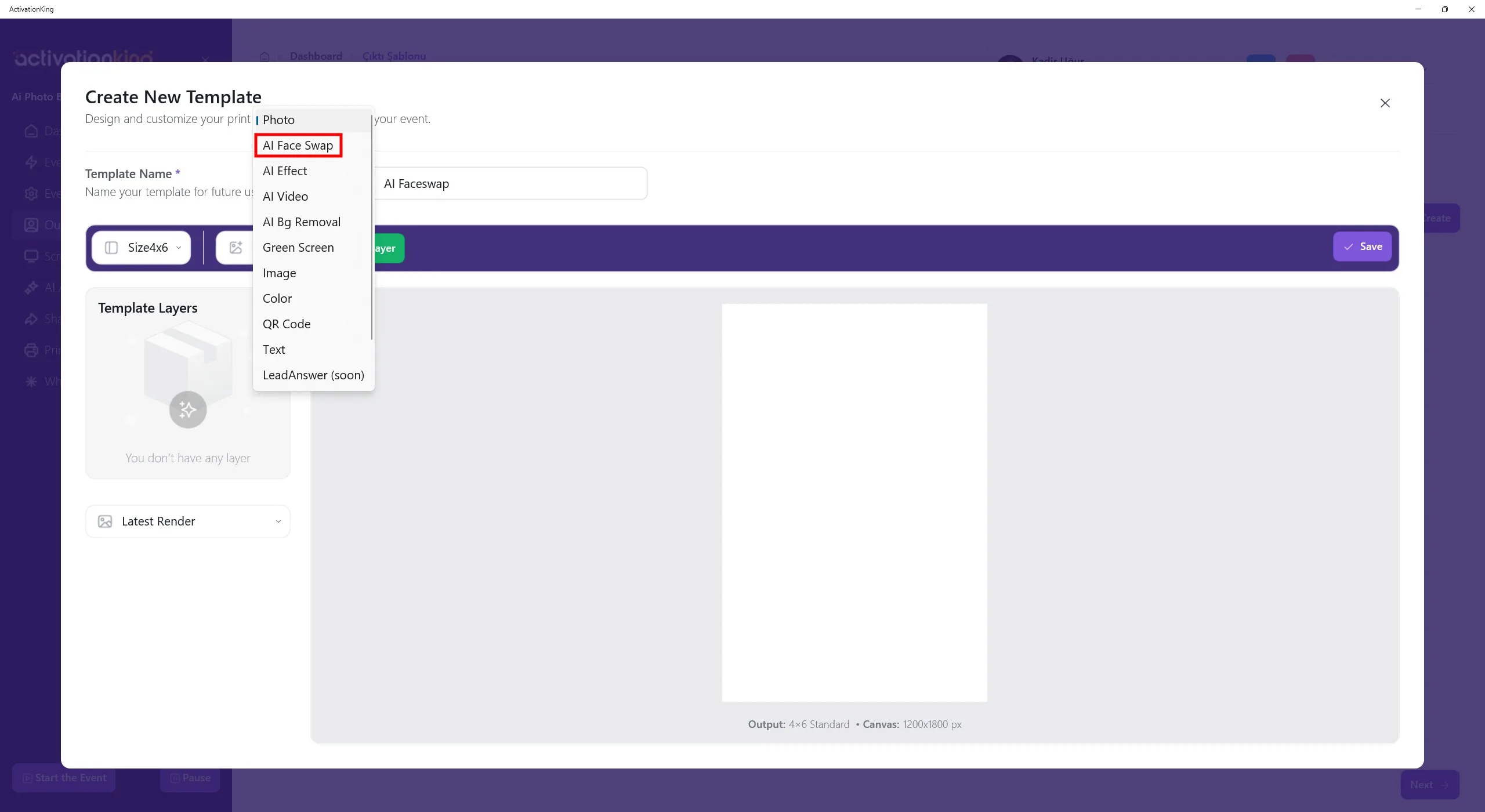
Wenn Sie auf die Schaltfläche neben den Größensteuerelementen klicken, werden mehrere Modusoptionen angezeigt. Wählen Sie AI FaceSwap aus und klicken Sie dann auf die Schaltfläche Ebene hinzufügen.
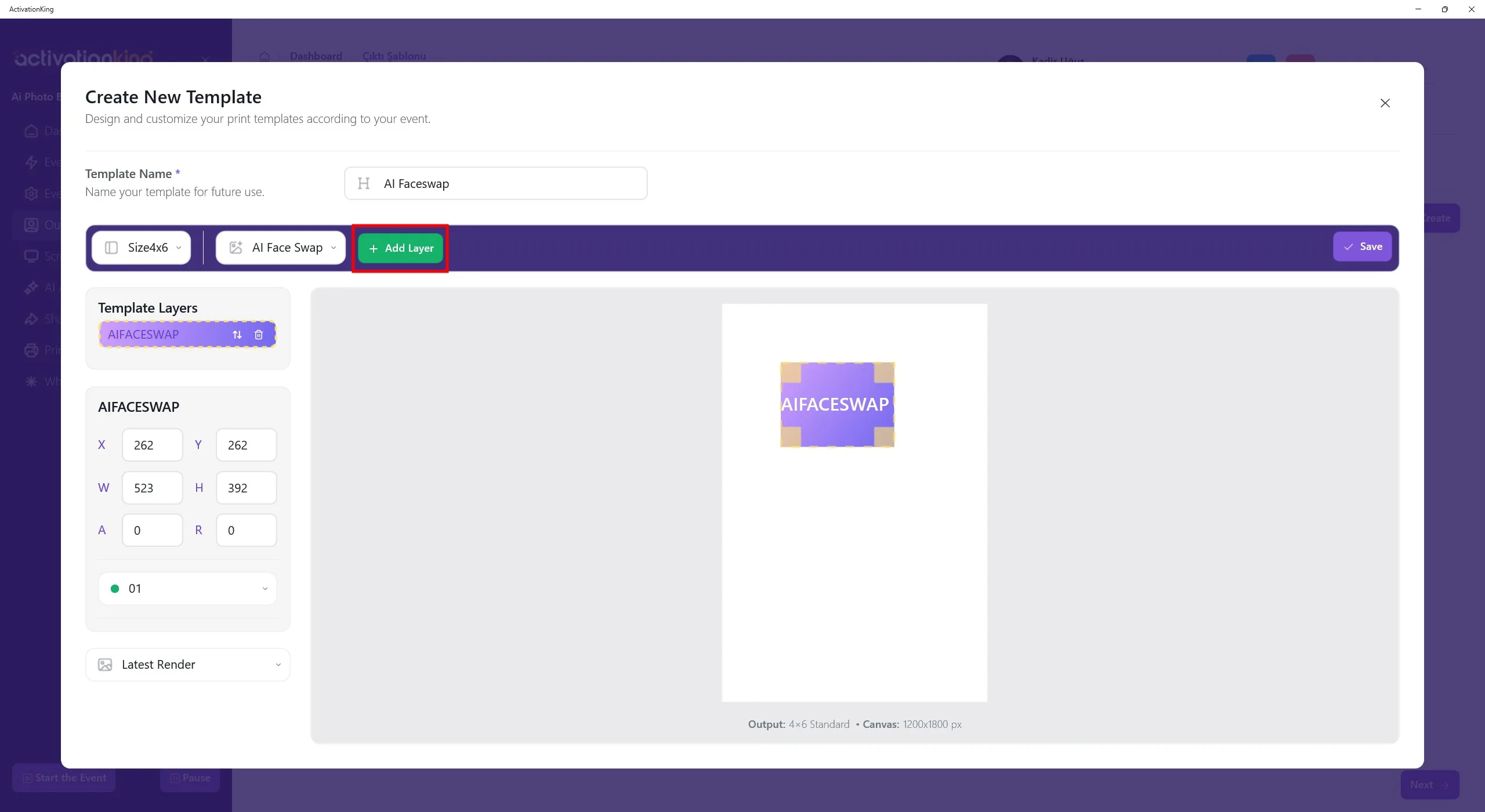
Klicken Sie auf die Schaltfläche Ebene hinzufügen. Sobald die Ebene auf dem Bildschirm erscheint, passen Sie ihre Größe und Abmessungen an.
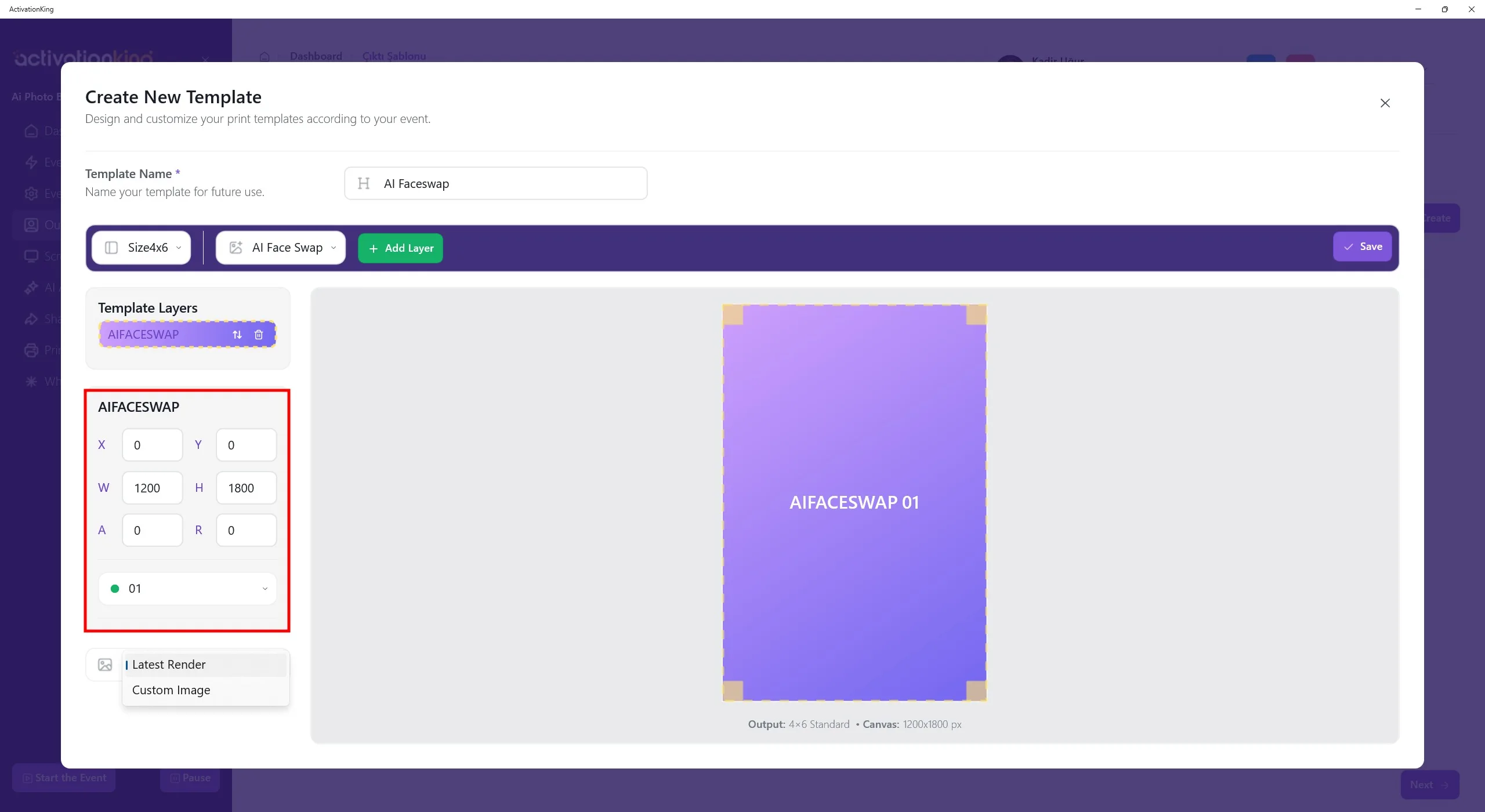
Die Vorlagenabmessungen werden am unteren Rand der Vorlage angezeigt. Geben Sie die Abmessungen als 1200 x 1800 im linken Bereich ein.
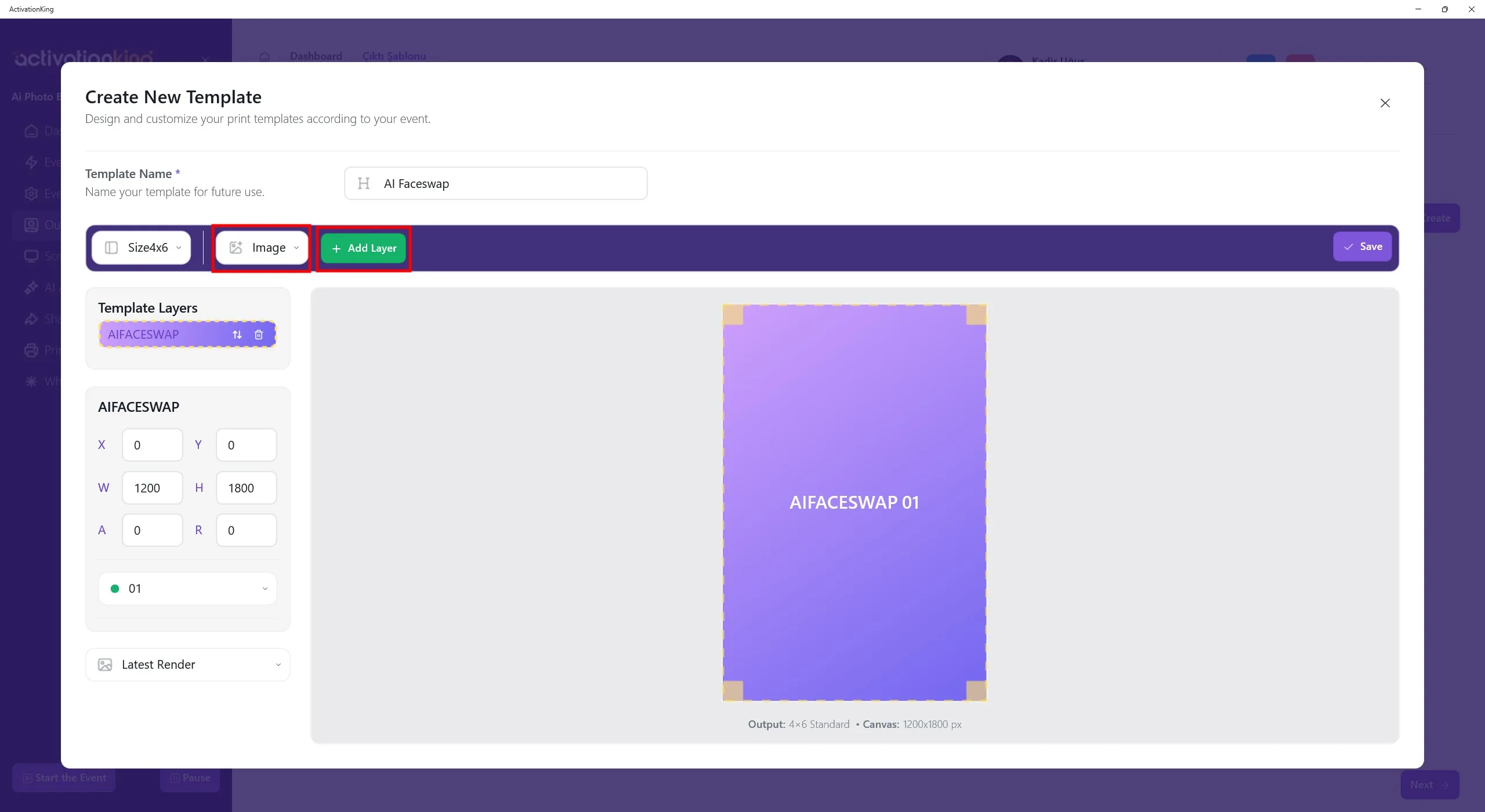
Um einen Rahmen über dem Bild hinzuzufügen, wählen Sie Bild aus dem oberen Menü und klicken dann auf die Schaltfläche Ebene hinzufügen.
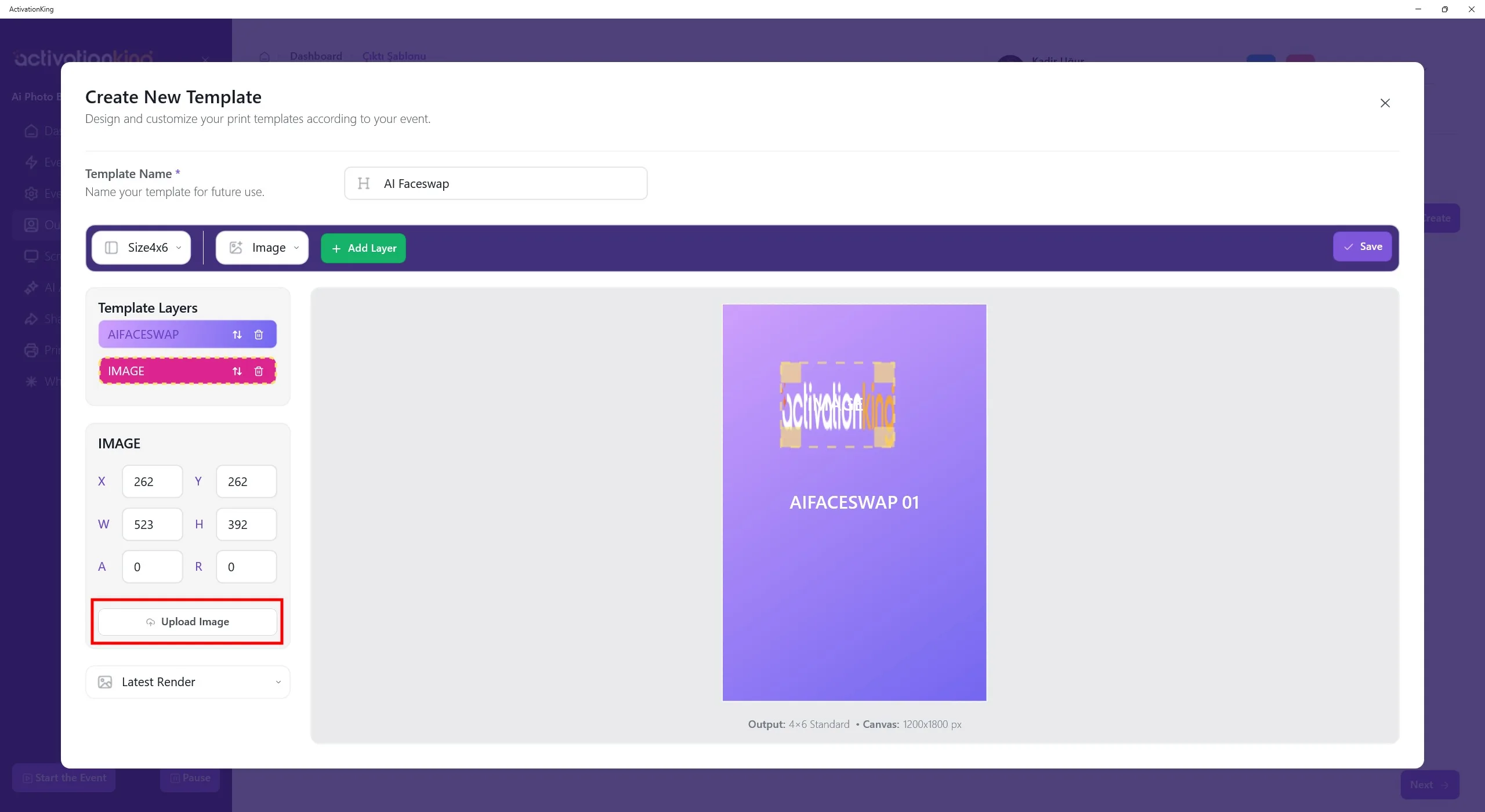
Nachdem die Bildebene über der Vorlage hinzugefügt wurde, klicken Sie auf die Schaltfläche Bild hochladen auf der linken Seite. Von hier aus können Sie einen Rahmen oder ein Logo hochladen.
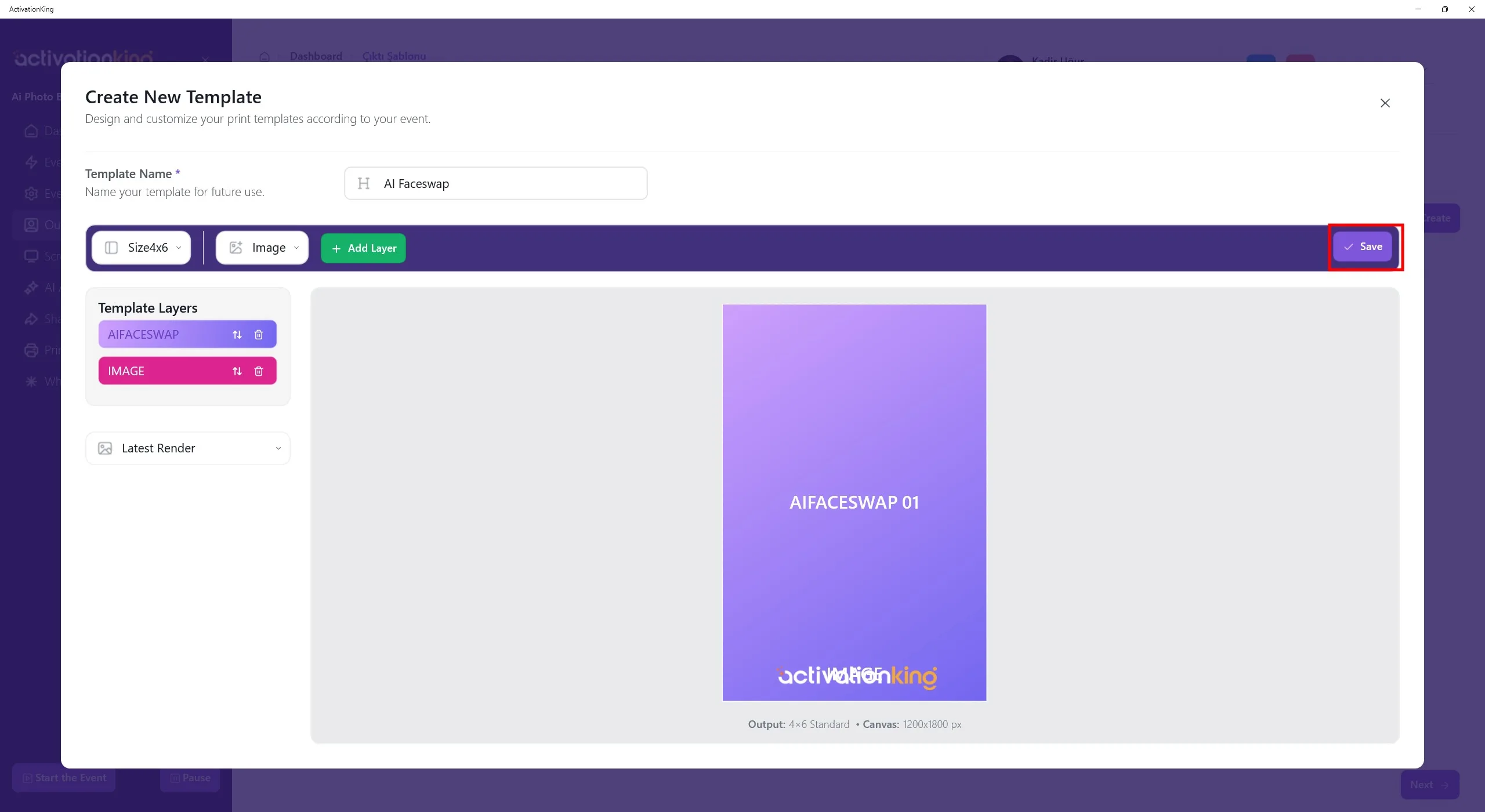
Nachdem Sie das Logo oder den Rahmen hinzugefügt haben, passen Sie Position und Skalierung an und klicken dann auf die Schaltfläche Speichern.
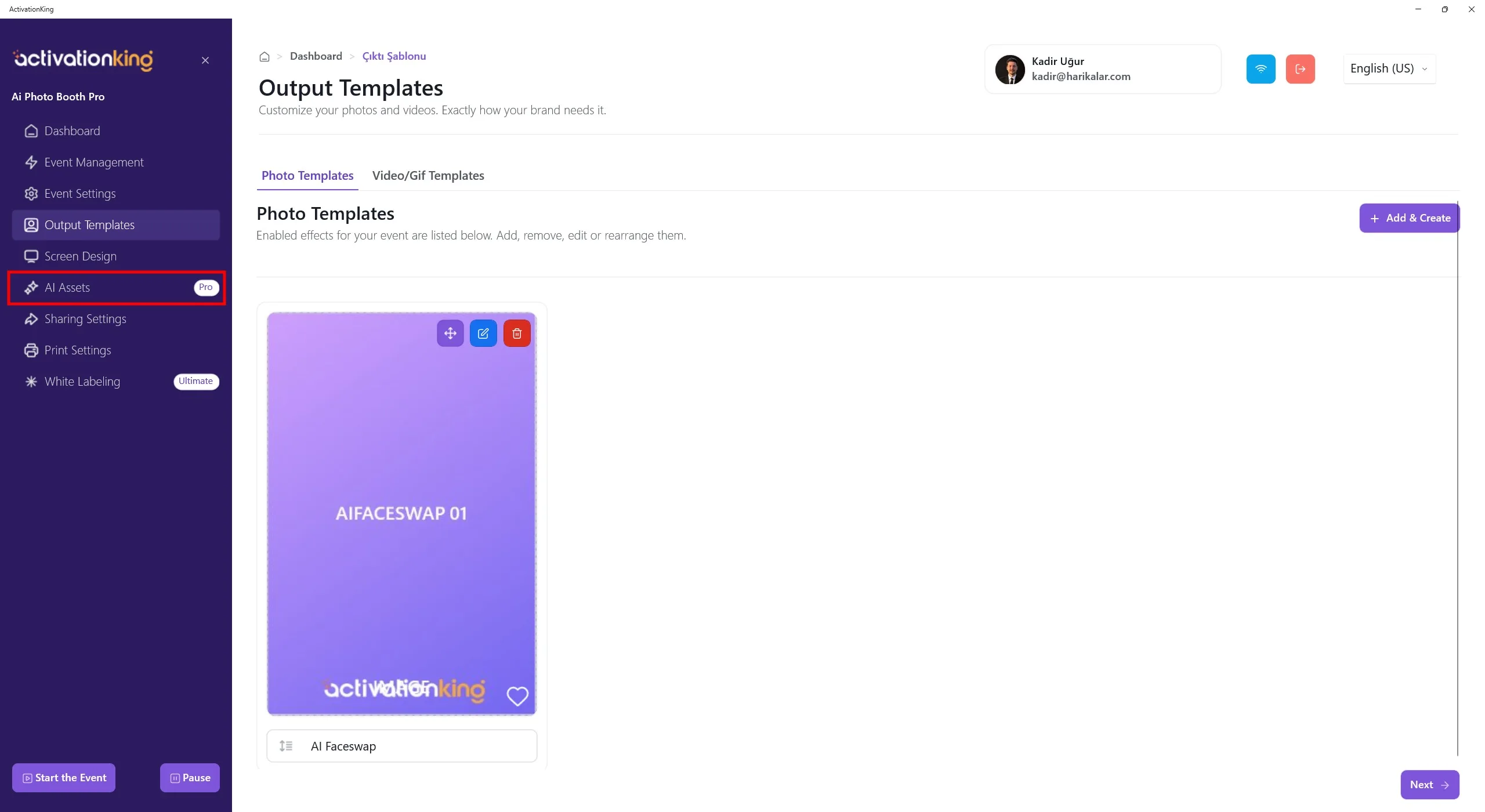
Nachdem Sie Ihre Vorlage fertiggestellt haben, öffnen Sie die Seite KI-Assets.
KI-Assets
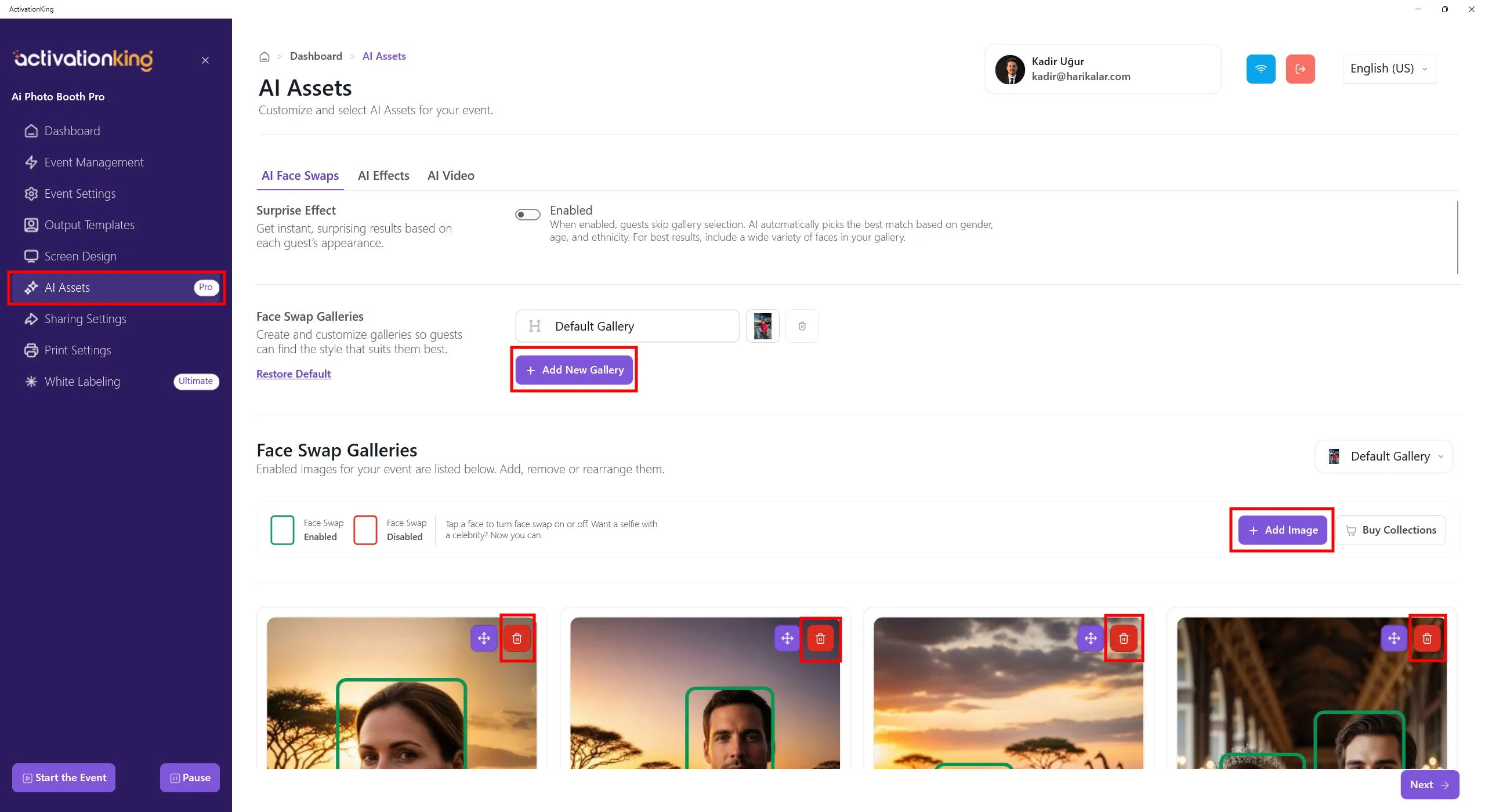
Nach dem Öffnen der Seite sehen Sie viele Standardbilder, die für FaceSwap verwendet werden können. Sie können diese Bilder verwenden oder darunter neue hinzufügen. Sie können ein neues Album erstellen, ein vorhandenes Album oder alle Bilder in einem Album löschen und dann neue Bilder hinzufügen, indem Sie auf die Schaltfläche Bild hinzufügen klicken.
Beachten Sie: Auch wenn Sie die Standardbilder löschen, können Sie sie jederzeit wiederherstellen. Sie können auch mehrere Alben mit verschiedenen Themen erstellen und Ihre Benutzer vor der Aufnahme auswählen lassen, welches Themenalbum sie möchten. Mehr als ein Album genügt dafür.
Klicken Sie auf die Schaltfläche Neue Galerie hinzufügen, um ein neues Album zu erstellen.
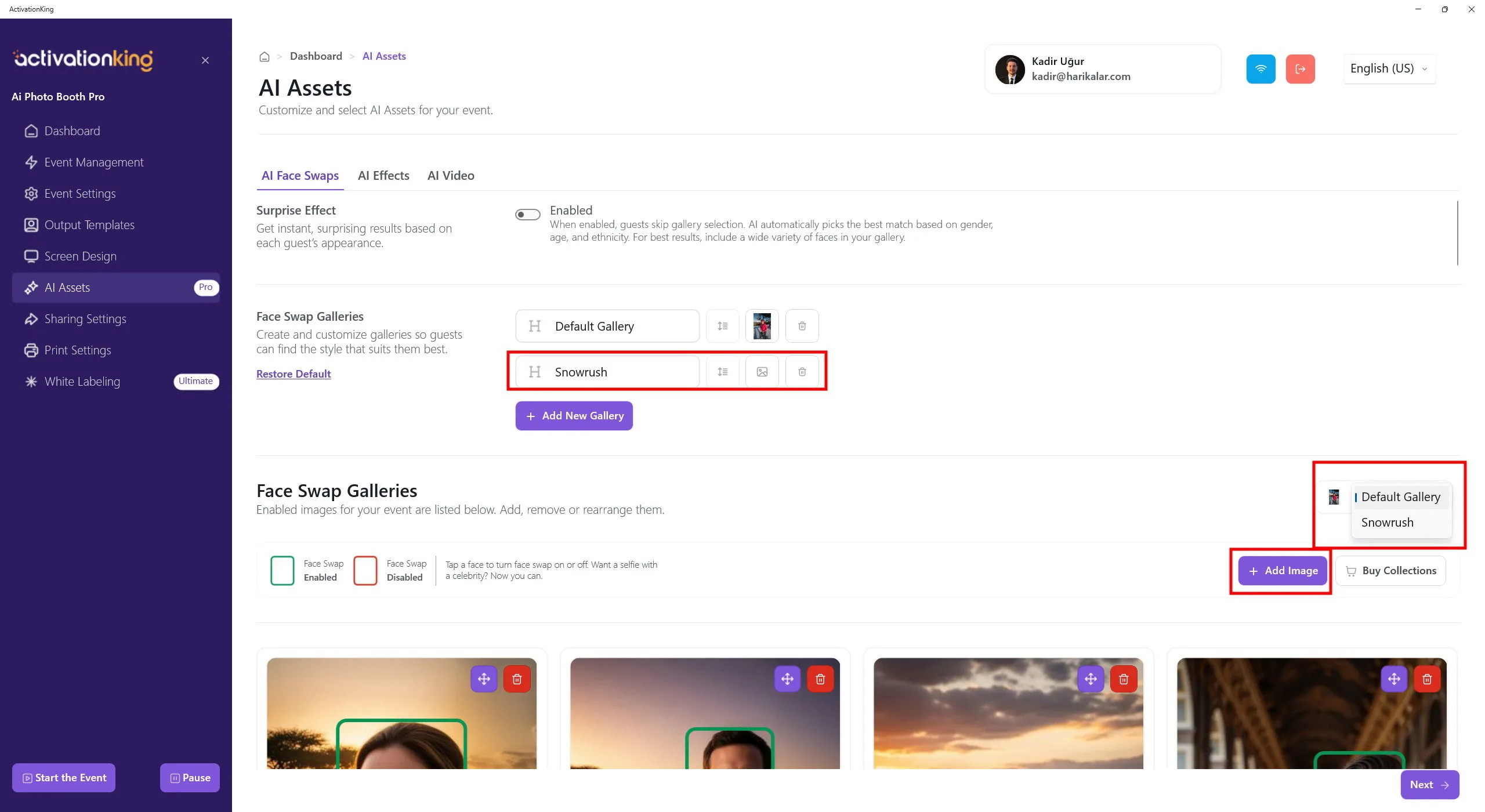
Geben Sie den Albumnamen ein und wechseln Sie dann mithilfe des Panels auf der rechten Seite von der Standard-Galerie zur neu erstellten Galerie.
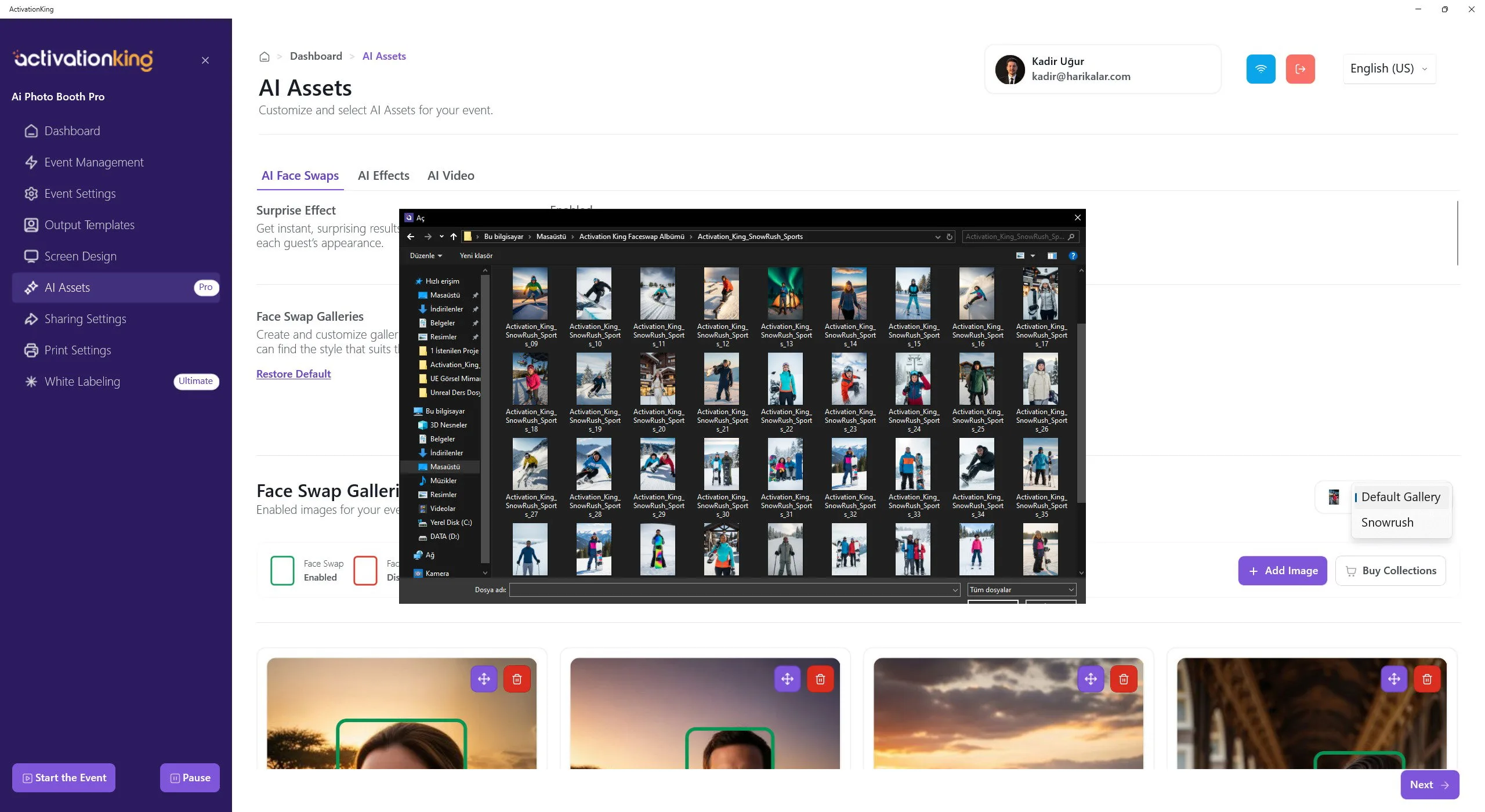
Klicken Sie auf die Schaltfläche Bild hinzufügen und wählen Sie das von der ActivationKing-Website heruntergeladene Album in einer Massenauswahl aus, um es zur Software hinzuzufügen.
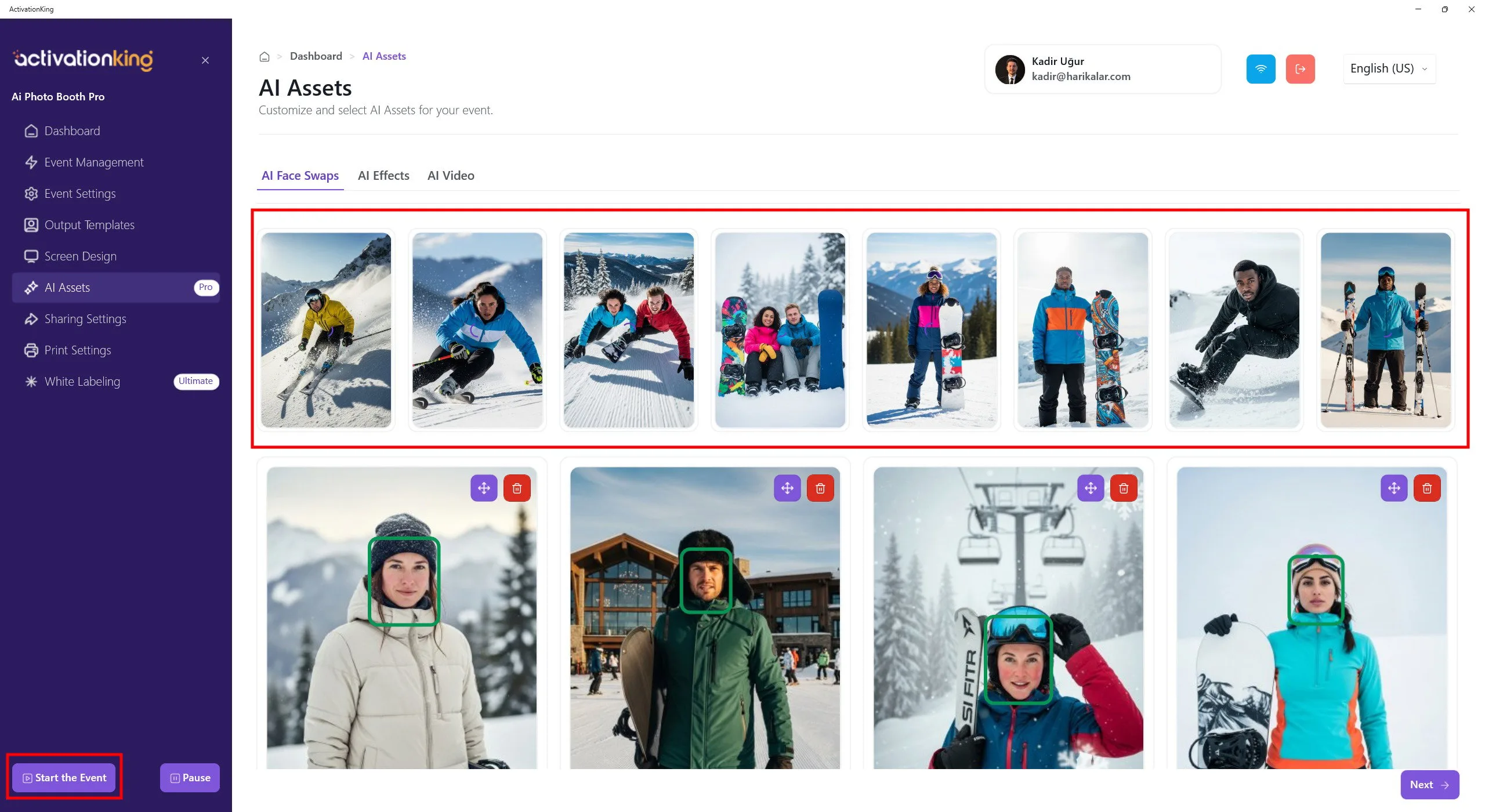
Warten Sie, bis die Bilder vollständig hochgeladen sind. Die kleinen Vorschau-Thumbnails oben zeigen an, dass der Upload noch läuft. Sobald alle Bilder hochgeladen sind, klicken Sie auf die Schaltfläche Veranstaltung starten.
Veranstaltung starten
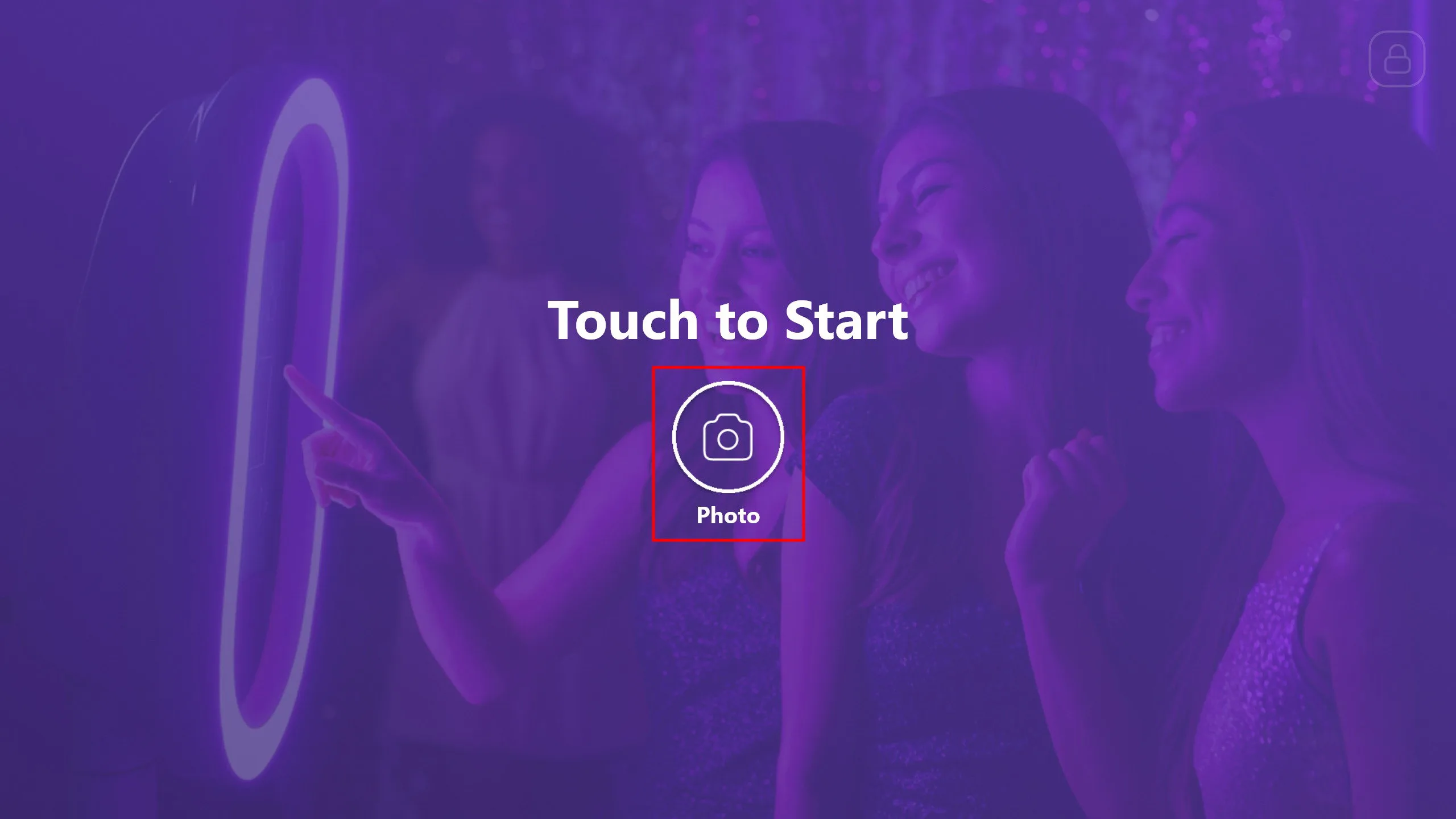
Sie können diesen Bildschirm in der Software nach Belieben anpassen. Klicken Sie dann auf die Schaltfläche Foto.
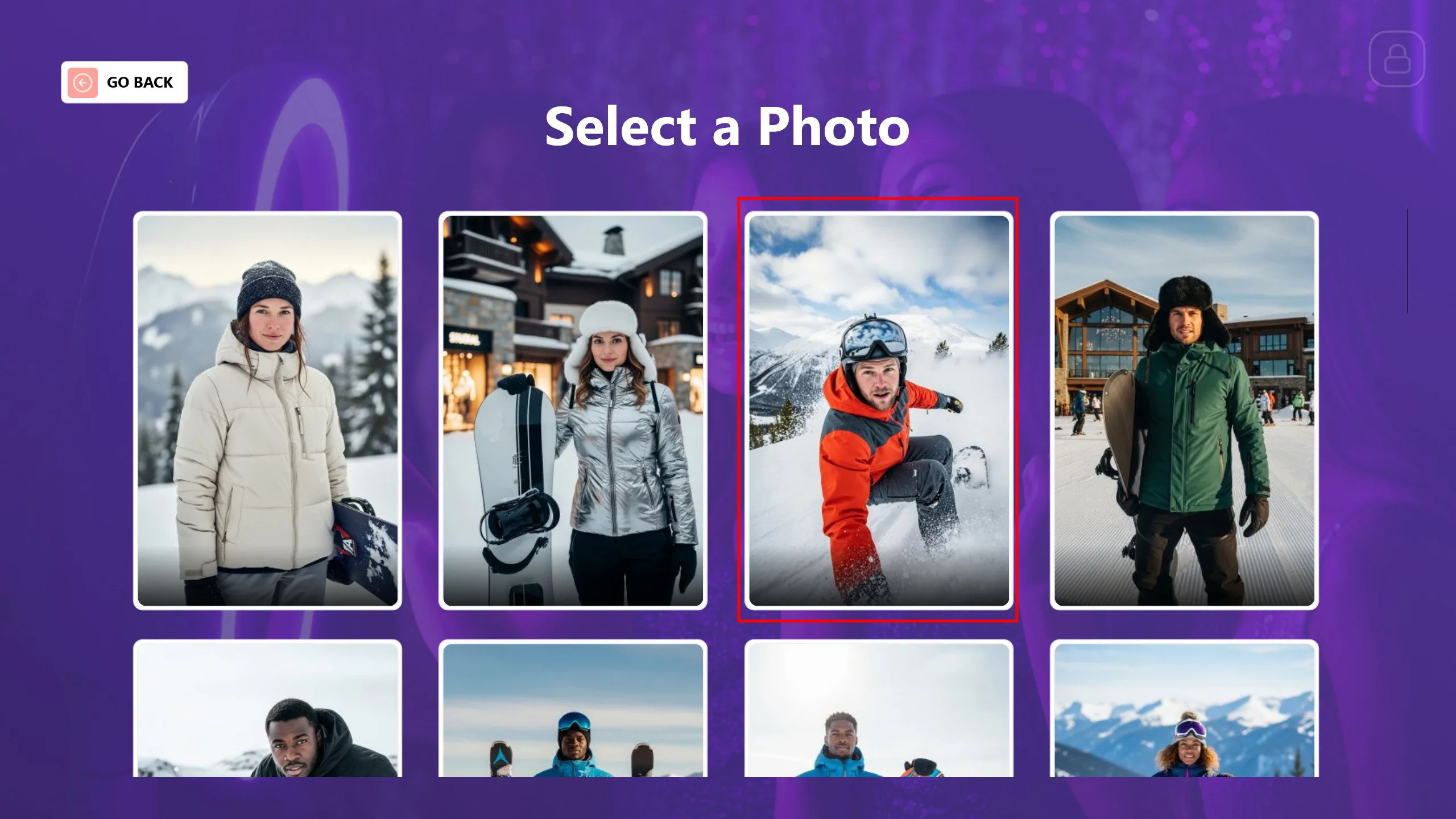
Wählen Sie das Foto aus, das Sie verwenden möchten. Nach der Auswahl beginnt der Fotoaufnahme-Prozess.

Wenn die Person nach der Aufnahme mit dem Ergebnis nicht zufrieden ist oder ein unerwünschtes Foto aufgenommen wurde, können Sie es durch Klicken auf Erneut aufnehmen wiederholen. Sobald die Fotoaufnahme abgeschlossen ist, klicken Sie auf die Schaltfläche Weiter.
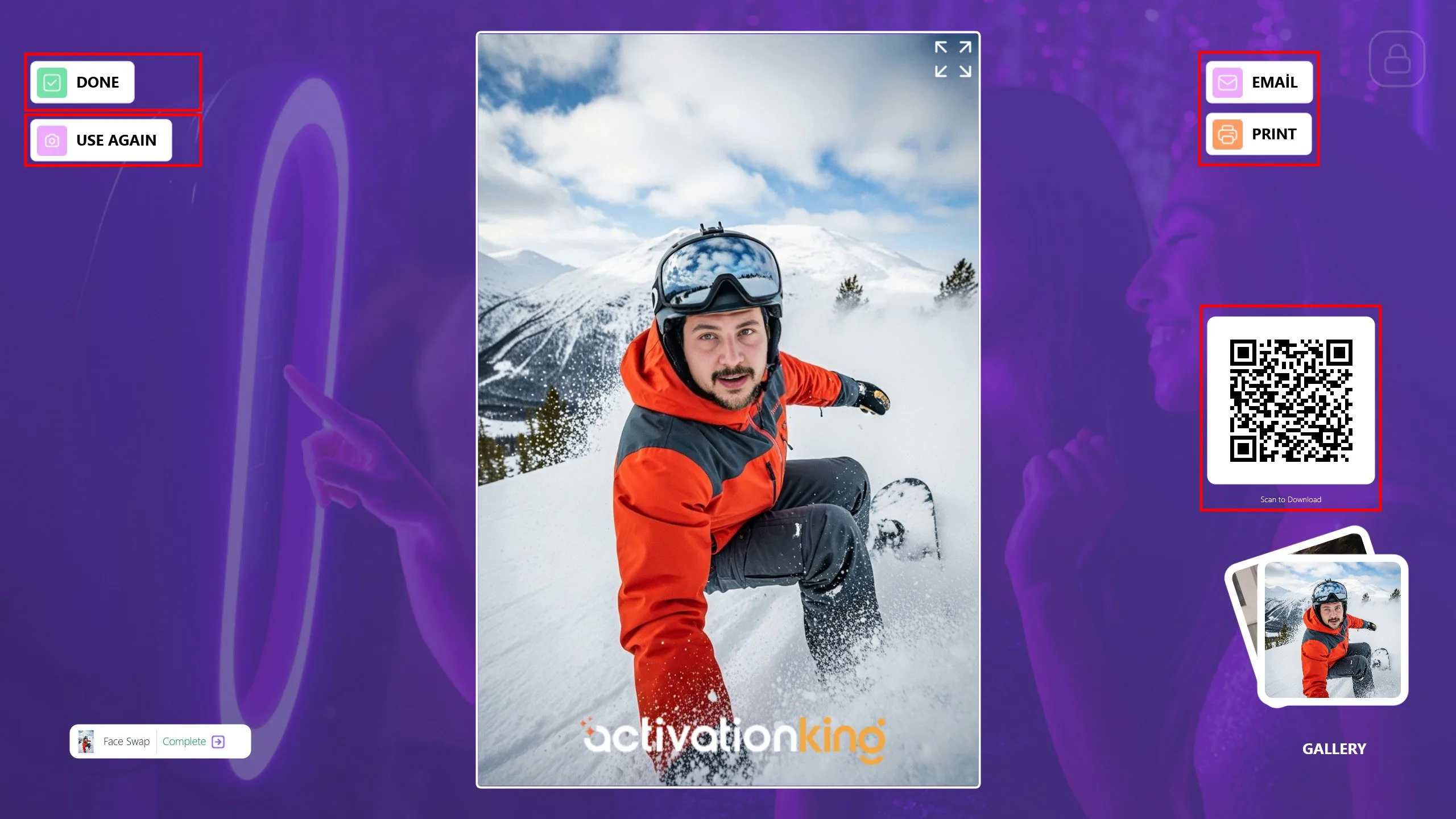
Ihr Foto ist in Kürze fertig. Sie können es mit Ihren Gästen per E-Mail, Druck oder durch Scannen eines QR-Codes teilen. Wenn Sie weitere FaceSwap-Operationen mit demselben Foto durchführen möchten, klicken Sie auf die Schaltfläche Erneut verwenden. Klicken Sie auf die Schaltfläche Fertig, um zum Hauptbildschirm zurückzukehren und sich für den nächsten Gast bereit zu machen.
Wichtige Hinweise zum AI Face Swap-Modus
1) Probleme mit der Gesichtssichtbarkeit und dem Bildausschnitt
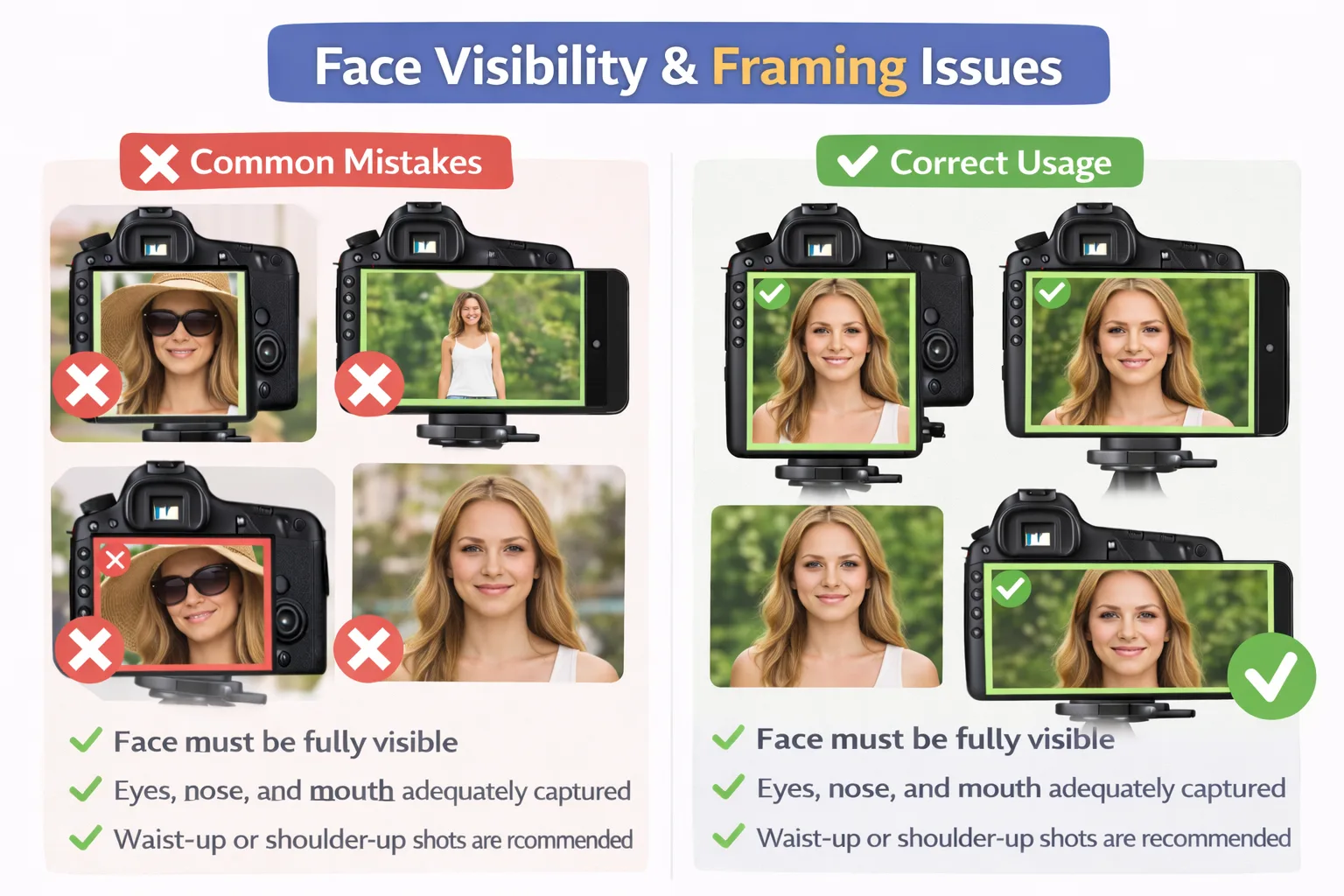
Häufige Fehler
- Teile des Gesichts durch Haare, Hüte, Brillen oder Hände verdeckt.
- Das Gesicht erscheint zu klein oder zu weit entfernt im Bild.
- Das Gesicht befindet sich teilweise außerhalb des Bildrahmens.
Richtige Verwendung
- Das Gesicht muss vollständig sichtbar sein.
- Augen, Nase und Mund sollten klar erfasst werden.
- Aufnahmen bis zur Hüfte oder bis zur Schulter werden empfohlen.
2) Beleuchtungs- und Bildqualitätsprobleme
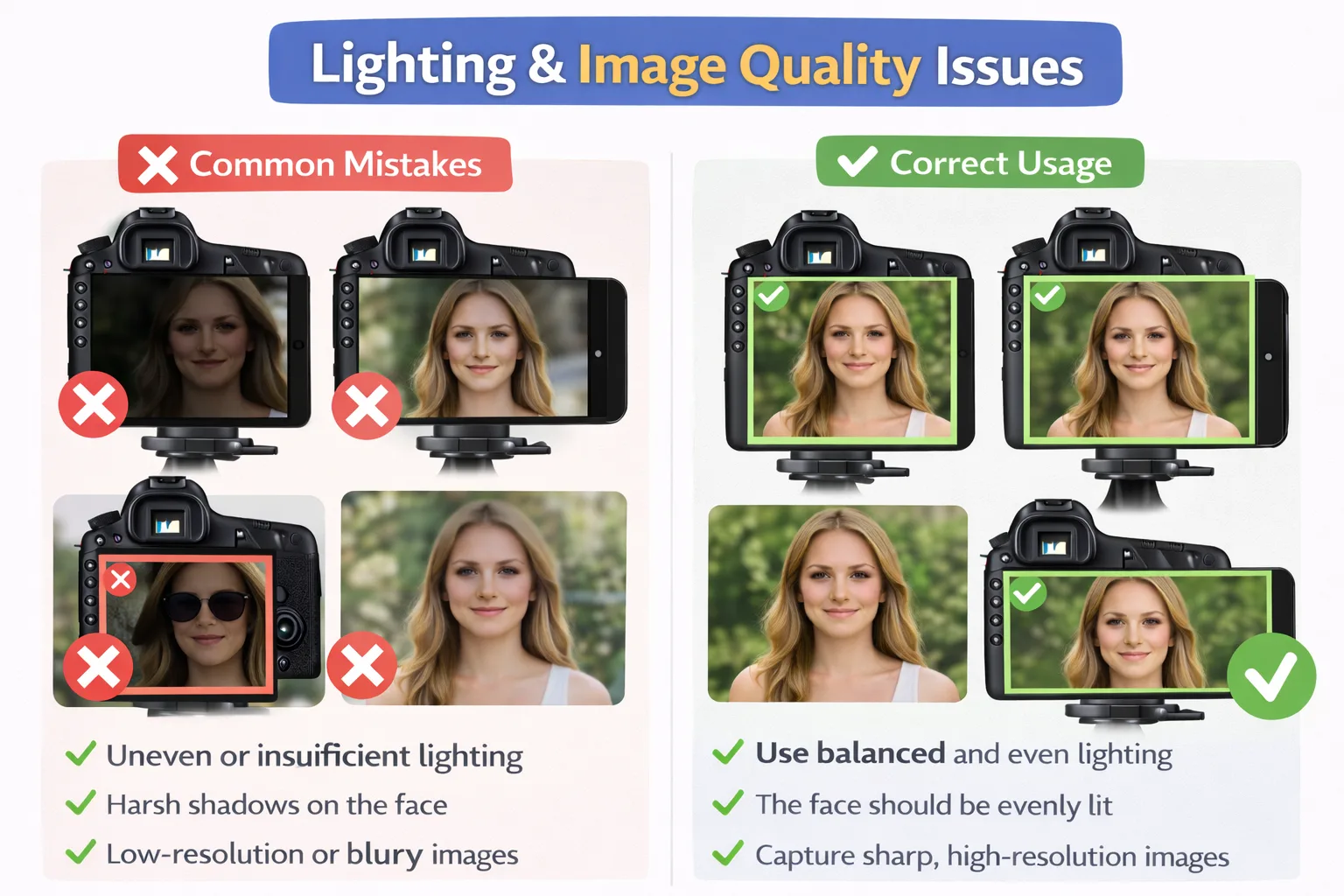
Häufige Fehler
- Ungleichmäßige oder unzureichende Beleuchtung.
- Harte Schatten im Gesicht.
- Bilder mit niedriger Auflösung oder Unschärfe.
Richtige Verwendung
- Verwenden Sie ausgeglichene und gleichmäßige Beleuchtung.
- Das Gesicht sollte gleichmäßig beleuchtet sein.
- Nehmen Sie scharfe Bilder in hoher Auflösung auf.
3) Probleme mit Kamerawinkel und Gesichtsausrichtung
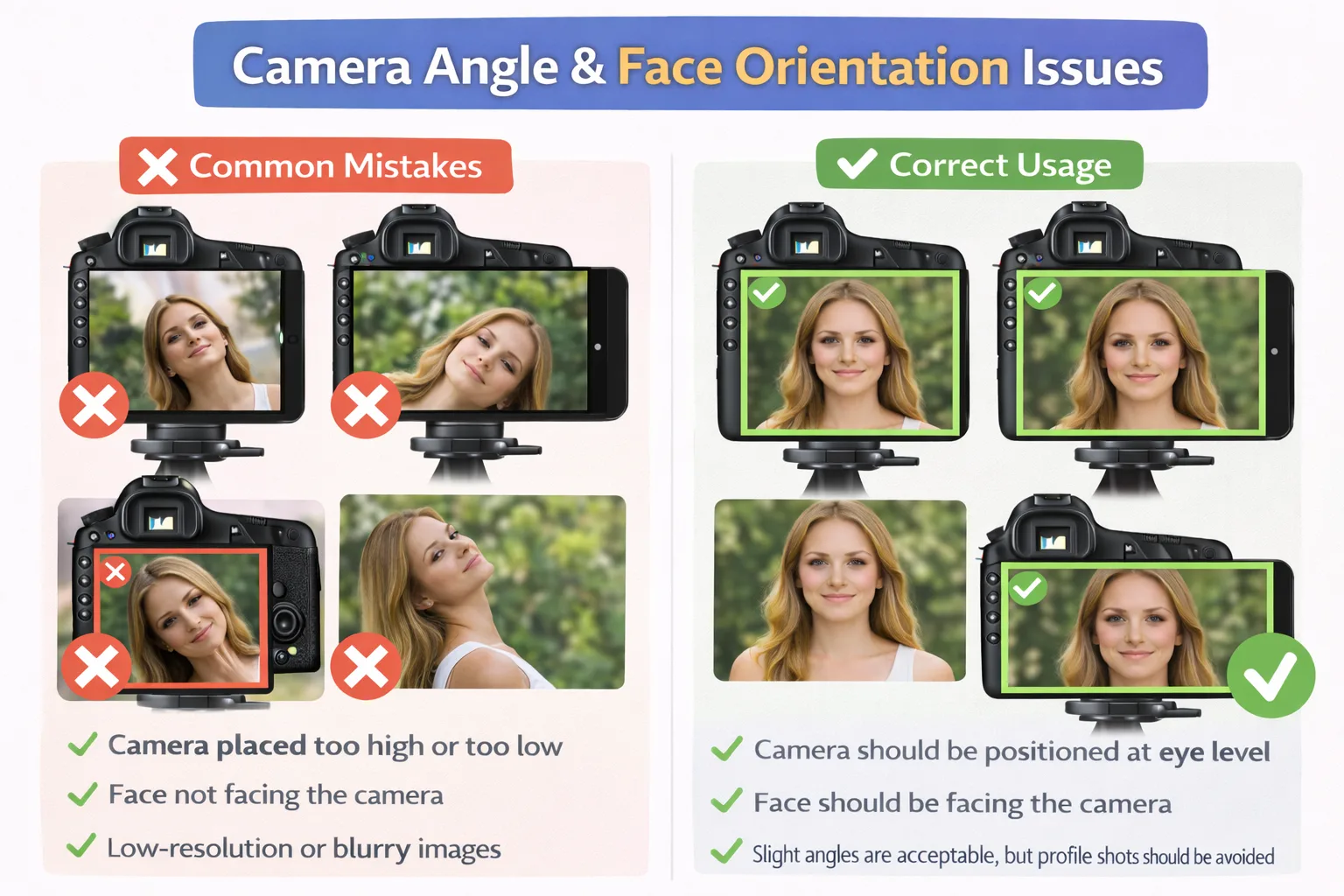
Häufige Fehler
- Kamera zu hoch oder zu niedrig platziert.
- Das Gesicht ist nicht zur Kamera ausgerichtet.
- Übermäßige Kopfneigung oder Profilaufnahmen.
Richtige Verwendung
- Die Kamera sollte auf Augenhöhe positioniert sein.
- Das Gesicht sollte zur Kamera gewandt sein.
- Leichte Winkel sind akzeptabel, Profilaufnahmen sollten jedoch vermieden werden.
4) Probleme mit mehreren Gesichtern und Abstand
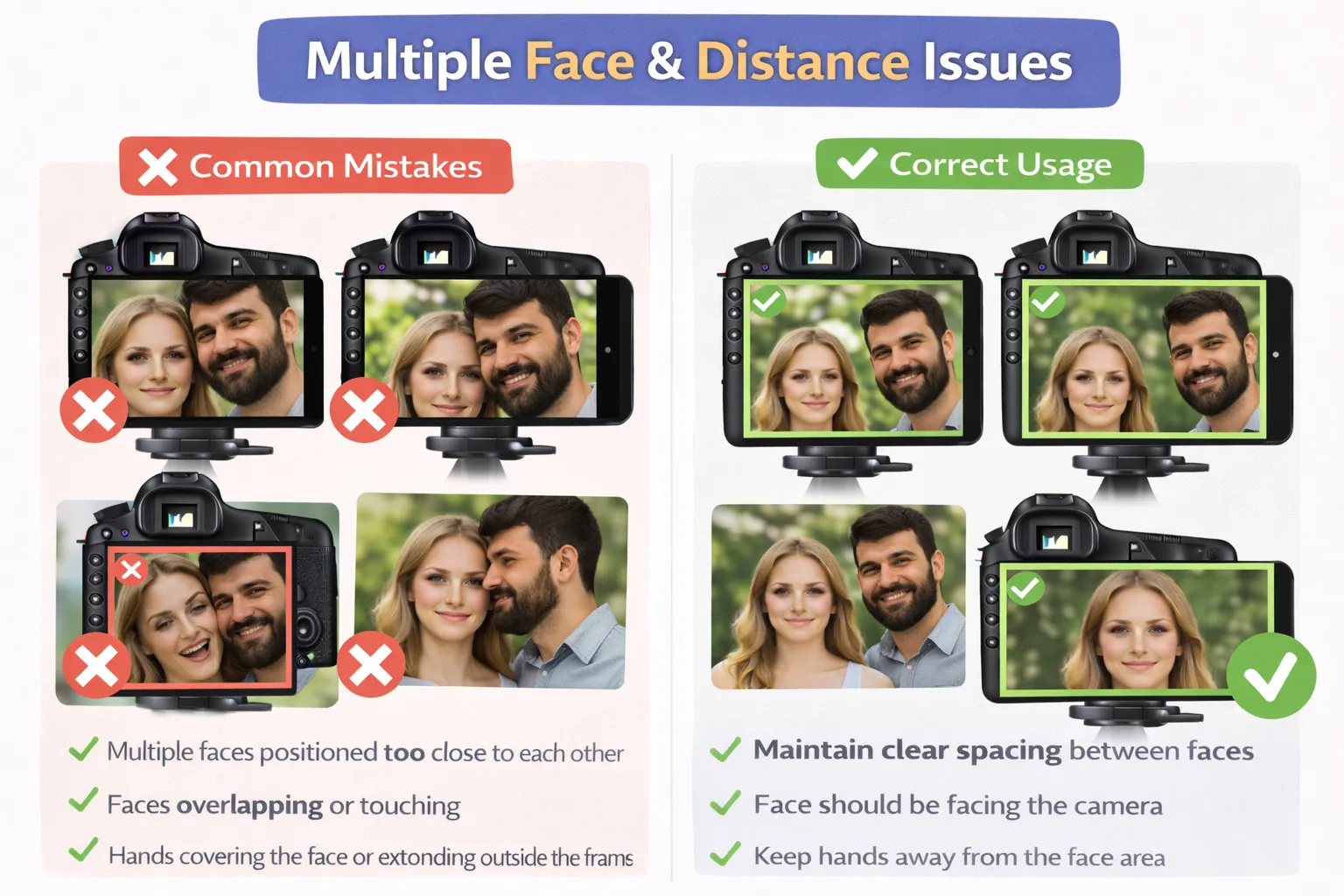
Häufige Fehler
- Mehrere Gesichter zu nah beieinander positioniert.
- Gesichter überlappen sich oder berühren sich.
Richtige Verwendung
- Halten Sie einen klaren Abstand zwischen den Gesichtern ein.
- Personen dürfen Schulter an Schulter stehen, die Gesichter müssen jedoch getrennt bleiben.
Face Swap-Vorlagen mit Erwachsenen und Kindern: Warnung zur Alterserkennung
KI bestimmt das Alter einer Person nicht mit Sicherheit. Stattdessen führt sie eine probabilistische Altersschätzung basierend auf Gesichtsproportionen, Hauttextur, Gesichtsausdrücken, der Gesichtsgröße im Bildrahmen, dem Abstand zur Kamera und der visuellen Dominanz innerhalb einer Gruppe durch. Runde Gesichtszüge, größere Augenverhältnisse und glatte Haut können als jünger wahrgenommen werden, während ausgeprägtere Merkmale und Falten reifer erscheinen können. Gesichter näher an der Kamera werden möglicherweise als größer interpretiert und priorisiert, während Kleidung, Accessoires und Ausdrücke die Alterswahrnehmung indirekt beeinflussen können. Aus diesem Grund kann die KI bei Face Swap-Vorlagen, die sowohl Erwachsene als auch Kinder enthalten, in die Irre geführt werden und es können teilweise fehlerhafte Alters- oder Gesichtszuordnungen auftreten.
