
Ereignisverwaltung
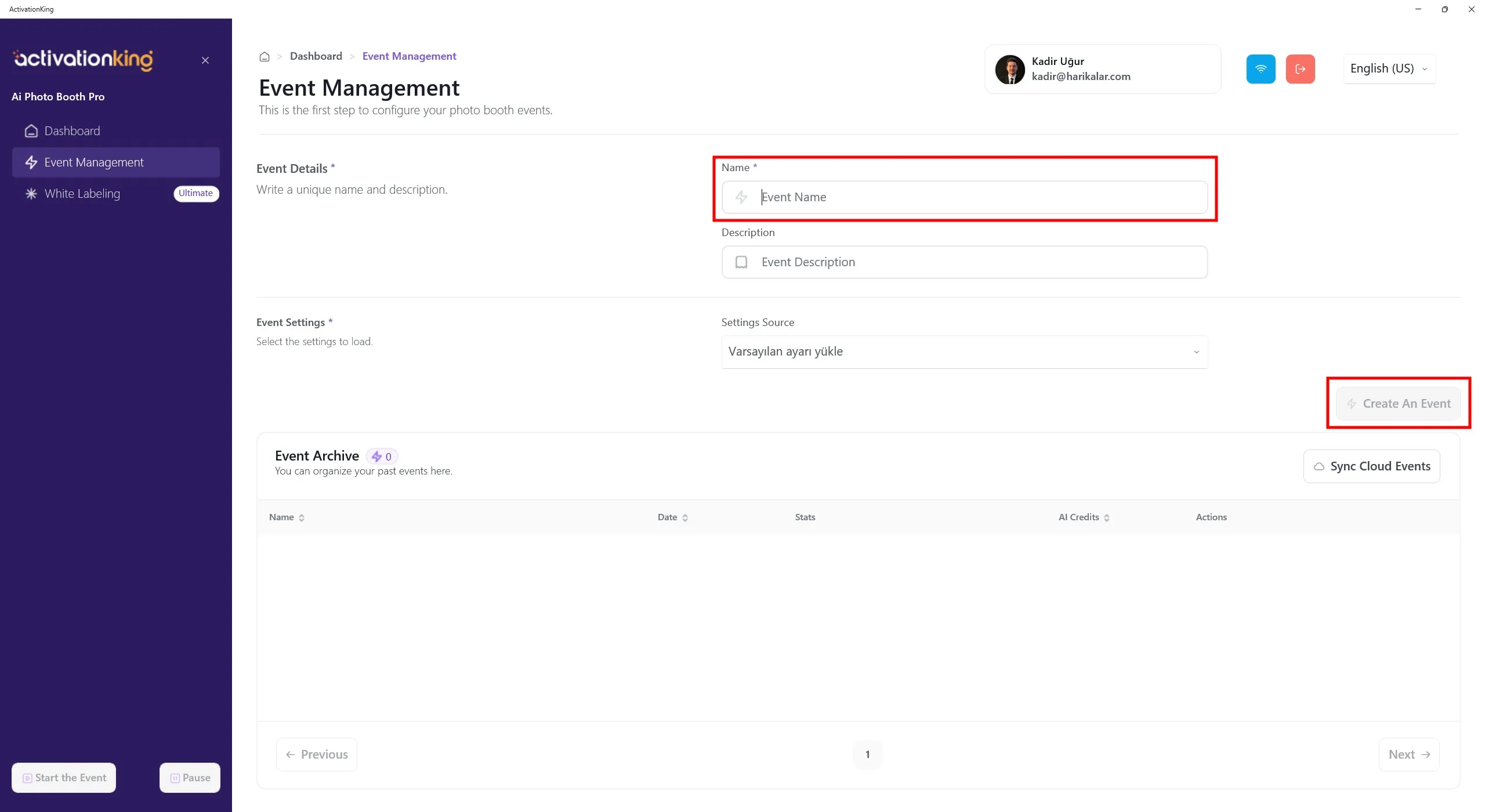
Nach dem Einloggen in die Software müssen wir zunächst ein Ereignis erstellen. Geben Sie den Ereignisnamen ein und klicken Sie dann auf die Schaltfläche Ereignis erstellen.
Ereigniseinstellungen
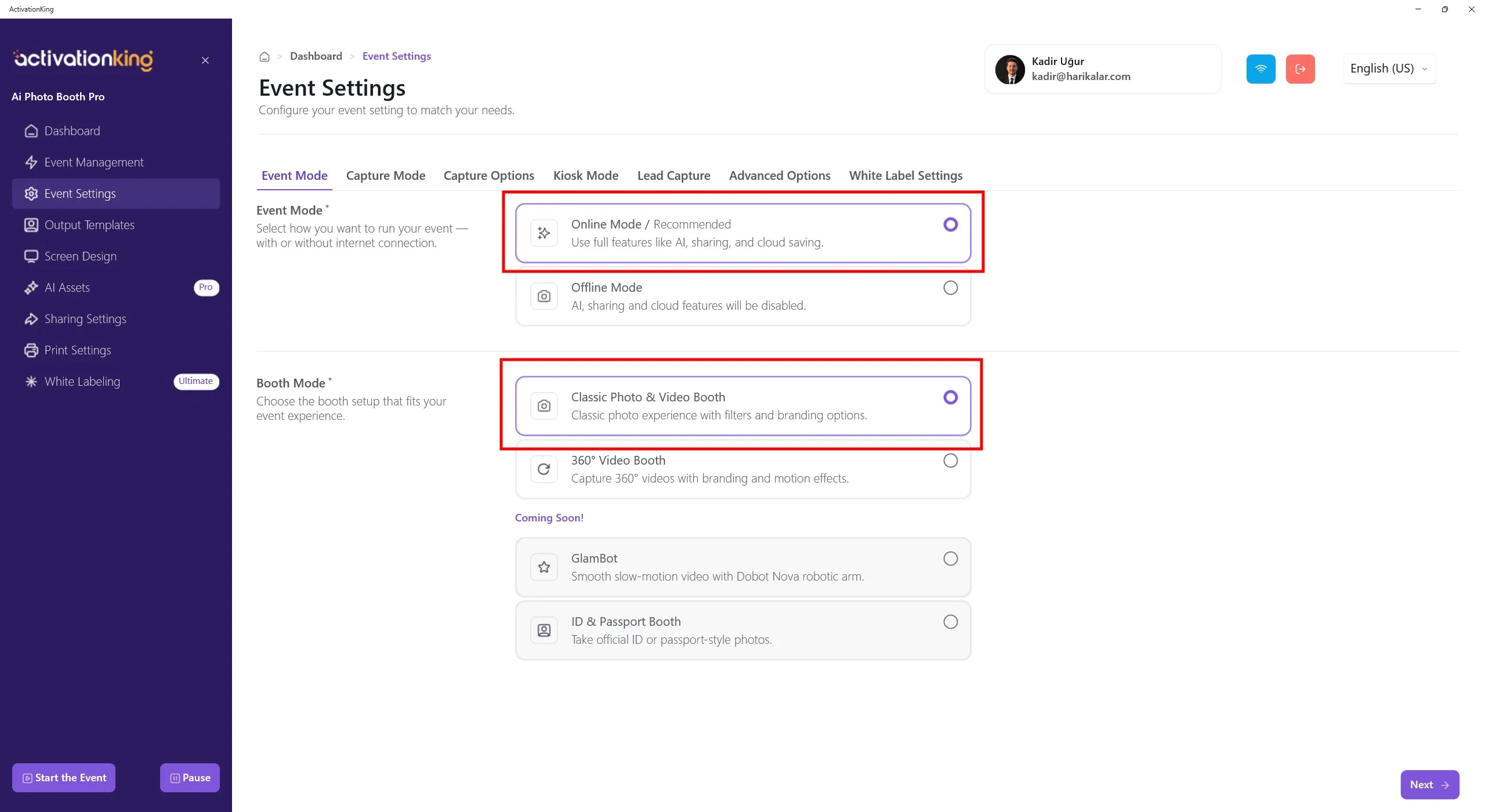
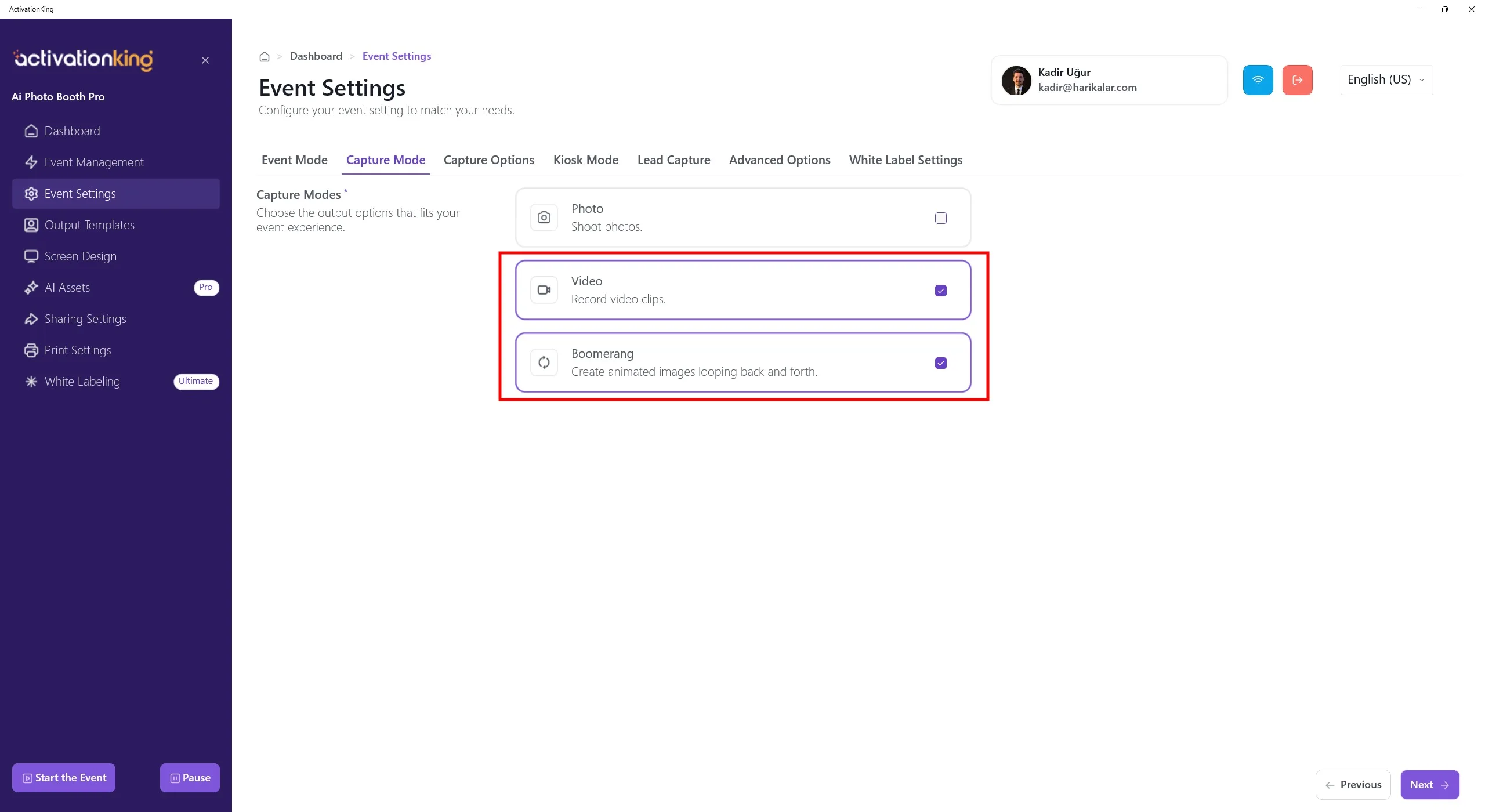
Wählen Sie zunächst den gewünschten Modus aus und navigieren Sie dann zur Seite Aufnahmeoptionen.
Aufnahmeoptionen
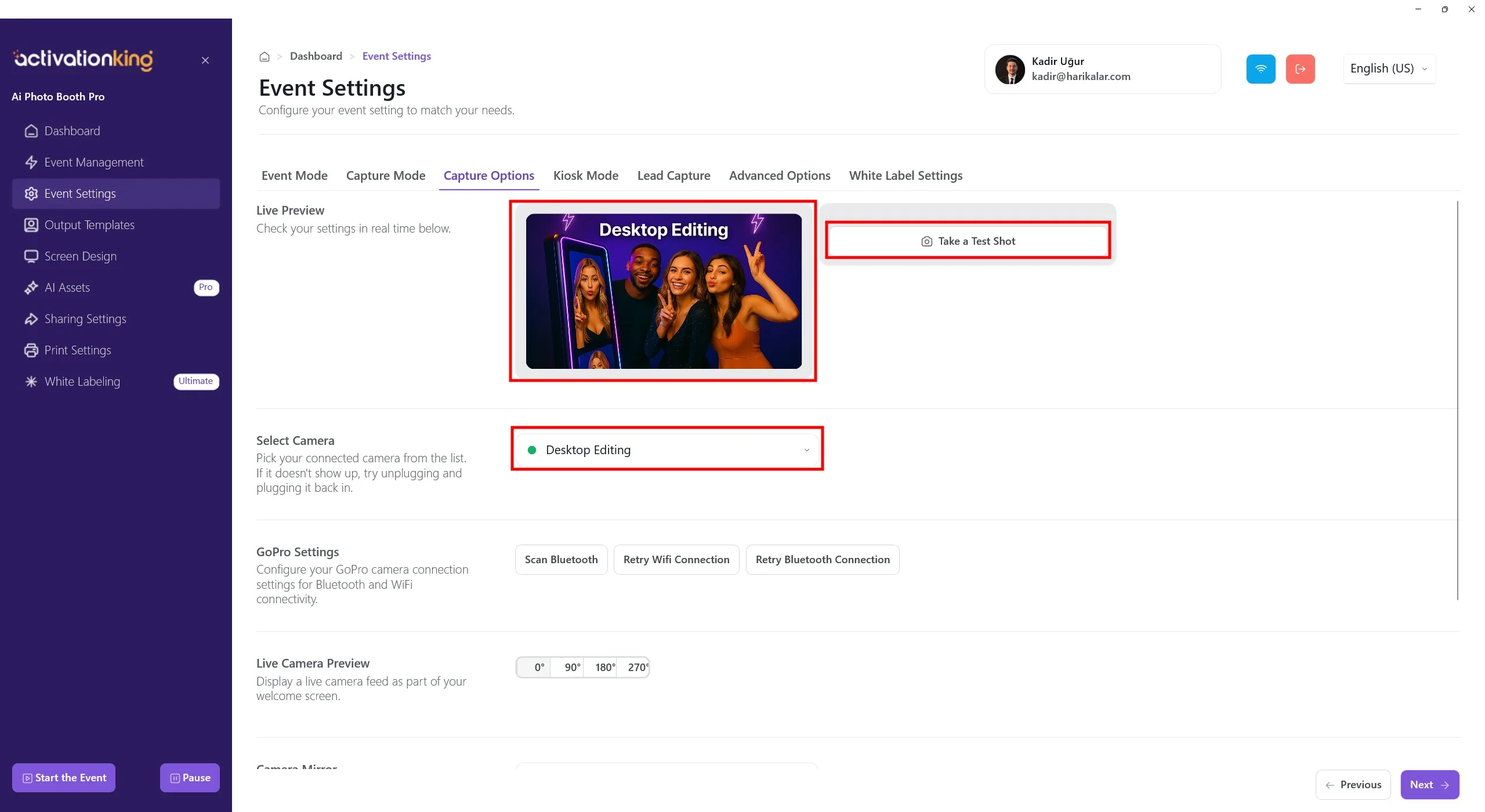
Auf dieser Seite können Sie alle Kameraeinstellungen konfigurieren. Wenn Sie im Bereich Kamera auswählen die Option Desktop-Bearbeitung wählen, können Sie mit vorhandenen Fotos auf Ihrem Gerät arbeiten, ohne eine Kamera anzuschließen. Sie können auch eine an Ihr Gerät angeschlossene Kamera aus demselben Bereich auswählen. Nach der Auswahl einer Kamera erscheint das Live-Bild im Bereich Live-Vorschau. Sie können Testfotos aufnehmen, um die Lichtverhältnisse und Ihre aktuellen Kameraeinstellungen zu überprüfen.
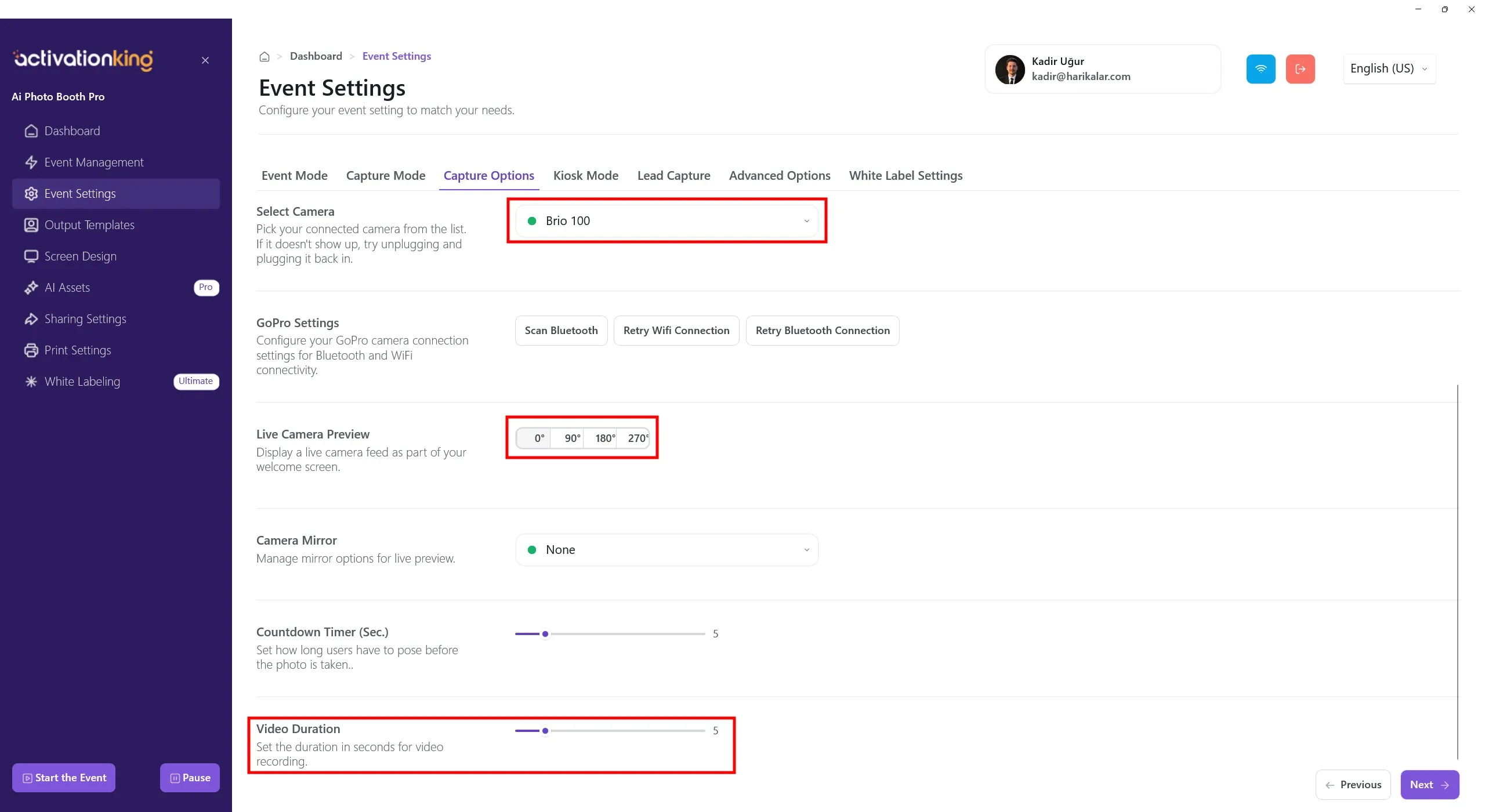
Wenn Sie nach unten scrollen, können Sie den Kamerawinkel anpassen. Sie können auch die Spiegeleinstellungen der Kamera konfigurieren und die Countdown-Zeit vor der Aufnahme festlegen. Die Videodauer können Sie in den Einstellungen Videodauer festlegen. Für Boomerang ist keine Daueranpassung verfügbar.
Ausgabevorlagen
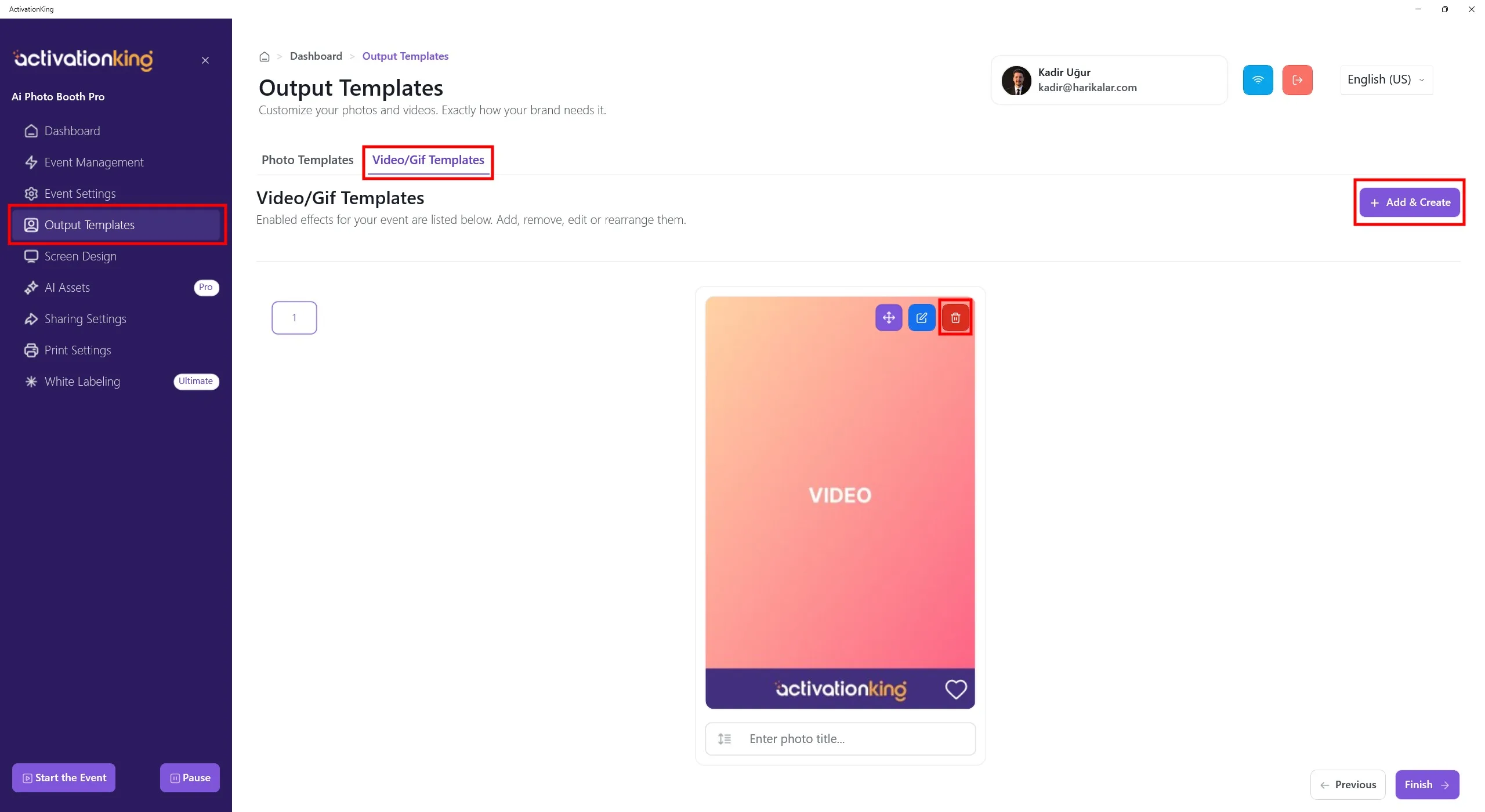
Wenn die Seite geöffnet wird, wechseln Sie zum Reiter Video/GIF. Dort sehen Sie die bereitgestellten Standardvorlagen. Sie können diese Vorlage so verwenden oder sie entfernen und bei Bedarf eine neue hinzufügen.
Um eine Vorlage für AI Video und Boomerang zu erstellen, klicken Sie auf die Schaltfläche + Hinzufügen & Erstellen. Beide verwenden dieselbe Vorlage, und es sind keine zusätzlichen Einstellungen erforderlich.
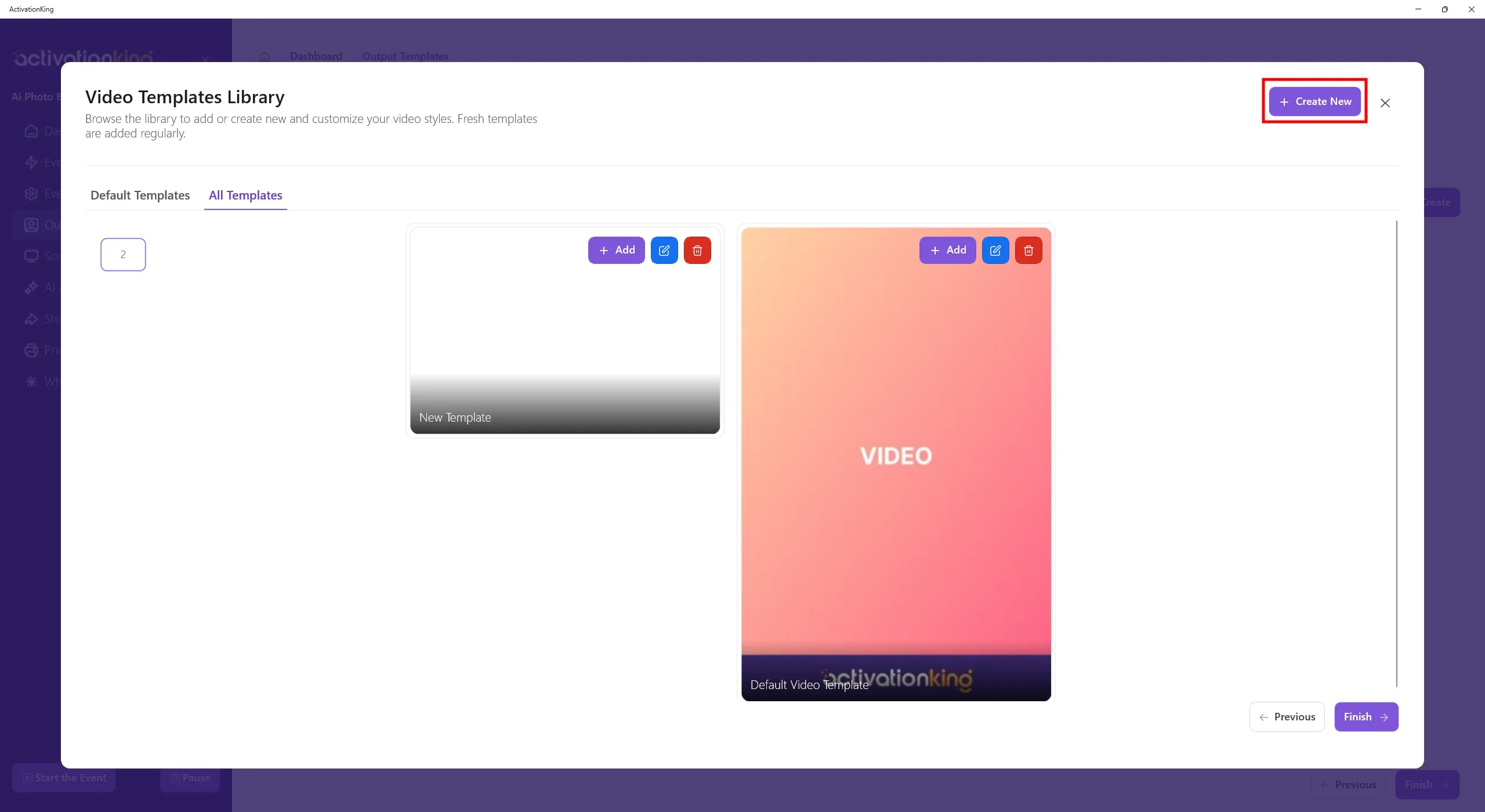
Auch wenn Sie die Vorlagen löschen, können Sie sie aus diesem Bereich schnell wieder hinzufügen. Klicken Sie jetzt auf die Schaltfläche Neu erstellen.
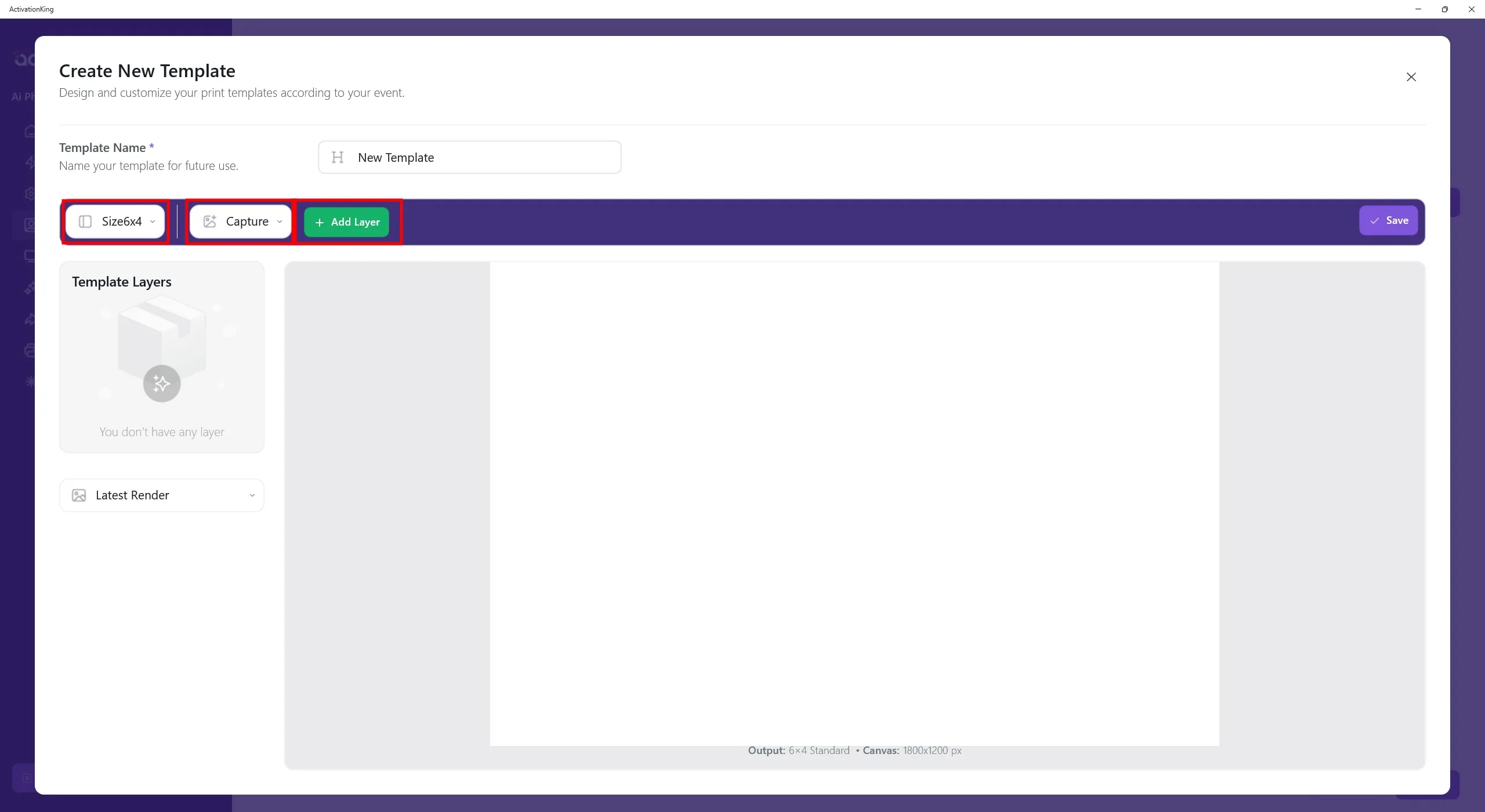
Wenn Sie auf dieser Seite mehrere Vorlagen verwenden möchten, können Sie ihnen Namen zuweisen. Bei nur einer einzigen Vorlage ist das nicht notwendig. Stellen Sie die Vorlagengröße im oberen linken Bereich ein. Klicken Sie bei ausgewählter Aufnahme auf die Schaltfläche + Ebene hinzufügen.
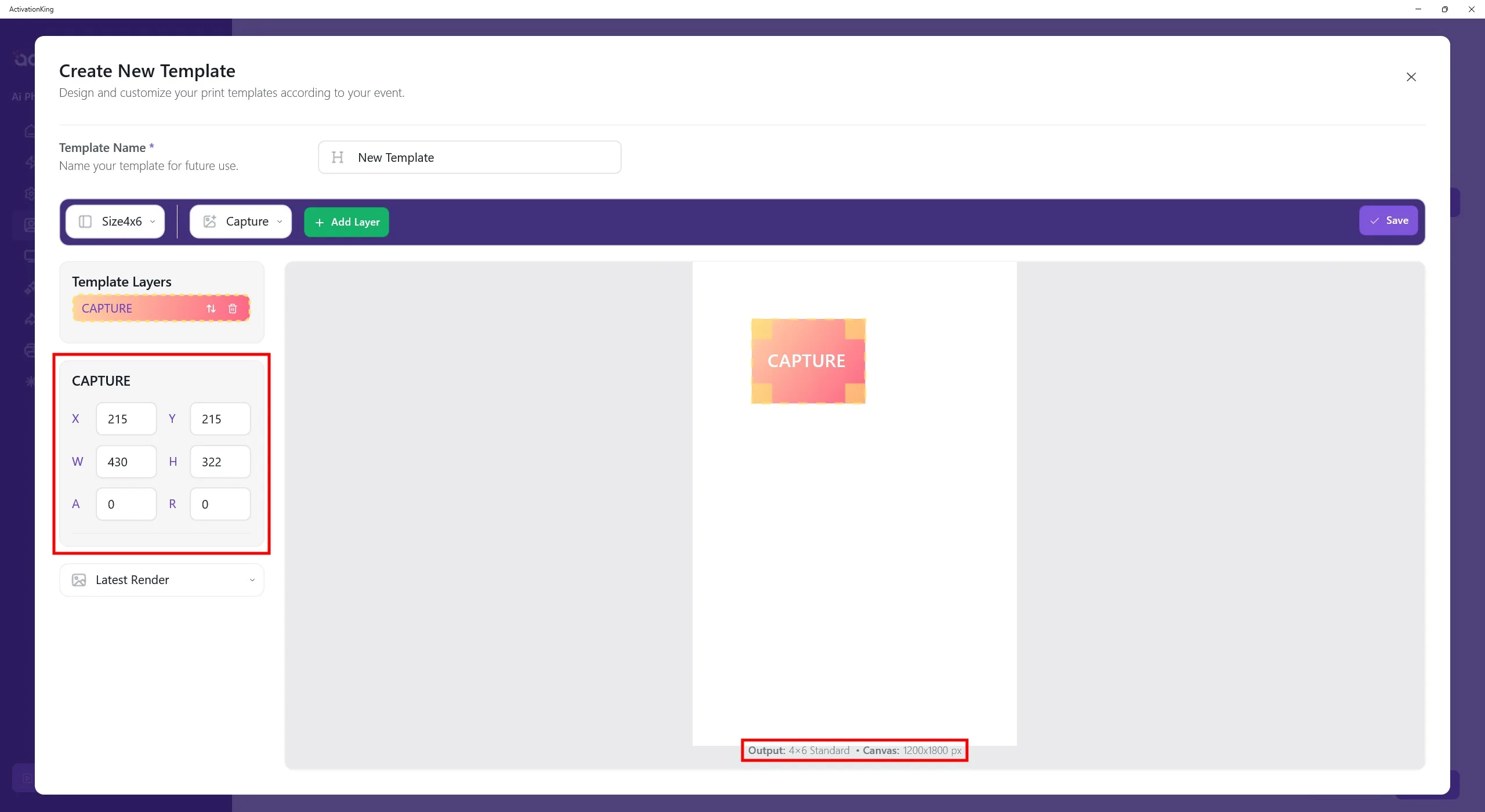
Nachdem die Ebene auf dem Bildschirm erscheint, passen Sie ihre Abmessungen an. Die Vorlagenabmessungen werden unten in der Vorlage angezeigt; geben Sie 1200 × 1800 im linken Bereich ein.
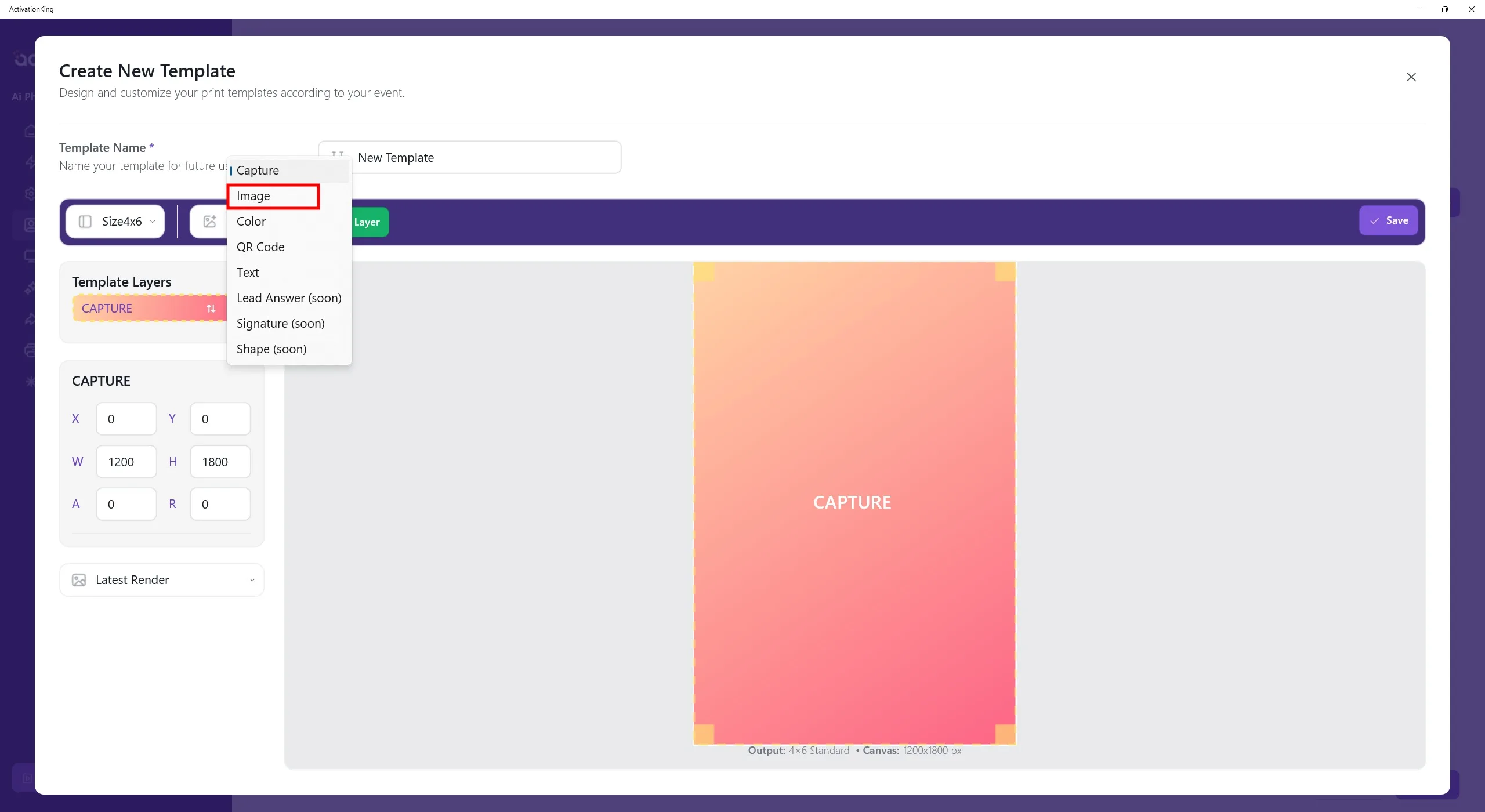
Um einen Rahmen über dem Bild hinzuzufügen, wählen Sie Bild aus dem oberen Menü aus und klicken Sie dann auf die Schaltfläche Ebene hinzufügen.
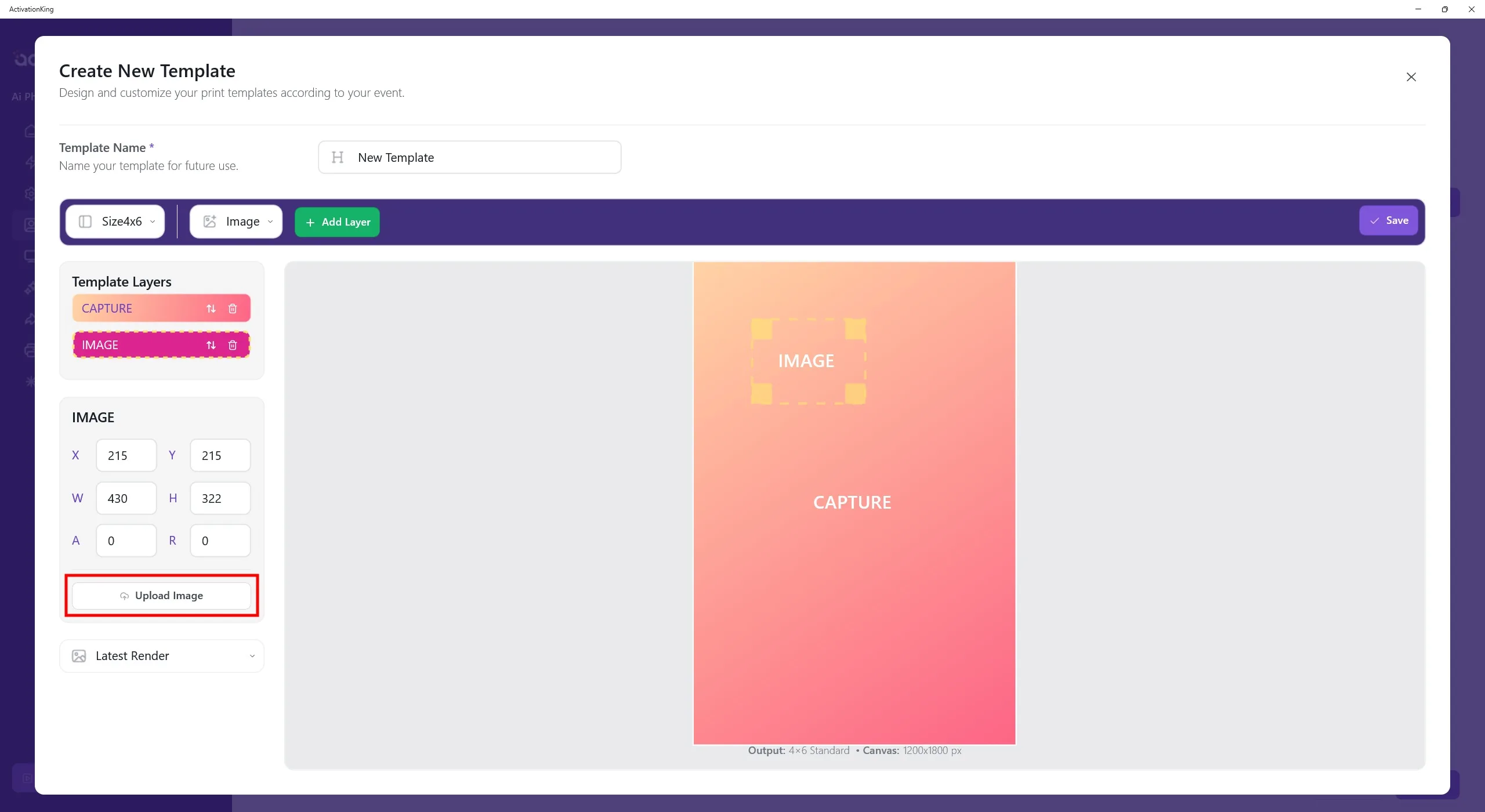
Nachdem die Bildebene über der Vorlage hinzugefügt wurde, klicken Sie auf die Schaltfläche Bild hochladen auf der linken Seite. Von hier aus können Sie entweder einen Rahmen oder ein Logo hochladen.
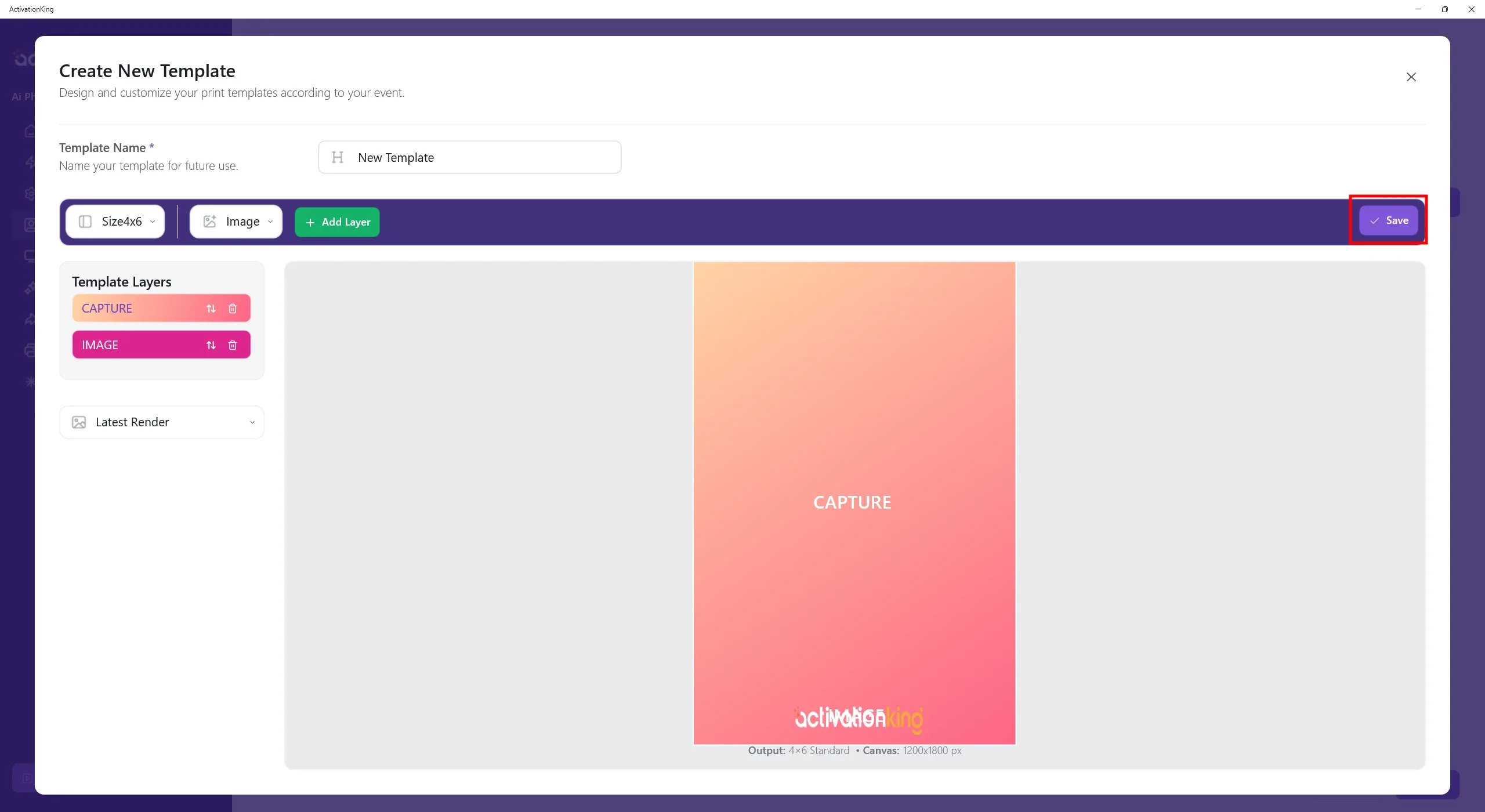
Nachdem Sie das Logo oder den Rahmen hinzugefügt haben, passen Sie Position und Skalierung an und klicken Sie dann auf die Schaltfläche Speichern.
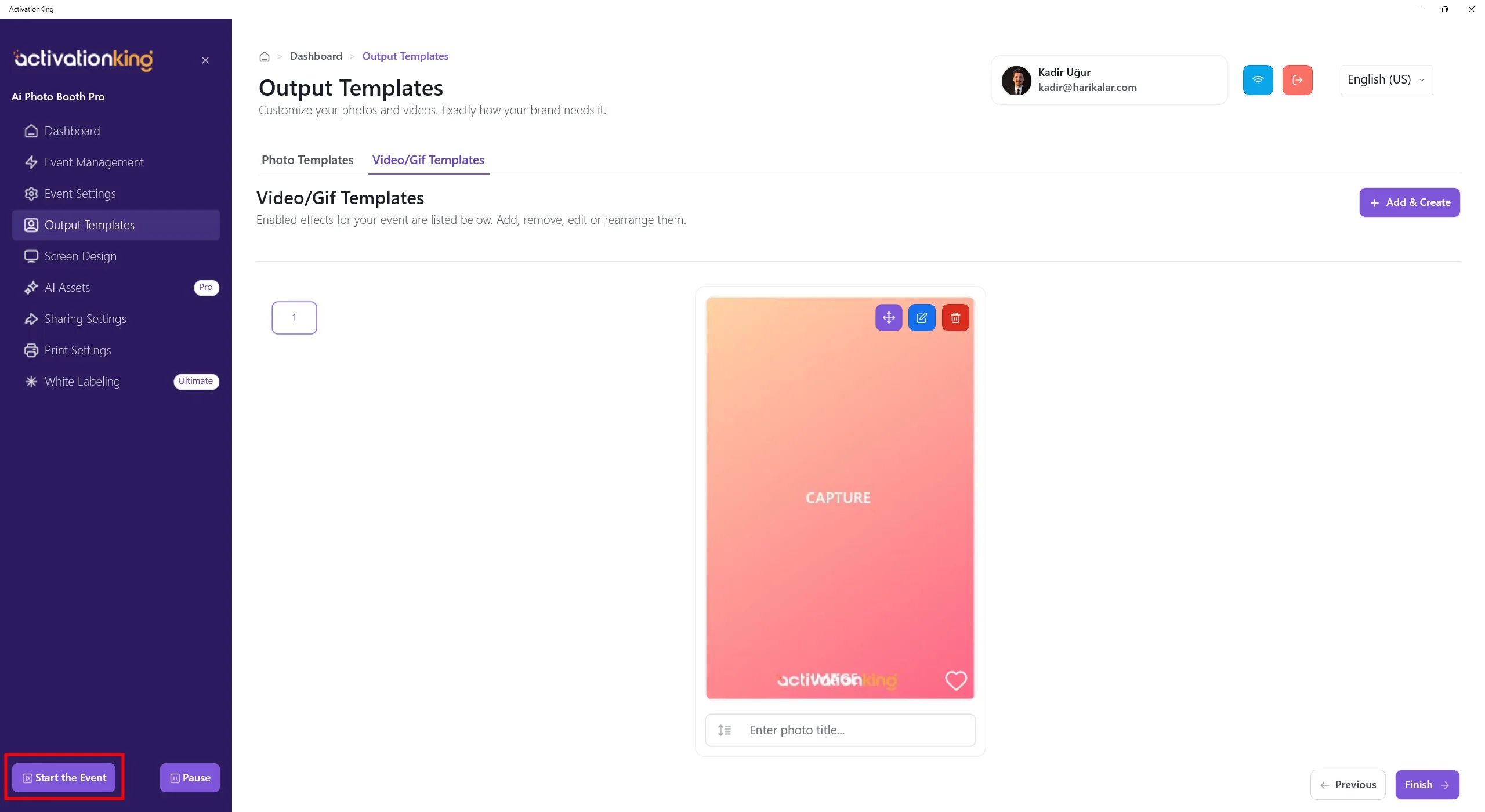
Klicken Sie nach dem Einrichten der Vorlage auf die Schaltfläche Ereignisse starten.
Ereignis starten
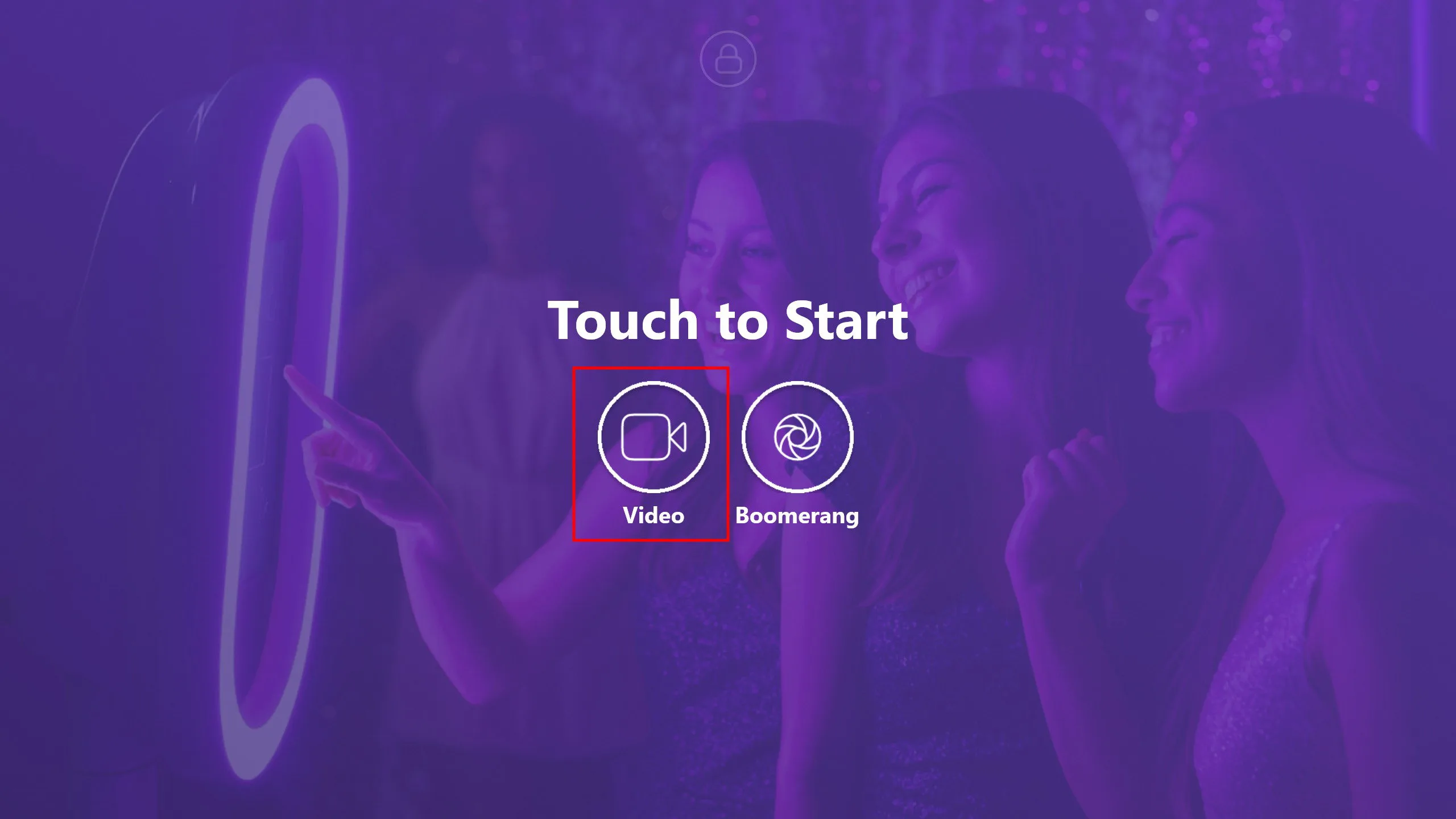
Um den Videomodus auszuprobieren, klicken Sie auf die Schaltfläche Video. Nach dem Countdown-Bildschirm beginnt die Videoaufnahme.
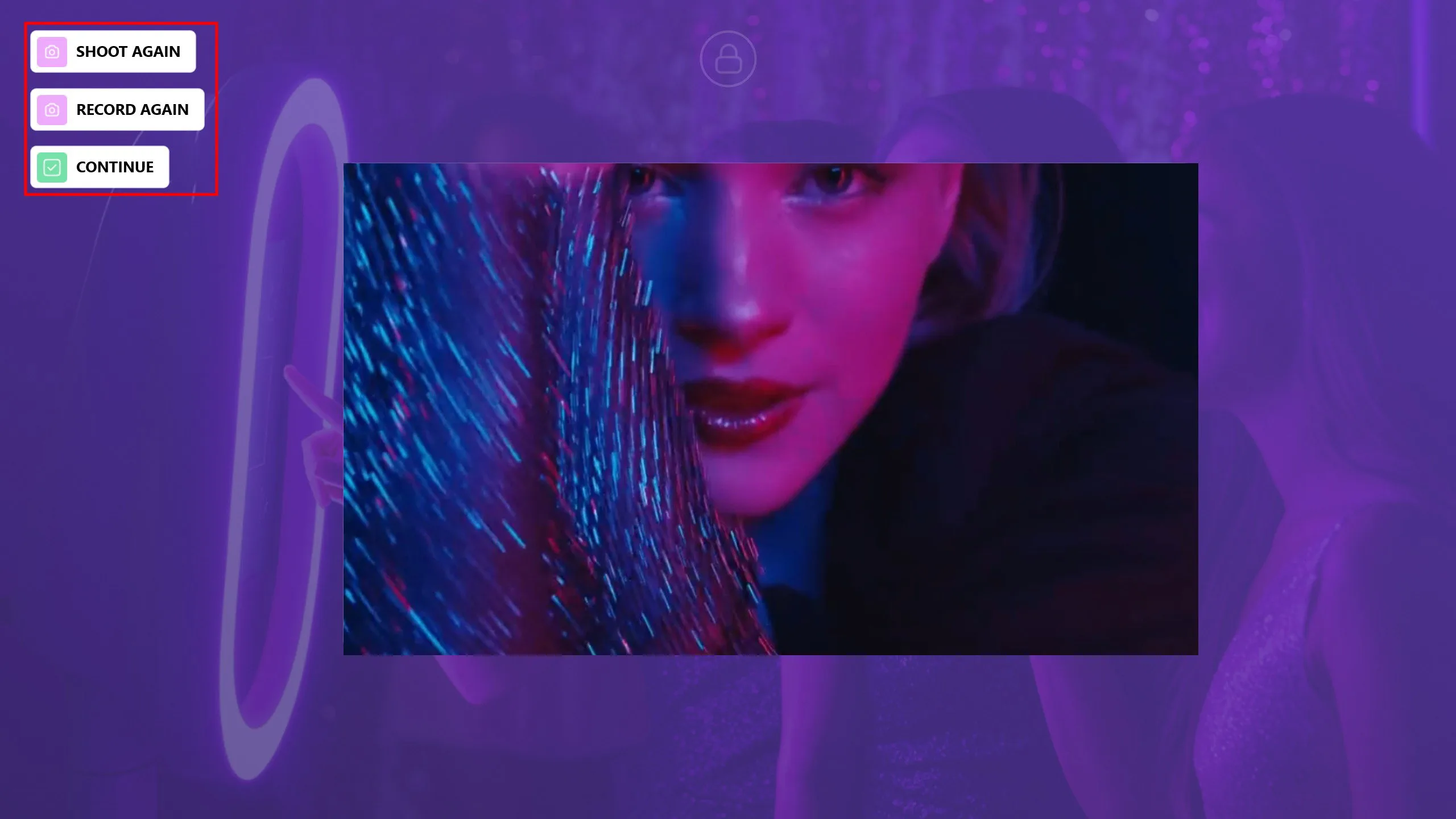
Klicken Sie nach dem Ende der Aufnahme auf die Schaltfläche Weiter, um fortzufahren.
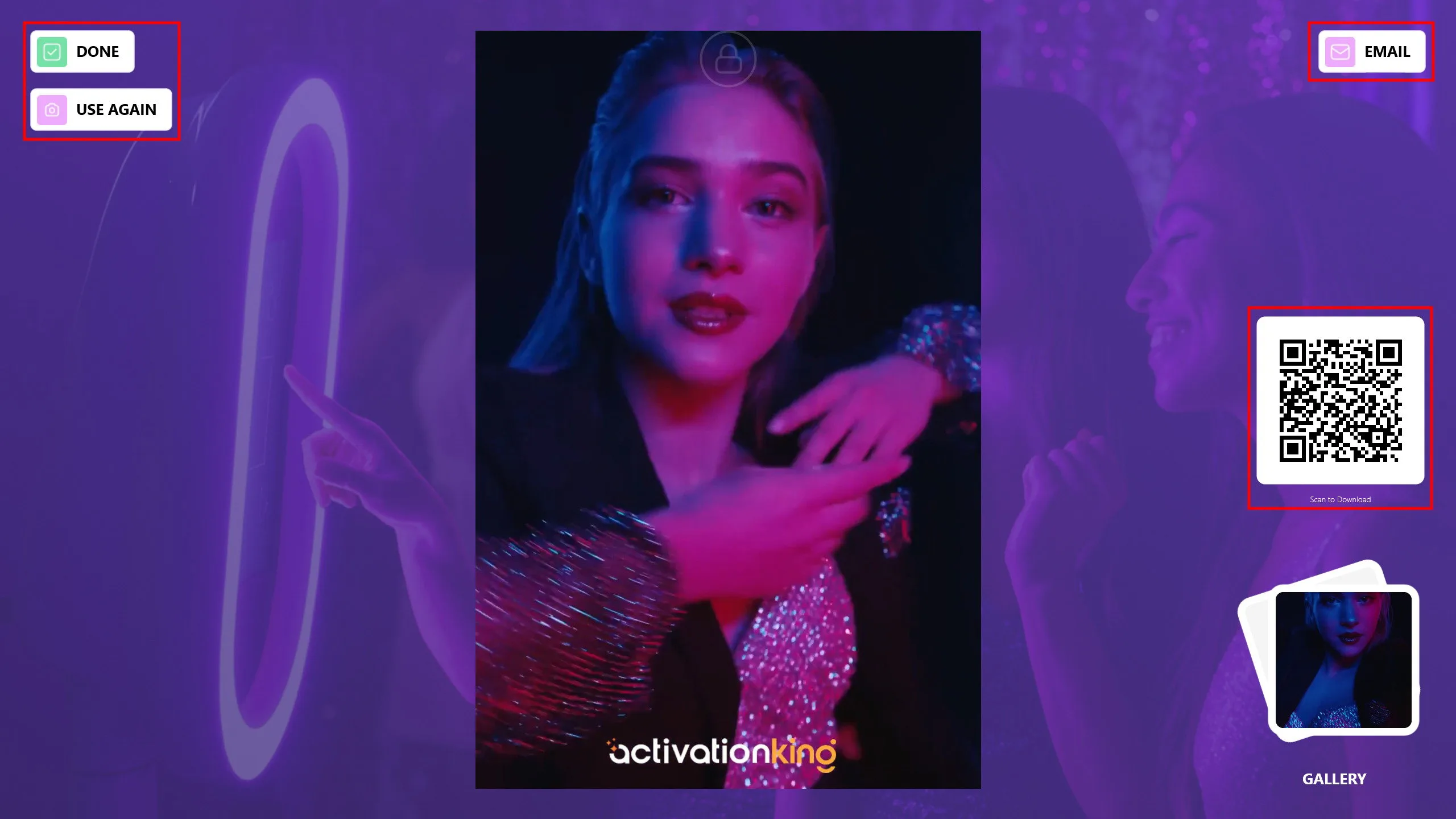
Das Video wird zusammen mit dem von Ihnen hinzugefügten Rahmen und Logo generiert. Sie können die Videos Ihren Kunden entweder per E-Mail oder durch Scannen eines QR-Codes zustellen.
Um den Boomerangmodus auszuprobieren, klicken Sie auf die Schaltfläche Fertig und wählen Sie dann die Schaltfläche Boomerang.
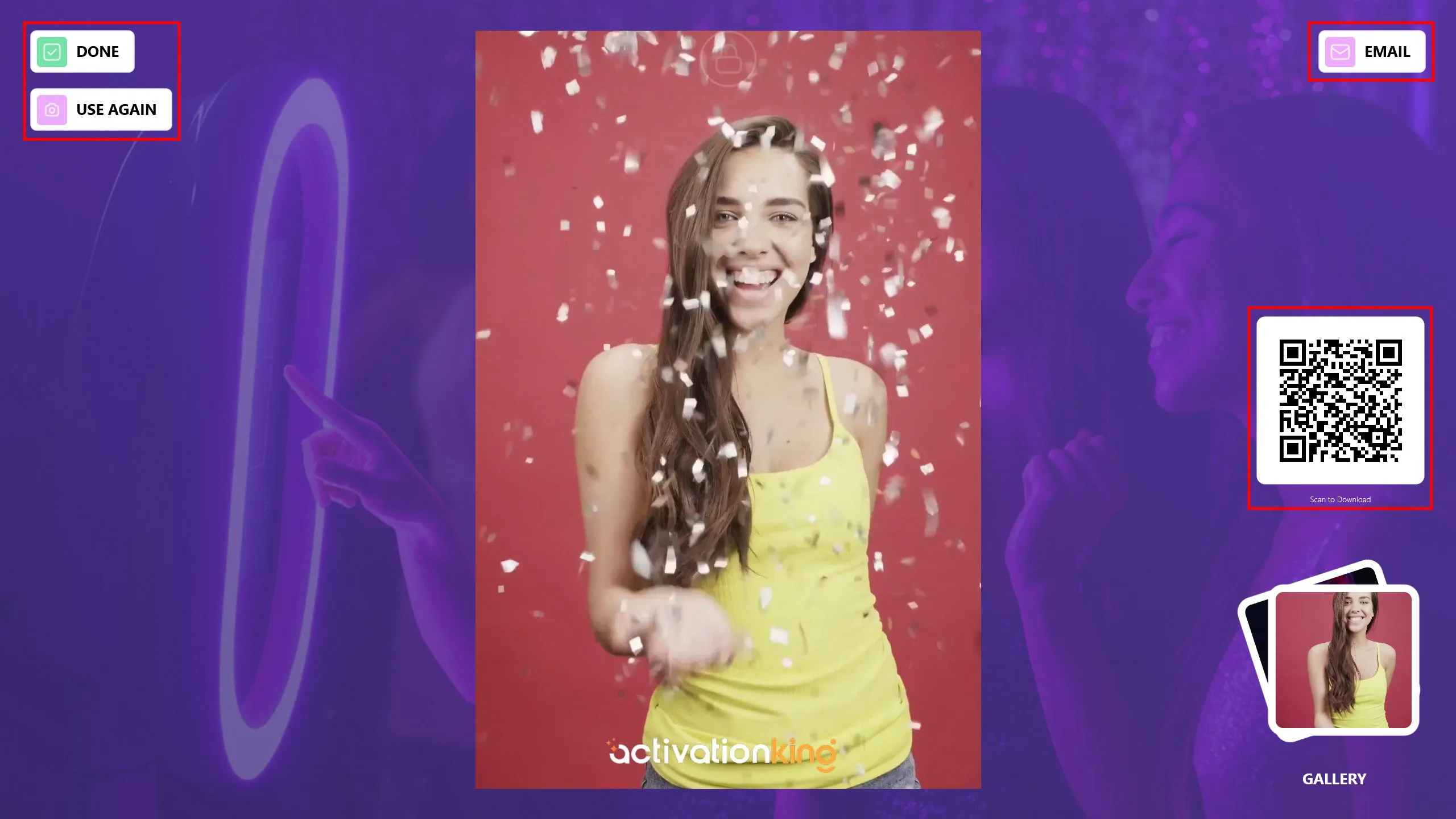
Sie können die Ergebnisse durch Scannen der QR-Codes auf den Bildern anzeigen.
