
Veranstaltungsverwaltung
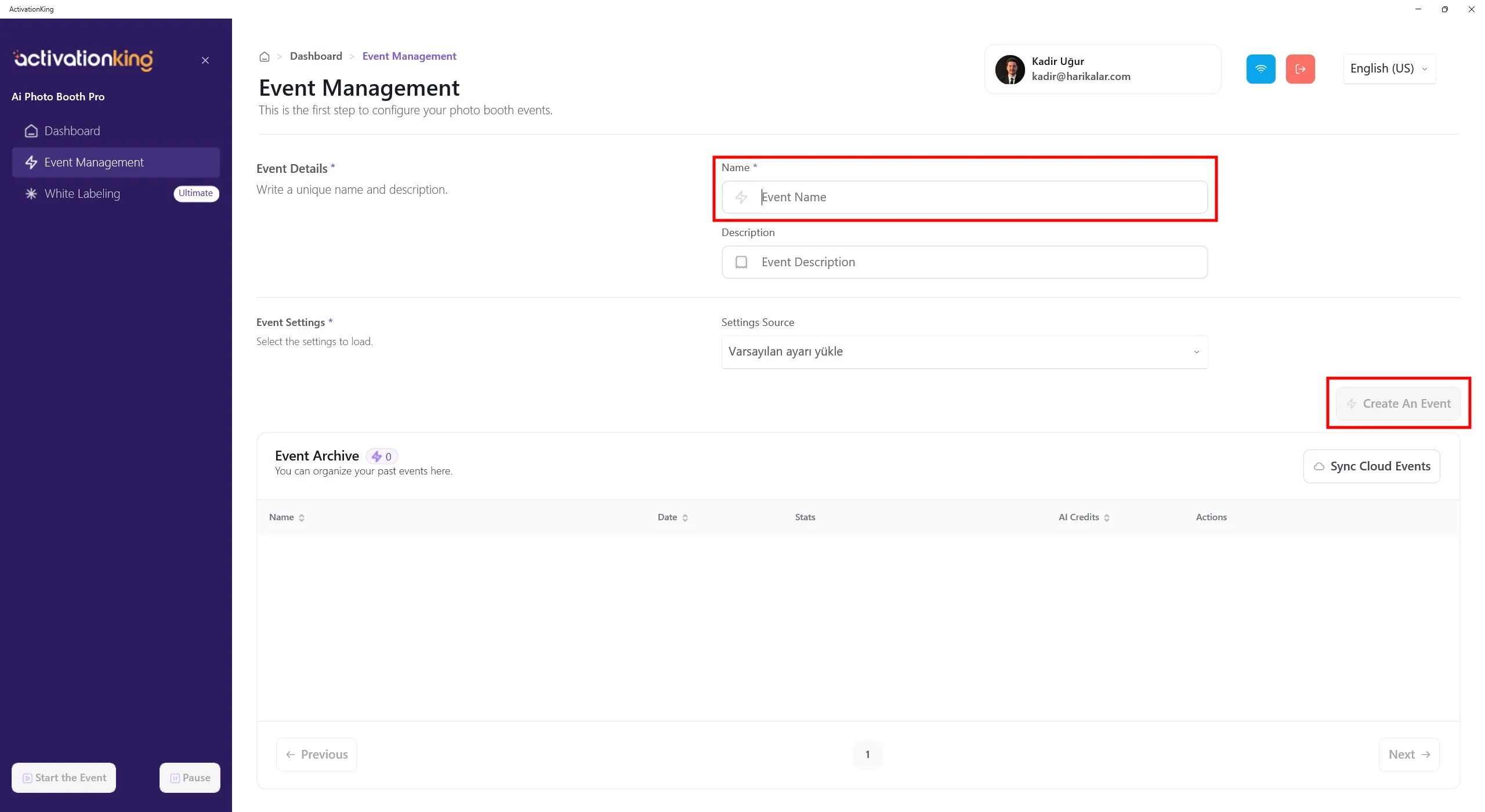
Nach dem Einloggen in die Software müssen Sie zunächst eine Veranstaltung erstellen. Geben Sie den Veranstaltungsnamen ein und klicken Sie dann auf die Schaltfläche Veranstaltung erstellen.
Veranstaltungseinstellungen
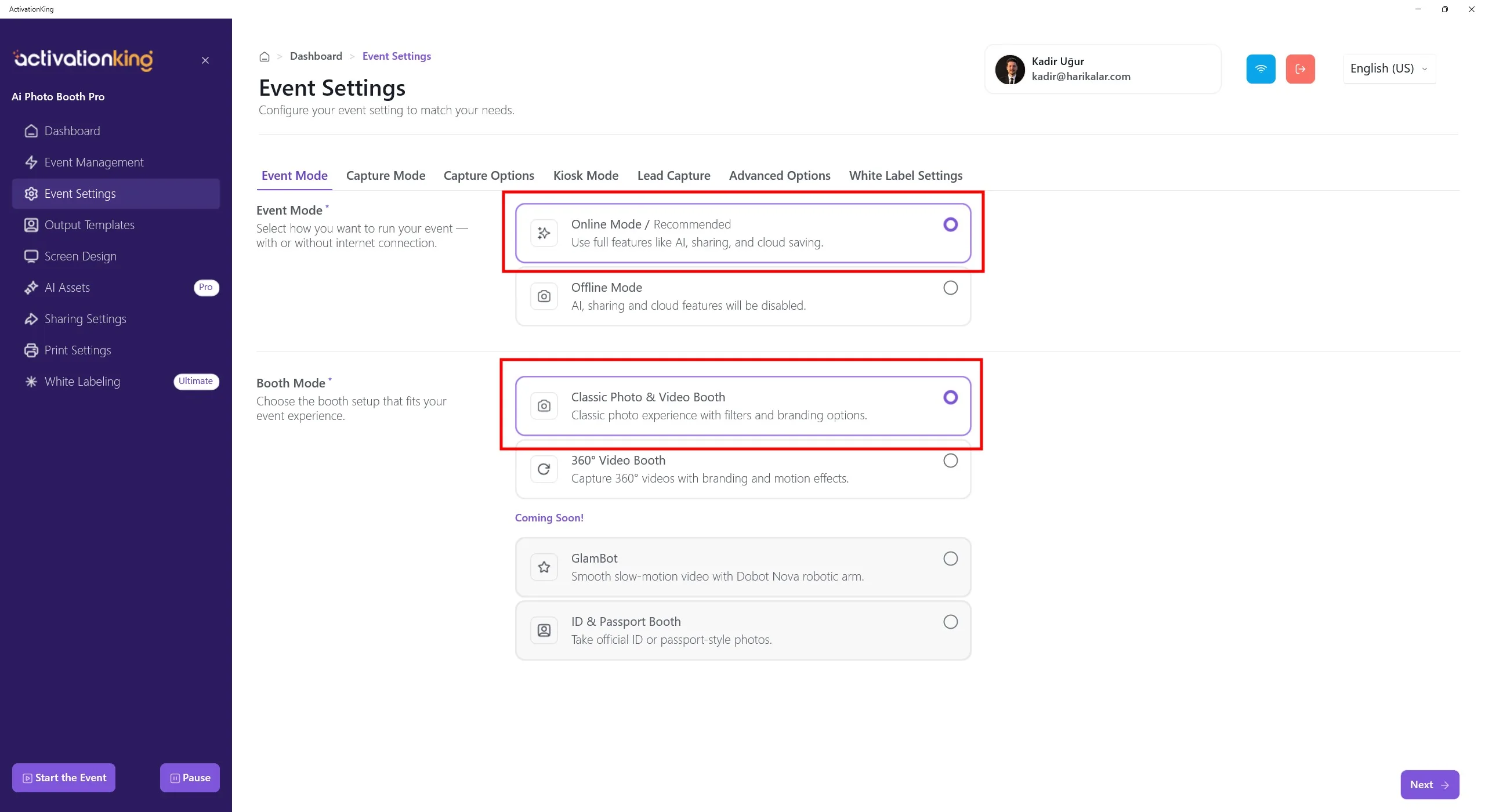
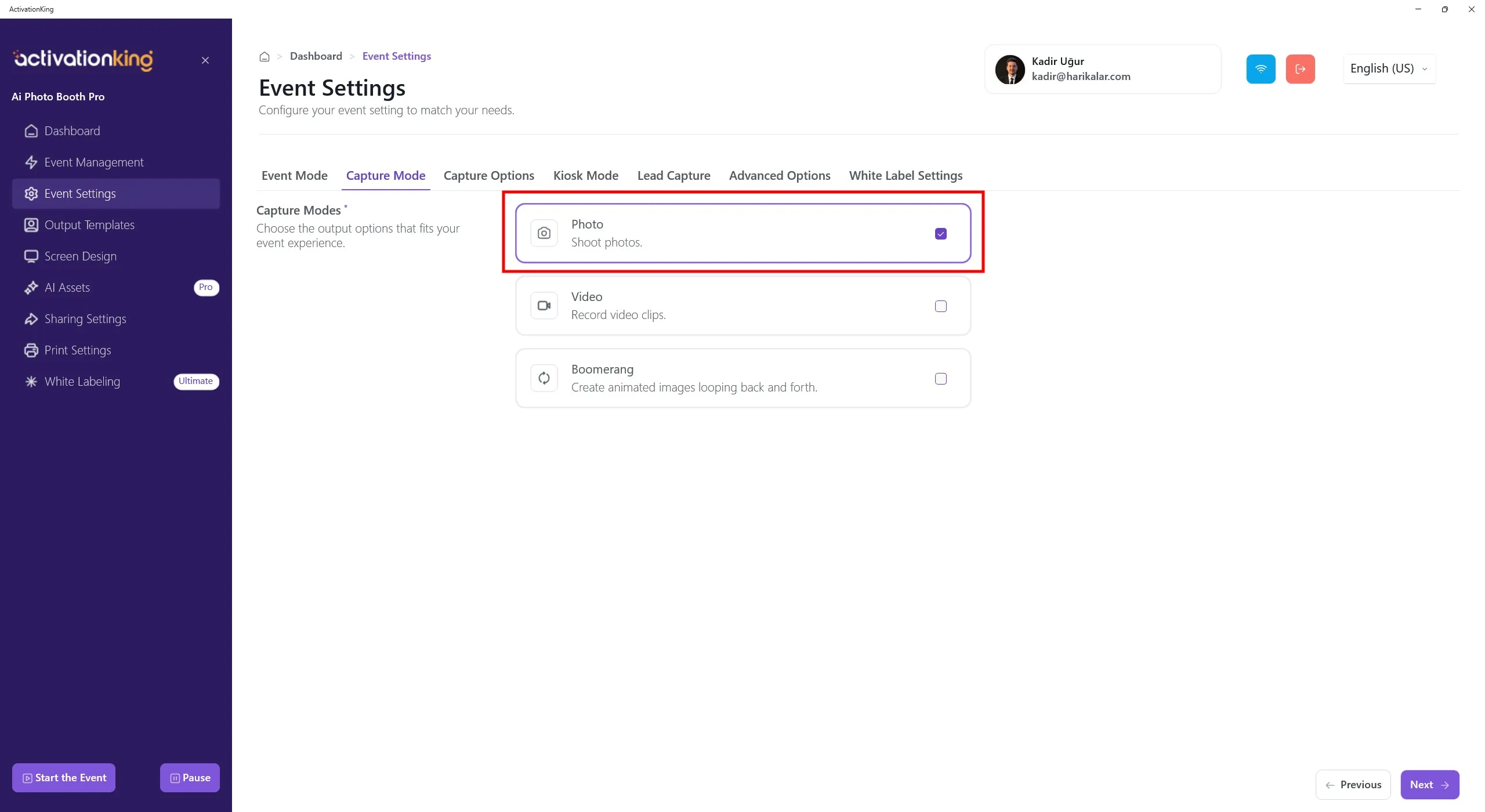
Wählen Sie zunächst den Modus aus, den Sie verwenden möchten, und navigieren Sie dann zur Seite Aufnahmeoptionen.
Aufnahmeoptionen
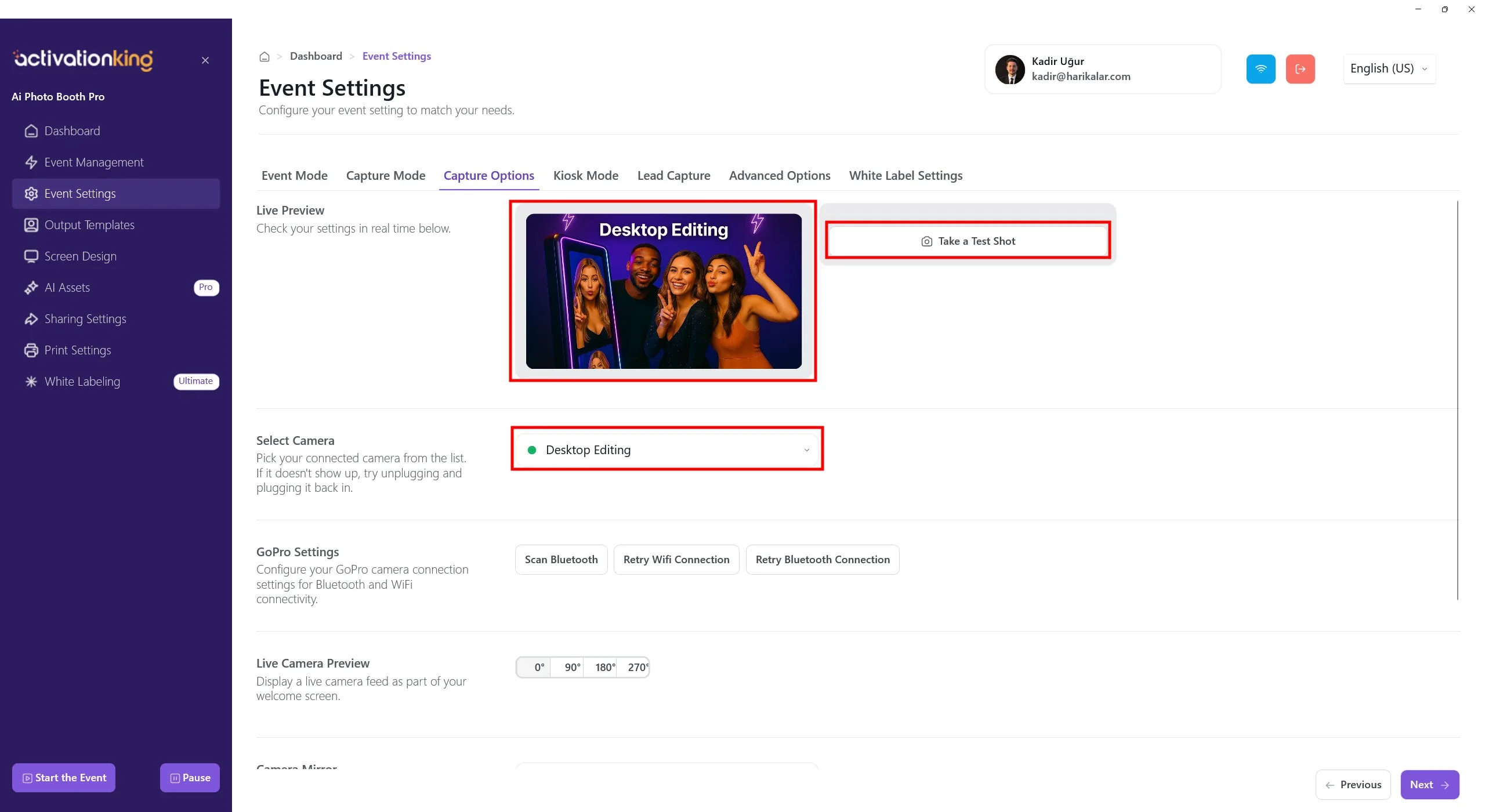
Auf dieser Seite können Sie alle Kameraeinstellungen konfigurieren. Wenn Sie im Bereich Kamera auswählen die Option Desktop-Bearbeitung wählen, können Sie mit vorhandenen Fotos auf Ihrem Gerät arbeiten, ohne eine Kamera anzuschließen. Im selben Bereich können Sie auch eine an Ihr Gerät angeschlossene Kamera auswählen. Sobald eine Kamera ausgewählt ist, erscheint Ihr Live-Bild im Bereich Live-Vorschau. Sie können Testfotos aufnehmen, um die Lichtverhältnisse und Ihre aktuellen Kameraeinstellungen zu überprüfen.
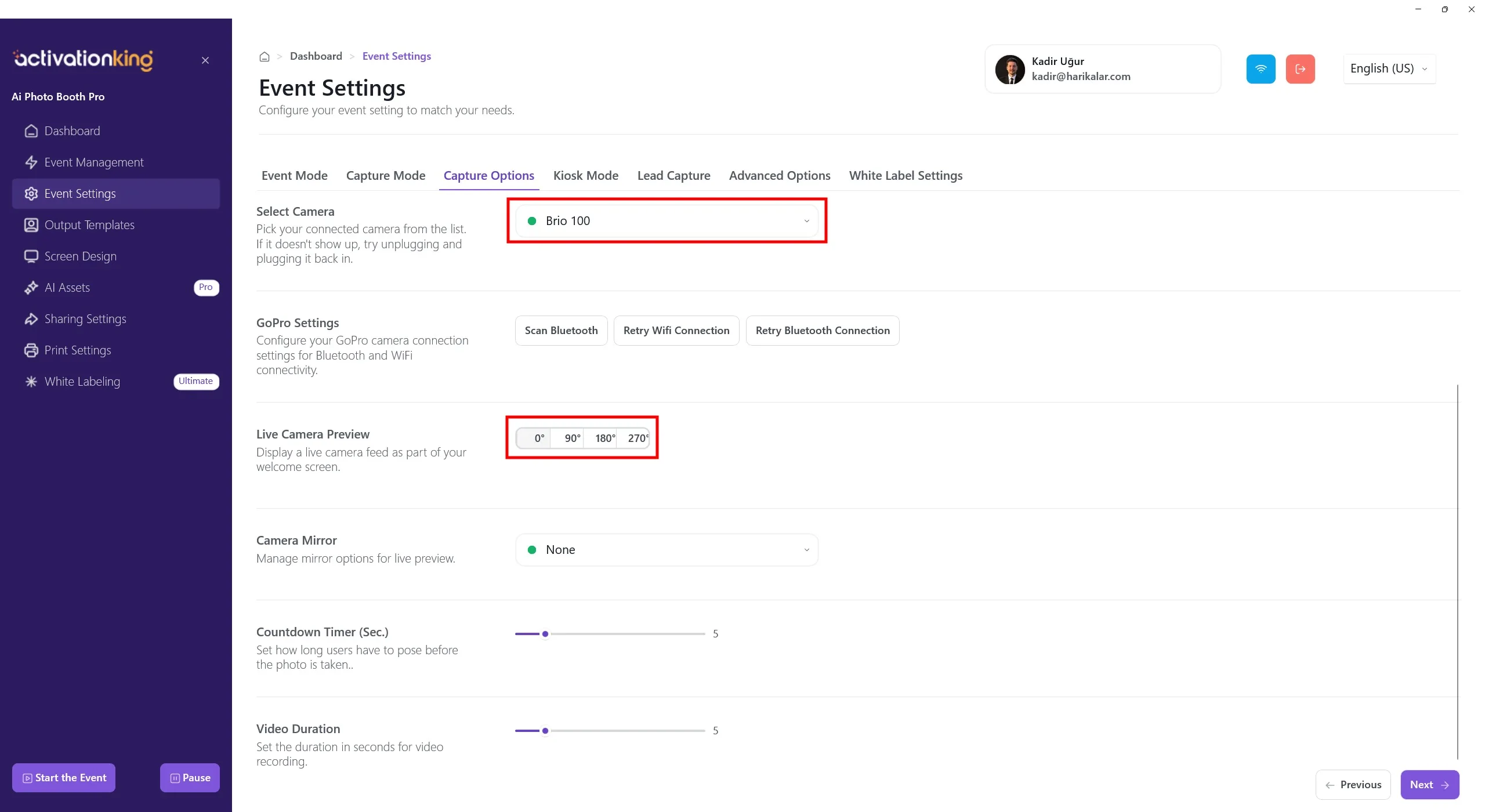
Wenn Sie nach unten scrollen, können Sie den Kamerawinkel anpassen. Sie können auch die Spiegel-Einstellungen der Kamera konfigurieren und die Countdown-Zeit vor der Aufnahme festlegen.
Ausgabe-Vorlagen
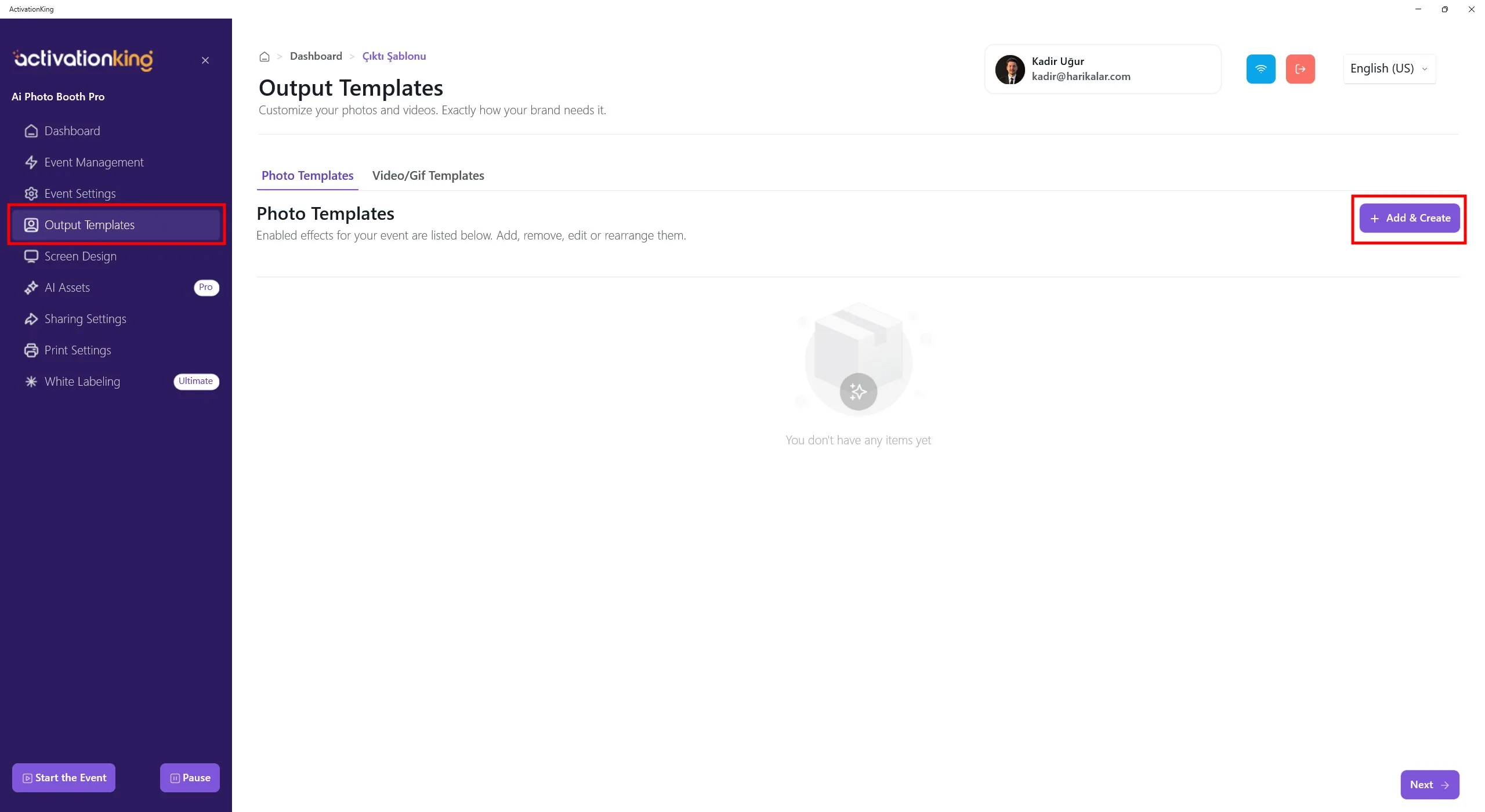
Wenn die Seite geöffnet wird, sehen Sie die Standardvorlagen. Sie können diese Vorlagen verwenden oder alle löschen und eine neue Vorlage nur für den benötigten Modus erstellen.
Wenn mehrere Vorlagen in diesem Bereich vorhanden sind, muss vor der Aufnahme eine Vorlage ausgewählt werden. Wenn Sie nicht mehrere KI-Modi oder mehrere Rahmen/Vorlagen verwenden, ist dies nicht erforderlich. Sie können alle Vorlagen löschen und sie jederzeit schnell wiederherstellen.
Um eine Vorlage für AI Effect zu erstellen, klicken Sie auf die Schaltfläche +Hinzufügen & Erstellen.
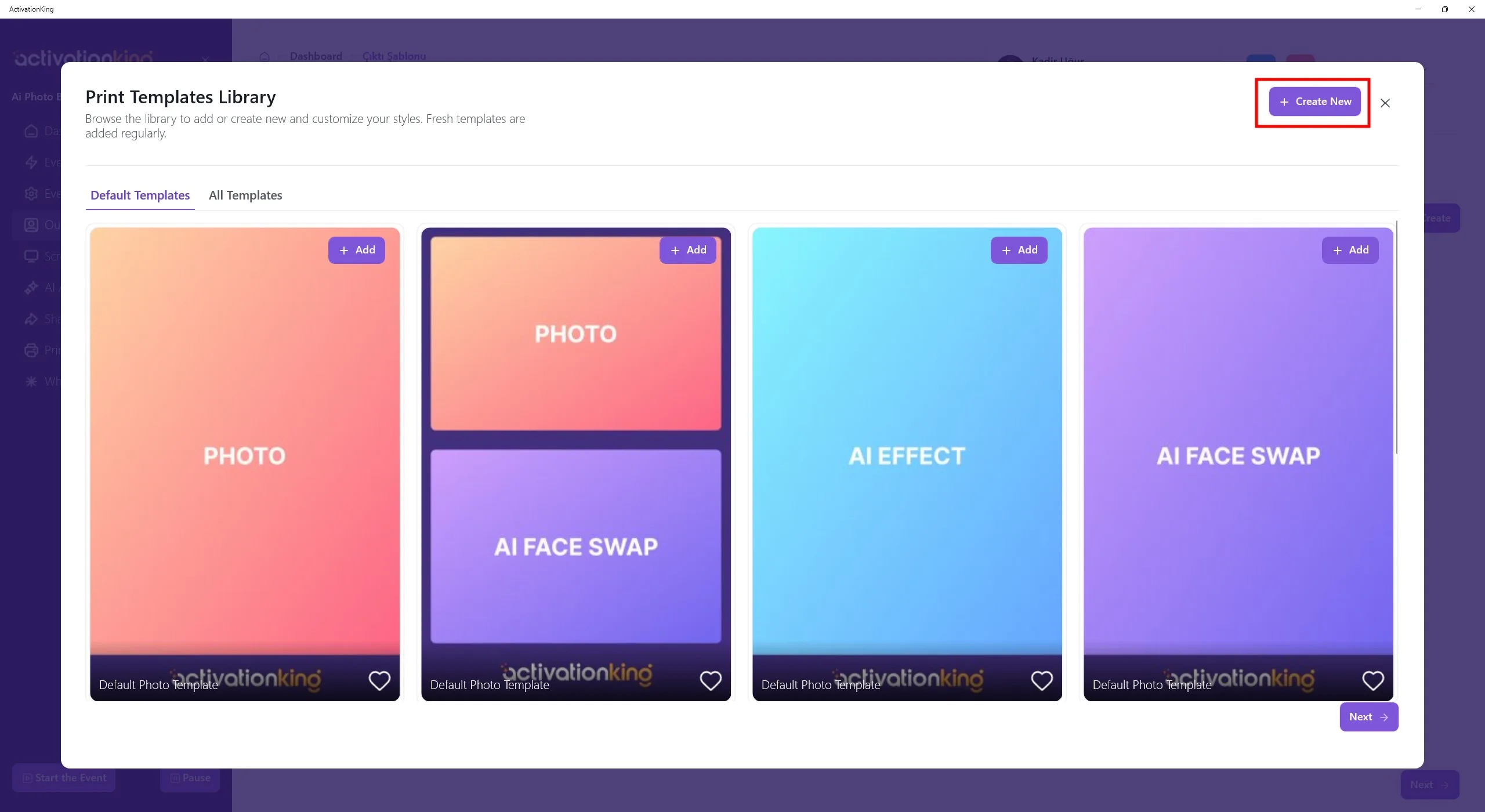
Auch wenn Sie die Vorlagen löschen, können Sie sie aus diesem Bereich schnell wieder hinzufügen. Klicken Sie für jetzt auf die Schaltfläche Neu erstellen.
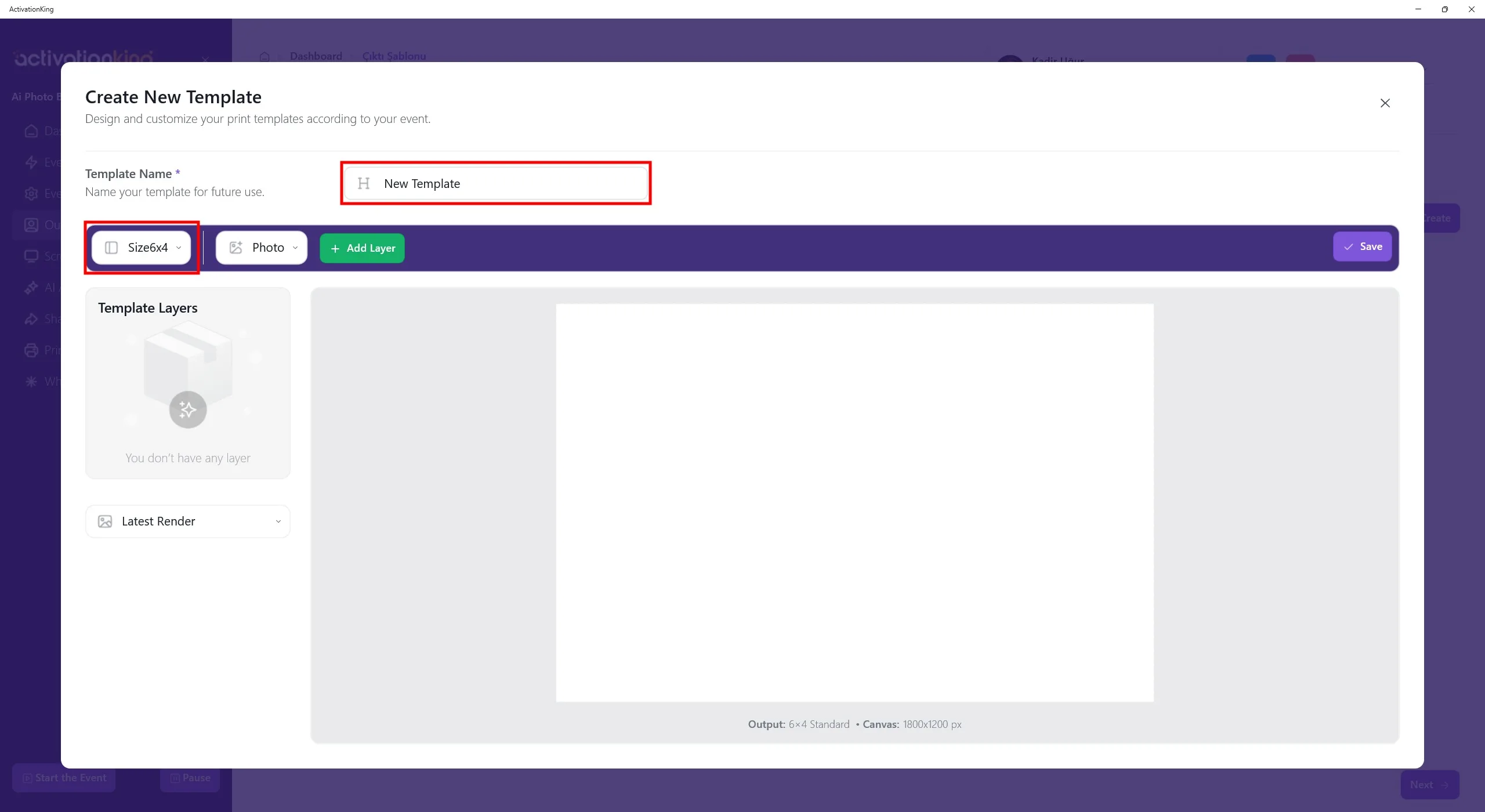
Auf der geöffneten Seite können Sie Ihrer Vorlage einen Namen geben, wenn Sie mehr als eine verwenden möchten. Wenn Sie nur eine einzige Vorlage verwenden, ist dies nicht erforderlich. Passen Sie die Vorlagengröße im Bereich oben links an.
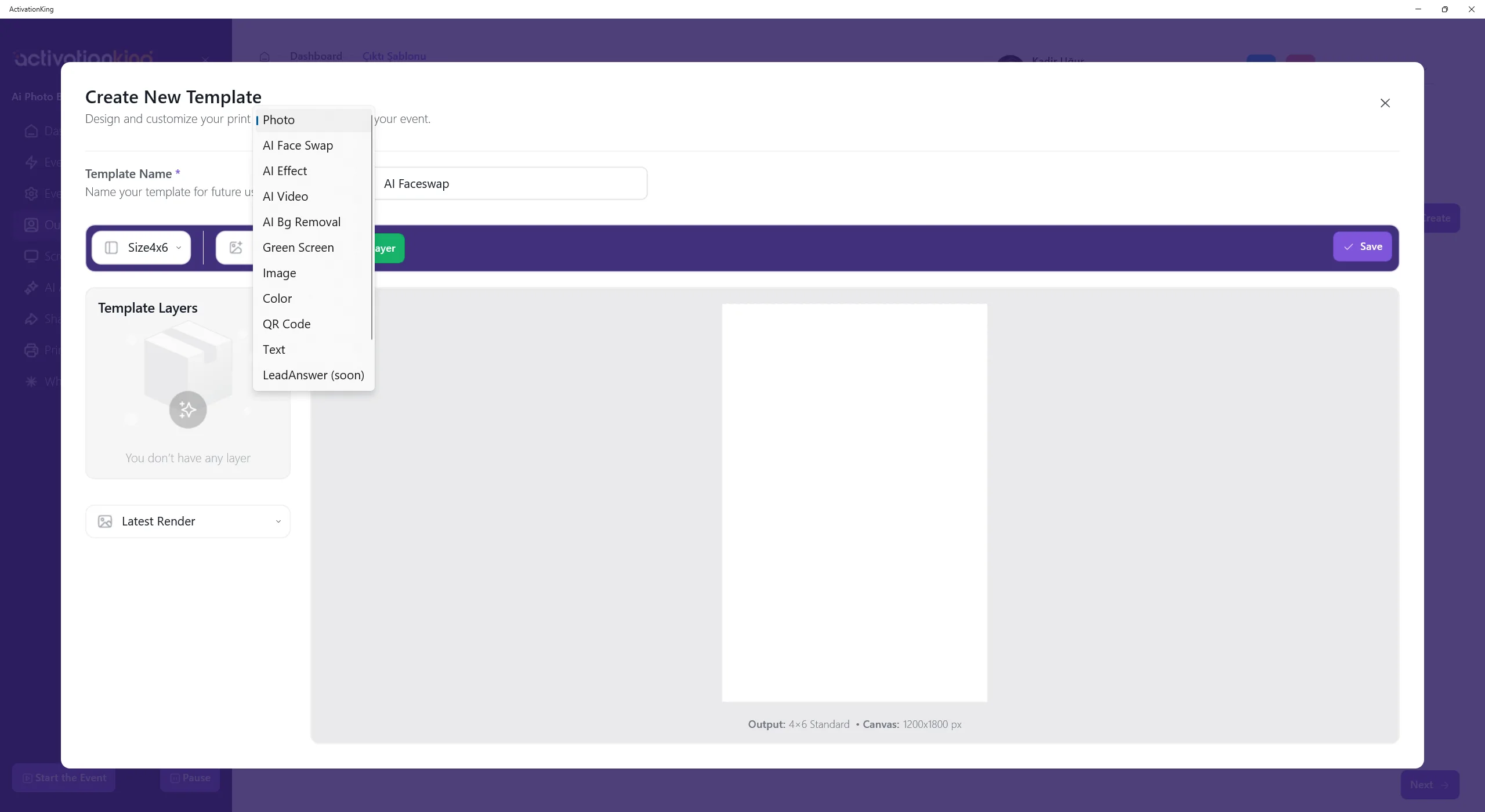
Wenn Sie auf die Schaltfläche neben den Größensteuerelementen klicken, werden mehrere Modusoptionen angezeigt. Wählen Sie AI Effect aus und klicken Sie dann auf die Schaltfläche Ebene hinzufügen.
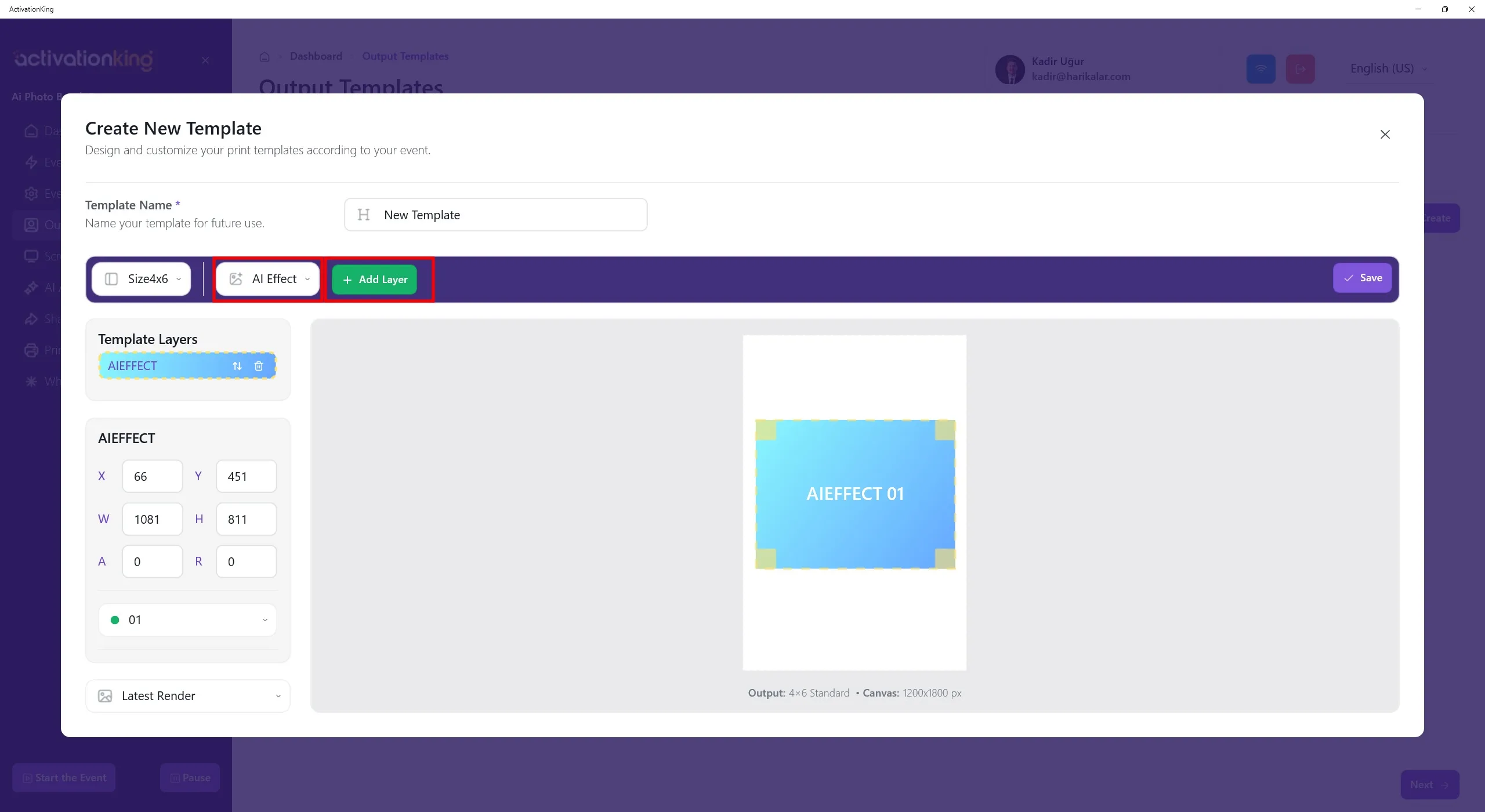
Klicken Sie auf die Schaltfläche Ebene hinzufügen. Sobald die Ebene auf dem Bildschirm erscheint, passen Sie ihre Größe und Abmessungen an.
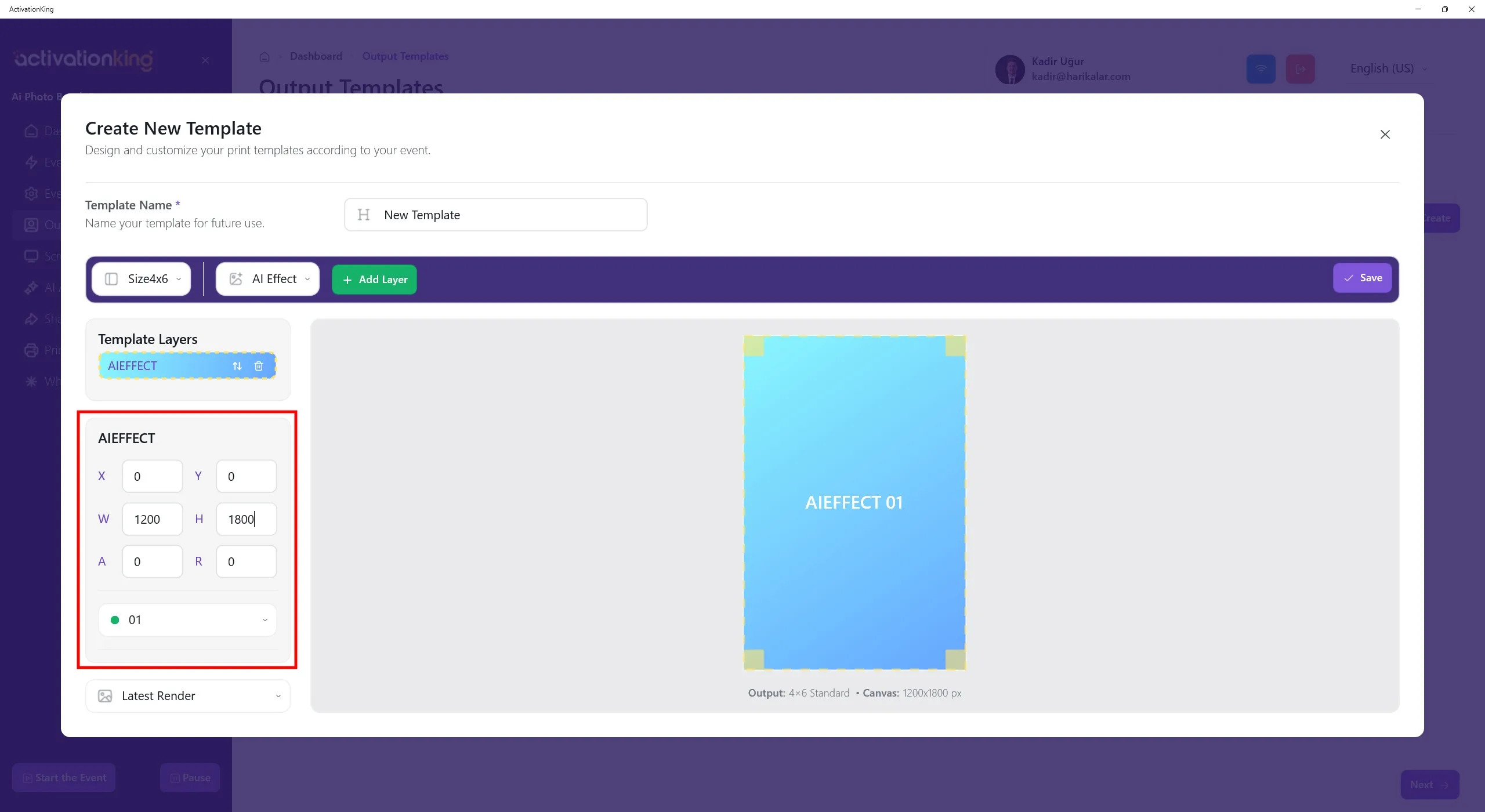
Die Vorlagenabmessungen werden am unteren Rand der Vorlage angezeigt. Geben Sie im linken Bereich die Abmessungen als 1200 x 1800 ein.
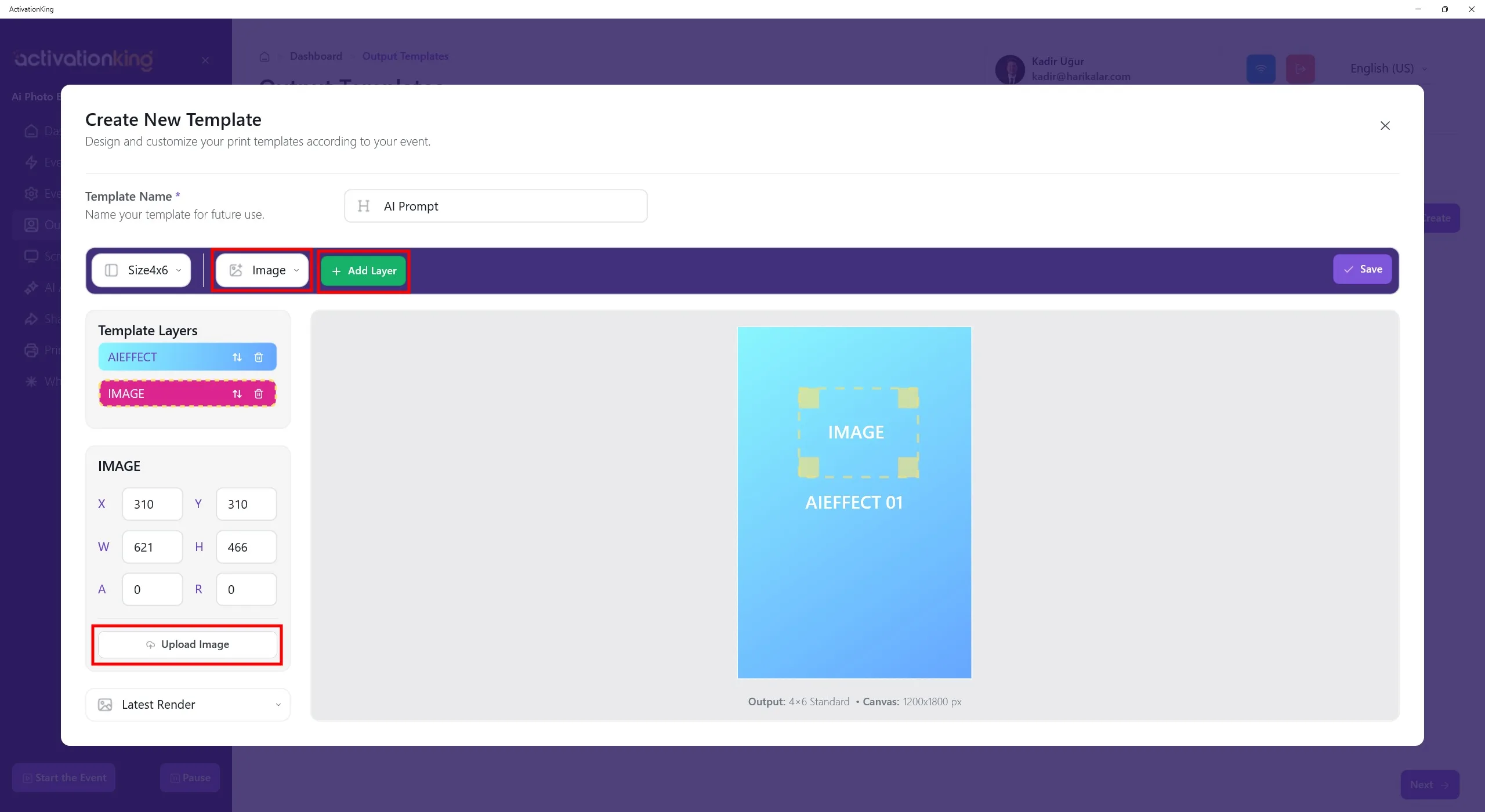
Um einen Rahmen auf das Bild zu legen, wählen Sie im Menü oben Bild aus und klicken Sie dann auf die Schaltfläche Ebene hinzufügen. Nachdem die Bildebene auf die Vorlage gelegt wurde, klicken Sie auf die Schaltfläche Bild hochladen auf der linken Seite. Von hier aus können Sie entweder einen Rahmen oder ein Logo hochladen.
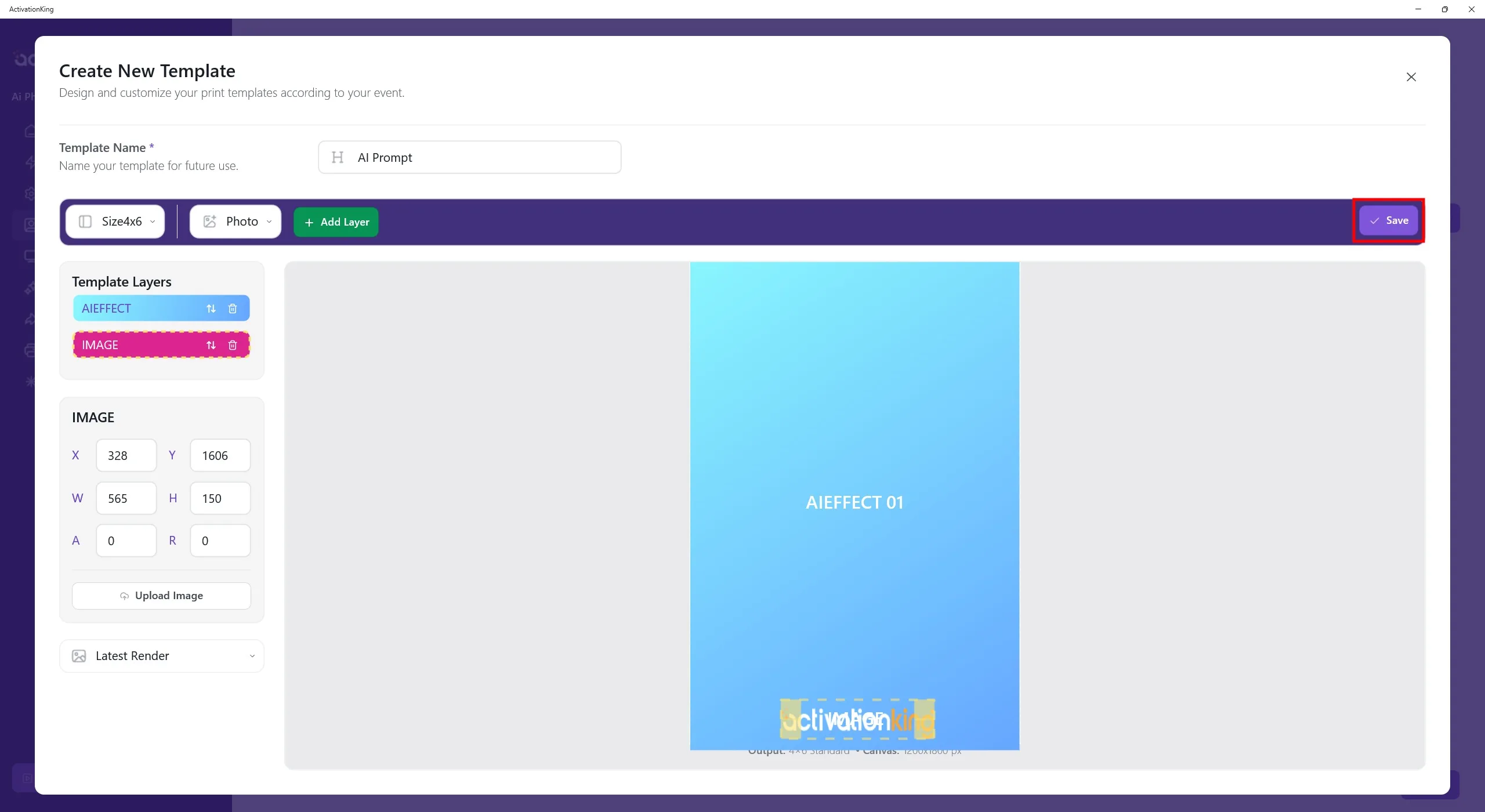
Nachdem Sie das Logo oder den Rahmen hinzugefügt haben, passen Sie dessen Position und Skalierung an und klicken Sie dann auf die Schaltfläche Speichern.
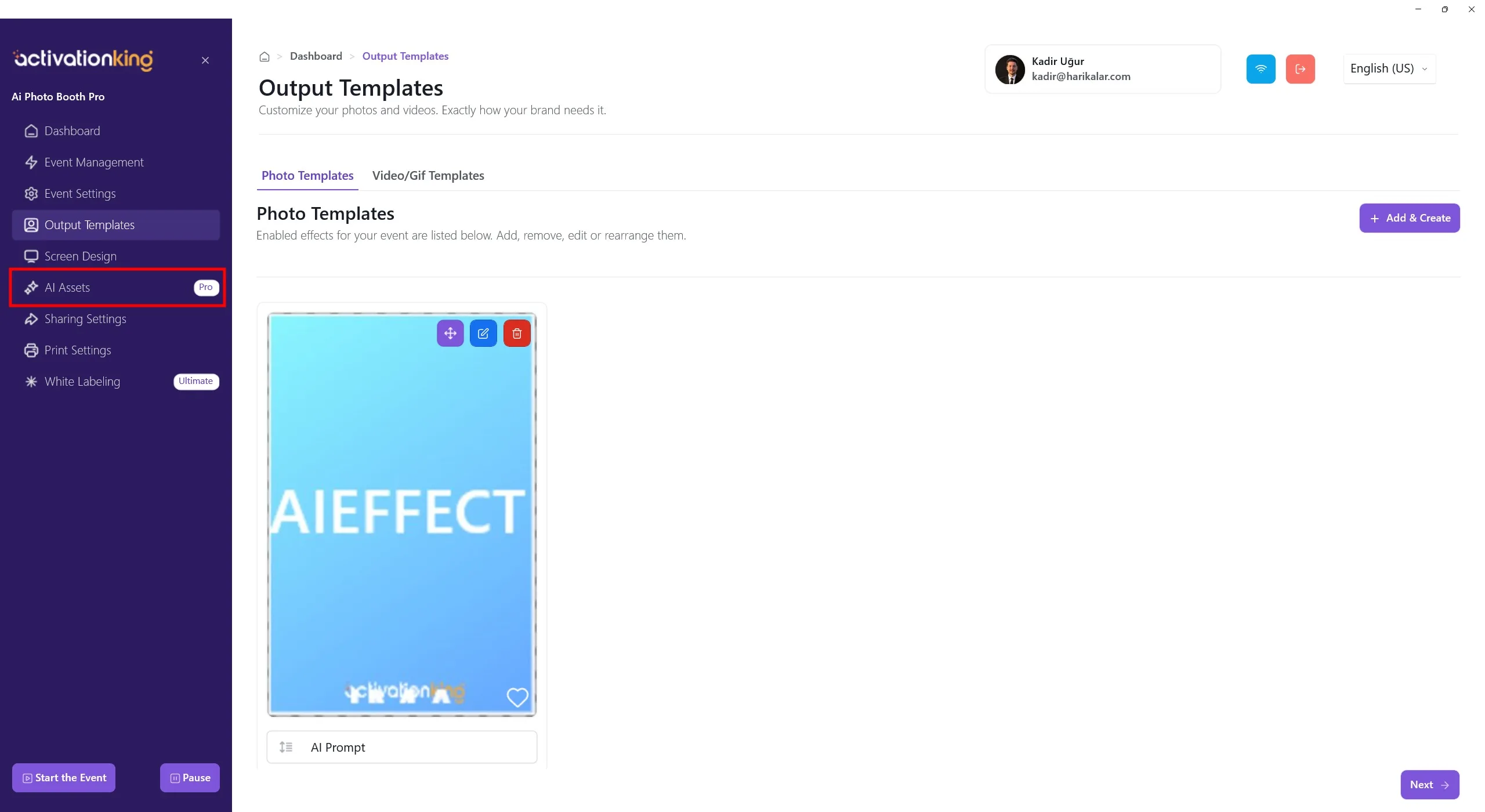
Nachdem Sie Ihre Vorlage fertiggestellt haben, öffnen Sie die Seite AI Assets.
AI Assets
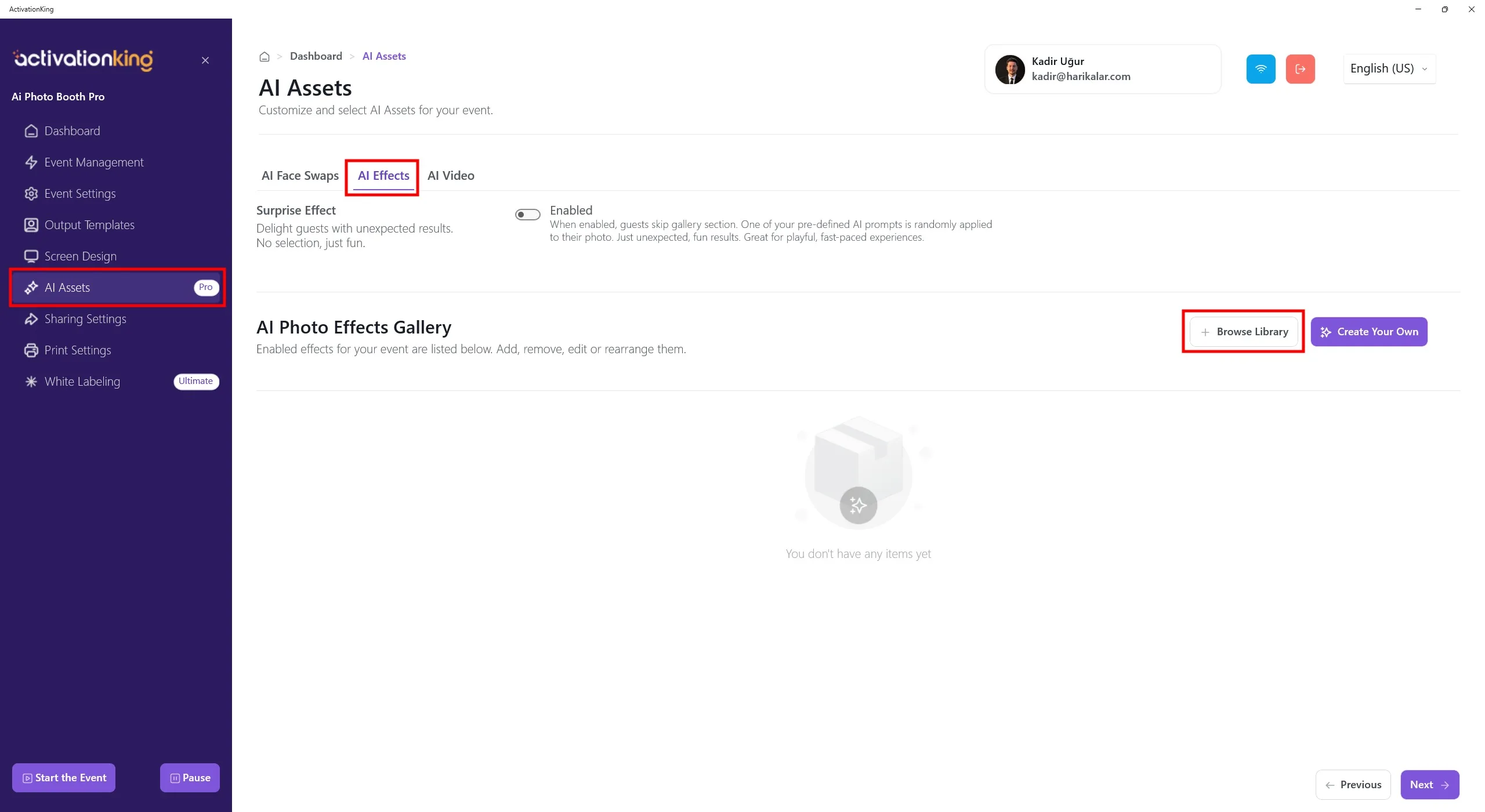
Auf dieser Seite können Sie die Standardeffekte verwenden oder sie entfernen und eigene benutzerdefinierte Effekte erstellen. Klicken Sie auf die Schaltfläche Bibliothek durchsuchen.
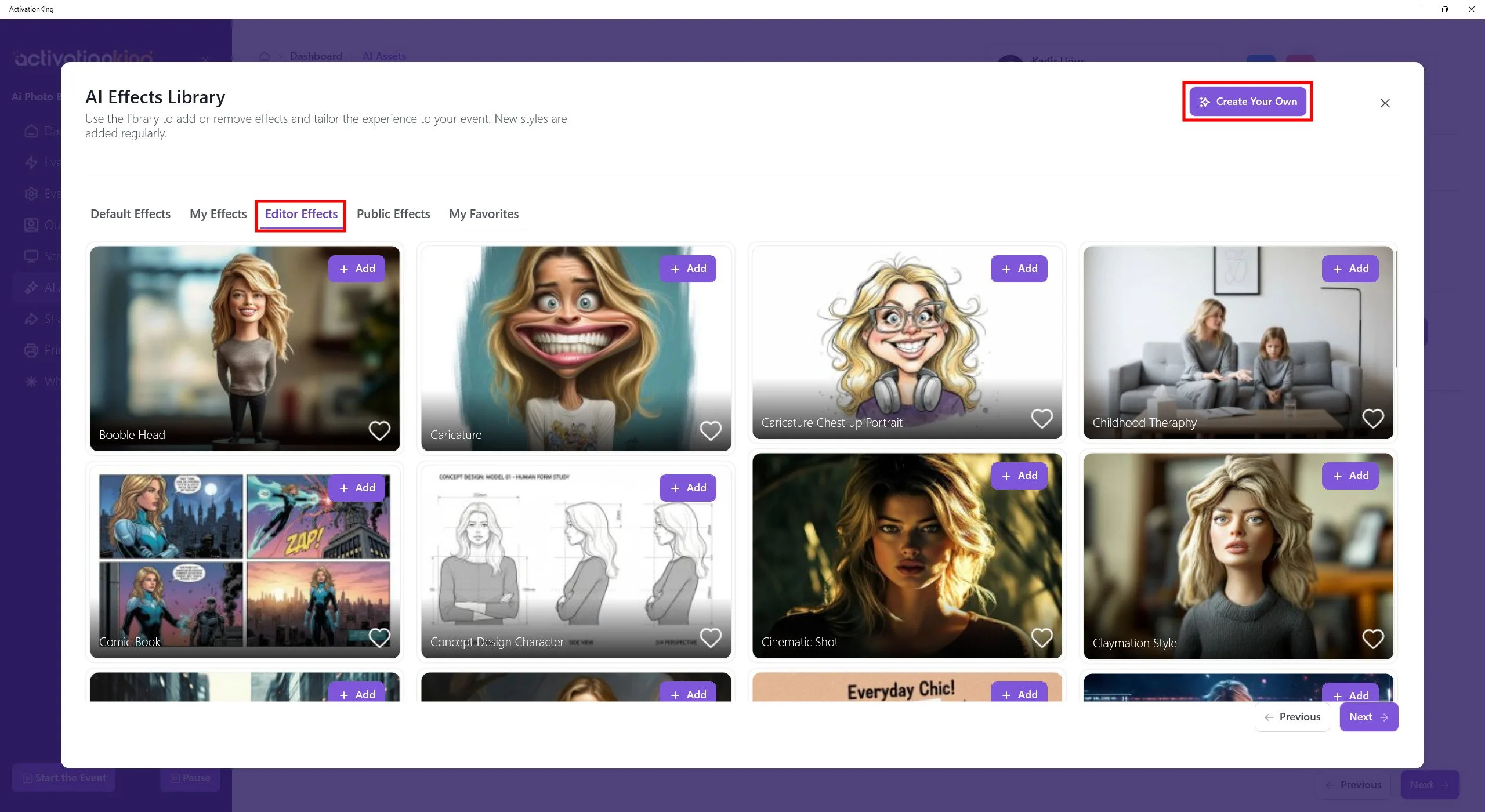
Auf der geöffneten Seite können Sie die Standardeffekte über die Registerkarte Editor-Effekte erneut hinzufügen. Auf der Registerkarte Öffentliche Effekte können Sie von anderen Benutzern erstellte Effekte durchsuchen und die Ihnen gefallenden verwenden. Um einen eigenen Effekt zu erstellen, klicken Sie auf die Schaltfläche Eigenen erstellen.
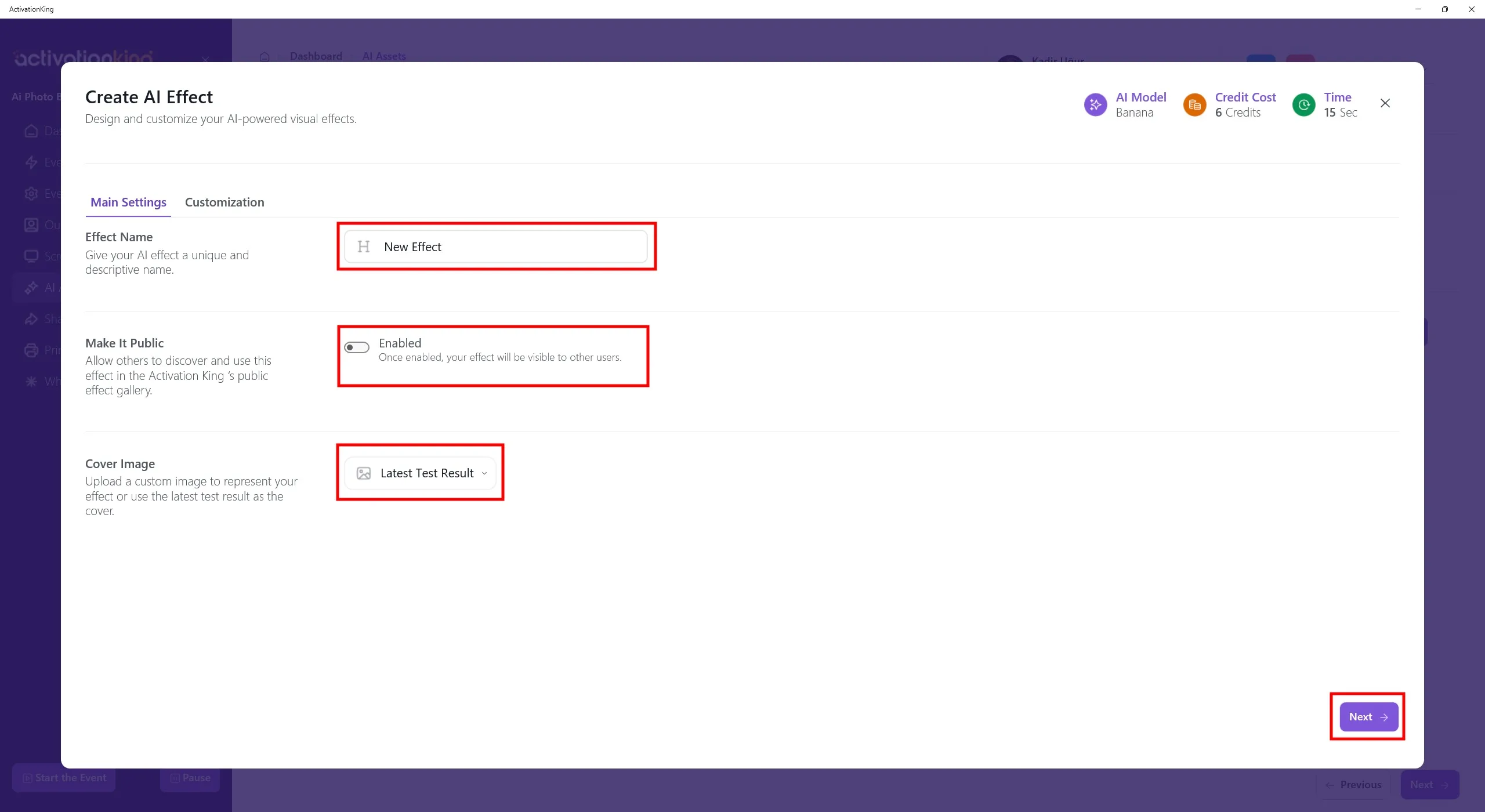
Geben Sie auf der geöffneten Seite den Namen Ihres Effekts ein. Indem Sie ihn öffentlich machen, ermöglichen Sie anderen Benutzern, den von Ihnen erstellten Effekt zu sehen und zu verwenden. Klicken Sie nach Abschluss dieser Einstellungen auf die Schaltfläche Weiter.
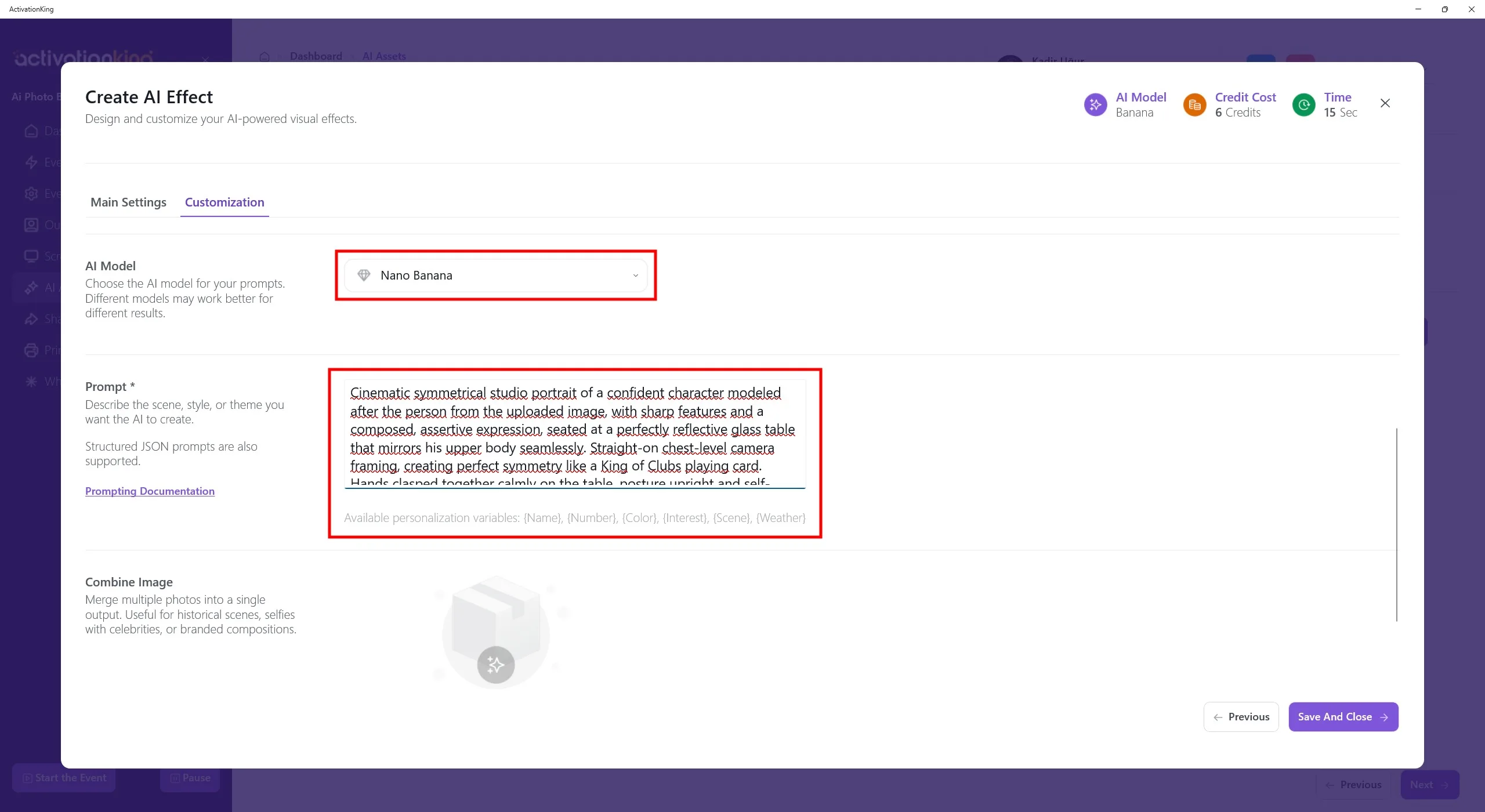
Auf der geöffneten Seite können Sie auswählen, welches KI-Modell Sie verwenden möchten. Geben Sie Ihre Eingabeaufforderung in das Prompt-Feld ein. Sie können sich beim Schreiben Ihres Prompts von ChatGPT helfen lassen.
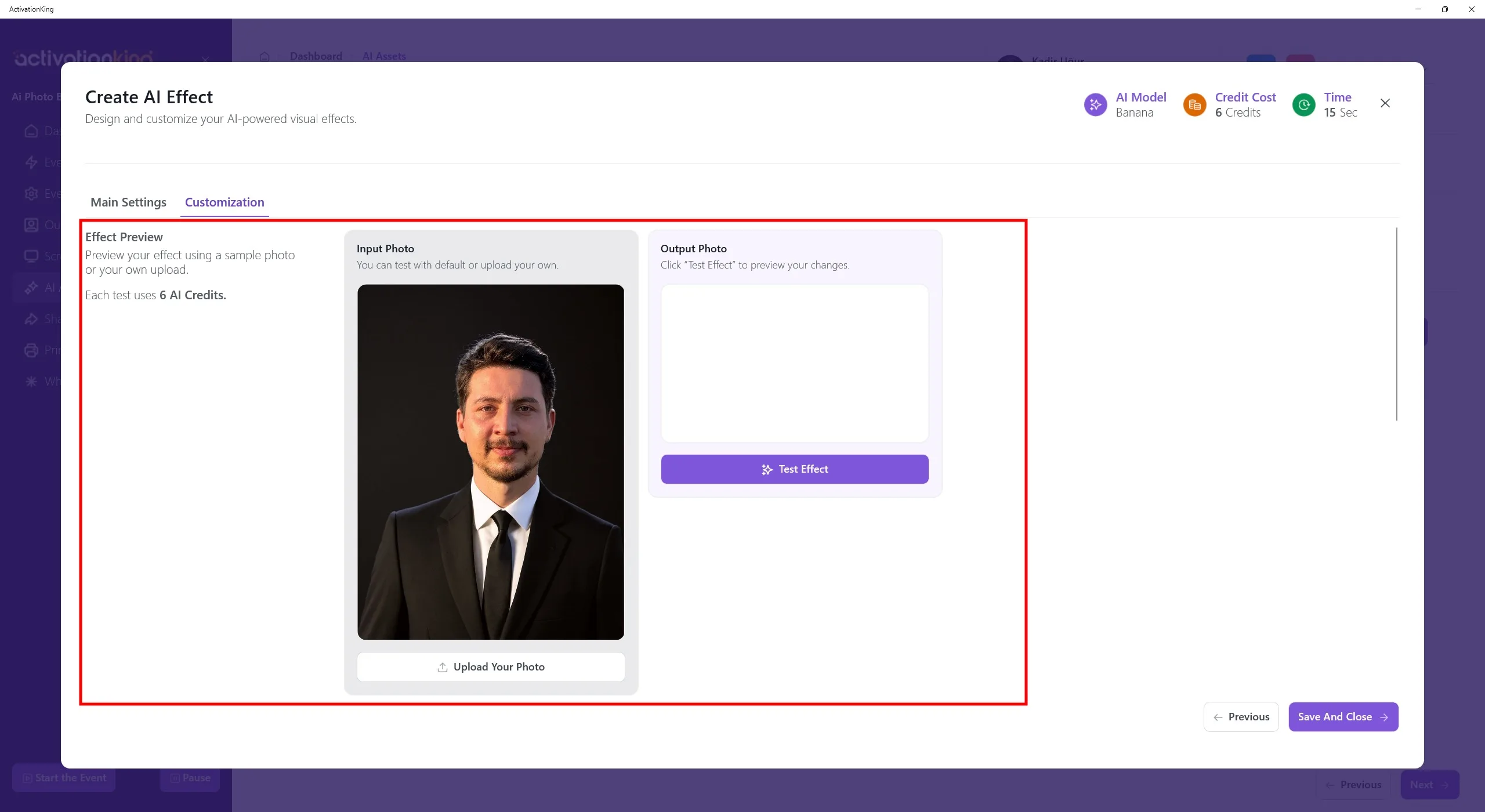
Nachdem Sie Ihren Prompt geschrieben haben, können Sie bei Verwendung der Desktop-Bearbeitung in diesem Bereich ein Foto hochladen. Wenn eine Kamera an Ihr Gerät angeschlossen ist, können Sie ein Live-Foto aufnehmen, um Ihren Prompt zu testen.
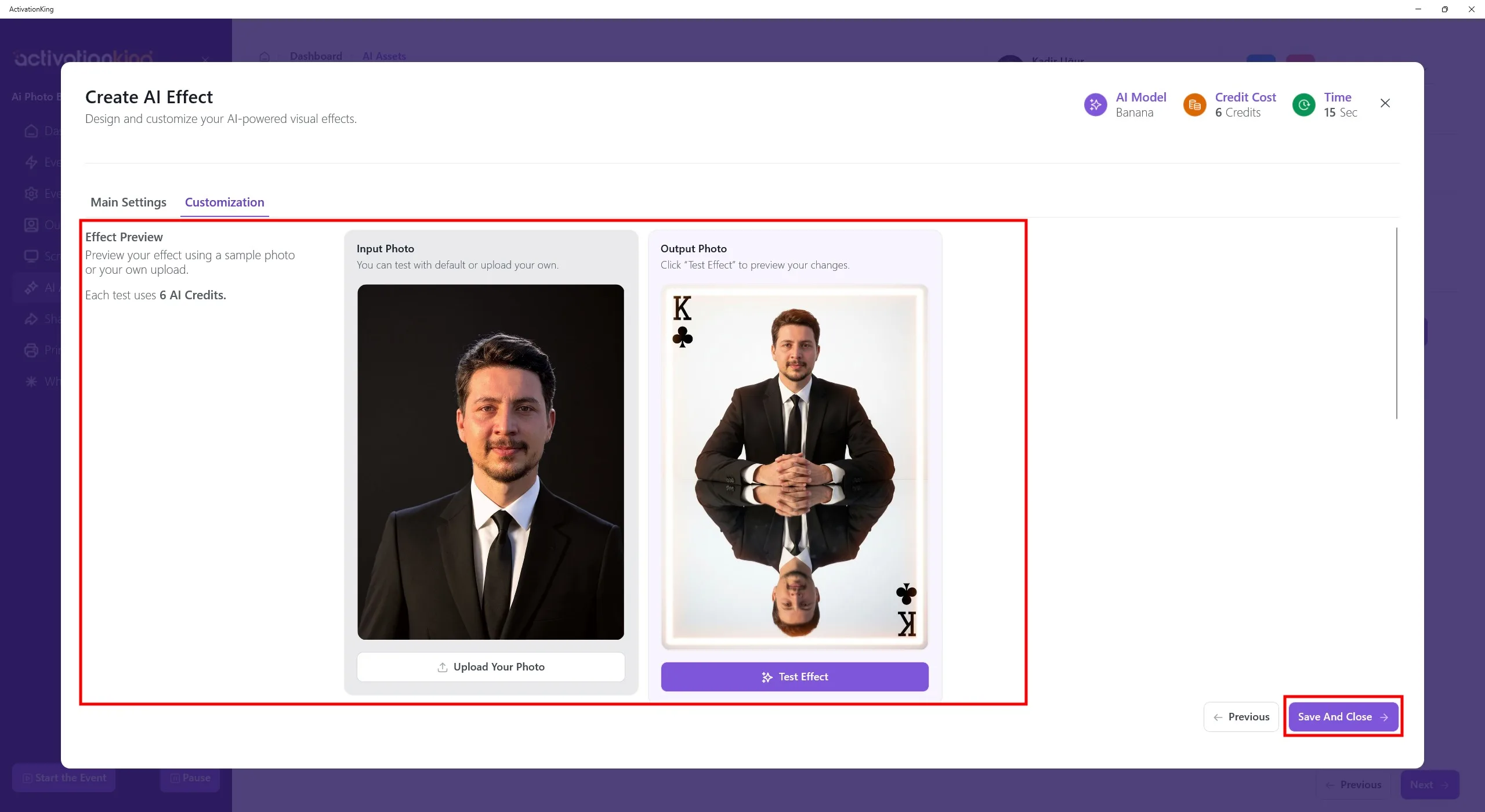
Während des Tests können Sie das Ergebnis anzeigen und auf derselben Seite weiter testen, indem Sie Elemente zu Ihrem Prompt hinzufügen oder entfernen. Test-Prompts verbrauchen im Gegensatz zur standardmäßigen KI-Effekt-Kreditnutzung 3 Credits, sodass Sie Tests zu geringeren Kosten durchführen können.
Klicken Sie nach dem Abschluss auf die Schaltfläche Speichern und Schließen und dann auf die Schaltfläche Veranstaltung starten in der unteren linken Ecke.
Veranstaltung starten
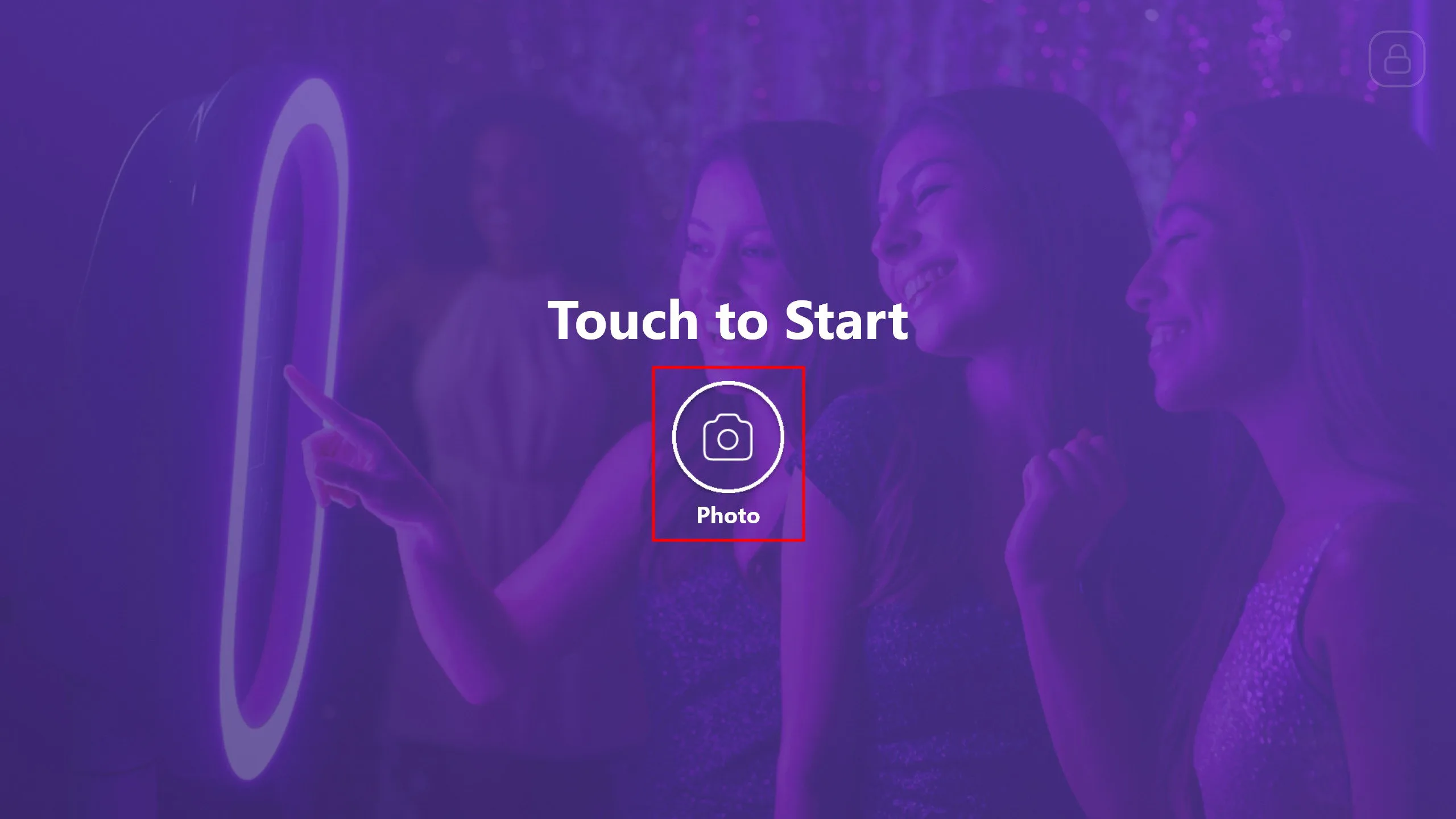
Sie können diesen Bildschirm in der Software nach Belieben anpassen. Klicken Sie dann auf die Schaltfläche Foto.
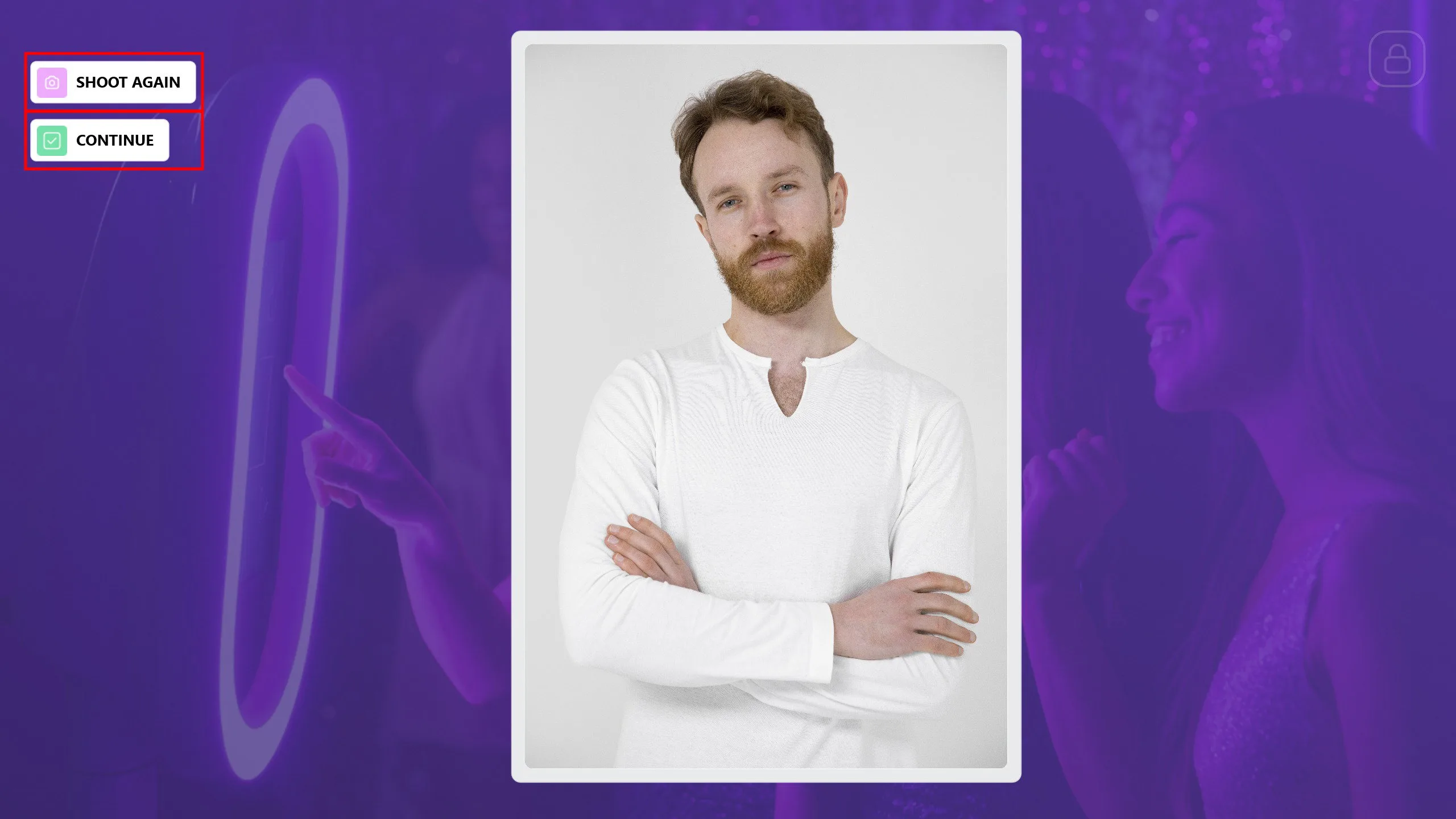
Vor der Aufnahme fragt das System, welchen Prompt Sie verwenden möchten. Da nur ein Prompt hinzugefügt wurde, geht es direkt zur Fotoaufnahme über. Wenn die Person nach der Aufnahme das Ergebnis nicht mag oder ein unerwünschtes Foto aufgenommen wurde, können Sie es durch Klicken auf die Schaltfläche Erneut aufnehmen wiederholen. Klicken Sie nach Abschluss der Fotoaufnahme auf die Schaltfläche Weiter.
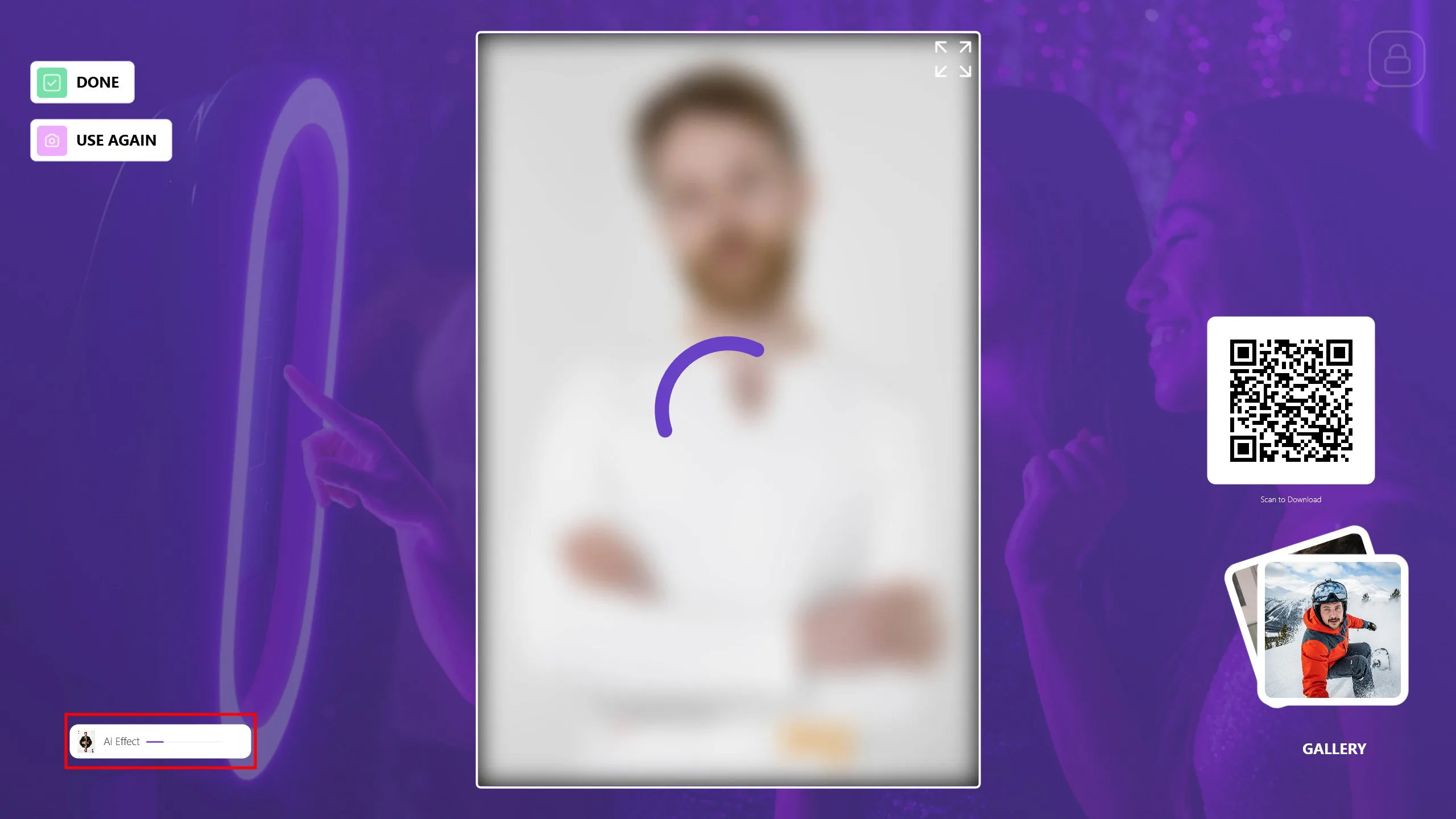
Da es nur einen Prompt gibt, wählt das System ihn automatisch aus und beginnt mit der Verarbeitung. Ihr Foto wird in Kürze generiert. Sie können den Fortschritt über die Leiste in der unteren linken Ecke verfolgen.
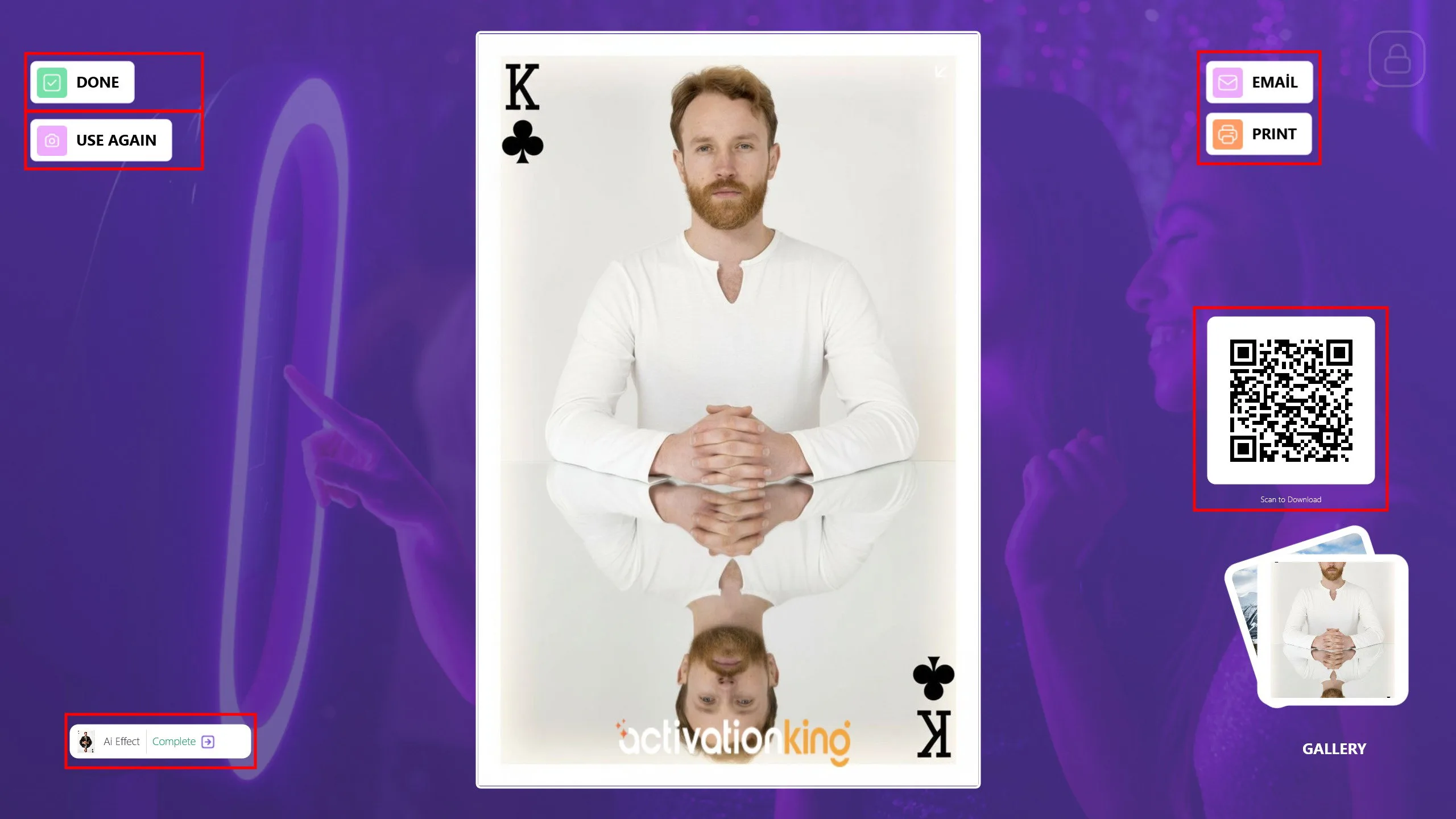
Sie können dieses Foto mit Ihren Gästen per E-Mail, Drucken oder QR-Code teilen. Wenn Sie zusätzliche Effekte mit demselben Foto anwenden möchten, klicken Sie auf die Schaltfläche Erneut verwenden. Klicken Sie auf die Schaltfläche Fertig, um zum Hauptbildschirm zurückzukehren und sich für den nächsten Gast bereitzumachen.
Häufige Fehler im KI-Prompt-Modus
1) Unklare oder unzureichende Prompt-Verwendung
Die Verwendung von zu kurzen, vagen oder allgemeinen Prompts kann dazu führen, dass die KI nicht klar versteht, was generiert werden soll. Dies kann zu unbeabsichtigten Szenen, falschen Charakteren oder inkonsistenten Ausgaben führen.
2) Zu komplexe oder widersprüchliche Prompts
Widersprüchliche Anweisungen innerhalb desselben Prompts (z. B. gleichzeitig "minimal" und "sehr detailliert" zu verlangen) können die KI verwirren. Übermäßig lange und komplexe Prompts können ebenfalls zu unvorhersehbaren Ergebnissen führen.
3) Die Anzahl der Personen nicht klar angeben
Wenn die Anzahl der Personen im Prompt nicht klar angegeben ist, generiert die KI möglicherweise zusätzliche Personen oder lässt erwartete Charaktere aus. Dieses Problem tritt häufiger bei Gruppenszenen auf.
