
Übersicht
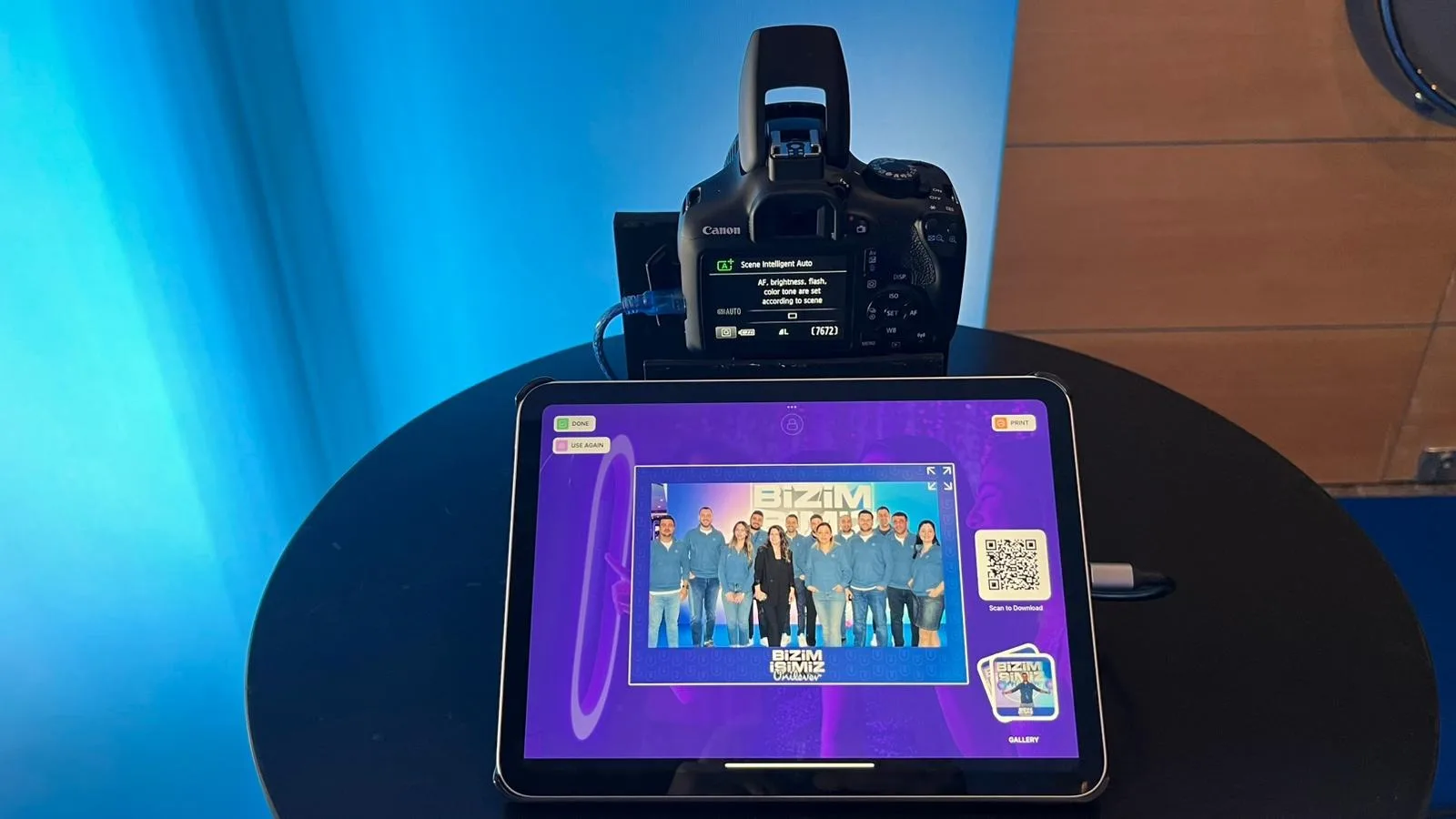
Die iPad-Version kann bei Veranstaltungen als Sharing-Station genutzt werden. Für die Nutzung einer DSLR-Kamera und den Fotodruck ist das iPad allein jedoch nicht ausreichend. Zum Drucken wird ein Computer benötigt, der den Drucker verwaltet und Druckaufträge abwickelt.
1) Anforderungen
iPad
- iPad mit installierter unterstützter iPad-Version
- Internetverbindung (empfohlen)
- Zugriff auf Freigabe-/Galeriefunktionen
Kamera
- DSLR-Kamera (Canon, Nikon usw.)
- Passendes Verbindungskabel oder Adapter (USB oder HDMI je nach Kameramodell)
Zum Drucken
- Windows- oder Mac-Computer
- Drucker per USB mit dem Computer verbunden
- V2-Software auf dem Computer installiert und ausgeführt
2) Eine DSLR-Kamera mit dem iPad verbinden
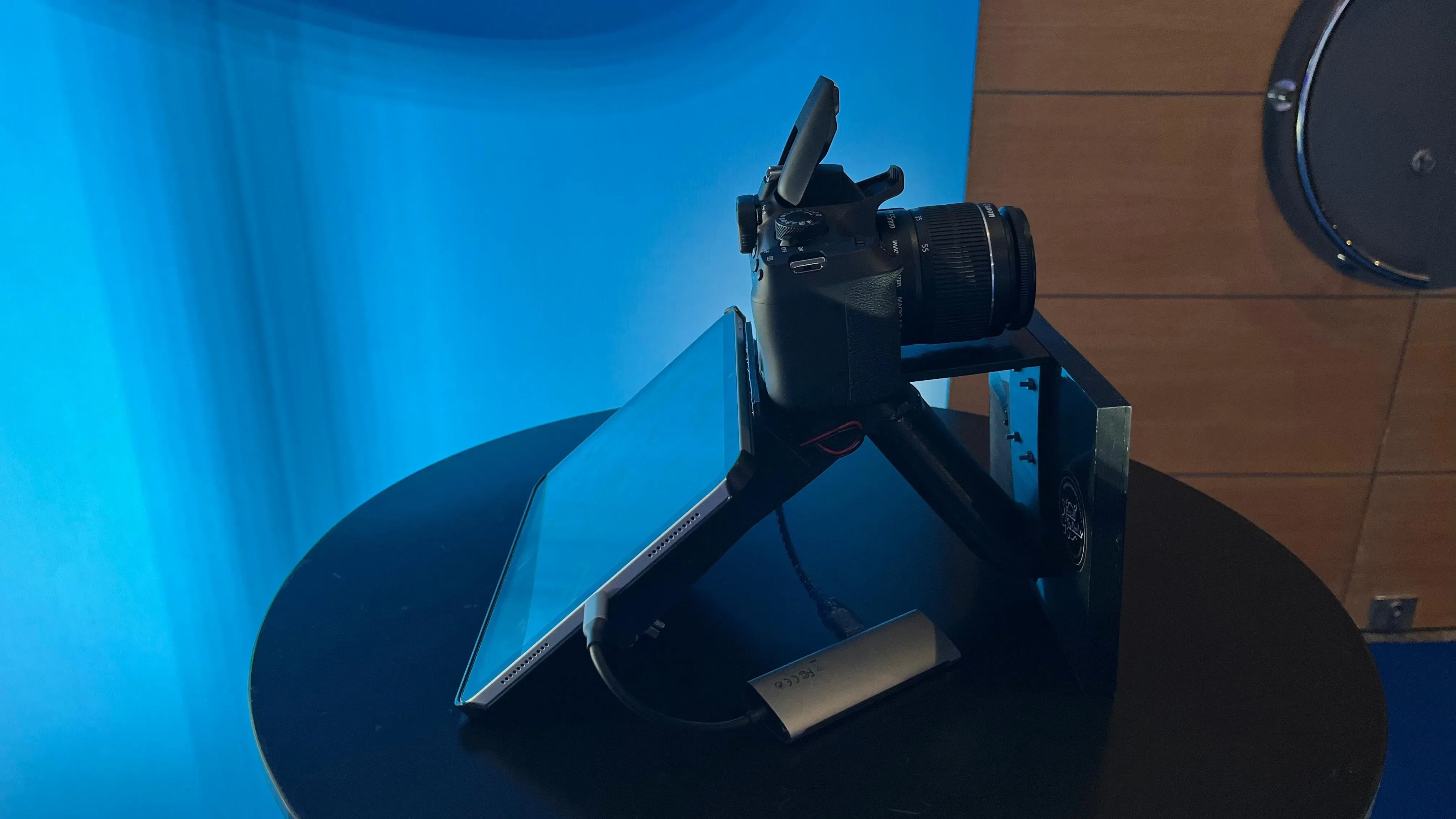
- Schalten Sie Ihre DSLR-Kamera ein und stellen Sie sicher, dass sie aufnahmebereit ist.
- Verwenden Sie das passende Kabel oder den Adapter, um die Kamera mit dem iPad zu verbinden.
- Öffnen Sie die App auf dem iPad und überprüfen Sie den Kameraeingang.
- Falls die Live-Ansicht nicht erscheint:
- Überprüfen Sie das Kabel oder den Adapter
- Prüfen Sie den USB-Verbindungsmodus der Kamera
- Starten Sie die Kamera neu und versuchen Sie es erneut
Hinweis: Kamerakompatibilität und Verbindungsmethoden können je nach Modell variieren. Bei Problemen wenden Sie sich bitte an den Support und geben Sie Ihre Kameramarke und Ihr Modell an.
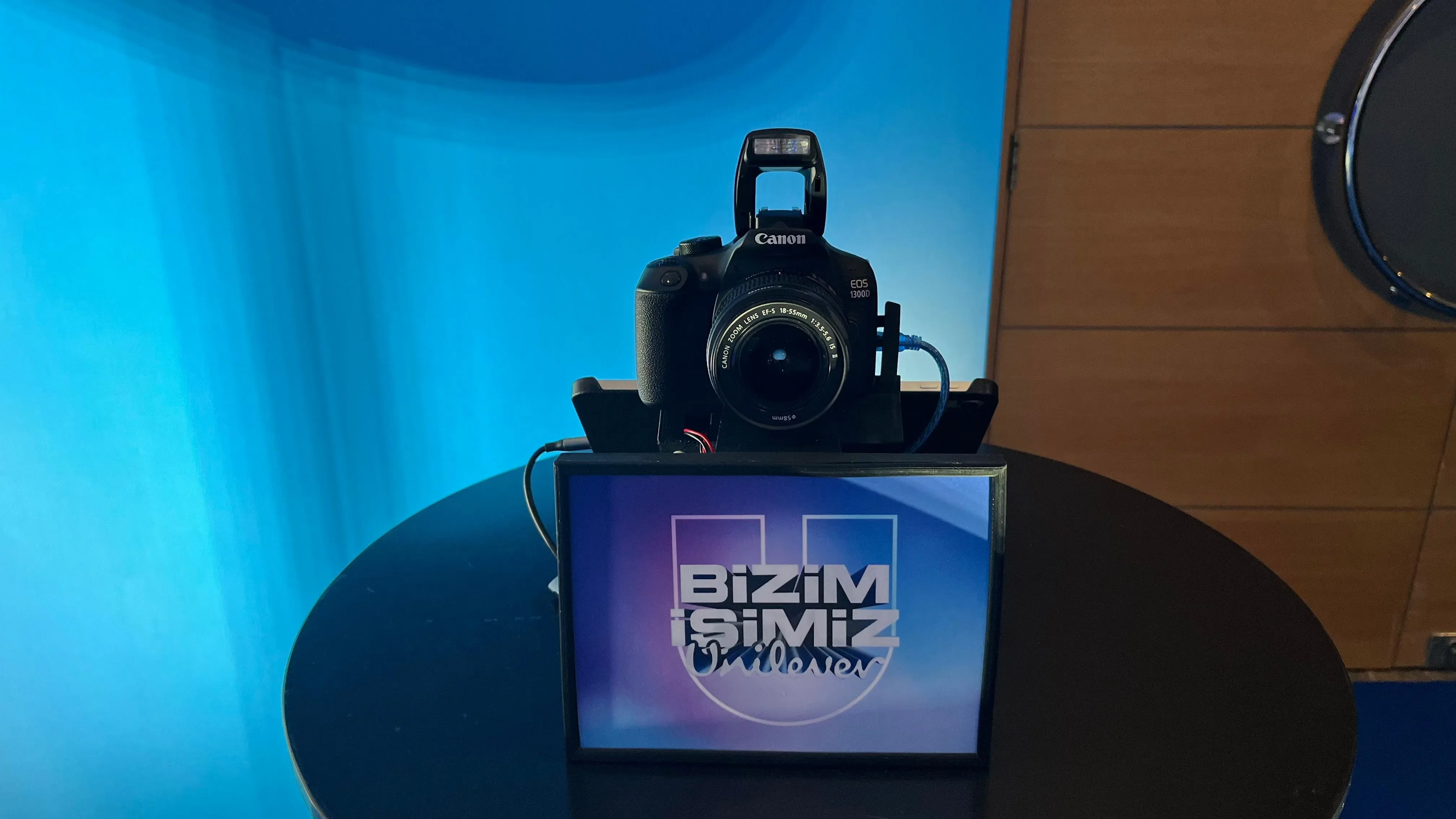
Wir werden demnächst ein 3D-Ständermodell auf unserer Website anbieten, mit dem Sie sowohl Ihr Tablet als auch Ihre DSLR-Kamera montieren können. Mit diesem 3D-Modell können Sie individuelles Branding anbringen und gleichzeitig von verbesserter Benutzerfreundlichkeit profitieren.
3) Wie das Drucken mit dem iPad funktioniert
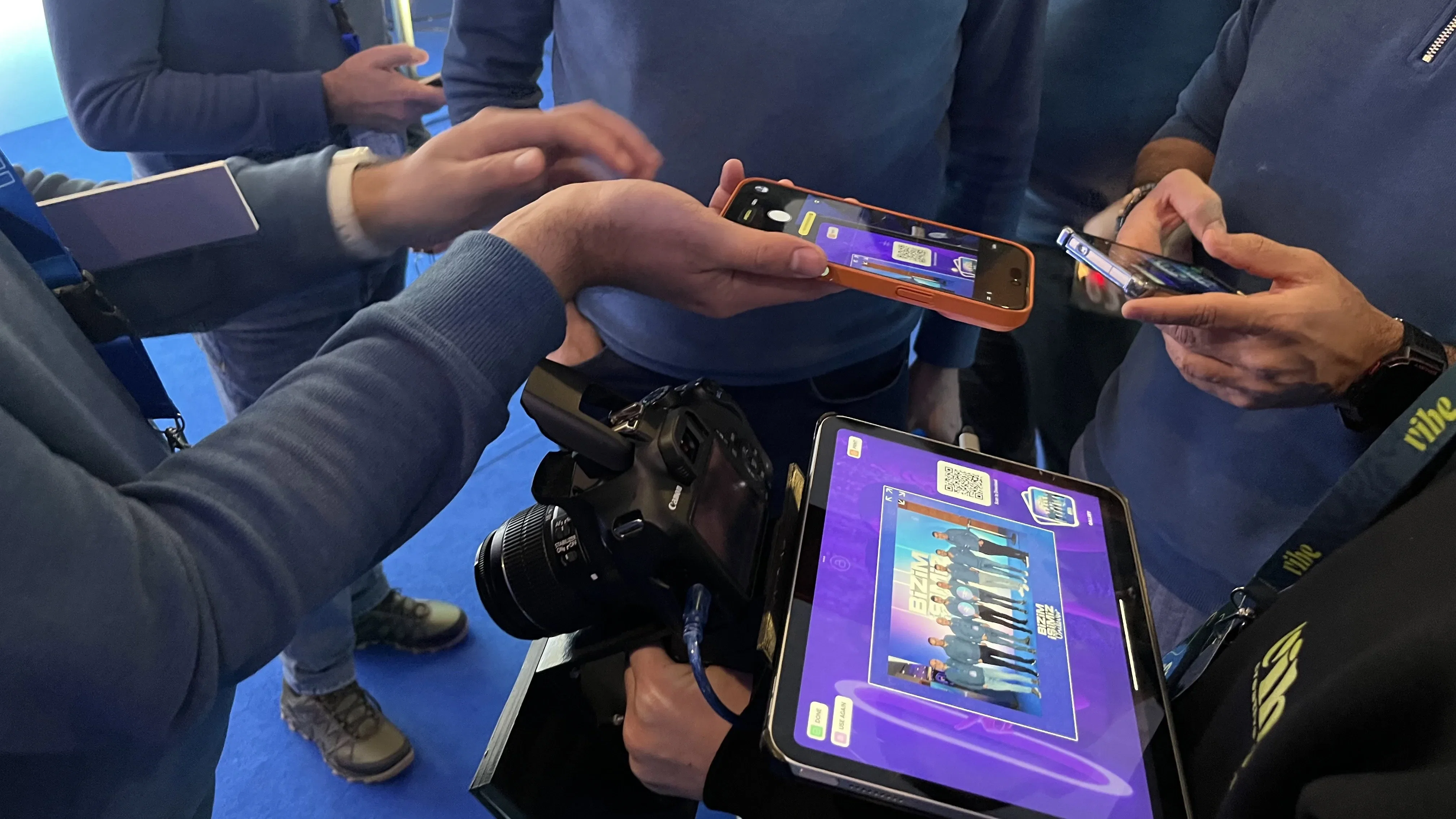
Zum Drucken von Fotos vom iPad ist ein Computer erforderlich. Der Drucker ist mit dem Computer verbunden, nicht direkt mit dem iPad. Das iPad sendet Druckbefehle, während der eigentliche Druckvorgang vom Computer übernommen wird.
Schritt-für-Schritt-Druckeinrichtung
- Öffnen Sie die V2-Software auf Ihrem Computer und rufen Sie ein beliebiges Ereignis auf.
- Verbinden Sie den Drucker mit dem Computer und:
- Stellen Sie sicher, dass die Druckertreiber installiert sind
- Führen Sie einen Testdruck innerhalb der Software durch
- Öffnen Sie auf dem iPad die Seite Druckereinstellungen.
- Tippen Sie auf Drucker auswählen.
- Der mit Ihrem Computer verbundene Drucker erscheint in der Liste.
- Wählen Sie den Drucker aus. Sie können nun unbegrenzt Druckaufträge vom iPad senden.
Wichtige Hinweise
- iPad und Computer müssen sich nicht im selben Ereignis befinden.
- Sie müssen sich nicht im selben Netzwerk befinden.
- Sie können sich sogar an verschiedenen Standorten oder in verschiedenen Ländern befinden.
4) Häufig gestellte Fragen
Kann das iPad eigenständig drucken?
Nein. Das iPad kann Druckbefehle senden, aber ein Computer ist erforderlich, um den Drucker zu verwalten.
Der Drucker erscheint nicht auf dem iPad. Was soll ich tun?
- Bestätigen Sie zuerst, dass der Drucker funktioniert, indem Sie vom Computer aus drucken
- Stellen Sie sicher, dass der Drucker ordnungsgemäß angeschlossen ist und die Treiber installiert sind
- Öffnen Sie die Seite Druckereinstellungen auf dem iPad erneut und versuchen Sie es wieder
Warum sehe ich keine Originalfotos auf dem iPad?
Dies ist ein erwartetes Verhalten. In V2 werden Originalfotos (RAW) standardmäßig nicht gespeichert. Der Zugriff auf Originalfotos ist derzeit in V1 verfügbar. Die Unterstützung für diese Funktion wird möglicherweise in zukünftigen Updates zu V2 hinzugefügt.
5) Support
Wenn Sie Hilfe benötigen, teilen Sie unserem Support-Team bitte folgende Informationen mit:
- iPad-Modell und iOS-Version
- Kameramarke und -modell
- Betriebssystem des Computers (Windows oder Mac)
- Druckermarke und -modell
- Ein kurzes Video, das das Problem zeigt
