
Veranstaltungsverwaltung
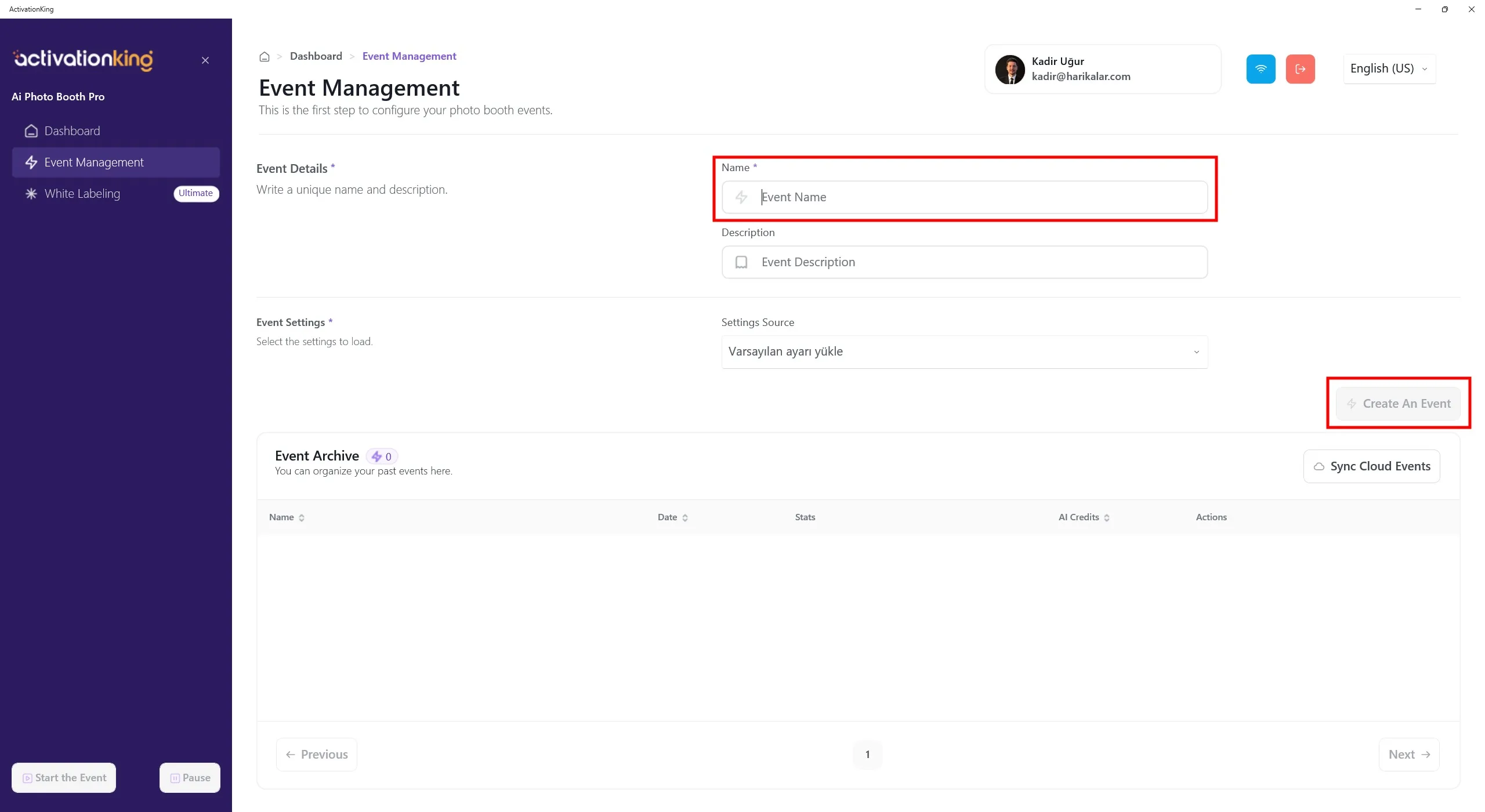
Nach dem Einloggen in die Software müssen wir zunächst eine Veranstaltung erstellen. Geben Sie den Veranstaltungsnamen ein und klicken Sie dann auf die Schaltfläche Veranstaltung erstellen.
Veranstaltungseinstellungen
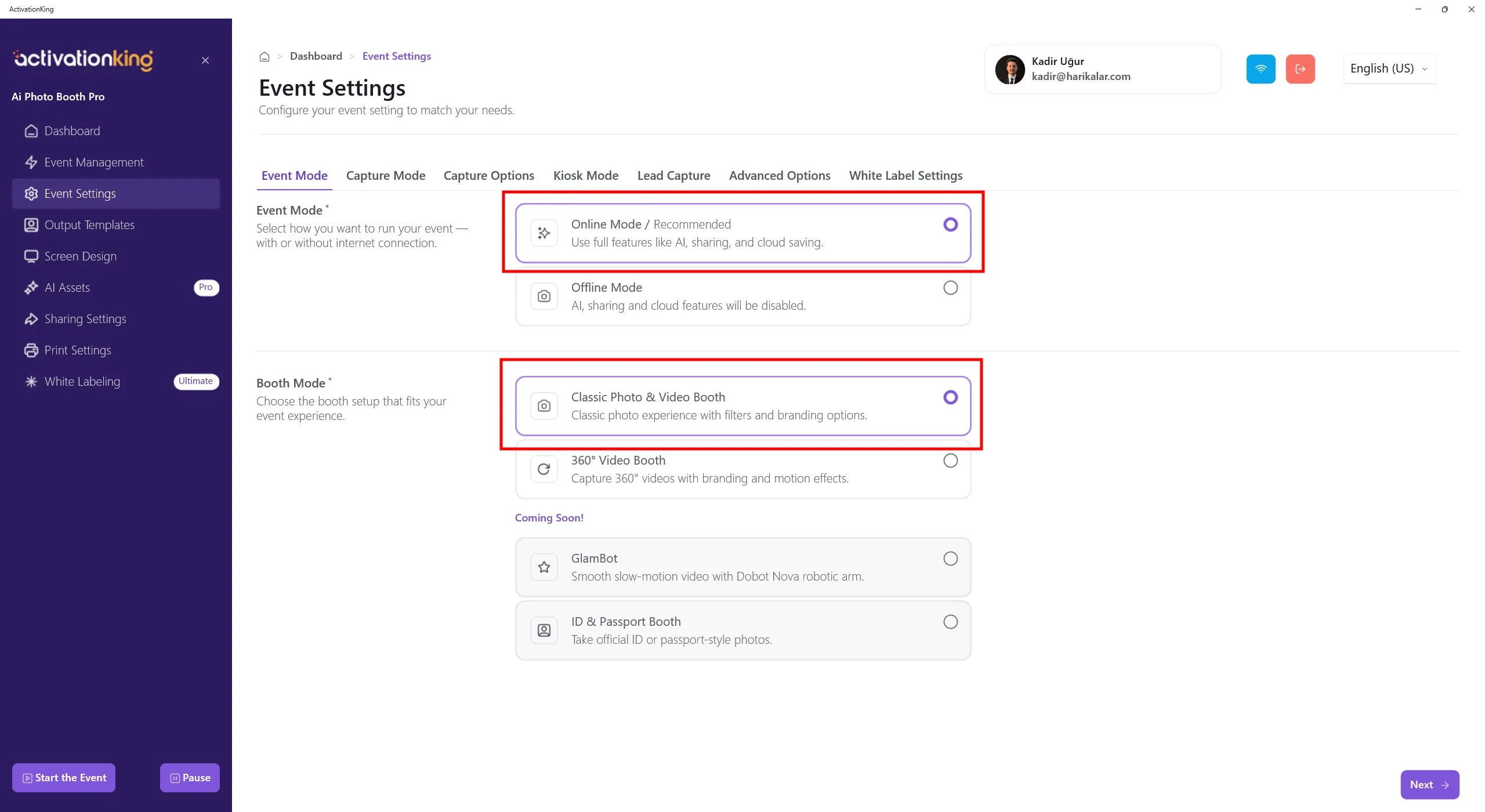
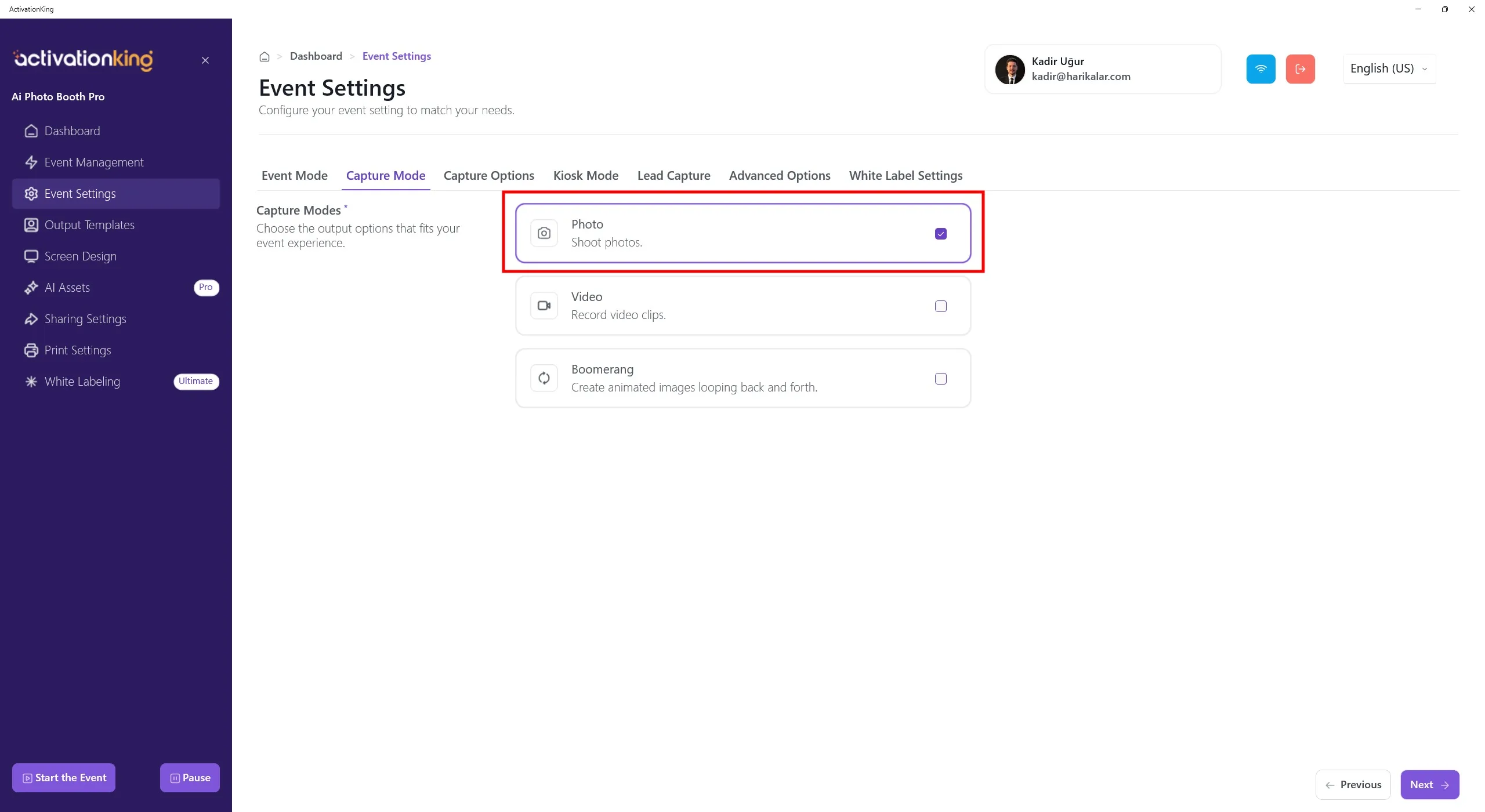
Wählen Sie zunächst den gewünschten Modus aus und navigieren Sie dann zur Seite Aufnahmeoptionen.
Aufnahmeoptionen
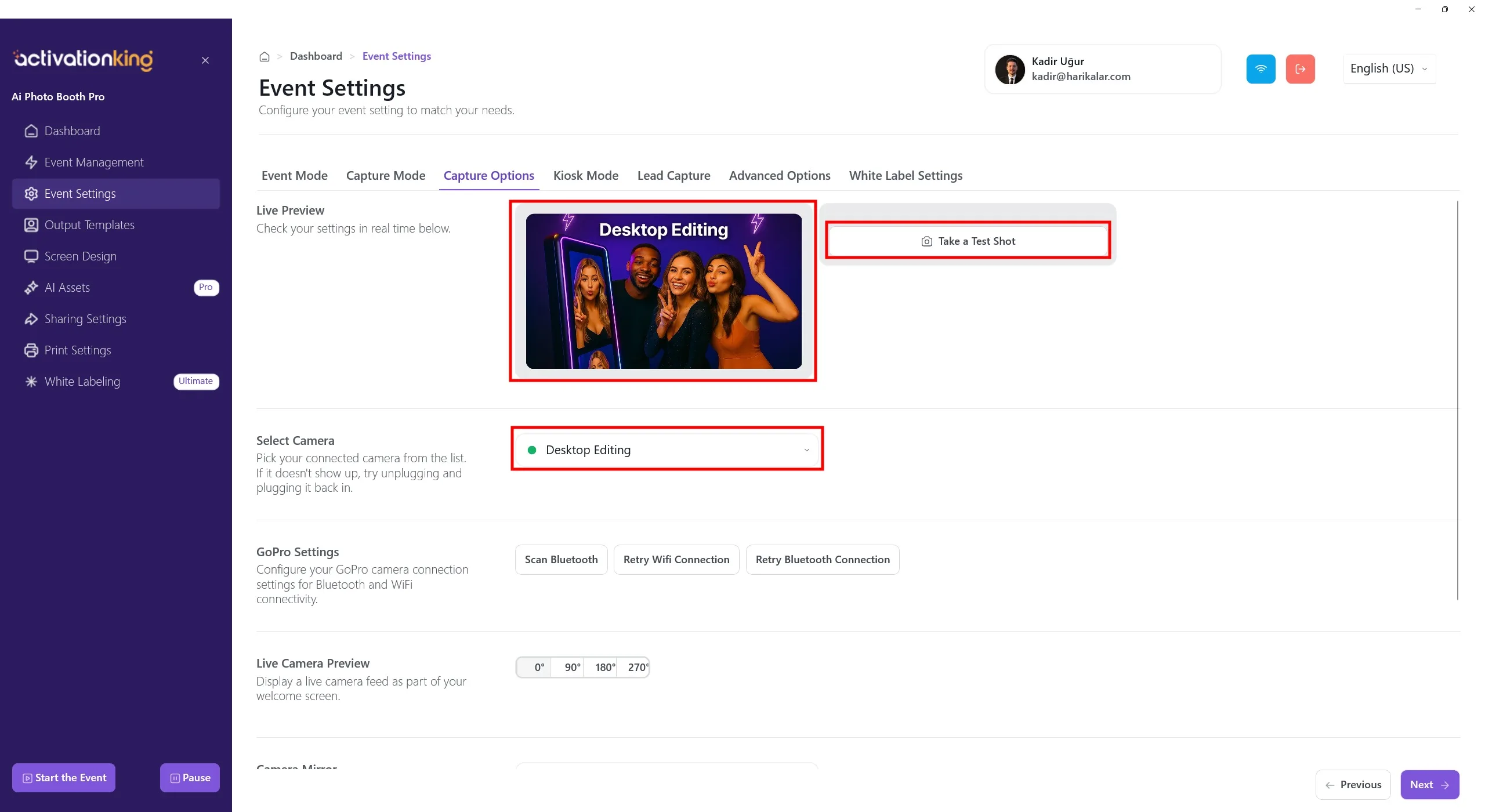
Auf dieser Seite können Sie alle Kameraeinstellungen konfigurieren. Wenn Sie im Bereich Kamera auswählen die Option Desktop-Bearbeitung wählen, können Sie mit vorhandenen Fotos auf Ihrem Gerät arbeiten, ohne eine Kamera anzuschließen. Sie können im gleichen Bereich auch eine mit Ihrem Gerät verbundene Kamera auswählen. Sobald eine Kamera ausgewählt ist, wird Ihr Live-Bild im Bereich Live-Vorschau angezeigt. Sie können Testfotos aufnehmen, um die Lichtverhältnisse und Ihre aktuellen Kameraeinstellungen zu überprüfen.
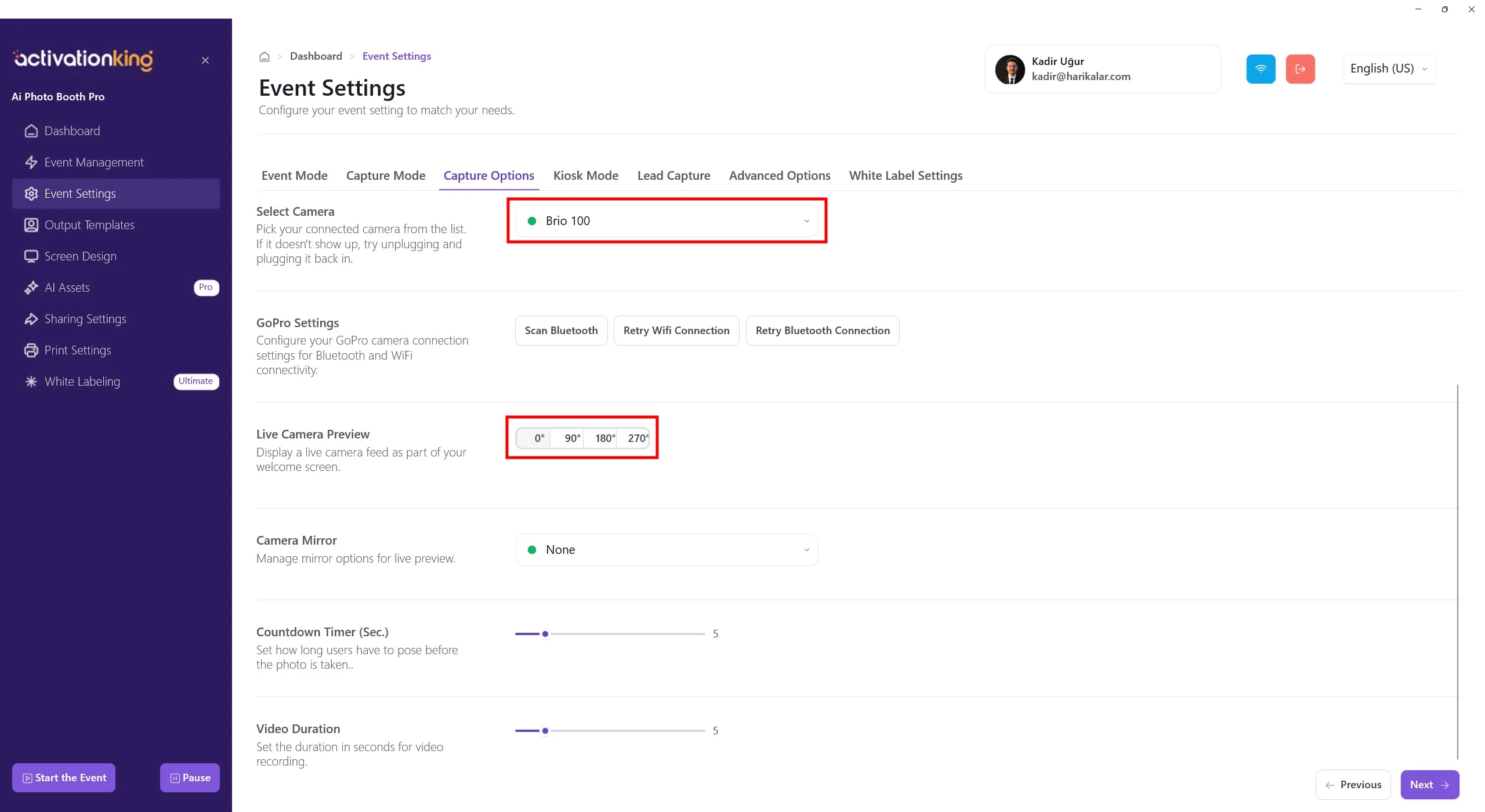
Wenn Sie zum unteren Teil der Seite scrollen, können Sie den Kamerawinkel anpassen. Sie können außerdem die Spiegeleinstellungen der Kamera konfigurieren und die Countdown-Zeit vor der Aufnahme festlegen.
Ausgabevorlagen
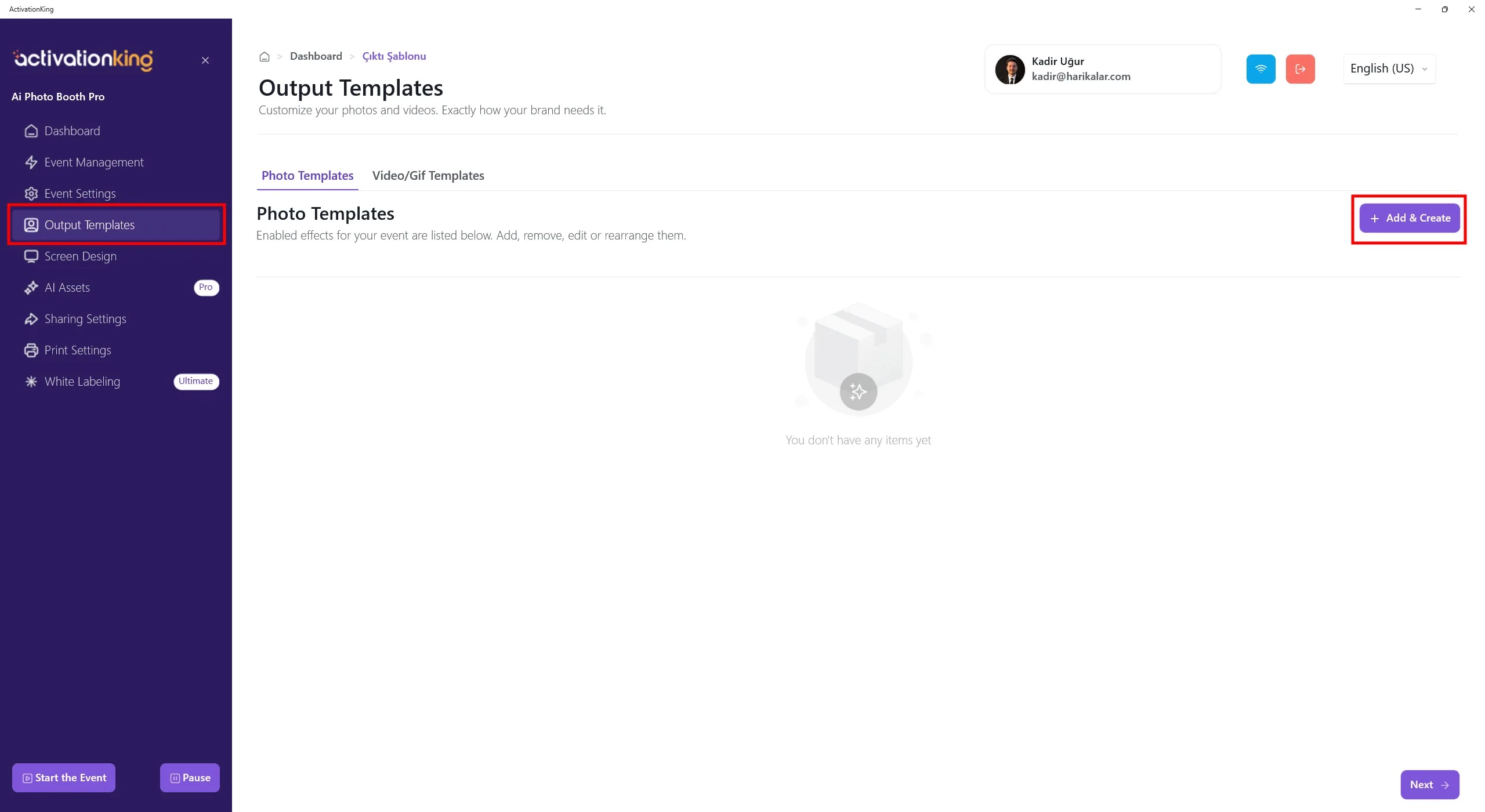
Wenn die Seite geöffnet wird, sehen Sie die Standardvorlagen. Sie können diese Vorlagen verwenden oder alle löschen und eine neue Vorlage nur für den benötigten Modus erstellen.
Wenn sich mehrere Vorlagen in diesem Abschnitt befinden, muss vor der Aufnahme eine Vorlage ausgewählt werden. Wenn Sie nicht mehrere KI-Modi oder mehrere Rahmen/Vorlagen verwenden, ist dies nicht erforderlich. Sie können alle Vorlagen jederzeit löschen und schnell wiederherstellen.
Um eine Vorlage für AI Motion zu erstellen, klicken Sie auf die Schaltfläche +Hinzufügen & Erstellen.
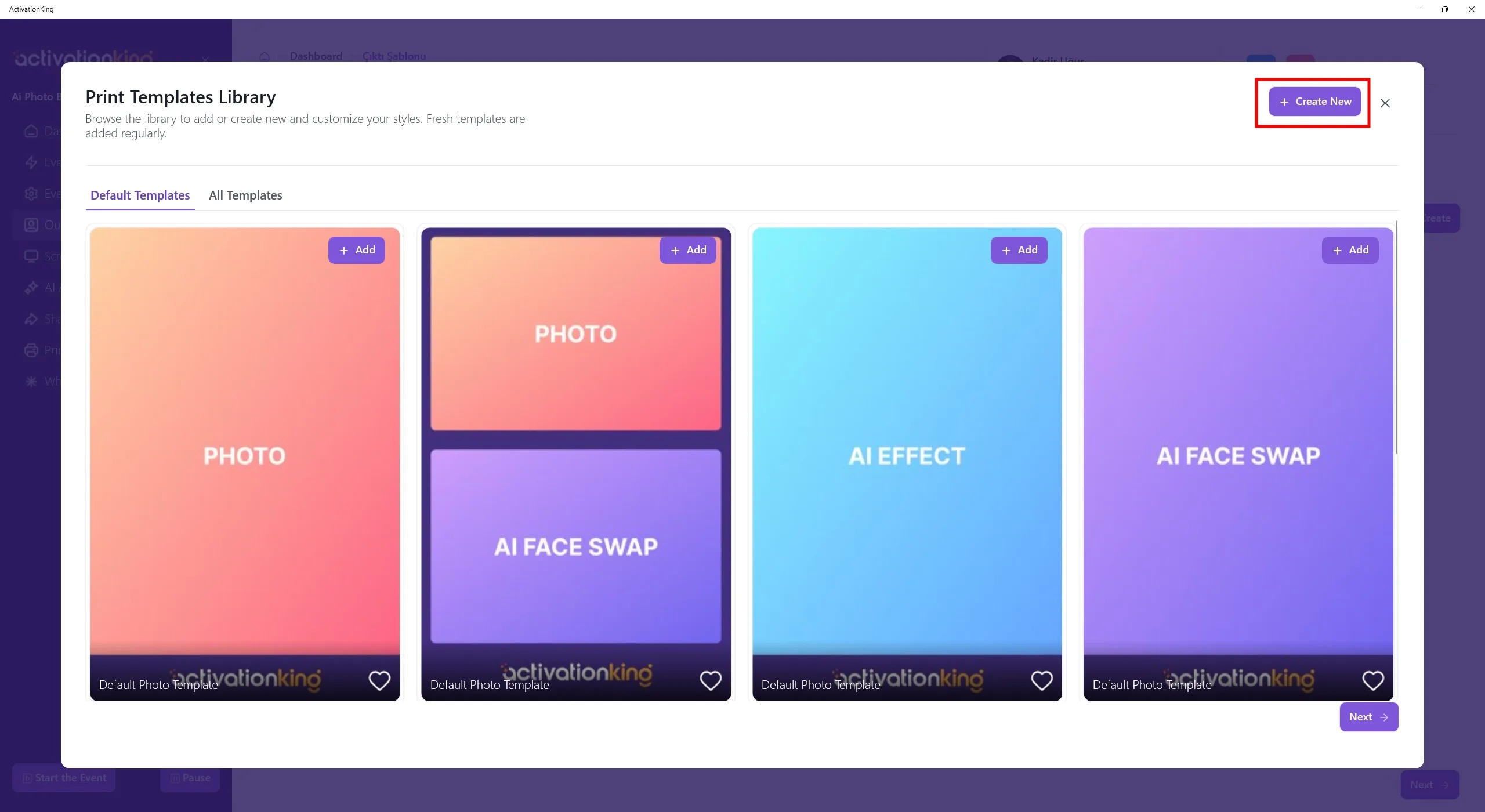
Auch wenn Sie die Vorlagen gelöscht haben, können Sie sie jederzeit schnell aus diesem Abschnitt wieder hinzufügen. Klicken Sie vorerst auf die Schaltfläche Neu erstellen.
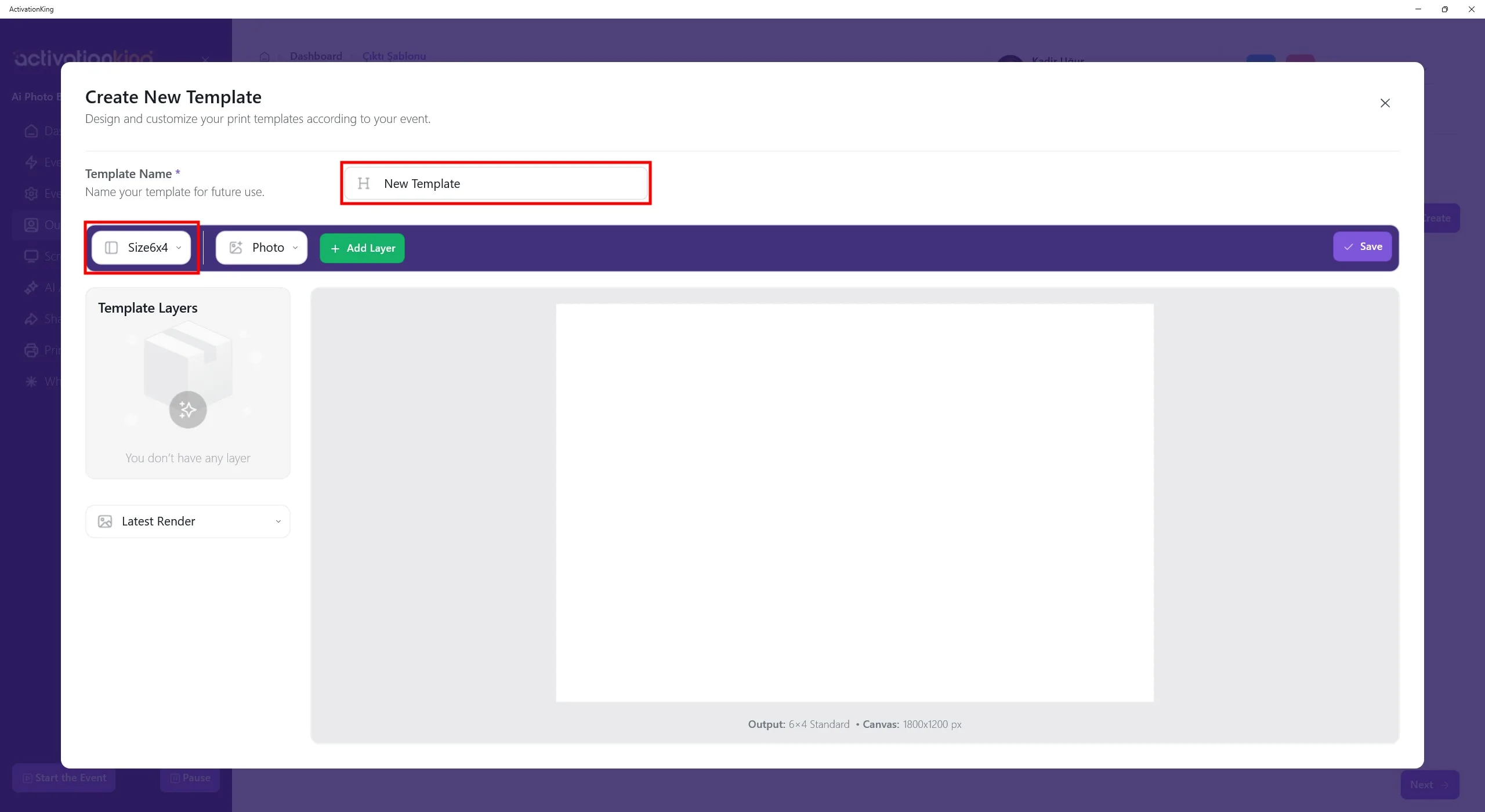
Auf der sich öffnenden Seite können Sie Ihre Vorlagen benennen, wenn Sie mehr als eine verwenden möchten. Wenn Sie nur eine einzelne Vorlage verwenden, ist dies nicht erforderlich. Passen Sie die Vorlagengröße im Abschnitt oben links an.
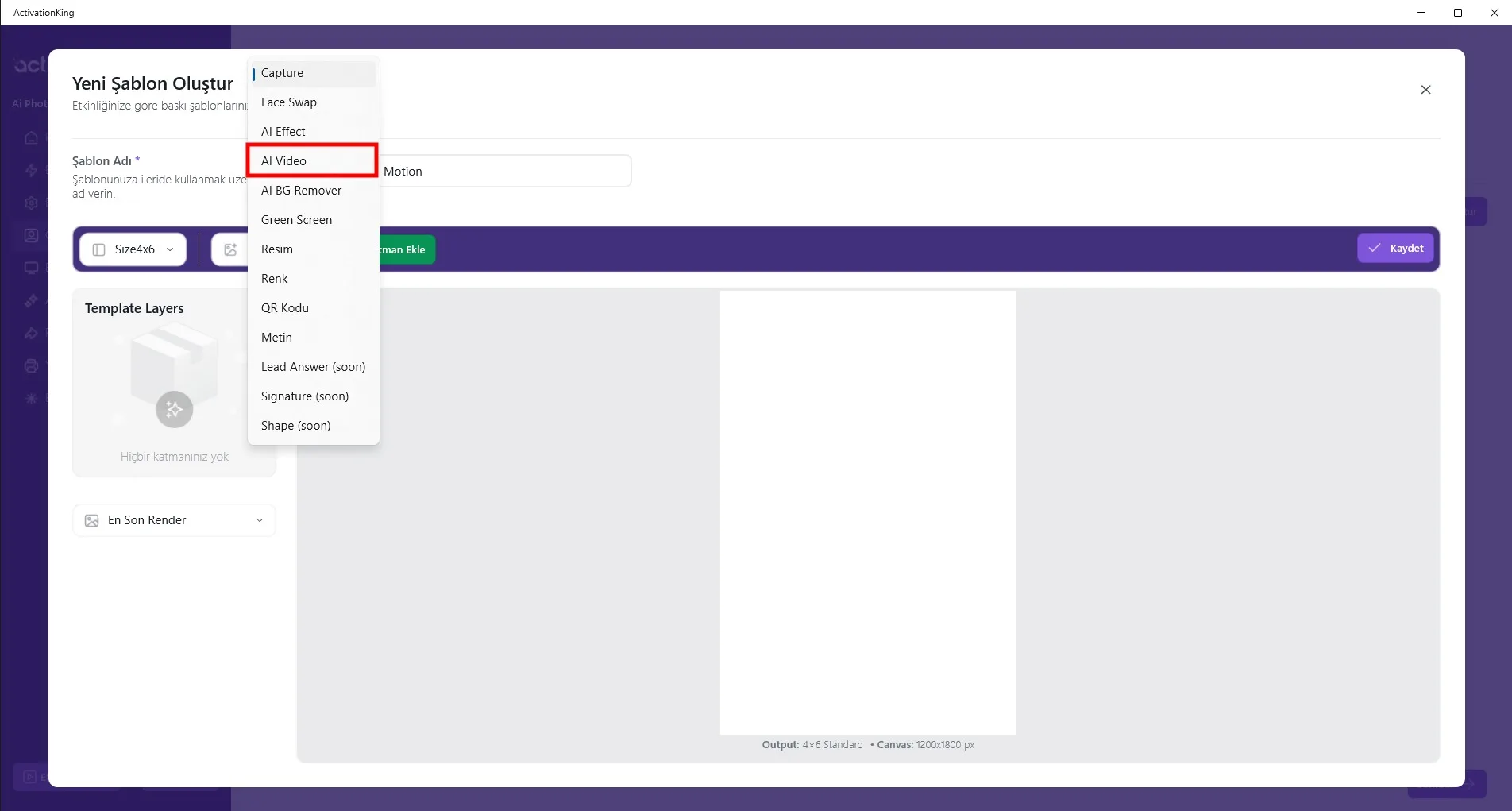
Klicken Sie auf die Schaltfläche neben dem Größenfeld, um die Modusoptionen anzuzeigen. Wählen Sie AI Video aus und klicken Sie dann auf die Schaltfläche Ebene hinzufügen.
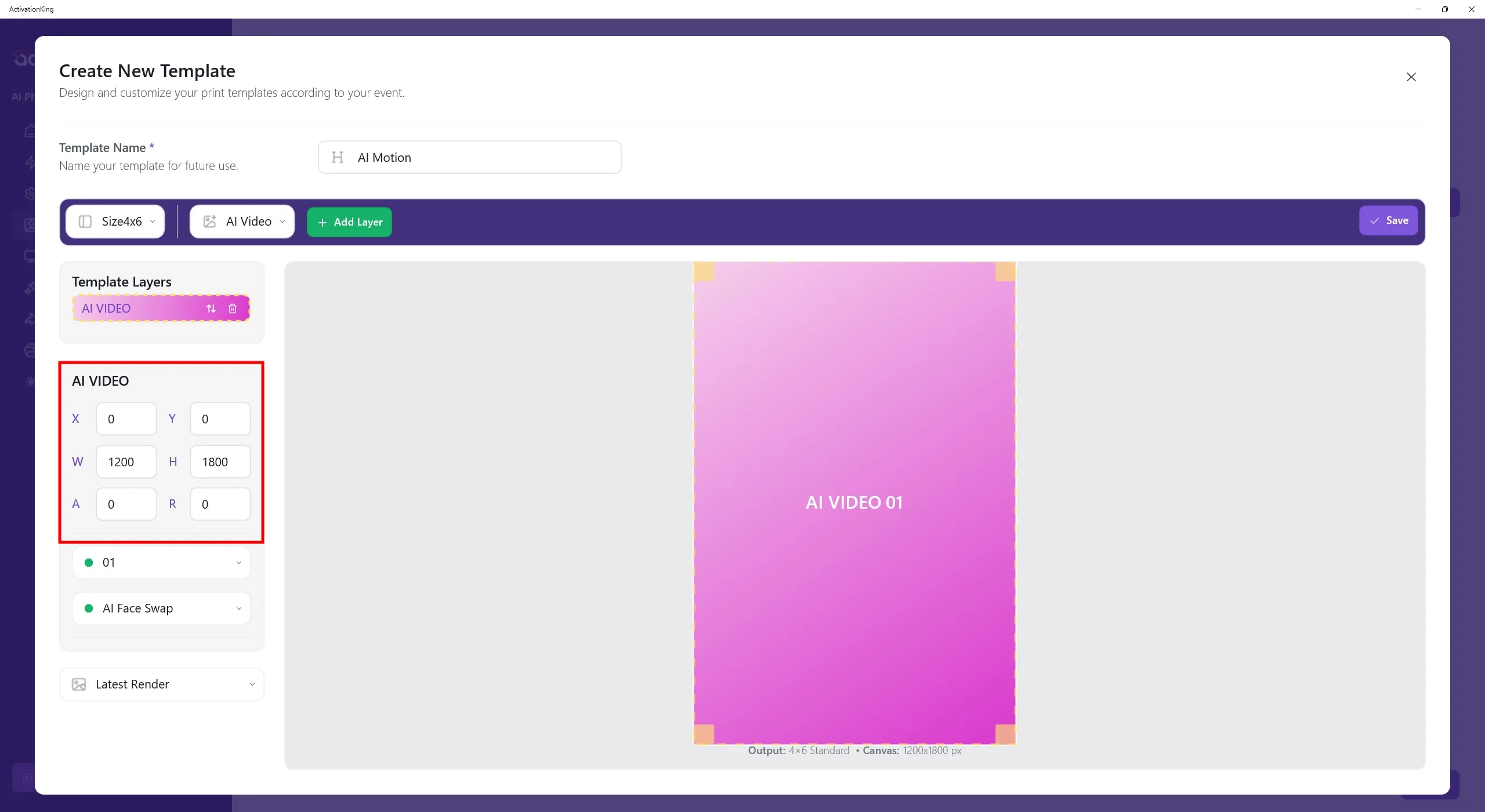
Sobald die Ebene auf dem Bildschirm erscheint, passen Sie ihre Größe und Abmessungen an.
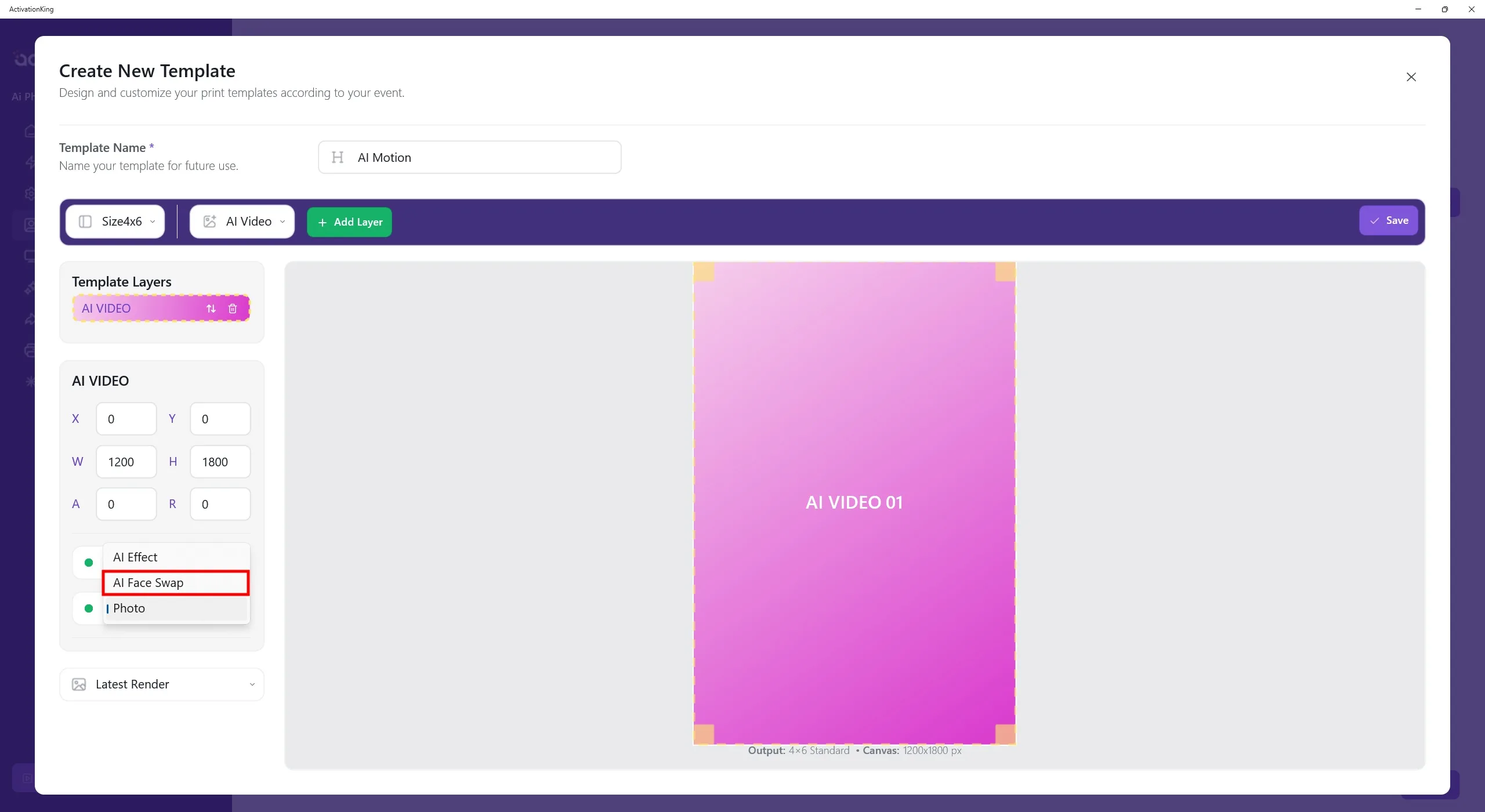
Wählen Sie aus dem Feld unterhalb des Größenbereichs die KI-Modus-Ausgabe, die Sie in AI Motion umwandeln möchten.
Wenn Sie auf mehr als einen KI-Modus Bewegung anwenden möchten, müssen Sie für jeden Modus eine separate Vorlage erstellen.
Klicken Sie nach Abschluss aller Einstellungen auf die Schaltfläche Speichern.
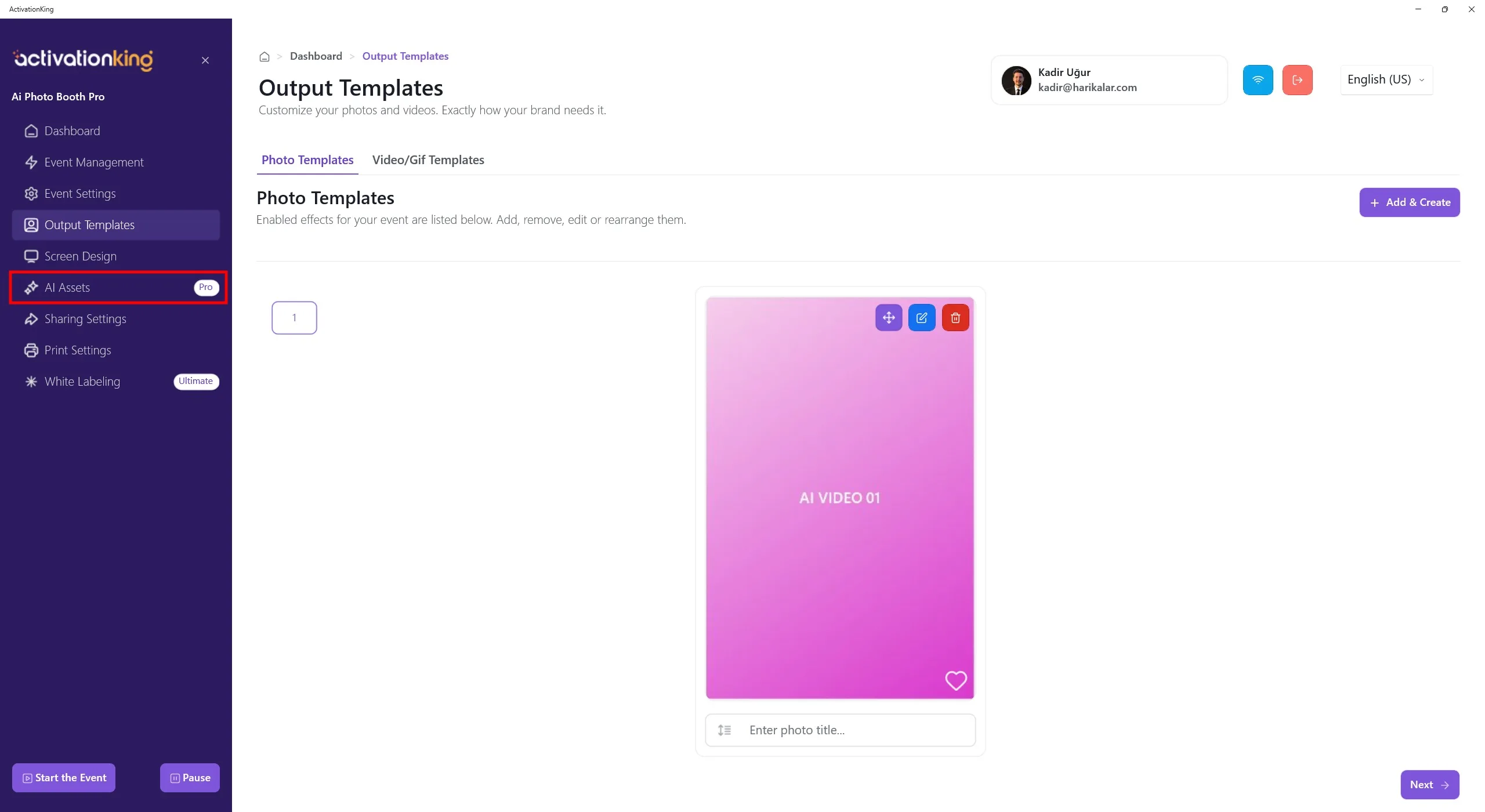
Öffnen Sie die Seite KI-Asset.
KI-Assets
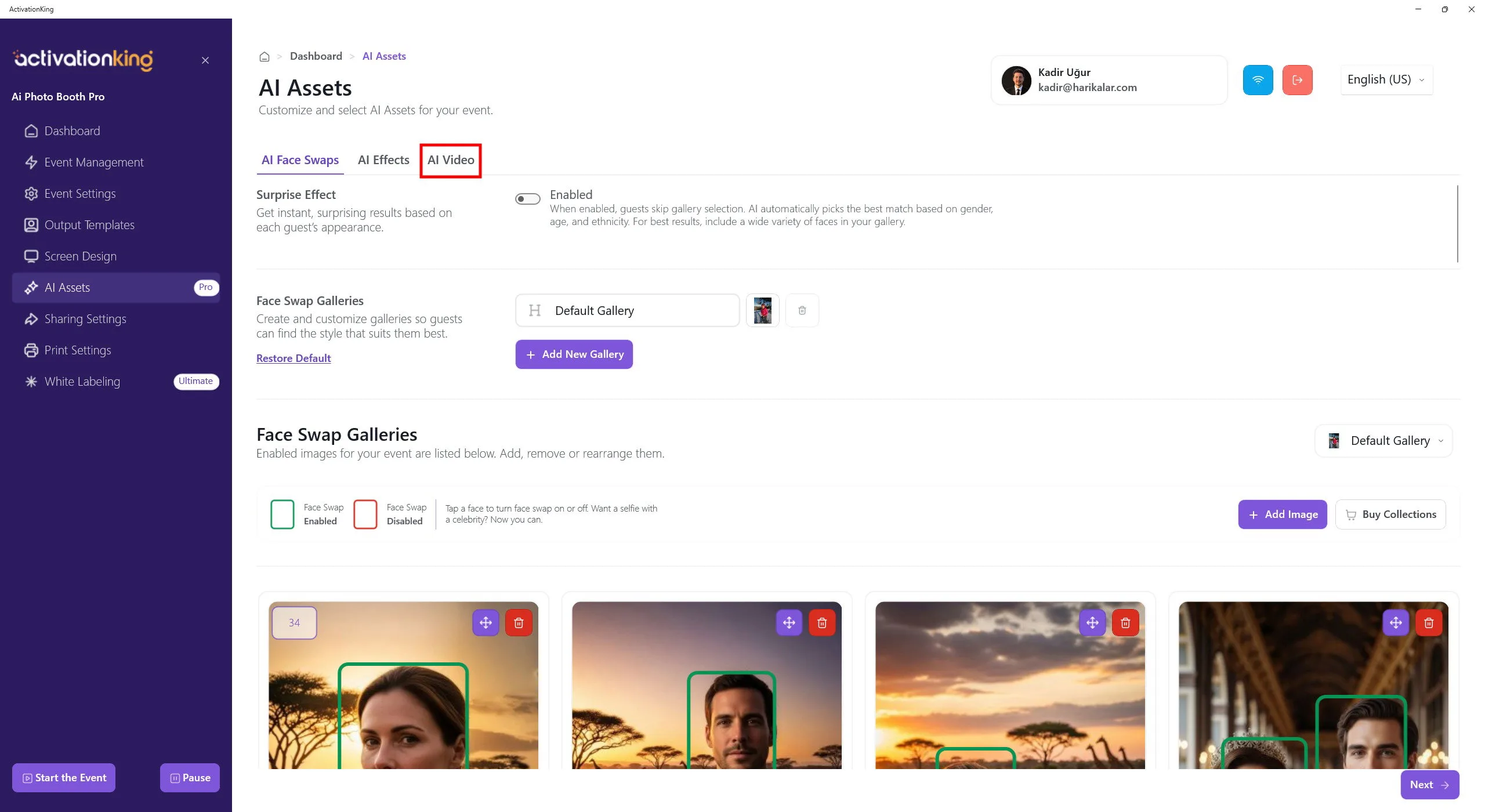
Wechseln Sie auf der sich öffnenden Seite zum Tab KI-Video.
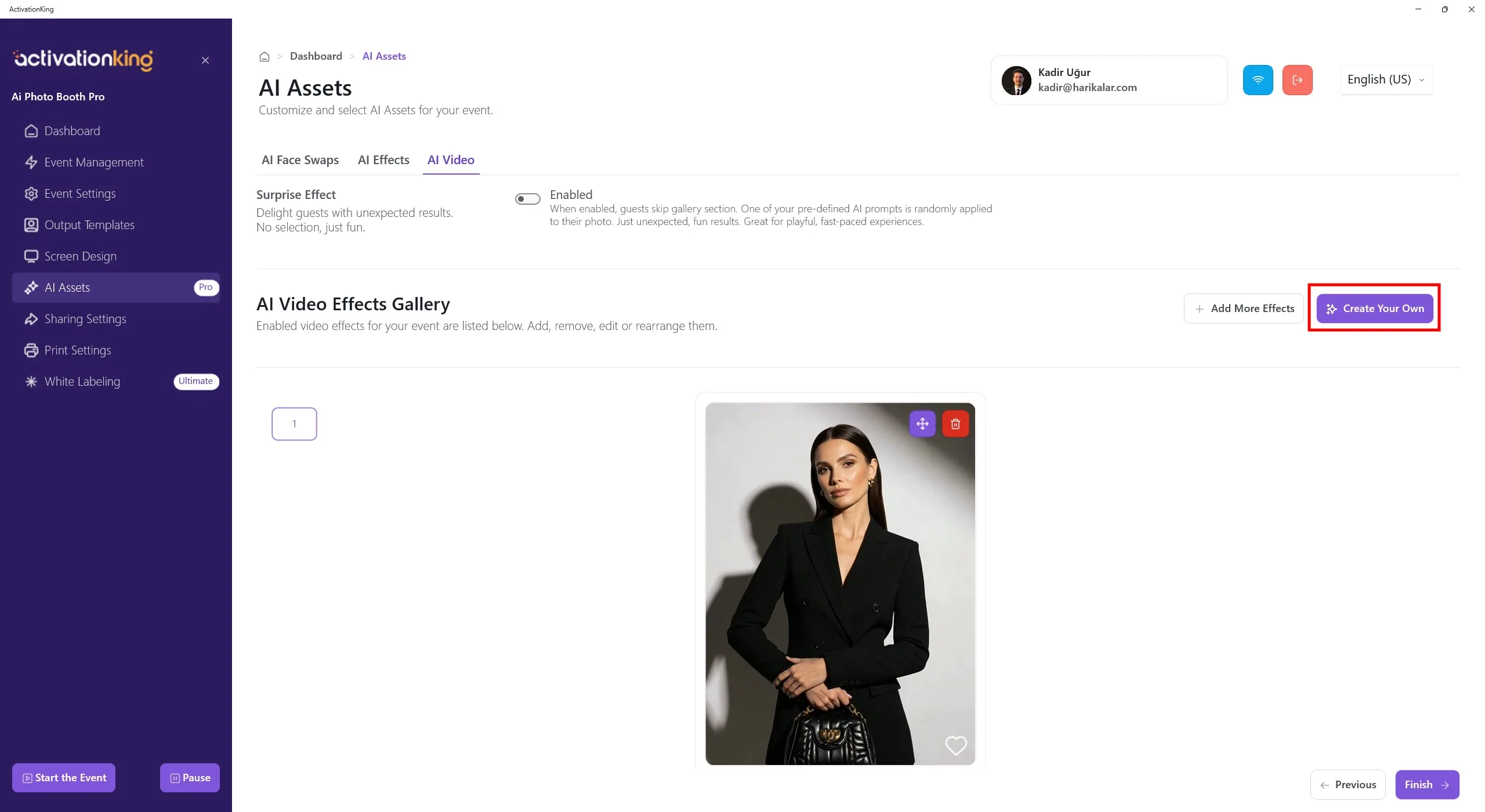
Um Ihren eigenen Effekt zu erstellen, klicken Sie auf die Schaltfläche Eigenen erstellen.
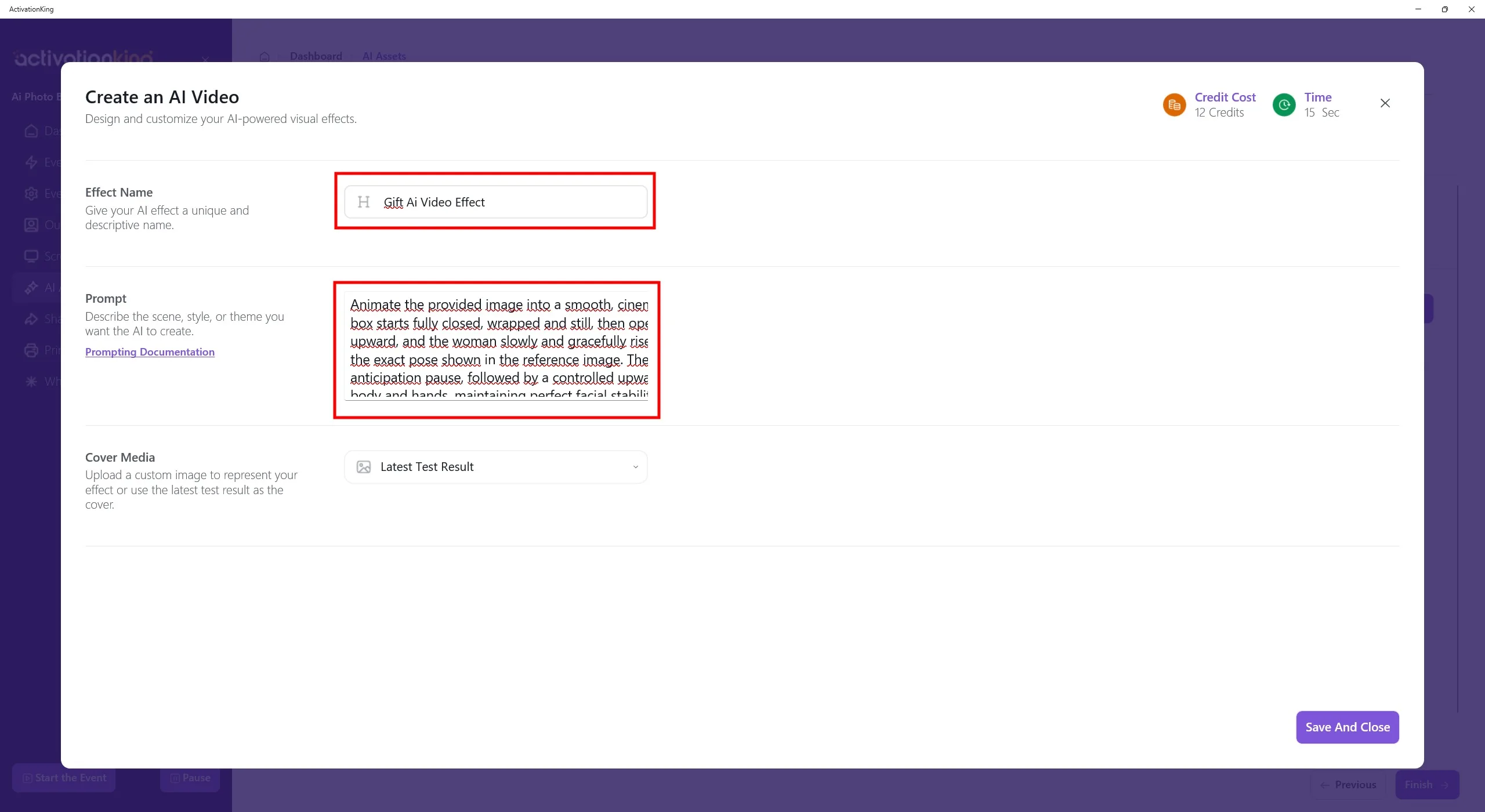
Geben Sie auf der sich öffnenden Seite Ihren Effektnamen ein und schreiben Sie Ihren Prompt in das Prompt-Feld. Sie können ChatGPT zur Hilfe bei der Erstellung eines Prompts nutzen. Stellen Sie sicher, dass die von Ihnen geschriebenen Prompts mit Ihrem Foto kompatibel sind.
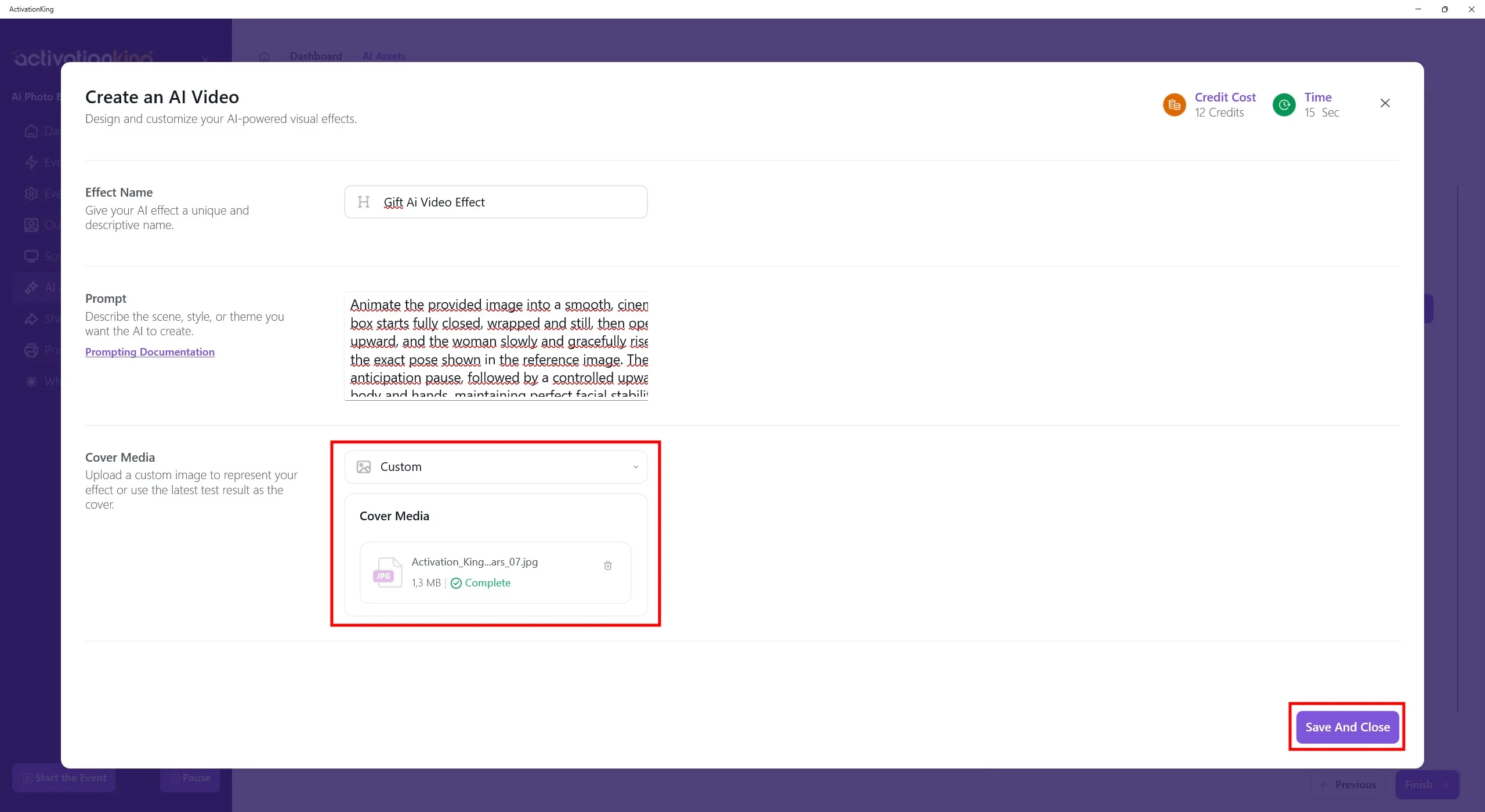
In diesem Abschnitt können Sie ein Beispielbild oder -video hinzufügen.
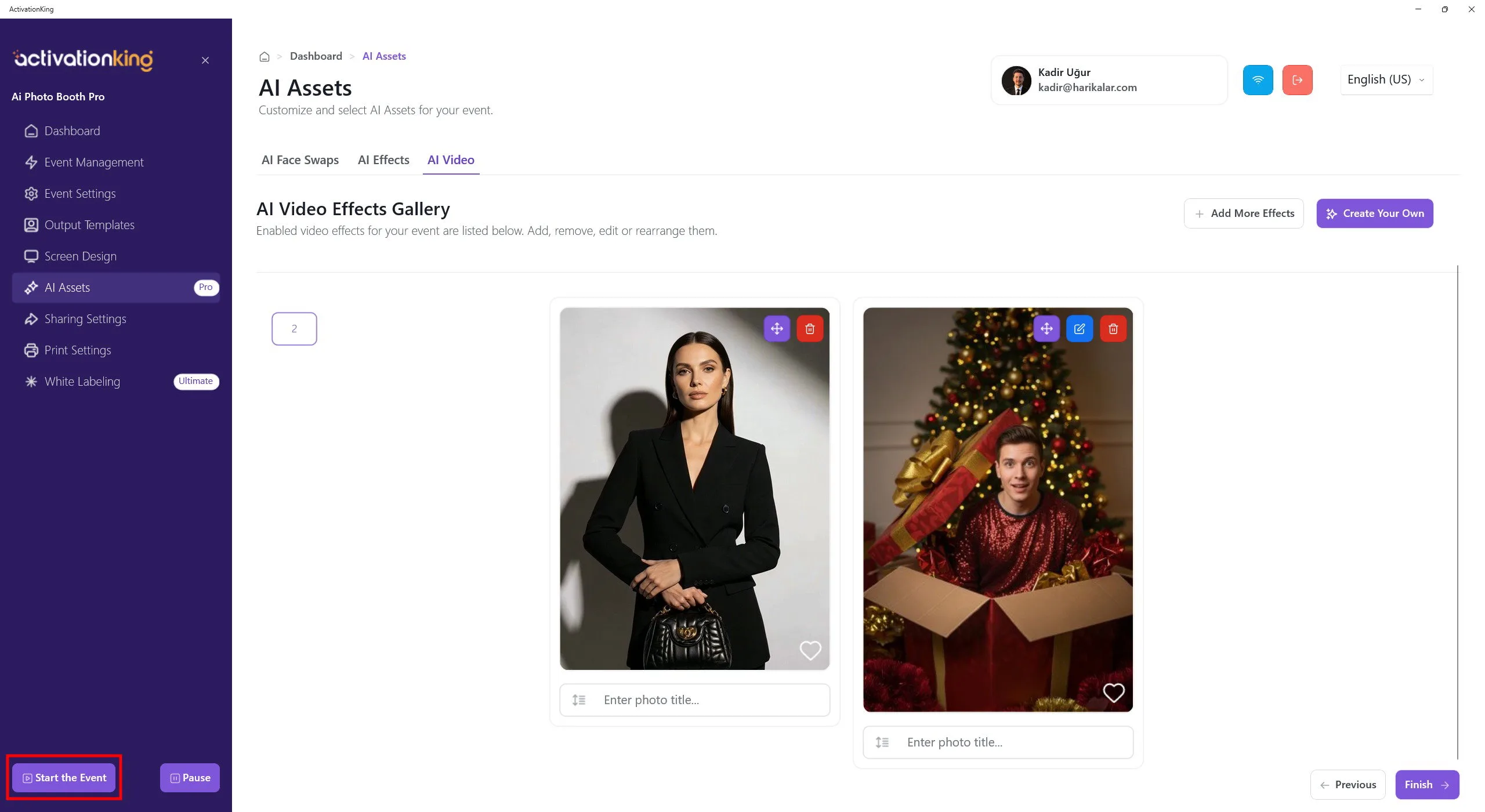
Klicken Sie nach dem Abschluss auf die Schaltfläche Speichern und Schließen und dann auf die Schaltfläche Veranstaltung starten in der unteren linken Ecke.
Veranstaltung starten
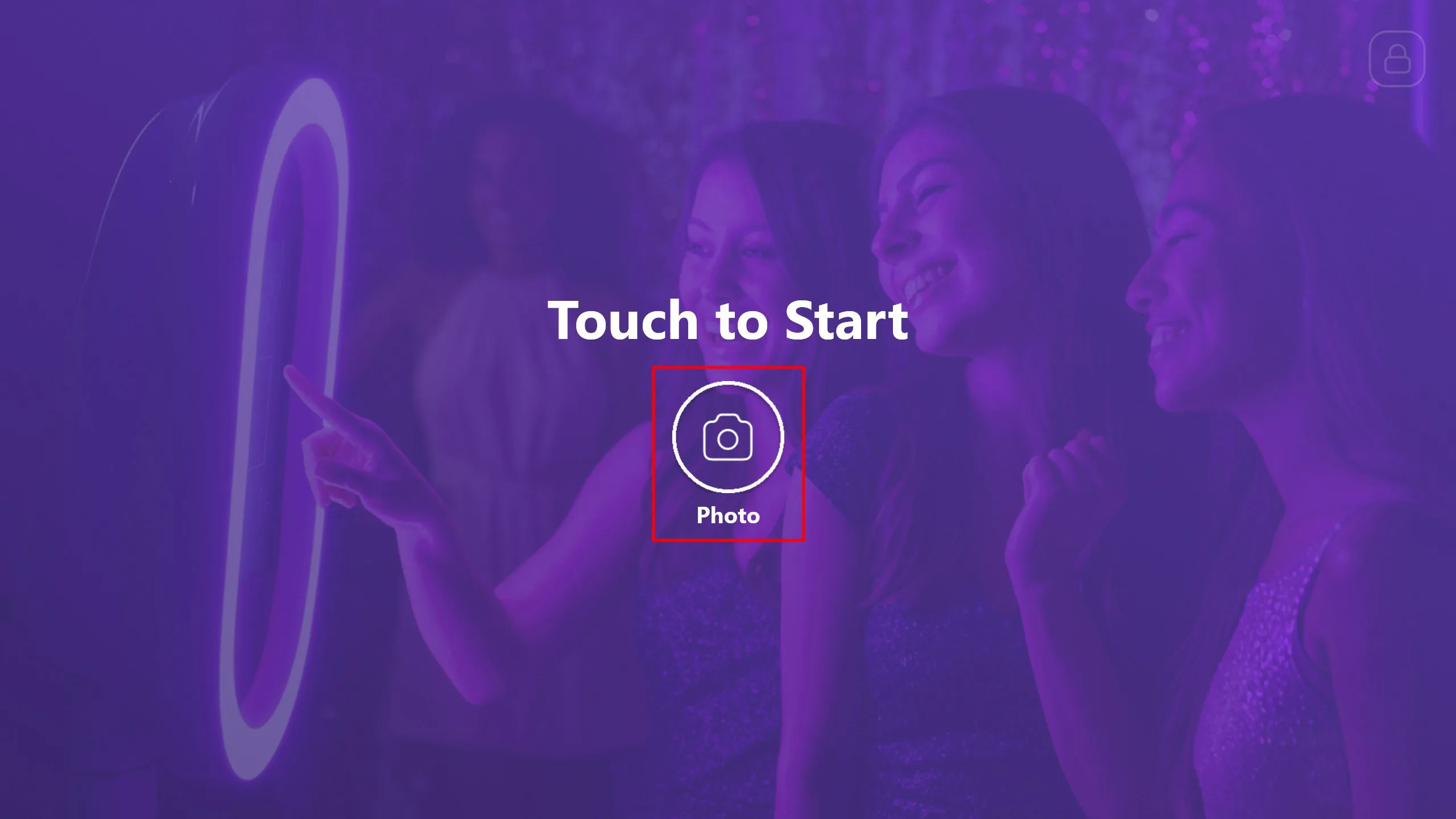
Sie können diesen Bildschirm in der Software nach Belieben anpassen. Klicken Sie auf die Schaltfläche Foto.
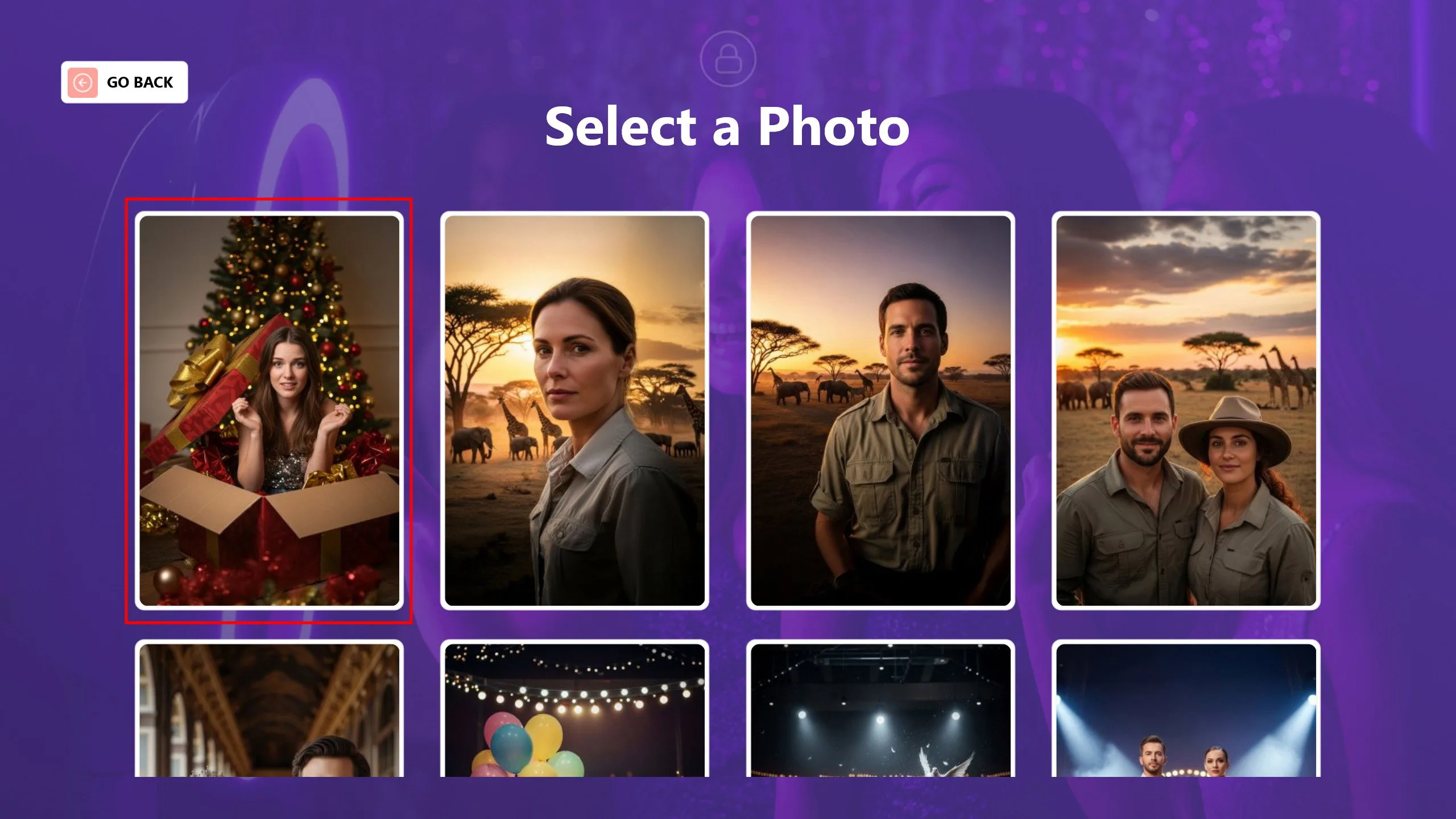
Wählen Sie zuerst das Foto, auf das Sie den Face Swap anwenden möchten.
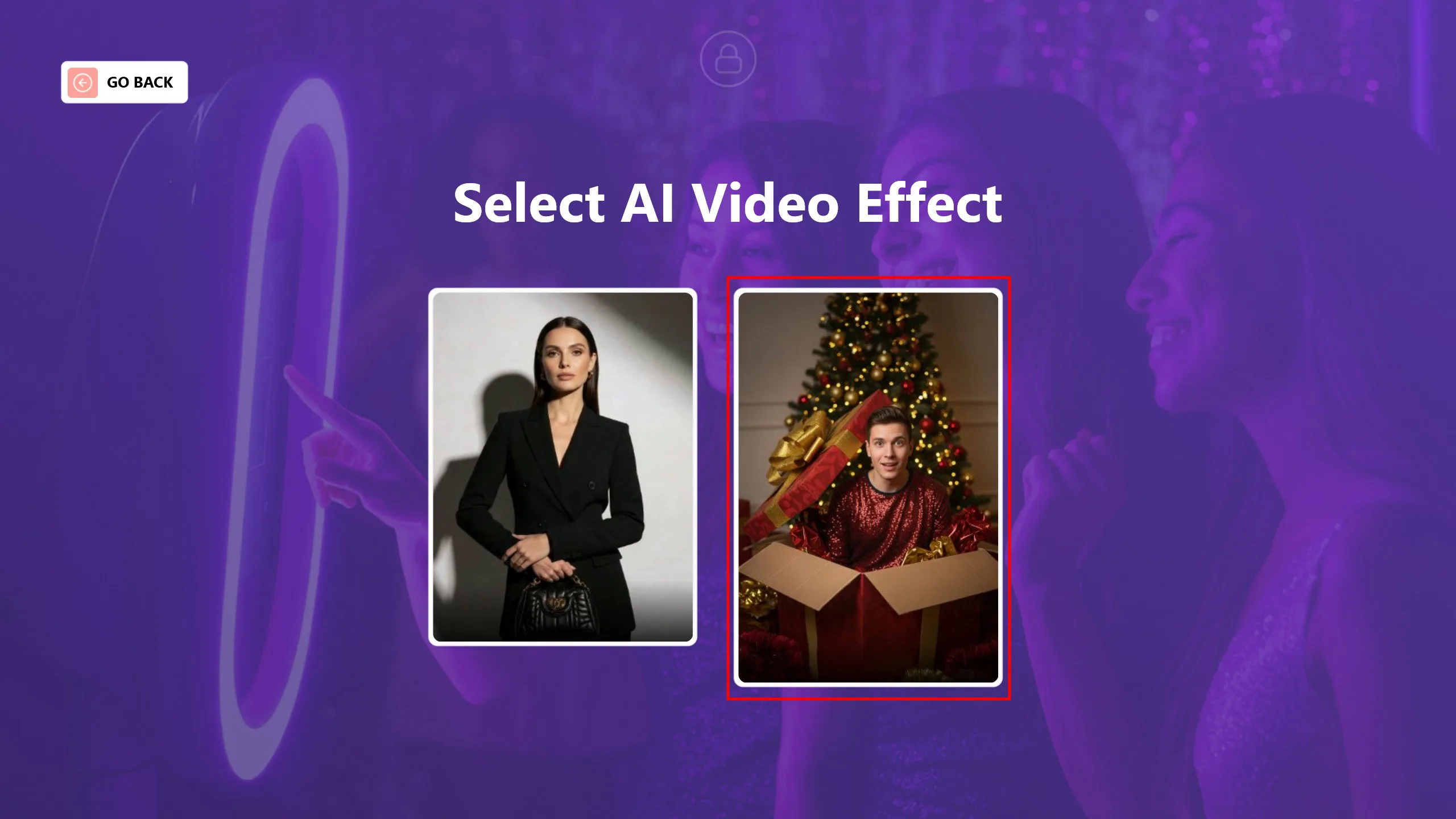
Wählen Sie dann den Effekt, den Sie auf dem ausgewählten Foto verwenden möchten.
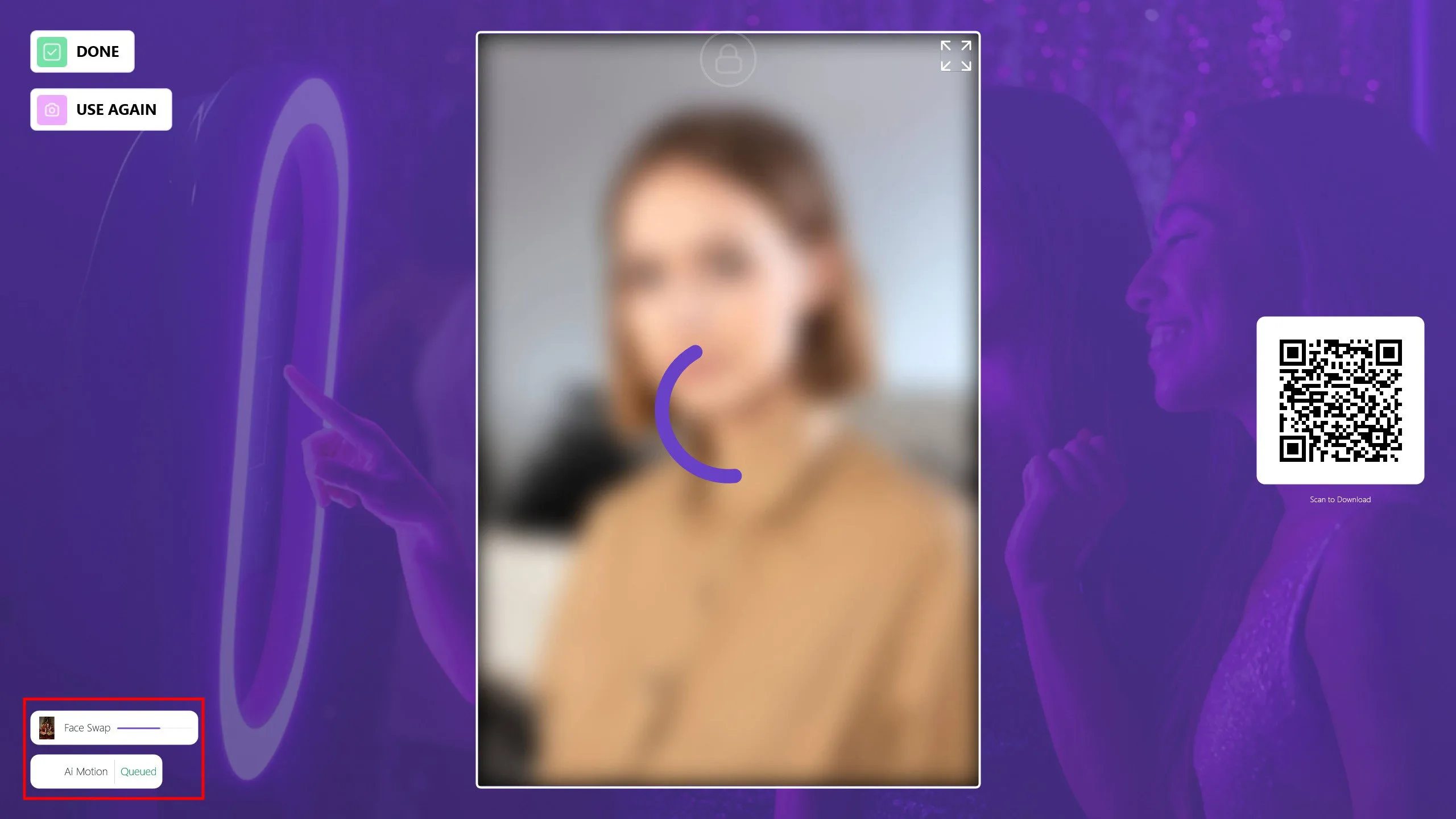
Nach der Auswahl des Effekts beginnt das Foto mit der Verarbeitung. Den Fortschritt können Sie im unteren linken Bereich verfolgen.
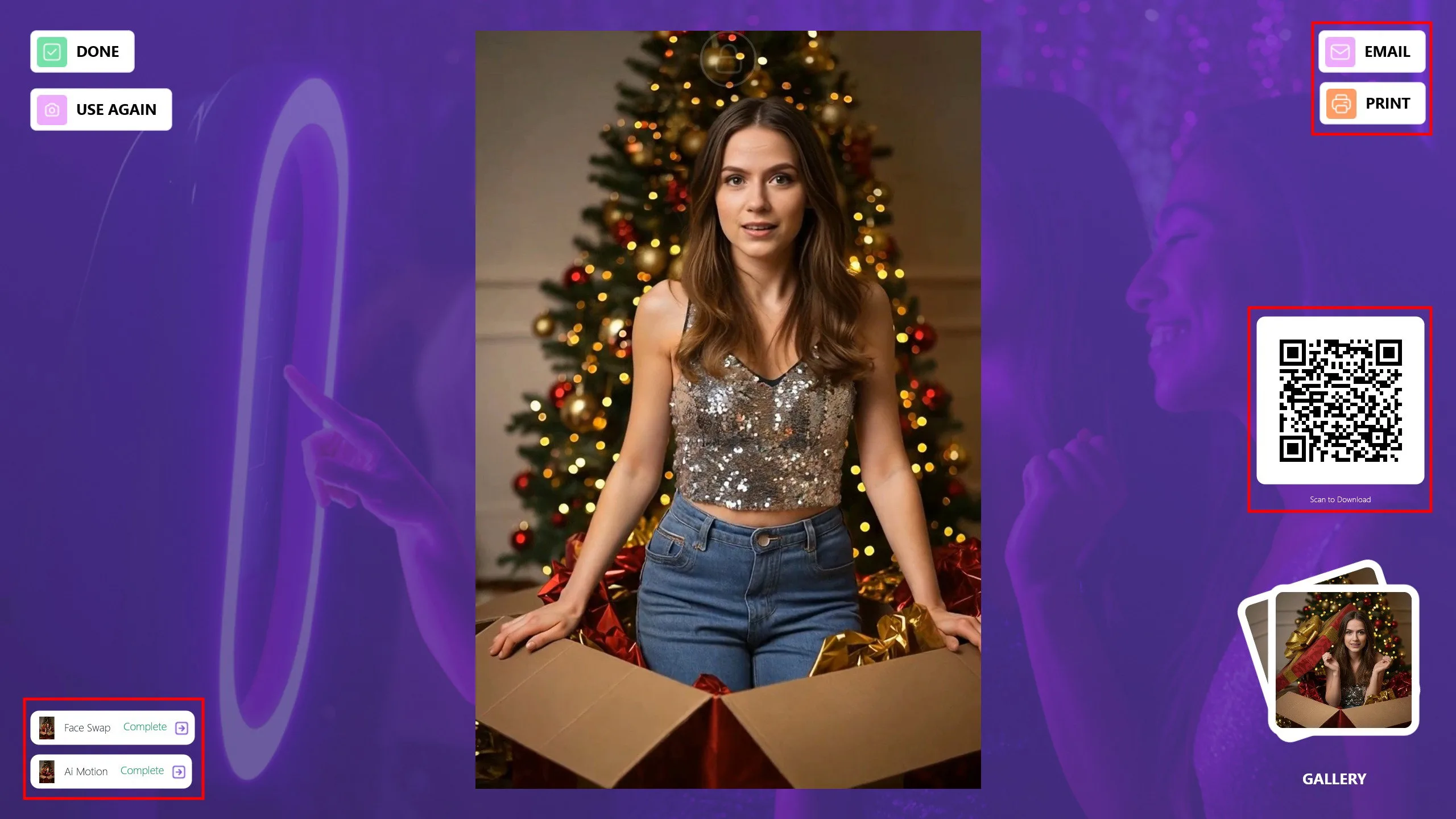
Sie können dieses Video mit Ihren Gästen per E-Mail, Druck oder QR-Code teilen. Wenn Sie weitere Effekte auf dasselbe Foto anwenden möchten, klicken Sie auf die Schaltfläche Erneut verwenden. Klicken Sie auf Fertig, um zum Hauptbildschirm zurückzukehren und sich für den nächsten Gast bereit zu machen.
Weitere KI-Motion-Videos, die mit den Standard-Face-Swap-Bildern erstellt wurden, finden Sie unter den folgenden Links.
https://v2.activationshare.com/m/695a66032d153ea8570ead00
https://v2.activationshare.com/m/695a64972d153ea8570eacfb
Mögliche Fehler im AI Motion-Modus
1) Unklare oder unzureichende Bewegungs-Prompts
Wenn der Bewegungs-Prompt nicht klar ist, kann die KI möglicherweise nicht korrekt erkennen, welche Bewegung angewendet werden soll. Dies kann zu keiner Bewegung, sehr subtiler Bewegung oder unerwarteten Animationen führen.
2) Nichtübereinstimmung zwischen visuellem Inhalt und Bewegungs-Prompt
Das Definieren sehr dynamischer oder aggressiver Bewegungen für ein statisches oder ruhiges Bild kann dazu führen, dass die Animation unnatürlich, fehlerhaft oder künstlich wirkt.
3) Übermäßig komplexe oder widersprüchliche Bewegungs-Prompts
Das Einfügen widersprüchlicher Bewegungsbeschreibungen in denselben Prompt (beispielsweise sowohl "subtil" als auch "schnelle Bewegung") kann dazu führen, dass das AI Motion-System inkonsistente oder instabile Ergebnisse liefert.
4) Mehrere Bewegungsanforderungen für ein einzelnes Bild
Das gleichzeitige Anfordern mehrerer Bewegungstypen wie Gesichtsbewegung, Körperbewegung, Hintergrundbewegung und Kamerabewegung kann dazu führen, dass Bewegungen sich überlagern, in Konflikt geraten oder überhaupt nicht angewendet werden.
5) Nichtübereinstimmung zwischen Bewegungsdauer und Bewegungstyp
Das Anfordern langer oder komplexer Bewegungen innerhalb einer kurzen Bewegungsdauer kann dazu führen, dass die Animation unvollständig oder bedeutungslos wirkt.
