
Veranstaltungsverwaltung
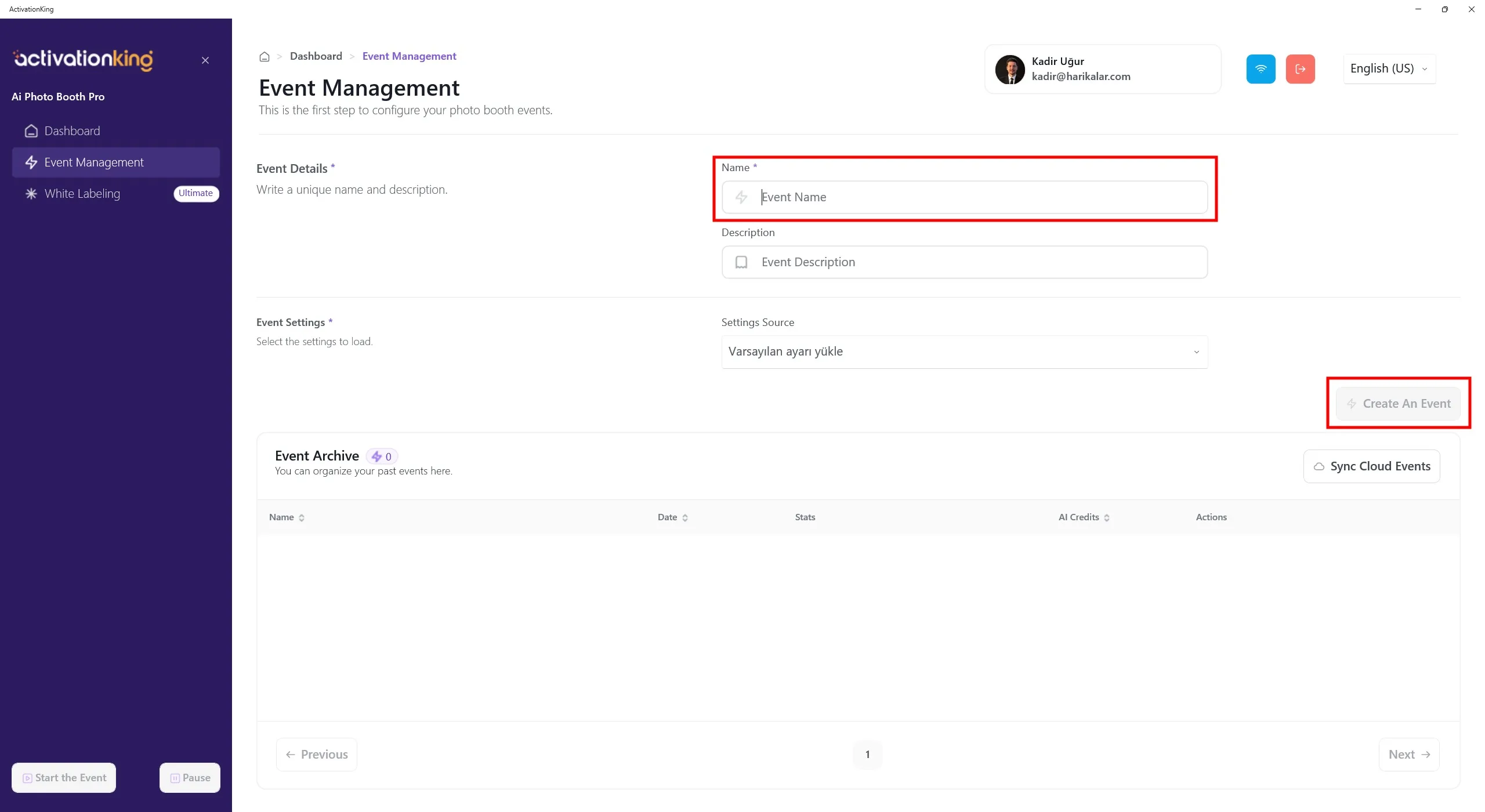
Nach dem Einloggen in die Software müssen Sie zunächst eine Veranstaltung erstellen. Geben Sie den Veranstaltungsnamen ein und klicken Sie dann auf die Schaltfläche Veranstaltung erstellen.
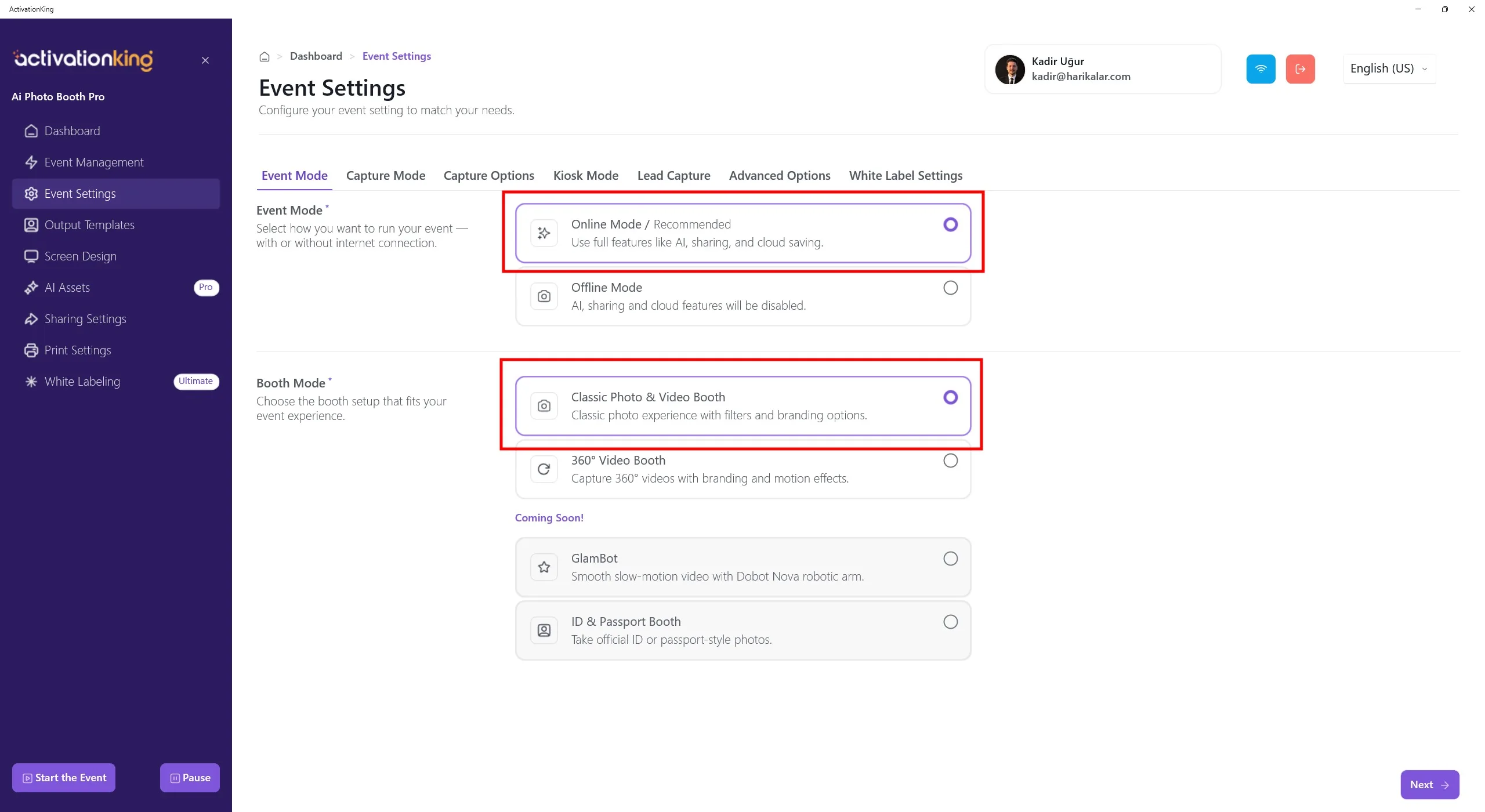
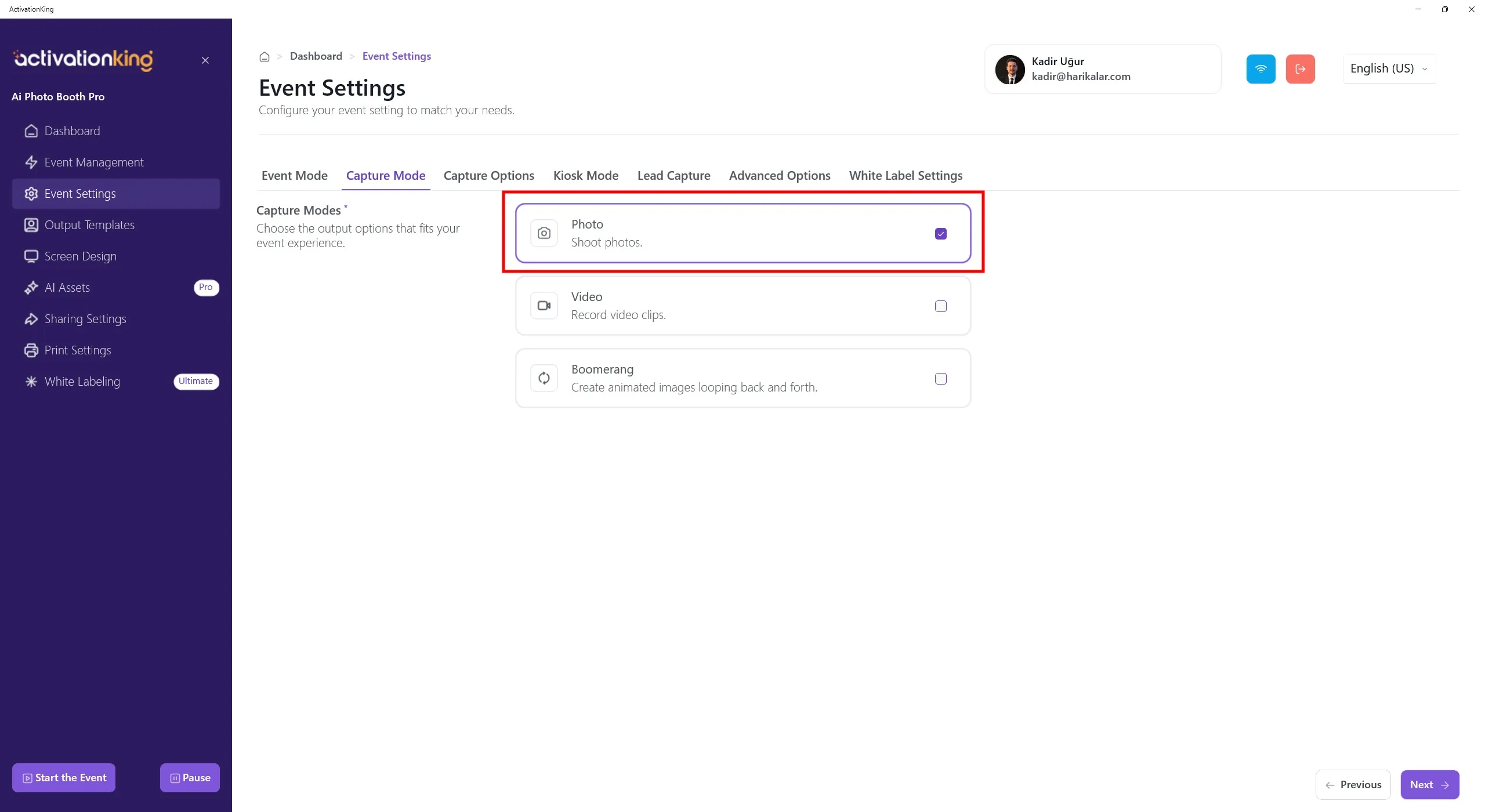
Wählen Sie zunächst den Modus aus, den Sie verwenden möchten, und navigieren Sie dann zur Seite Aufnahmeoptionen.
Aufnahmeoptionen
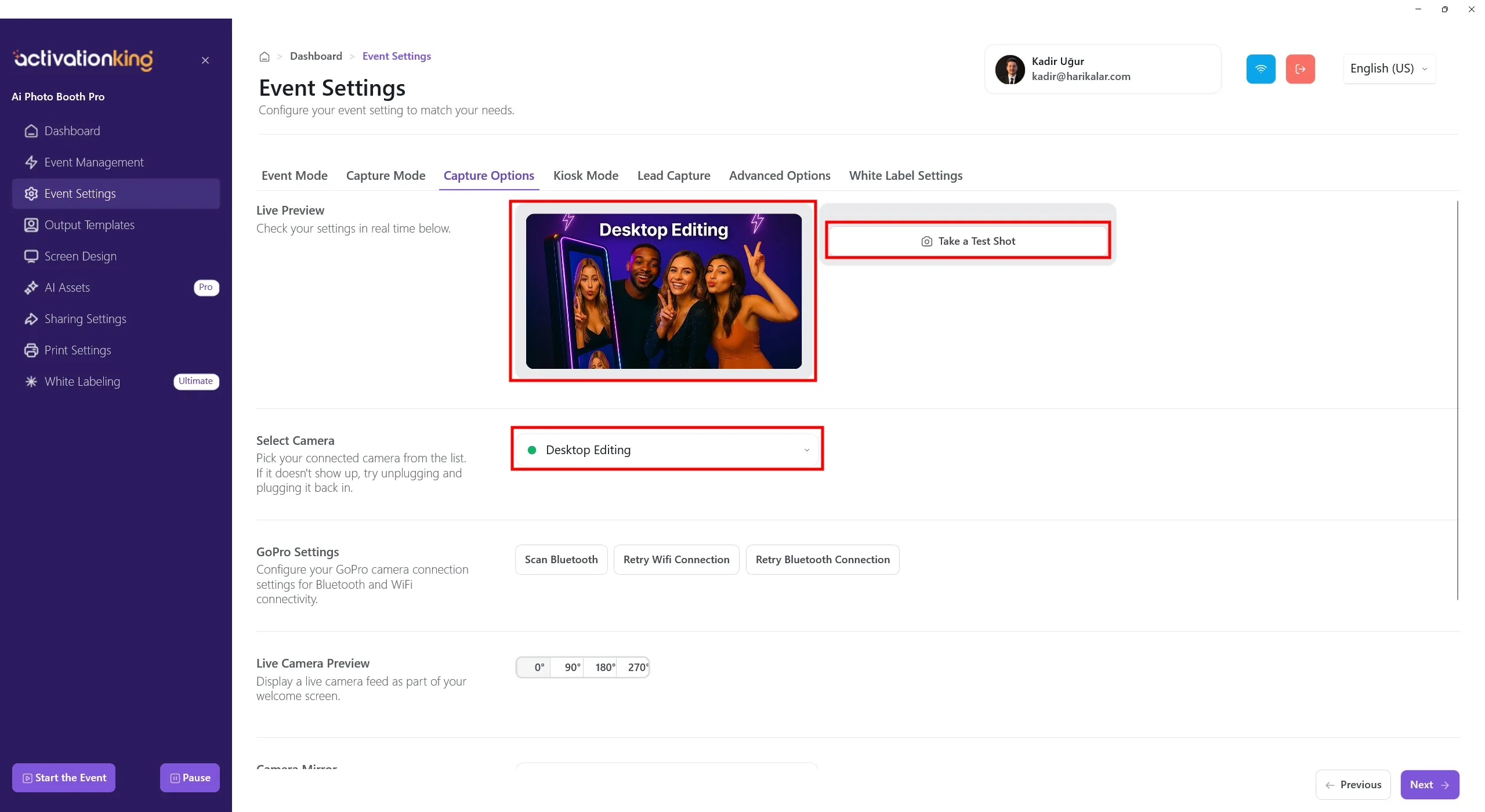
Auf dieser Seite können Sie alle Kameraeinstellungen konfigurieren. Wenn Sie im Bereich Kamera auswählen die Option Desktop-Bearbeitung wählen, können Sie mit vorhandenen Fotos auf Ihrem Gerät arbeiten, ohne eine Kamera anzuschließen. Im selben Bereich können Sie auch eine an Ihr Gerät angeschlossene Kamera auswählen. Sobald eine Kamera ausgewählt ist, erscheint Ihr Live-Bild im Bereich Live-Vorschau. Sie können Testfotos aufnehmen, um die Lichtverhältnisse und Ihre aktuellen Kameraeinstellungen zu überprüfen.
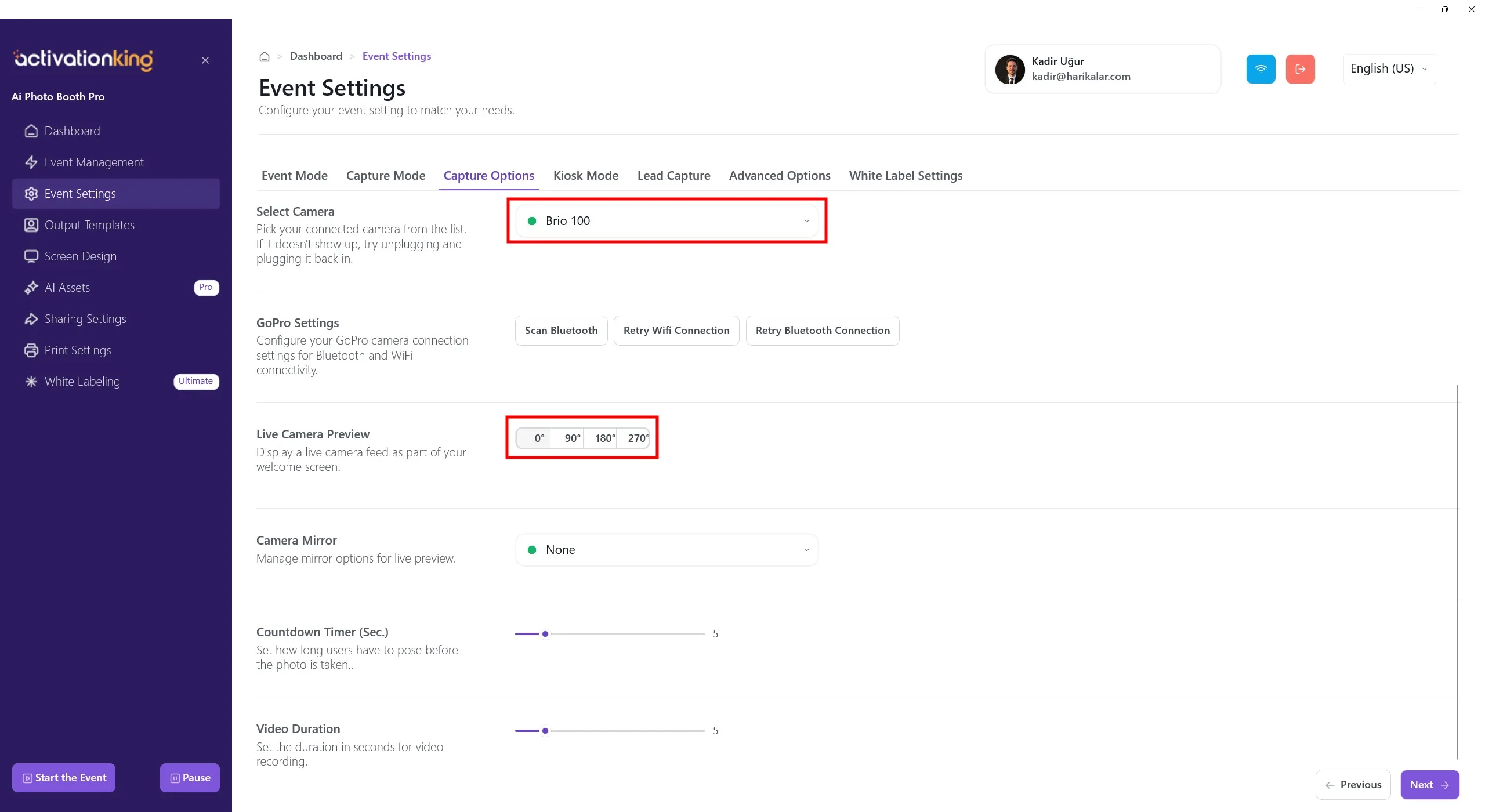
Wenn Sie nach unten scrollen, können Sie den Kamerawinkel anpassen. Sie können auch die Spiegel-Einstellungen der Kamera konfigurieren und die Countdown-Zeit vor der Aufnahme festlegen.
Ausgabe-Vorlagen
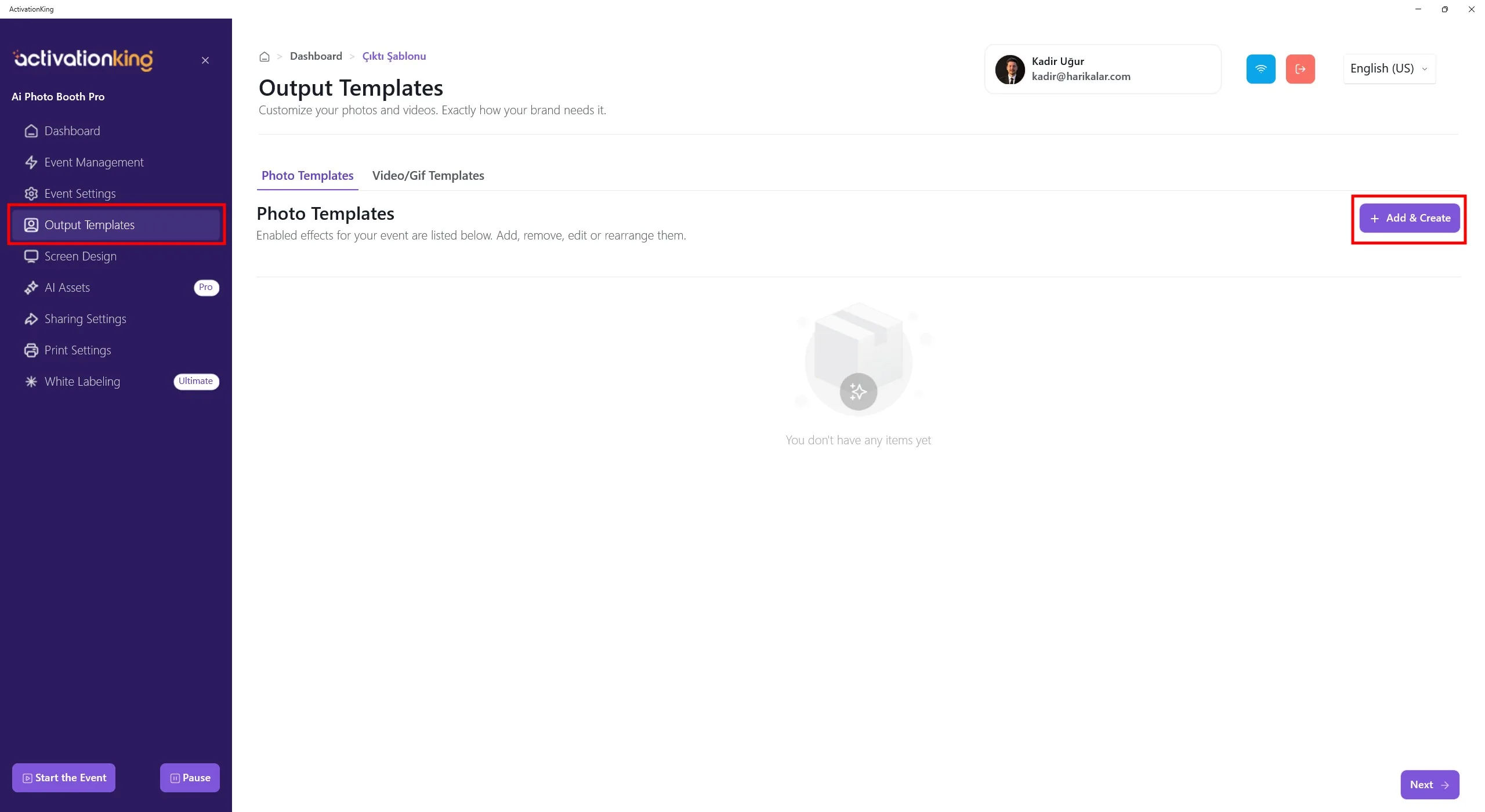
Wenn die Seite geöffnet wird, sehen Sie die Standardvorlagen. Sie können diese Vorlagen verwenden oder alle löschen und eine neue Vorlage nur für den benötigten Modus erstellen.
Wenn mehrere Vorlagen in diesem Bereich vorhanden sind, muss vor der Aufnahme eine Vorlage ausgewählt werden. Wenn Sie nicht mehrere KI-Modi oder mehrere Rahmen/Vorlagen verwenden, ist dies nicht erforderlich. Sie können alle Vorlagen löschen und sie jederzeit schnell wiederherstellen.
Um eine Vorlage für AI Background zu erstellen, klicken Sie auf die Schaltfläche +Hinzufügen & Erstellen.
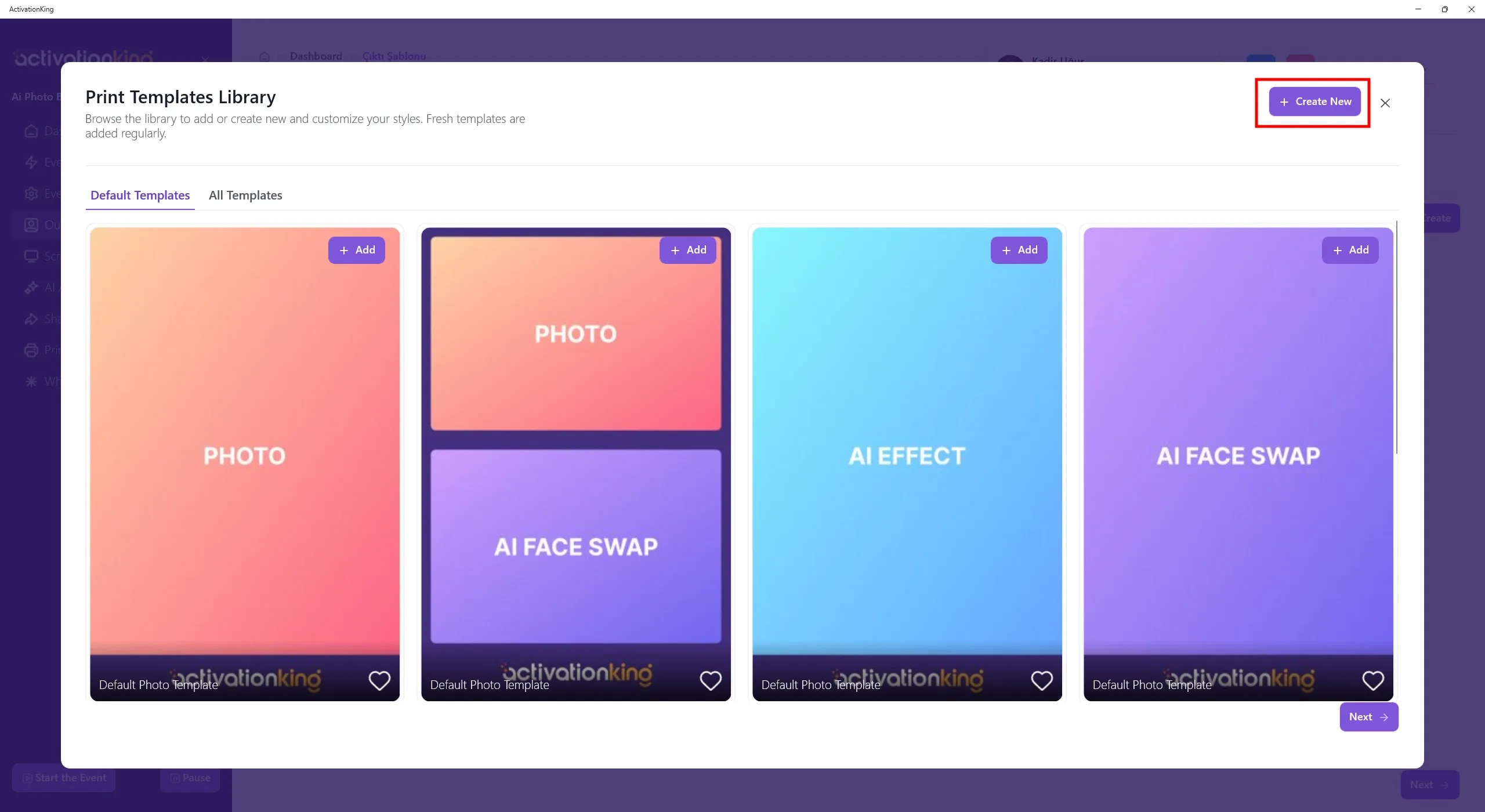
Auch wenn Sie die Vorlagen löschen, können Sie sie aus diesem Bereich schnell wieder hinzufügen. Klicken Sie für jetzt auf die Schaltfläche Neu erstellen.
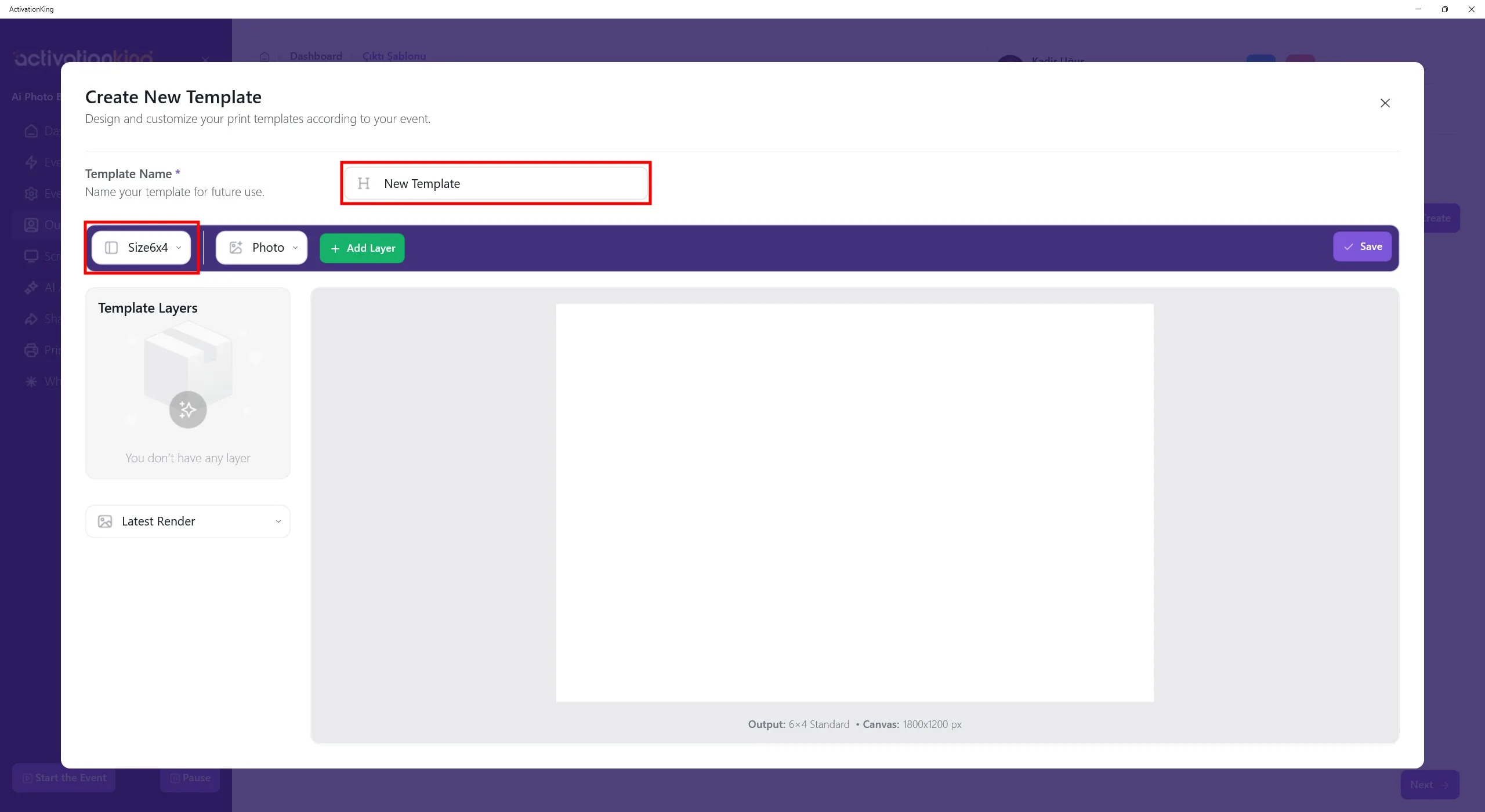
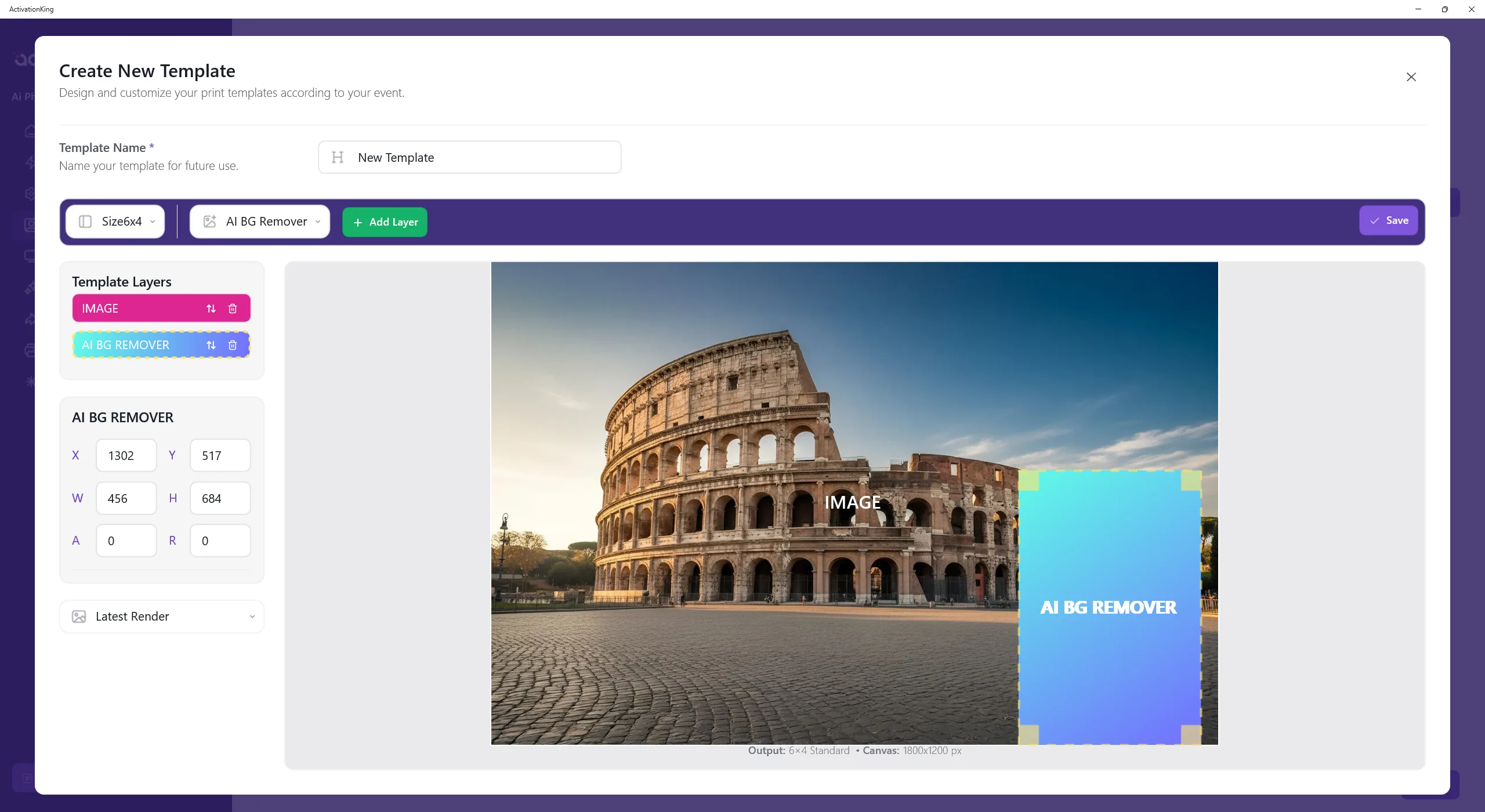
Auf der geöffneten Seite können Sie Ihrer Vorlage einen Namen geben, wenn Sie mehr als eine verwenden möchten. Wenn Sie nur eine einzige Vorlage verwenden, ist dies nicht erforderlich. Passen Sie die Vorlagengröße im Bereich oben links an.
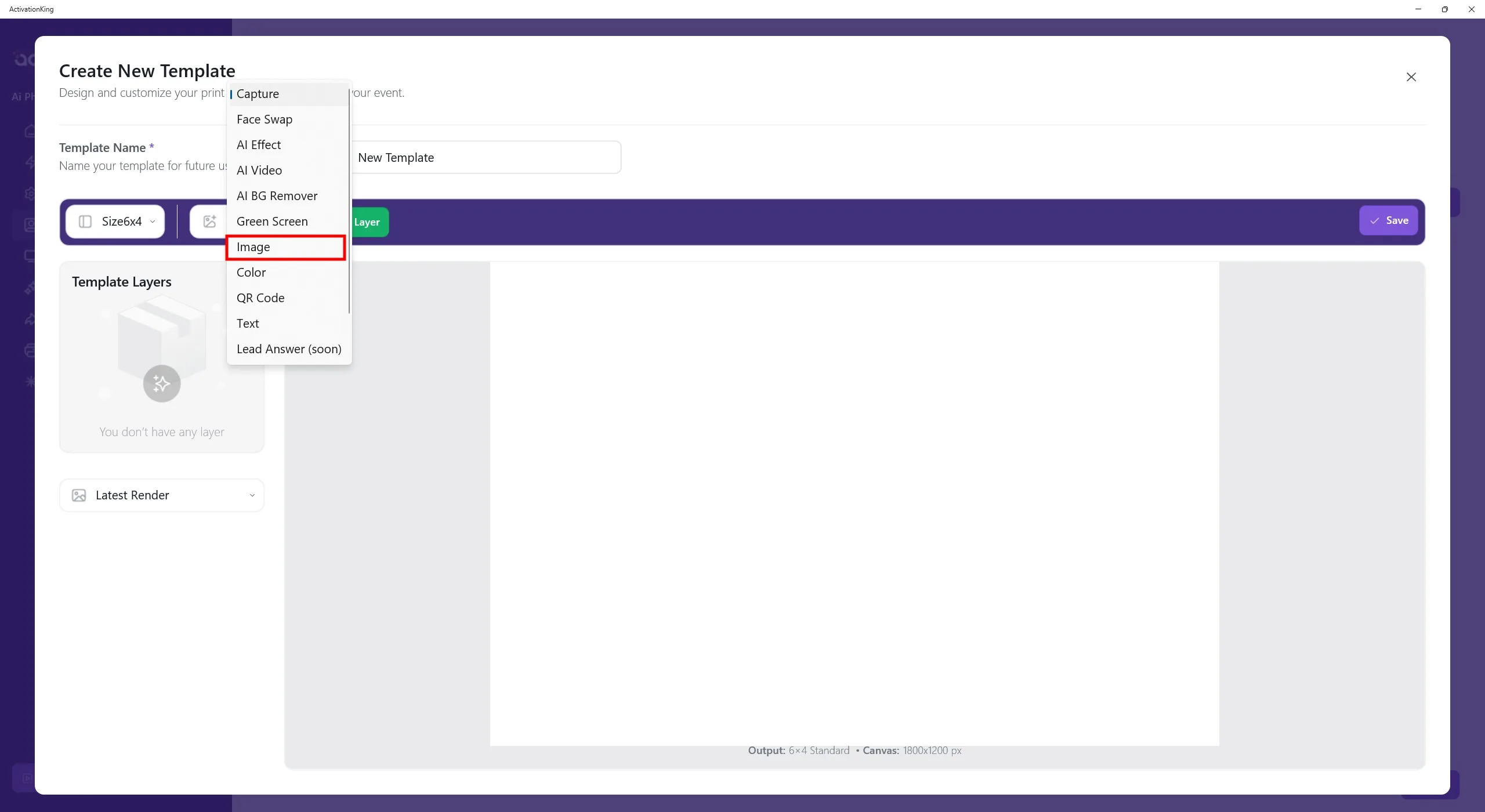
Wenn Sie auf die Schaltfläche neben den Größensteuerelementen klicken, werden mehrere Modusoptionen angezeigt. Um zuerst das Hintergrundbild hinzuzufügen, wählen Sie Bild aus und klicken Sie dann auf die Schaltfläche Ebene hinzufügen.
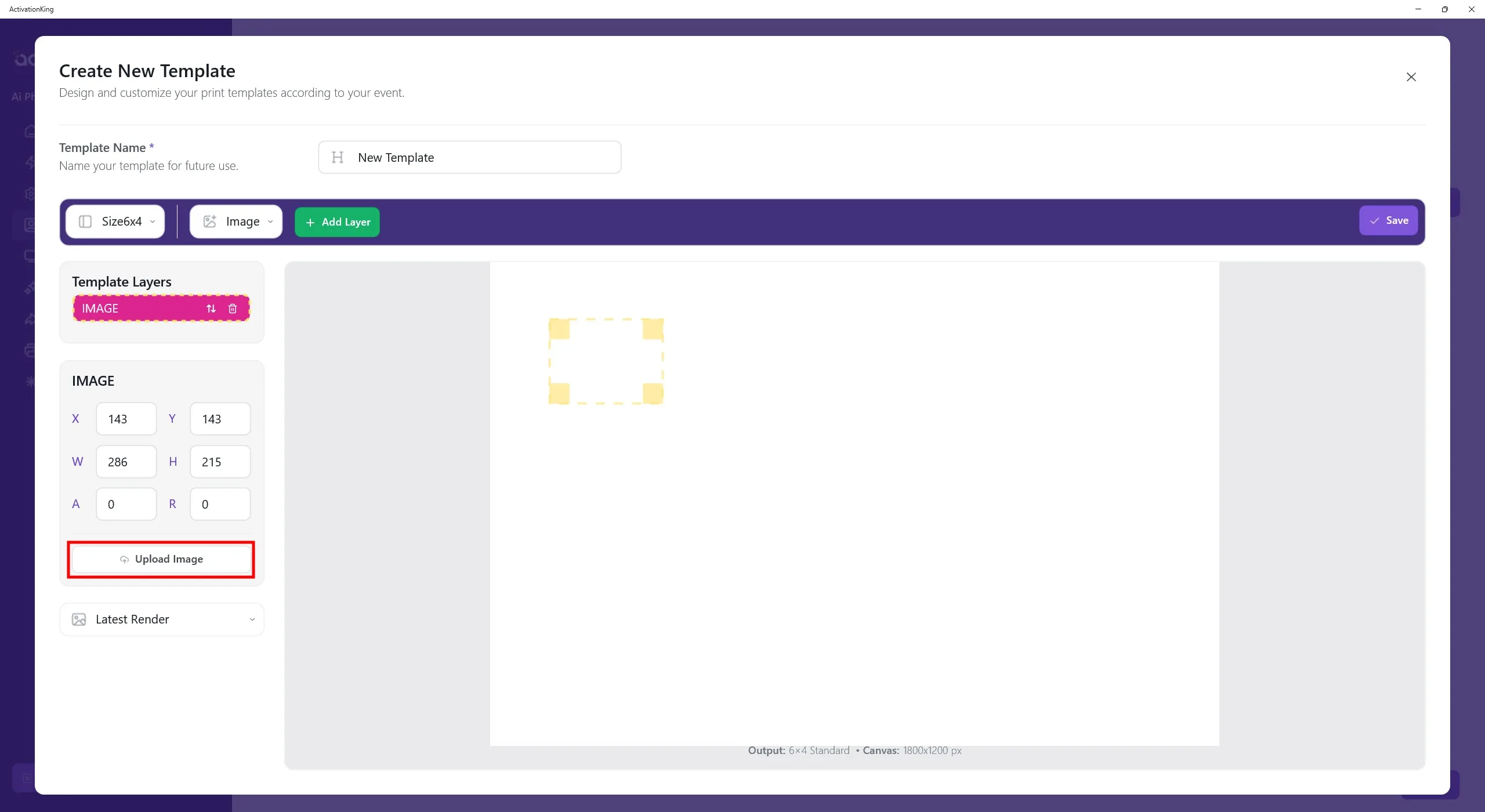
Nachdem das Ebenenfenster geöffnet wurde, klicken Sie auf die Schaltfläche Bild hochladen und laden Sie den gewünschten Hintergrund hoch.
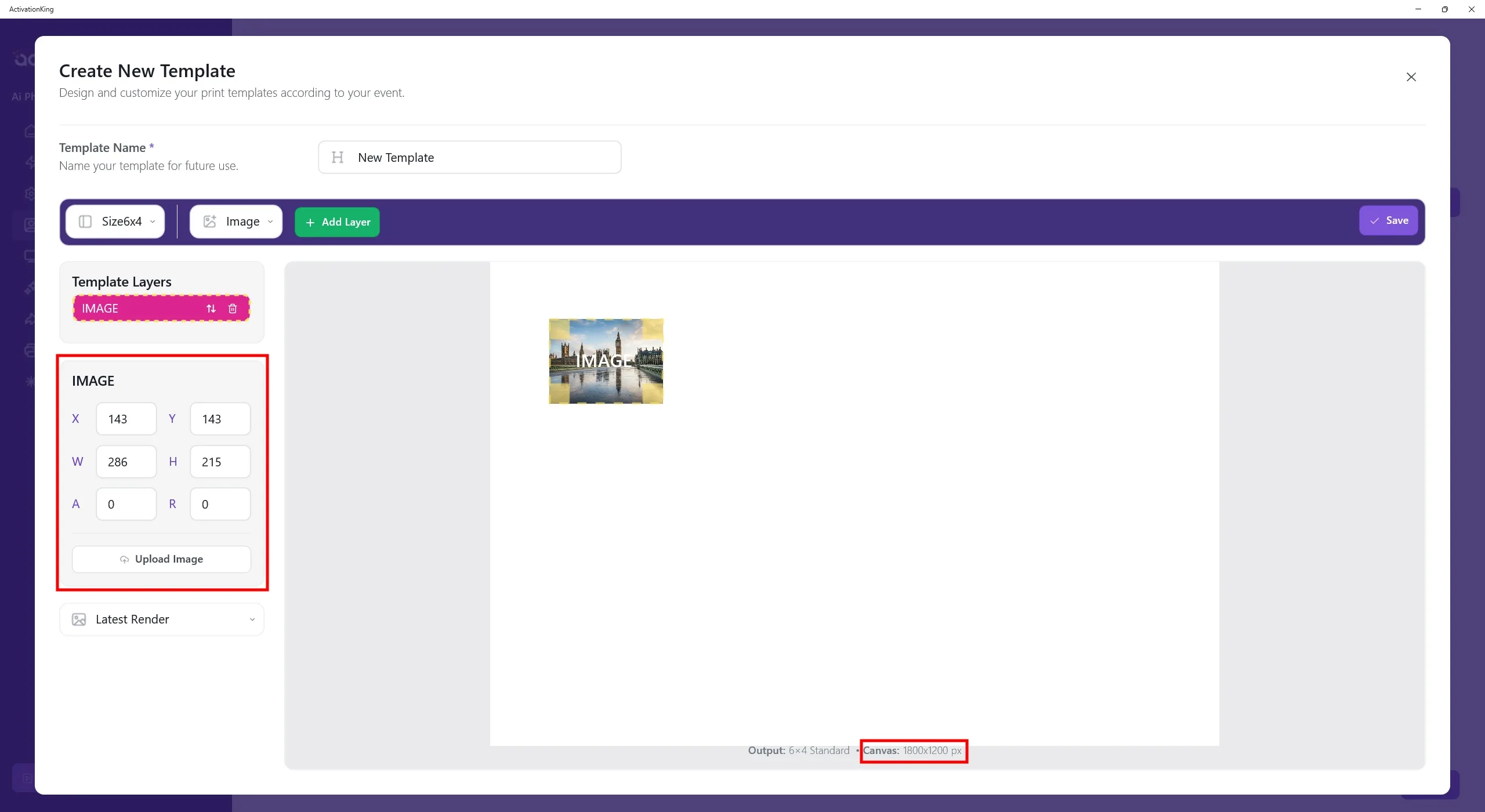
Die Vorlagenabmessungen werden am unteren Rand der Vorlage angezeigt. Geben Sie im linken Bereich die Abmessungen als 1800 x 1200 ein.
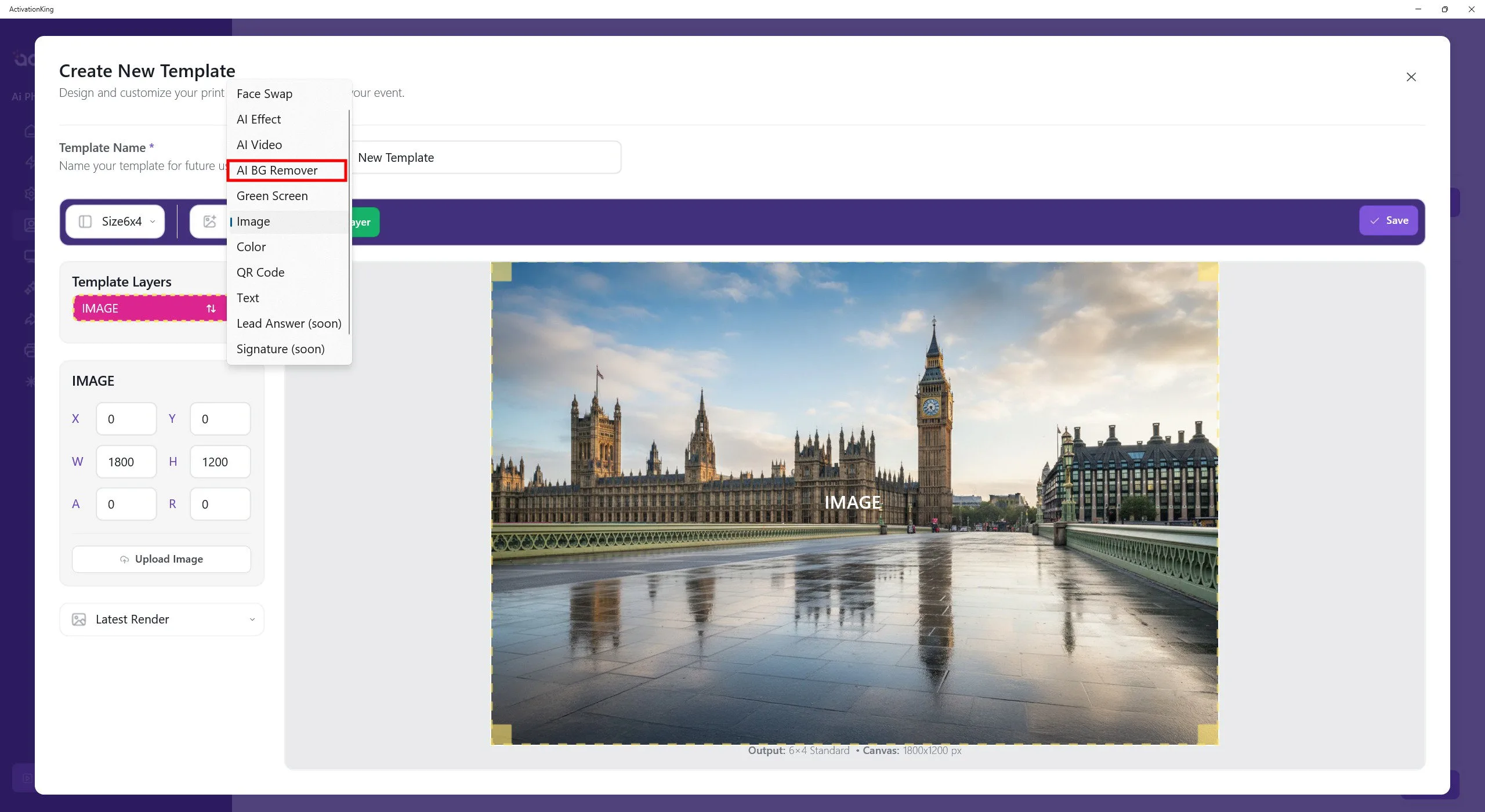
Wählen Sie nach dem Anpassen der Abmessungen AI Background aus und fügen Sie eine neue Ebene hinzu.
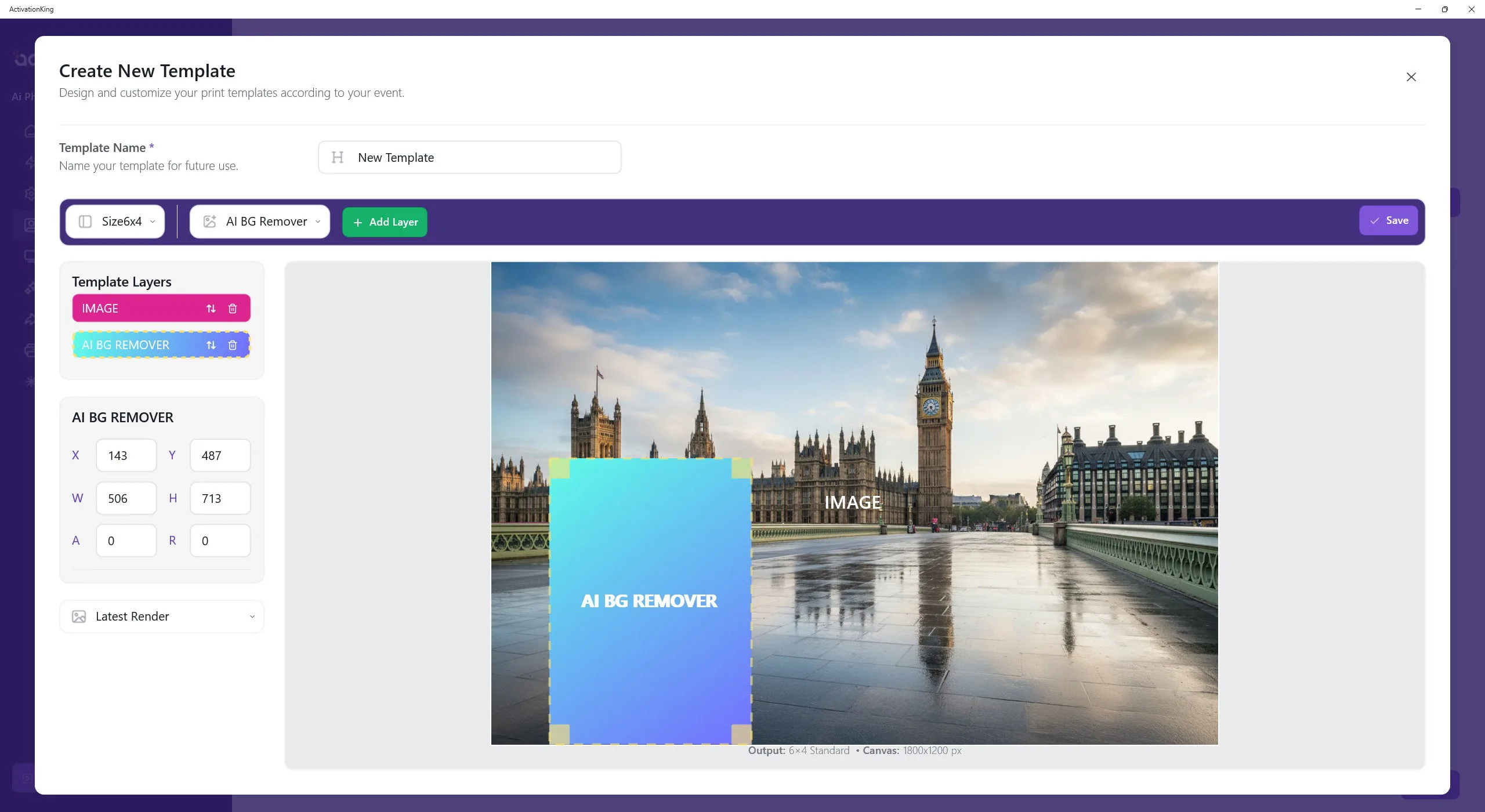
Die hinzugefügte Ebene zeigt an, wo die Person auf dem Foto positioniert wird. Passen Sie deren Position visuell an. Wenn Sie die Kamera im Hochformat verwenden, halten Sie diese Ebene wie gezeigt in vertikaler Ausrichtung. Wenn Sie die Kamera im Querformat verwenden, passen Sie die Ebene horizontal an.
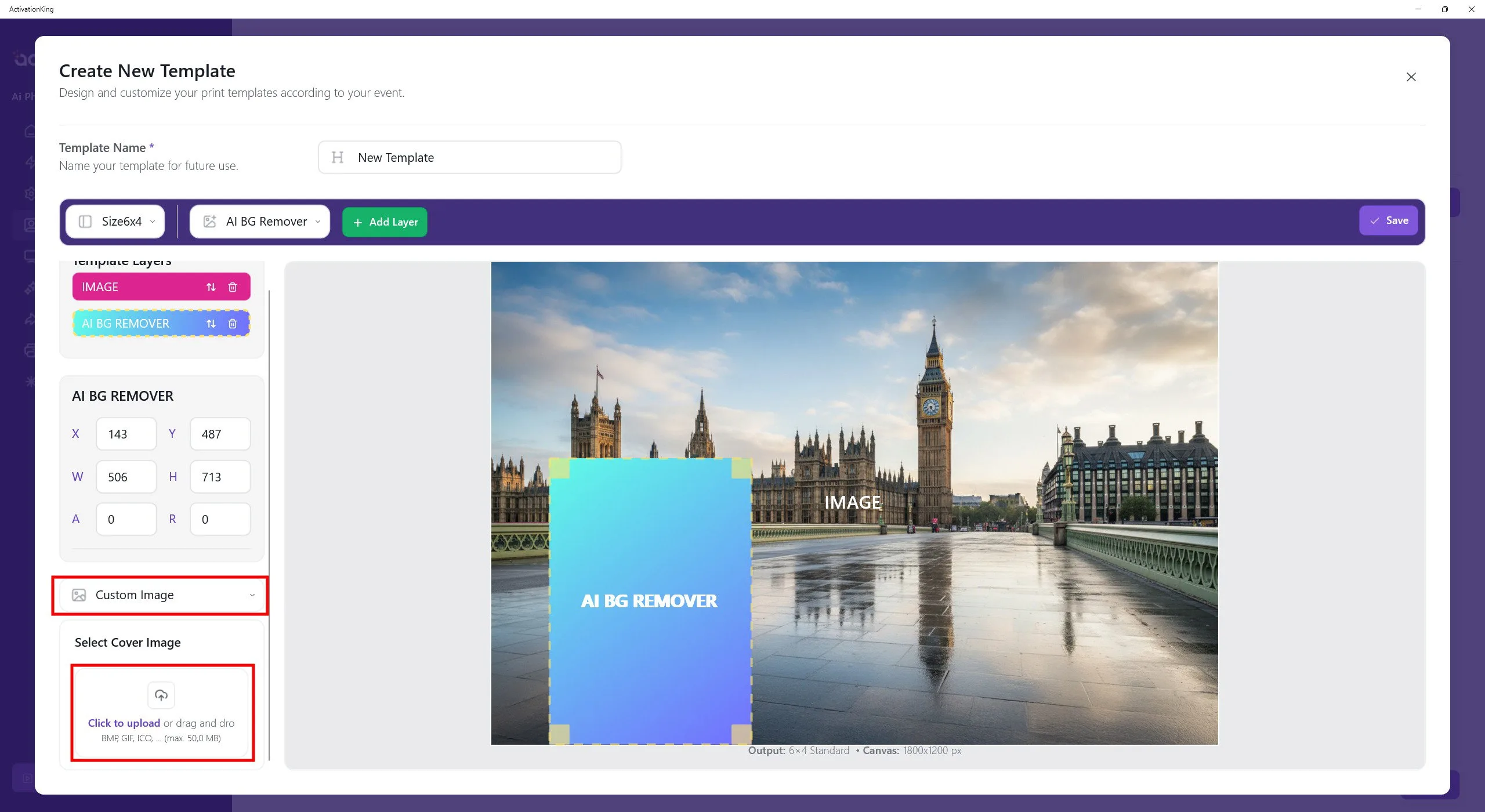
Klicken Sie auf das Miniaturansichtsfeld auf der linken Seite und wählen Sie Benutzerdefiniertes Bild. Wählen Sie das Bild aus, das Sie als Hintergrund hinzugefügt haben. Dies erzeugt einen saubereren und optisch ansprechenderen Vorlagenauswahlbildschirm.
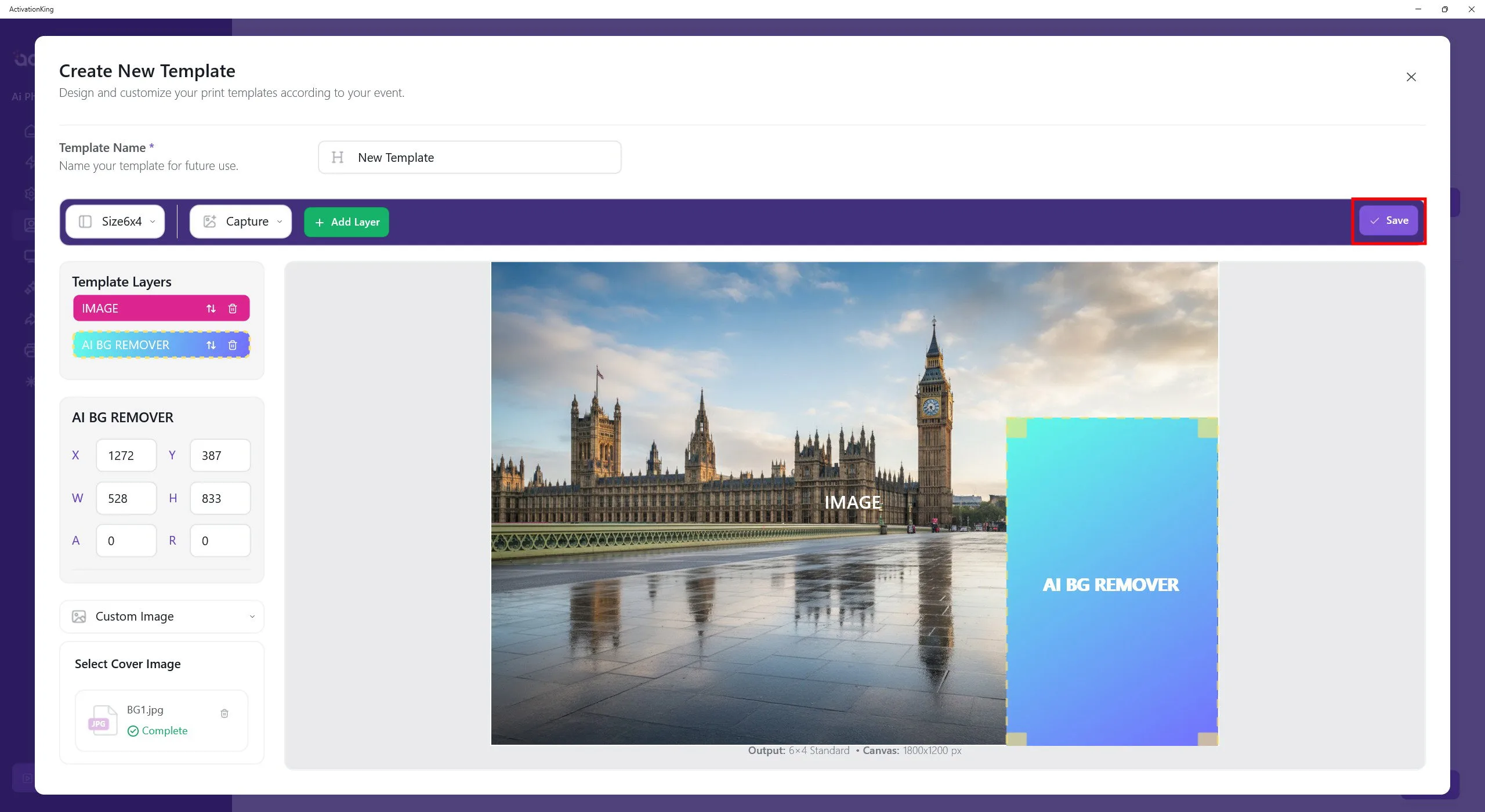
Nachdem Sie alle Einstellungen abgeschlossen haben, klicken Sie auf die Schaltfläche Speichern.
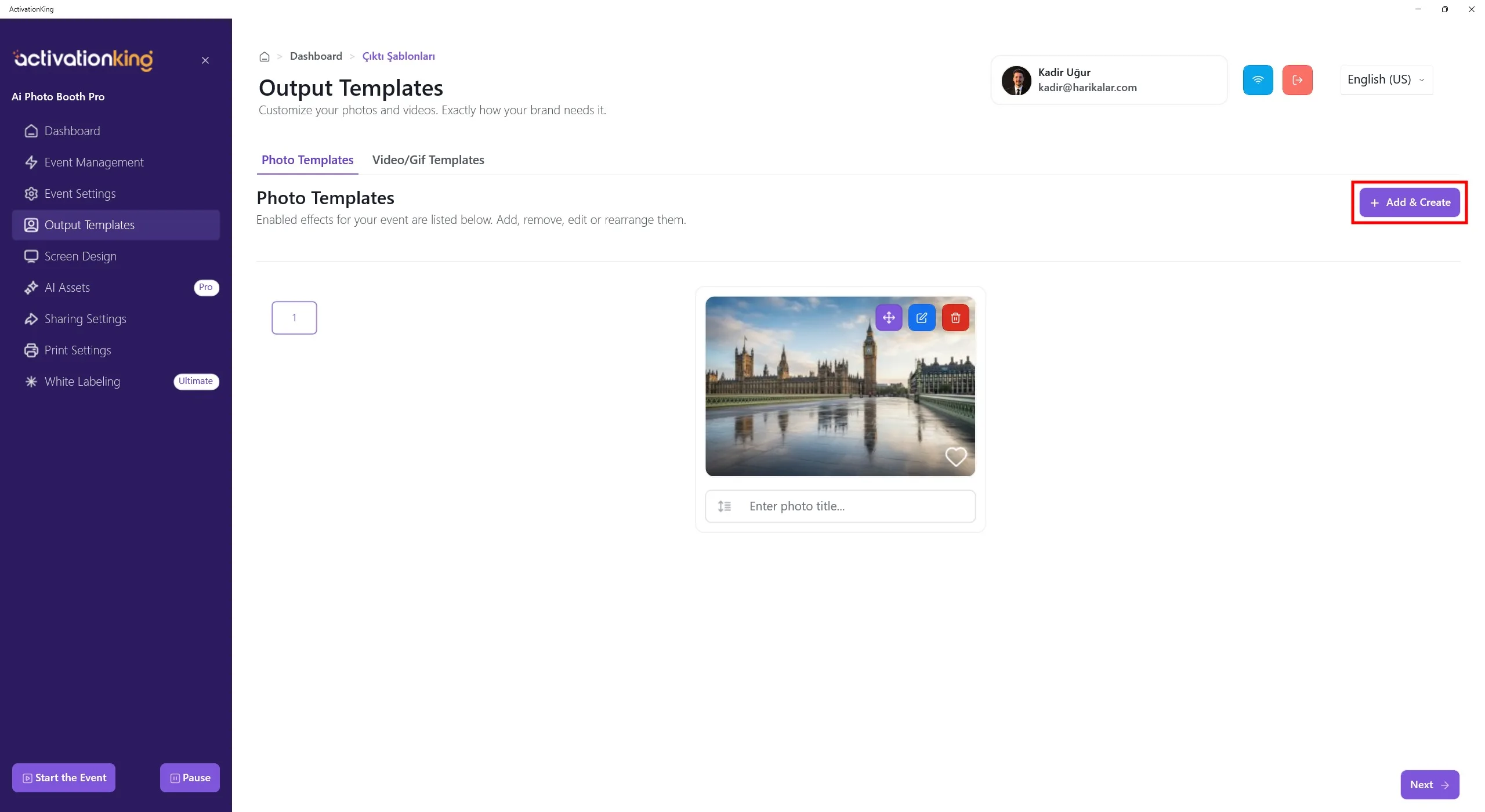
Ihr erstes Bild ist jetzt einsatzbereit. Indem Sie dieselben Schritte befolgen, können Sie beliebig viele Hintergründe hinzufügen. Um mehr Optionen anzubieten, bereiten Sie zusätzliche Vorlagen auf dieselbe Weise vor.
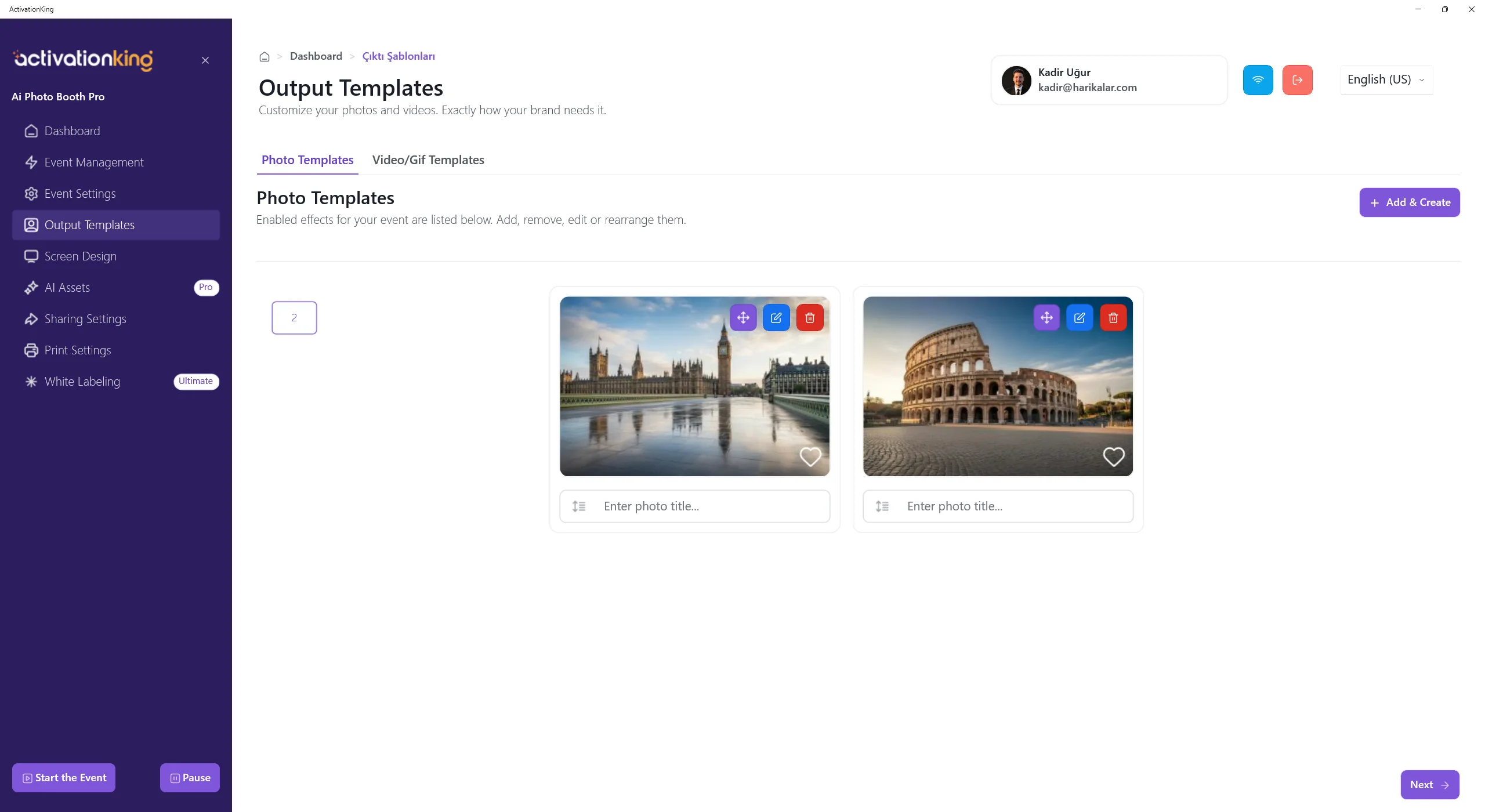
Nachdem Sie Ihre Bilder hinzugefügt haben, klicken Sie auf die Schaltfläche Veranstaltung starten.
Veranstaltung starten
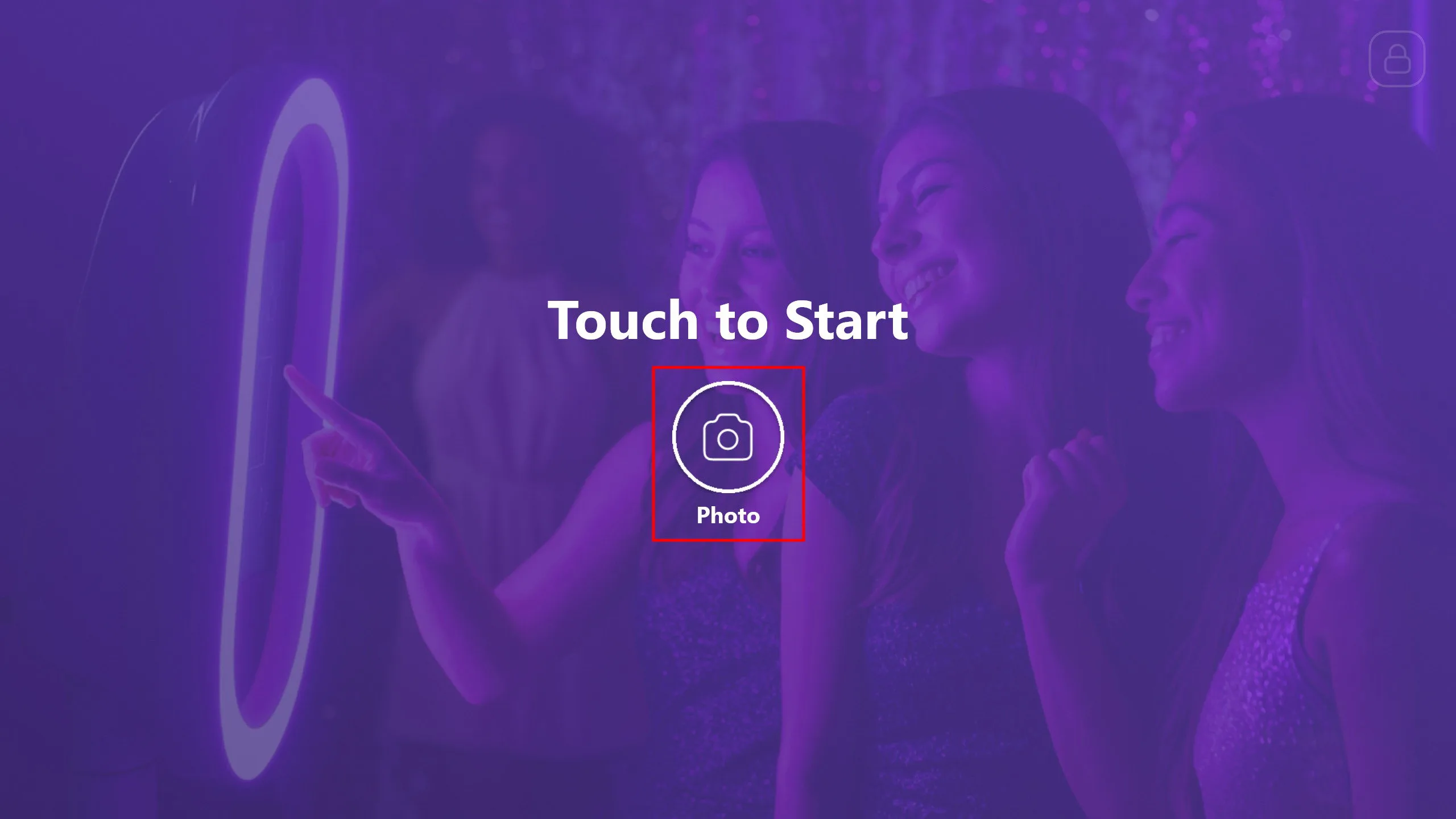
Sie können diesen Bildschirm in der Software nach Belieben anpassen. Klicken Sie dann auf die Schaltfläche Foto.
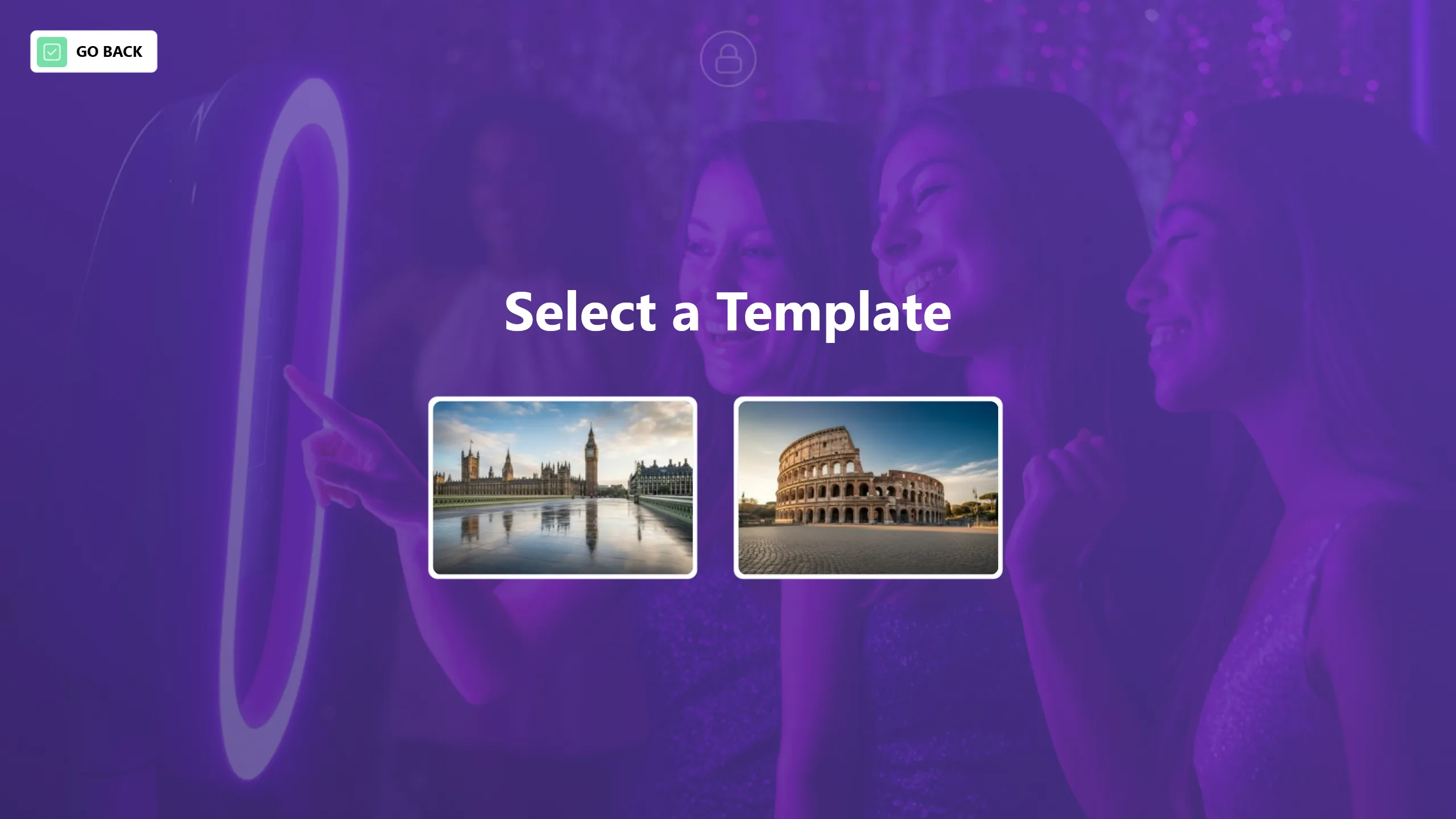
Wählen Sie vor der Aufnahme den gewünschten Hintergrund aus.
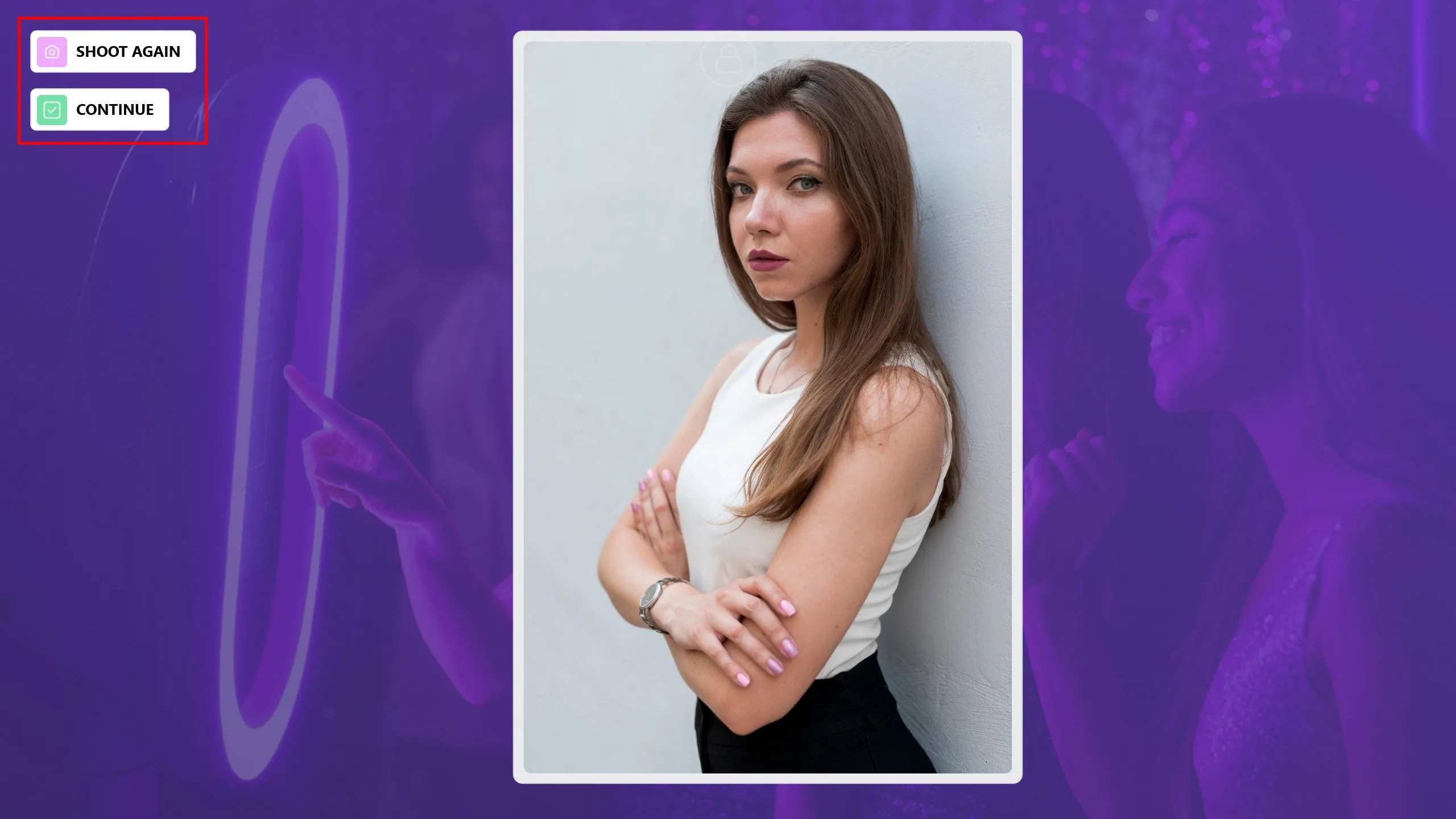
Wenn die Person nach der Aufnahme das Ergebnis nicht mag oder ein unerwünschtes Foto aufgenommen wurde, können Sie es durch Klicken auf die Schaltfläche Erneut aufnehmen wiederholen. Klicken Sie nach Abschluss der Fotoaufnahme auf die Schaltfläche Weiter.
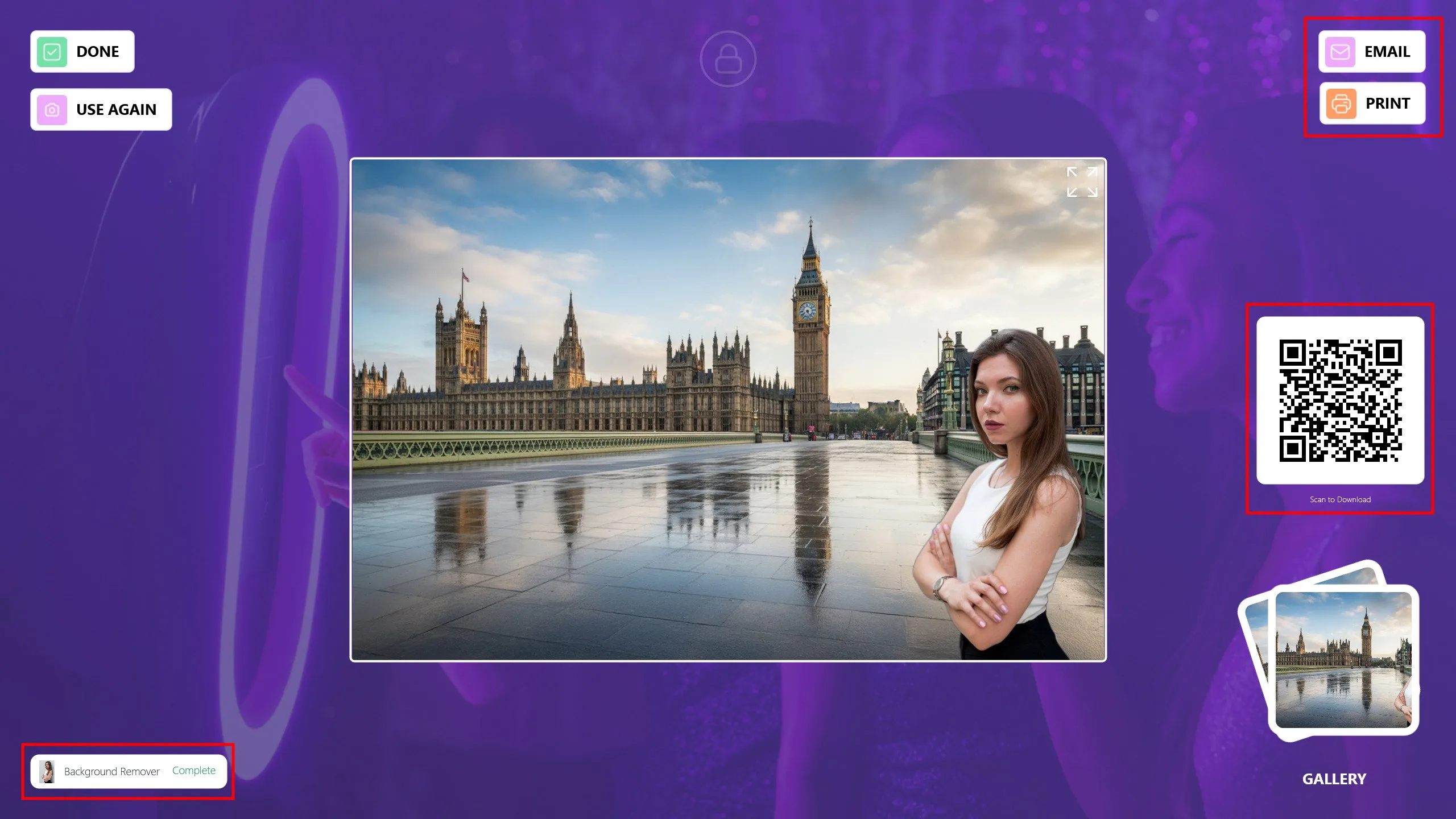
Ihr Foto wird in Kürze fertig sein. Sie können es mit Ihren Gästen per E-Mail, Drucken oder QR-Code teilen. Wenn Sie denselben Hintergrund mit demselben Foto verwenden möchten, klicken Sie auf die Schaltfläche Erneut verwenden. Klicken Sie auf Fertig, um zum Hauptbildschirm zurückzukehren und sich für den nächsten Gast bereit zu machen.
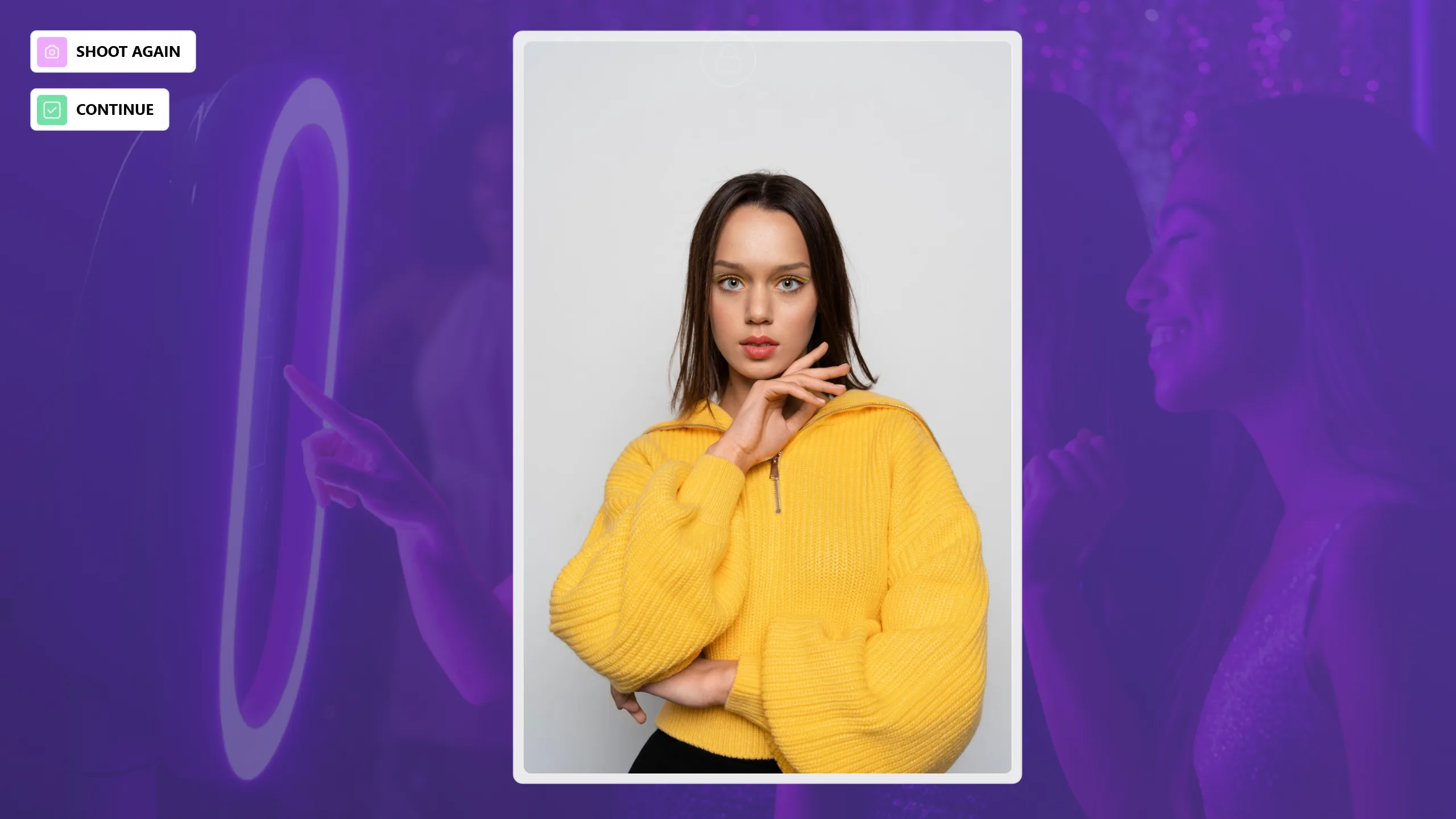
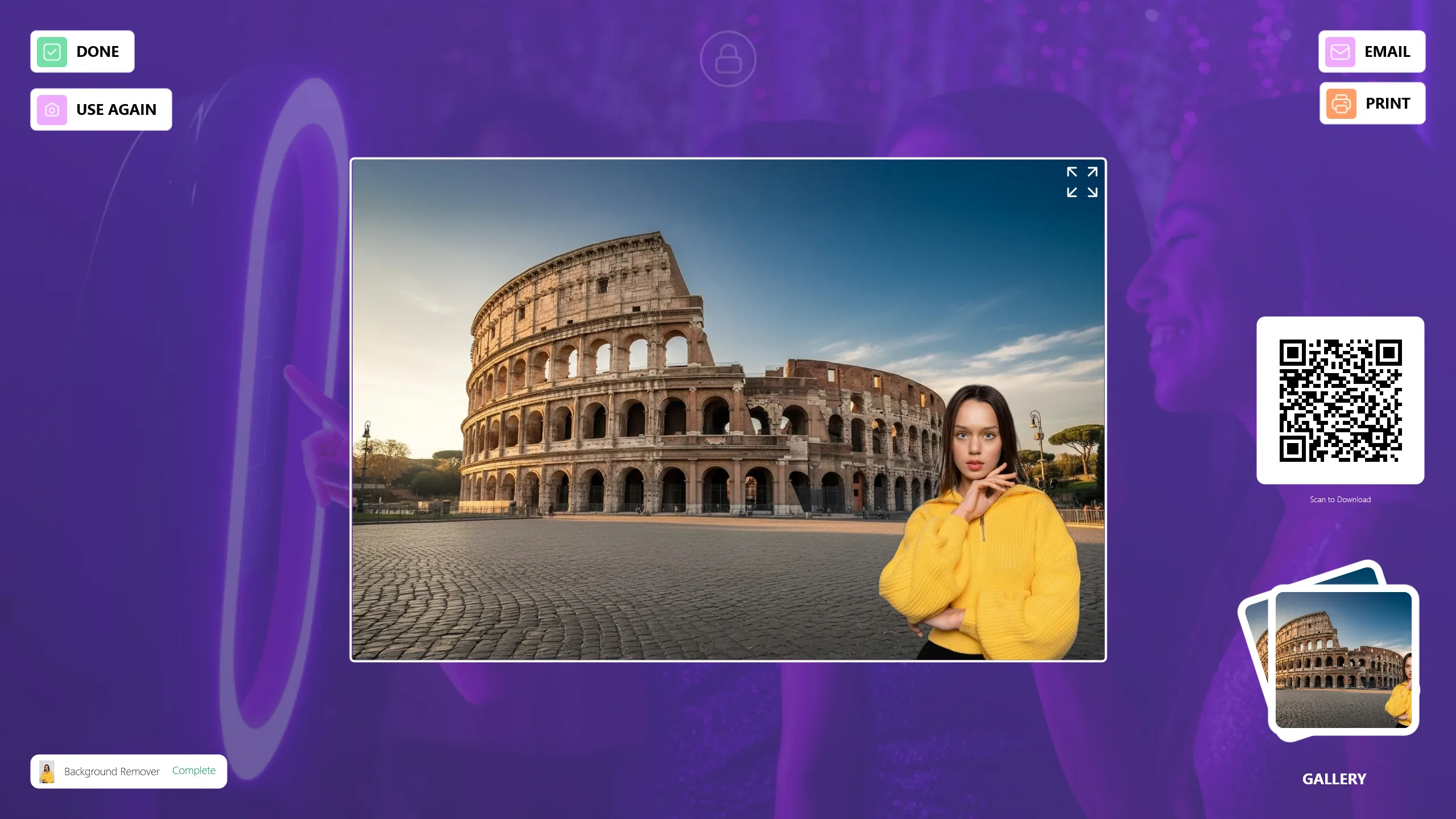
Wichtige Hinweise zur Verwendung des AI Background Remove-Modus
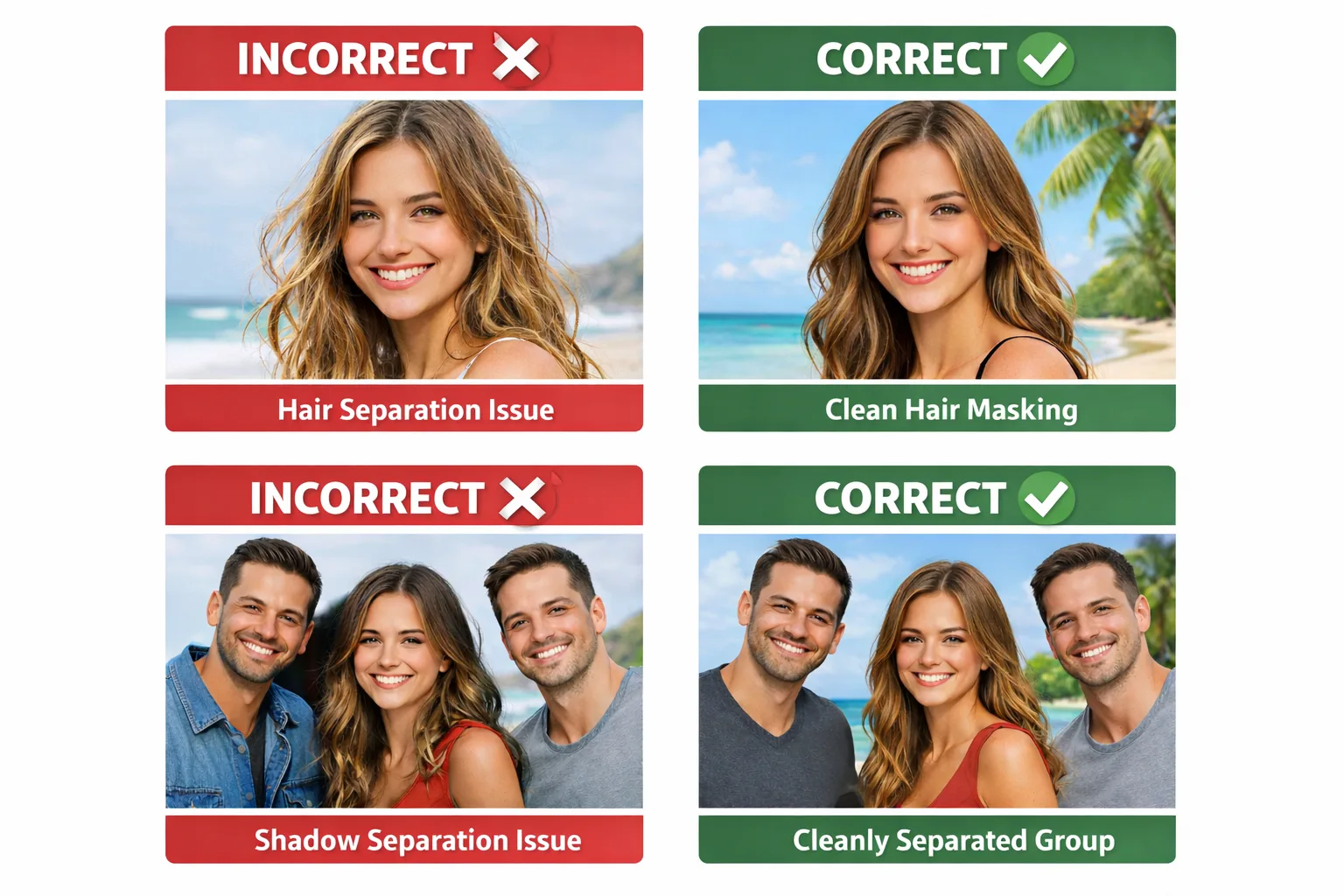
AI Background-Fehler: Haar- und Mehrpersonen-Schattenprobleme
Probleme beim Maskieren von Haaren: Dünnes, halbtransparentes Haar, geringer Kontrast, Gegenlicht oder unordentliche Haare können zu einer ungenauen Trennung führen.
Mehrpersonen-Schattenprobleme: Wenn Personen zu nah beieinander stehen, werden die echten Schatten zwischen ihnen als Teil des Motivs interpretiert, nicht als Hintergrund.
Best Practices:
- Abstand zwischen den Motiven halten.
- Weiches, einseitiges Licht verwenden.
- Seitenlicht und harte Spotlichter vermeiden.
- Überfüllte Gruppenaufnahmen vermeiden.
1) Kamerawinkel und Bildausschnitt müssen korrekt sein
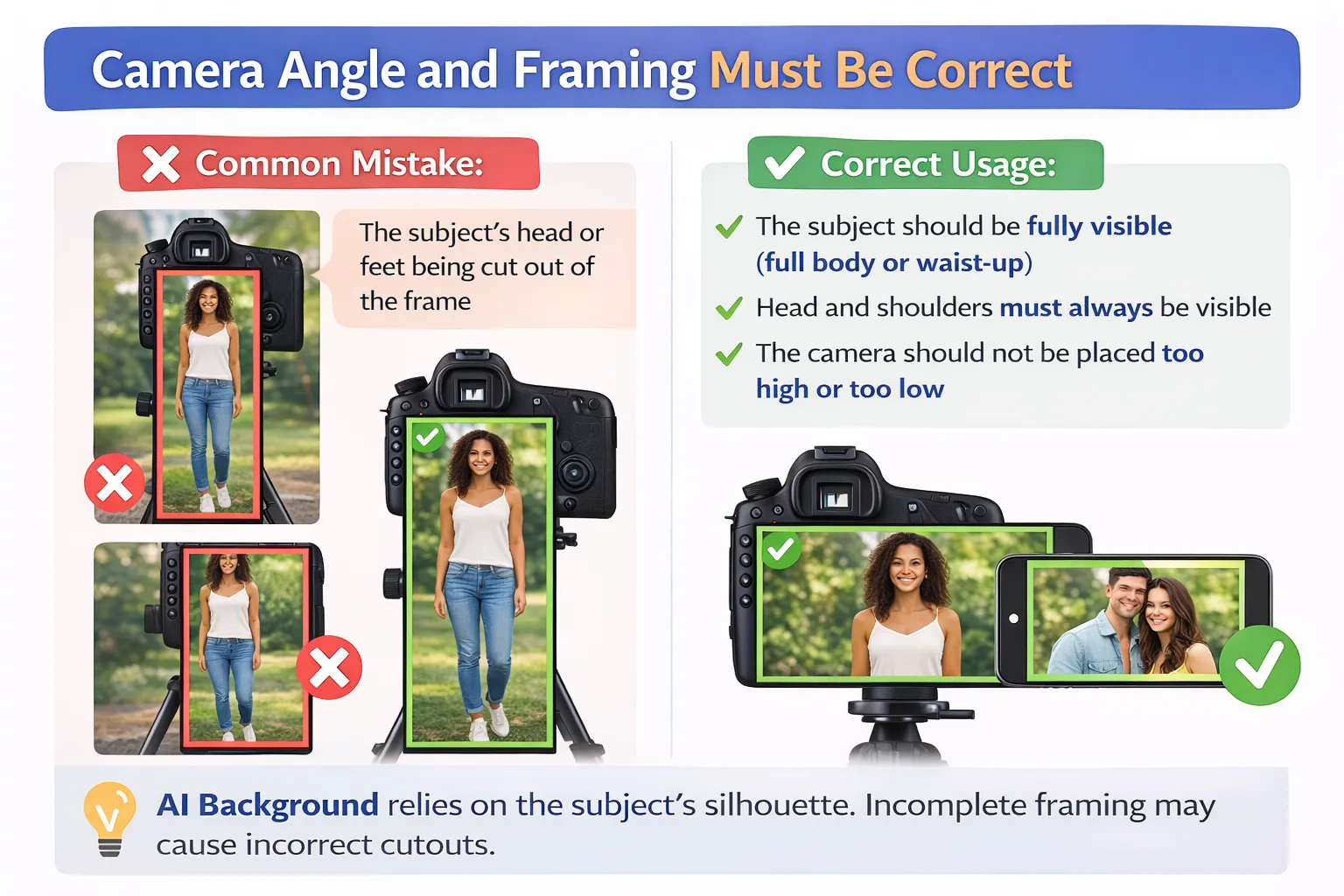
Häufiger Fehler:
- Kopf oder Füsse des Motivs werden aus dem Bild geschnitten.
Korrekte Verwendung:
- Das Motiv sollte vollständig sichtbar sein (Ganzkörper oder Hüfte aufwärts).
- Kopf und Schultern müssen immer sichtbar sein.
- Die Kamera sollte nicht zu hoch oder zu niedrig positioniert werden.
AI Background basiert auf der Silhouette des Motivs. Unvollständiger Bildausschnitt kann zu fehlerhaften Ausschnitten führen.
2) Hoch- und Querformat-Kamera sowie Ebenenausrichtung
Häufiger Fehler:
- Eine horizontale Ebene verwenden, während die Kamera im Hochformat ist.
Korrekte Verwendung:
- Hochformat-Kamera: vertikale Ebene verwenden.
- Querformat-Kamera: horizontale Ebene verwenden.
Die Ebene legt fest, wo die Person im Bild erscheint. Falsche Ausrichtung führt zu schlechter Hintergrundübereinstimmung.
3) Beleuchtung muss klar und ausgeglichen sein
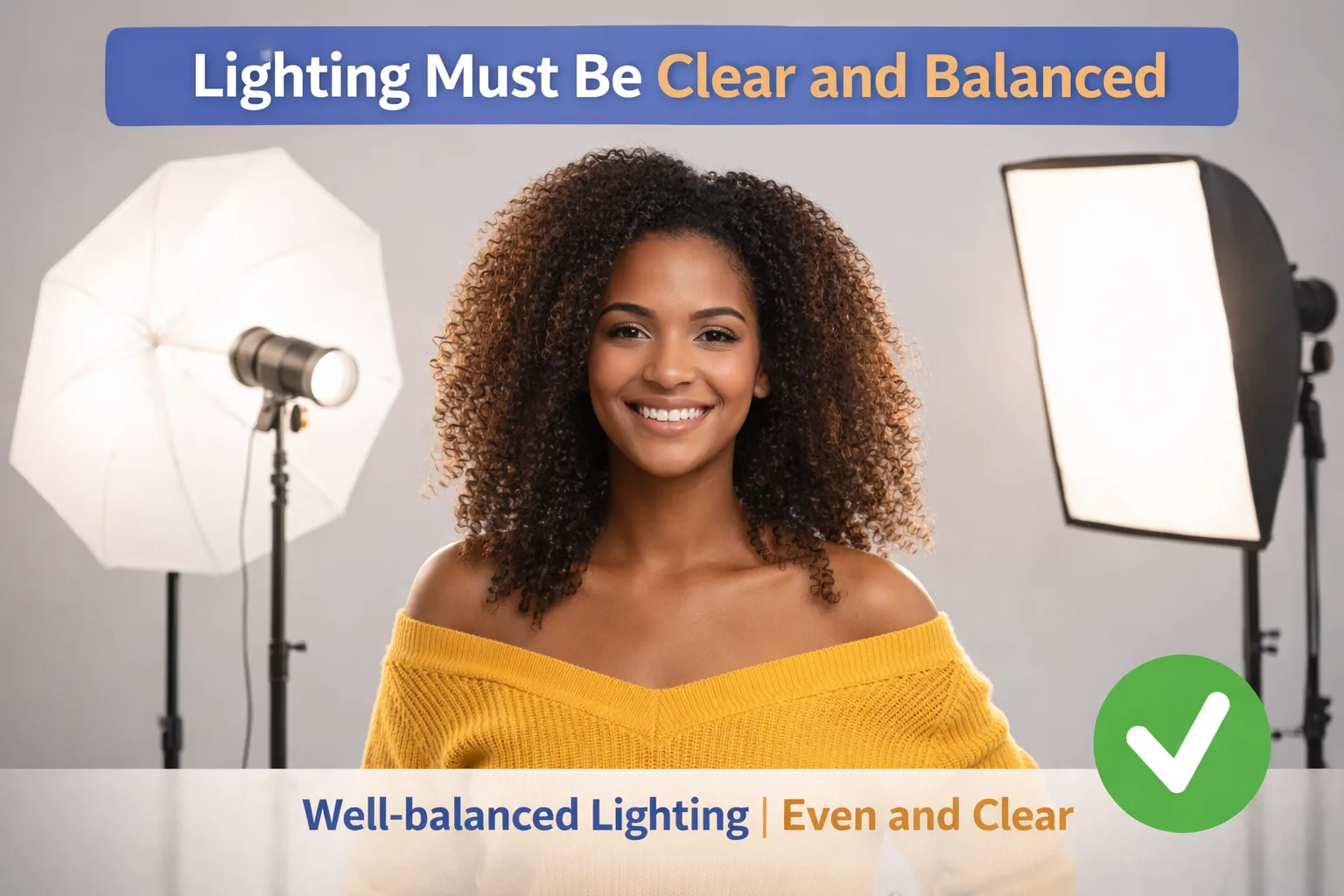
Häufiger Fehler:
- Harte Gesichtsschatten.
- Dunkle Umgebungen.
- Starkes Gegenlicht.
Korrekte Verwendung:
- Gesicht und Körper sollten gleichmässig beleuchtet sein.
- Starkes Gegenlicht vermeiden.
- Schatten im Gesicht verhindern.
Unausgeglichene Beleuchtung kann dazu führen, dass die KI Haar- und Schulterränder falsch interpretiert.
4) Hintergrund sollte sauber und einfach sein
Häufiger Fehler:
- Gemusterte, bunte oder unordentliche echte Hintergründe.
Korrekte Verwendung:
- Einfarbige Hintergründe verwenden.
- Weisse, graue oder einfarbige Hintergründe sind ideal.
- Keine Personen oder Objekte im Hintergrund.
Je einfacher der Hintergrund, desto sauberer das AI Background-Ergebnis.
5) Bewegungsposen vermeiden
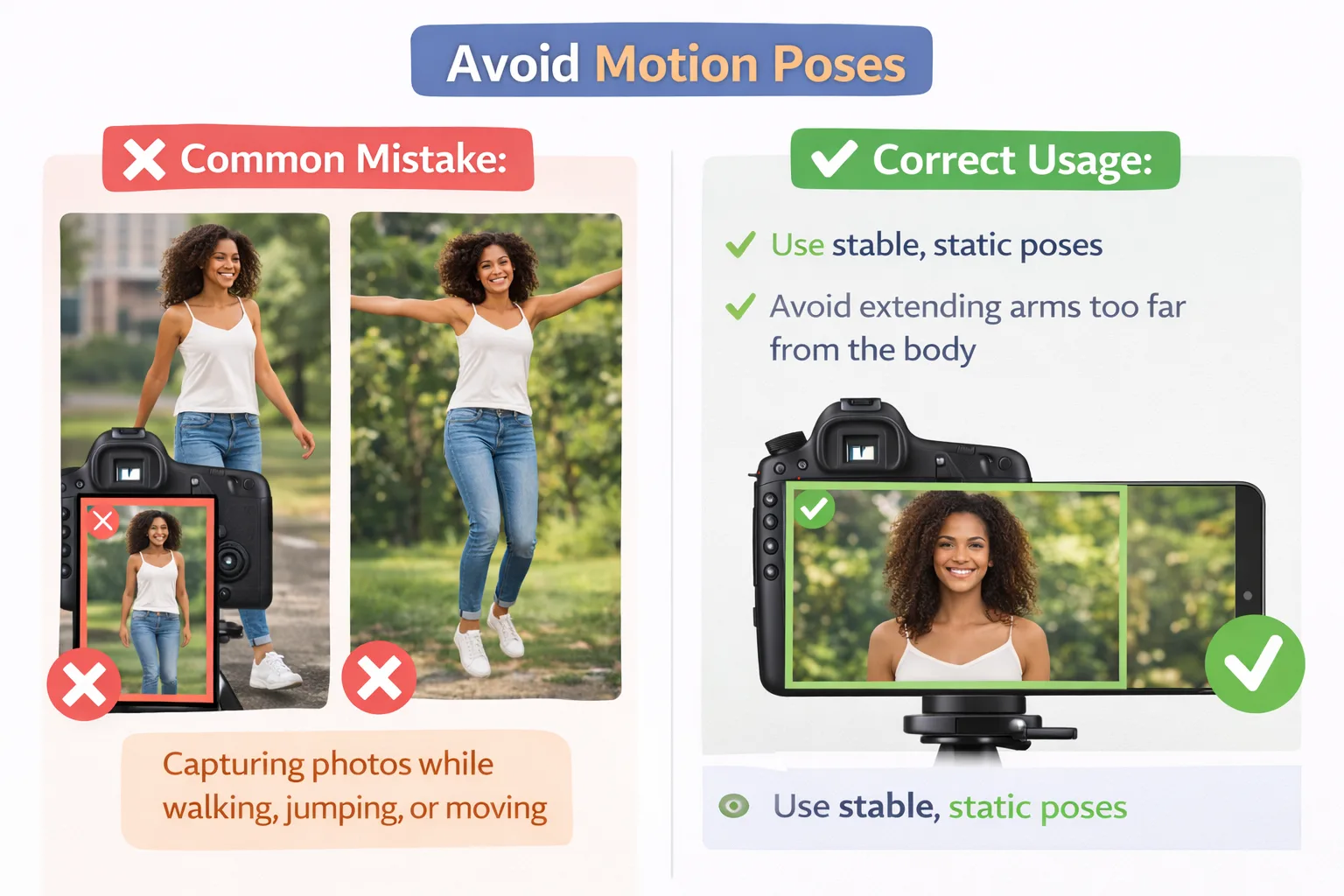
Häufiger Fehler:
- Fotos beim Gehen, Springen oder in Bewegung aufnehmen.
Korrekte Verwendung:
- Stabile, statische Posen verwenden.
- Arme nicht zu weit vom Körper ausstrecken.
