
Was ist die Cloud-Ereignissynchronisierung?
Mit der Funktion Cloud-Ereignisse synchronisieren können Sie Ereignisse, die auf einem Gerät (z. B. einem Desktop-Computer) erstellt wurden, auf ein anderes Gerät (z. B. ein Tablet oder einen zweiten Computer) übertragen.
Dies ermöglicht Ihnen:
- Ereignisse nicht von Grund auf neu erstellen zu müssen
- Dieselbe Konfiguration auf mehreren Geräten zu verwenden
- Ereignisse vor Ort schnell bereitzustellen
Wann sollten Sie diese Funktion verwenden?
Diese Funktion ist besonders nützlich, wenn:
- Sie Ereignisse im Büro vorbereiten und vor Ort mit einem Tablet ausführen
- Sie dasselbe Ereignis auf mehreren Geräten benötigen
- Sie das Gerät wechseln und Ihre Ereignisse wiederherstellen möchten
Schritt für Schritt: Ereignisse aus der Cloud synchronisieren
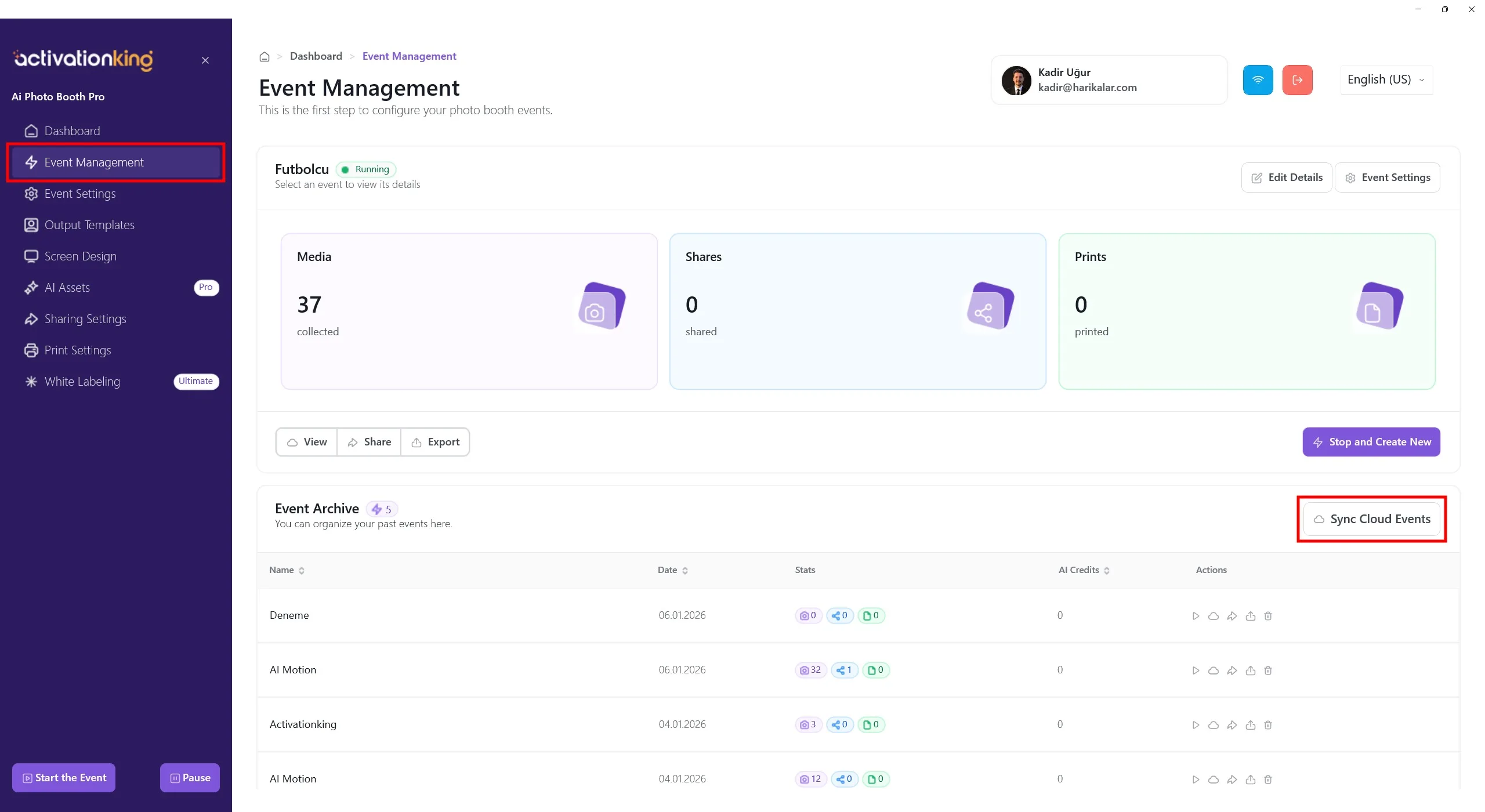
1) Ereignisverwaltung öffnen
Gehen Sie im linken Menü zur Ereignisverwaltung. Auf dieser Seite werden alle aktiven und archivierten Ereignisse des Geräts angezeigt.
2) Auf „Cloud-Ereignisse synchronisieren" klicken
Klicken Sie auf die Schaltfläche Cloud-Ereignisse synchronisieren unten rechts auf der Seite. Dadurch werden folgende Aktionen ausgeführt:
- Abruf der in Ihrem Cloud-Konto gespeicherten Ereignisse
- Anzeige von Ereignissen, die auf anderen Geräten erstellt wurden
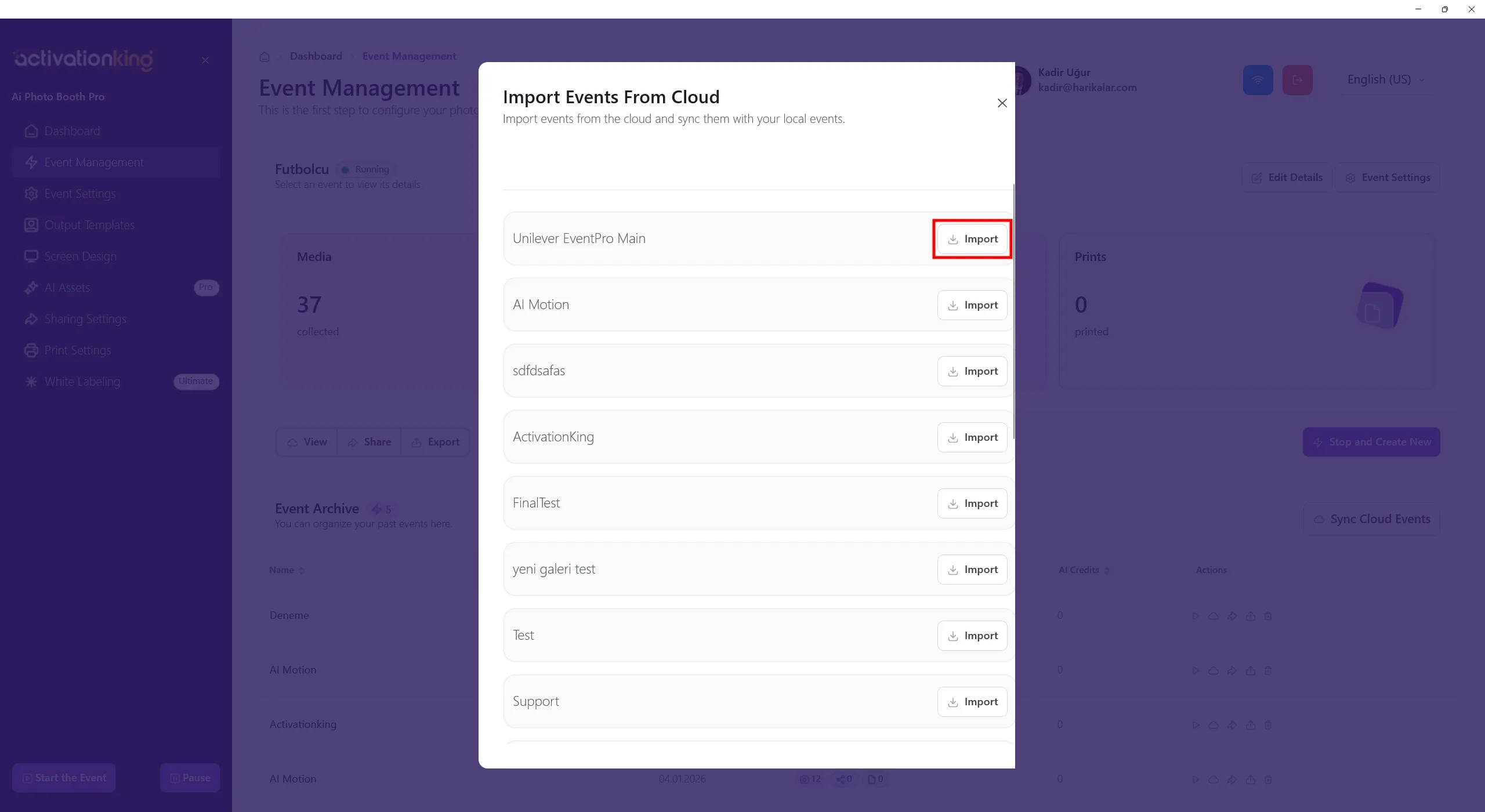
3) Cloud-Ereignisliste überprüfen
Ein Popup-Fenster zeigt alle für den Import verfügbaren Cloud-Ereignisse an. Jedes Ereignis enthält eine Schaltfläche Importieren.
Hinweis: Es werden nur Ereignisse angezeigt, die auf diesem Gerät noch nicht vorhanden sind.
4) Das Ereignis importieren
Klicken Sie neben dem gewünschten Ereignis auf Importieren.
- Das Ereignis wird mit allen Einstellungen heruntergeladen
- Vorlagen, Bildschirmdesigns und Konfigurationen bleiben erhalten
5) Das Ereignis starten
Nach Abschluss des Imports:
- Erscheint das Ereignis in der Liste der Ereignisverwaltung
- Wählen Sie das Ereignis aus und klicken Sie auf Ereignis starten, um es auszuführen
Ab diesem Punkt wird das Ereignis lokal auf dem Gerät ausgeführt.
Wichtige Hinweise
- Sie müssen auf beiden Geräten mit demselben Konto angemeldet sein
- Importierte Ereignisse werden lokal auf dem Gerät gespeichert
