
Word Portrait este o functie inovatoare care va permite sa transformati cuvintele in opere de arta. Indiferent ca este un portret, un peisaj sau un design abstract, Word Portrait va permite sa dati viata oricarui lucru cu cuvinte.
Setarile modului
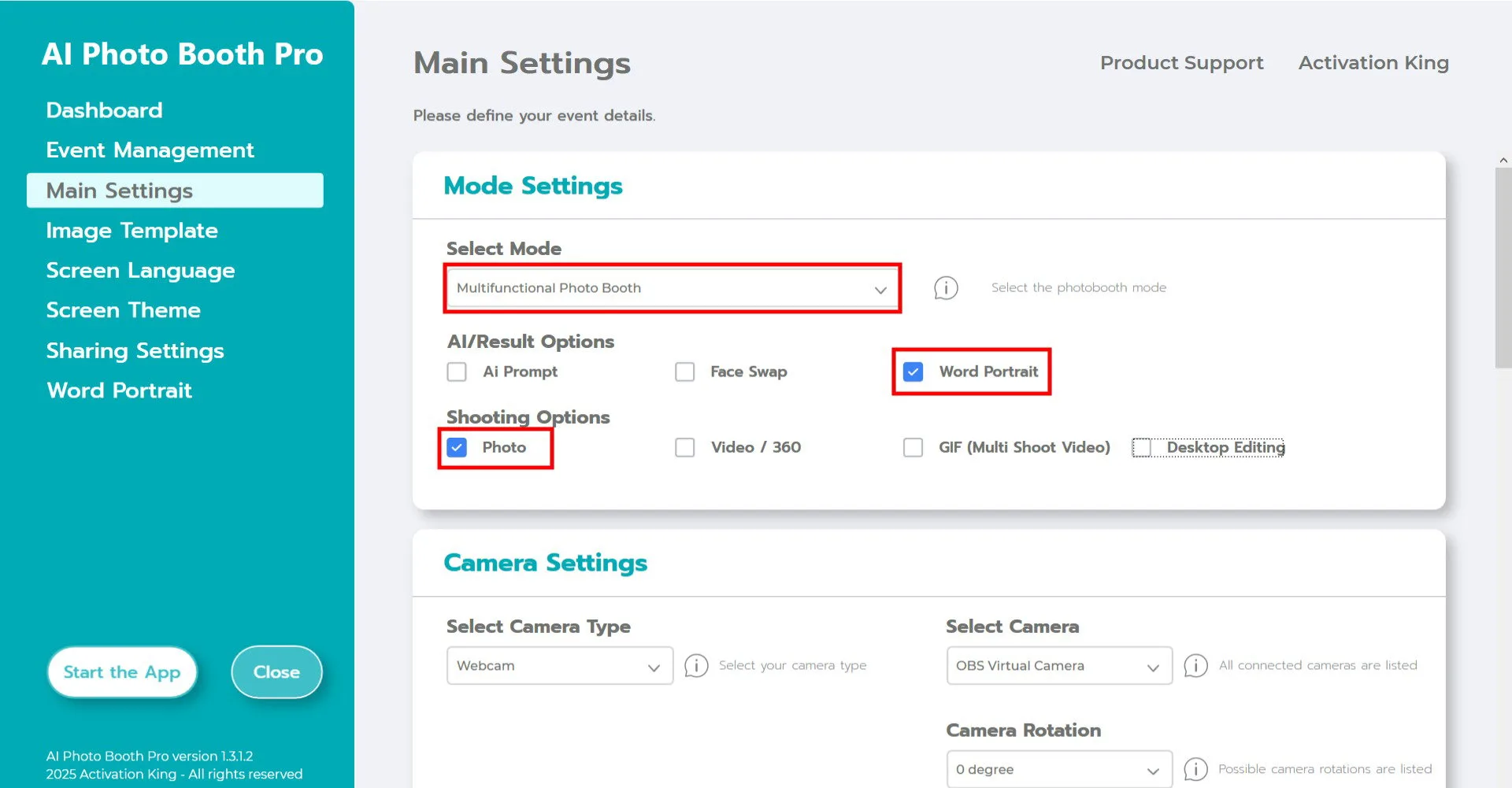
Dupa crearea evenimentului, mergeti la pagina principala de setari. Selectati «Word Portrait» din sectiunea «Selectati modul». Dupa selectie, veti vedea optiunile Foto si Editare desktop in partea de jos. «Foto» este pentru a face si converti instantanee; «Editare desktop» este pentru a converti o imagine existenta de pe computer.
Setarile camerei
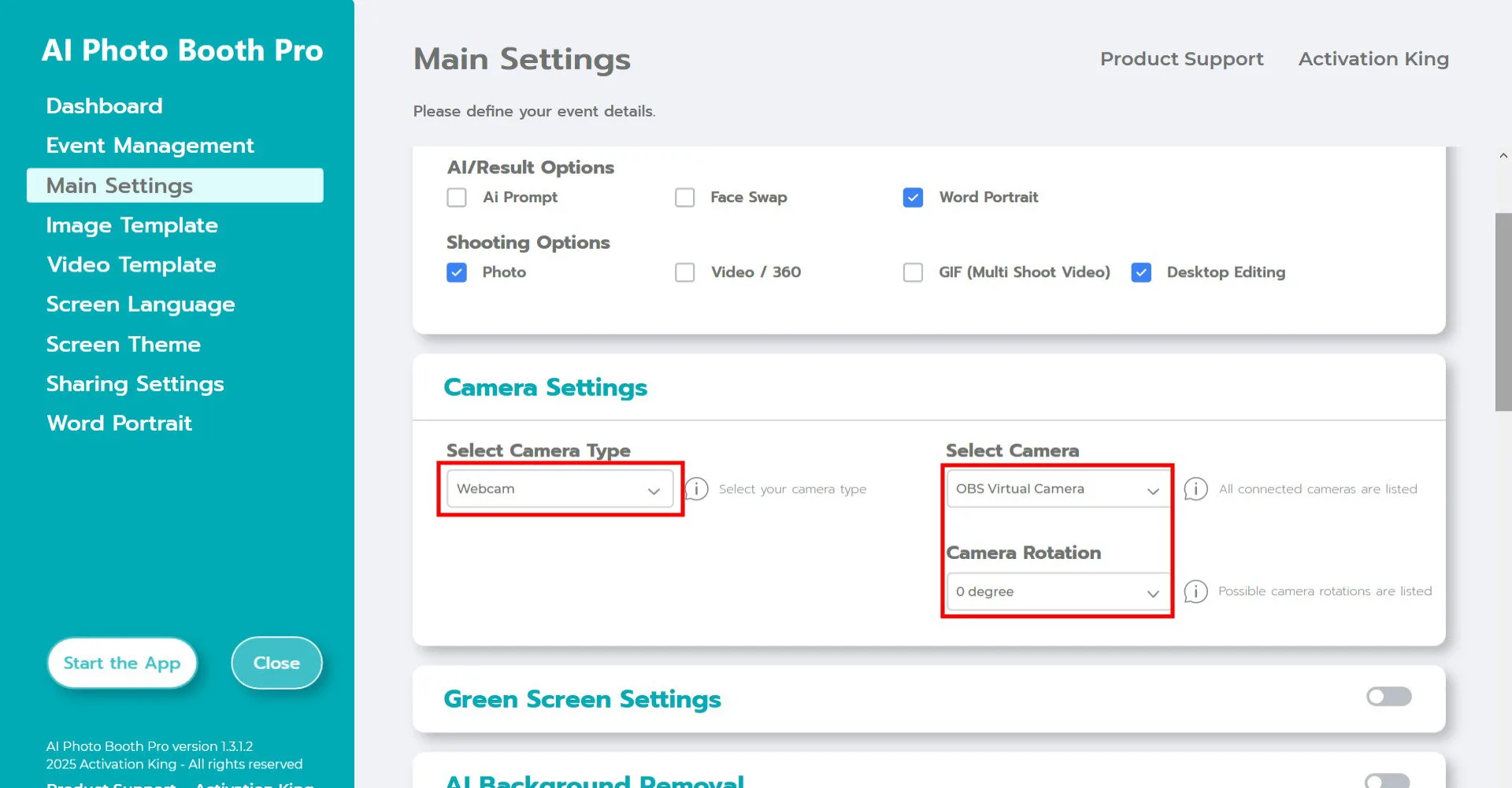
In sectiunea «Setarile camerei», selectati tipul de camera dorit din meniul derulant «Selectati tipul de camera». Cand conectati camera la computer, aceasta va aparea in campul «Selectati camera». (Daca nu apare, verificati ca camera este pornita si conectata la computer si incercati din nou.) Dupa selectarea camerei, puteti regla orientarea pentru utilizare orizontala sau verticala din sectiunea «Rotatie camera».
Daca veti folosi functia «Editare desktop», puteti selecta optiunea «Numai galerie» si continua.
Sablon imagine
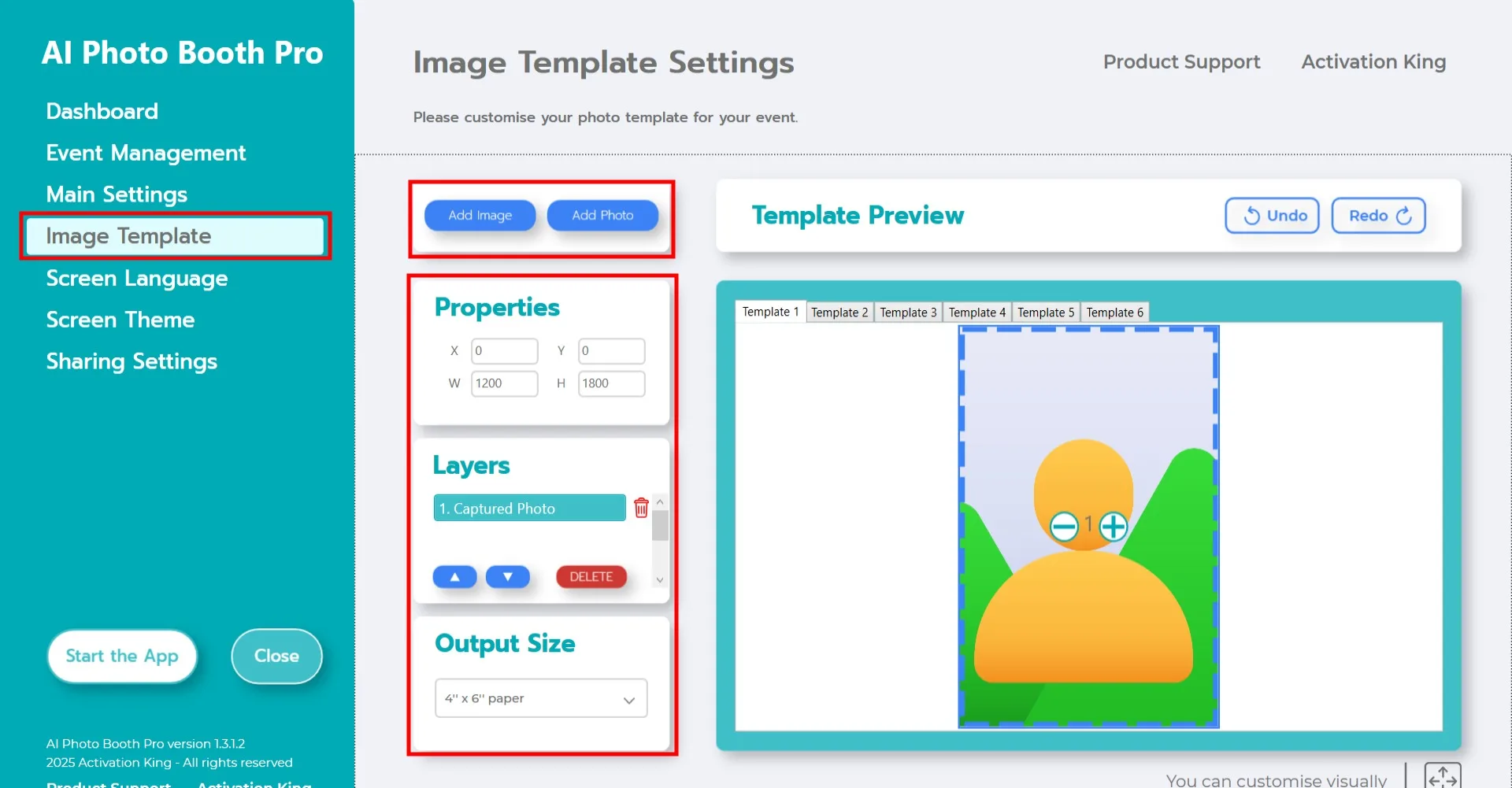
Sectiunea «Setarile sablonului» este interfata folosita pentru a regla dimensiunea si pozitia fotografiilor si pentru a adauga rame digitale si stickere. In sectiunea «Dimensiunea de iesire» puteti seta dimensiunile fotografiei. Daca veti tipari, va recomandam sa introduceti dimensiunile hartiei ca 6x4 sau 6x8. Pentru uz exclusiv digital, puteti alege si 1280x1280, 1080x1920 sau 1280x720.
Pentru a adauga rame digitale si stickere la fotografii, faceti clic pe butonul «Adaugati imaginea» de mai sus.
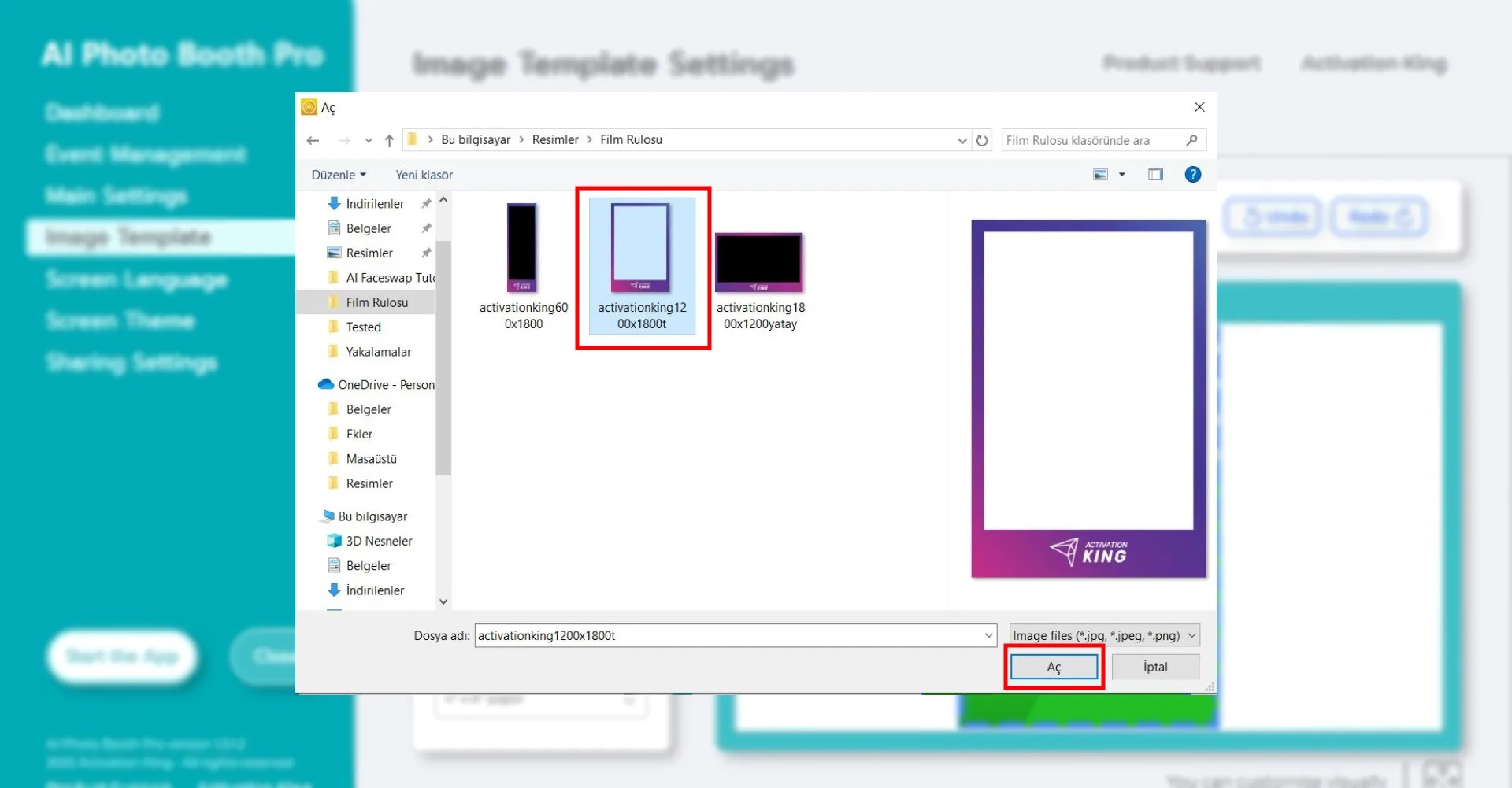
In aceasta sectiune, selectati rama orizontala sau verticala dorita si faceti clic pe «Deschide.»
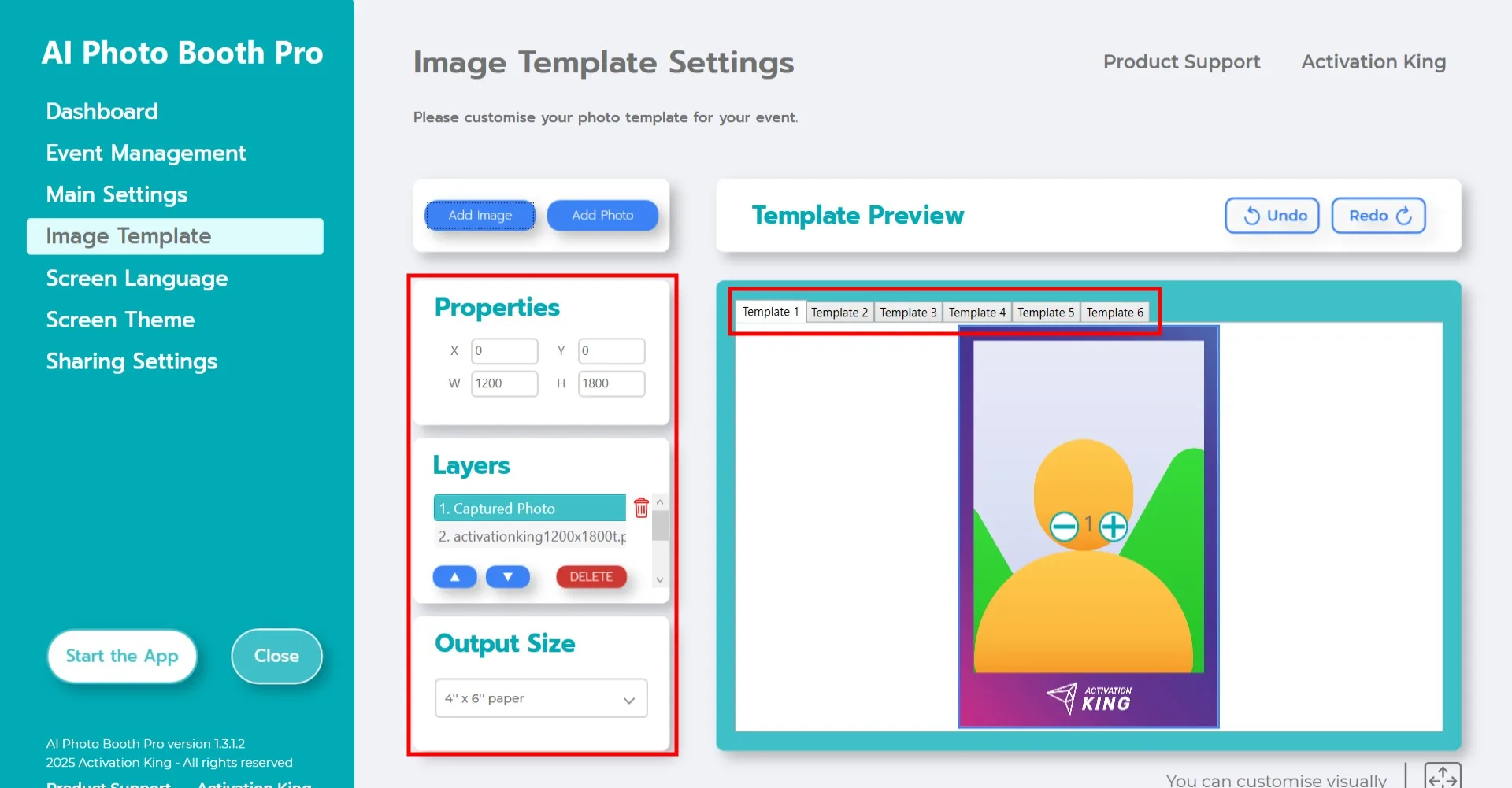
Daca dimensiunile ramei adaugate corespund setarilor dvs. de «Dimensiune de iesire», aceasta se va potrivi automat.
Setarile Word Portrait
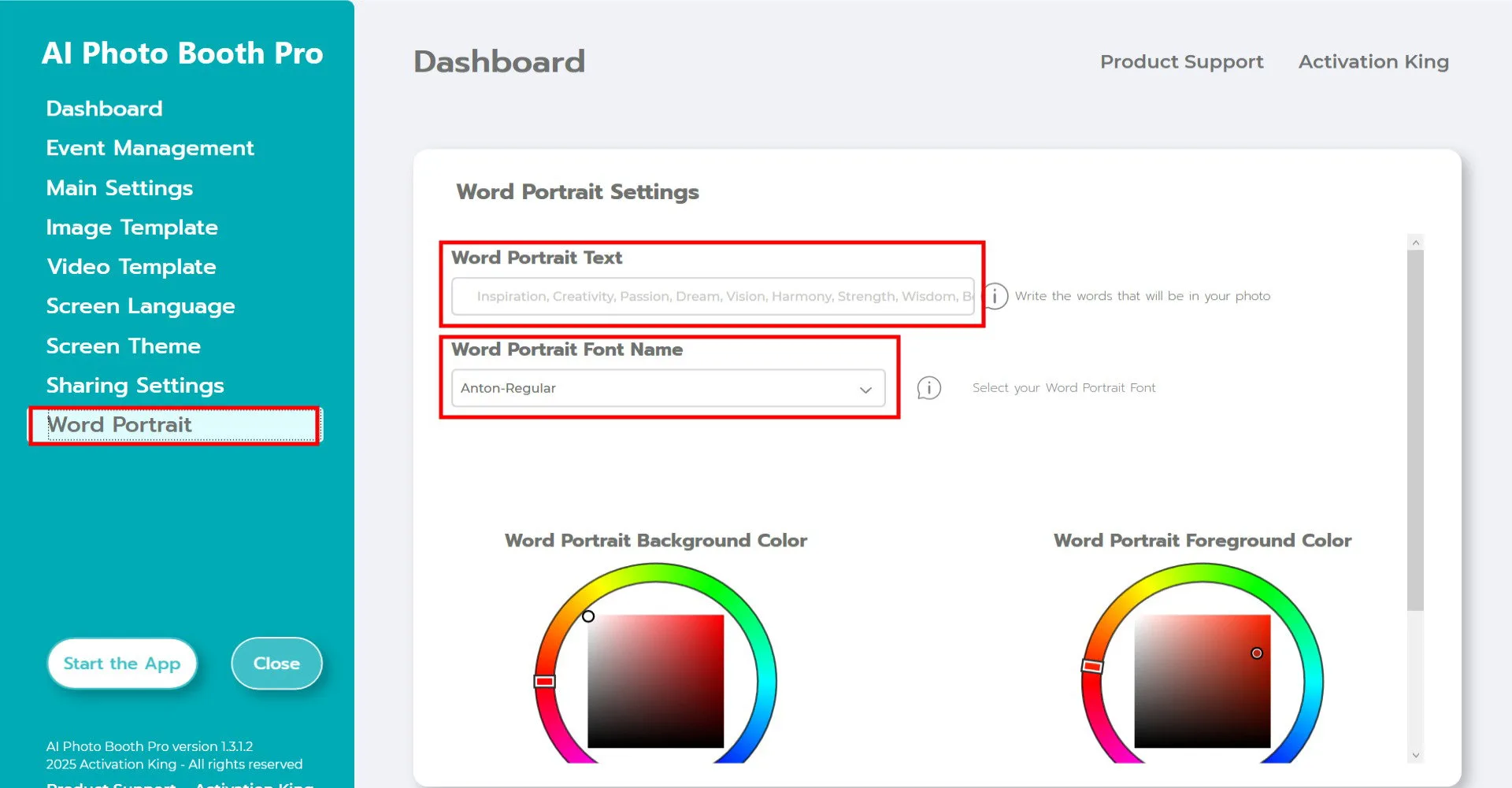
Tastati cuvintele dorite in sectiunea «Word Porte Text». Fontul folosit in portret este setat in sectiunea «Font Name».
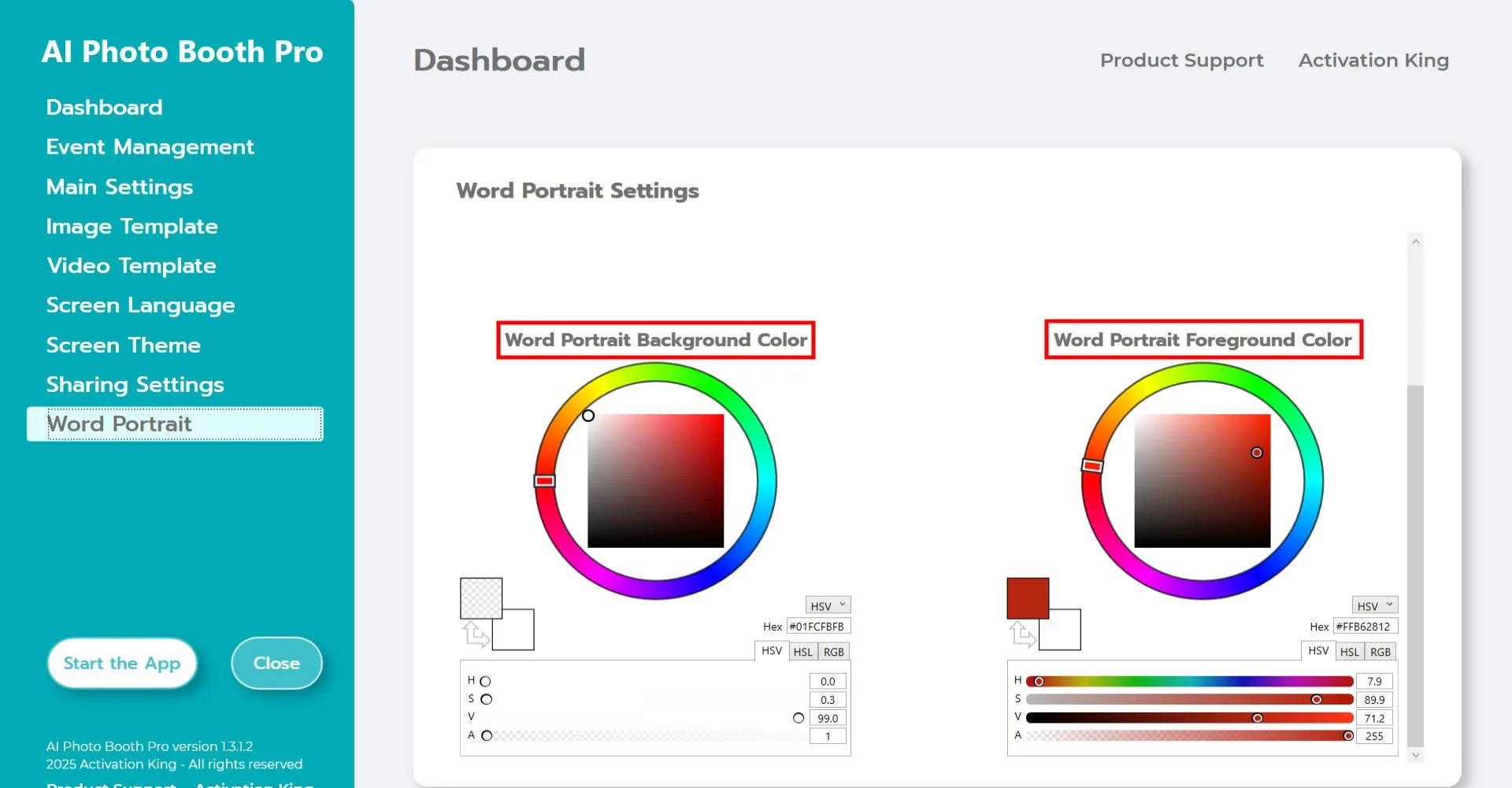
«Culoarea de fundal Word Portrait» determina culoarea sectiunilor fara text. Daca nu doriti nicio culoare, puteti face bara transparenta asa cum se arata in captura de ecran.
«Culoarea de prim-plan Word Portrait» va permite sa setati culoarea textului.
Porniti aplicatia
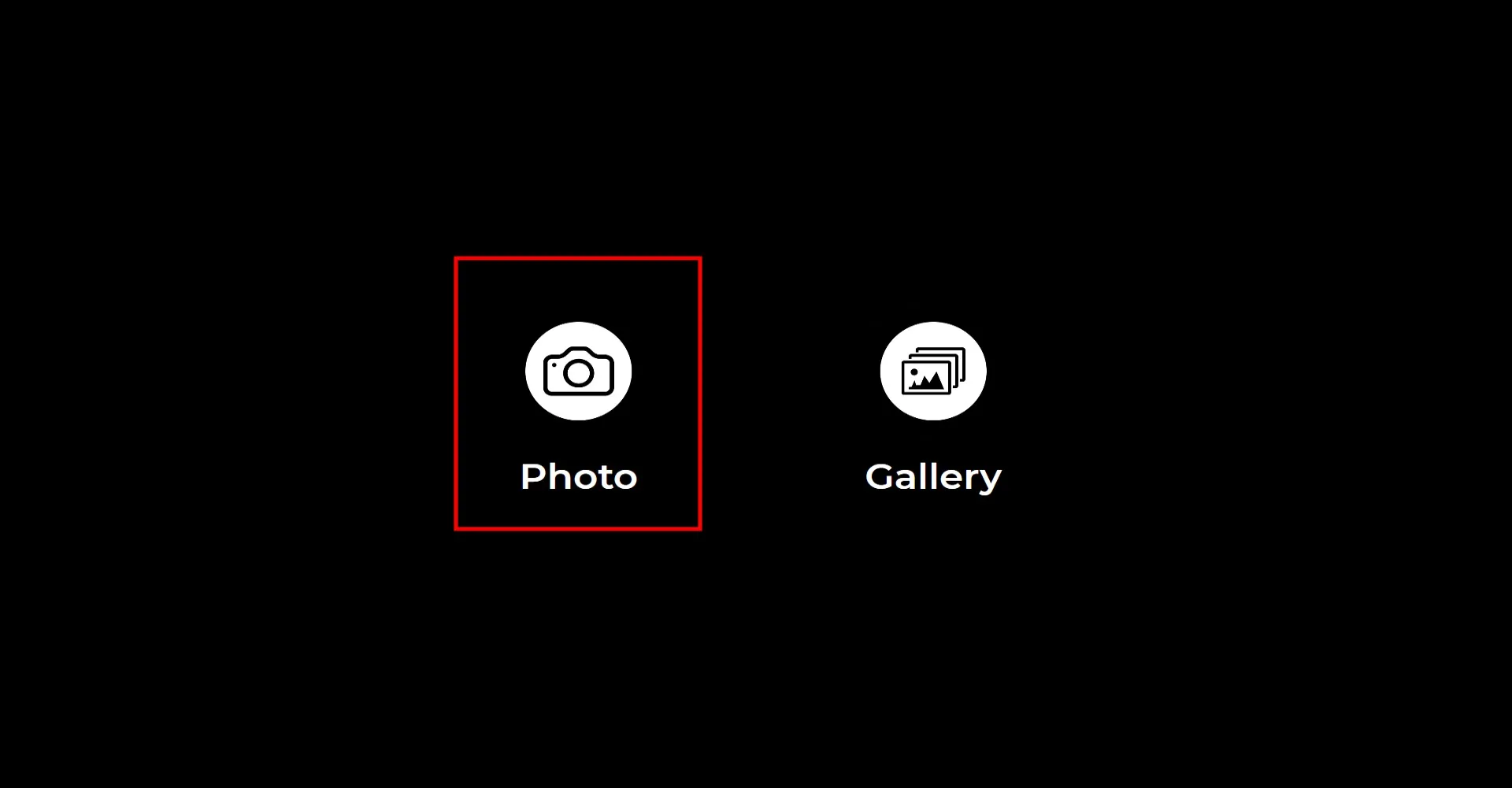
Cand intrati in sectiunea «Porniti aplicatiile», va aparea acest ecran. Faceti clic o data pe pictograma «Foto». Dupa ecranul de numaratoare inversa, fotografia va fi facuta.
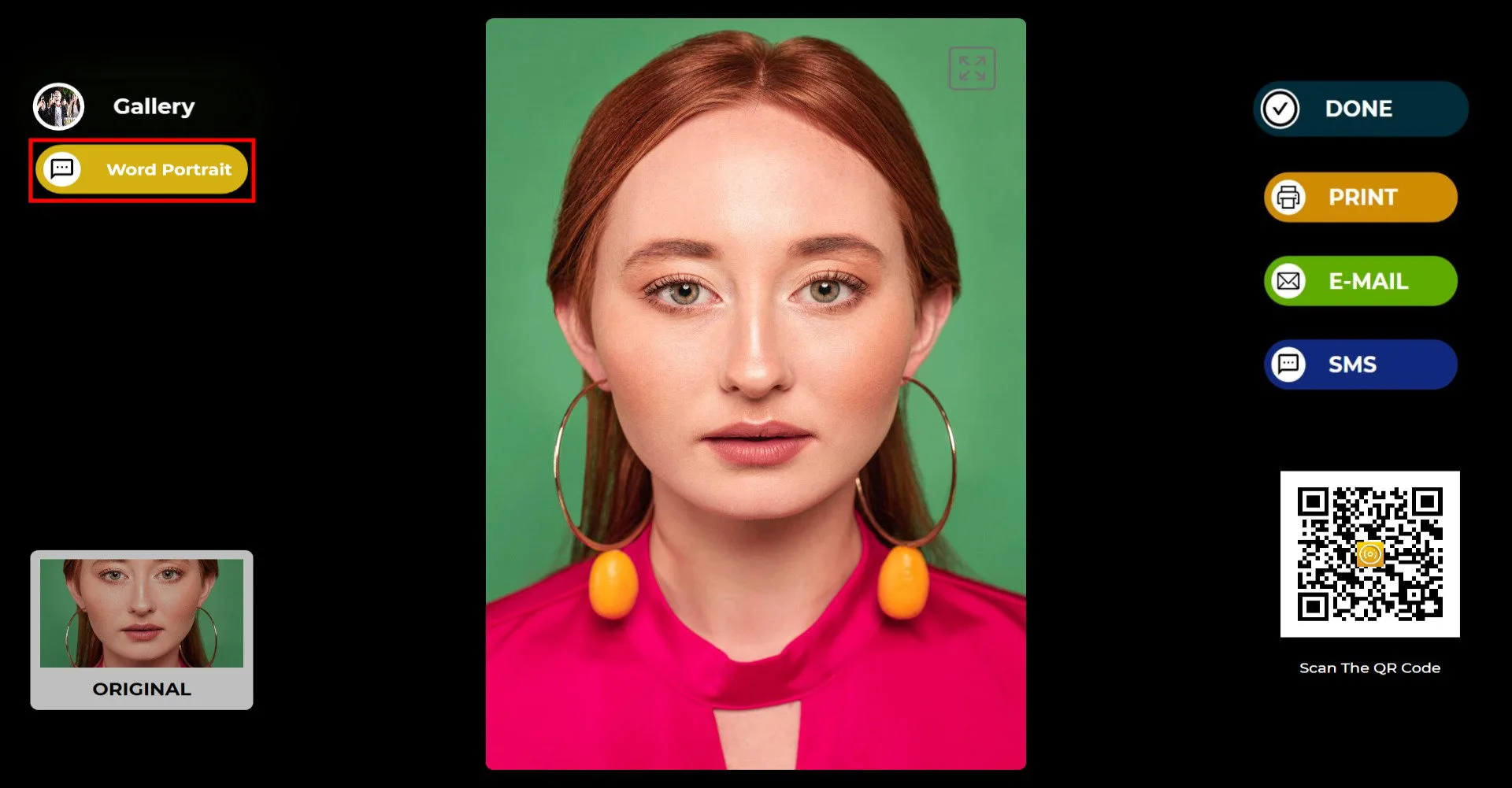
Dupa ce faceti fotografia, faceti clic pe butonul Word Portrait.
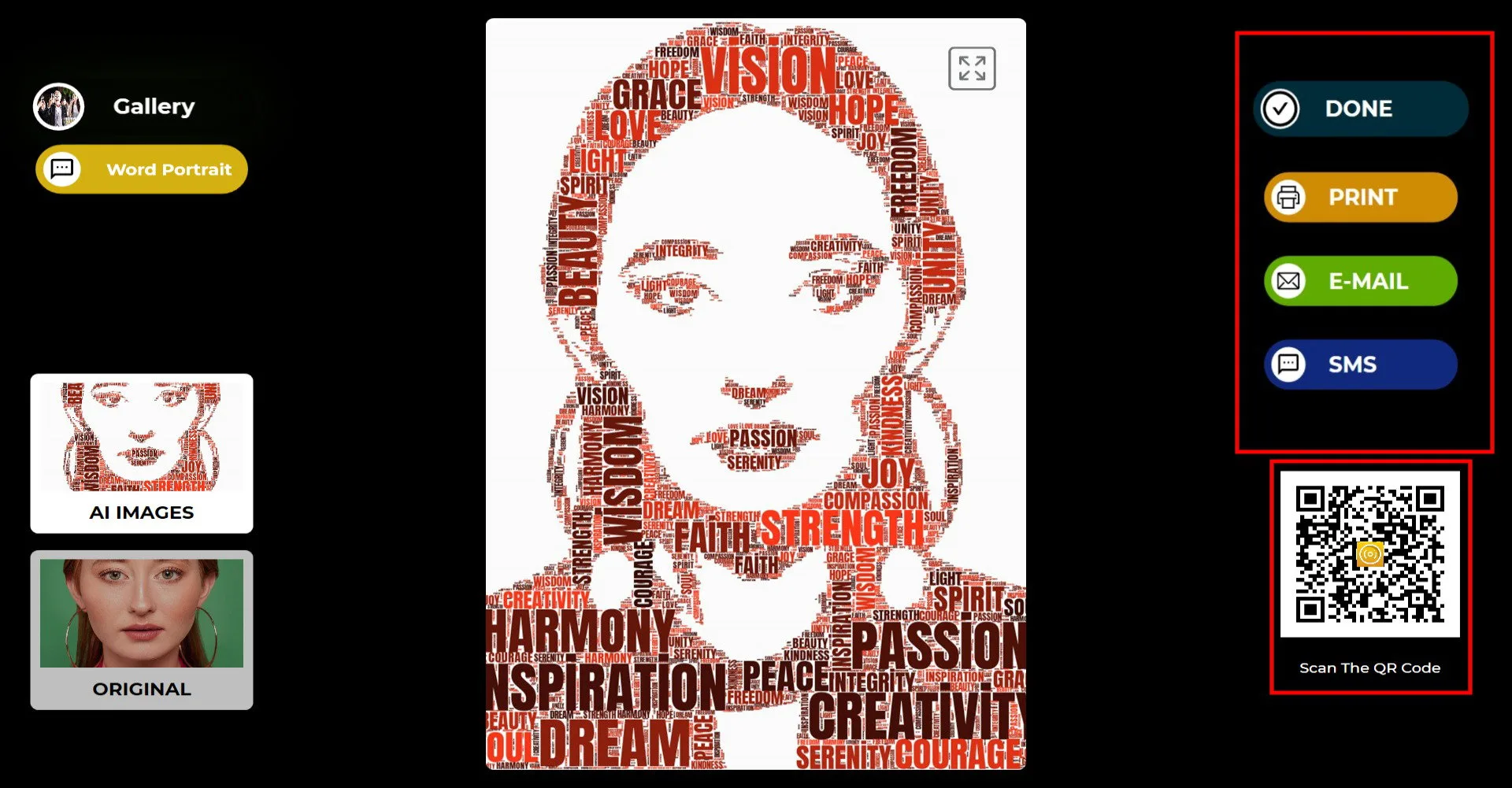
Dupa ce faceti fotografia, imaginea va aparea cu rama adaugata. Pe partea dreapta, puteti tipari, trimite prin e-mail, trimite prin SMS sau scana un cod QR. Atingeti pictograma «GATA» pentru a va intoarce la ecranul de captura.
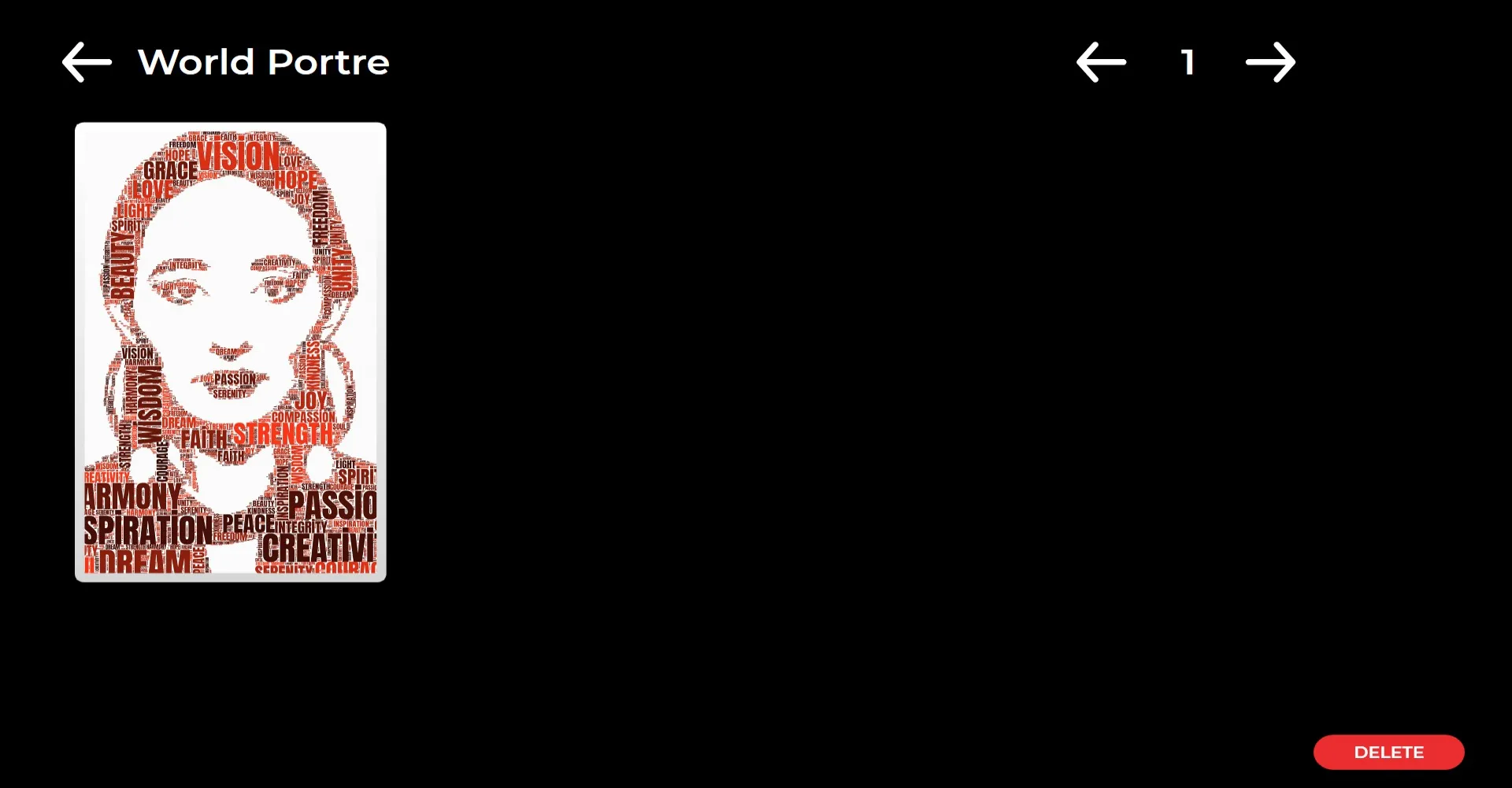
Cand apasati pictograma «Galerie», puteti accesa imaginile pe care le-ati capturat anterior.
