
Setarile modului
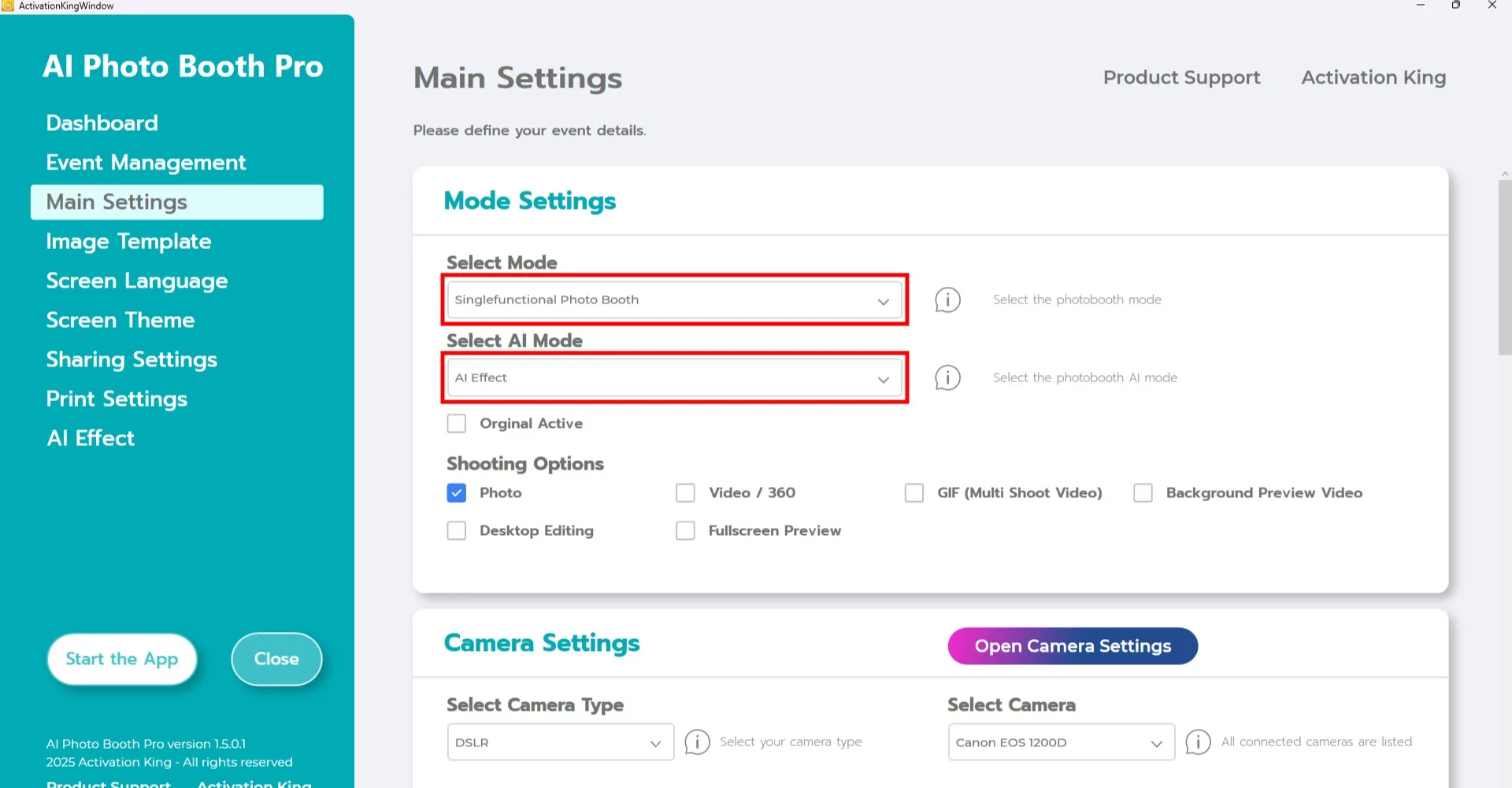
Dupa ce ai creat evenimentul, mergi la pagina Setari principale si selecteaza modul "Single Functional Photo Booth" din sectiunea "Selecteaza modul".
Alege modul IA pe care doresti sa il utilizezi din sectiunea "Selecteaza modul IA". Nota: Aceasta functie este disponibila numai pentru modurile IA.
Setarile modului Self Service
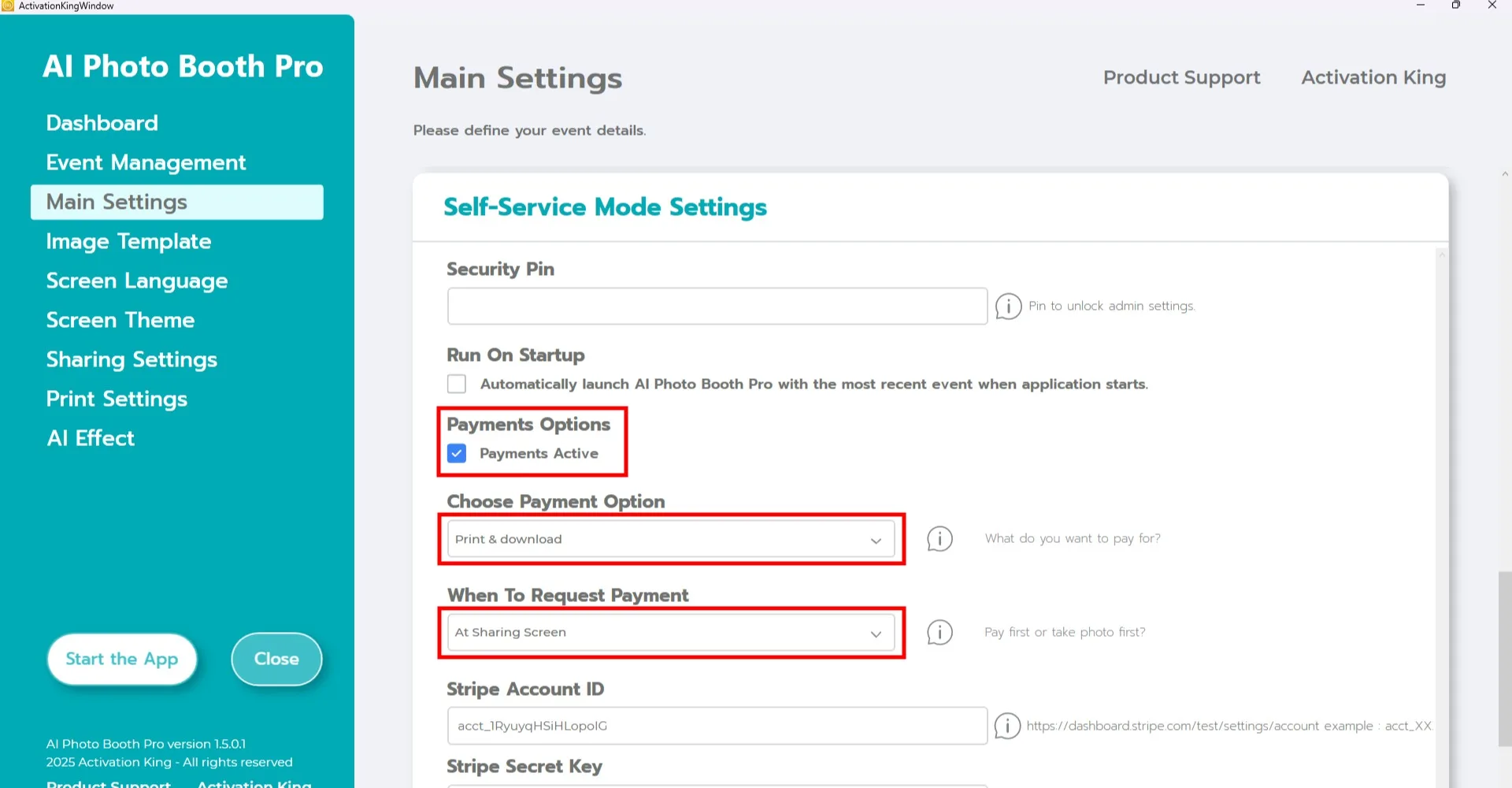
Defileaza in jos pana la sectiunea Setarile modului Self Service.
- Activeaza optiunea "Plata activa".
- Selecteaza metoda de plata preferata din sectiunea "Alege optiunea de plata".
- Alege cand ar trebui solicitata plata in sectiunea "Cand sa se solicite plata".
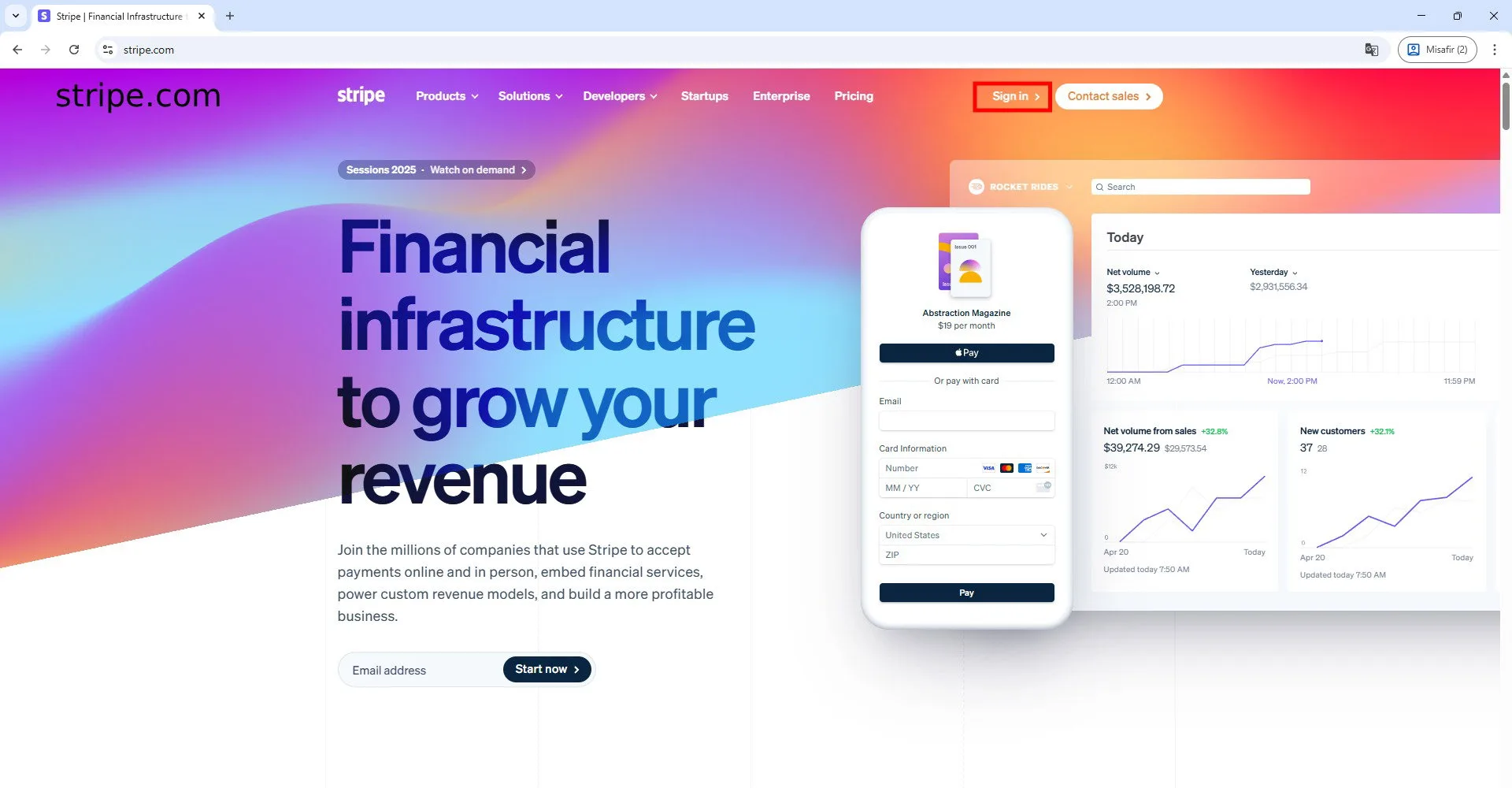
Pentru a accepta plati online, viziteaza Stripe.com si creeaza un cont.
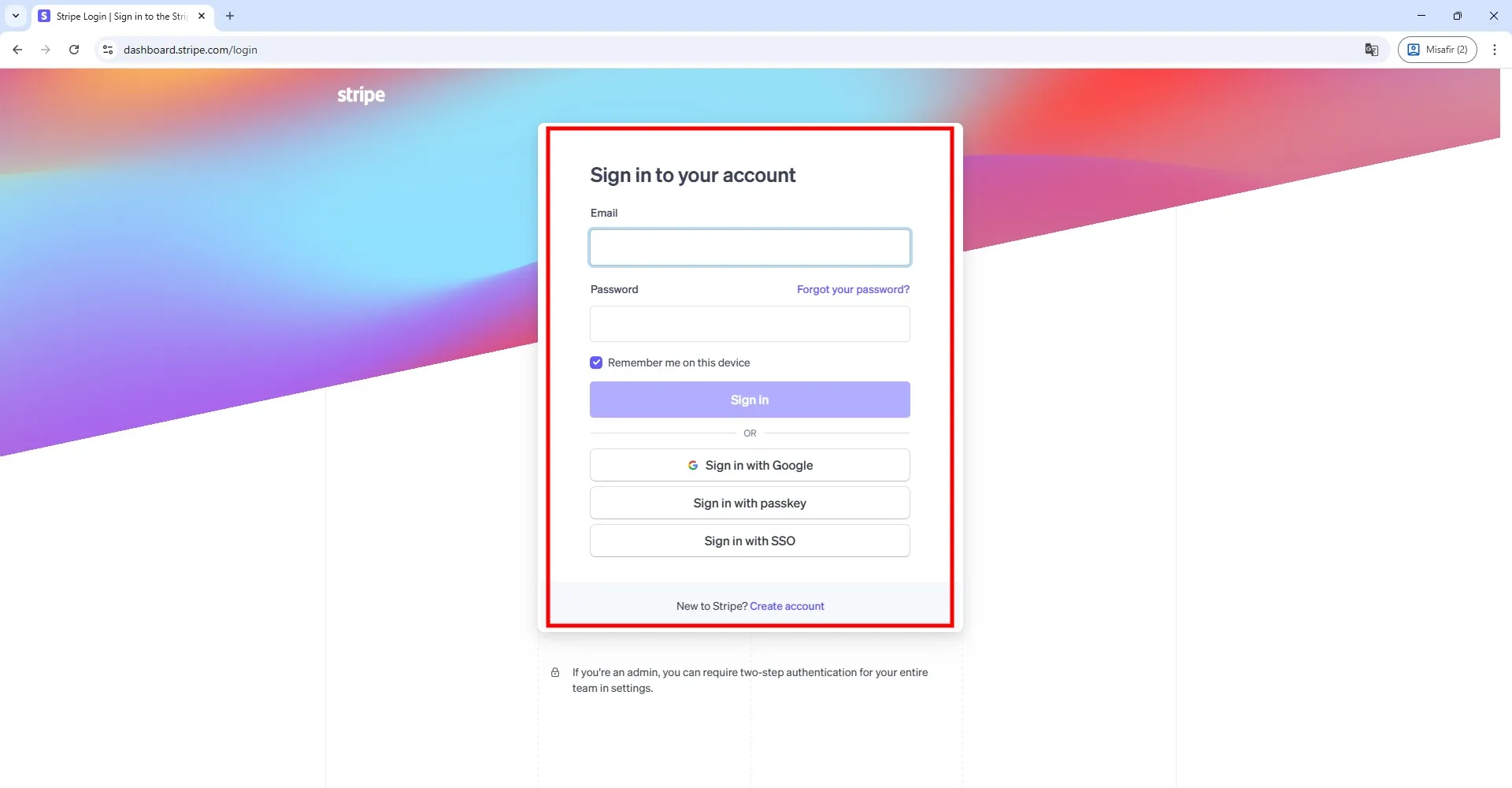
Conecteaza-te la contul tau.
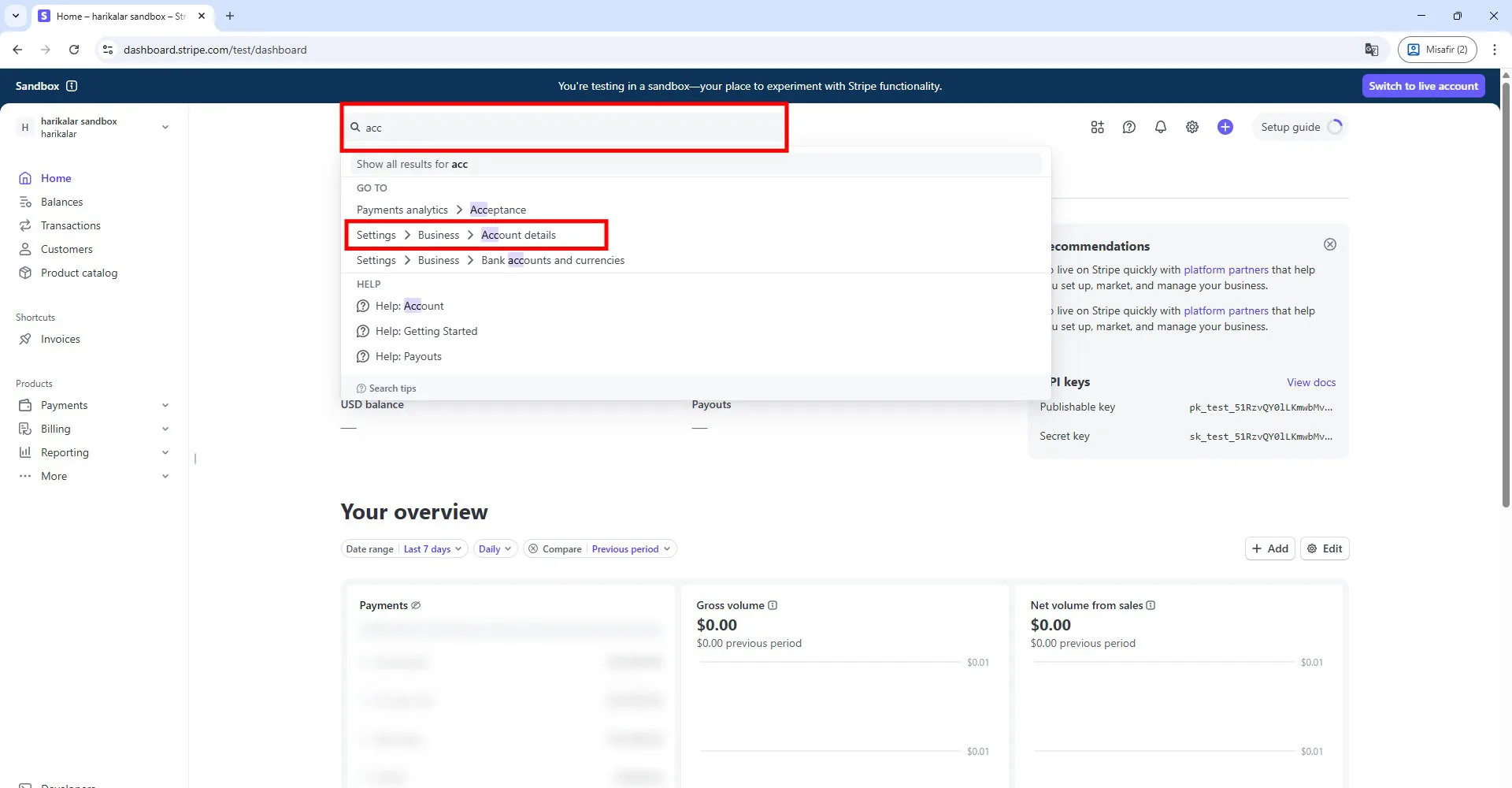
Dupa accesarea setarilor contului tau, scrie "account" in bara de cautare si deschide pagina aratata in exemplul marcat.
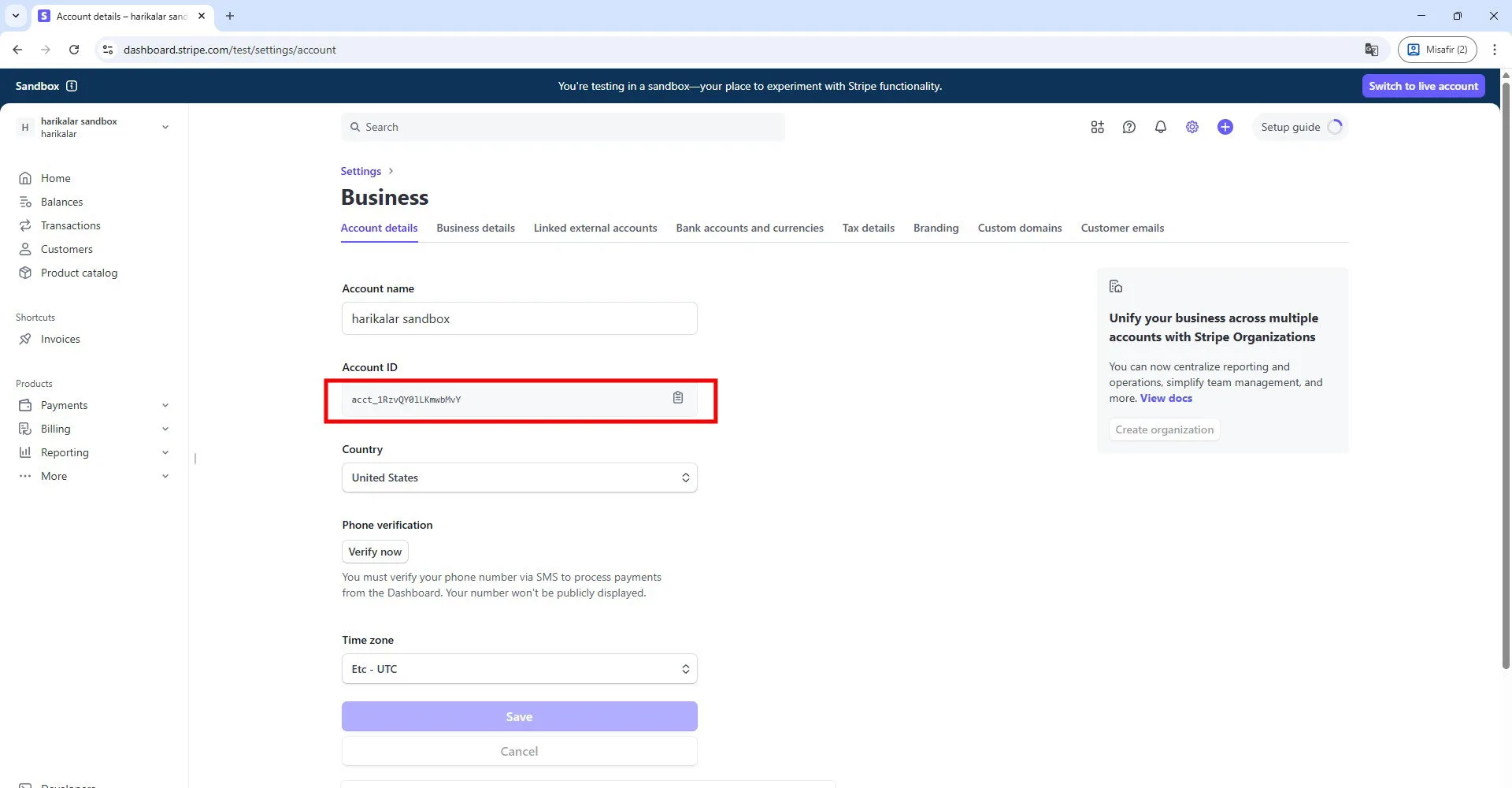
Copiaza linia afisata in sectiunea Account ID.
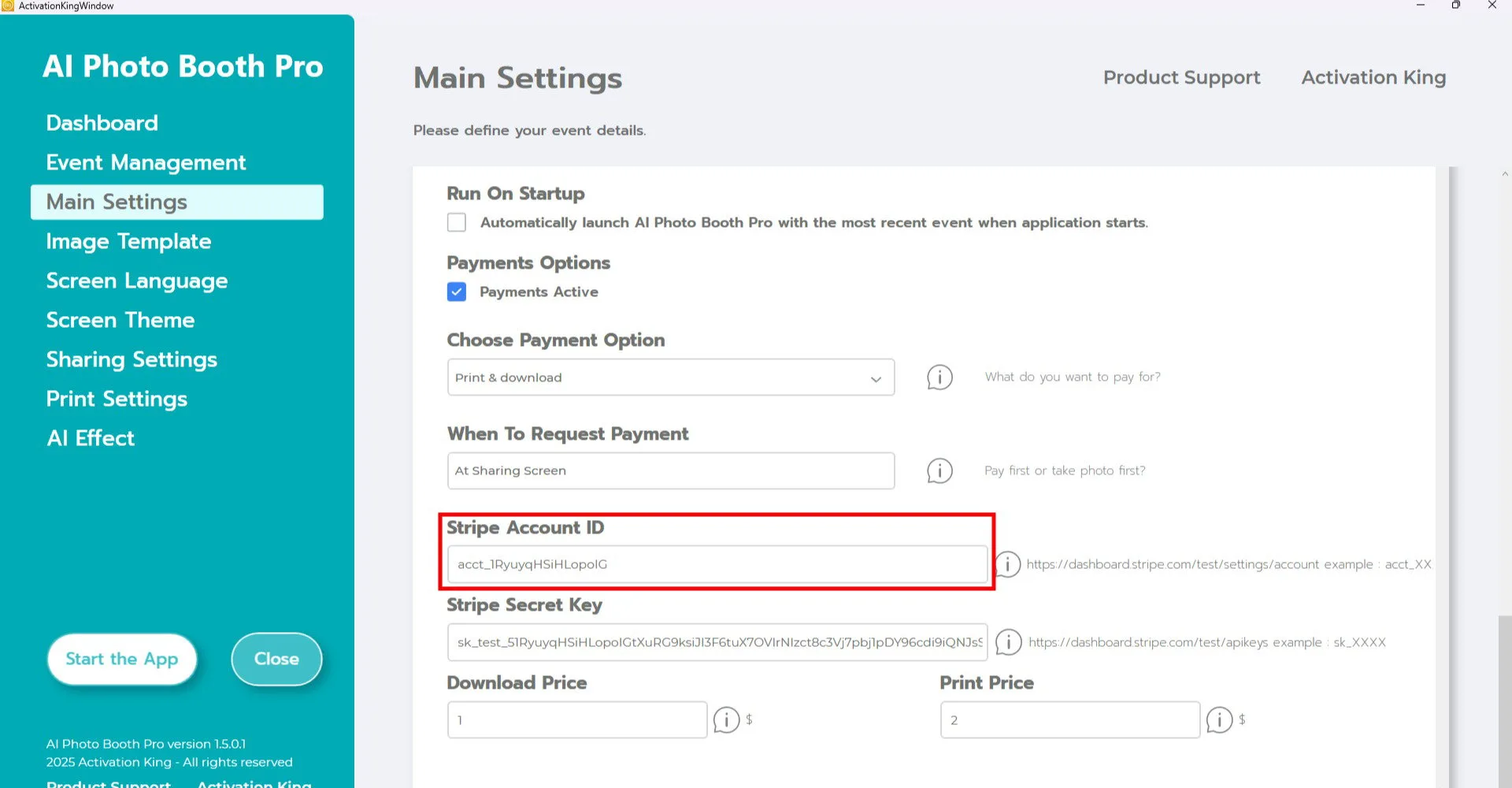
Lipeste-o in campul "Stripe Account ID" din software.
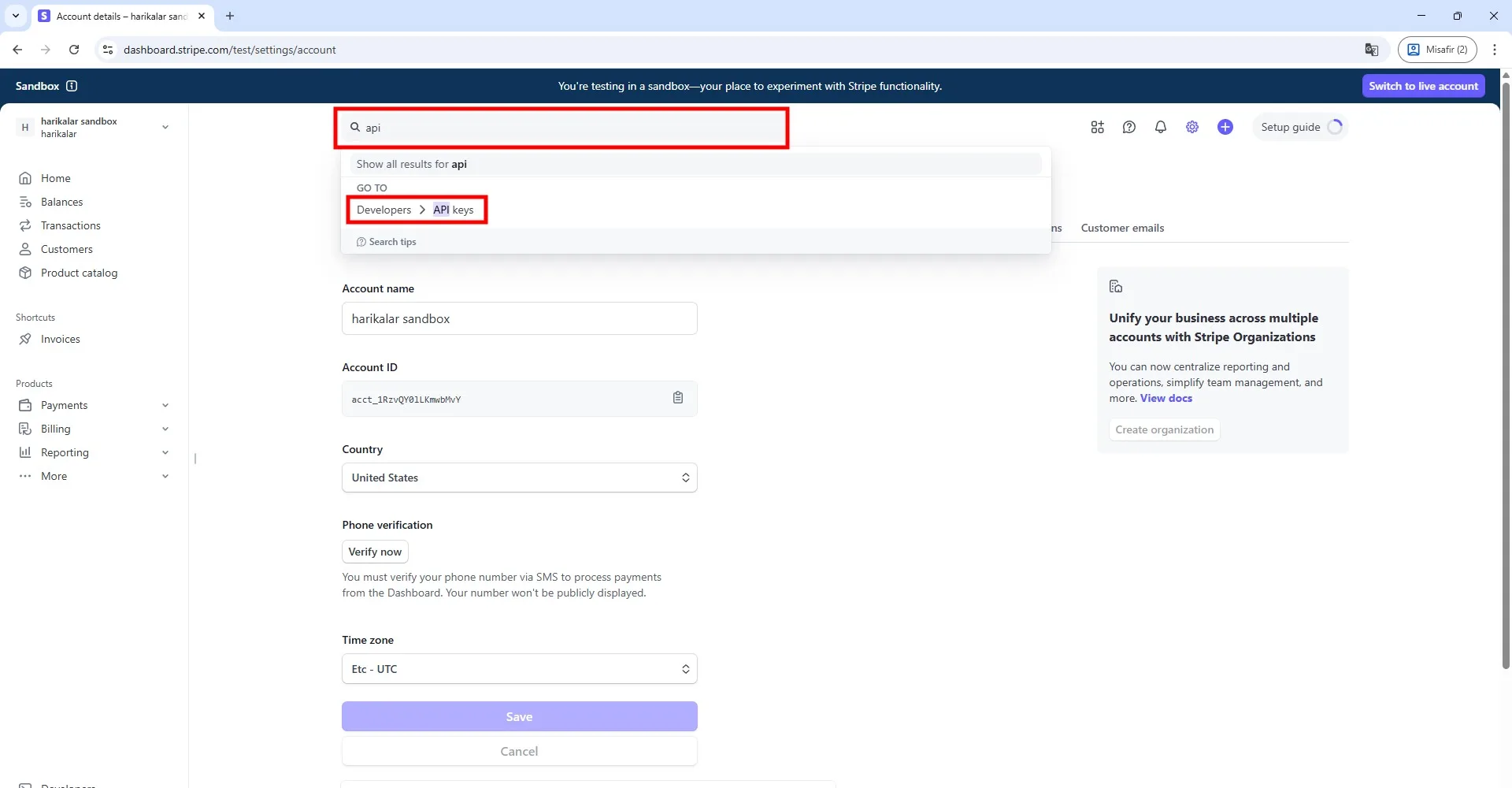
Revino pe site-ul Stripe, scrie "API" in bara de cautare si deschide pagina care apare.
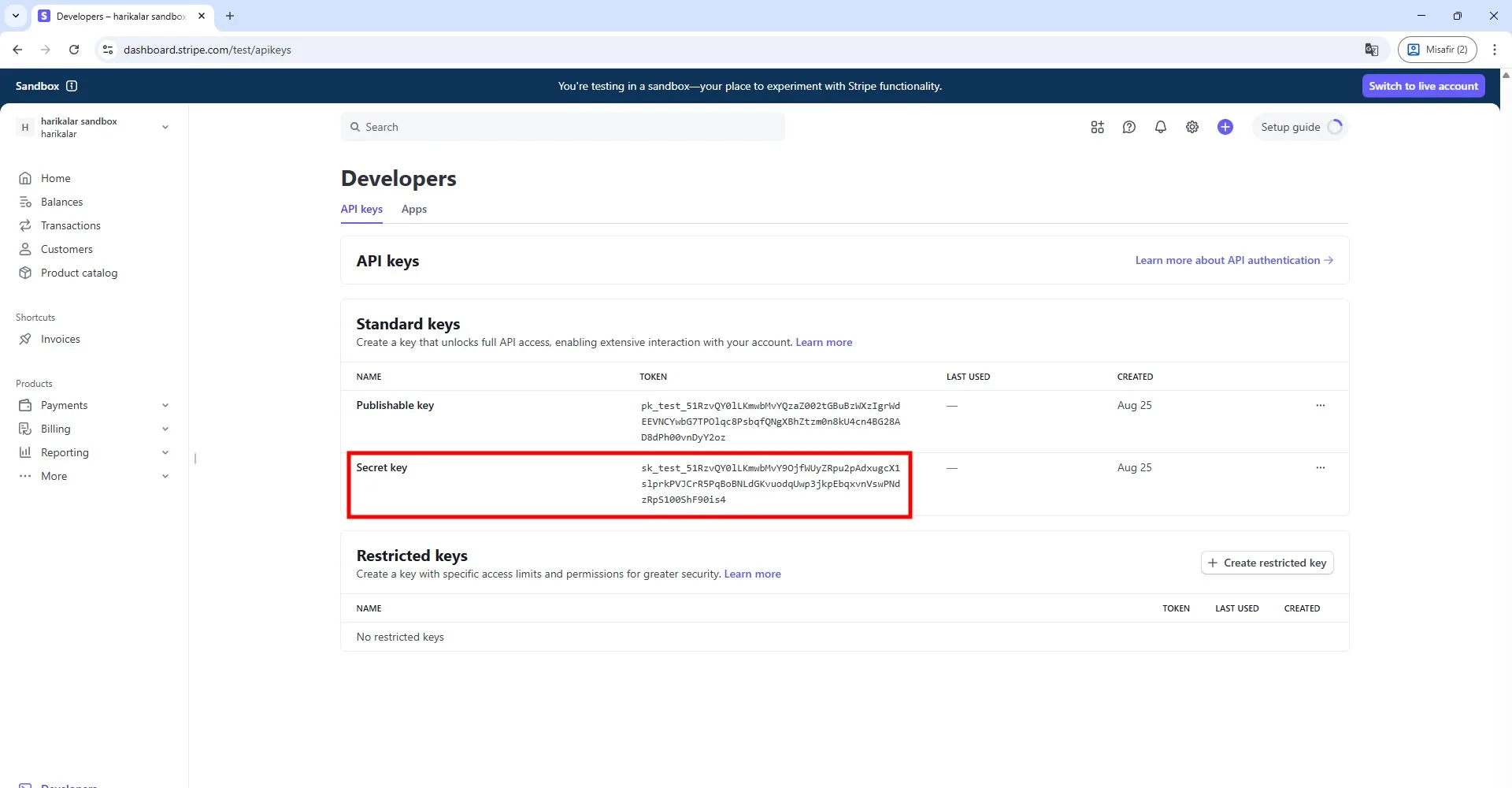
Copiaza linia afisata in sectiunea "Secret Key" de pe aceasta pagina.
Nota: Daca ai accesat modul de test al Stripe din panoul de control, contul tau iti va permite sa testezi functii esentiale, cum ar fi crearea de carduri, testarea tranzactiilor si simularea expedierii fizice a cardurilor. Acest lucru este temporar: cand treci la modul live, vei pierde accesul la toti titularii de carduri si cardurile create in modul de test. Poti folosi modul de test pentru experimentare, dar daca doresti sa treci la productie, contacteaza suportul Stripe si lipeste cheia secreta pe care o furnizeaza in software.
Pentru mai multe informatii, viziteaza: https://support.stripe.com/questions/stripe-issuing-test-mode-configurations-and-differences-vs-live-mode
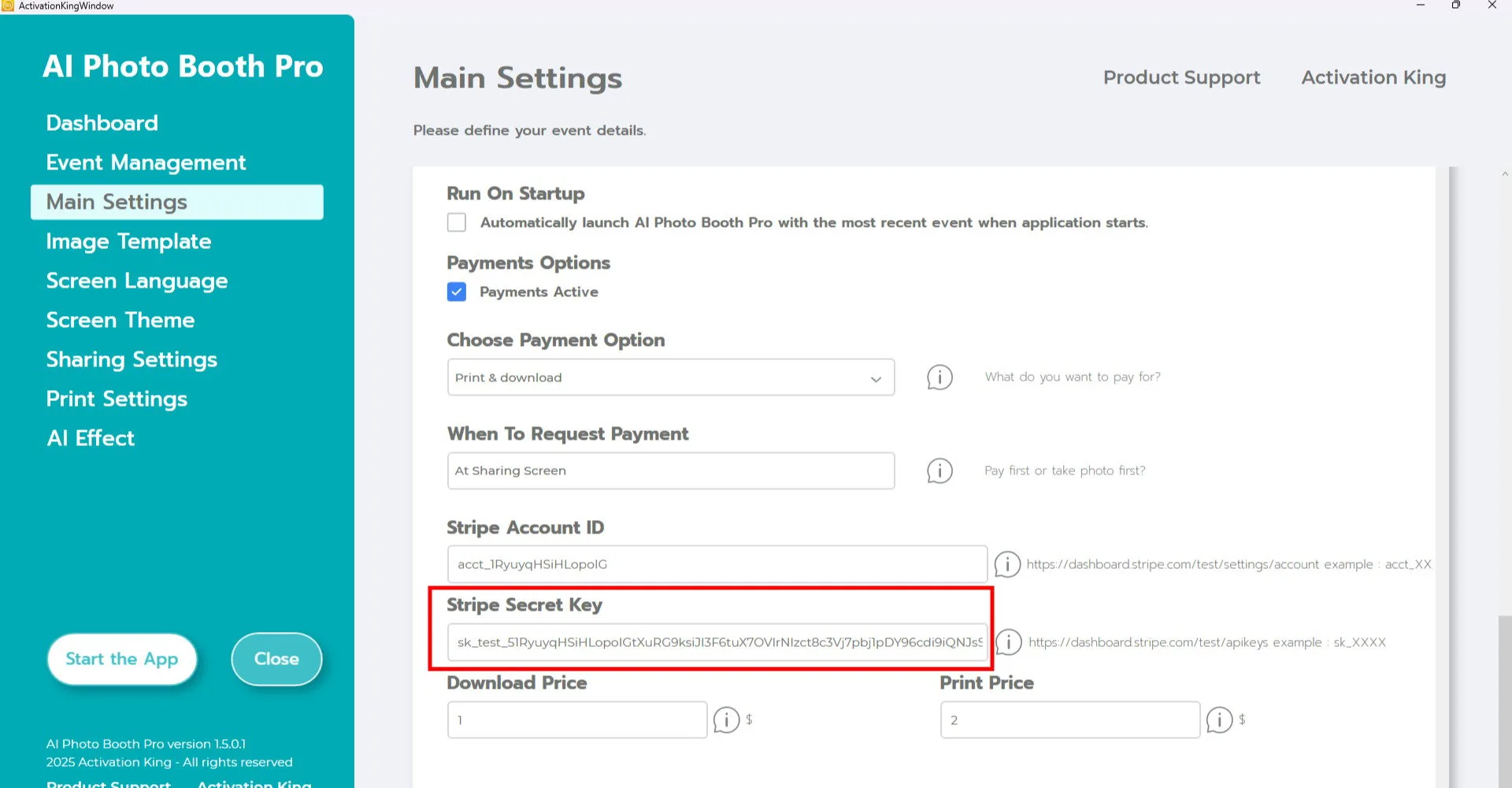
Lipeste valoarea copiata in campul "Stripe Secret Key" din software.
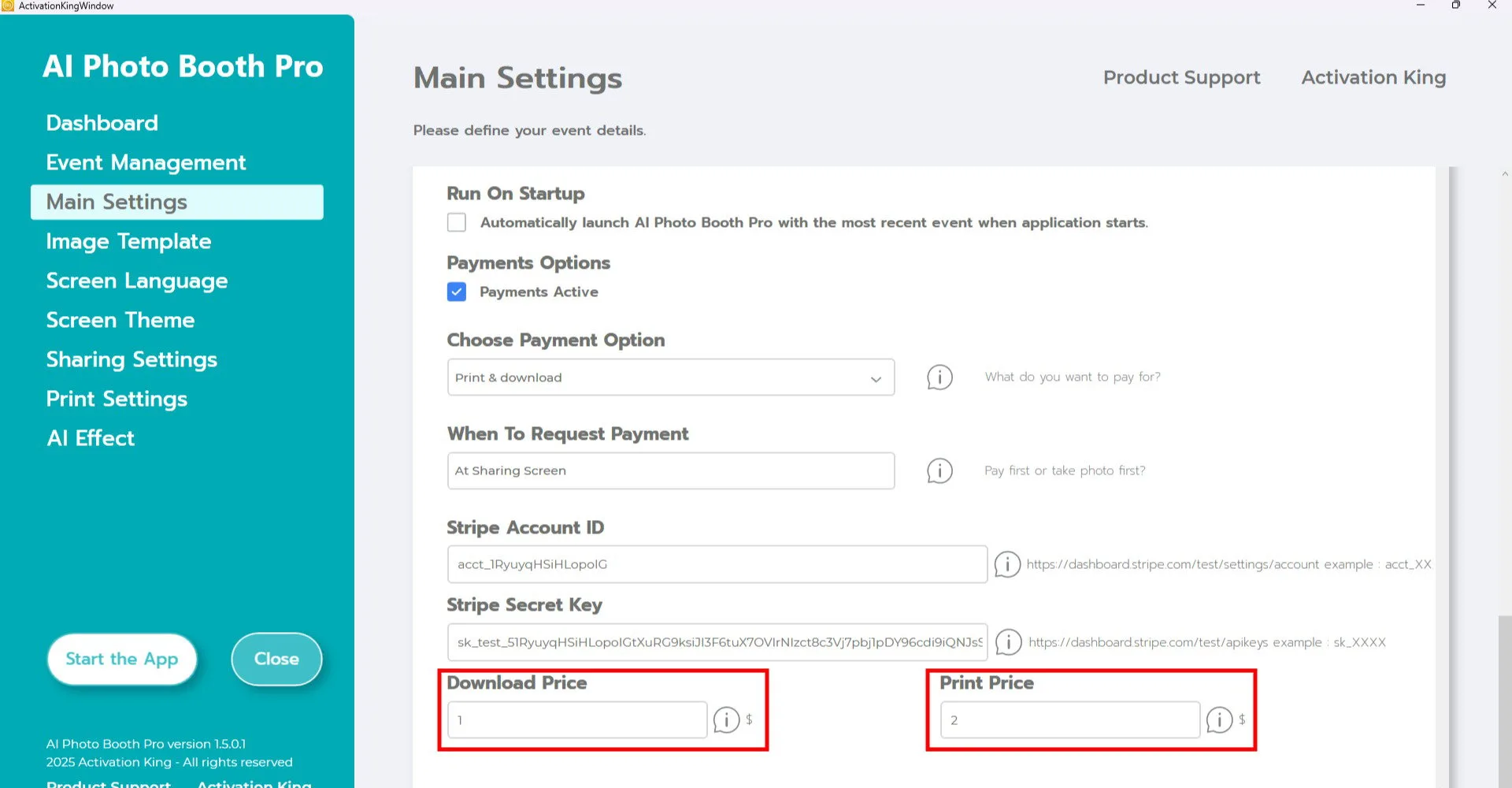
Introdu pretul dorit pentru descarcare si tiparire in casutele de jos. Utilizatorii care cumpara o tiparire vor primi automat si optiunea de descarcare. Iti poti stabili preturile in consecinta.
Setarile de tiparire
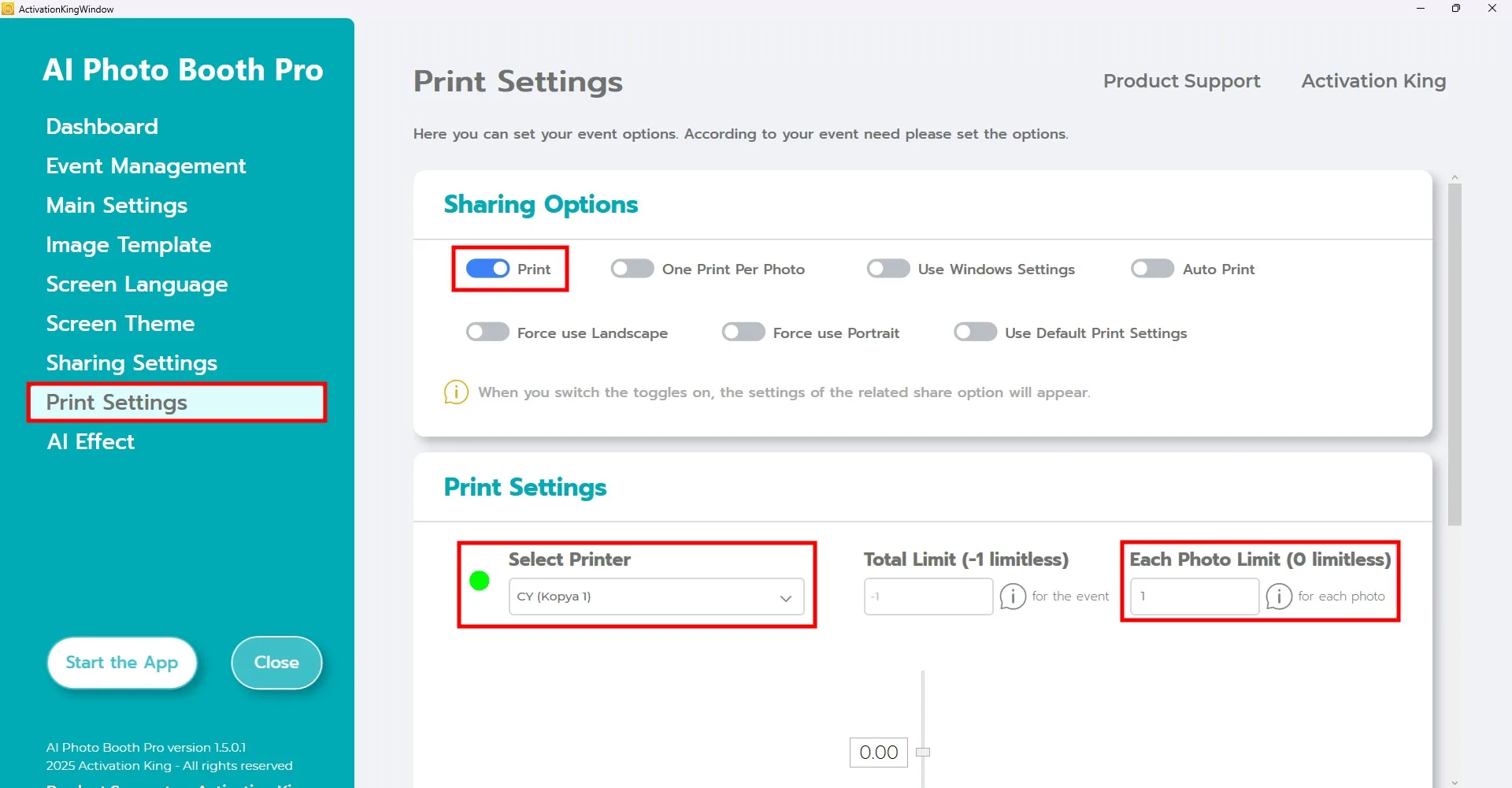
Mergi la sectiunea Setarile de tiparire si configureaza setarile imprimantei. Seteaza o limita de tiparire folosind campul Limita foto din partea dreapta. Poti restrictiona aceasta la 1 tiparire daca doresti.
Cand un participant cumpara 1 tiparire, inseamna ca poate activa optiunea de tiparire pentru o fotografie, nu sa printeze copii nelimitate. Daca nu setezi o limita aici, participantii vor putea tipari cate copii doresc.
Exemplu: daca un participant cumpara 2 tipariri, obtine dreptul de a activa butonul de tiparire pe doua fotografii diferite. Cu toate acestea, numarul total de tipariri pe care le poate primi este restrictionat de Limita foto pe care ai setat-o.
Porneste aplicatia

Apasa butonul Porneste aplicatia. Poti personaliza acest ecran dupa dorinta, apoi da clic pe butonul Foto.
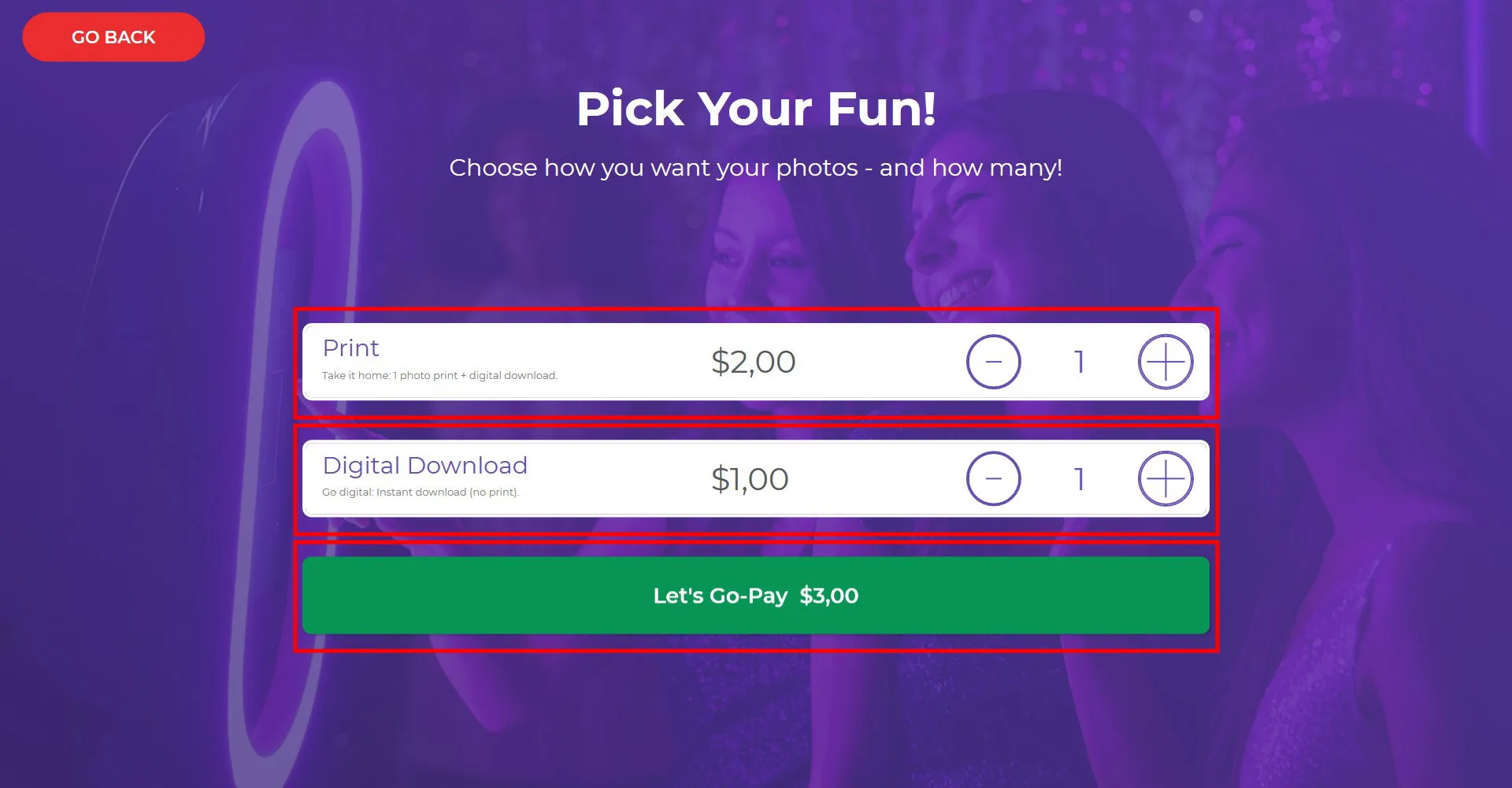
Daca ai activat optiunea de plata pe ecranul de start, fereastra de plata va aparea inainte de a face o fotografie. Selecteaza Tiparire sau Descarcare digitala, apoi da clic pe Hai sa platim.
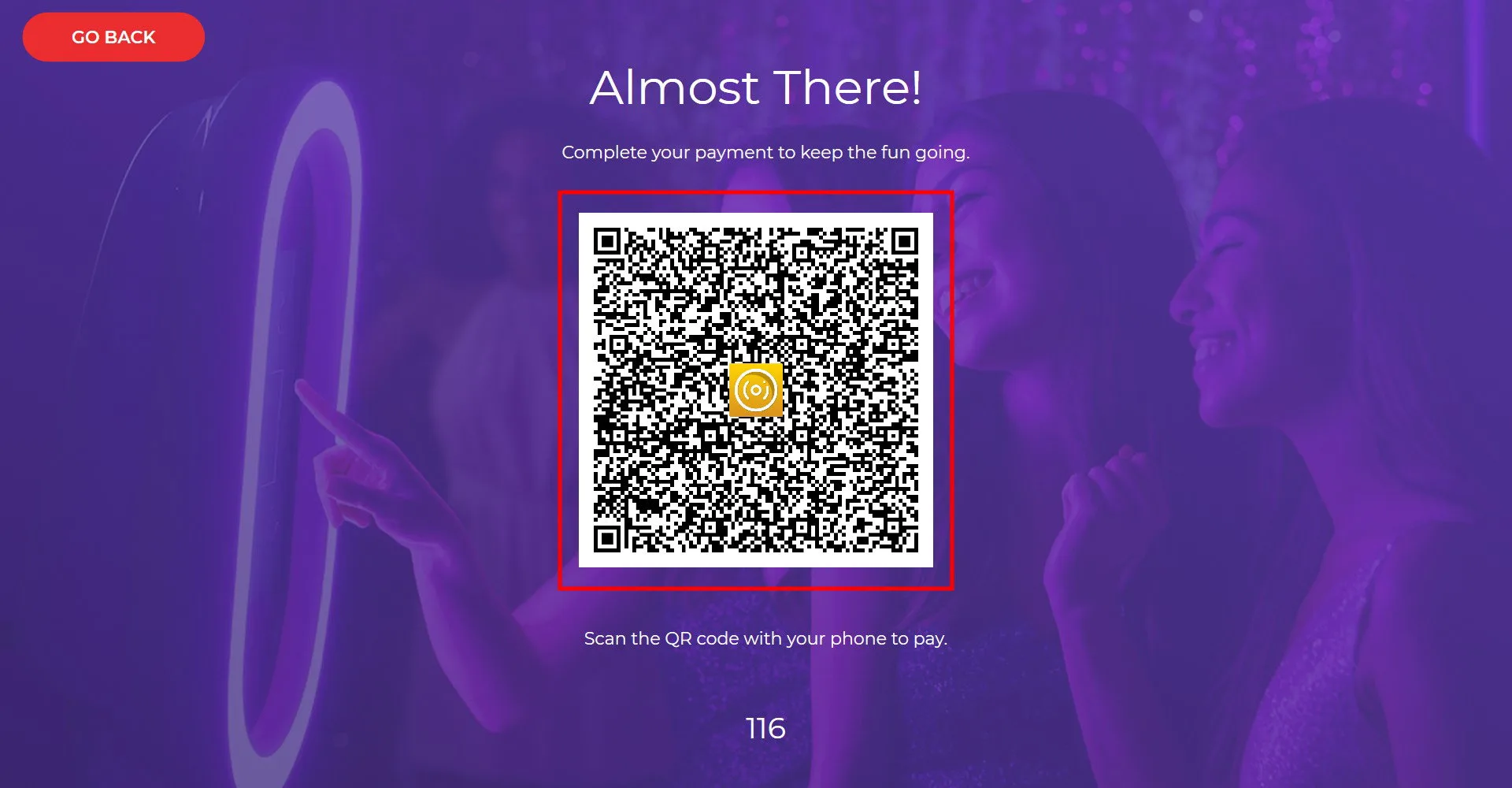
Scaneaza codul QR care apare pe ecran.
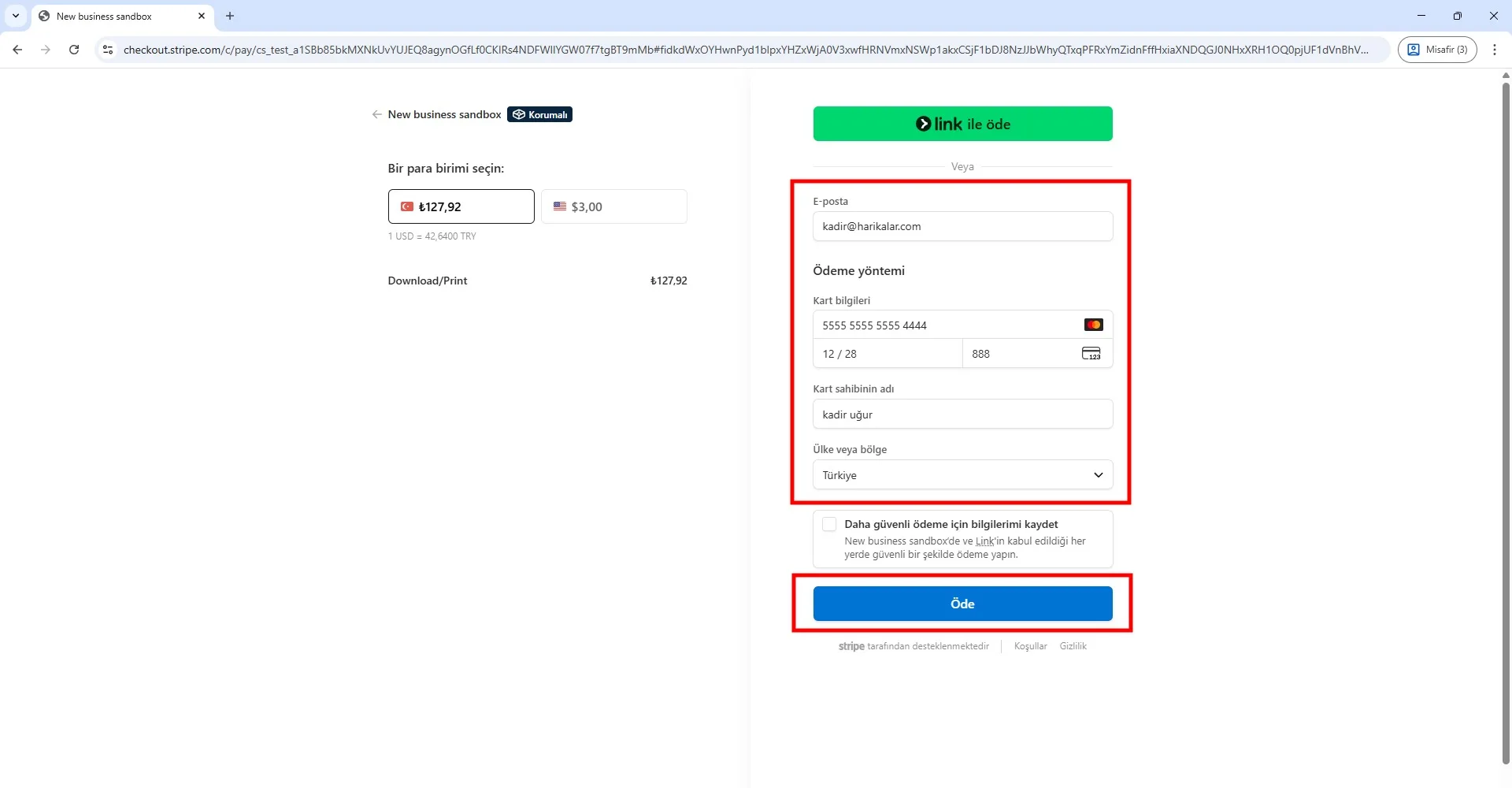
Introdu adresa de e-mail si datele cardului pentru a finaliza plata. Poti folosi cardul de test in scopuri de testare:
5555 5555 5555 4444, XX/XX, XXX
Acesta este un card de test Stripe. Poti introduce liber data de expirare, CVV-ul si numele titularului. Cand contul tau Stripe va fi live, cardurile de test nu vor mai functiona.
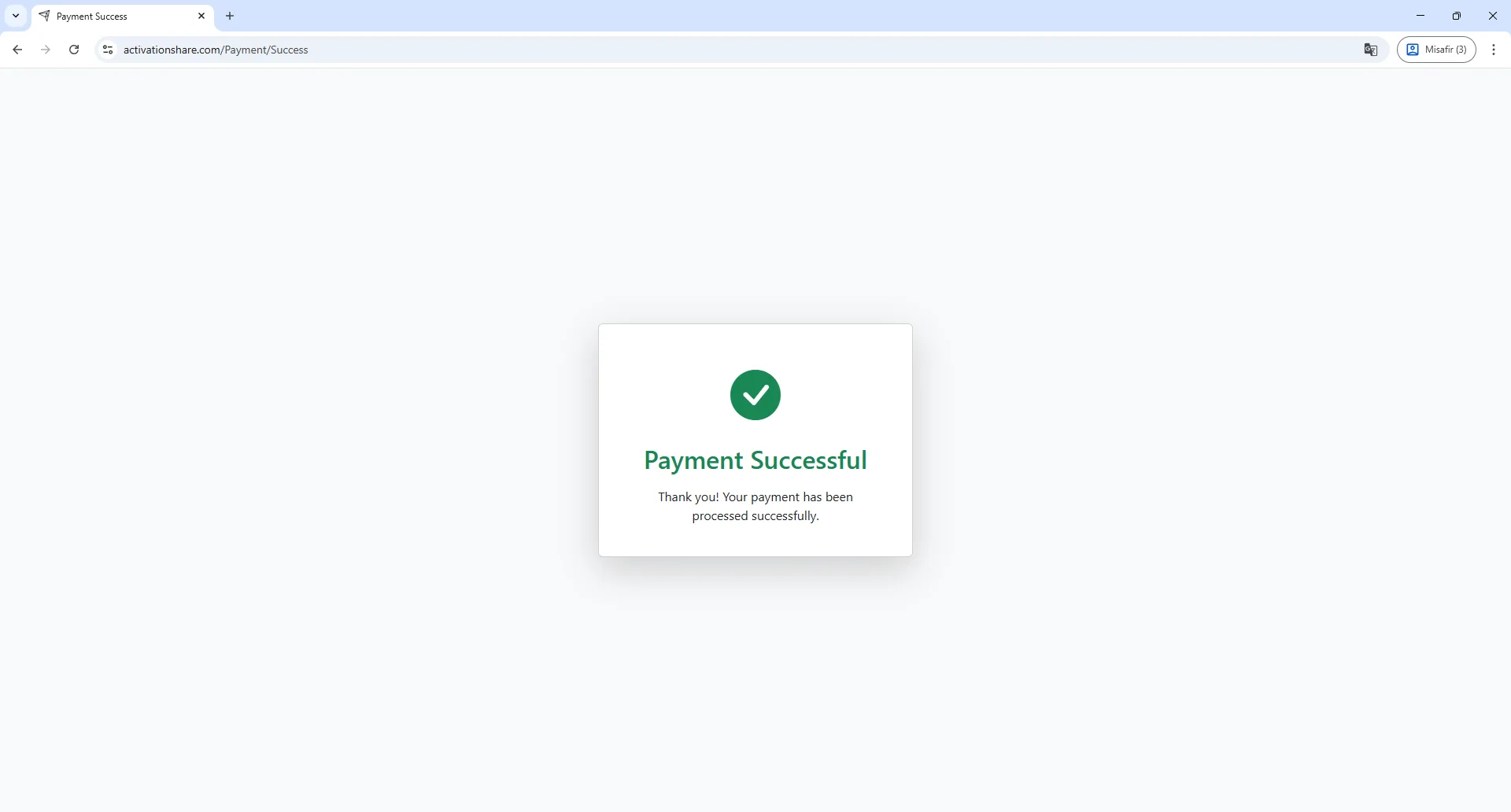
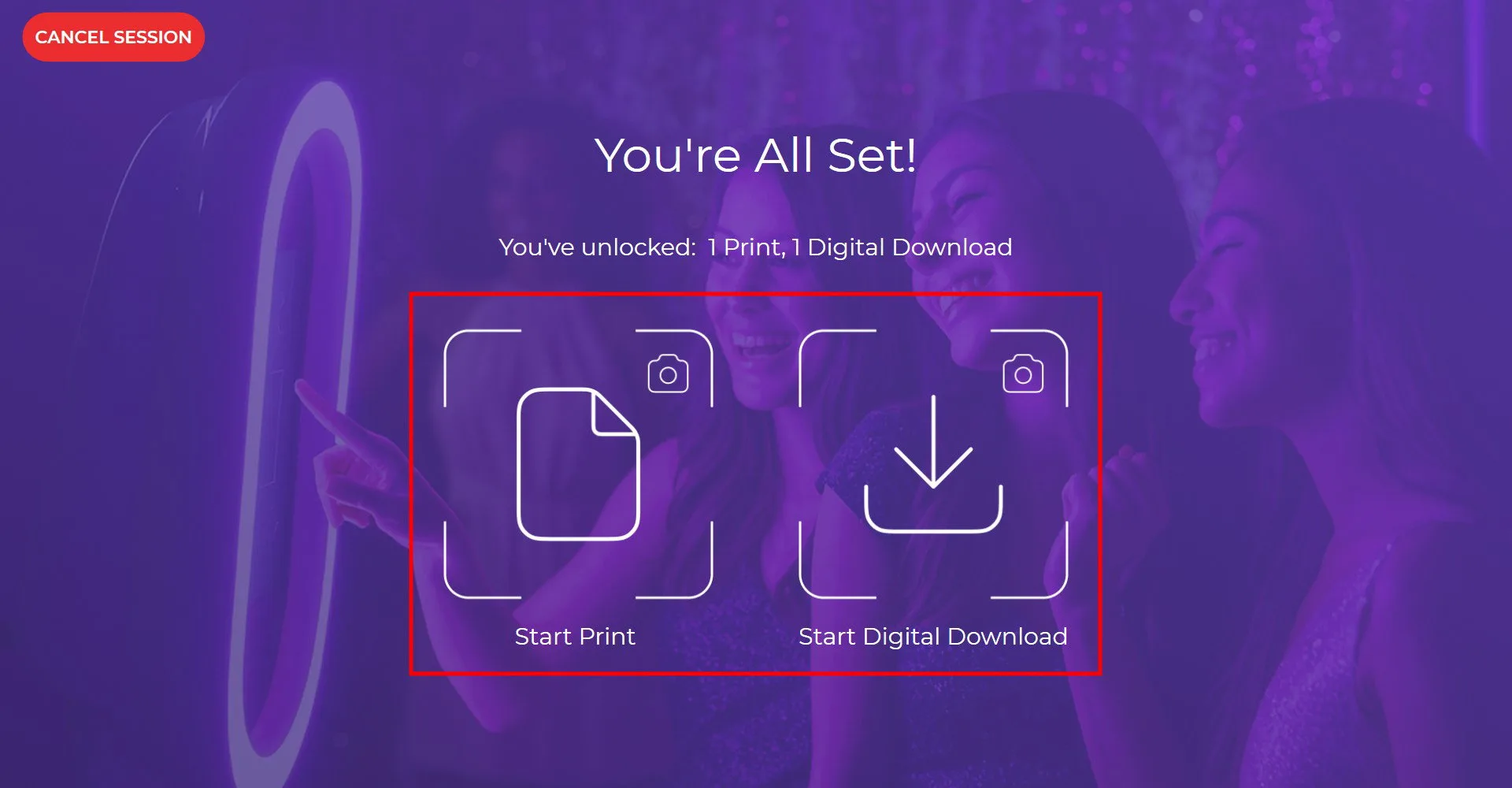
Dupa finalizarea platii, va aparea butonul corespunzator in functie de optiunea achizitionata de utilizator. Deoarece ambele optiuni au fost achizitionate in acest exemplu, exista dreptul de a face 2 fotografii:
- Pentru o fotografie, poti obtine o tiparire si descarca si copia digitala.
- Pentru cealalta, poti descarca numai versiunea digitala.
Pentru a continua, da clic pe butonul dorit.
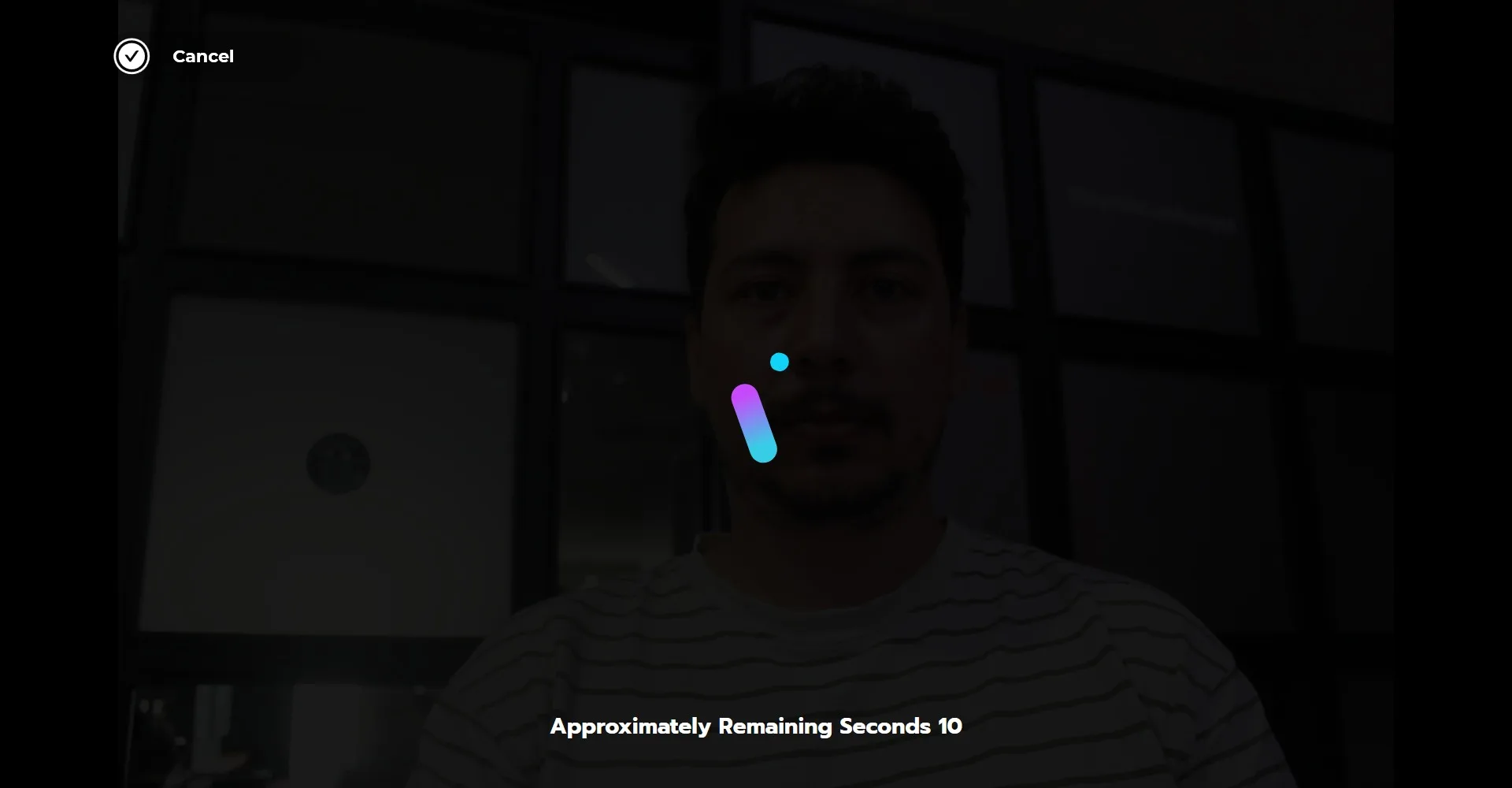
Capturarea fotografiei va incepe.
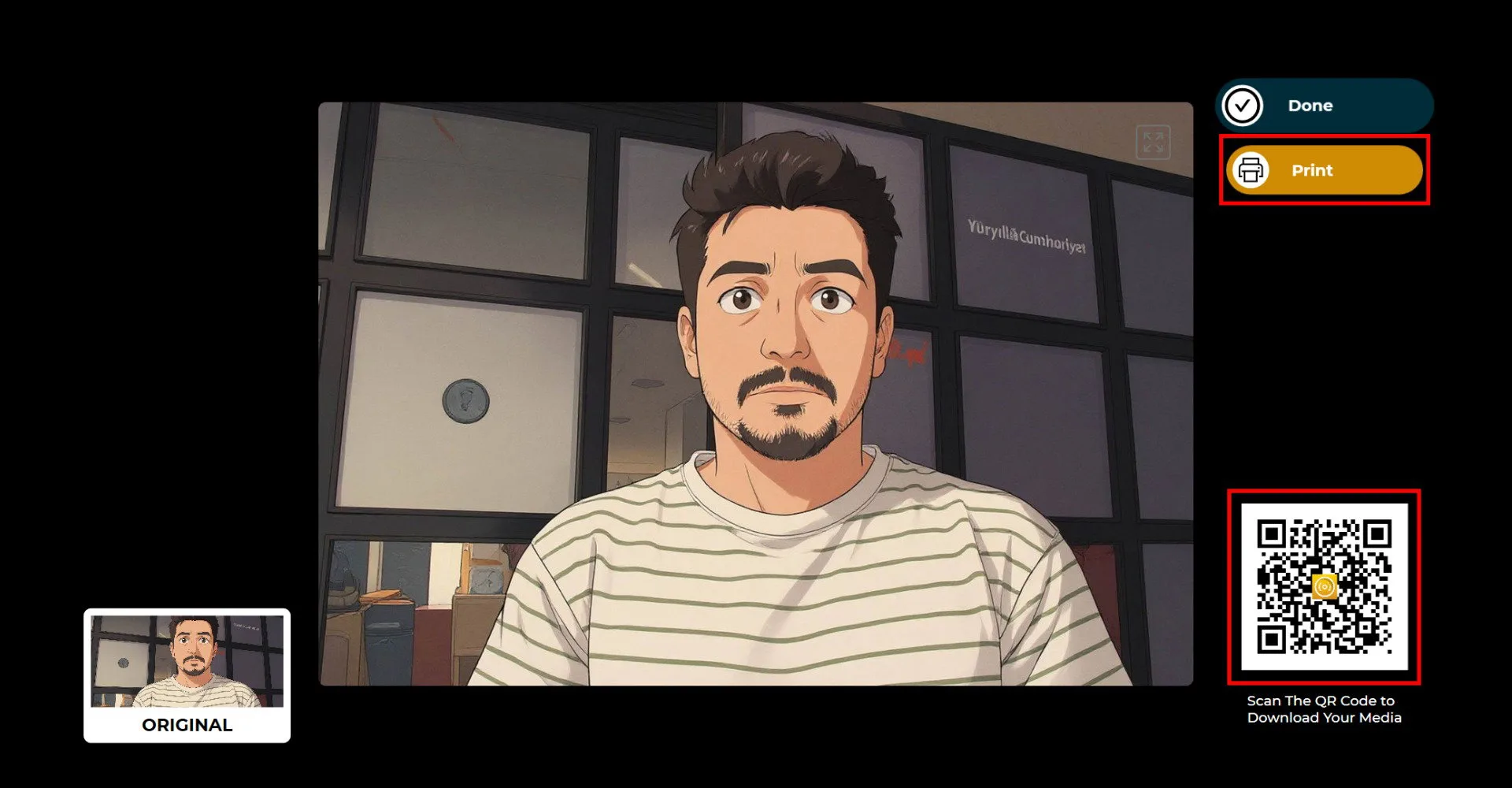
Dupa ce fotografia este facuta, modul selectat va rula. Deoarece plata a fost efectuata in prealabil, optiunile Imprimanta si cod QR vor aparea ca active.
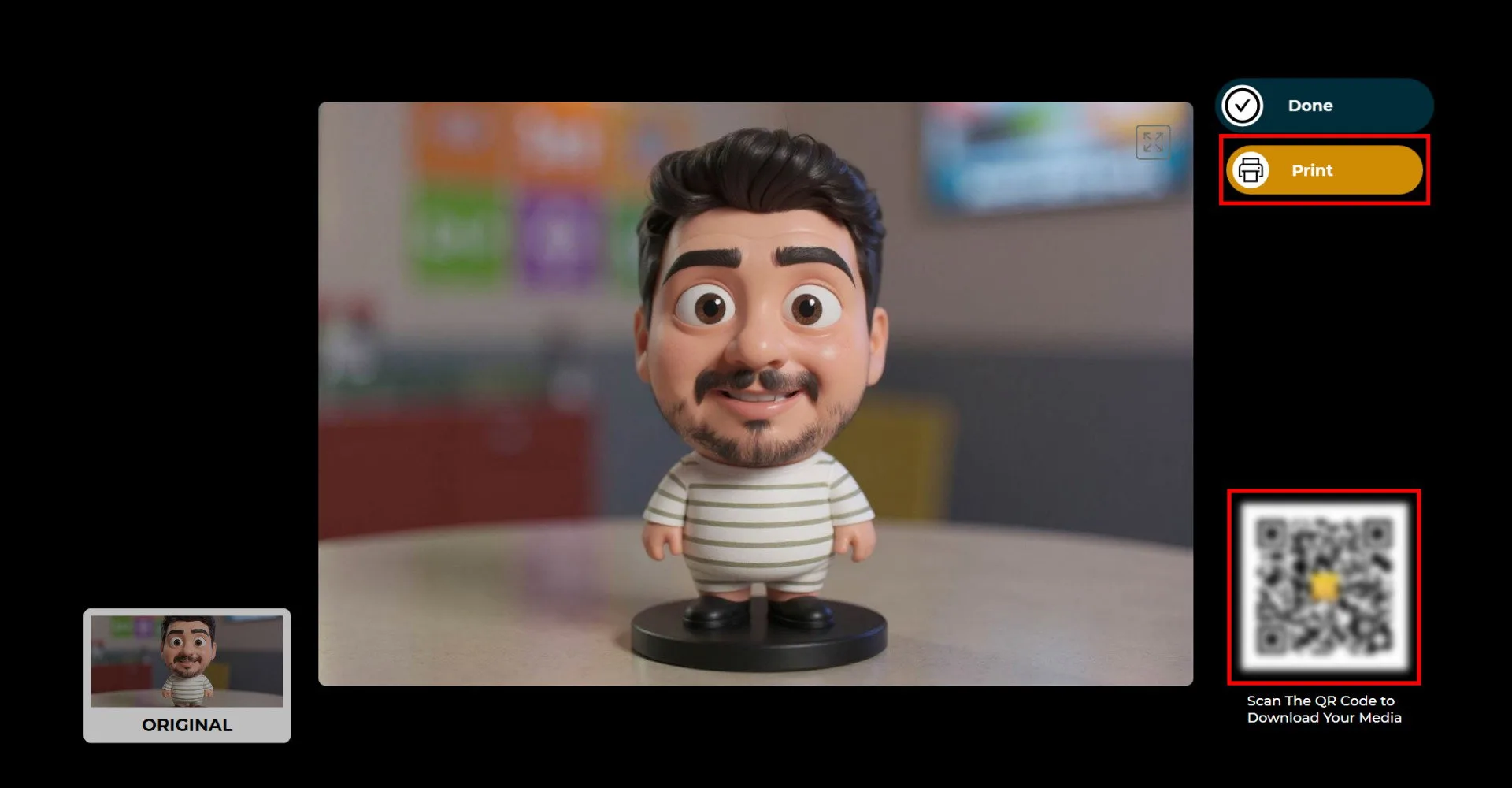
Daca alegi sa incasezi plata pe ecranul de partajare, codul QR va aparea neclar si butonul Tiparire nu va fi activ. Dand clic pe butonul Tiparire sau pe codul QR se va deschide pagina de plata.
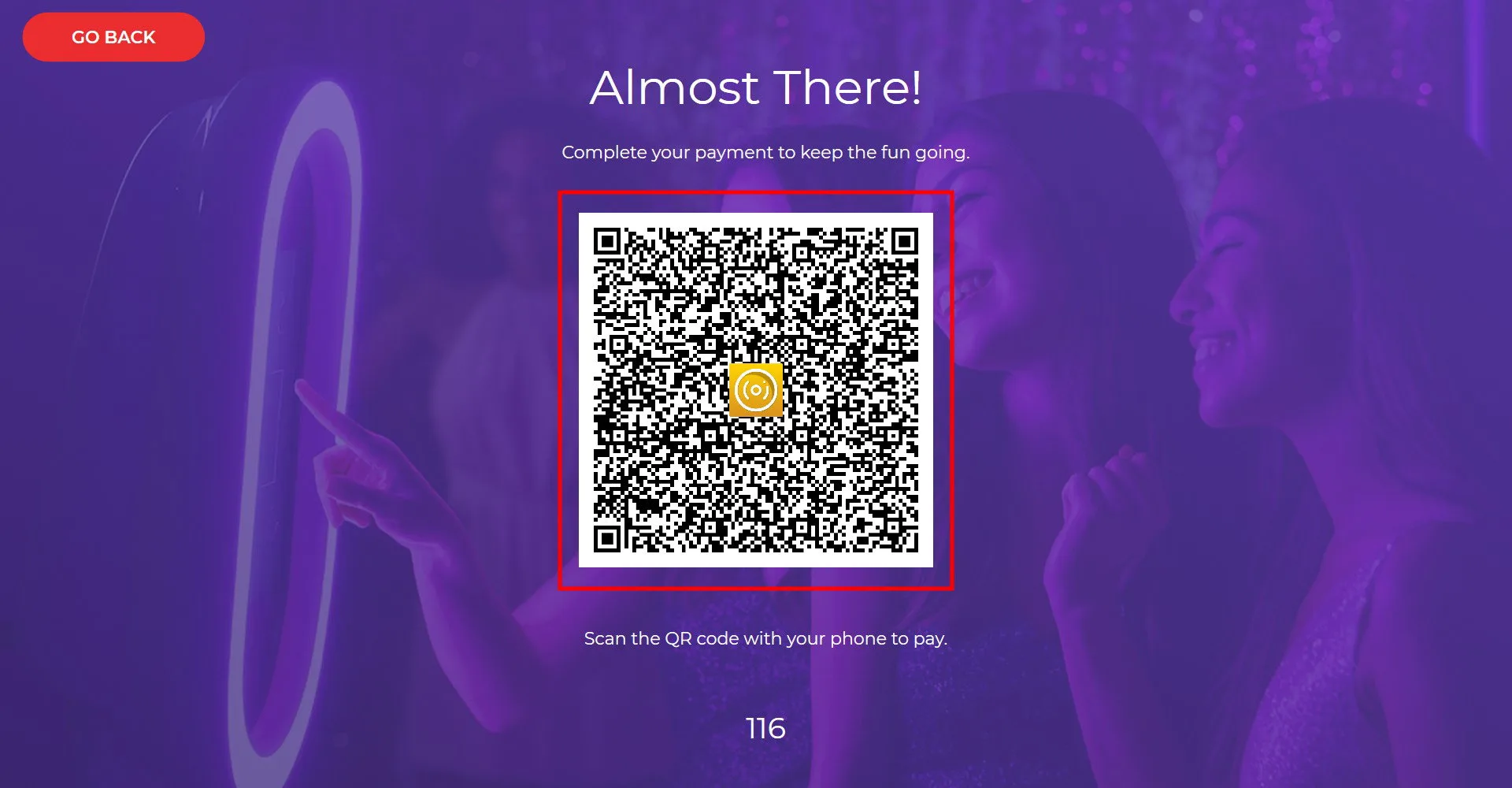
Finalizeaza plata prin codul QR.
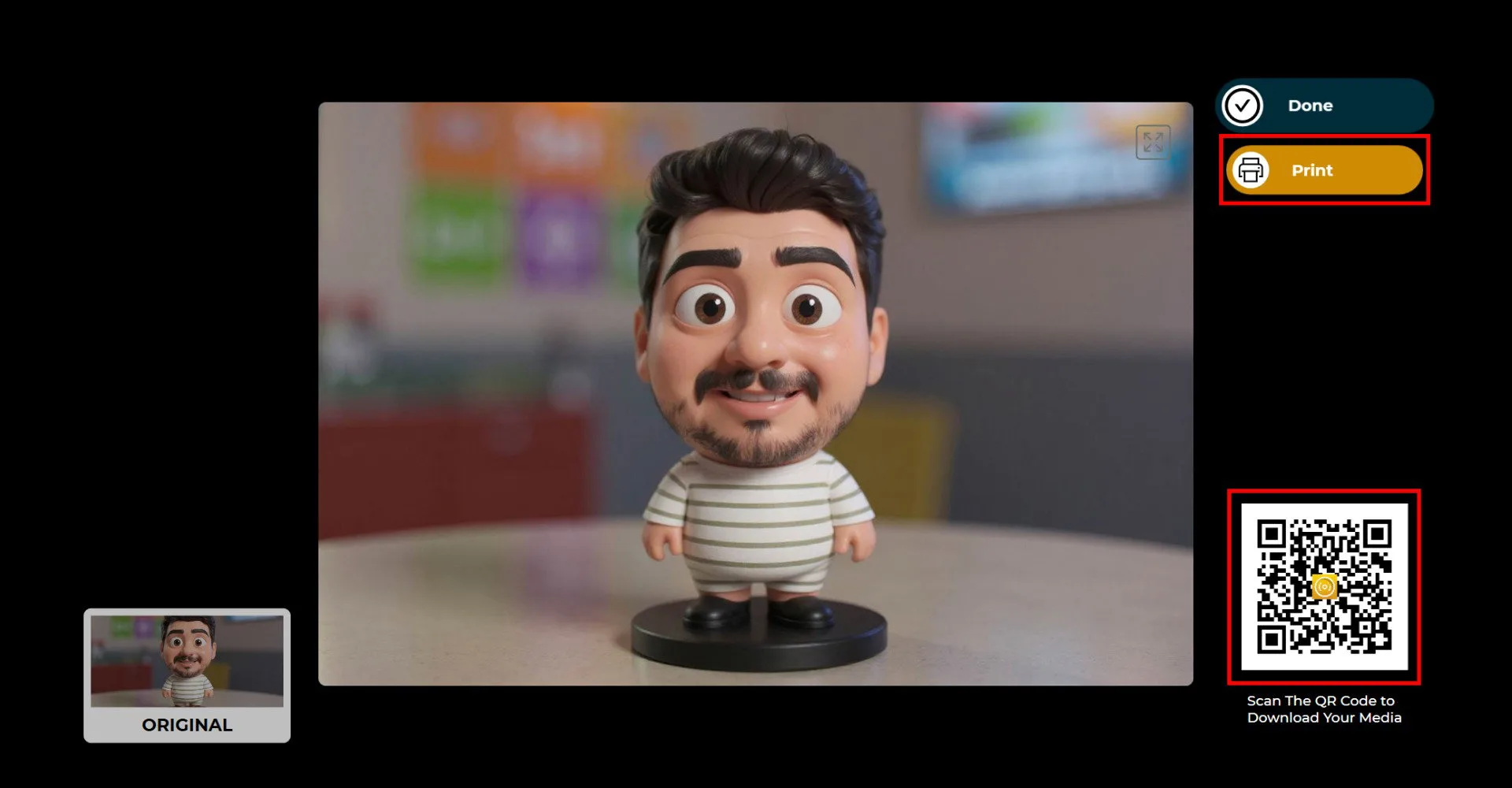
Odata ce plata este finalizata, optiunile Tiparire si cod QR vor deveni active.
