
Setarile modului
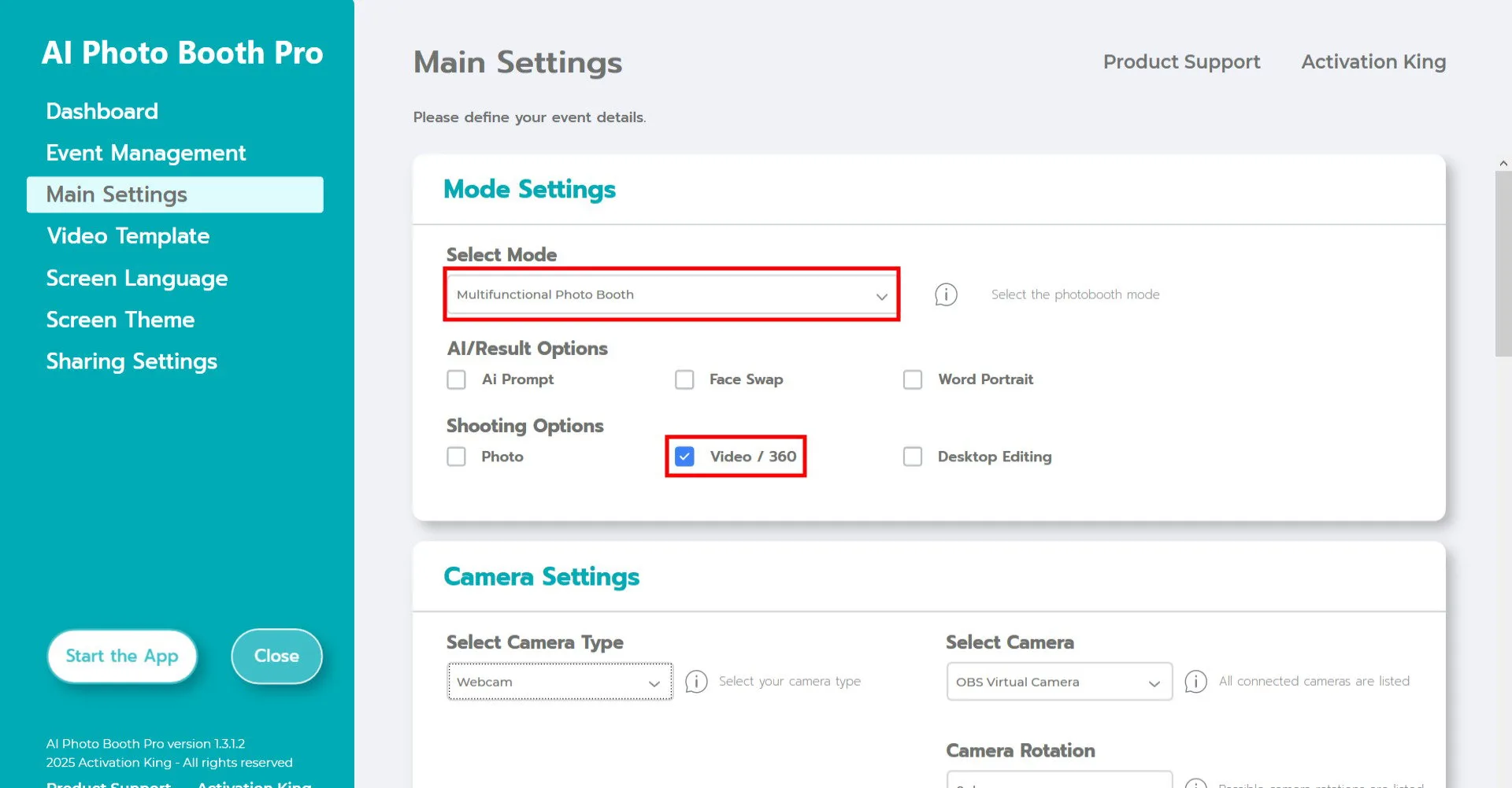
Selectati "Modul multifunctional". Dupa efectuarea selectiei, bifati optiunea "Video/360" din lista de mai jos.
Setarile camerei
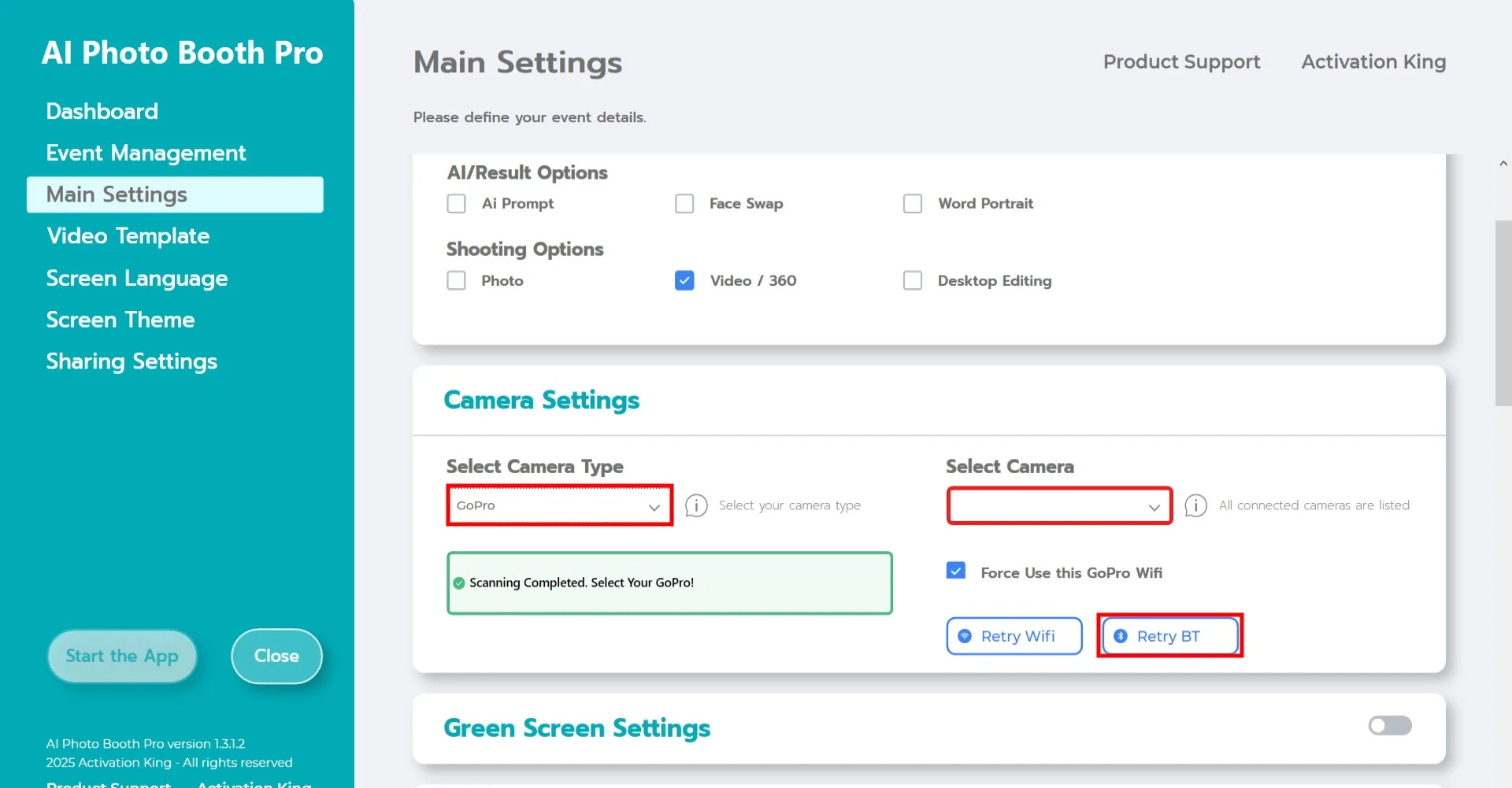
Asigurati-va ca folositi o camera GoPro suportata. Recomandam cu tarie utilizarea GoPro 11. Inainte de a conecta GoPro-ul la computer, parcurgeti urmatorii pasi.
Cerinte de sistem
- Asigurati-va ca Serviciile de localizare sunt activate pe computer.
- Asigurati-va ca Bluetooth-ul este activat pe computer.
- Computerul trebuie sa aiba doua adaptoare Wi-Fi. (Daca folositi un cablu Ethernet pentru conexiunea la internet, un singur adaptor Wi-Fi va fi suficient.)
Configurarea GoPro
- Apasati butonul "Mod" de pe camera pentru a o porni.
- Pe ecranul camerei, glisati in jos, apoi spre stanga, si atingeti Preferinte.
- Mergeti la Conexiuni wireless > Conectare dispozitiv.
- Pentru a pune camera in modul de asociere, selectati "Aplicatia GoPro Quik".
Nota: Daca nivelul bateriei camerei este sub 20% sau aplicatia GoPro Quik nu este actualizata, puteti intampina probleme de conexiune. Instructiunile de mai sus sunt pentru modelul GoPro 11; interfata poate varia pe diferite modele GoPro.
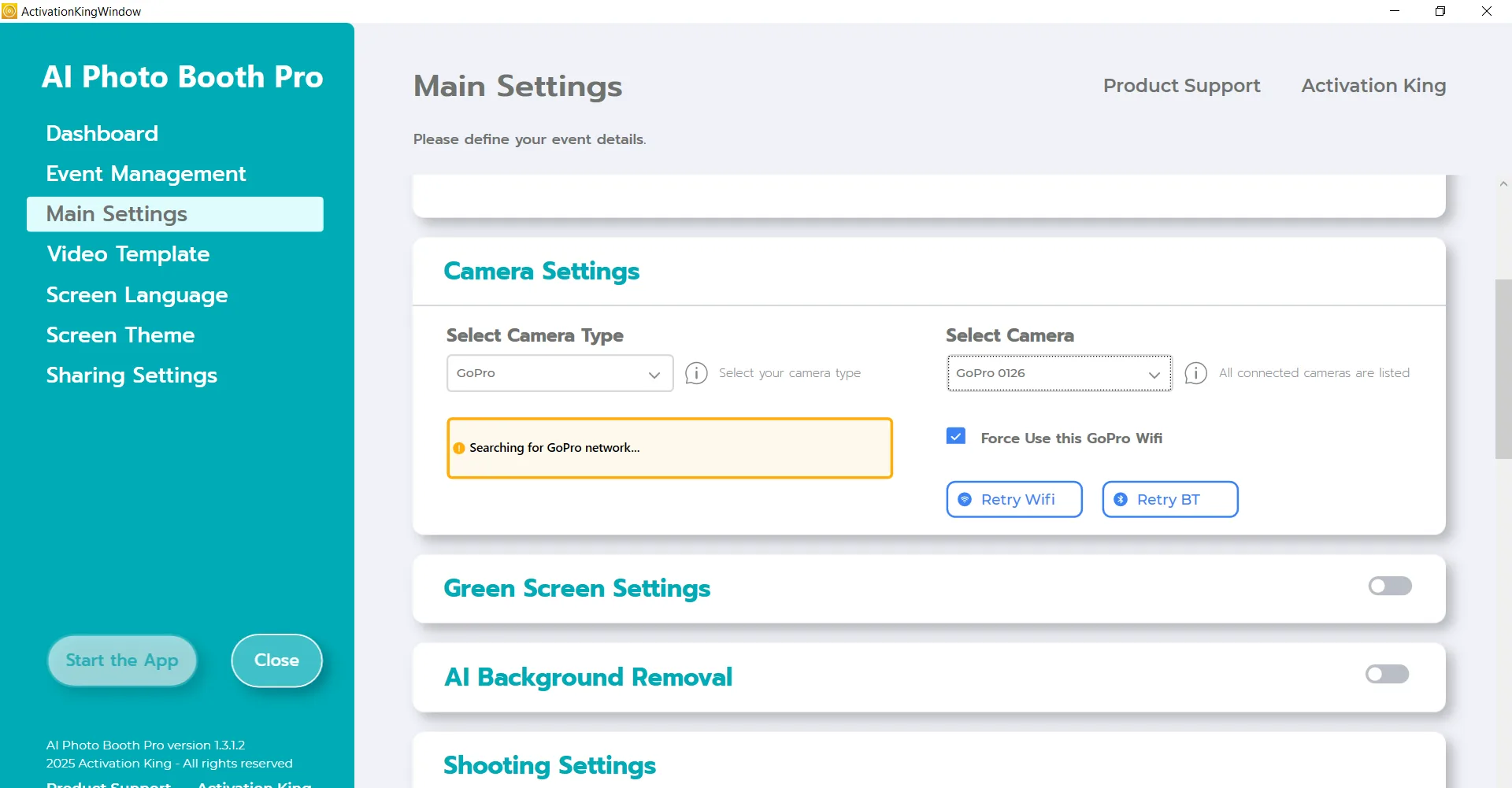
Dupa finalizarea tuturor acestor pasi, mergeti la sectiunea "Setarile camerei" si selectati "GoPro" din meniul derulant "Selectati camera". Software-ul va scana automat dupa GoPro-ul dvs. Odata ce procesul de scanare s-a incheiat, selectati dispozitivul GoPro din lista derulanta "Selectati camera".
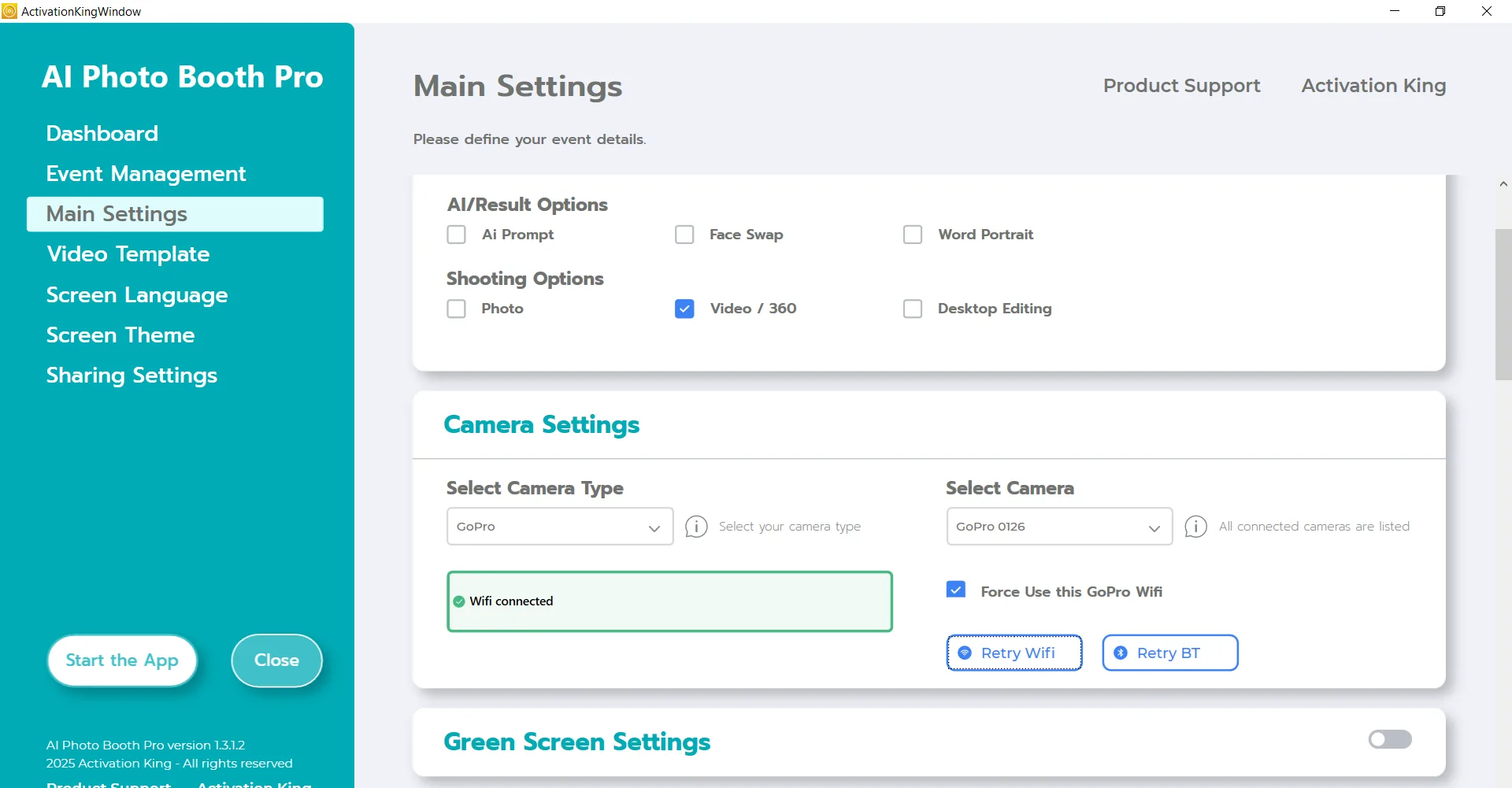
Dupa selectarea GoPro-ului din sectiunea "Selectati camera", camera se va conecta la computer prin Bluetooth si Wi-Fi.
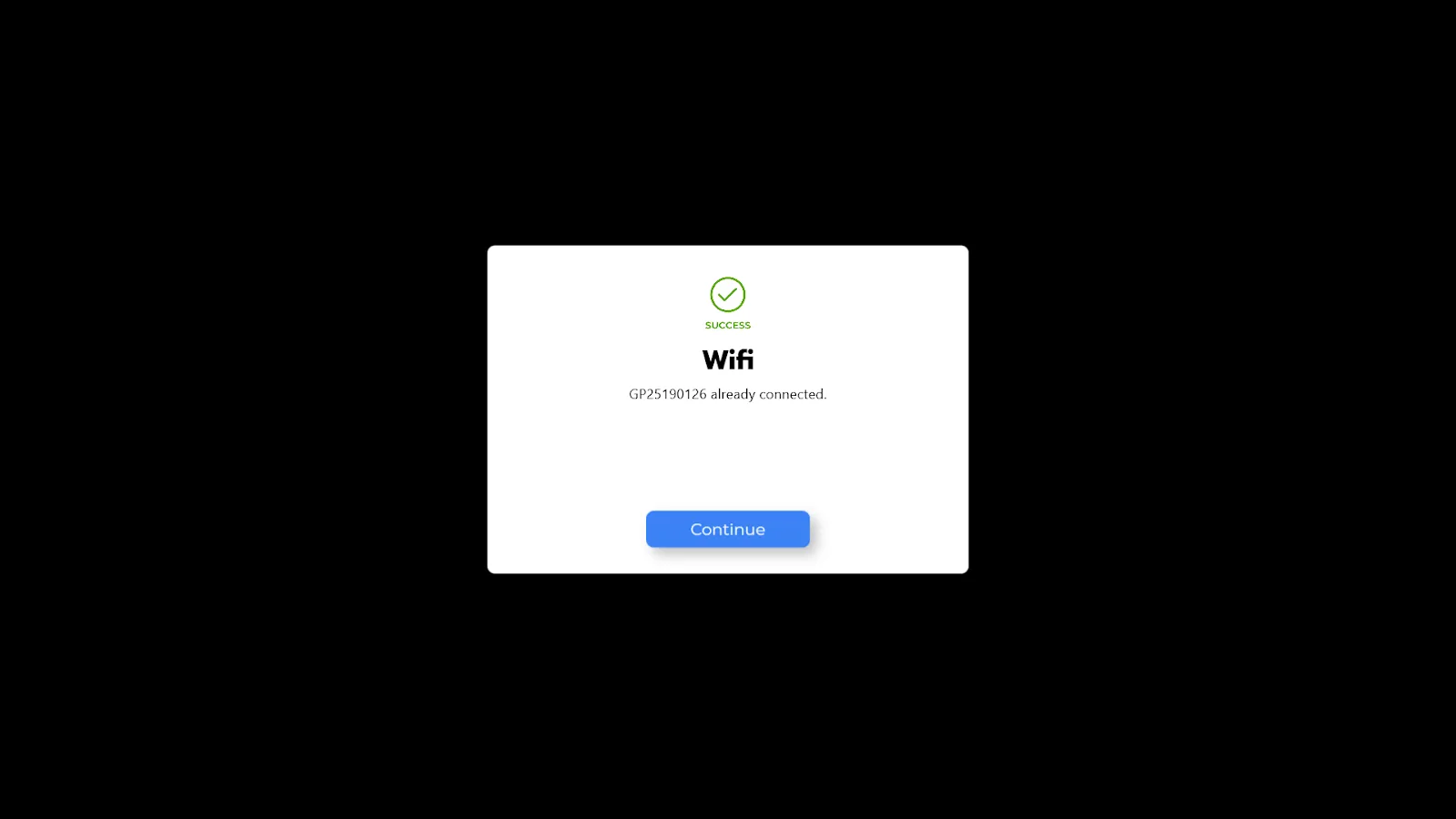
Dupa ce GoPro-ul este conectat la computer, va aparea acest ecran. (Asigurati-va ca GoPro-ul este conectat la computer prin Bluetooth si Wi-Fi. Daca nu se conecteaza automat, conectati-l manual.)
Setarile de fotografiere
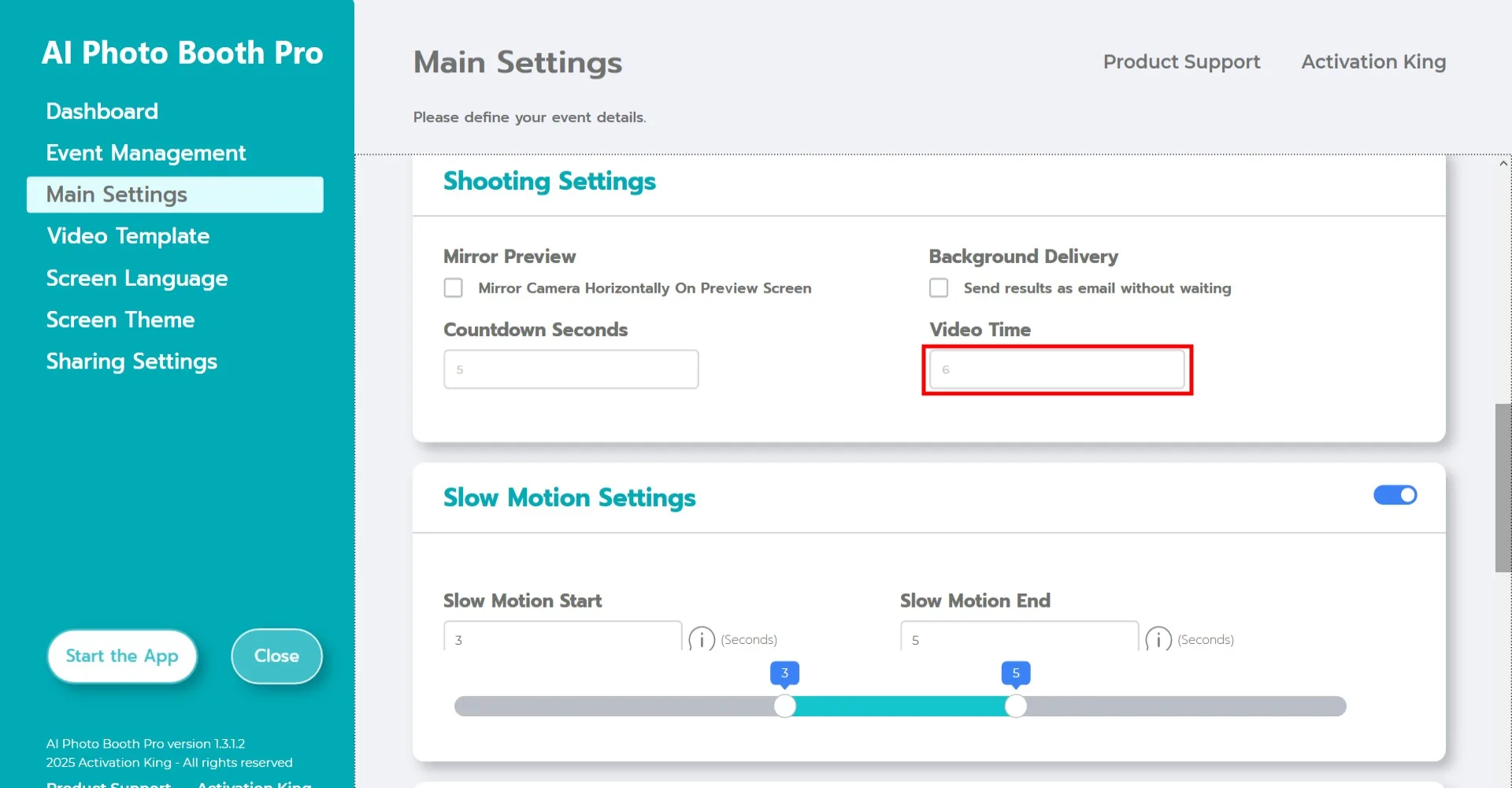
In sectiunea "Setarile de fotografiere", specificati durata videoclipului la "Durata videoclipului".
Setarile de slow motion
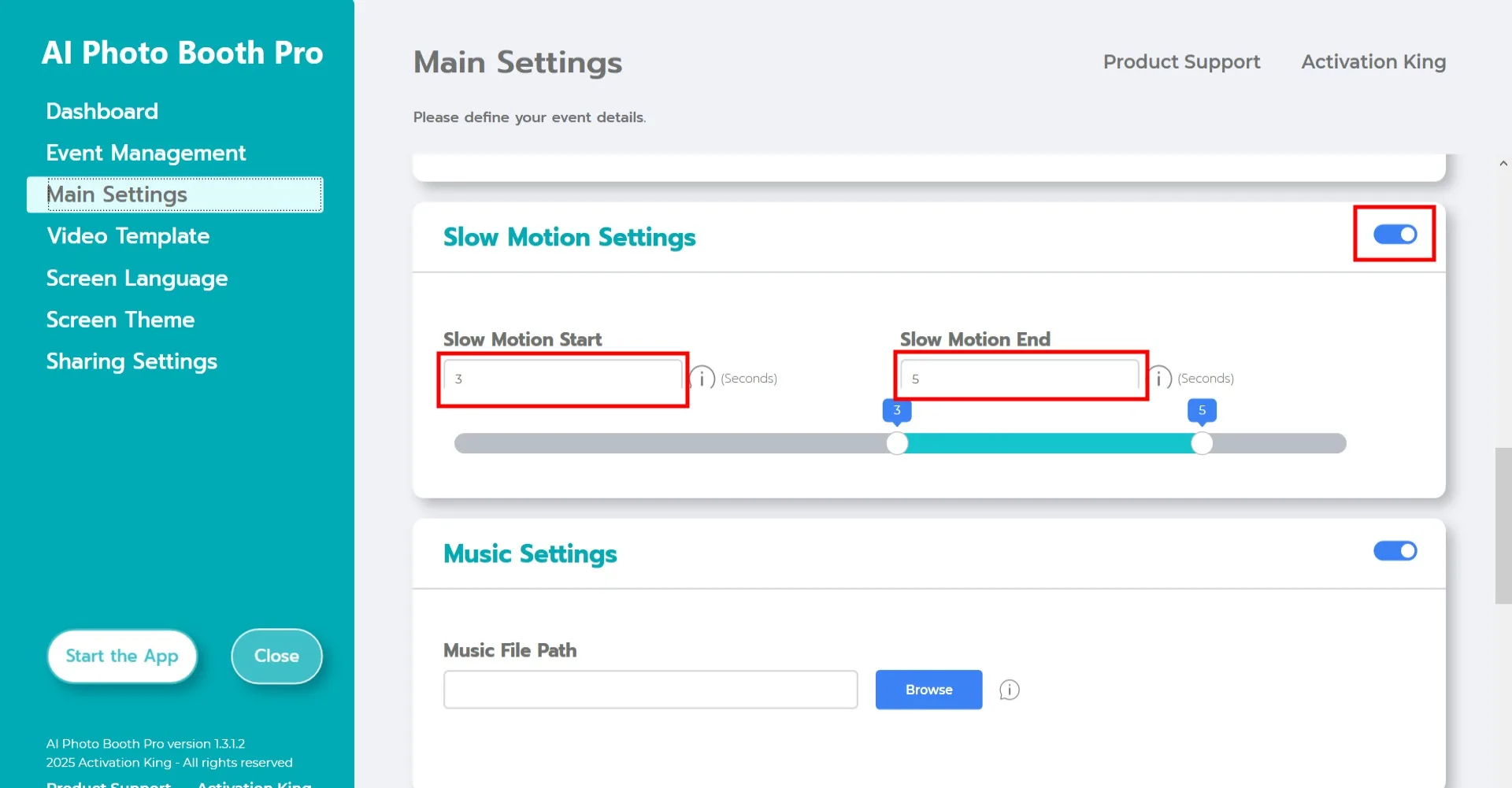
Puteti activa butonul "Setari slow motion" pentru a adauga un efect de slow motion videoclipurilor dvs. Pentru a defini intervalul de timp in care trebuie aplicat efectul, introduceti valorile de timp dorite in campurile "Start" si "Final".
Setarile muzicale
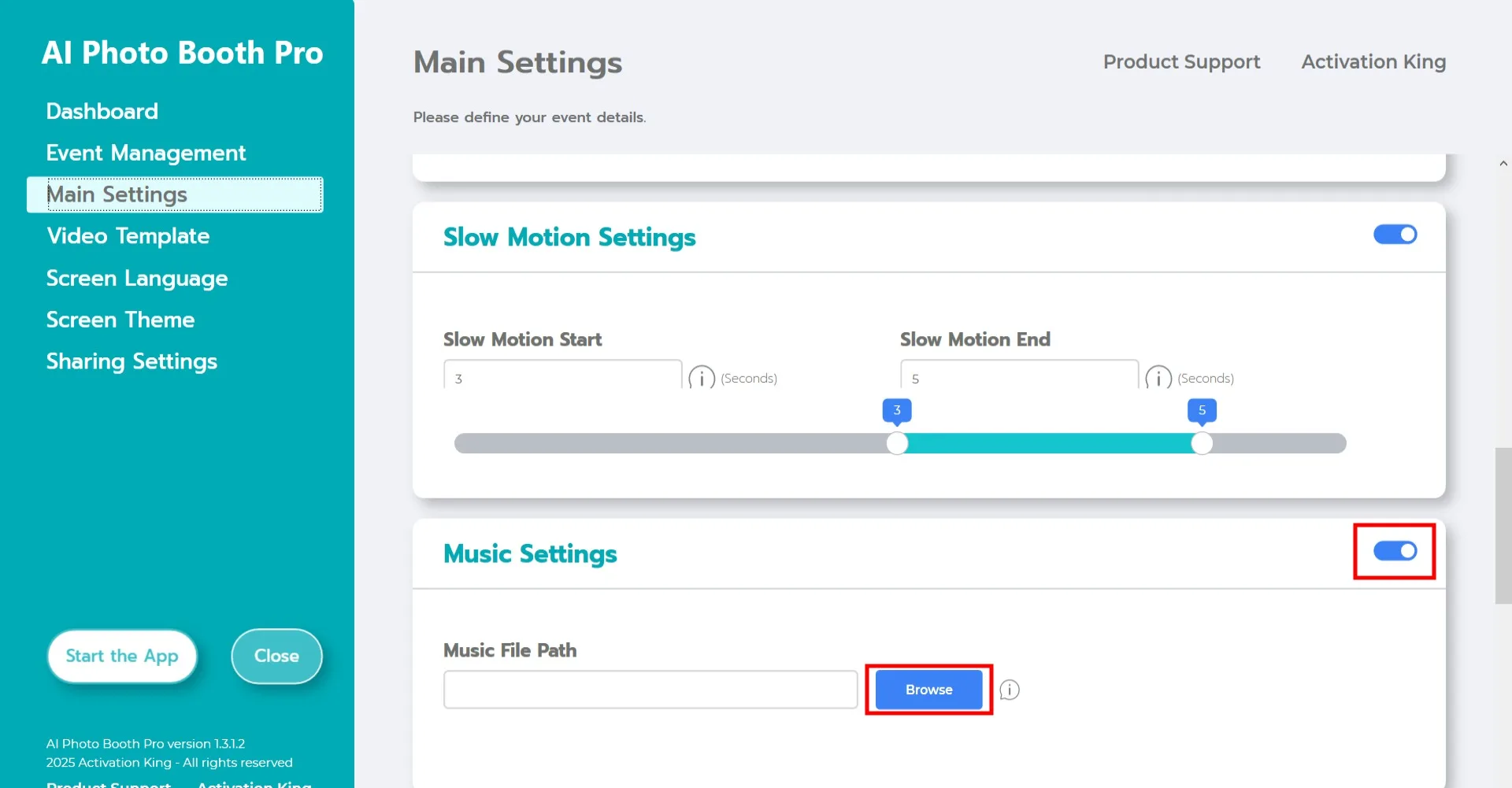
Daca doriti sa adaugati muzica la videoclip, activati butonul "Setari muzicale", apoi faceti clic pe butonul "Rasfoire".
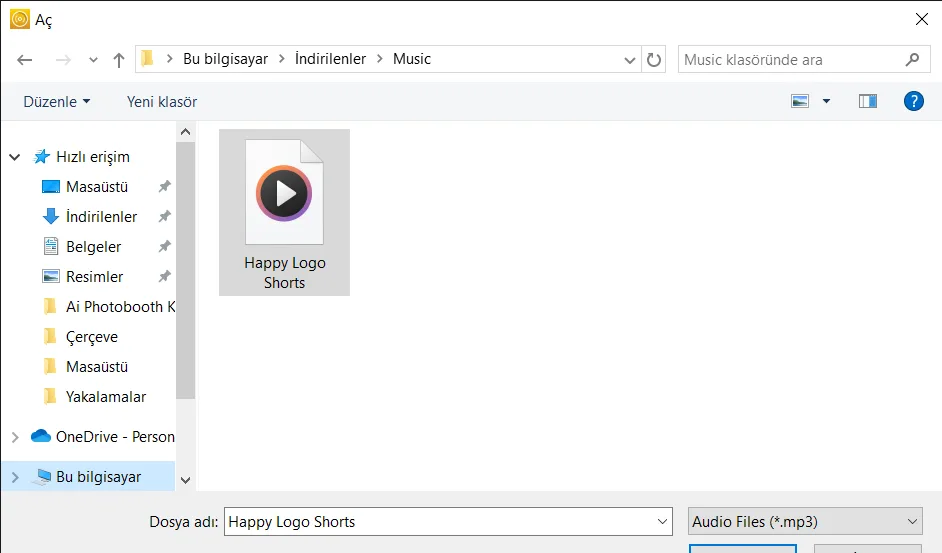
Selectati fisierul muzical si faceti clic pe "Deschide". (Muzica adaugata nu poate fi mai scurta decat durata videoclipului.)
Sablon video
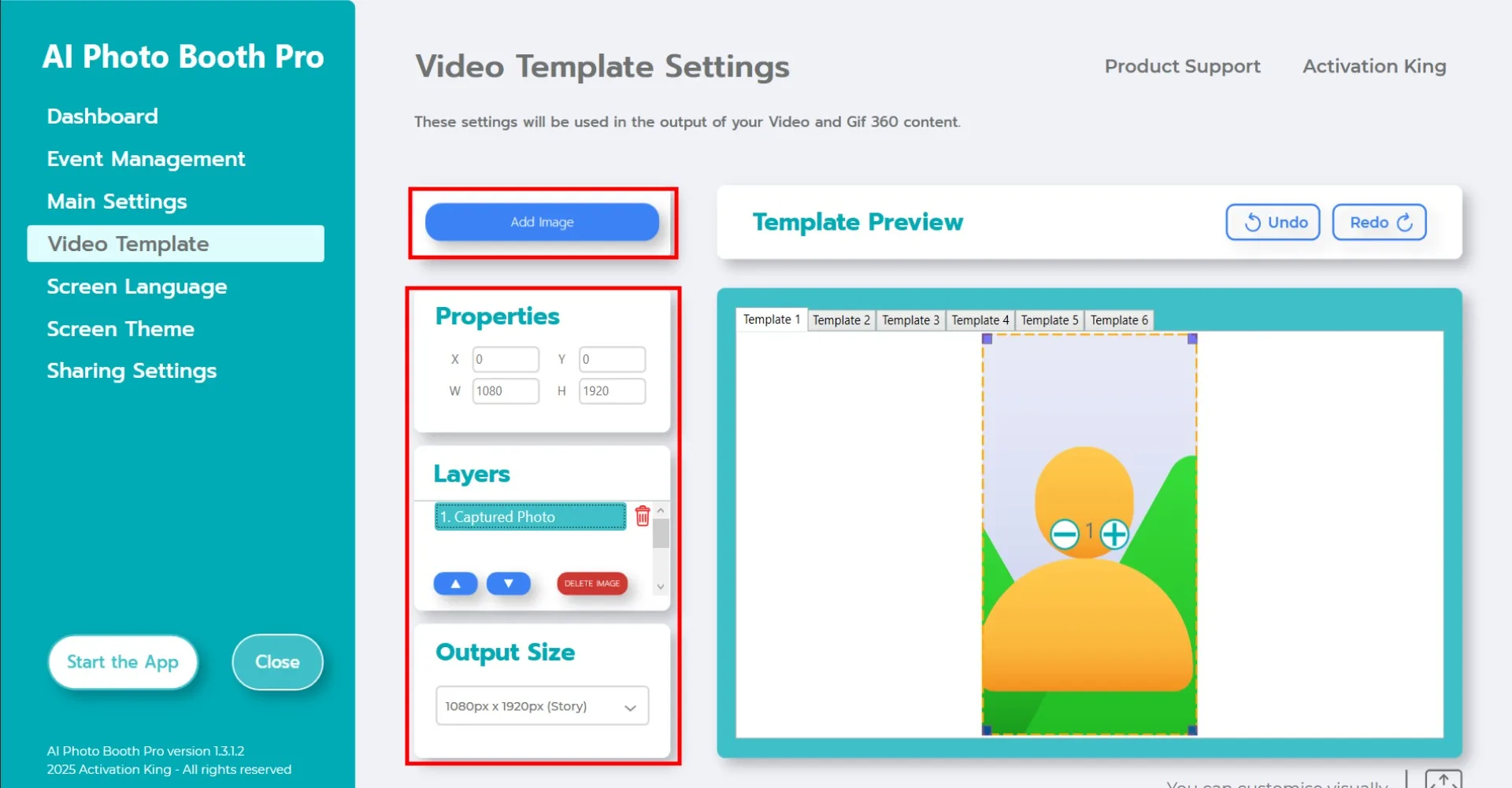
Sectiunea "Setari sablon video" este interfata in care ajustati rezolutia video si adaugati rame sau stickere digitale. In zona "Dimensiune iesire", puteti seta dimensiunile videoclipului. Puteti alege si alte optiuni disponibile, cum ar fi 1280x1280, 1080x1920 sau 1280x720. Daca doriti sa adaugati o rama, faceti clic pe butonul "Adauga imagine".
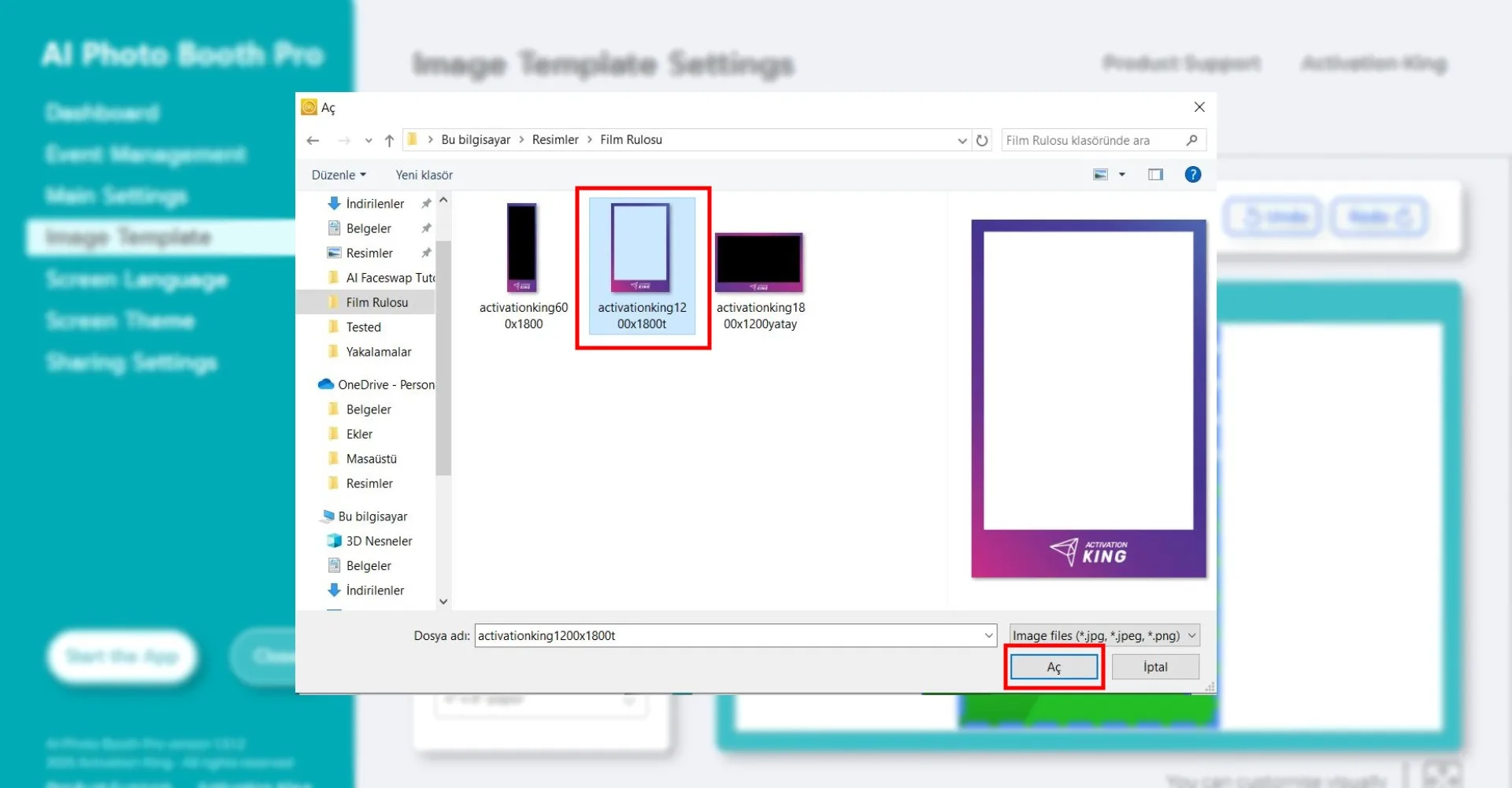
In aceasta sectiune, selectati rama orizontala sau verticala dorita si faceti clic pe "Deschide".
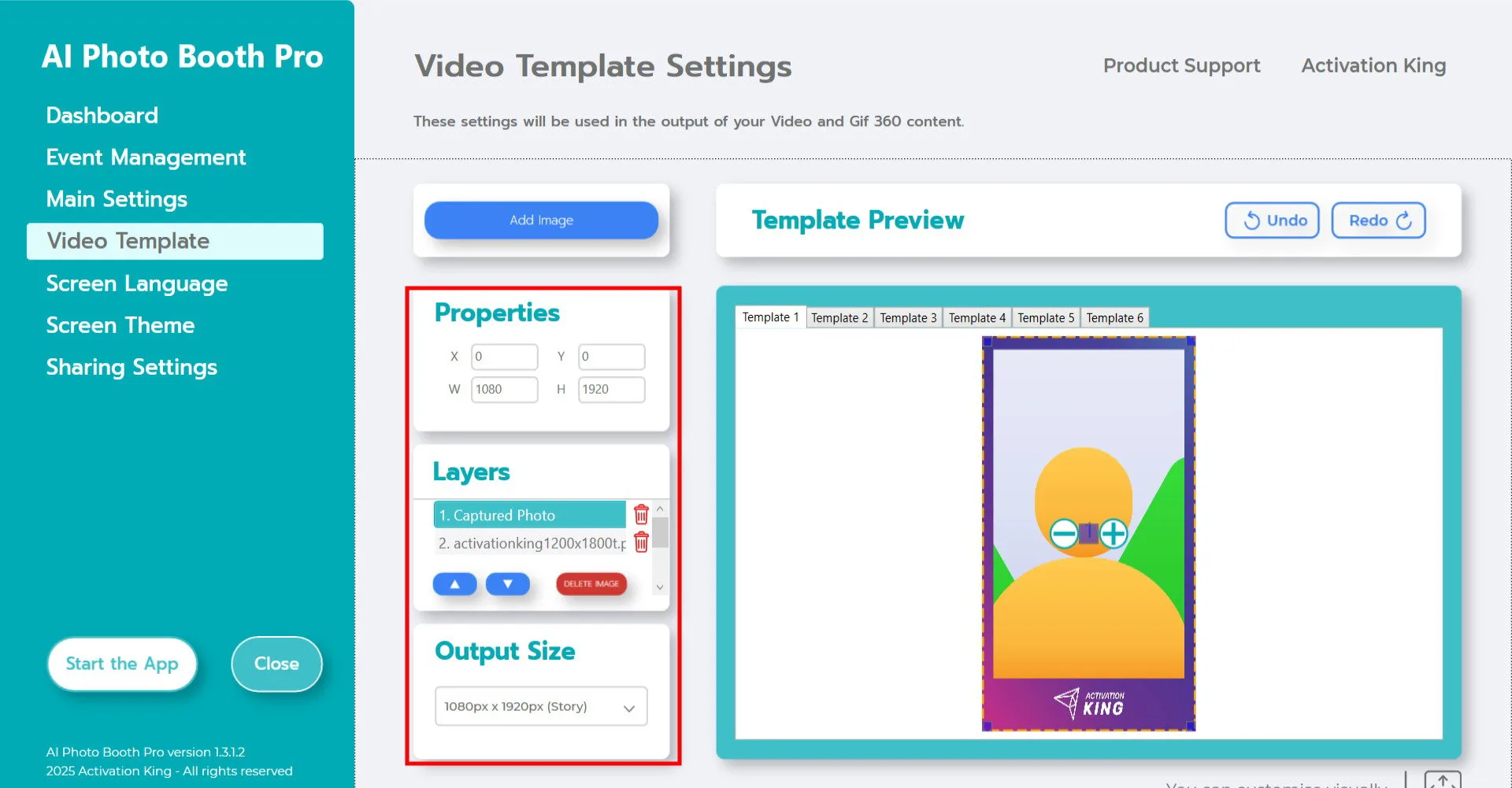
Dupa adaugarea ramei, daca nu se potriveste perfect pe imagine, faceti clic o data pe rama in sectiunea "Straturi sablon". Apoi, in zona "Proprietati imagine", introduceti valorile "Dimensiunii iesirii" pentru ca rama sa se alinieze corect cu imaginea.
Dupa finalizarea tuturor acestor pasi, faceti clic pe "Porniti aplicatia".
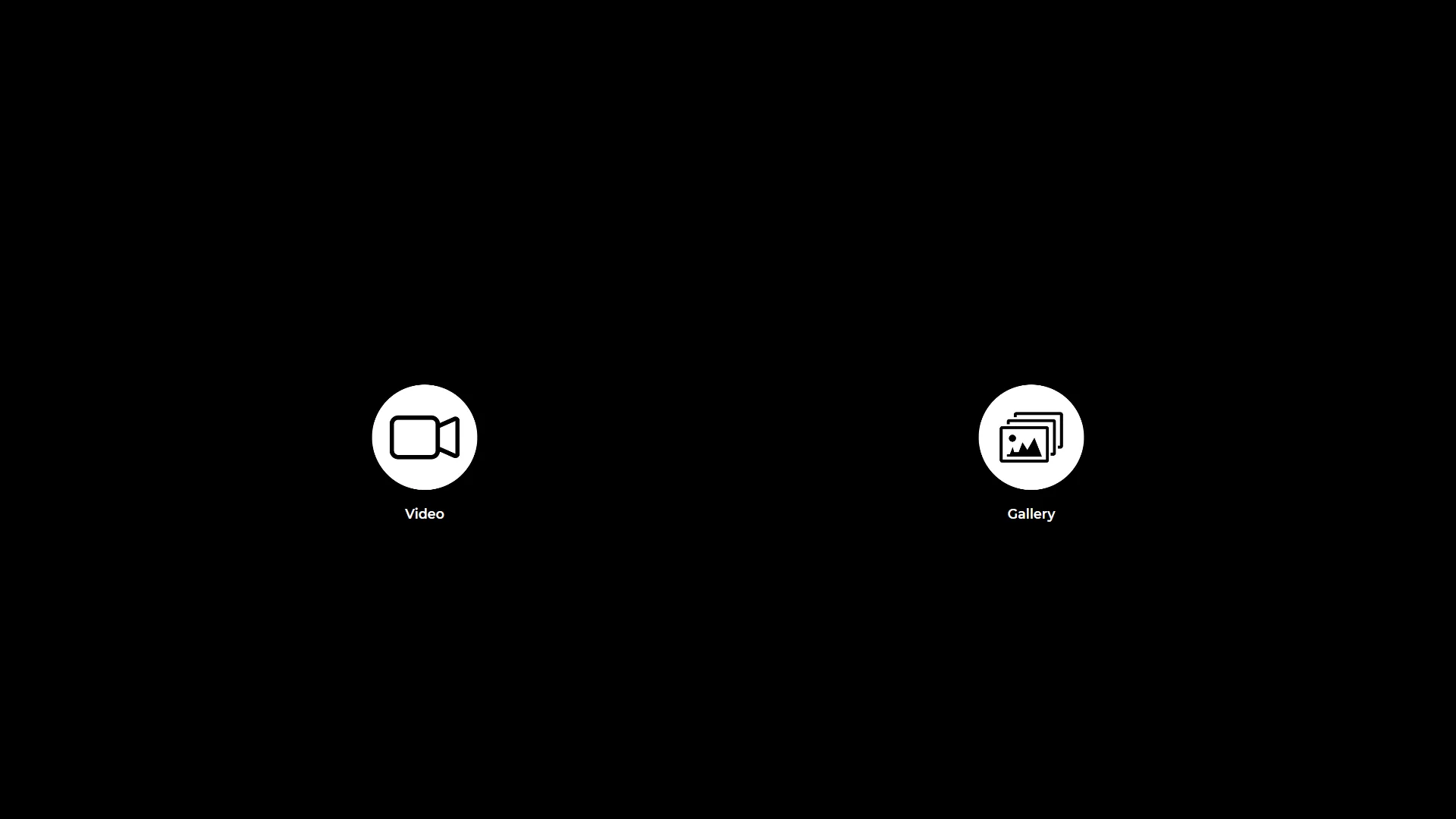
Cand accesati sectiunea "Porniti aplicatiile", va aparea acest ecran. Faceti clic o data pe pictograma "Video".
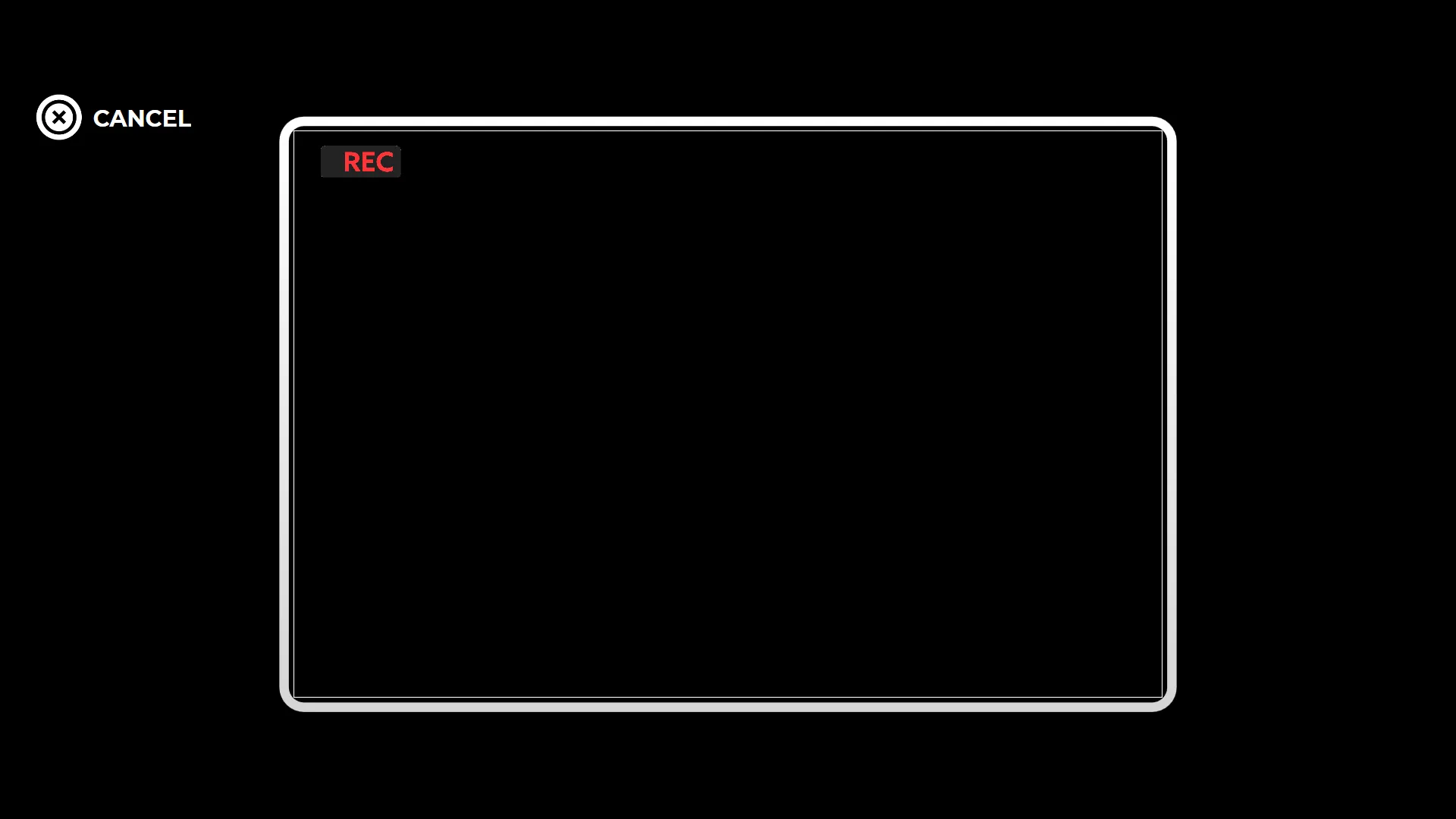
Dupa aceea, inregistrarea video va continua automat pentru durata setata.
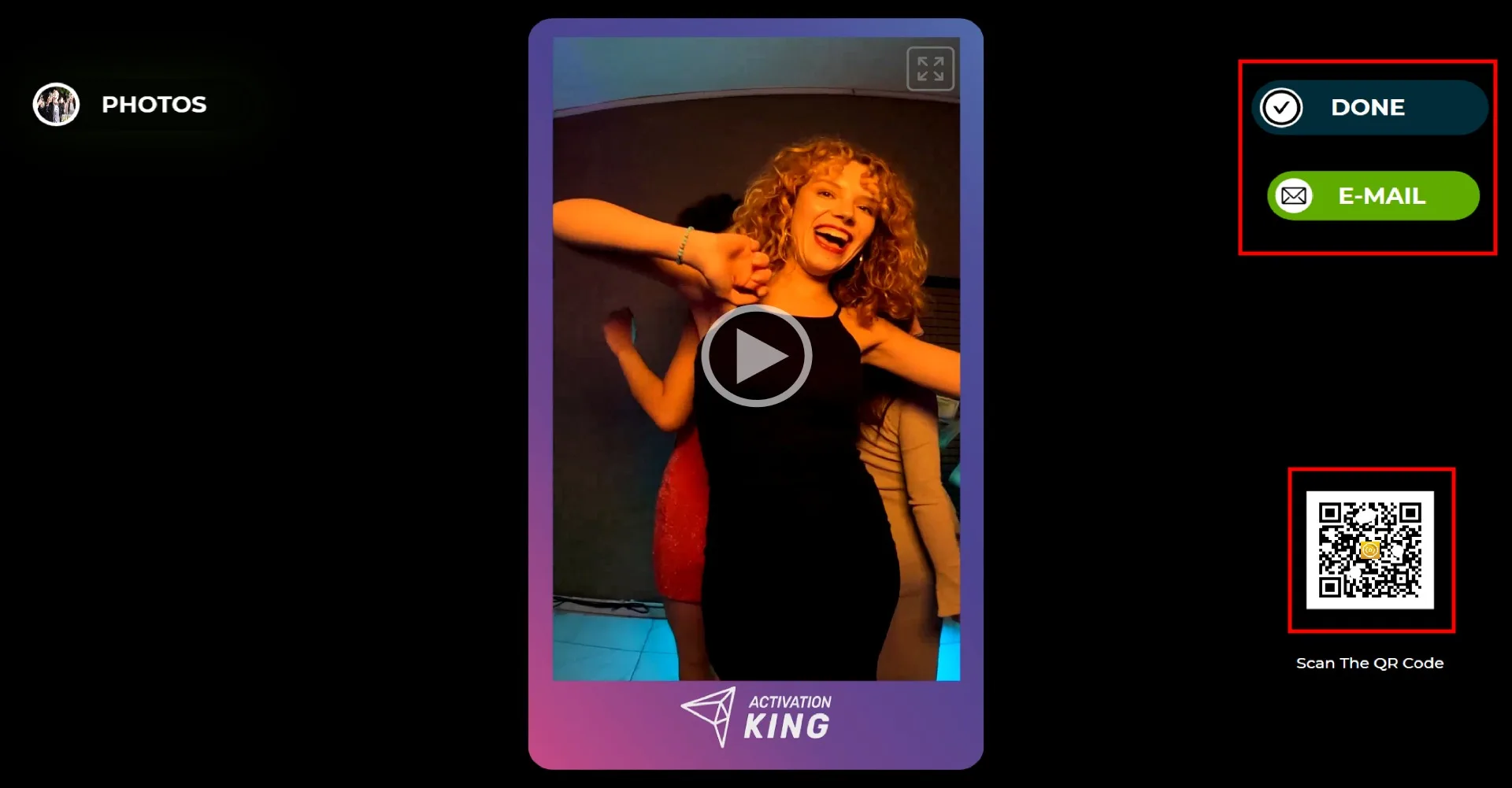
Dupa finalizarea inregistrarii, videoclipul va aparea pe ecran in scurt timp. (Timpul de procesare poate varia in functie de viteza internetului si distanta dintre computer si GoPro.) In dreapta, puteti trimite videoclipul prin E-mail sau il puteti descarca scanand codul QR. Pentru a reveni la ecranul de inregistrare, faceti clic pe pictograma "GATA".
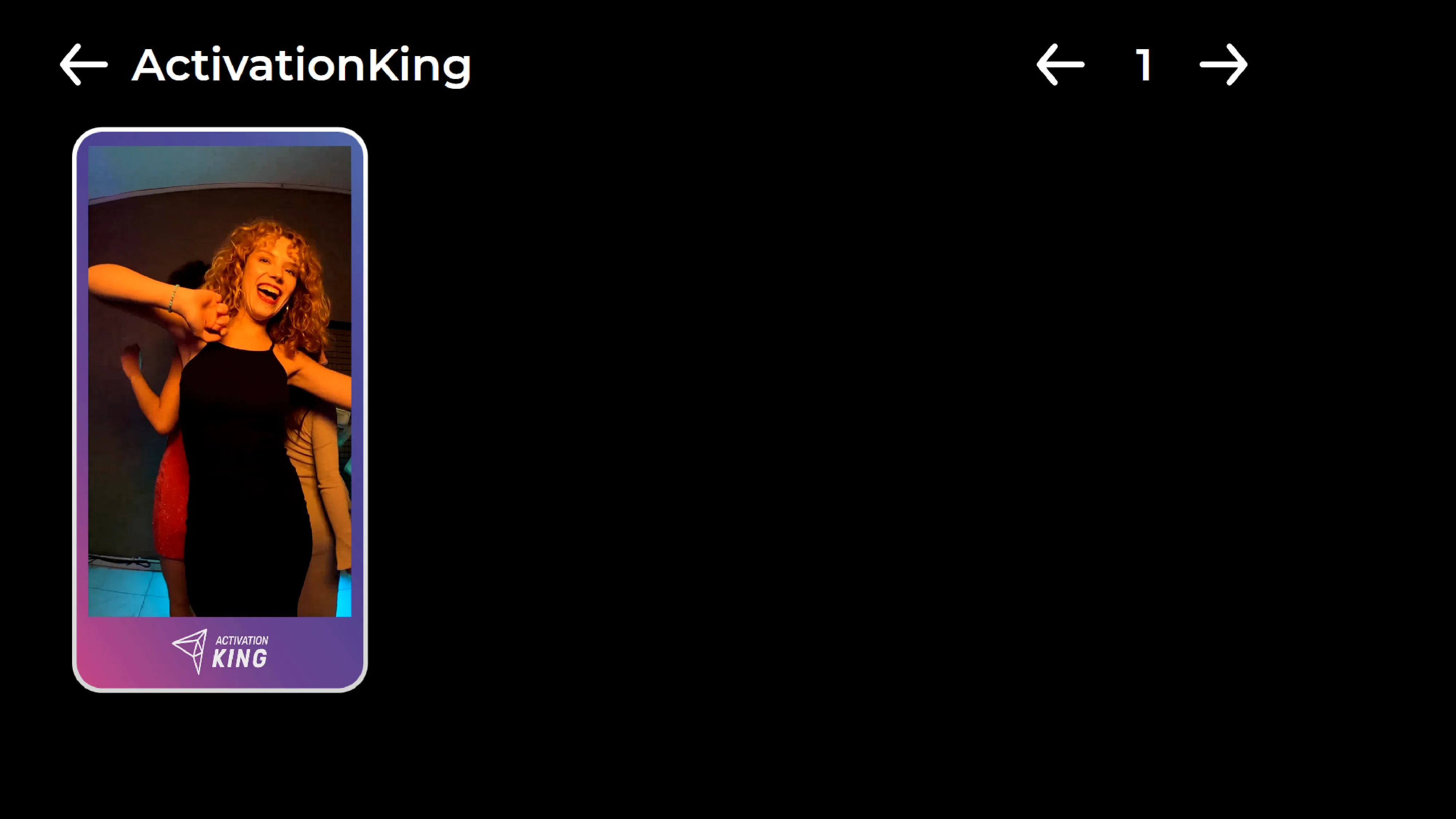
Cand faceti clic pe pictograma "Galerie", puteti accesa videoclipurile inregistrate anterior.
