
Setari mod
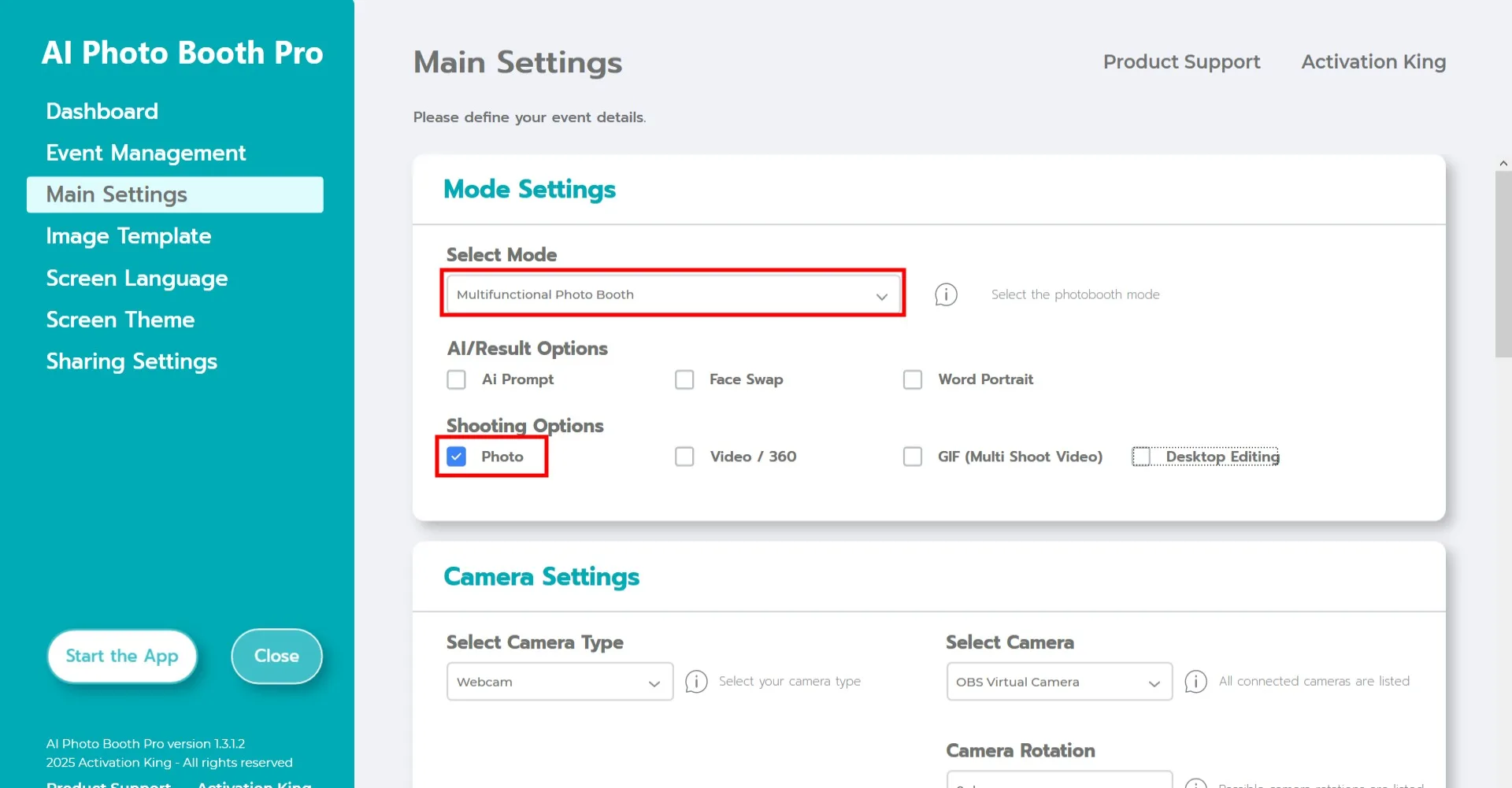
Selectati "Modul multifunctional." Dupa efectuarea selectiei, faceti clic pe optiunea "Foto" din lista de mai jos.
Setari camera
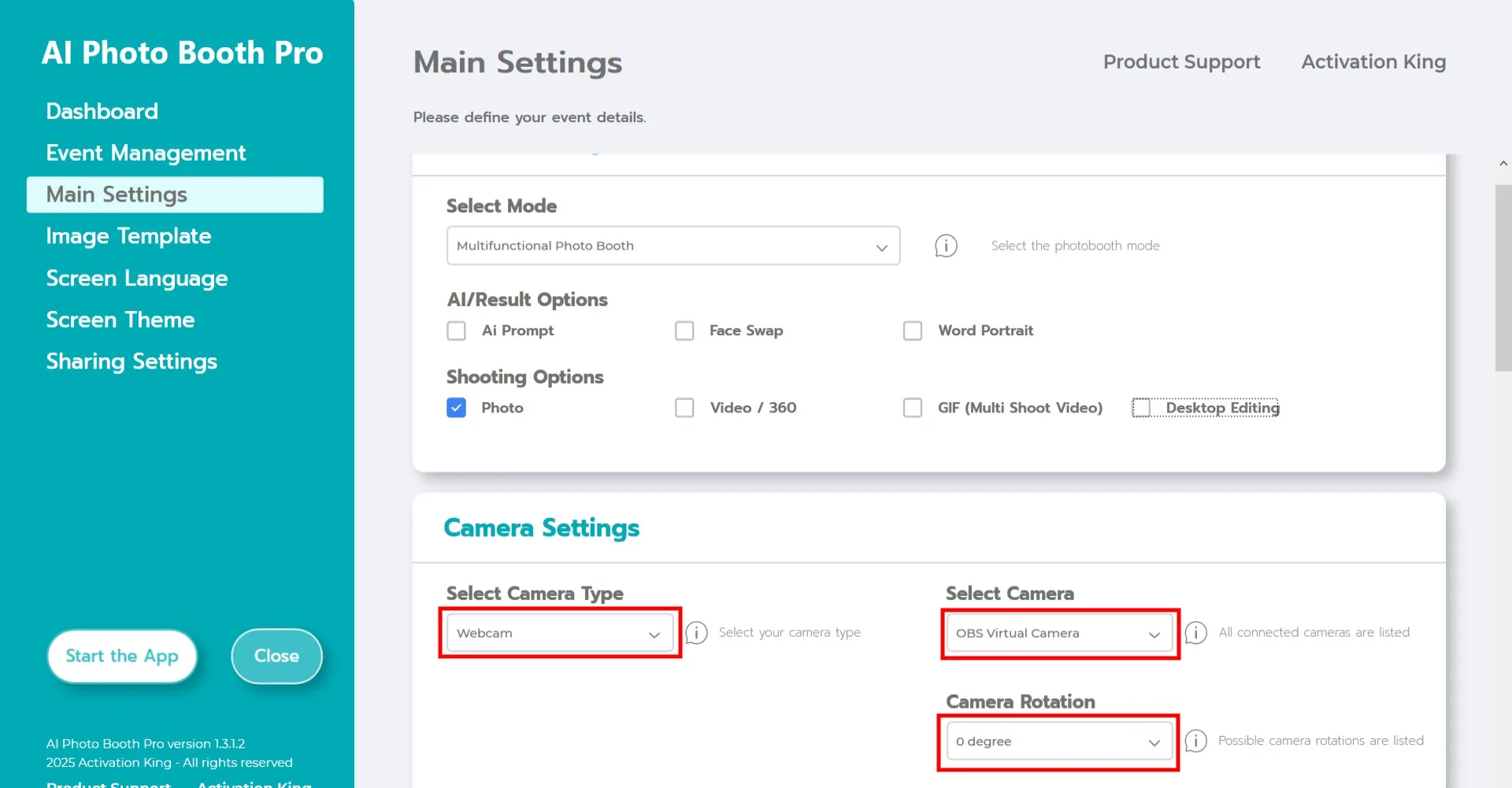
In sectiunea "Setari camera", alegeti tipul de camera din meniul derulant "Selectati tipul camerei".
Odata ce camera este conectata la computer, va aparea in campul "Selectati camera". (Daca nu apare, asigurati-va ca aceasta este pornita si conectata corect, apoi incercati din nou.)
Dupa selectarea camerei, reglati orientarea alegand orizontal sau vertical in sectiunea "Rotatie camera".
Setari ecran verde
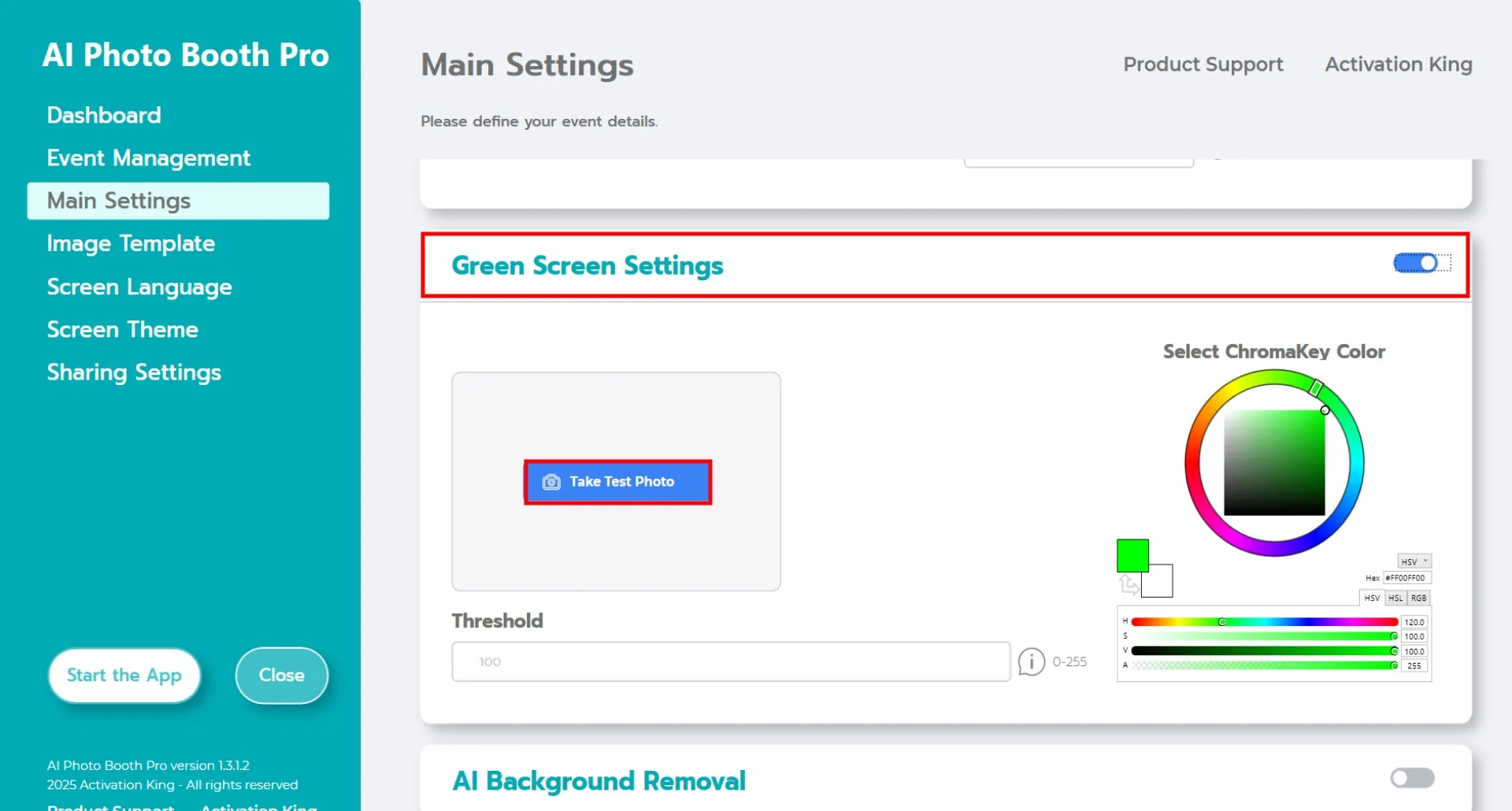
Dupa activarea casetei de selectare "Setari ecran verde", vor aparea optiuni suplimentare pentru eliminarea fundalului.
In partea dreapta, culoarea implicita din paleta este verde. In functie de mediu si conditiile de iluminare, nuanta exacta de verde poate varia.
Din acest motiv, mergeti la sectiunea "Fotografie de test" si faceti clic pe "Faceti o fotografie de test."
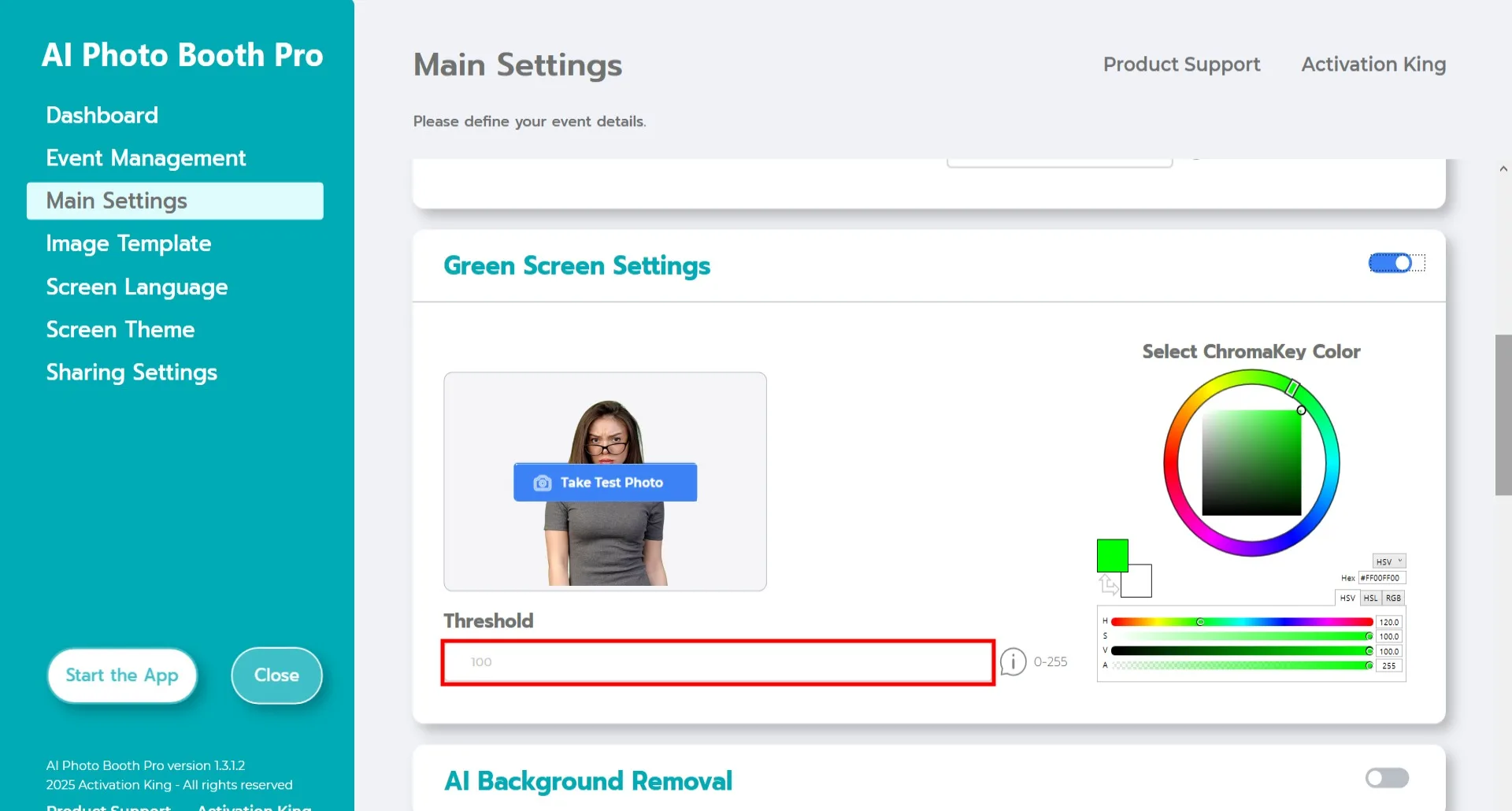
Dupa realizarea fotografiei de test, puteti ajusta manual culoarea din paleta din dreapta sau puteti face clic direct pe culoarea pe care doriti sa o eliminati din imagine. Software-ul va elimina automat fundalul pe baza tonului selectat. Puteti regla rezultatul marind sau micsorand valoarea "Pragului" (interval: 0-100).
Sablon imagine
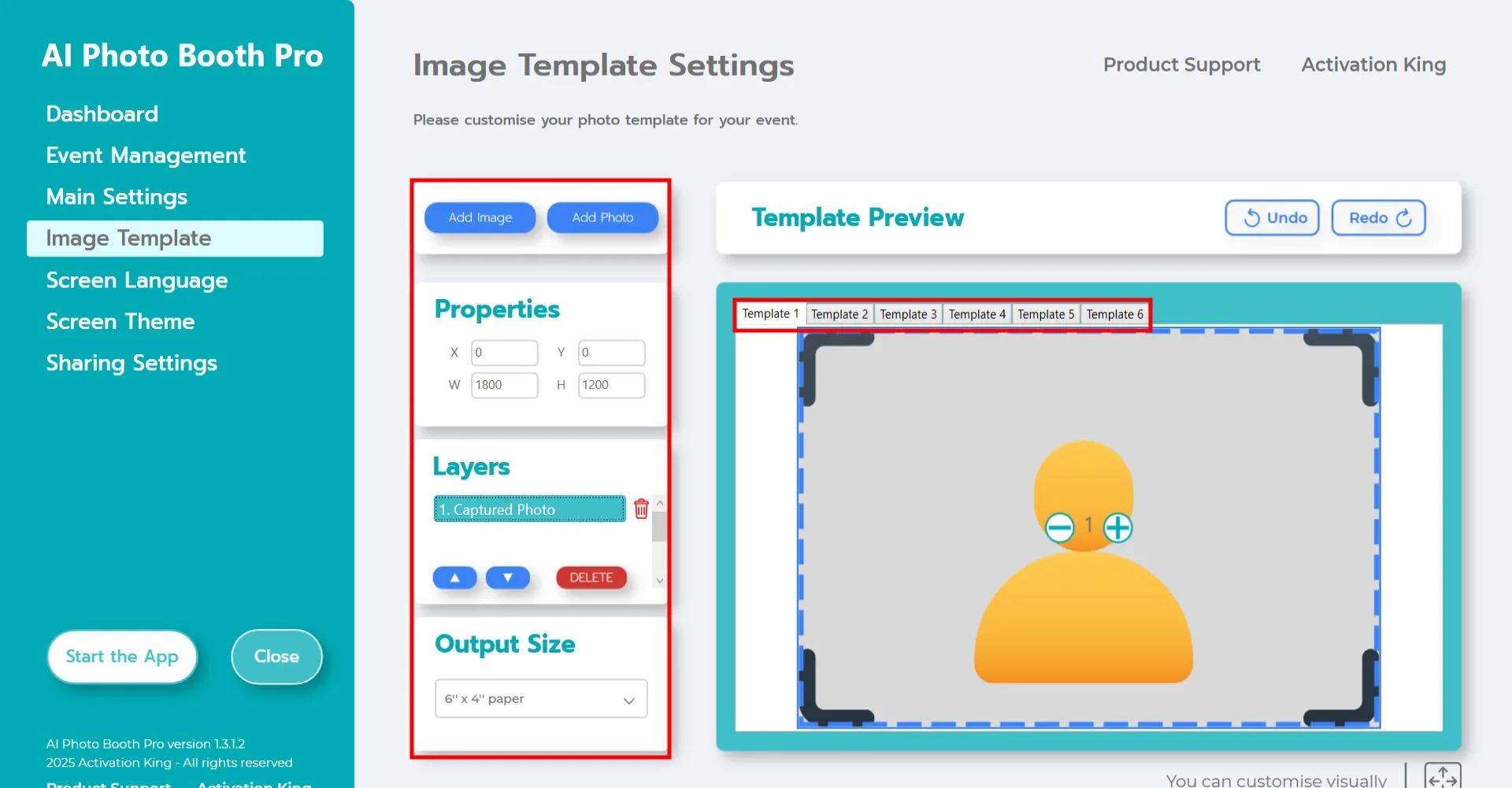
Sectiunea "Setari sablon" este interfata unde puteti regla dimensiunea si pozitia fotografiilor, atribui o imagine de fundal si adauga rame digitale sau autocolante.
In campul "Dimensiunea iesirii", setati dimensiunile fotografiei. Daca intentionati sa imprimati, recomandam sa introduceti 6x4 sau 6x8 in functie de dimensiunea hartiei. Pentru iesire numai digitala, puteti alege 1280x1280, 1080x1920 sau 1280x720.
Pentru a adauga o imagine de fundal, faceti clic pe butonul "Adaugati imagine".
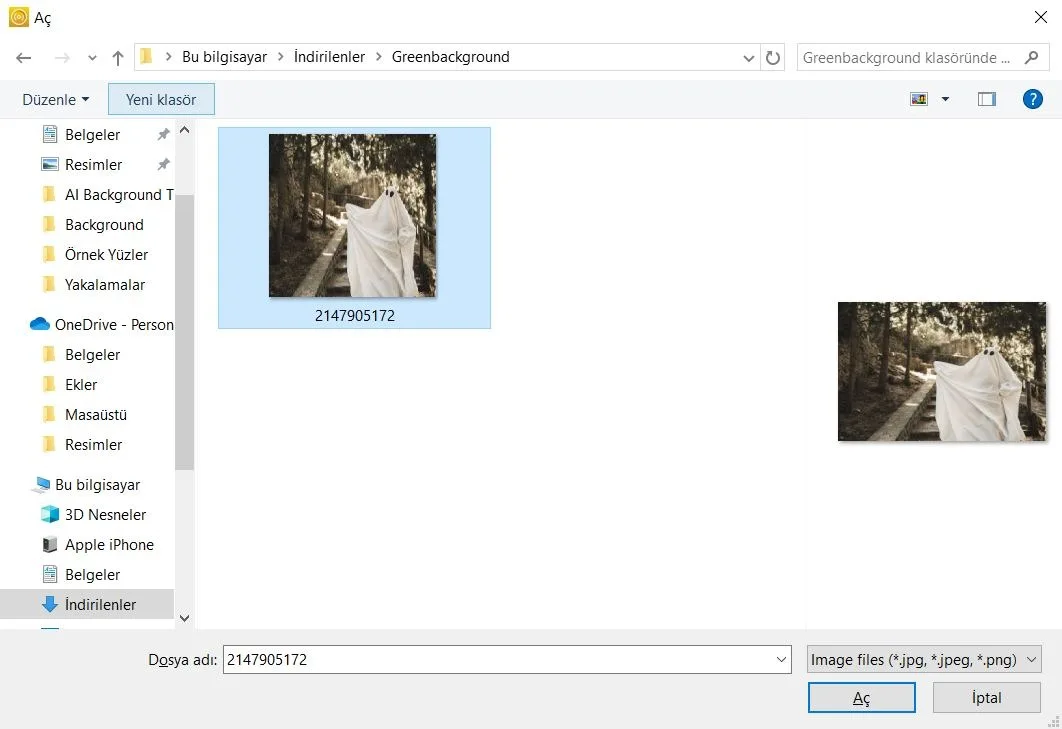
Dupa localizarea imaginii pe computer, faceti clic o data si apasati butonul "Deschideti".
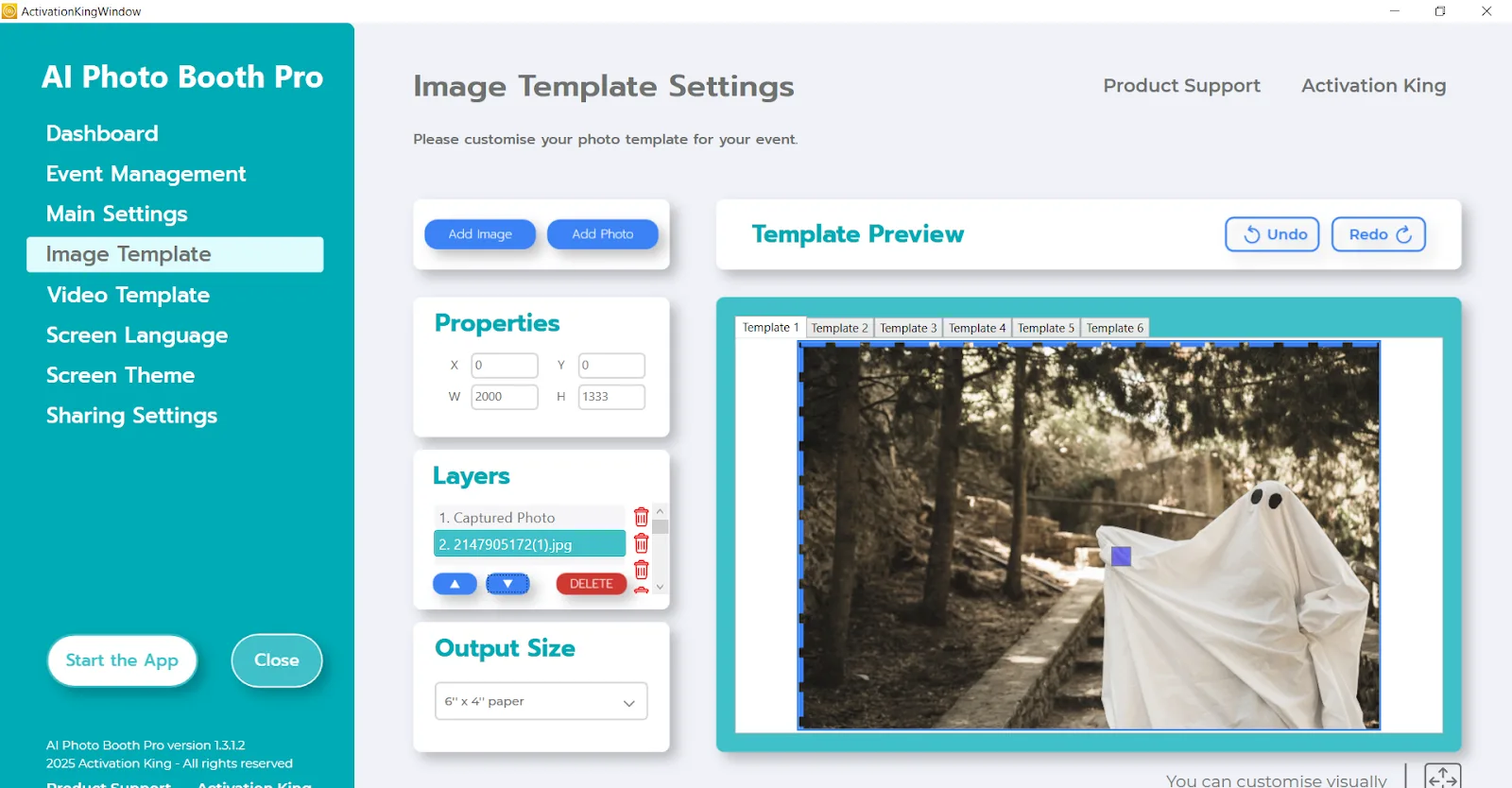
Daca imaginea corespunde dimensiunilor "Dimensiunii iesirii", se va potrivi automat.
Daca dimensiunile sunt diferite, faceti clic o data pe imagine in panoul Straturi sablon. Apoi, in sectiunea "Proprietati imagine", setati latimea si inaltimea pentru a corespunde valorilor Dimensiunii iesirii. Dupa introducere, imaginea se va alinia perfect in zona de previzualizare a sablonului.
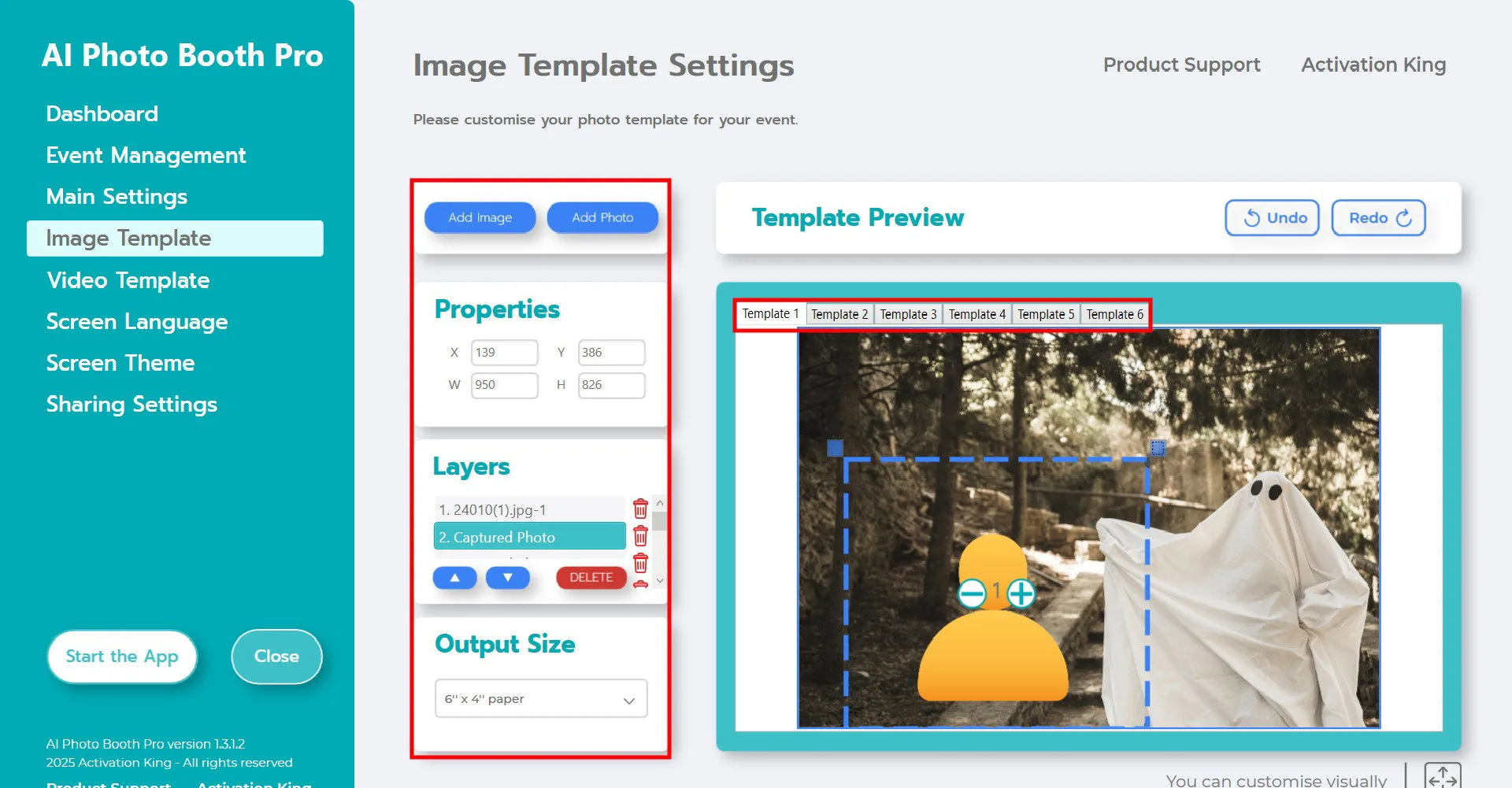
Reveniti la sectiunea "Straturi sablon" si faceti clic o data pe imaginea de fundal adaugata. Folositi sagetile de mai jos pentru a o muta pe stratul superior. Aceasta plaseaza persoana in fata fundalului, asa cum este aratat in exemplul de mai sus.
Apoi, in sectiunea Straturi sablon, faceti clic pe "Fotografie capturata." Puteti ajusta pozitia fotografiei pe fundal manual in zona de previzualizare a sablonului sau introducand valori exacte in sectiunea Proprietati imagine.
Pentru a adauga rame digitale sau autocolante, faceti clic pe butonul "Adaugati imagine" din partea de sus.
Daca rama adaugata corespunde Dimensiunii iesirii, se va potrivi automat. Daca are dimensiuni diferite, faceti clic o data in sectiunea Straturi sablon, apoi introduceti masurile Dimensiunii iesirii in zona Proprietati imagine pentru a va asigura ca rama se potriveste perfect.
Dupa finalizarea tuturor acestor ajustari, faceti clic pe butonul "Porniti aplicatia".
Porniti aplicatia
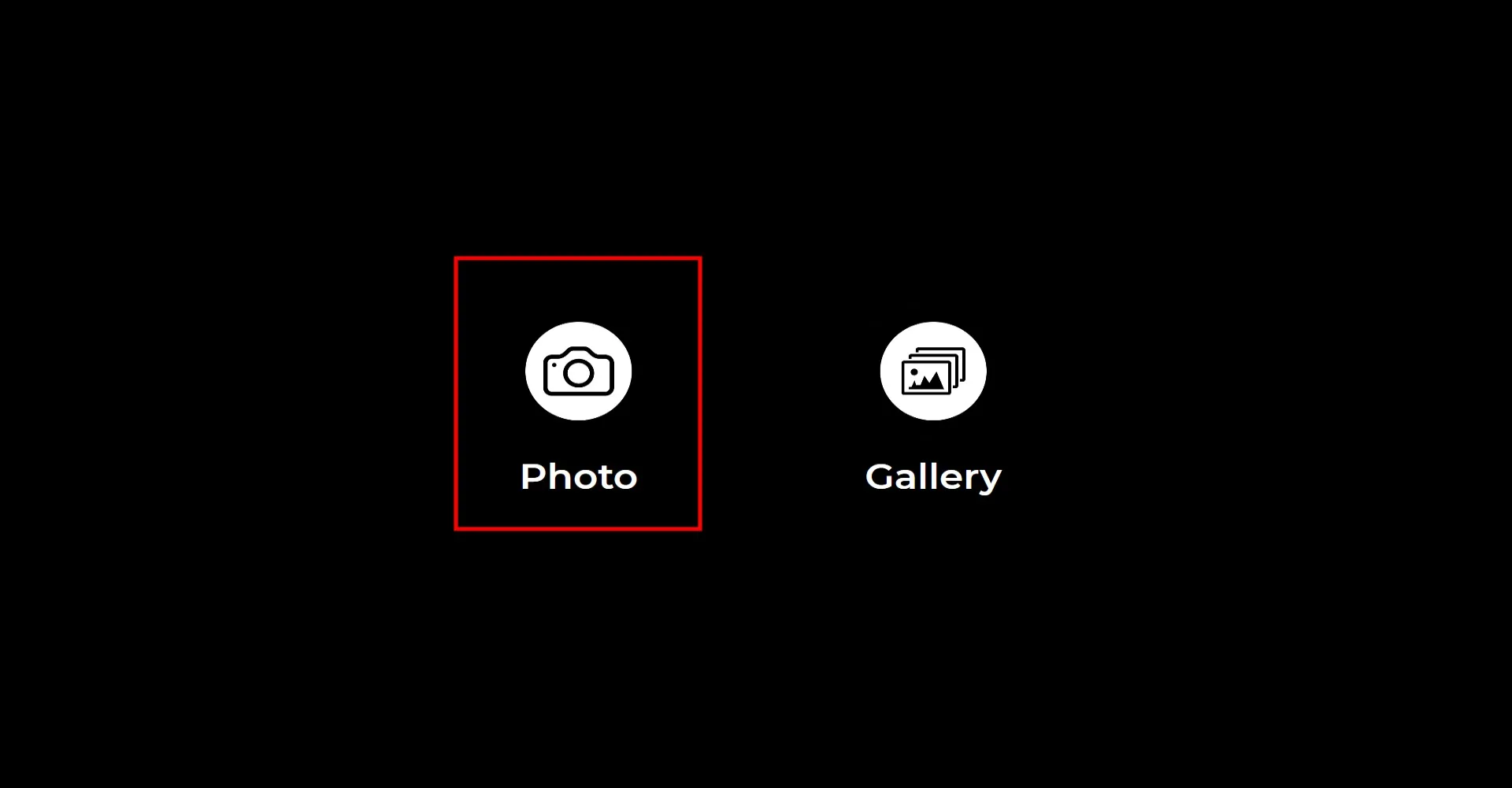
Cand deschideti sectiunea "Porniti aplicatia", va aparea acest ecran. Faceti clic o data pe pictograma "Foto". Dupa numaratoarea inversa setata, fotografia va fi capturata.
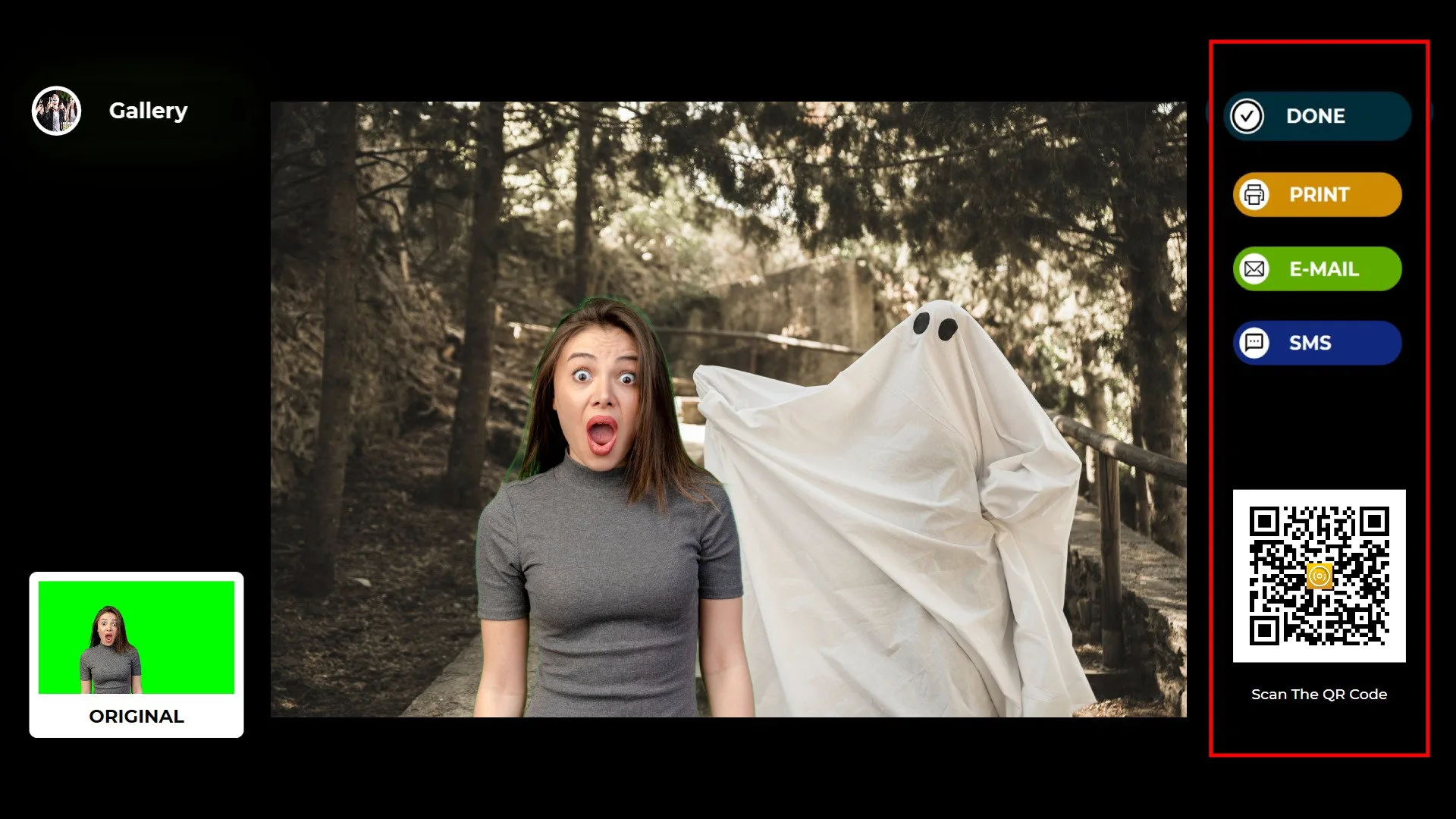
Odata ce fotografia este facuta, imaginea va aparea cu fundalul si rama adaugate.
In partea dreapta, puteti folosi optiunile Tipariti, E-mail, SMS sau Cod QR pentru a primi rezultatul.
Pentru a reveni la ecranul de captura, faceti clic pe pictograma "GATA".
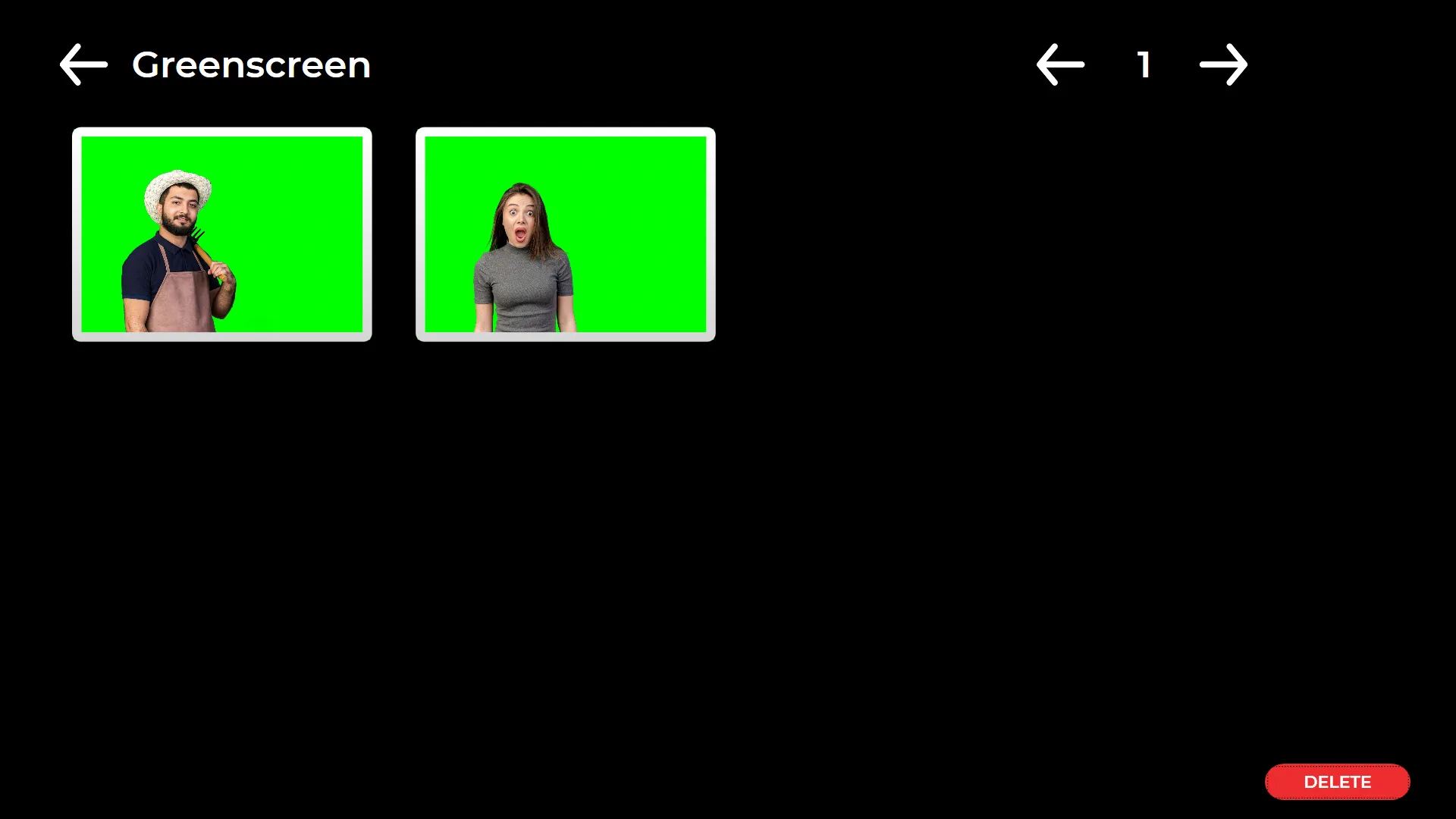
Cand faceti clic pe pictograma "Galerie", puteti accesa toate imaginile capturate anterior.
Pentru a reveni la meniul de setari, apasati tasta F11. Pentru utilizatorii cu ecran tactil, atingerea de cinci ori consecutiv a coltului din dreapta sus al ecranului va deschide de asemenea meniul de setari.
