
Setări de partajare
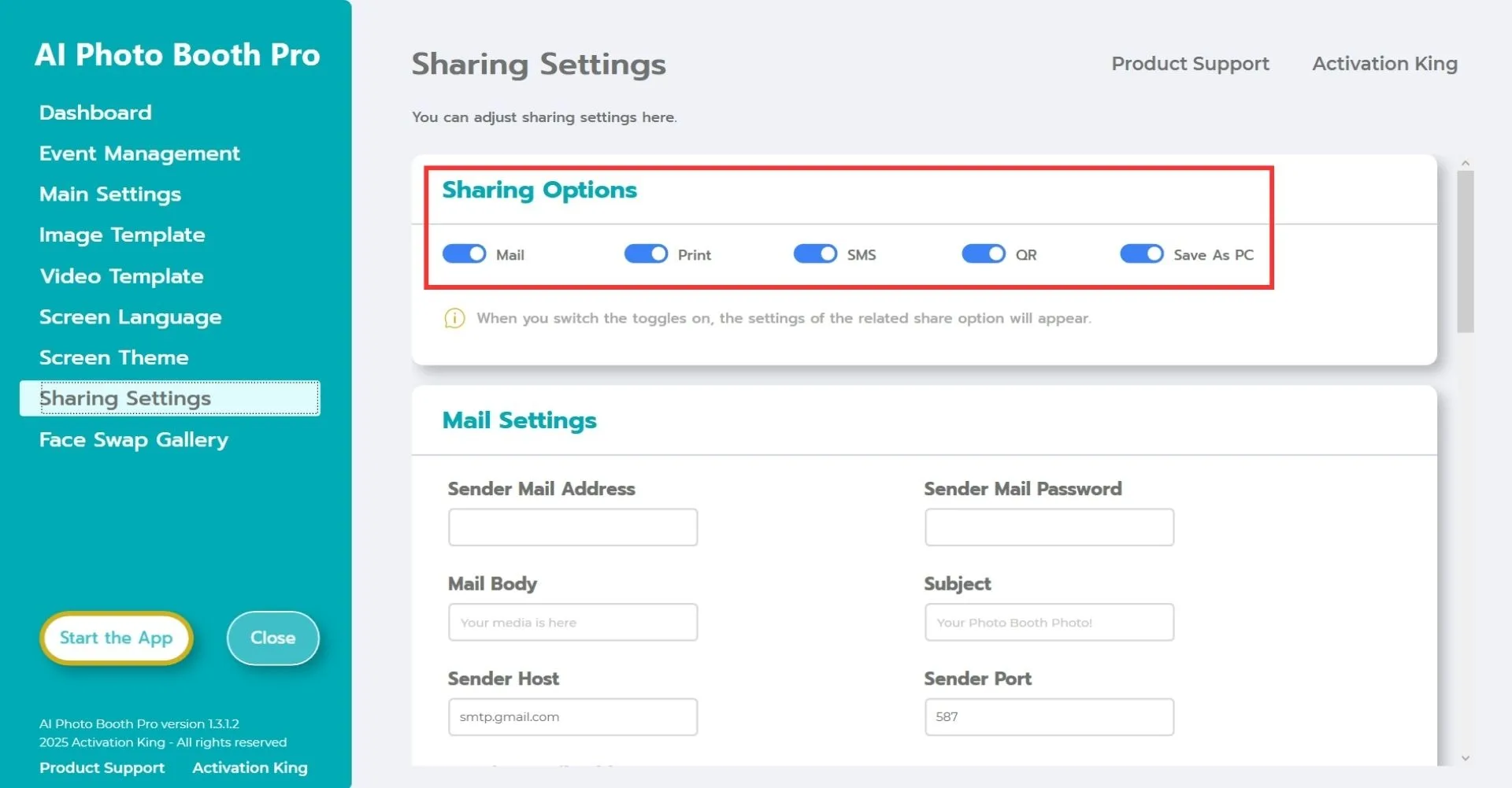
Secțiunea "Setări de partajare" este locul unde ajustați și personalizați opțiunile de partajare. În această secțiune, puteți activa sau dezactiva opțiuni precum E-mail, Imprimare, SMS și QR.
Setări e-mail
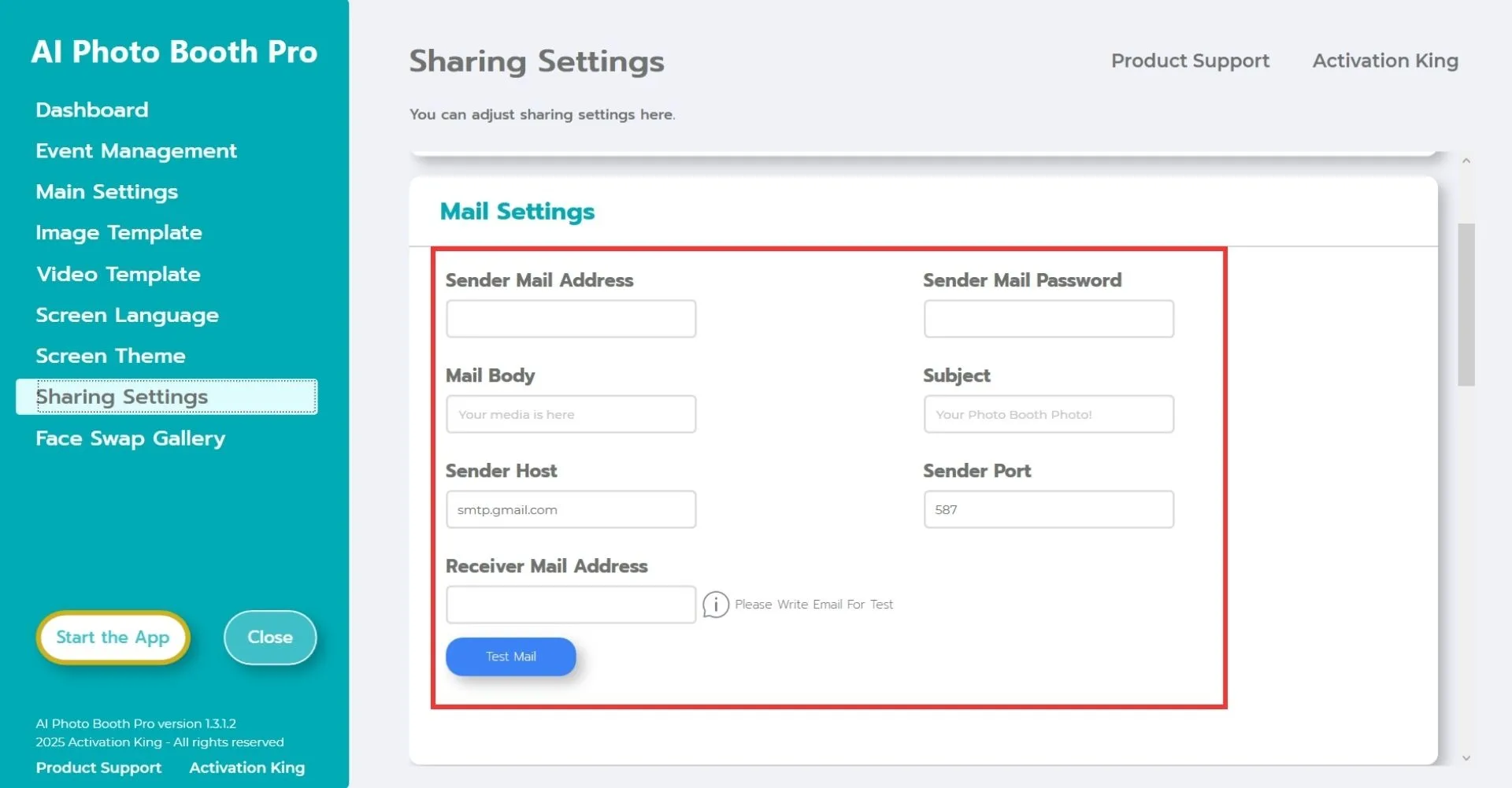
Pentru ca sistemul de e-mail să funcționeze corect, trebuie să completați corect "Setările e-mail".
Adresa de e-mail a expeditorului: Introduceți adresa de e-mail de la care doriți să trimiteți lucrările dvs.
Parola de e-mail a expeditorului: Introduceți parola de aplicație a adresei de e-mail introduse în câmpul "Adresa de e-mail a expeditorului".
Software-ul vine cu setările implicite Gmail, deci adresa de e-mail pe care intenționați să o utilizați trebuie să fie o adresă Gmail. Dacă doriți să utilizați Hotmail, Outlook, Yandex sau alt furnizor, introduceți detaliile furnizorului dvs. în câmpurile "Host expeditor și Port expeditor".
Pentru a utiliza adresa de e-mail preferată, vizitați pagina "Generare parole de aplicație Google" din browserul web, urmați pașii și creați o parolă de aplicație. Introduceți această parolă de aplicație în câmpul "Parola de e-mail a expeditorului"; nu folosiți parola Gmail. Dacă utilizați Gmail, nu trebuie să modificați câmpurile "Host expeditor și Port expeditor".
Câmpul "Subiect" vă permite să personalizați linia de subiect a e-mailului trimis.
Secțiunea "Corp e-mail" vă permite să personalizați conținutul text al e-mailului trimis.
După finalizarea tuturor acestor pași, introduceți adresa dvs. de e-mail în câmpul "Adresa de e-mail a destinatarului", faceți clic pe "E-mail de test" și verificați că setările de e-mail funcționează corect.
Setări imprimare
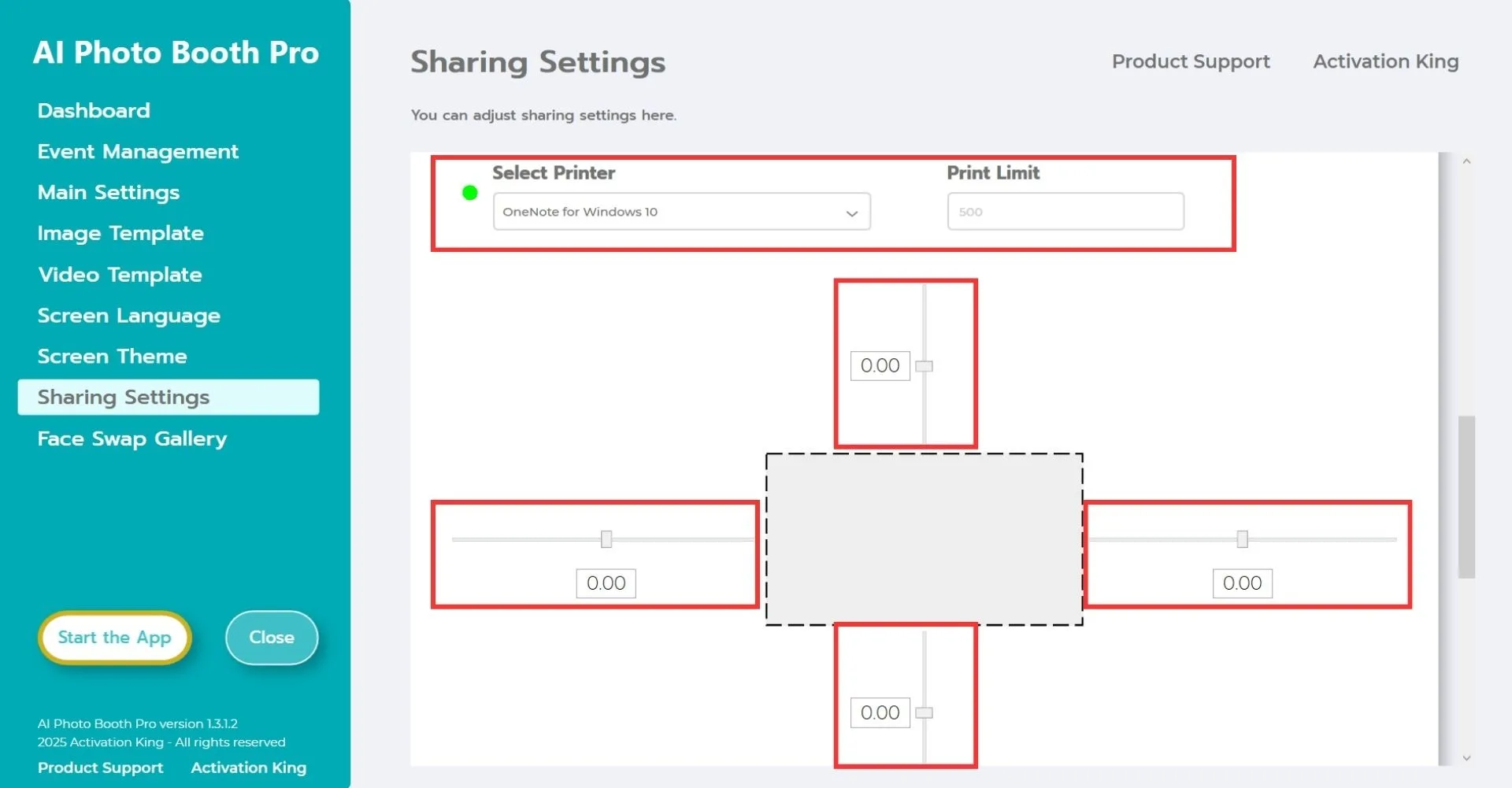
Puteți ajusta setările imprimantei și ale imprimării fotografiilor din această secțiune. În secțiunea "Selectați imprimanta", alegeți imprimanta pe care doriți să o utilizați.
Dacă doriți să setați o limită pentru imprimările de fotografii, specificați numărul în secțiunea "Limită de imprimare". Când limita specificată este atinsă, pictograma de imprimare va dispărea automat de pe ecranul de partajare.
Linia întreruptă de mai jos reprezintă hârtia dvs. foto. Puteți ajusta decuparea și deplasarea imprimărilor de fotografii pe orizontală sau verticală folosind această secțiune.
Setări SMS
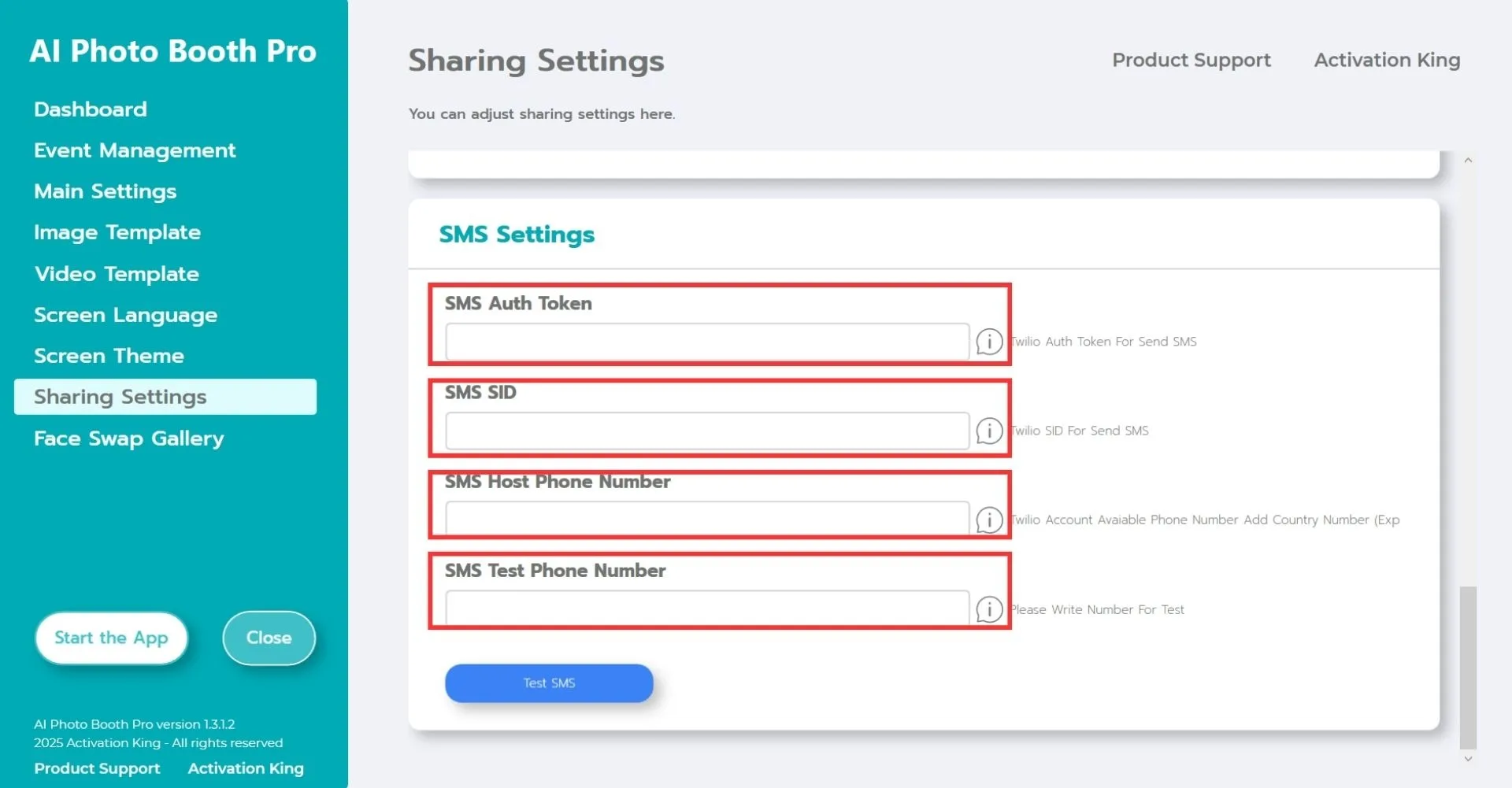
Pentru setările SMS, trebuie mai întâi să vă înregistrați gratuit pe twilio.com.
După finalizarea înregistrării, urmați pașii de pe site pentru a obține informațiile "SMS Auth Token, SMS SID, SMS Host Phone Number".
După introducerea informațiilor în câmpurile specificate, introduceți numărul dvs. de telefon în secțiunea "Număr de telefon de test SMS" și apăsați "Test SMS" pentru a verifica că totul funcționează corect.
