
Setarile modului
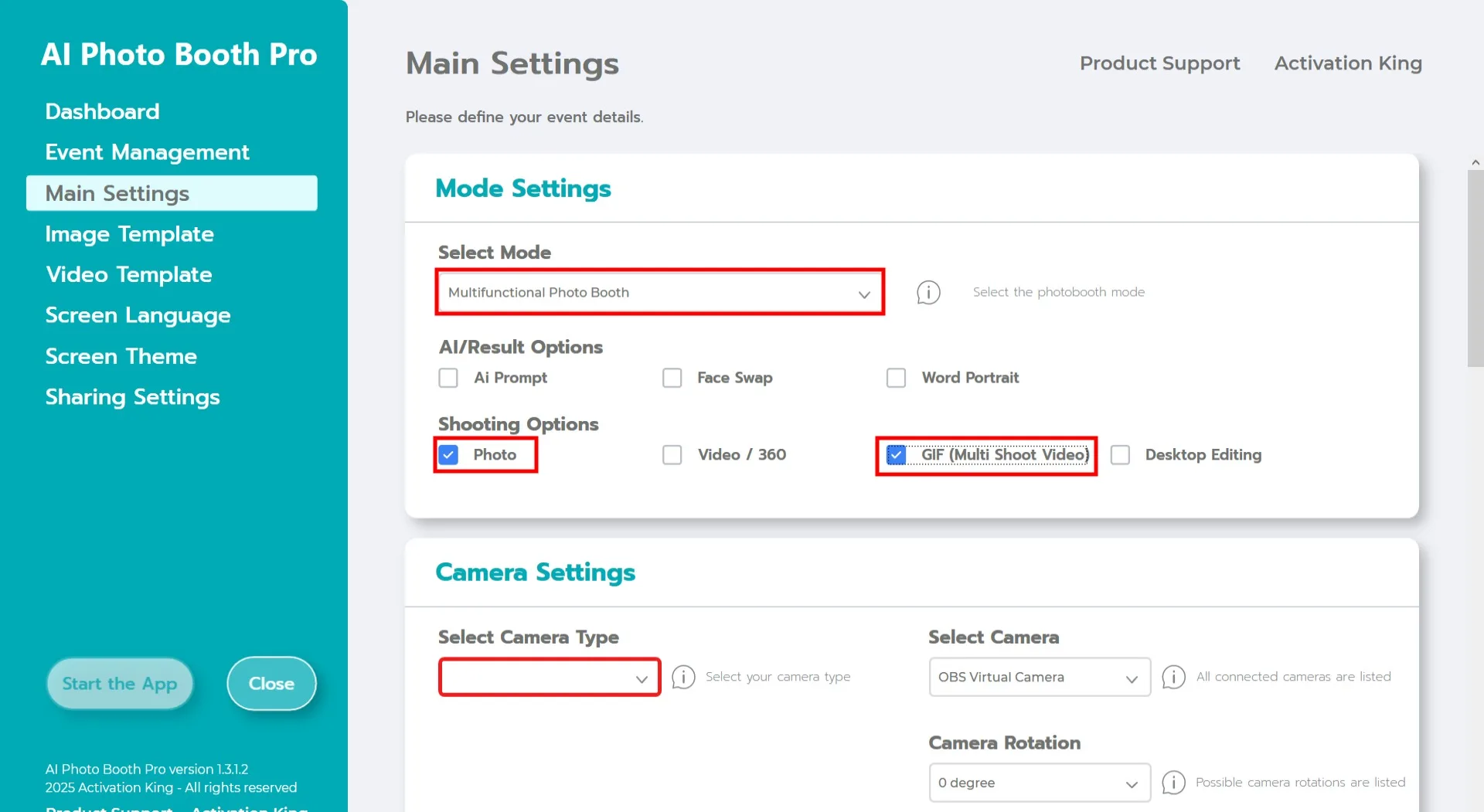
Selectati "Modul multifunctional". Dupa selectie, alegeti optiunea "Foto si GIF" din lista de mai jos.
Setarile camerei
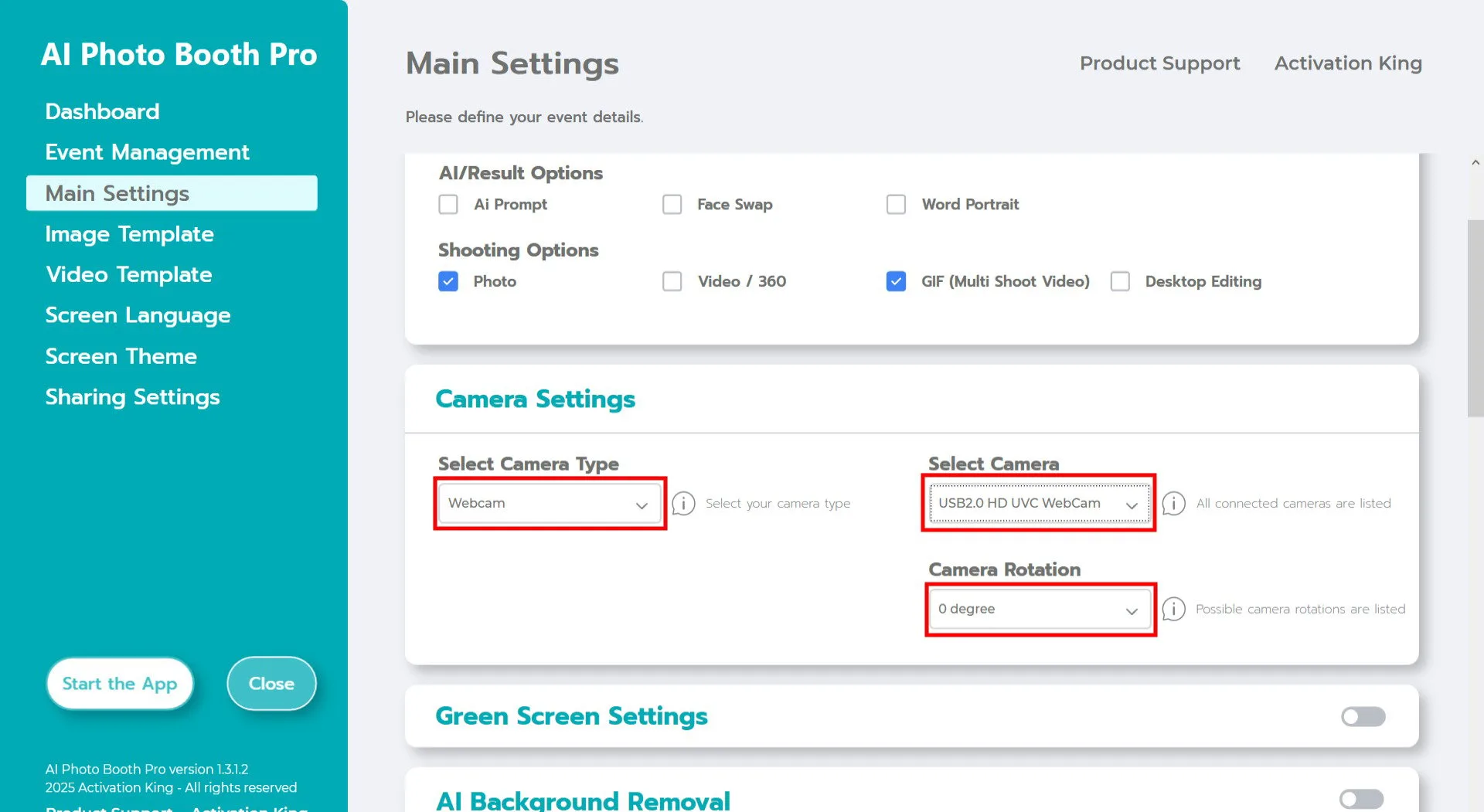
In sectiunea "Setarile camerei", selectati tipul de camera dorit din meniul derulant "Selectati tipul camerei".
Odata ce camera este conectata la computer, aceasta va aparea in campul "Selectati camera". (Daca nu apare, asigurati-va ca aceasta este pornita si conectata corect, apoi incercati din nou.)
Dupa selectarea camerei, ajustati orientarea in functie de configuratia dvs. alegand orizontal sau vertical in sectiunea "Rotatie camera".
Setarile de fotografiere
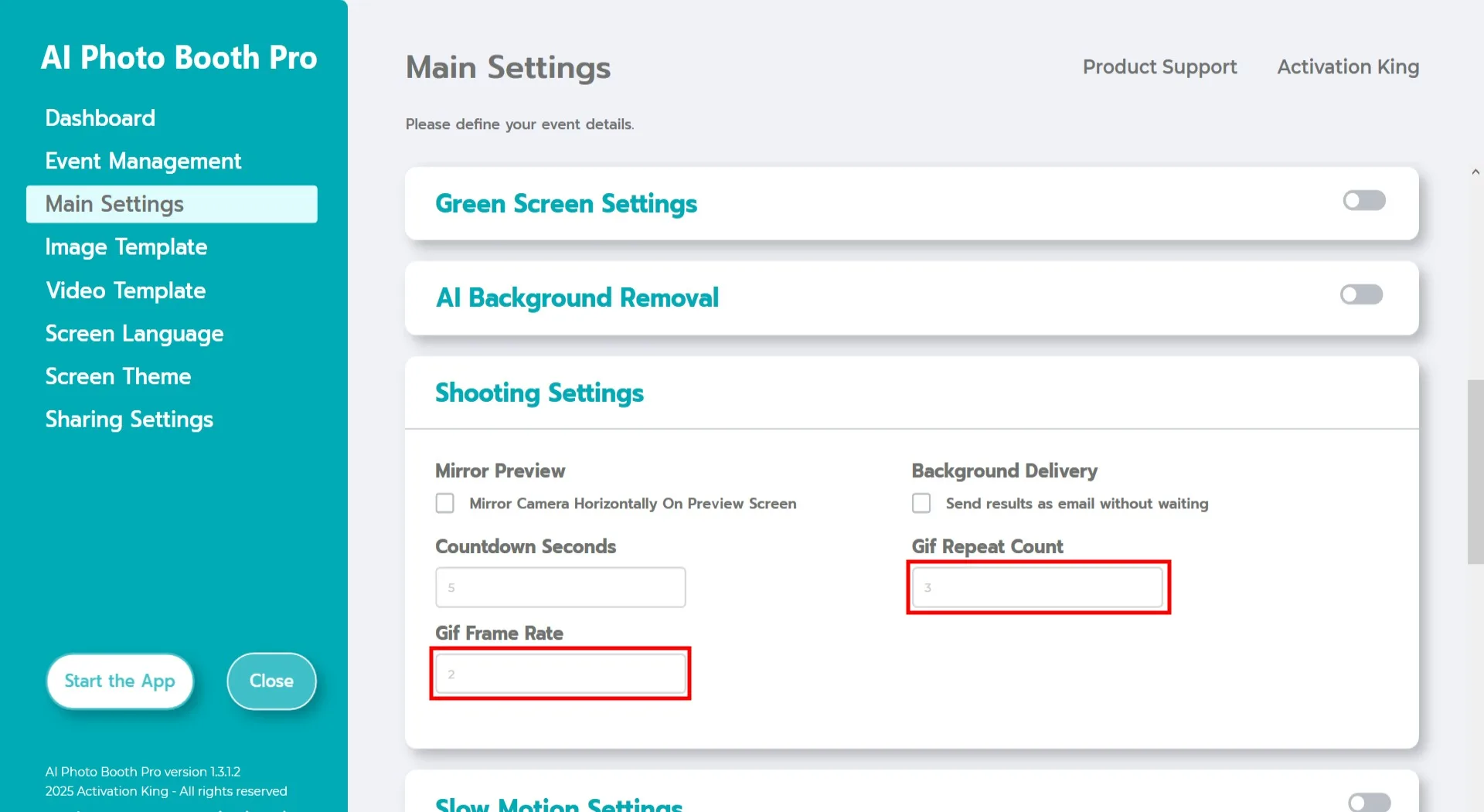
In sectiunea "Setarile de fotografiere", "Secunde numaratoare inversa" indica timpul de care dispuneti pentru a va vedea pe ecran si a va ajusta pozitia dupa initierea capturii foto. Pe scurt, puteti seta cronometrul foto aici.
In sectiunea "Numar repetitii GIF", puteti ajusta de cate ori va fi redat in bucla GIF-ul, determinand durata totala a acestuia.
In sectiunea "Rata de cadre GIF", puteti seta rata de cadre a GIF-ului.
Sablon imagine
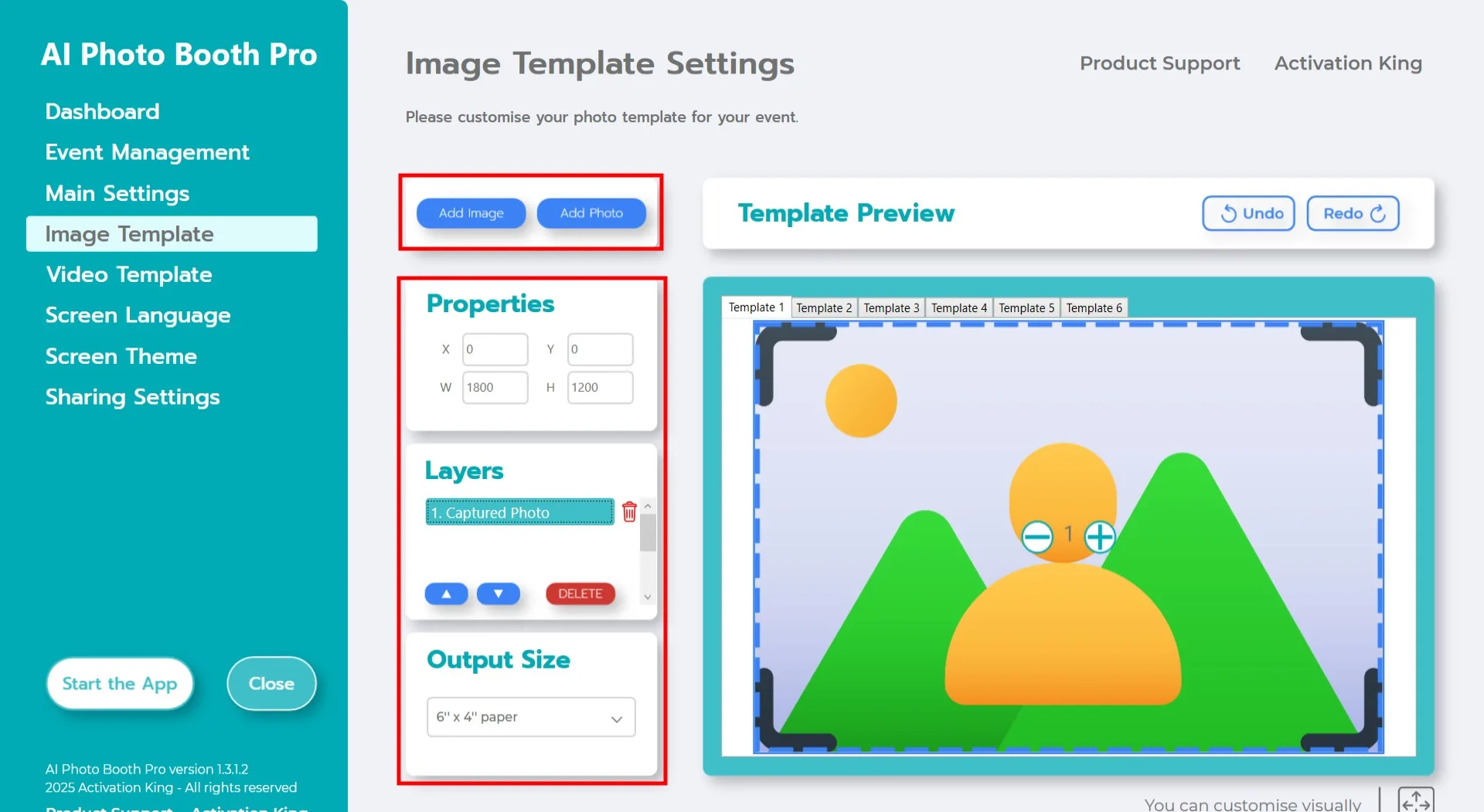
Sectiunea "Setari sablon" este interfata in care puteti ajusta numarul, dimensiunea si pozitia fotografiilor realizate, precum si adauga rame si stickere digitale.
In campul "Dimensiune iesire", puteti seta dimensiunile imaginii finale. Daca veti tipari rezultatul, va recomandam sa introduceti dimensiunea hartiei de tipar: 6x4 sau 6x8. Pentru un aspect exclusiv digital, puteti alege si 1280x1280, 1080x1920 sau 1280x720.
Deoarece dorim sa cream un GIF, trebuie sa realizam mai multe fotografii. Faceti clic pe "Adauga foto" pentru a adauga spatii suplimentare pentru fotografii. Un nou strat va aparea in sectiunea "Straturi sablon". Adaugati tot atatea spatii foto cate cadre planificati sa capturati pentru GIF-ul dvs.
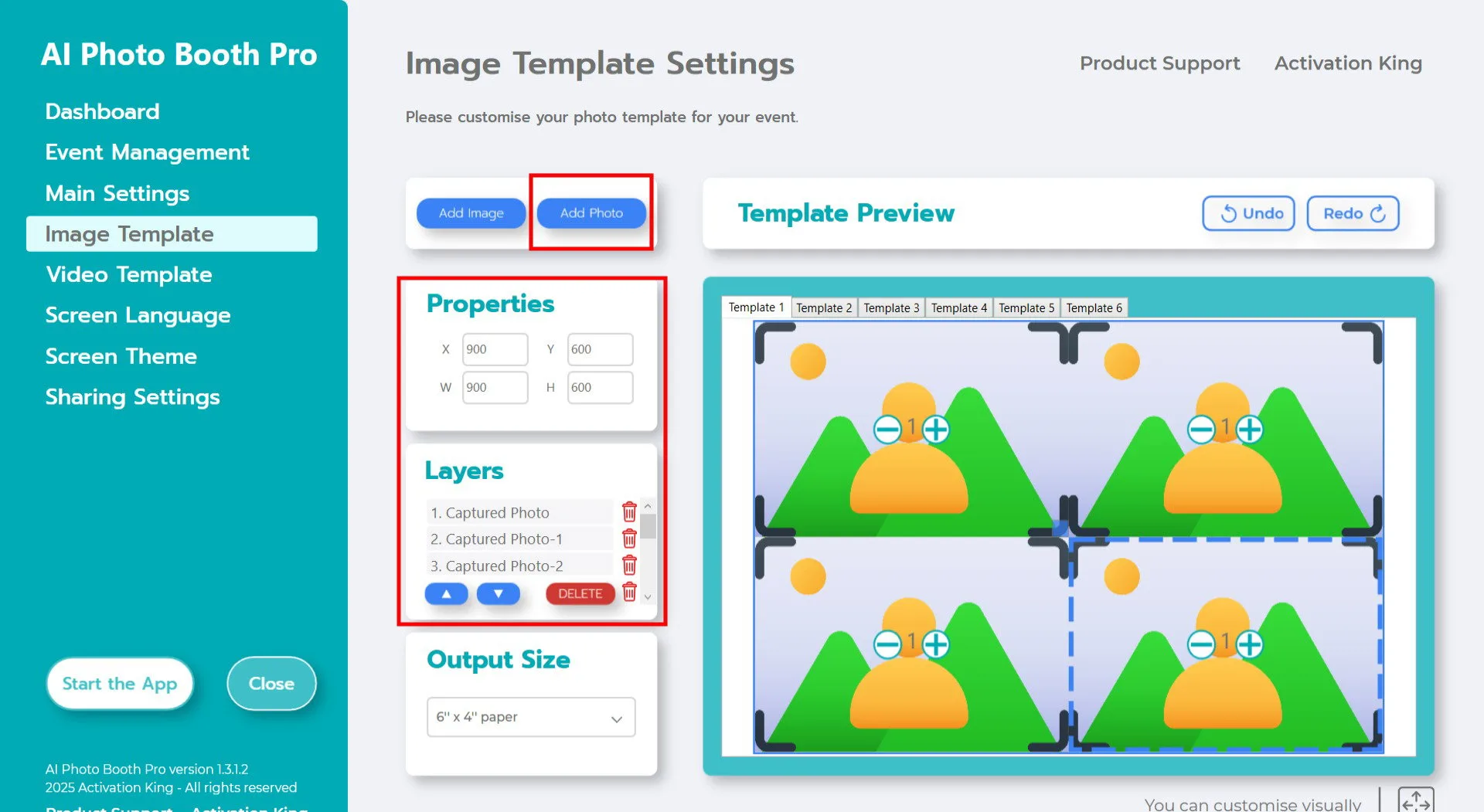
Presupunand ca veti captura 4 cadre pentru GIF: dupa adaugarea a 4 spatii foto in sectiunea Straturi sablon, faceti clic o data pe fiecare Fotografie capturata si ajustati scara din panoul Proprietati imagine. (Daca planificati sa adaugati o rama, scalati imaginile in functie de dimensiunea ramei pentru a nu fi acoperite de aceasta.)
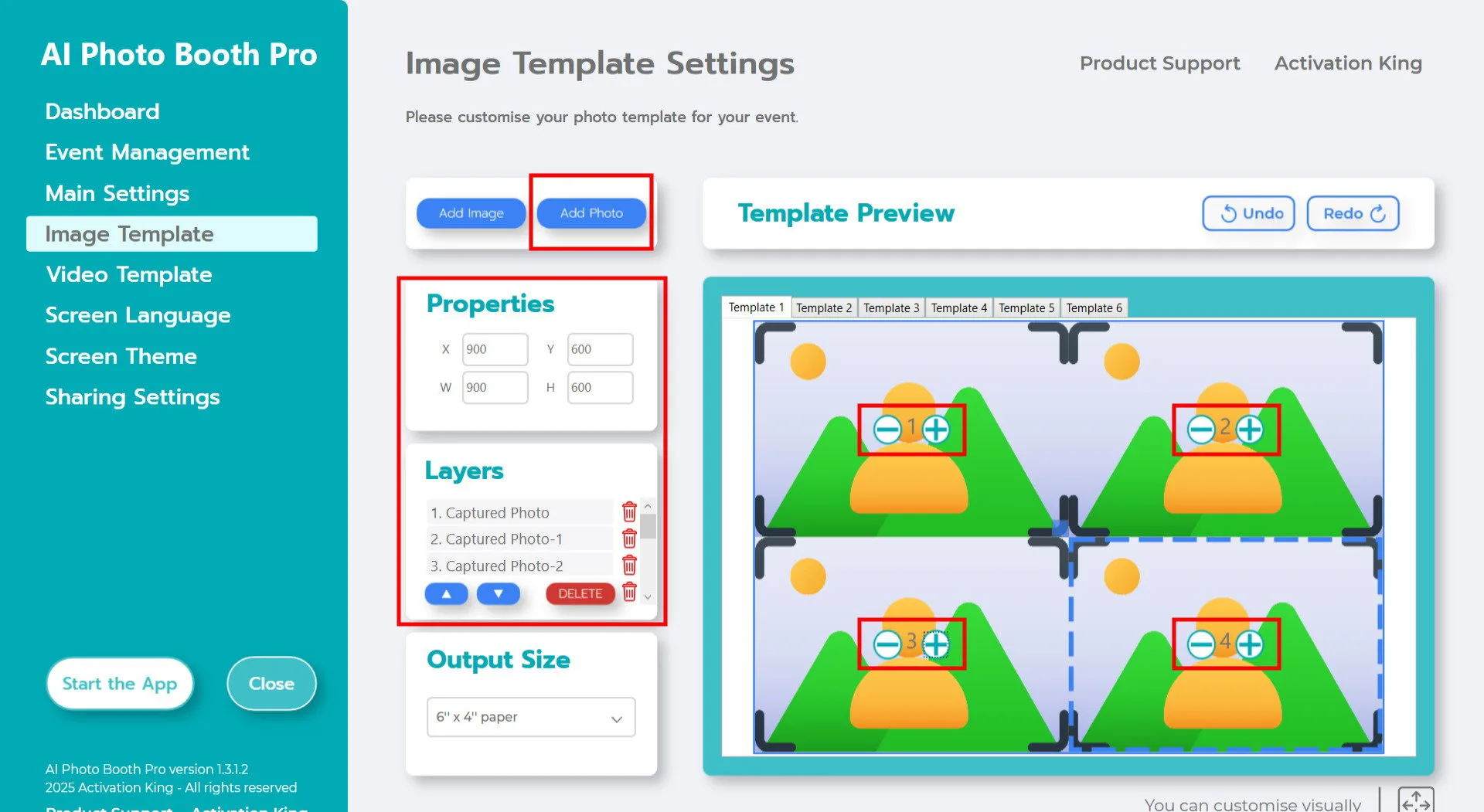
Dupa finalizarea scalarii, numerotati imaginile facand clic pe pictograma + si atribuindu-le ca 1, 2, 3, 4. Daca acelasi numar apare pe mai multe cadre, aceeasi imagine va fi folosita pentru acele cadre; numerotarea corecta este esentiala.
Pentru a adauga o rama sau un sticker digital peste fotografii, faceti clic pe butonul "Adauga imagine" de mai sus.
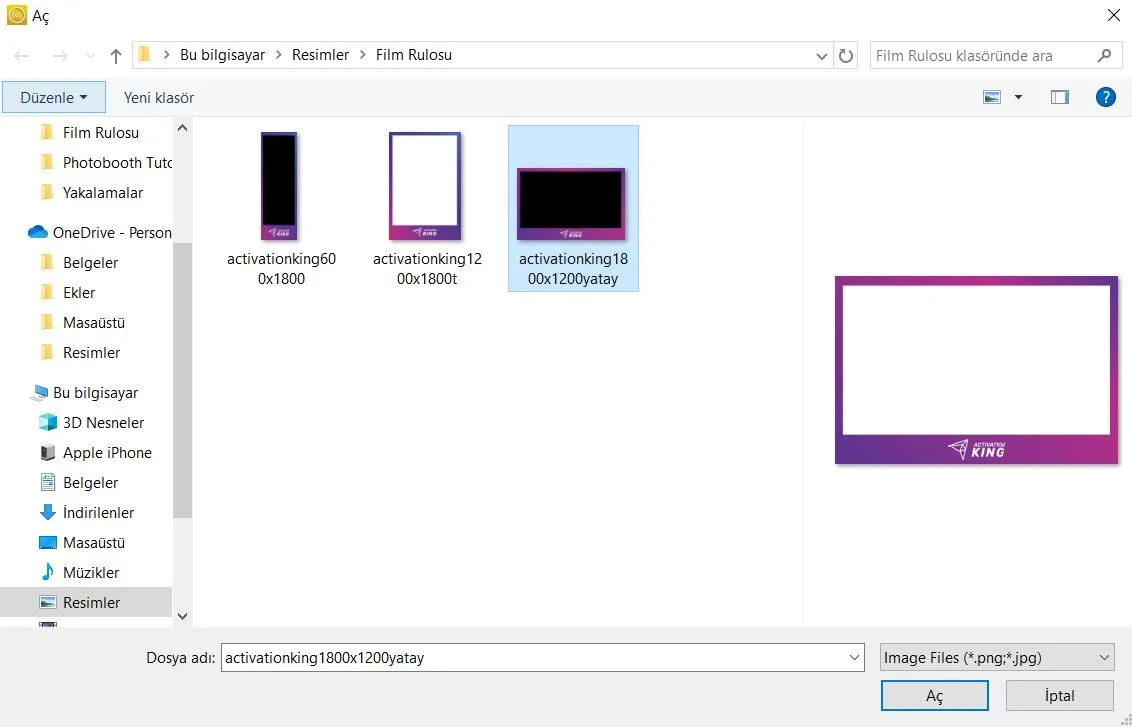
In aceasta sectiune, selectati rama orizontala sau verticala dorita si faceti clic pe "Deschide".
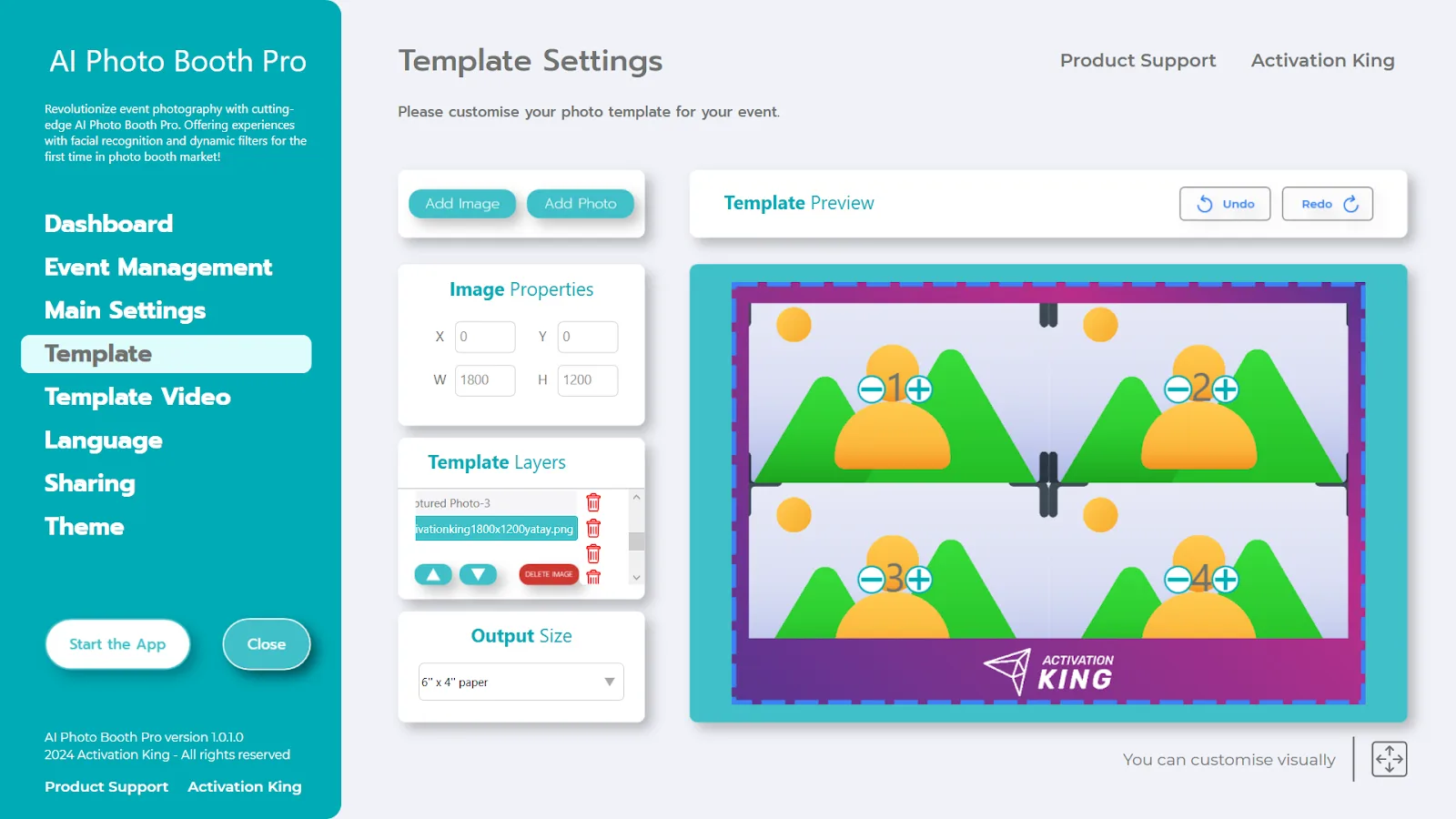
Daca rama adaugata corespunde dimensiunilor "Dimensiune iesire", aceasta se va potrivi automat. Daca are dimensiuni diferite, faceti clic o data pe rama in sectiunea Straturi sablon, apoi introduceti valorile corespunzatoare ale "Dimensiunii iesirii" in panoul Proprietati imagine pentru a va asigura ca rama se potriveste perfect pe imagine.
Sablon video
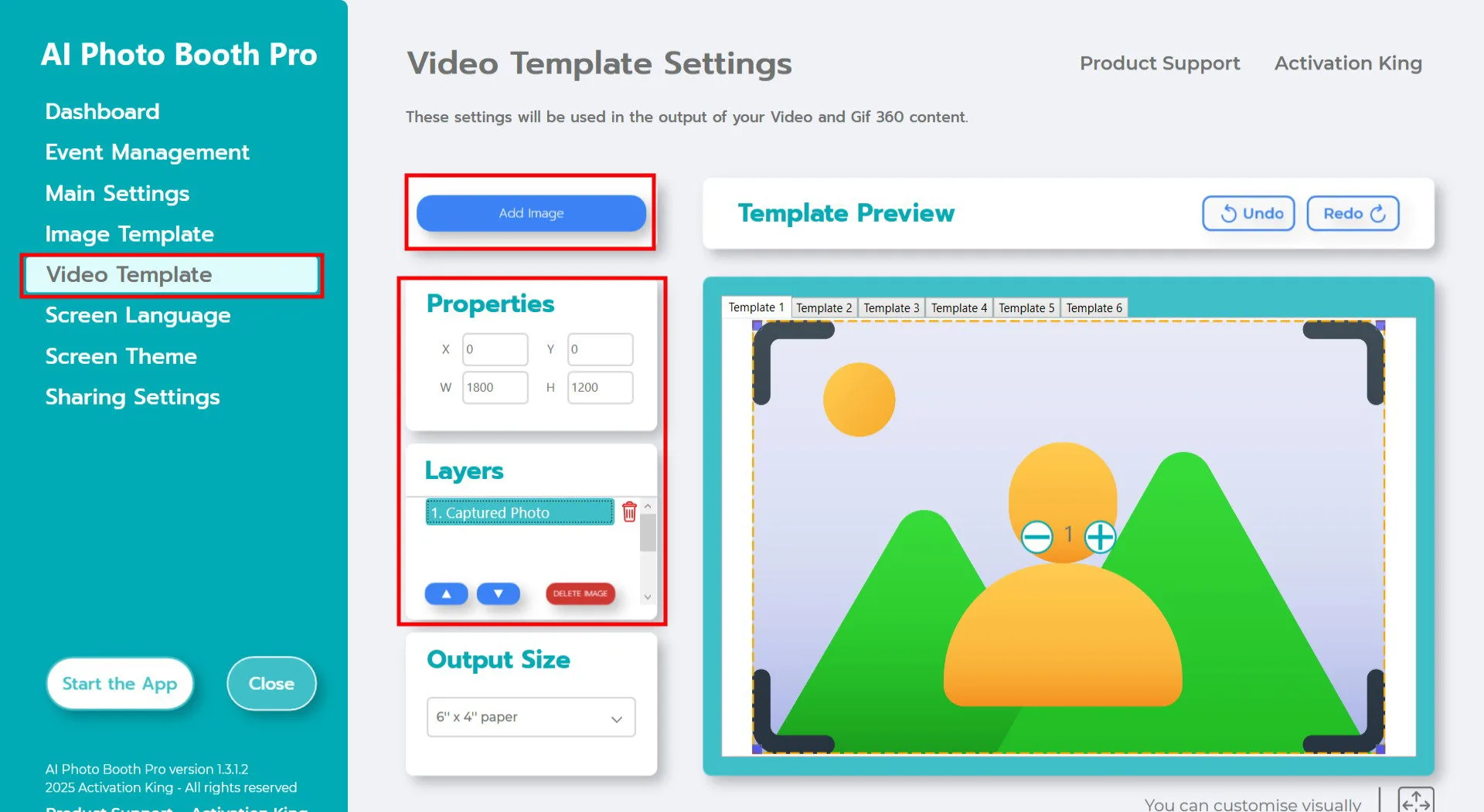
Sectiunea "Setari sablon video" este locul unde ajustati dimensiunea si pozitionarea GIF-ului si adaugati rame si stickere digitale. "Dimensiunea iesirii" din Setari sablon trebuie sa corespunda cu "Dimensiunea iesirii" din Setari sablon video; in caz contrar, imaginile pot fi taiate in timpul crearii GIF-ului.
Dupa corelarea valorilor Dimensiune iesire, daca doriti sa adaugati o rama GIF-ului, faceti clic pe butonul "Adauga imagine".
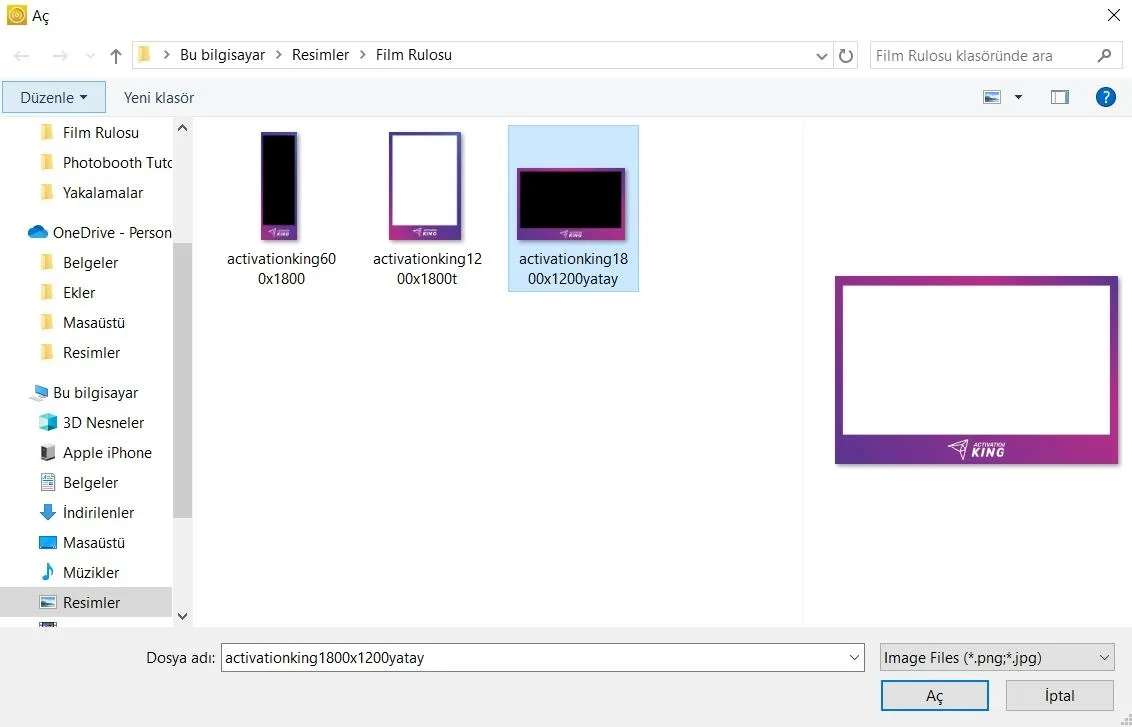
In aceasta sectiune, selectati rama orizontala sau verticala dorita si faceti clic pe "Deschide".
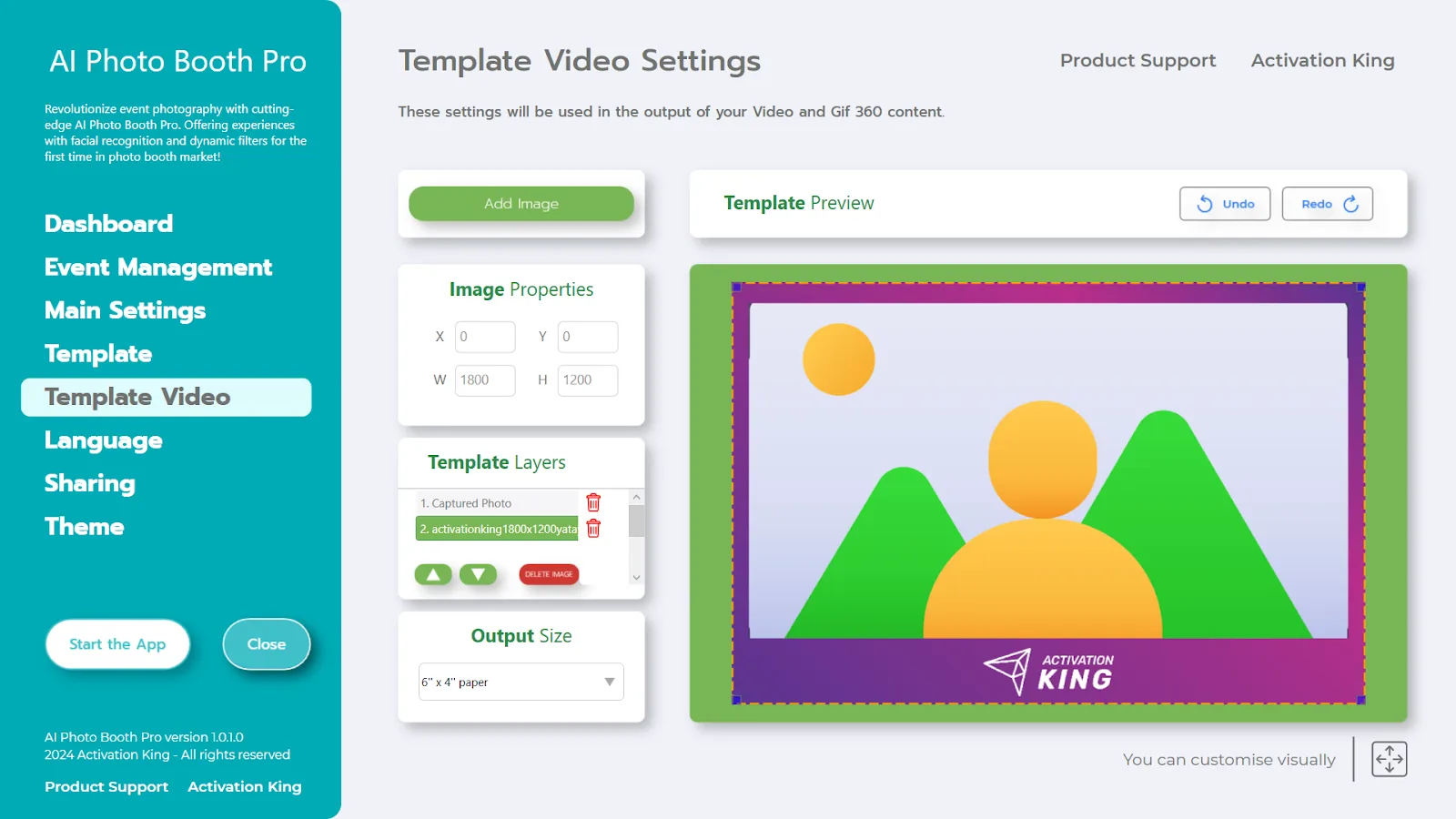
Dupa adaugarea ramei, daca nu se aliniaza corect cu imaginea, faceti clic o data pe rama in sectiunea "Straturi sablon". Apoi introduceti valorile "Dimensiunii iesirii" in panoul "Proprietati imagine" pentru ca rama sa se potriveasca perfect pe imagine.
Dupa finalizarea tuturor acestor pasi, faceti clic pe butonul "Porniti aplicatiile".
Porniti aplicatiile
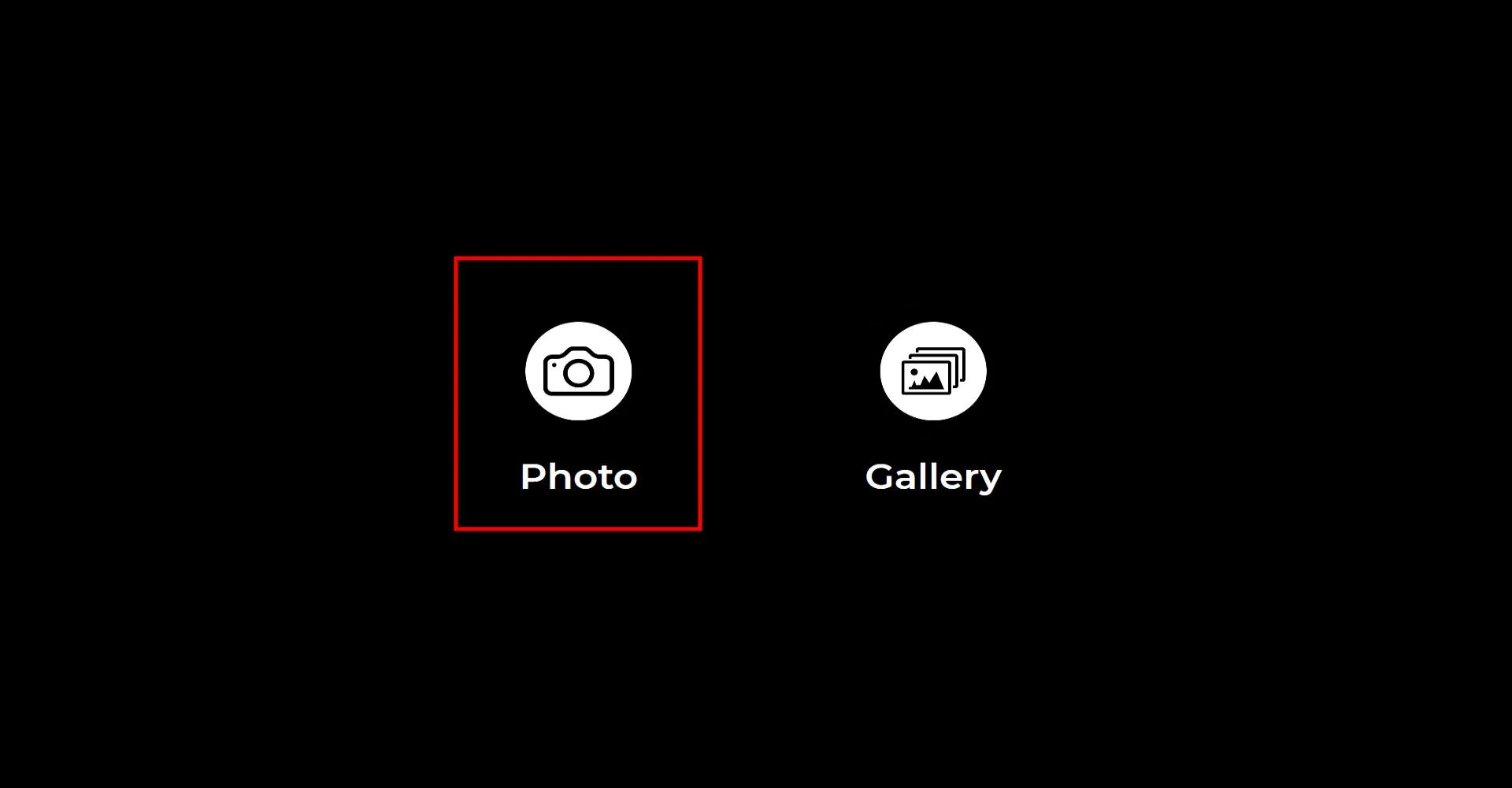
Cand accesati sectiunea "Porniti aplicatiile", va aparea acest ecran. Faceti clic o data pe pictograma "Foto".
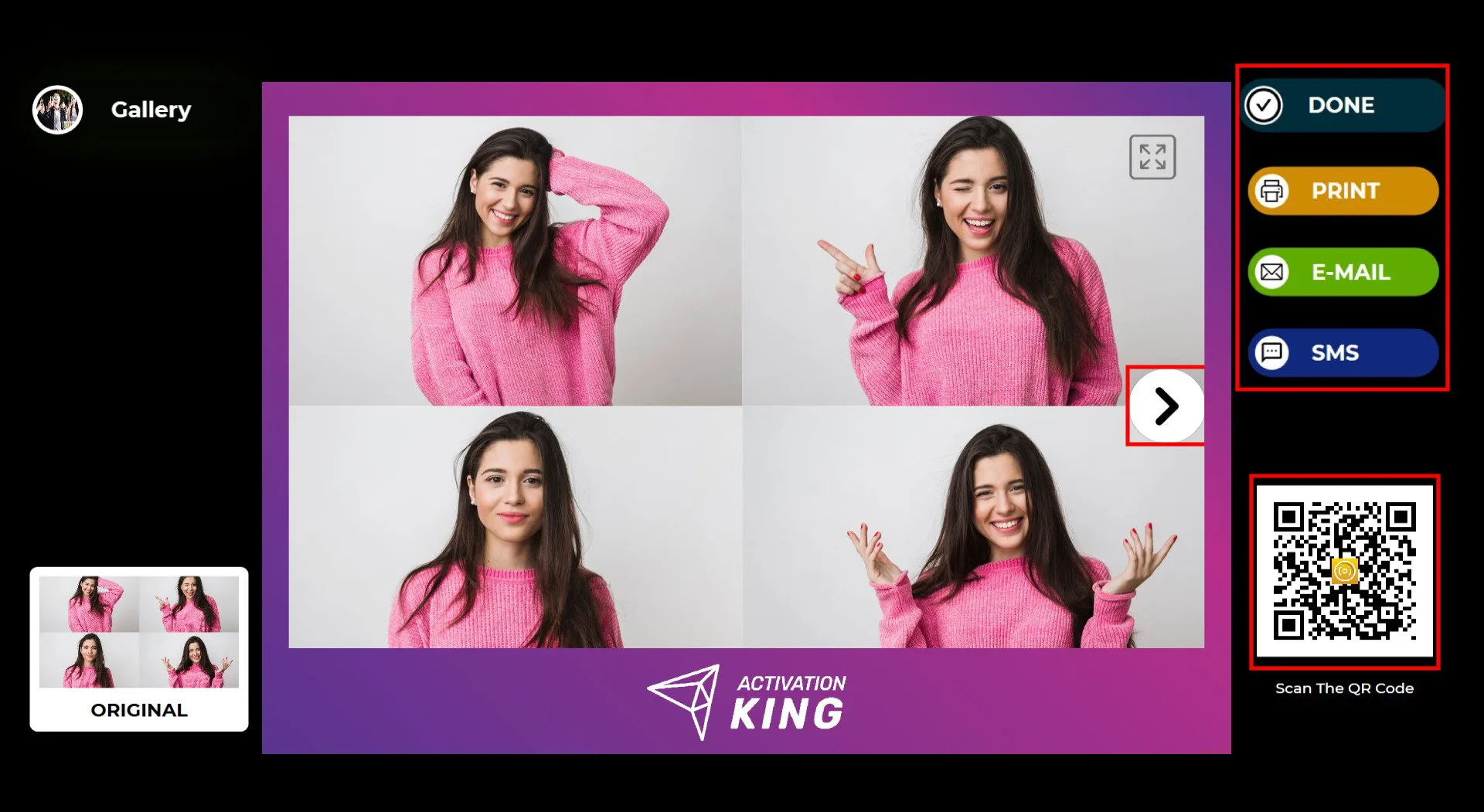
Dupa capturarea fotografiei, imaginea va aparea impreuna cu rama adaugata.
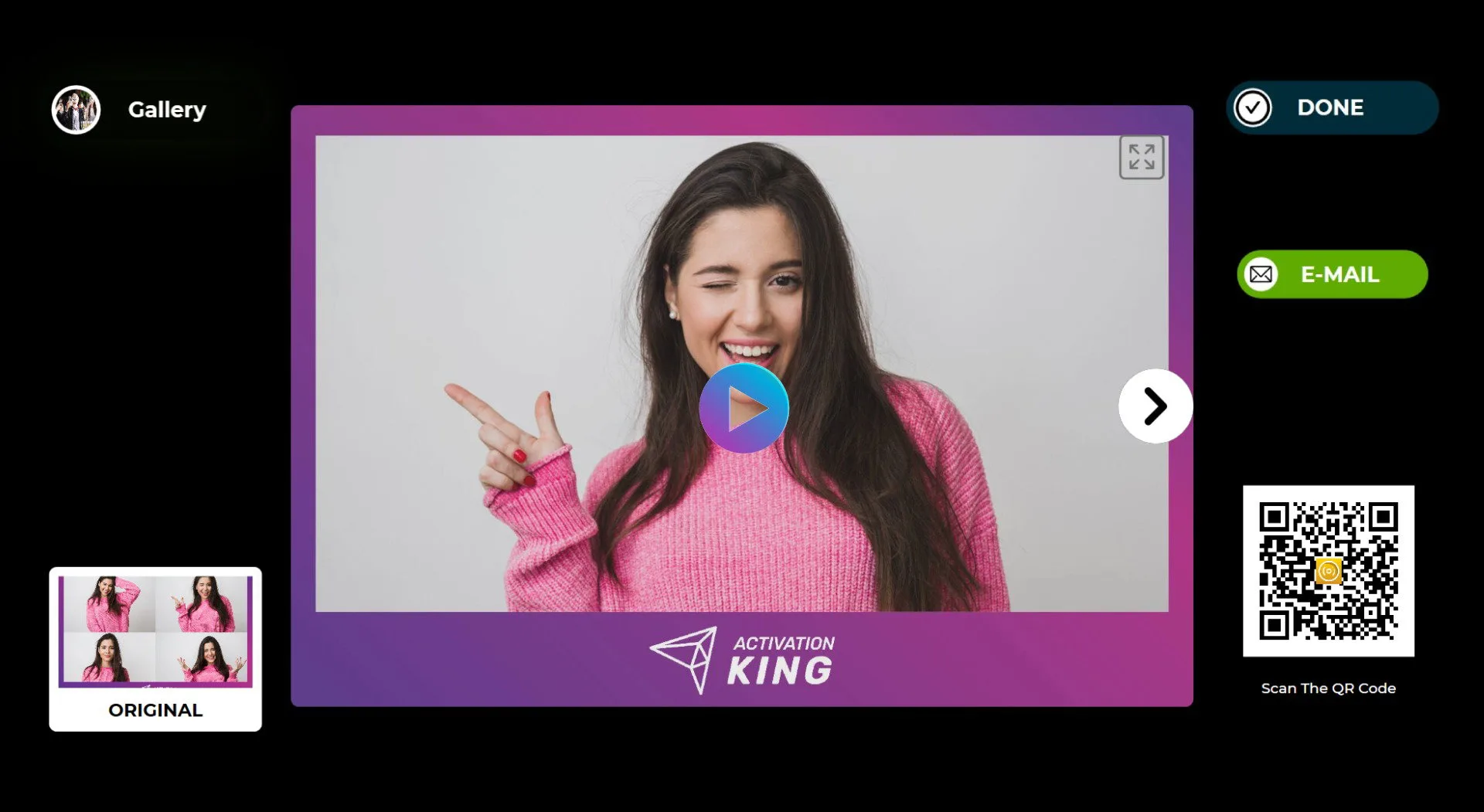
Apasati pictograma "OK" pe imagine pentru a deschide pagina GIF. In dreapta, puteti utiliza optiunile Tiparire, E-mail, SMS sau Cod QR pentru a primi rezultatul. Nu este necesar sa scanati un cod QR separat sau sa trimiteti un e-mail separat pentru fotografie si GIF; o singura actiune este suficienta pentru ambele. Pentru a reveni la ecranul de captura, faceti clic pe pictograma "GATA".
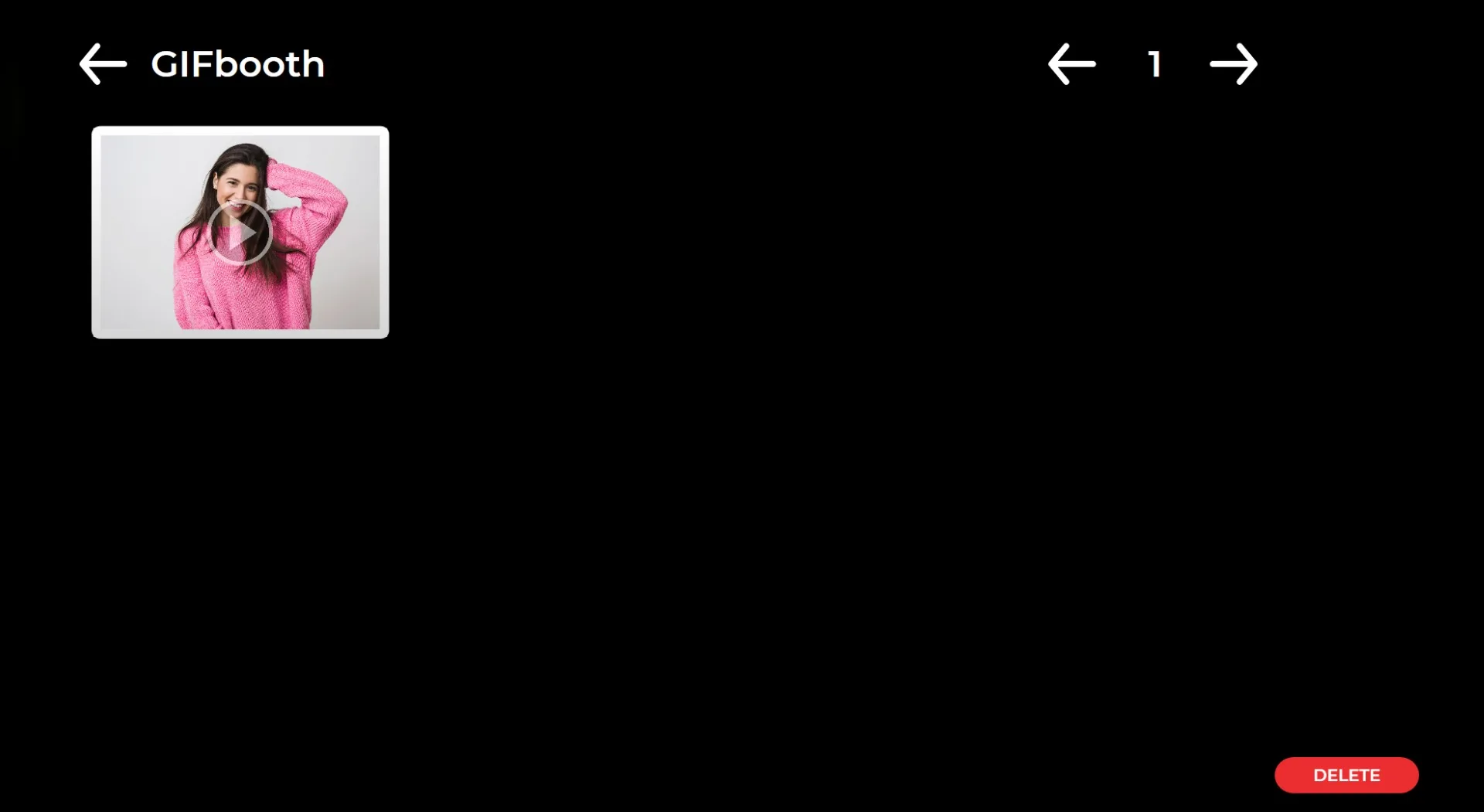
Cand faceti clic pe pictograma "Galerie", puteti vizualiza toate imaginile capturate anterior.
Pentru a reveni la meniul de setari, apasati tasta F11. Pentru utilizatorii cu ecran tactil, atingerea coltului din dreapta sus al ecranului de cinci ori consecutiv va deschide de asemenea meniul de setari.
