
Setari mod
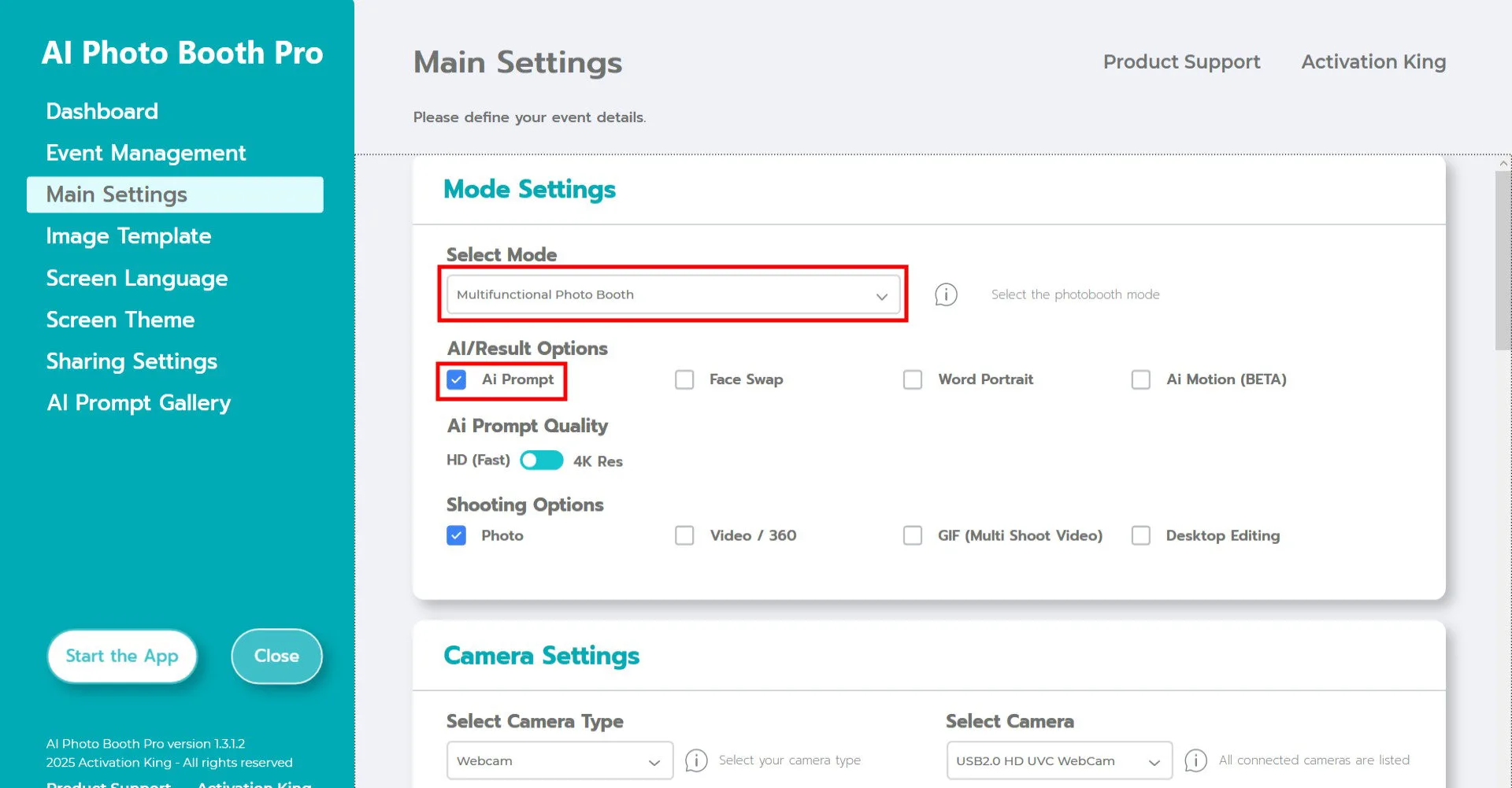
Selectati Modul multifunctional.
Dupa selectarea modului, bifati optiunea AI Prompt din meniul de mai jos.
Setari camera
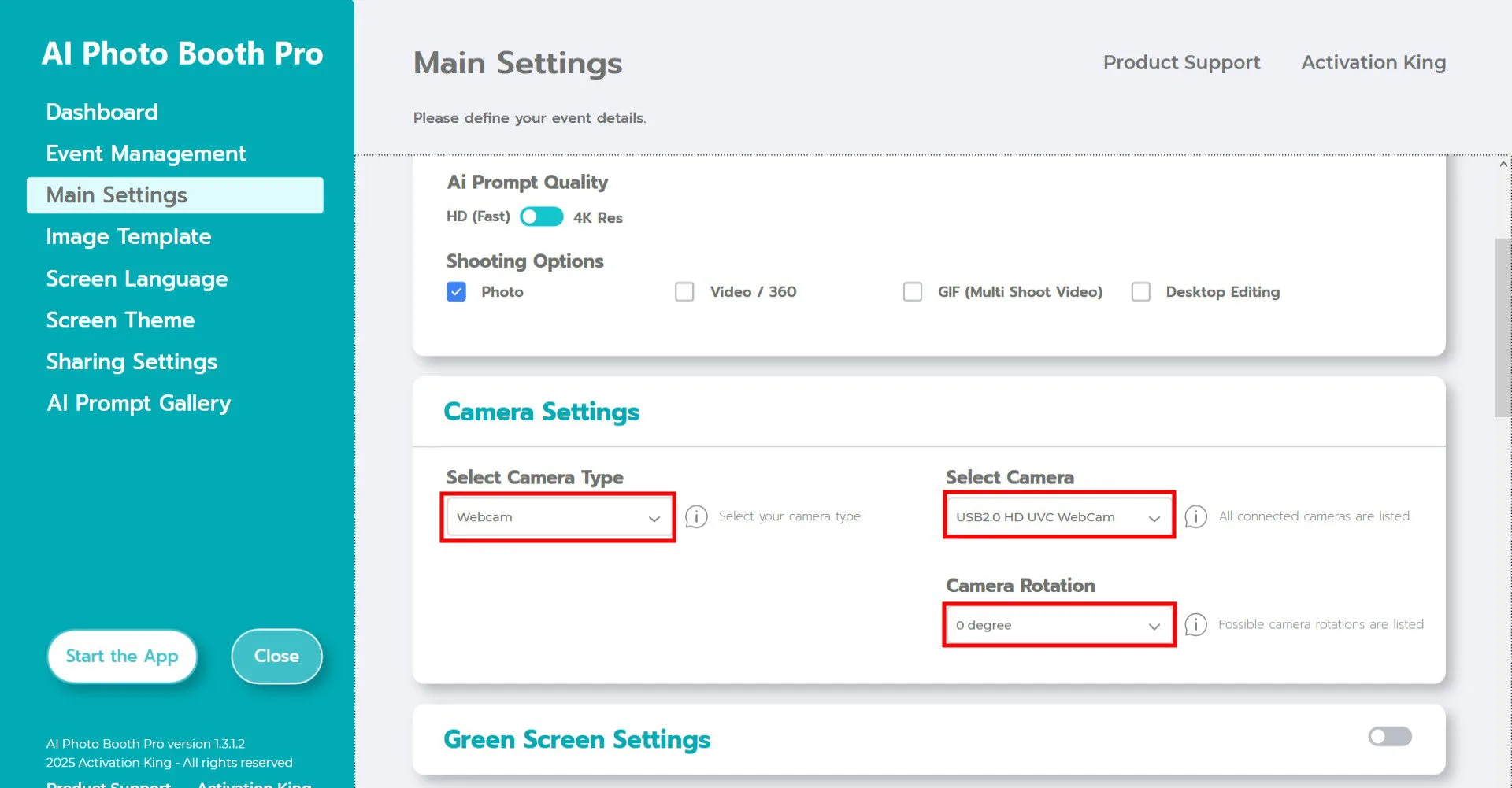
In sectiunea Setari camera, selectati camera dorita din meniul derulant Selectati camera.
Odata ce camera este conectata la computer, va aparea in aceasta lista. (Daca nu apare, asigurati-va ca camera este pornita si conectata corect, apoi incercati din nou.)
Dupa selectarea camerei, reglati Rotatia camerei in functie de configuratia orizontala sau verticala.
In sectiunea Optiuni de fotografiere, activati Foto.
Daca doriti sa lucrati cu fotografii existente pe dispozitiv, activati si Editare desktop.
Setari de fotografiere
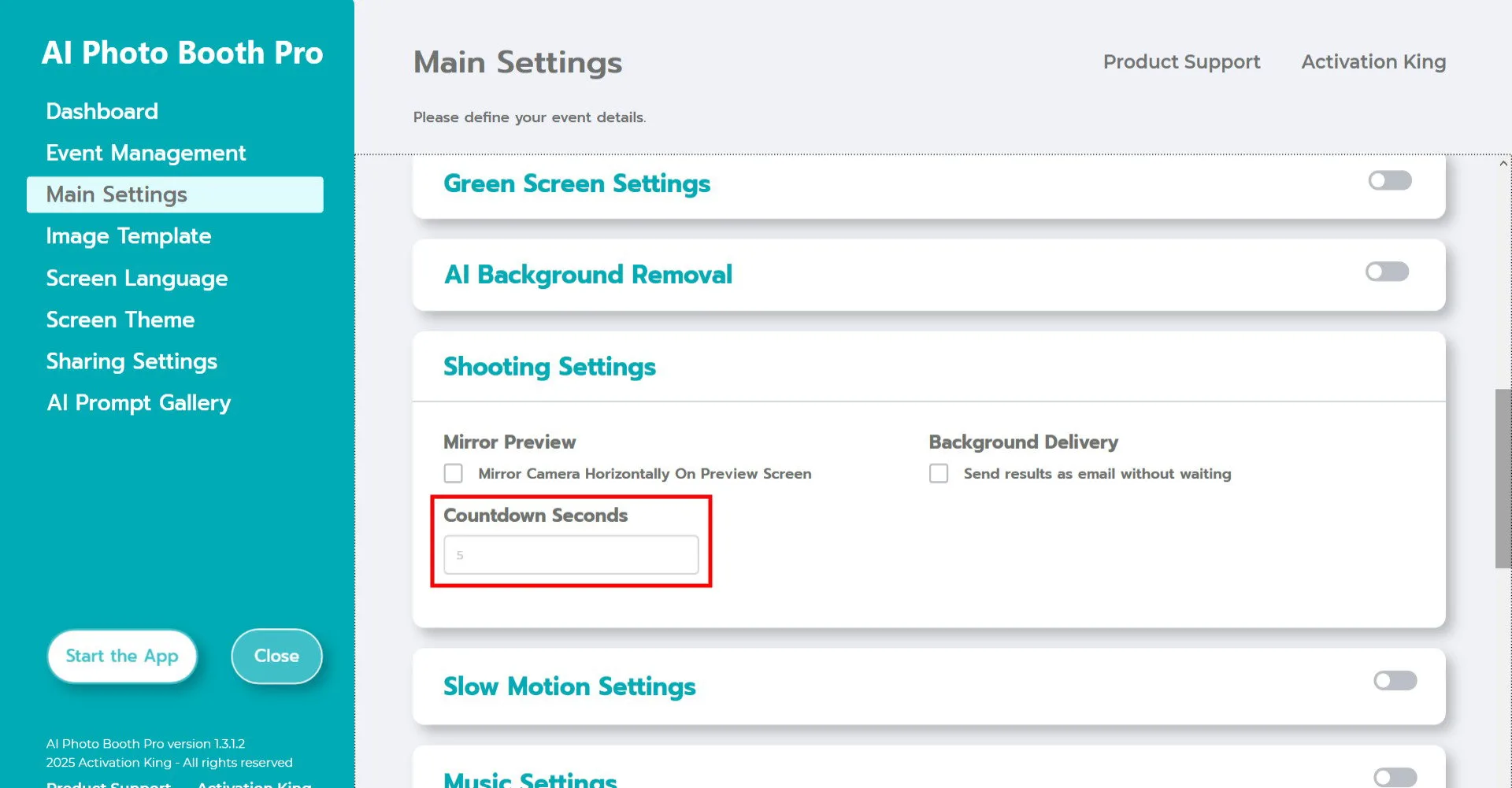
In zona Setari de fotografiere, optiunea Secunde de numaratoare inversa determina cat timp ruleaza temporizatorul dupa apasarea butonului de captura. Aceasta va ofera timp sa va vedeti pe ecran si sa va ajustati pozitia inainte ca fotografia sa fie facuta.
Setari sablon de imagine
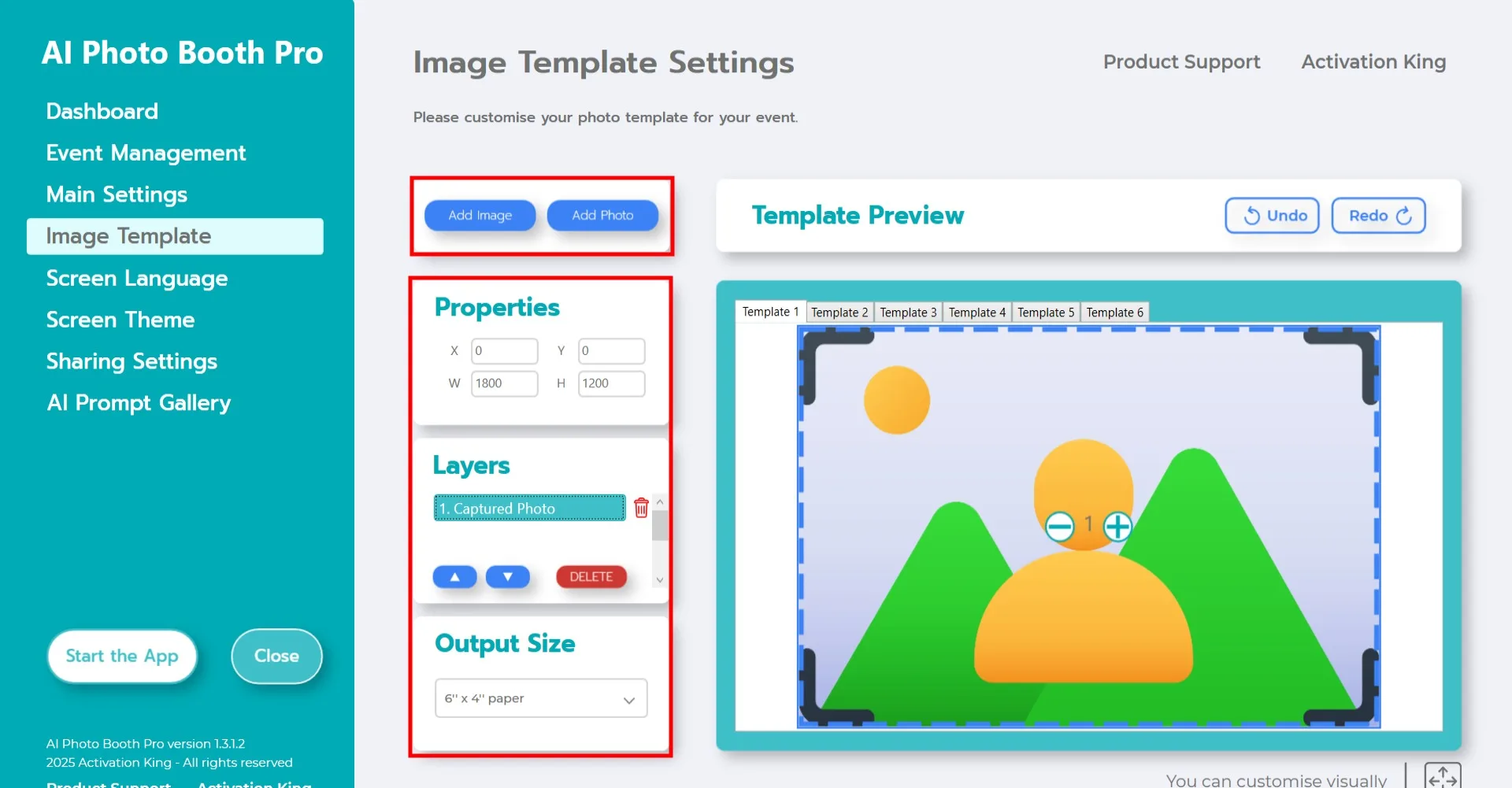
Interfata Setari sablon de imagine va permite sa ajustati dimensiunea si pozitia fotografiilor si sa adaugati rame sau autocolante digitale.
In sectiunea Dimensiune iesire, setati dimensiunile imaginii finale.
- Daca imprimati, alegeti dimensiunea care corespunde suportului de tiparire (6×4 sau 6×8).
- Pentru iesire exclusiv digitala, folositi una dintre optiunile disponibile: 1280×1280, 1080×1920 sau 1280×720.
Pentru a adauga rame sau autocolante digitale, faceti clic pe butonul Adaugare imagine din partea de sus.
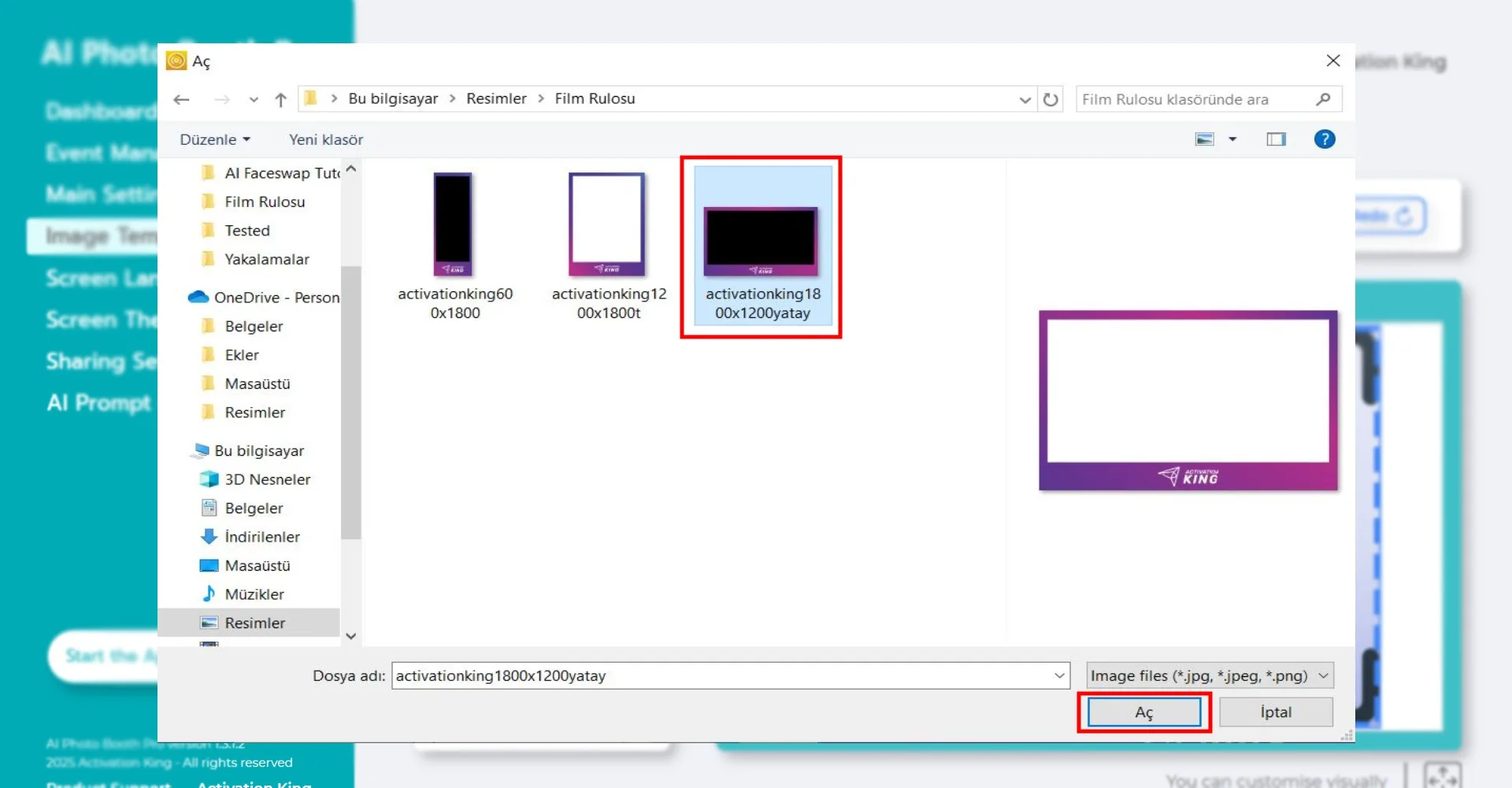
Selectati rama orizontala sau verticala dorita si faceti clic pe Deschide.
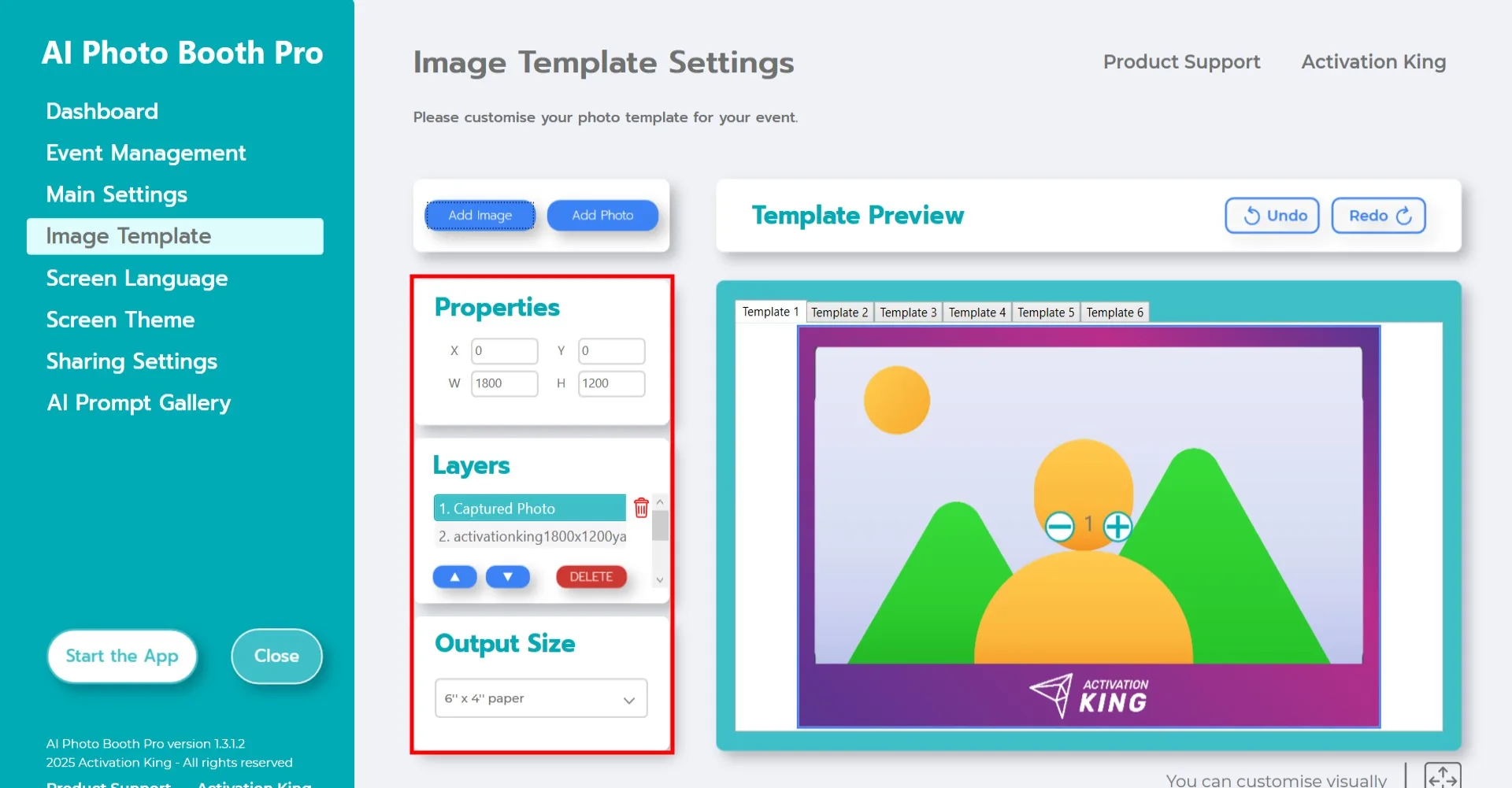
Daca rama corespunde Dimensiunii de iesire, se va potrivi automat.
Puteti face ajustari fine folosind instrumentele din panoul evidentiat.
Daca doriti sa adaugati mai multe rame, inserati-le in paginile de sablon suplimentare din partea de sus.
Setari prompturi de exemplu
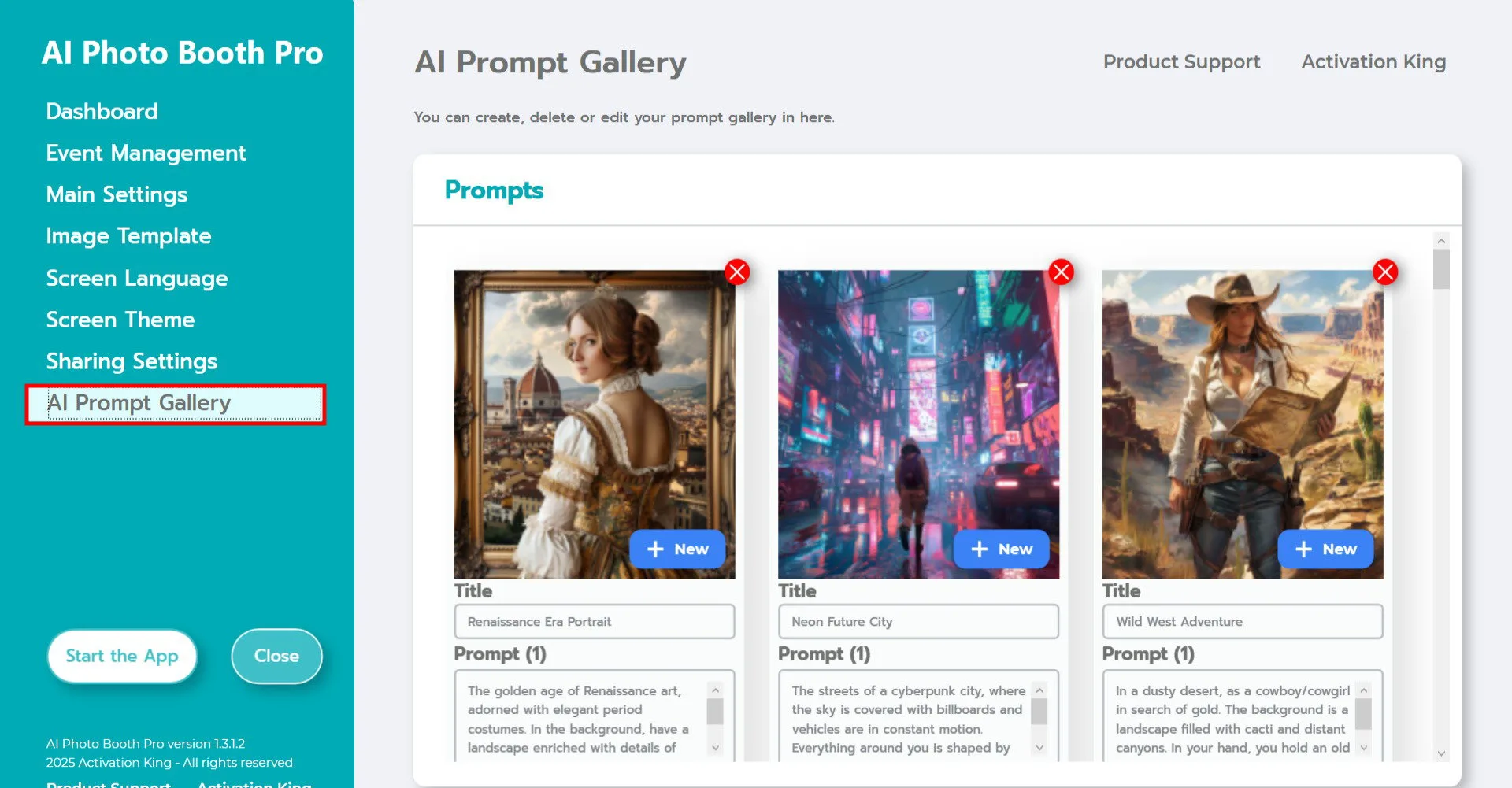
Sectiunea Prompturi de exemplu contine prompturi gata de utilizare incluse cu software-ul. Puteti folosi aceste prompturi asa cum sunt sau puteti crea propriile prompturi.
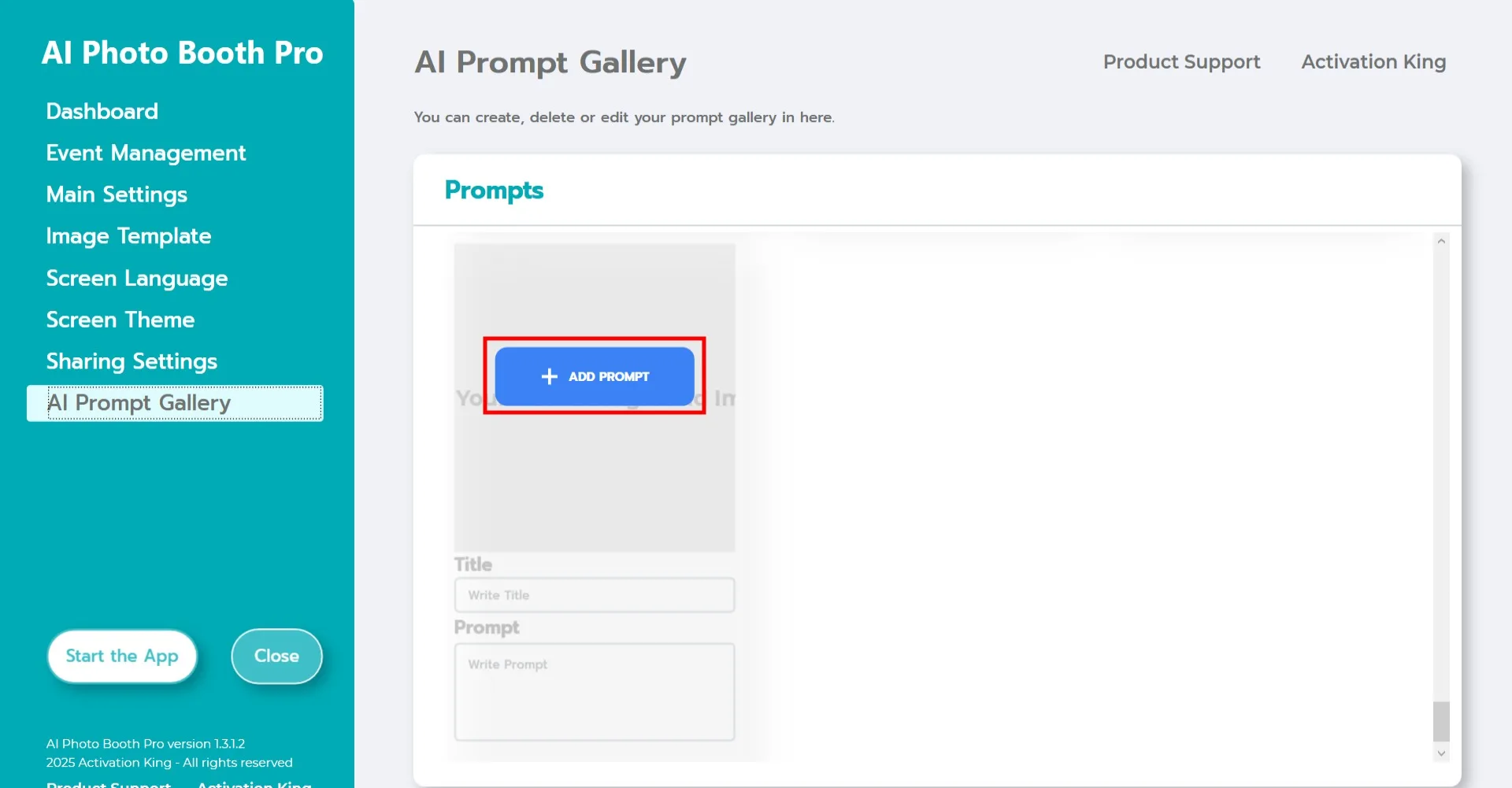
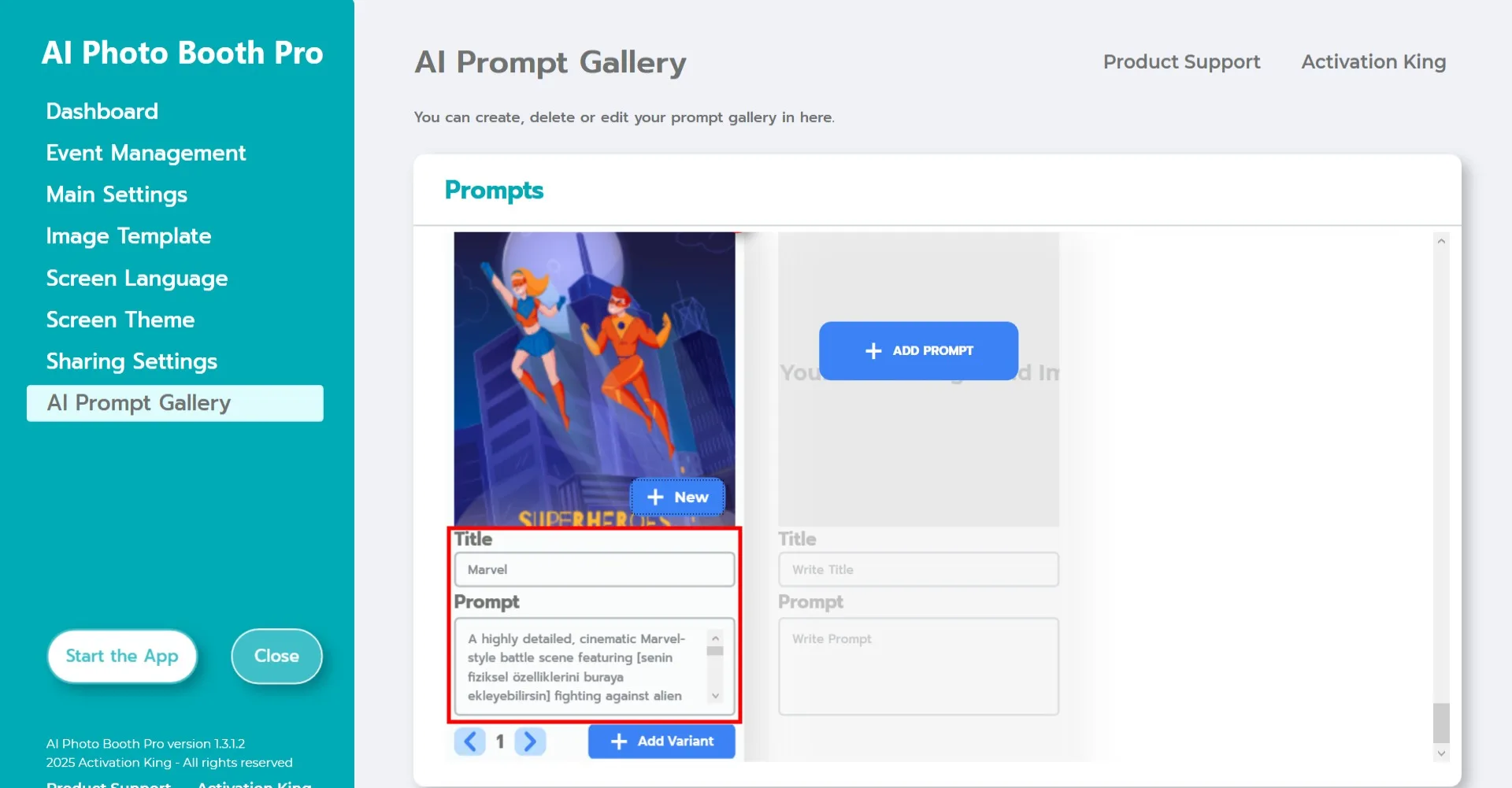
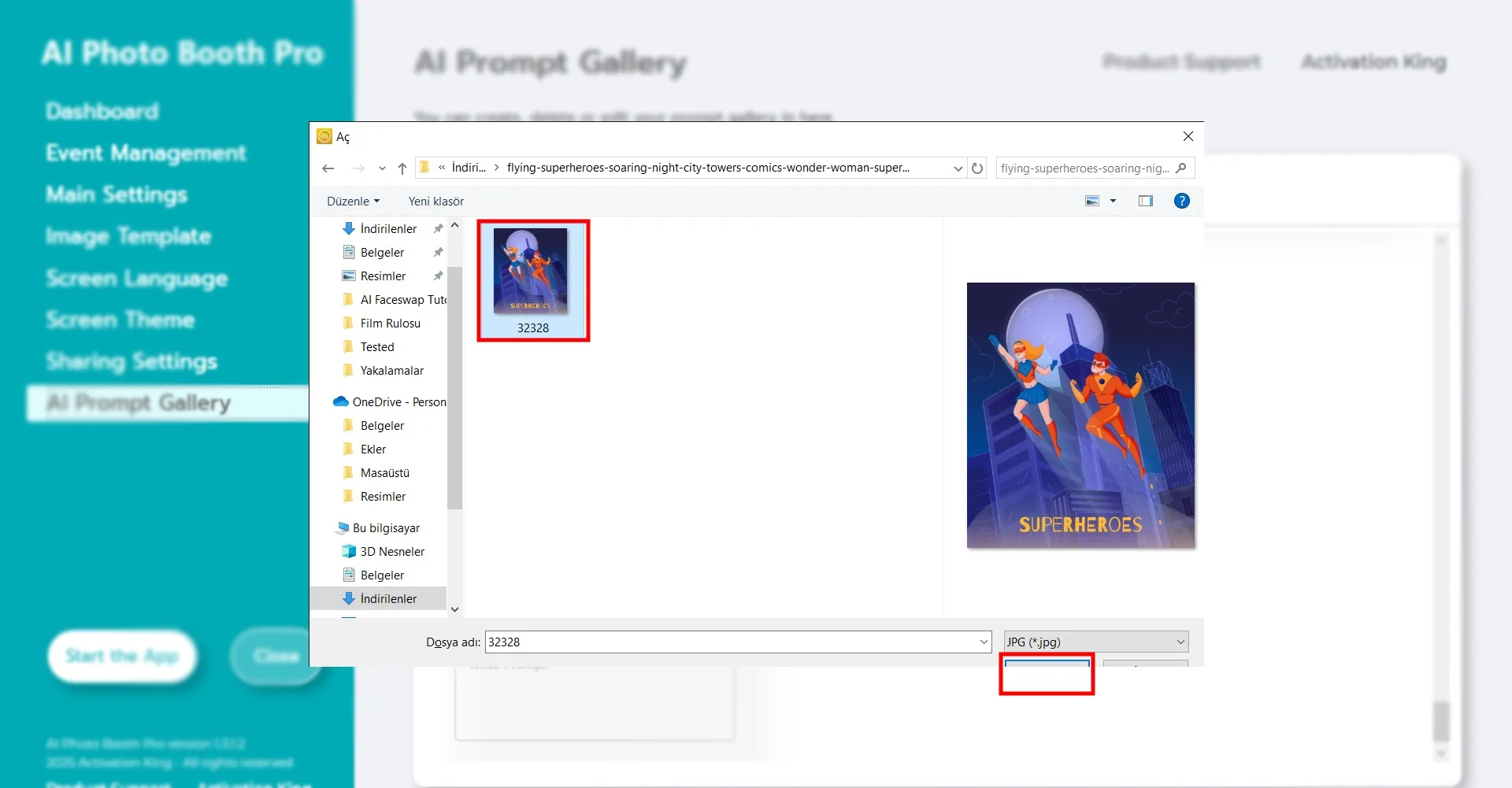
Derulati pana in josul ecranului Prompturi de exemplu si completati campurile Titlu si Prompt dupa cum doriti.
Pentru a adauga o imagine de fundal pentru promptul dvs., faceti clic pe +Adaugare prompt si incarcati imaginea.
Porniti aplicatia
Dupa completarea tuturor setarilor, faceti clic pe Porniti aplicatia.
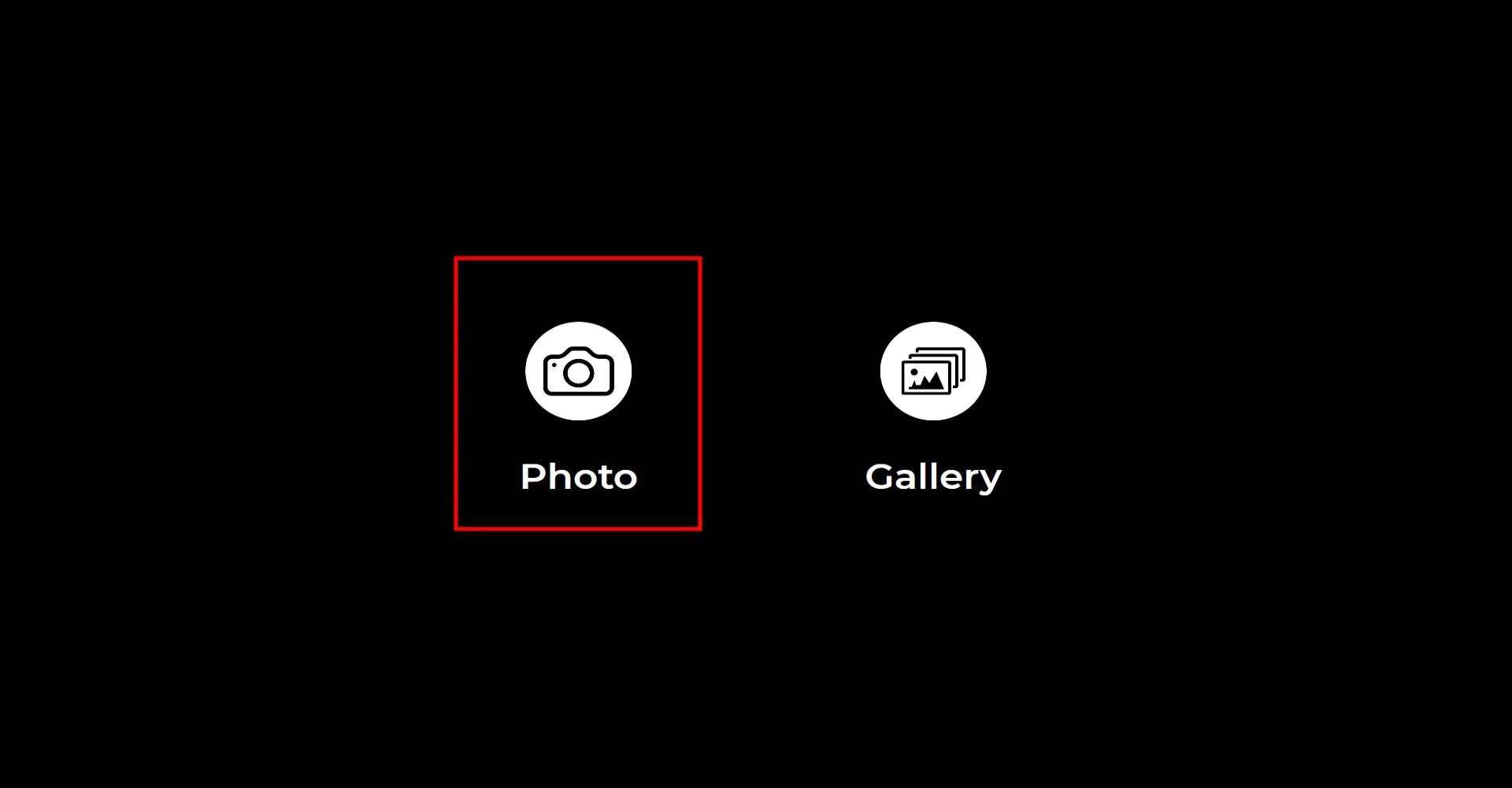
Faceti clic pe pictograma Foto pentru a face o fotografie. Dupa numaratoarea inversa, fotografia va fi capturata.
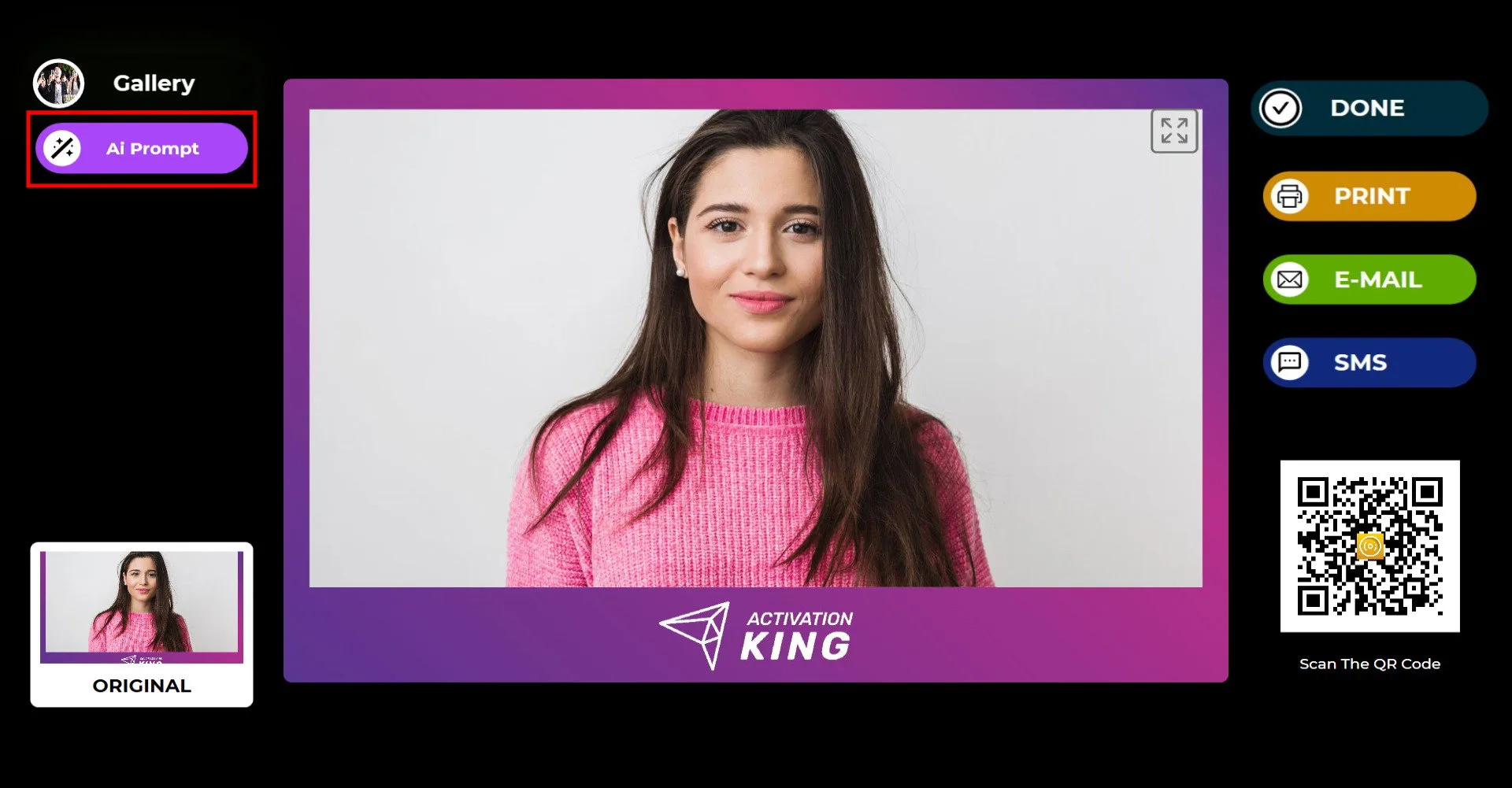
Odata ce fotografia este facuta, faceti clic pe butonul AI Prompt.
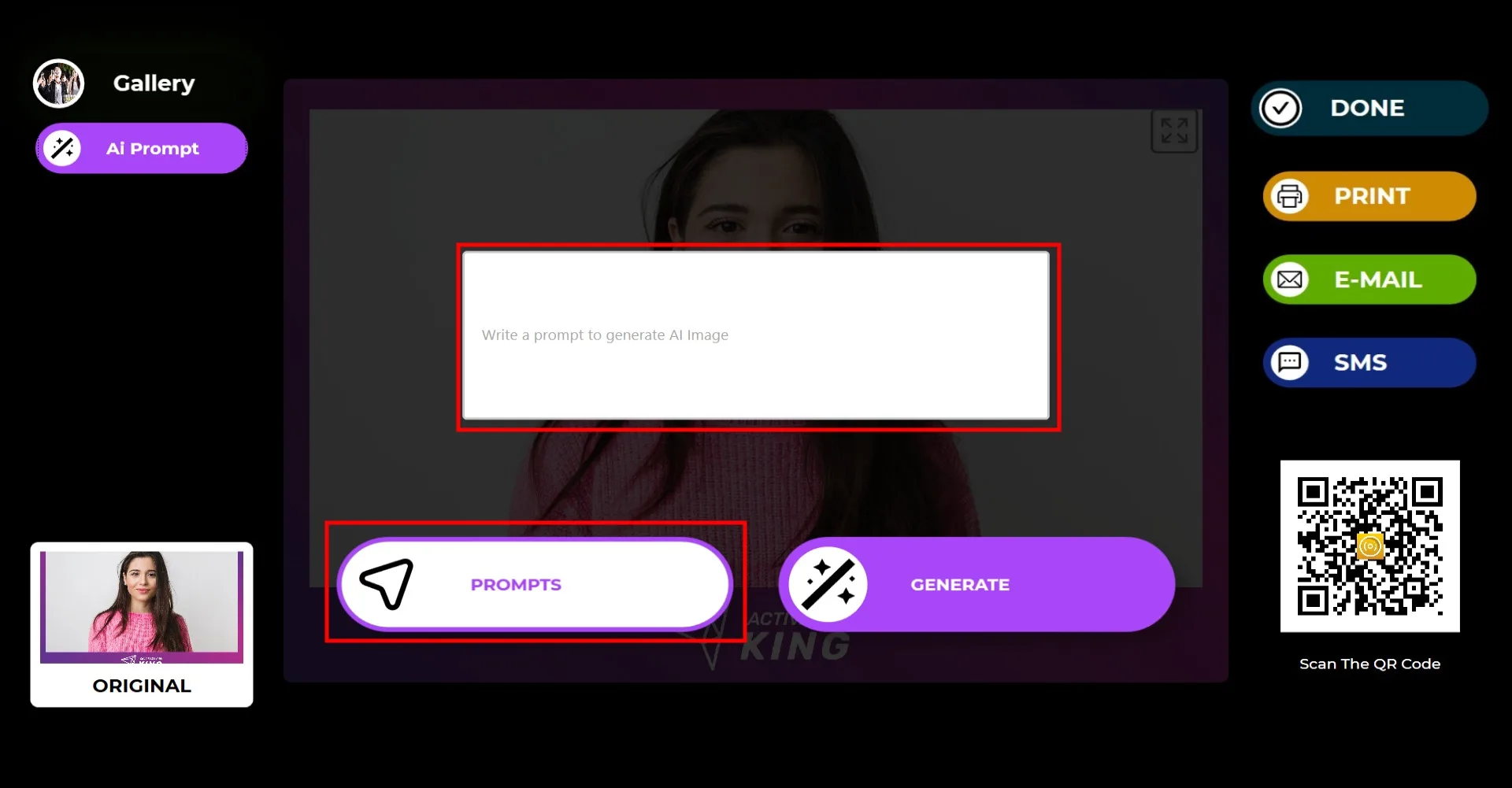
Puteti introduce propriul prompt personalizat sau puteti selecta unul din lista dvs. de Prompturi de exemplu facand clic pe butonul Prompt.
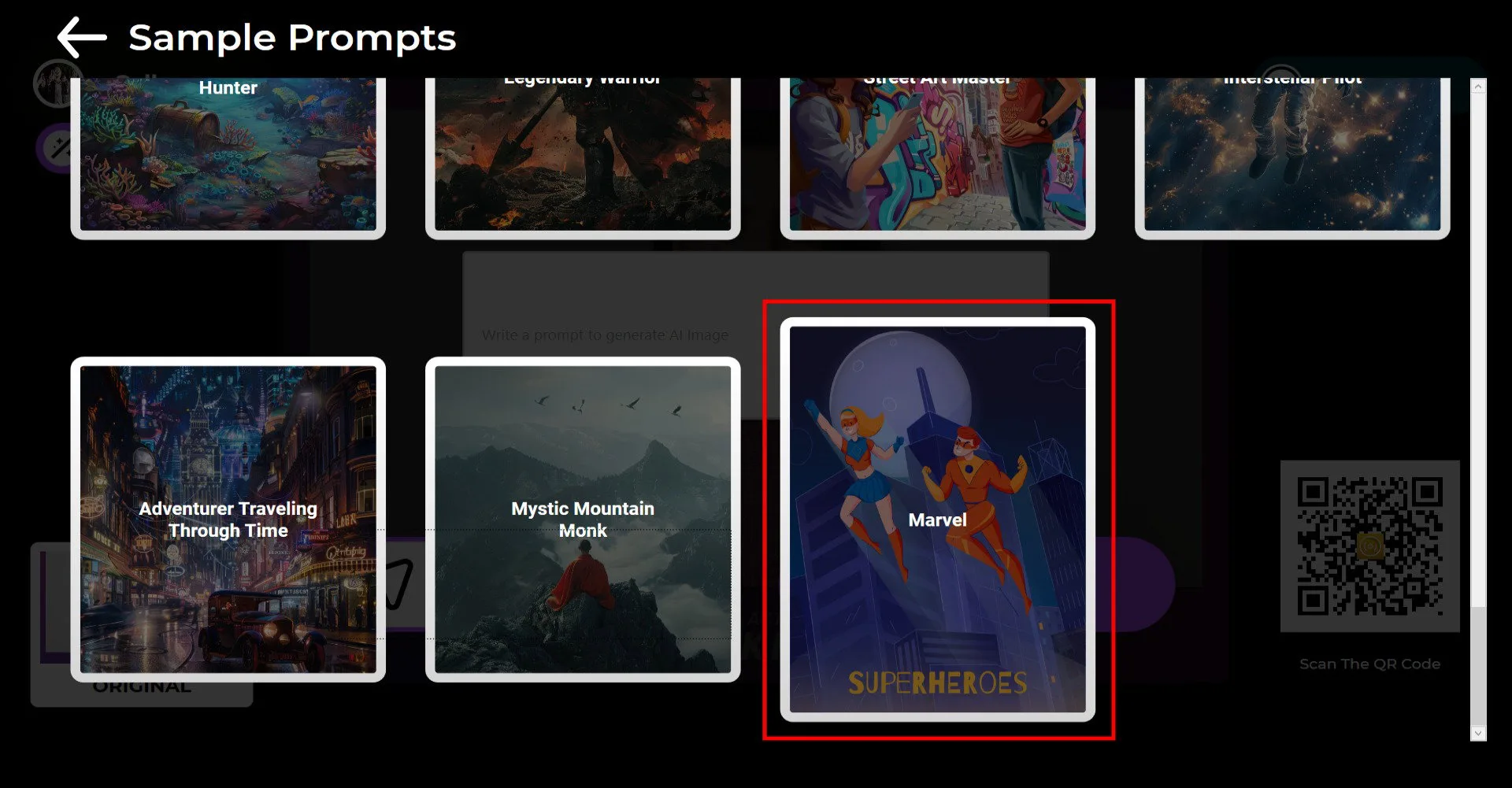
Alegeti orice prompt doriti din lista.
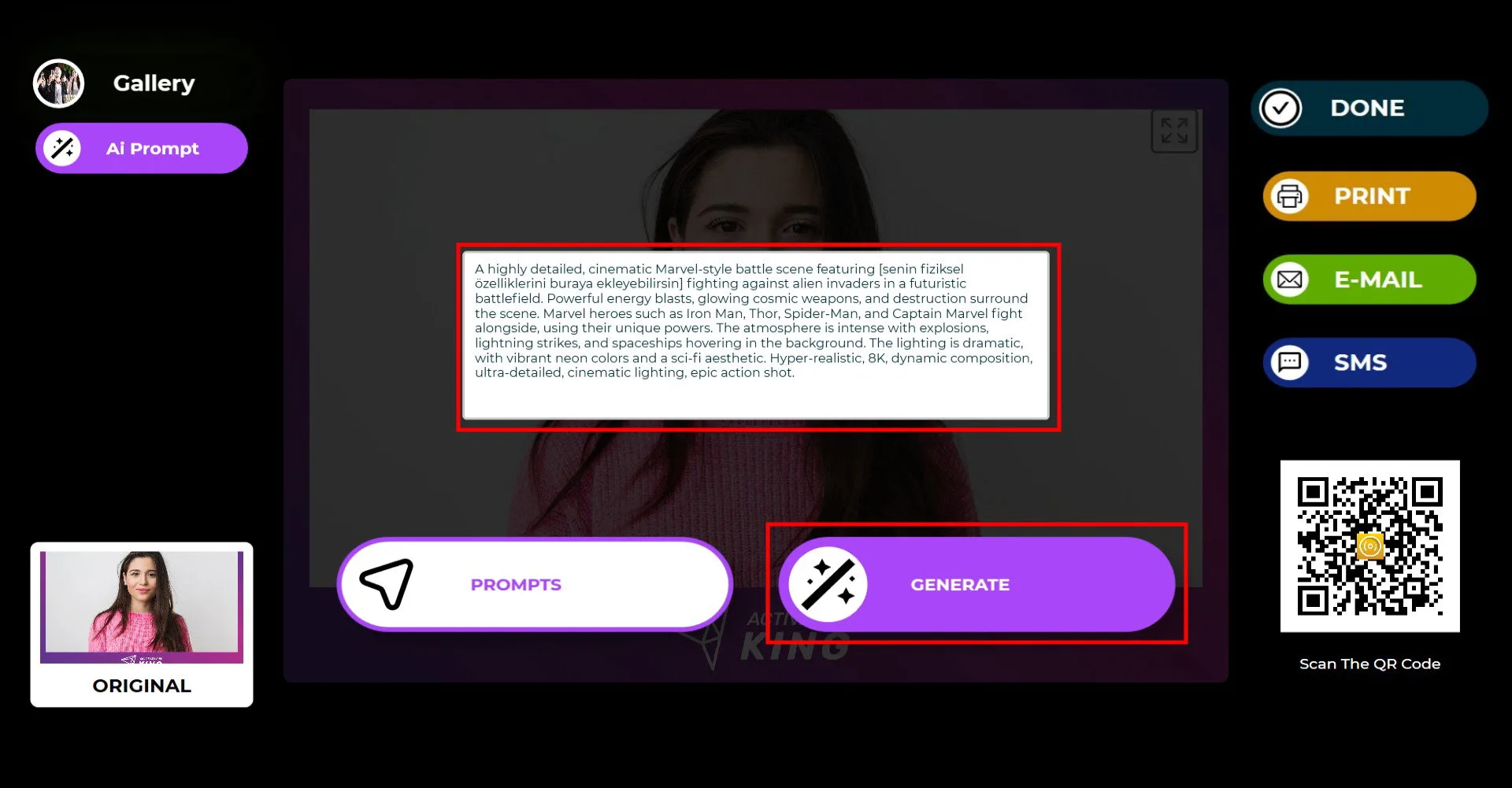
Dupa selectarea unui prompt, faceti clic pe Genereaza si rezultatul IA va fi gata in cateva secunde.
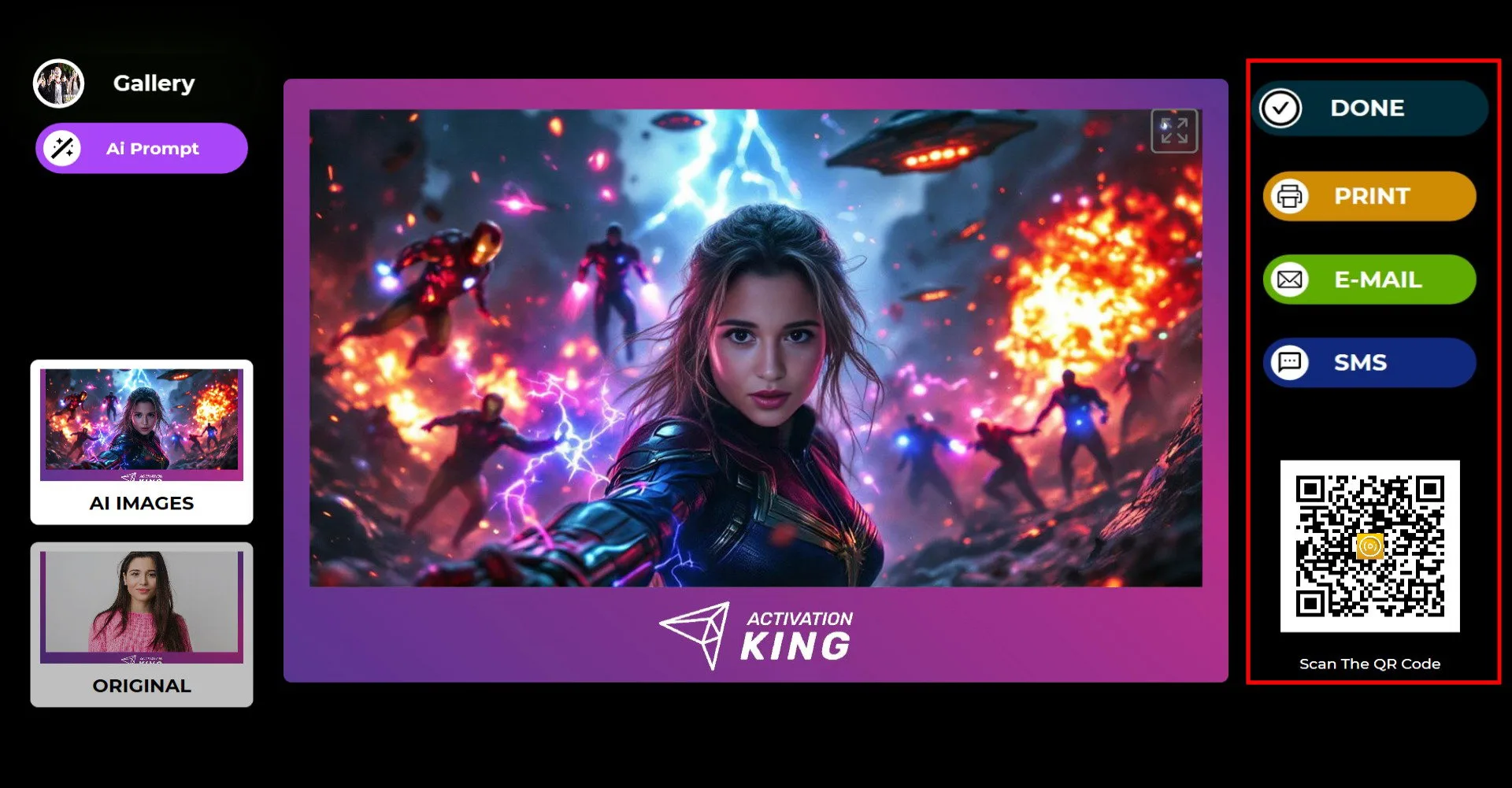
Odata ce procesul este finalizat, puteti tipari rezultatul sau il puteti livra prin e-mail, SMS sau cod QR folosind meniul din dreapta.
Daca doriti sa creati o alta variatie IA pe aceeasi fotografie, apasati din nou AI Prompt si repetati fluxul de lucru.
Toate rezultatele generate de IA sunt salvate automat in galeria dvs. si pot fi accesate oricand din sectiunea Galerie.
Pentru a reveni la ecranul de captura, faceti clic pe GATA.
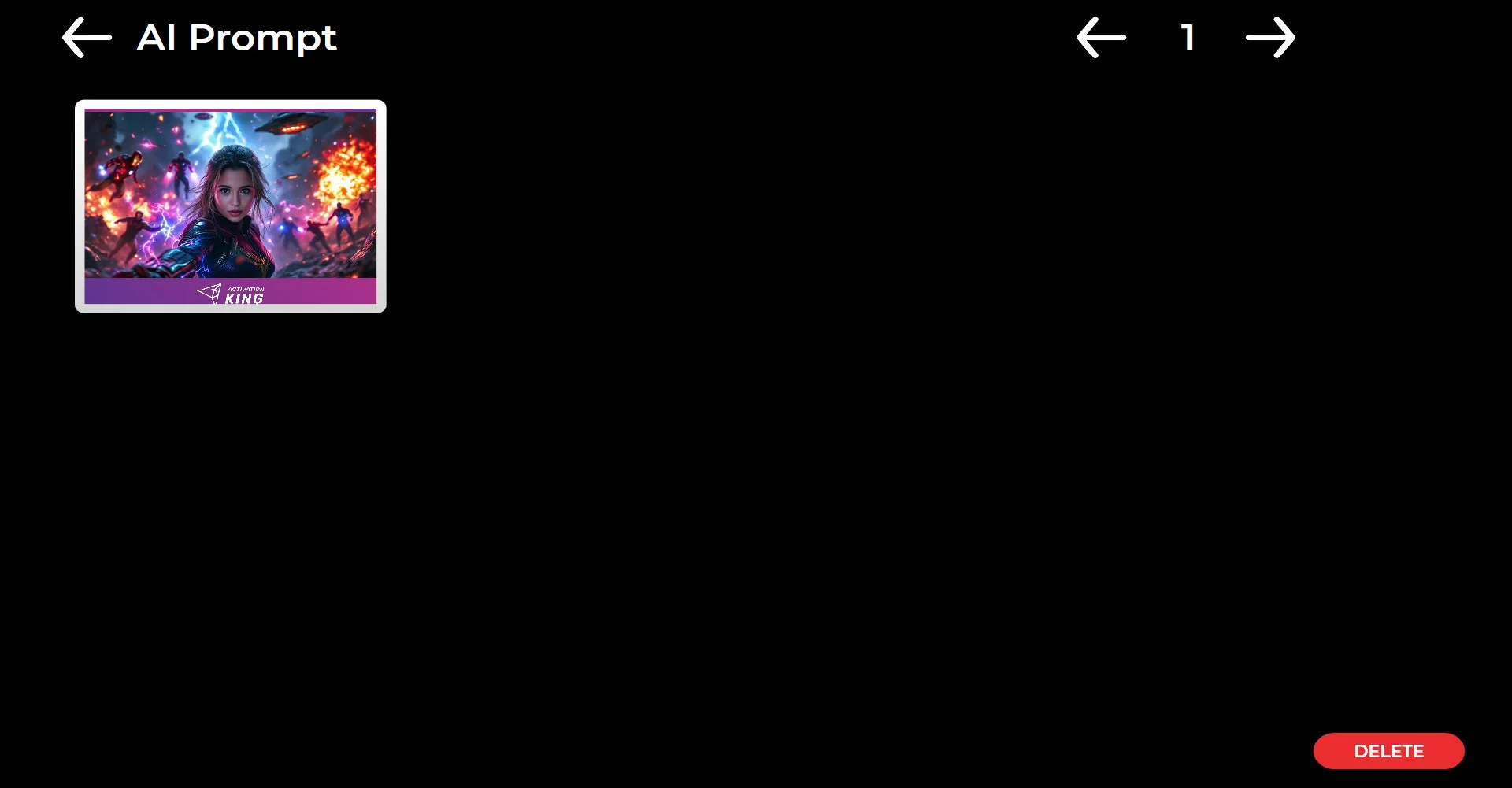
Cand faceti clic pe pictograma Galerie, puteti vizualiza toate imaginile capturate si generate anterior.
