
Setari mod
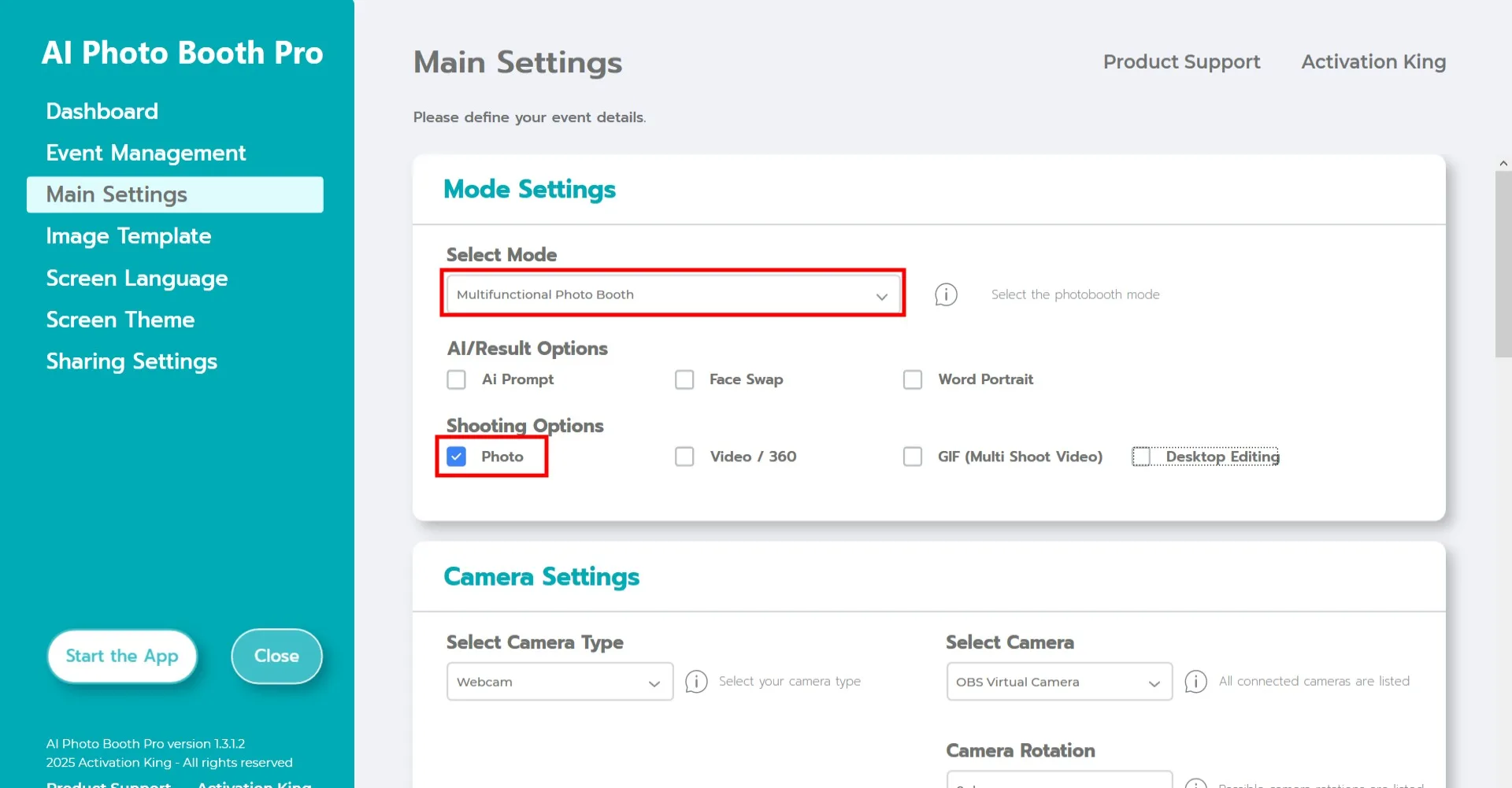
Selectati "Modul multifunctional." Dupa efectuarea selectiei, faceti clic pe optiunea "Foto" din lista de mai jos.
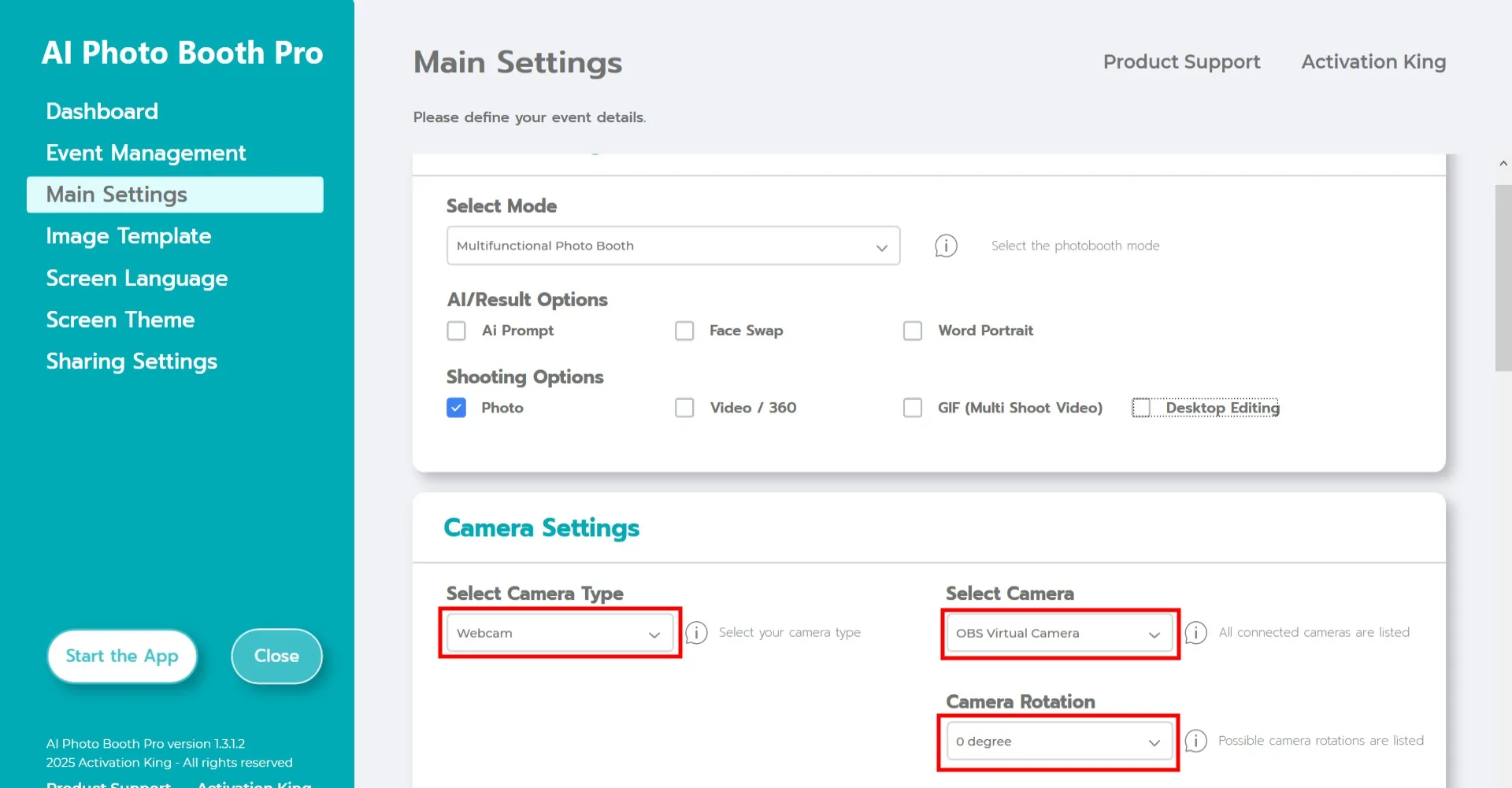
In sectiunea "Setari camera", alegeti tipul de camera din meniul derulant "Selectati tipul camerei".
Odata ce camera este conectata la computer, va aparea in campul "Selectati camera". (Daca nu apare, asigurati-va ca aceasta este pornita si conectata corect, apoi incercati din nou.)
Dupa selectarea camerei, reglati orientarea folosind sectiunea "Rotatie camera", in functie de utilizarea orizontala sau verticala.
Setari fotografiere
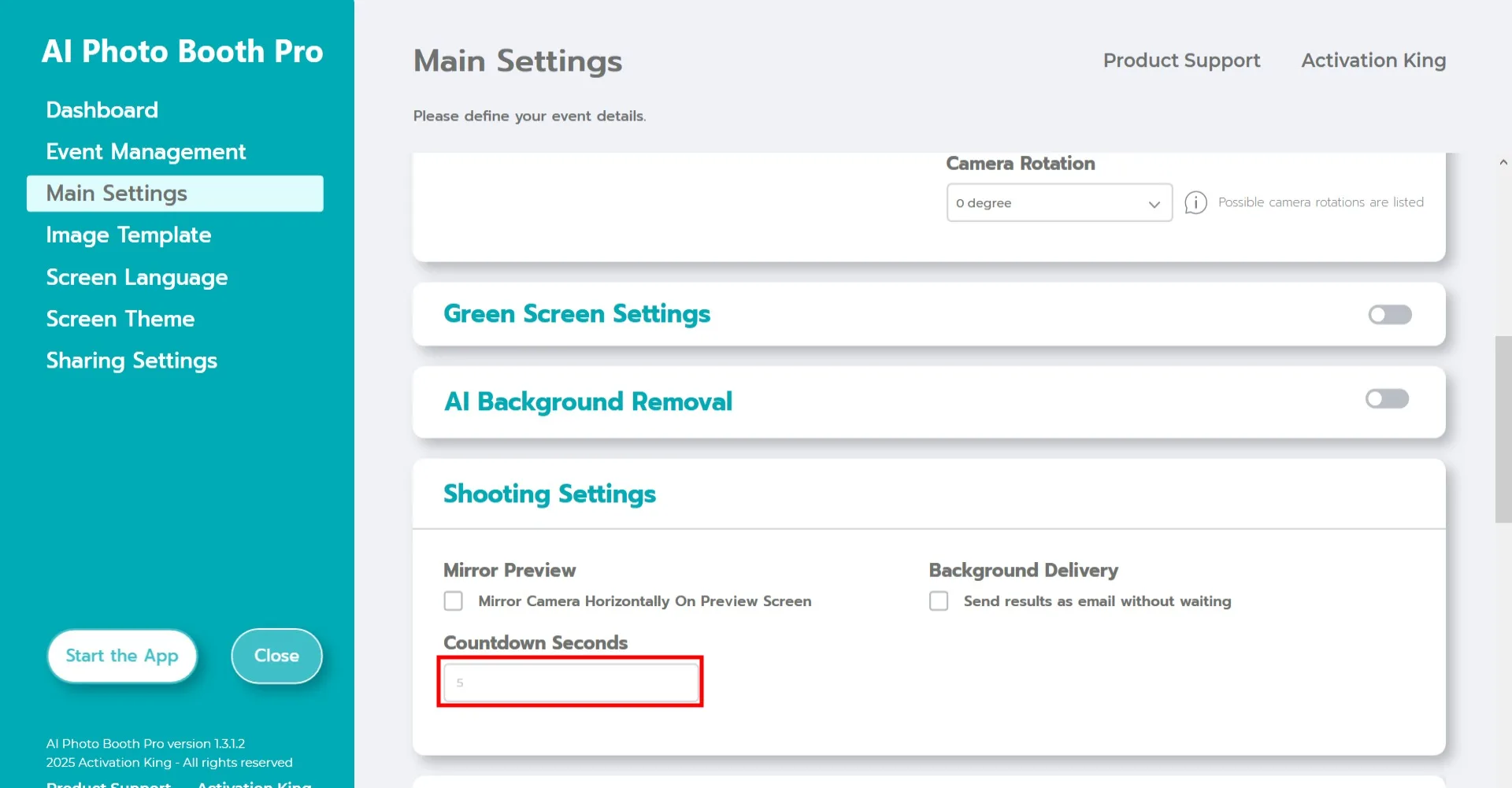
In sectiunea "Setari fotografiere", campul "Secunde numaratoare inversa" indica cat timp aveti sa va vedeti pe ecran si sa va reglati poza dupa apasarea butonului de captura. Pe scurt, puteti seta aici temporizatorul foto.
Daca doriti sa oglinditi fotografiile, activati butonul "Previzualizare oglinda".
Sablon imagine
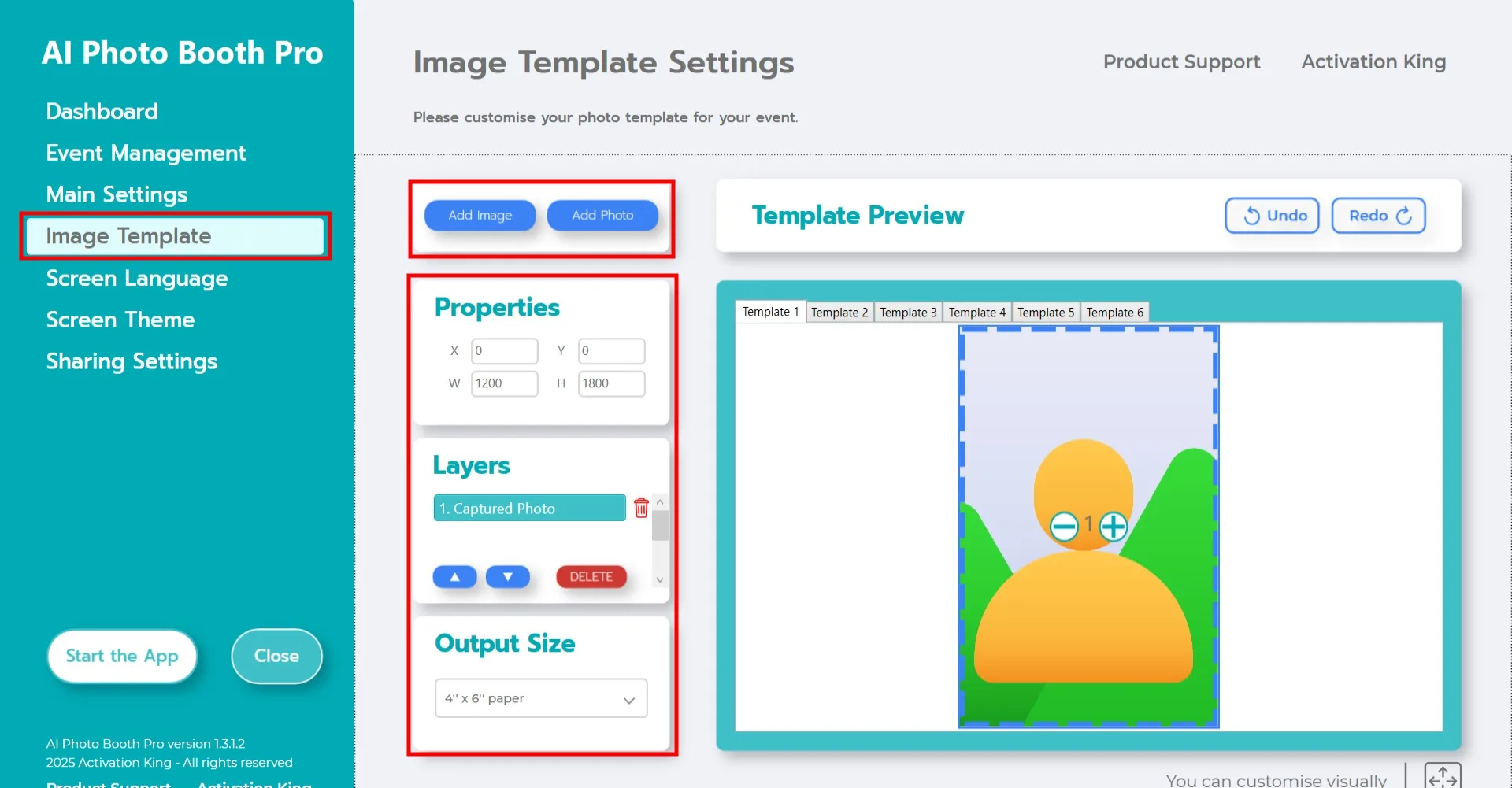
Sectiunea "Setari sablon" este locul unde reglati dimensiunile si pozitia fotografiilor si adaugati rame digitale sau autocolante.
In zona "Dimensiunea iesirii", puteti defini dimensiunile fotografiei. Daca planificati sa imprimati, recomandam sa introduceti 6x4 sau 6x8 in functie de dimensiunea hartiei. Pentru un aspect numai digital, puteti alege 1280x1280, 1080x1920 sau 1280x720.
Pentru a adauga o rama digitala sau un autocolant fotografiilor, faceti clic pe butonul "Adaugati imagine" din partea de sus.
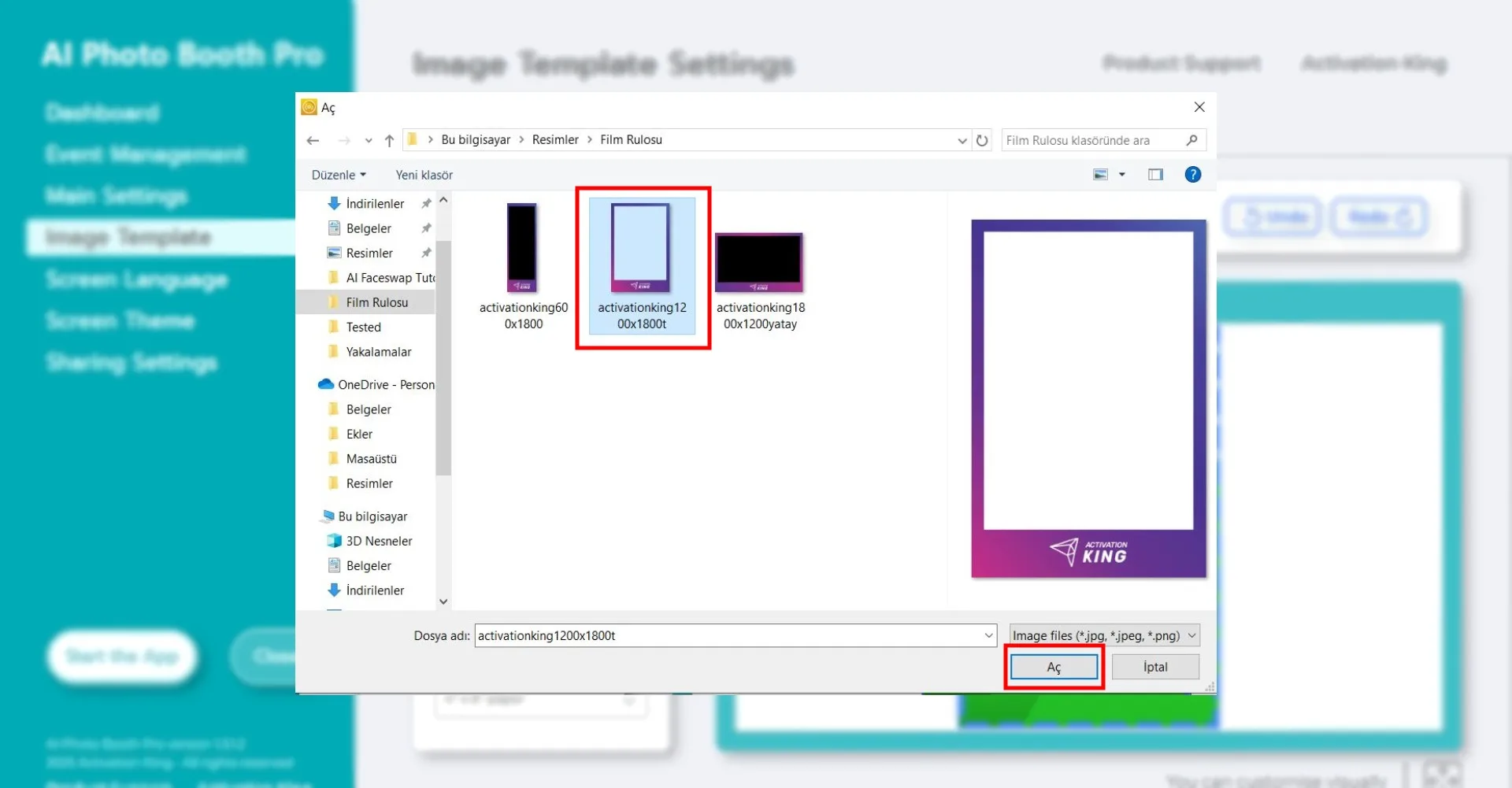
In aceasta sectiune, selectati rama orizontala sau verticala pe care doriti sa o utilizati si faceti clic pe "Deschideti."
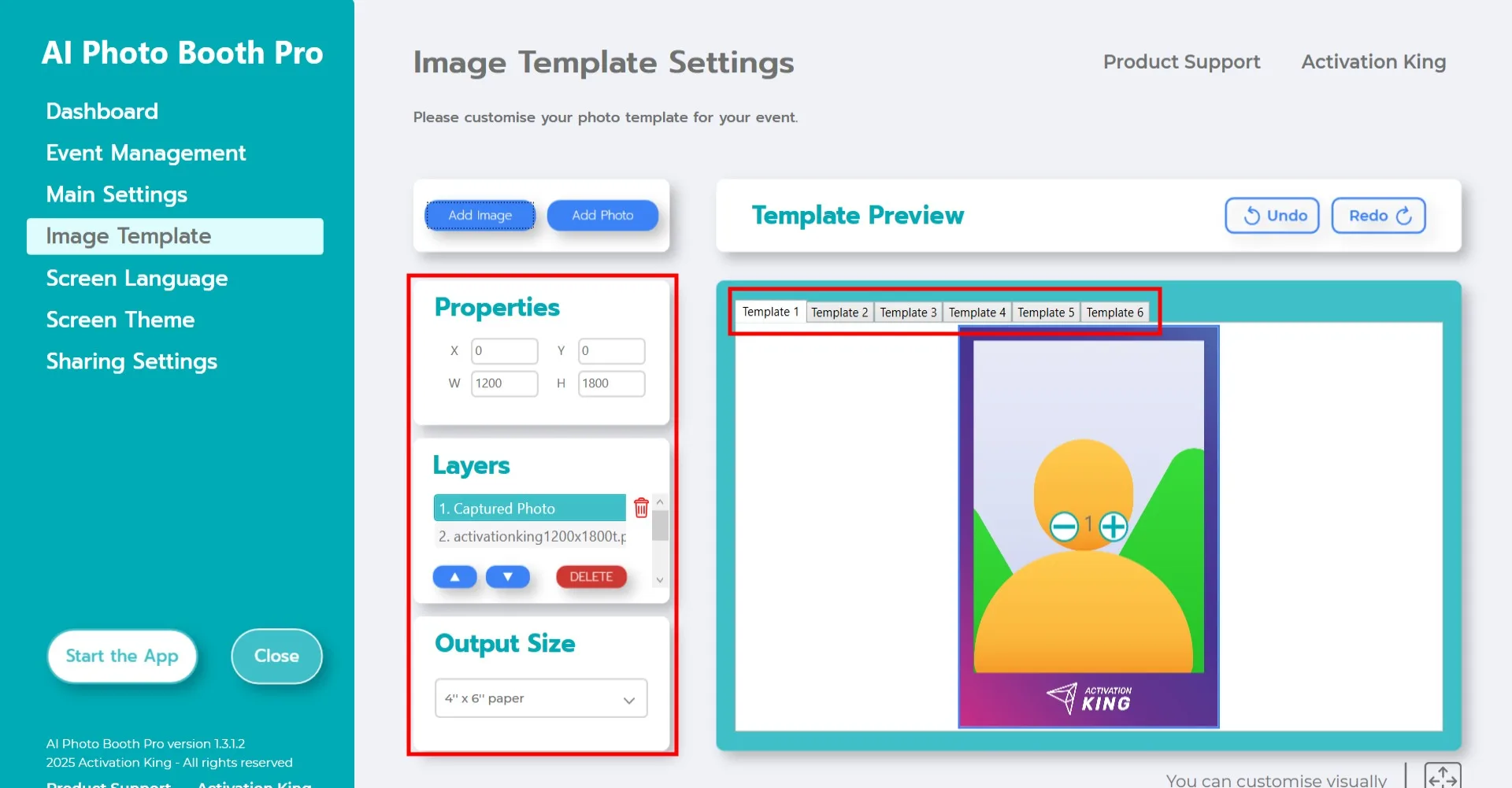
Daca rama adaugata corespunde valorilor Dimensiunii iesirii, se va alinia automat.
Daca dimensiunile difera, faceti clic o data pe rama in sectiunea Straturi sablon. Apoi, in zona Proprietati imagine, introduceti valorile Dimensiunii iesirii pentru a va asigura ca rama se potriveste perfect pe imagine.
Tema ecranului
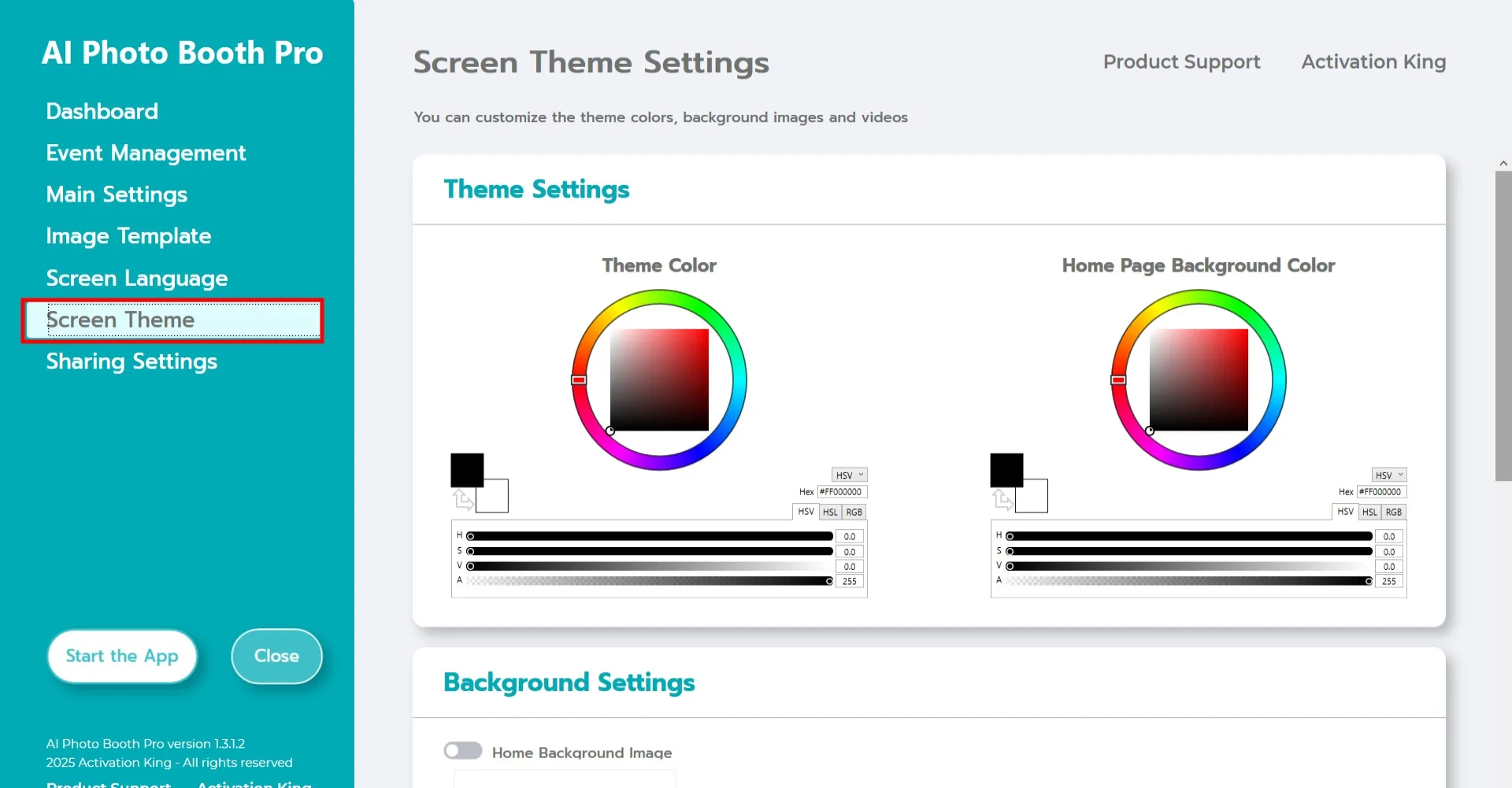
"Setari tema ecran" este sectiunea unde puteti personaliza aspectul ecranului principal.
Setari animatii video
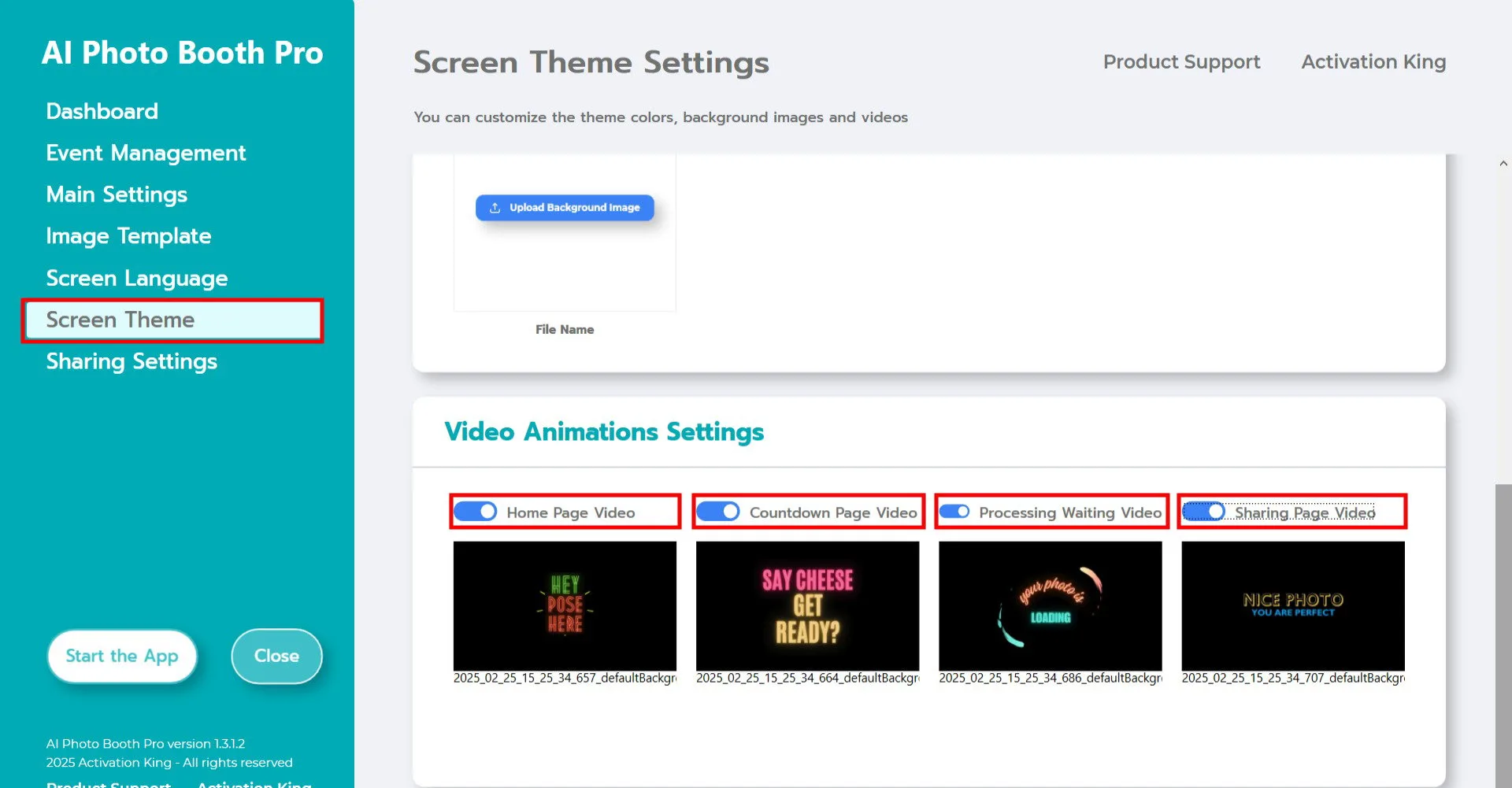
In sectiunea "Setari animatii video", puteti plasa diferite videoclipuri in momentele de asteptare ale procesului de fotografiere, creand o experienta mai placuta pentru utilizatori.
- Cand activati "Videoclip fundal principal", videoclipul selectat va fi redat pe ecranul principal.
- Cand activati "Videoclip de asteptare", videoclipul adaugat va fi redat in timpul ecranului de numaratoare inversa.
- Cand activati "Imagine videoclip asteptare proces", videoclipul adaugat va fi afisat dupa realizarea fotografiei.
- Cand activati "Videoclip rezultat", videoclipul va fi redat imediat dupa captura, inainte ca fotografia finala sa apara.
Videoclipurile implicite incluse in software sunt in format peisaj, deci trebuie utilizate pe ecrane in modul peisaj. Daca folositi un ecran in modul portret, trebuie sa adaugati videoclipuri in orientare portret.
Porniti aplicatia
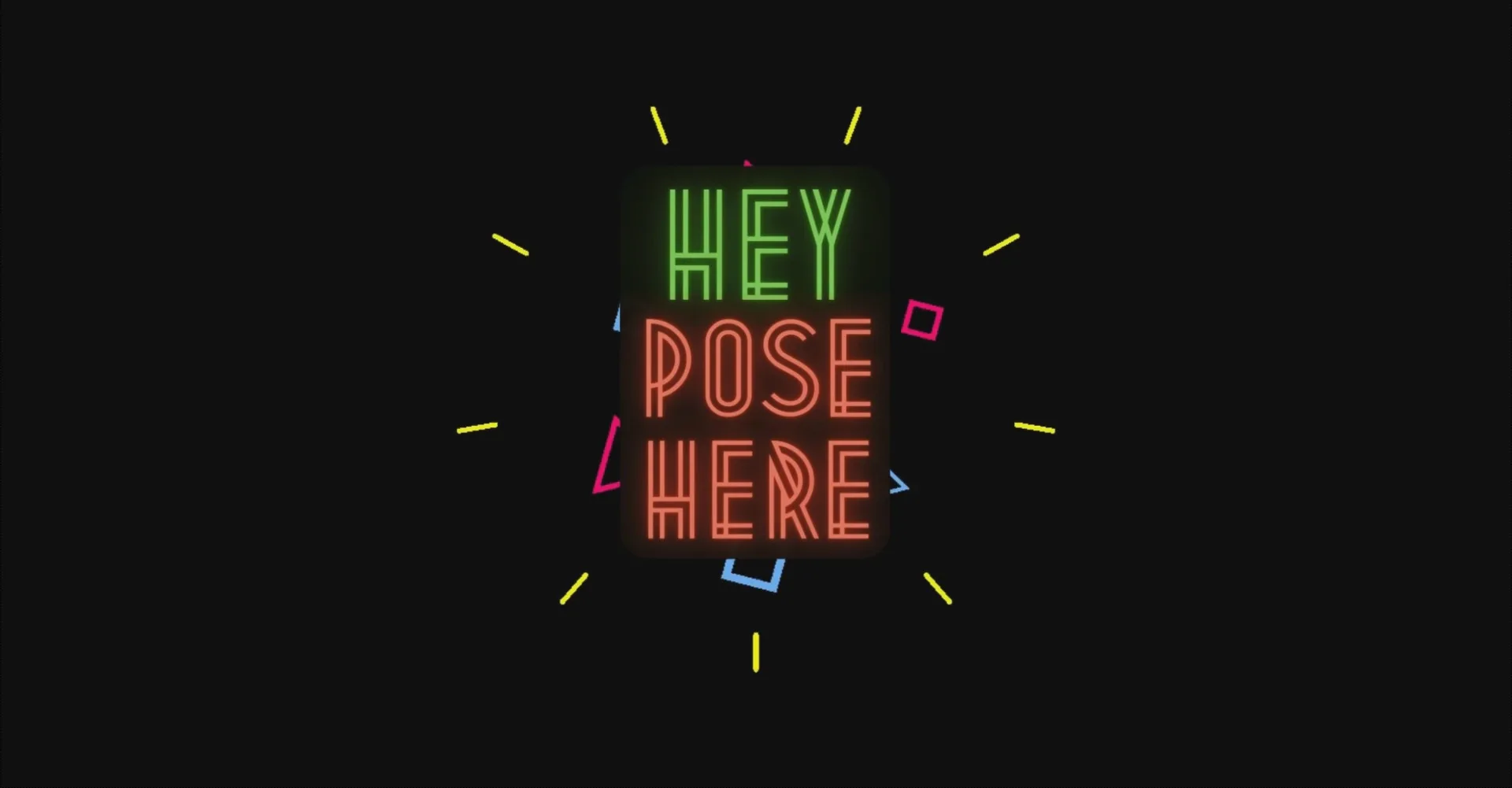
Cand intrati in sectiunea "Porniti aplicatia", va aparea un ecran animat. Atingeti ecranul o data pentru a continua.
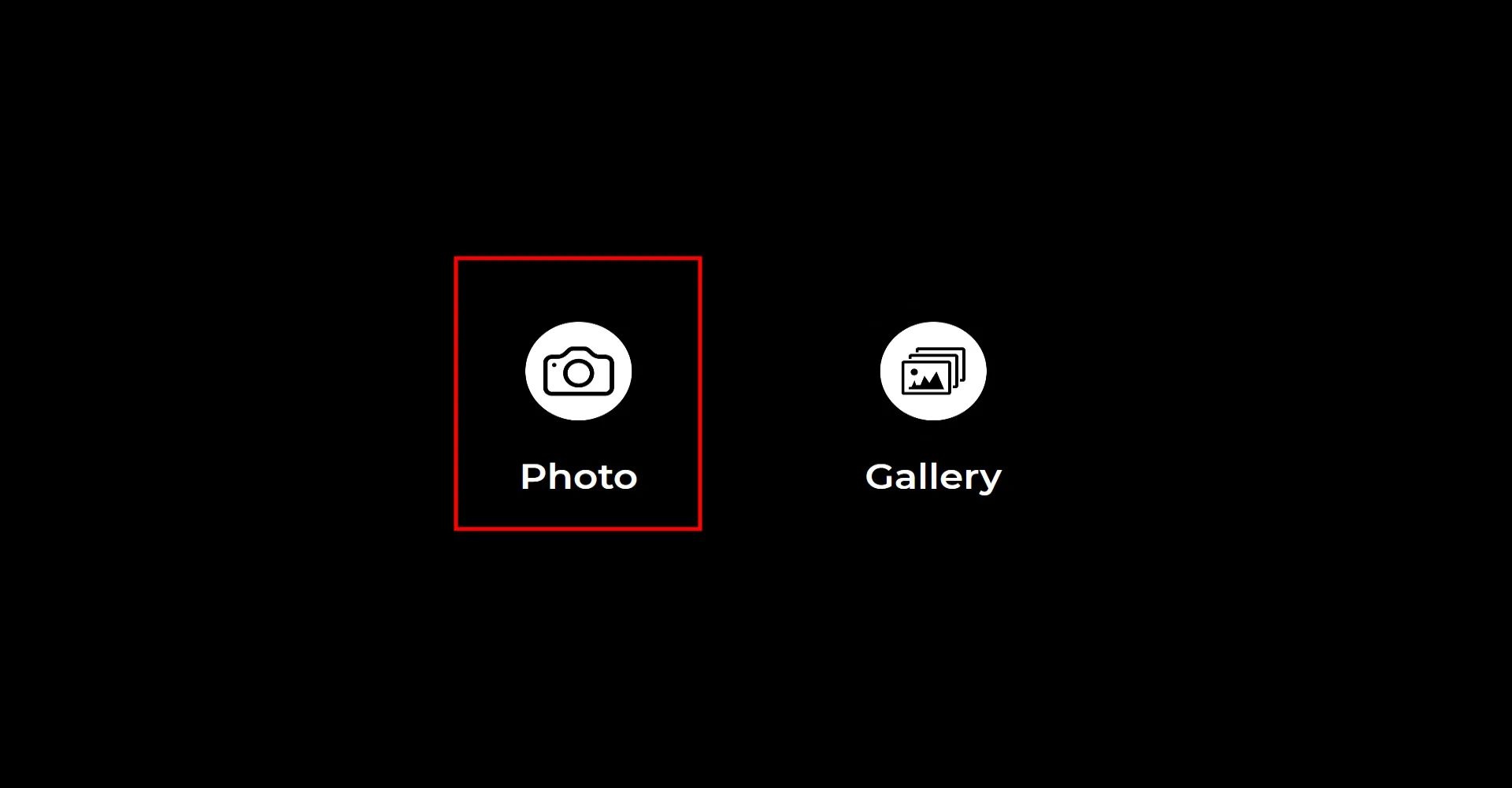
Faceti clic o data pe pictograma "Foto". Dupa numaratoarea inversa setata, fotografia va fi realizata.
Procesul de captura foto va avea loc impreuna cu videoclipurile adaugate in sectiunea "Setari videoclip de asteptare".
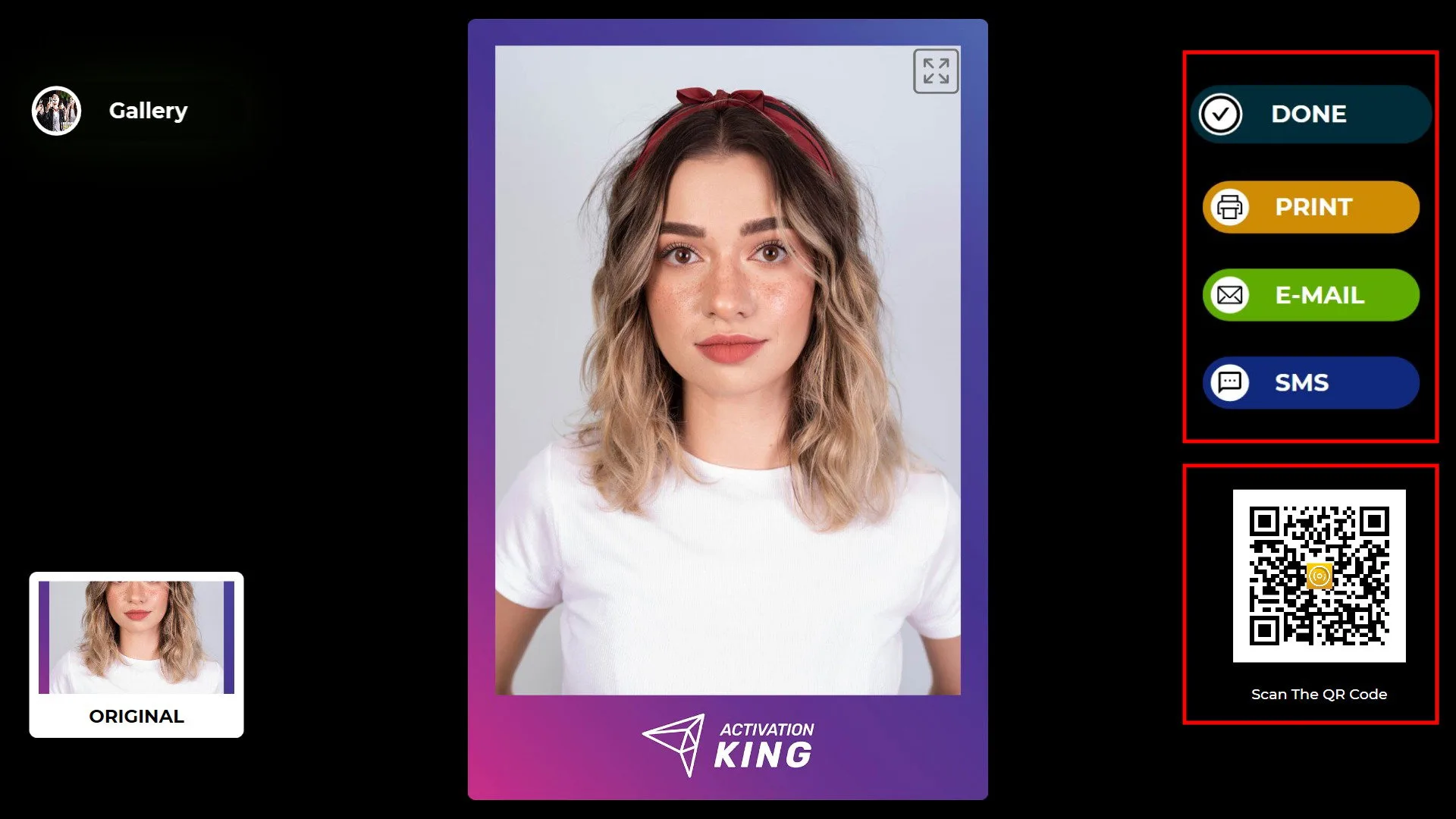
Odata ce fotografia este realizata, imaginea va aparea pe ecran impreuna cu rama adaugata. In partea dreapta, puteti primi rezultatul prin Tiparire, E-mail, SMS sau Cod QR. Pentru a reveni la ecranul de captura, faceti clic pe pictograma "GATA".
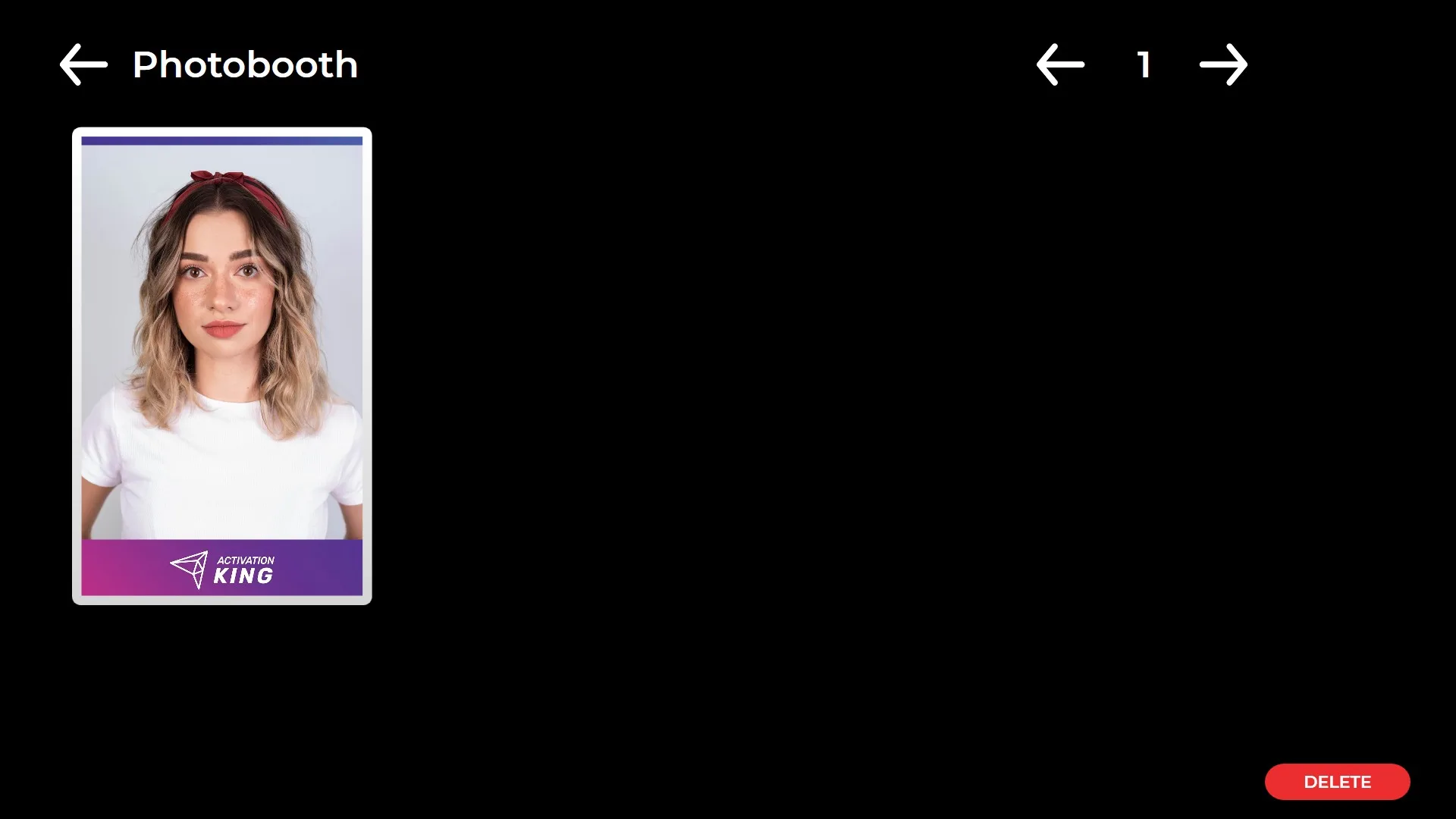
Cand faceti clic pe pictograma "Galerie", puteti accesa toate imaginile capturate anterior.
