
Setari mod
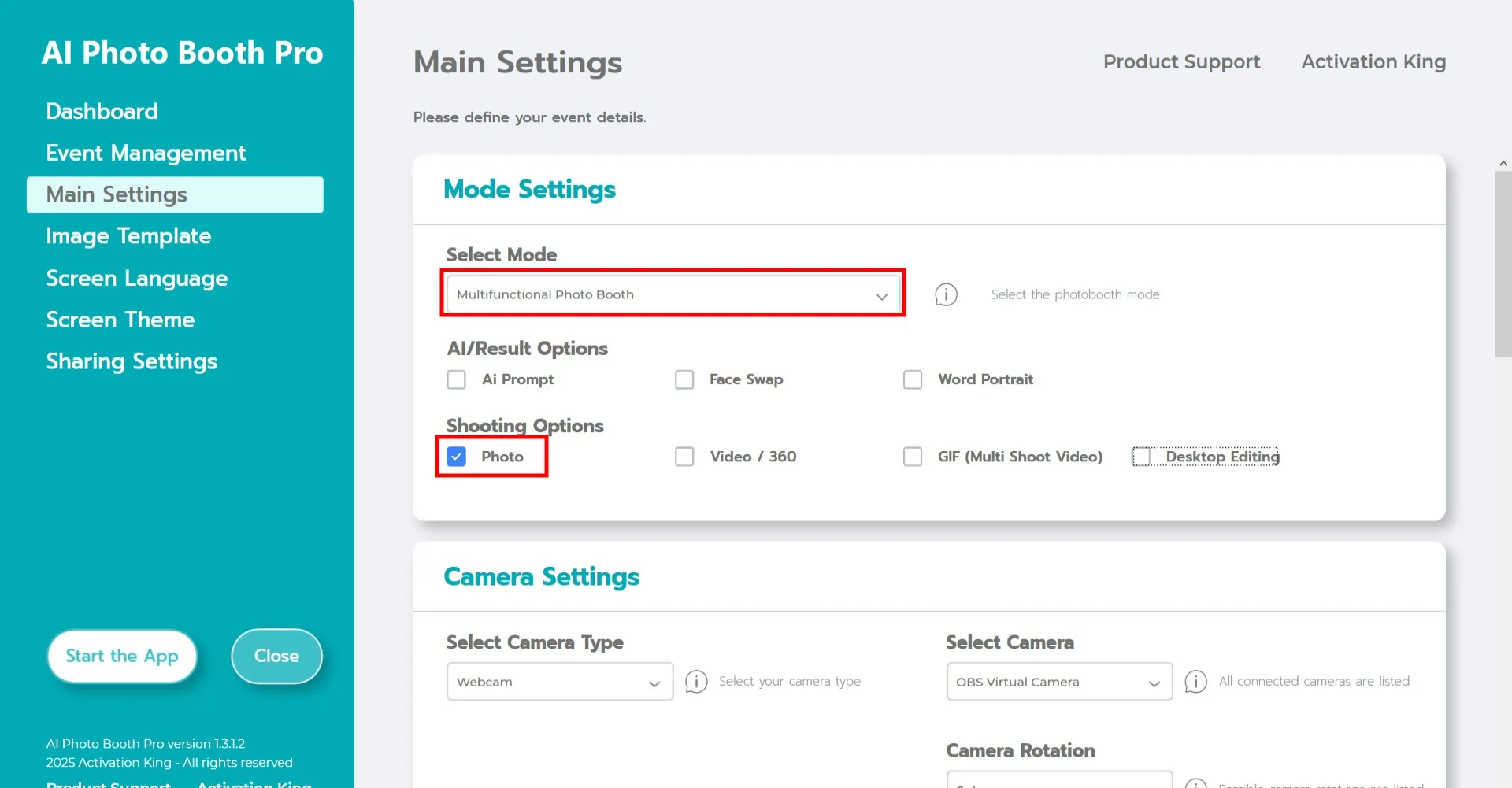
Selectati "Modul Photobooth multifunctional". Dupa efectuarea selectiei, bifati optiunea "Foto" din lista de mai jos.
Setari camera
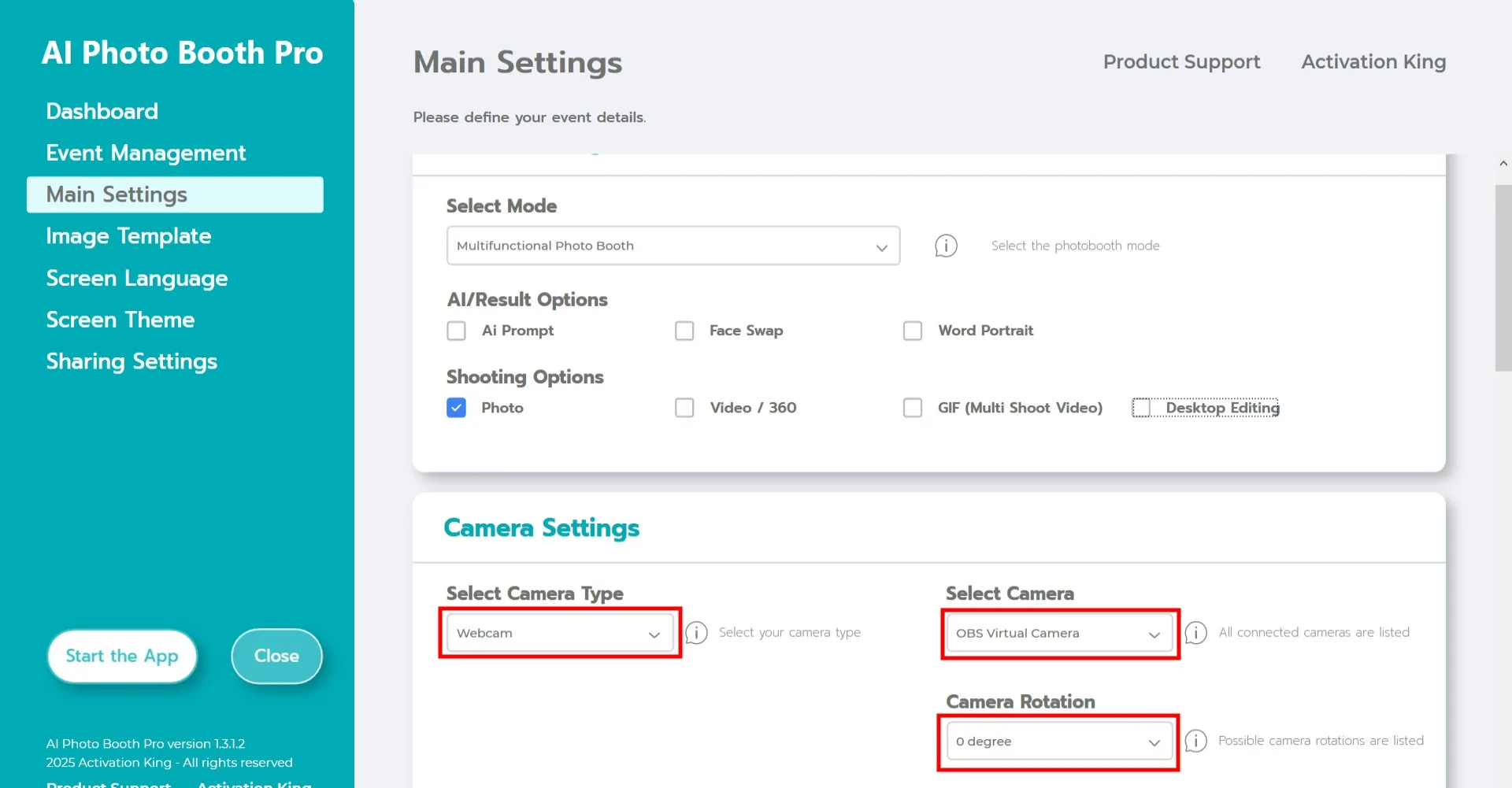
In sectiunea "Setari camera", selectati tipul de camera dorit din meniul derulant "Selectati tipul de camera". Cand conectati camera la computer, aceasta va aparea in campul "Selectati camera". Dupa selectarea camerei, reglati orientarea pentru utilizare orizontala sau verticala in sectiunea "Rotatie camera".
(Daca camera nu apare, verificati daca este pornita si conectata la computer, apoi incercati din nou.)
Eliminarea fundalului prin IA
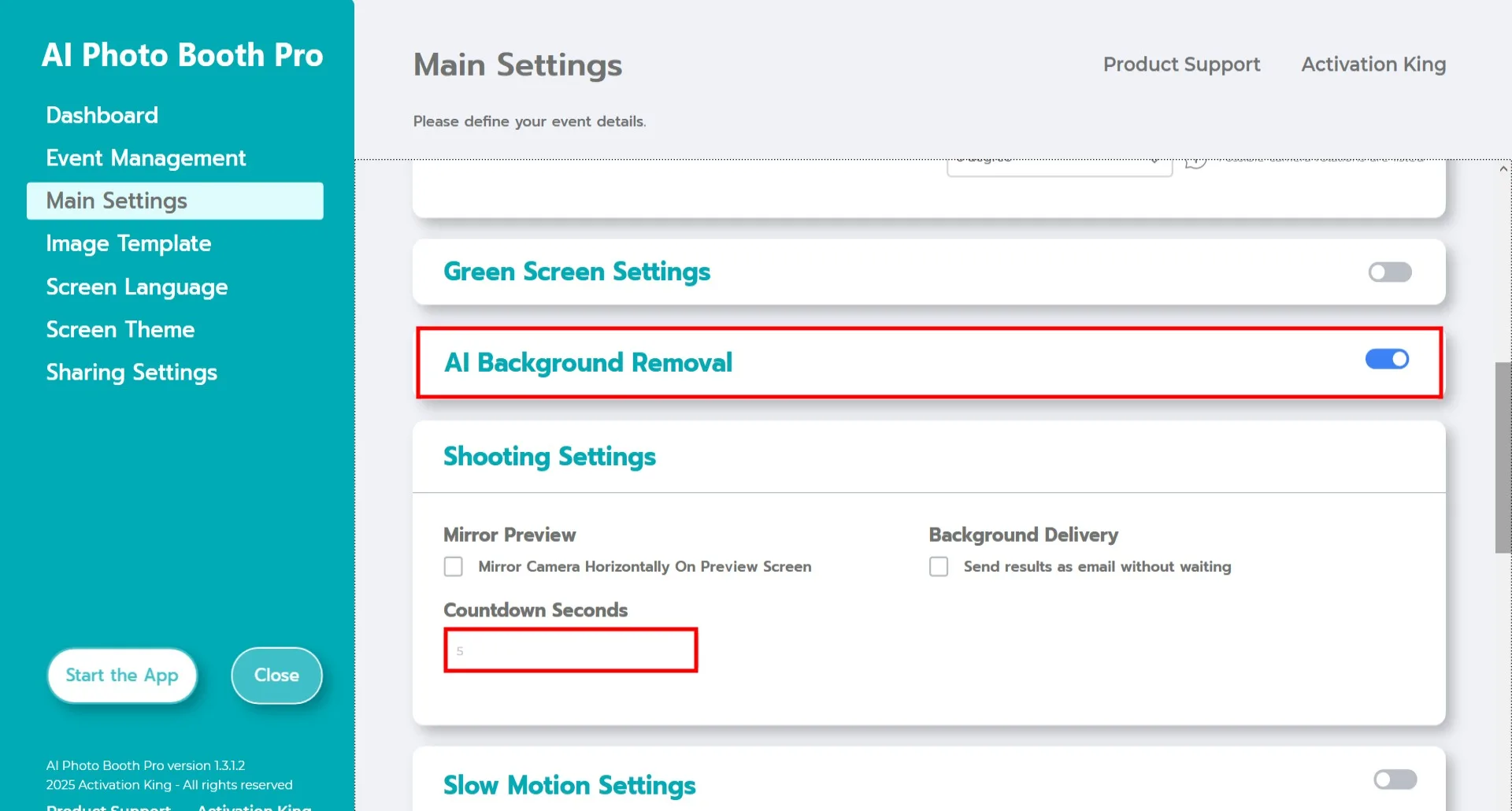
Activati comutatorul Eliminare fundal prin IA. Puteti ajusta timpul de monitorizare a camerei din sectiunea Secunde de numaratoare inversa.
Sablon de imagine
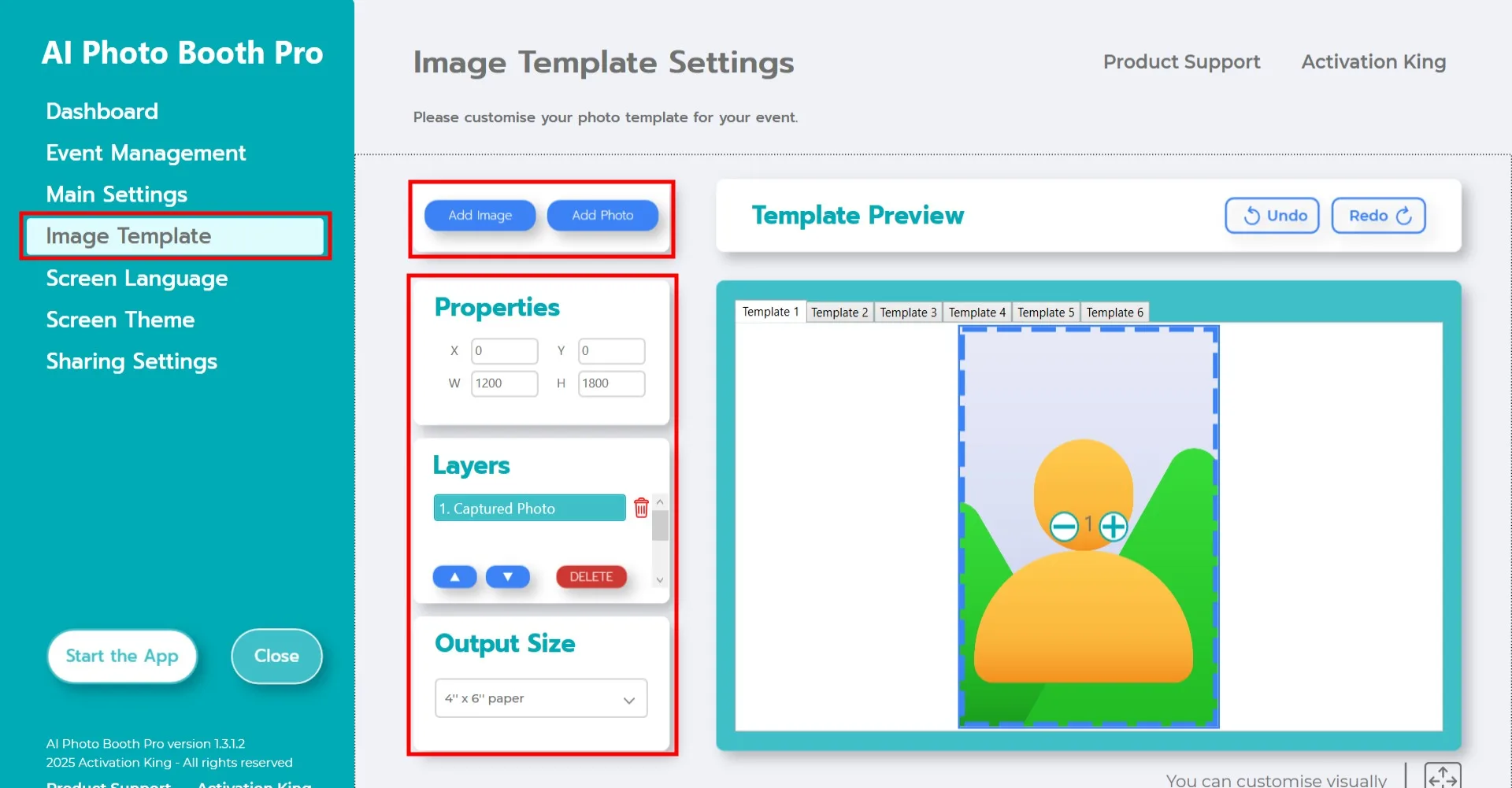
Sectiunea "Setari sablon de imagine" este interfata pentru ajustarea dimensiunii si pozitiei fotografiilor si adaugarea de rame si fundaluri digitale.
In sectiunea "Dimensiune iesire", setati dimensiunile fotografiei finale. Daca imprimati, va recomandam sa introduceti formatul hartiei ca 6x4 sau 6x8. Pentru iesire exclusiv digitala, puteti alege 1280x1280, 1080x1920 sau 1280x720.
Pentru a adauga un fundal sau o rama digitala, faceti clic pe butonul "Adaugare imagine" din partea de sus.
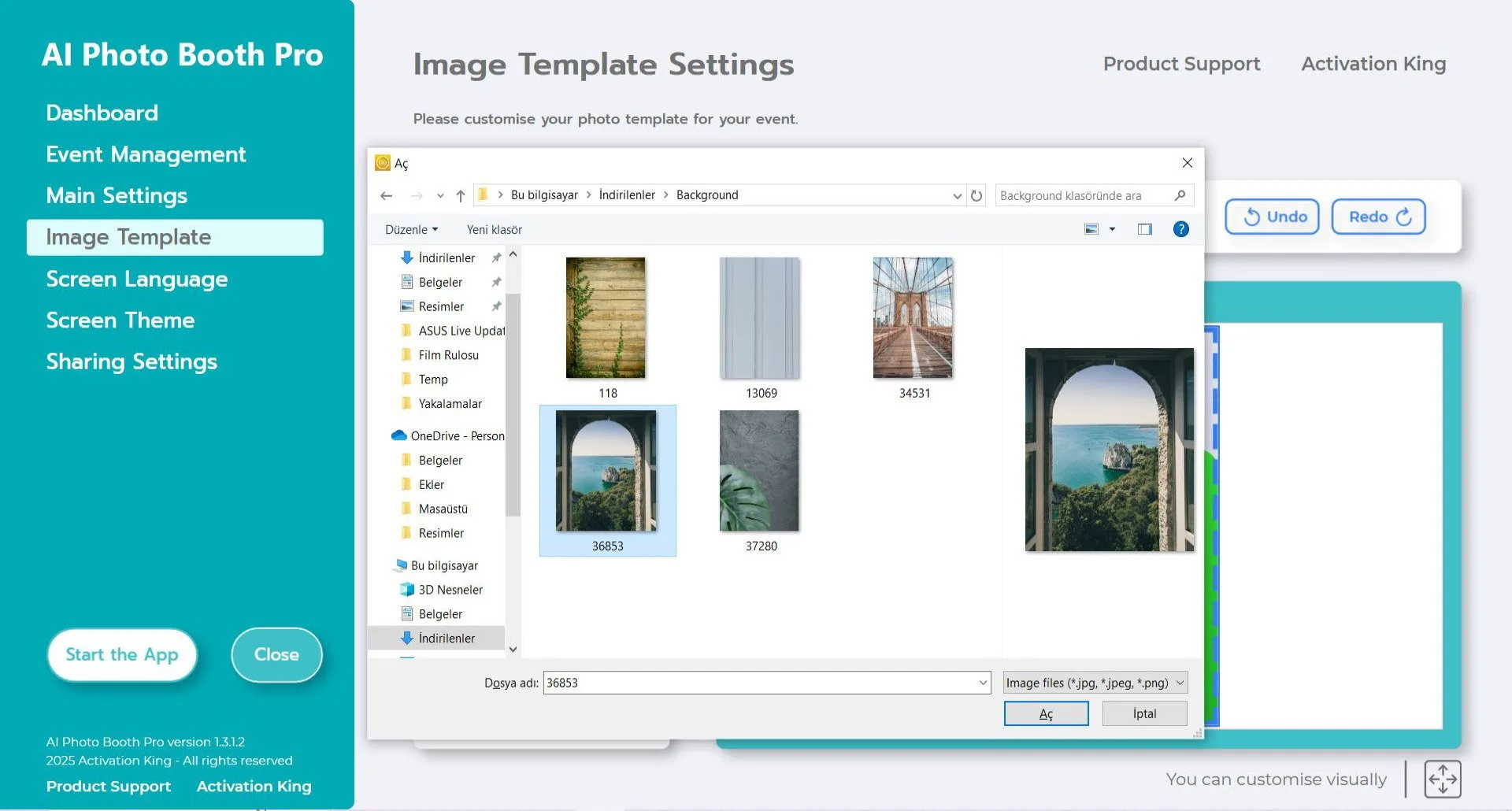
Selectati fundalul si rama pe care doriti sa le adaugati.
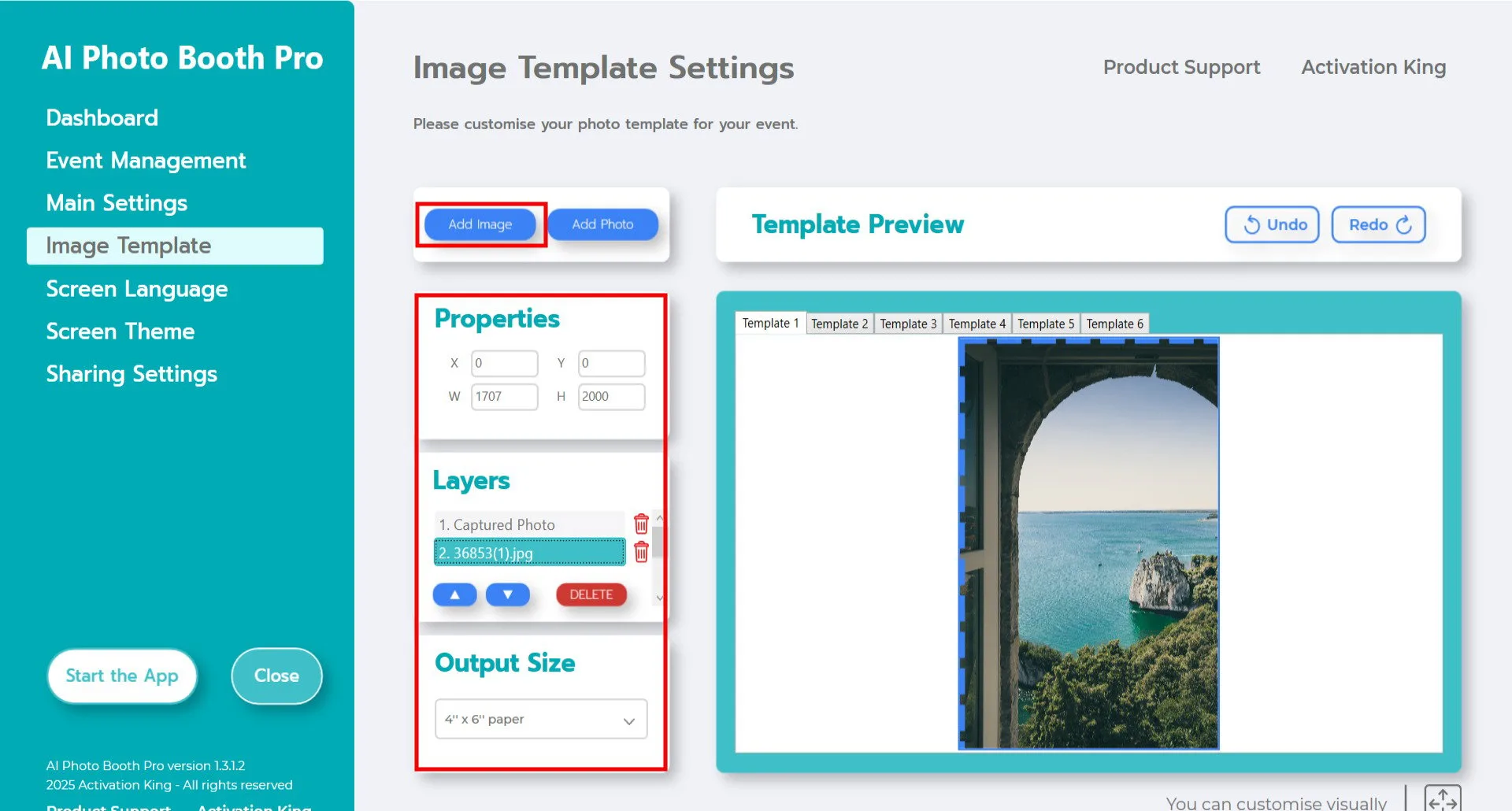
Dupa adaugare, asigurati-va ca fundalul se potriveste perfect. Pentru iesire 4x6, introduceti 1200x1800 in sectiunea Proprietati.
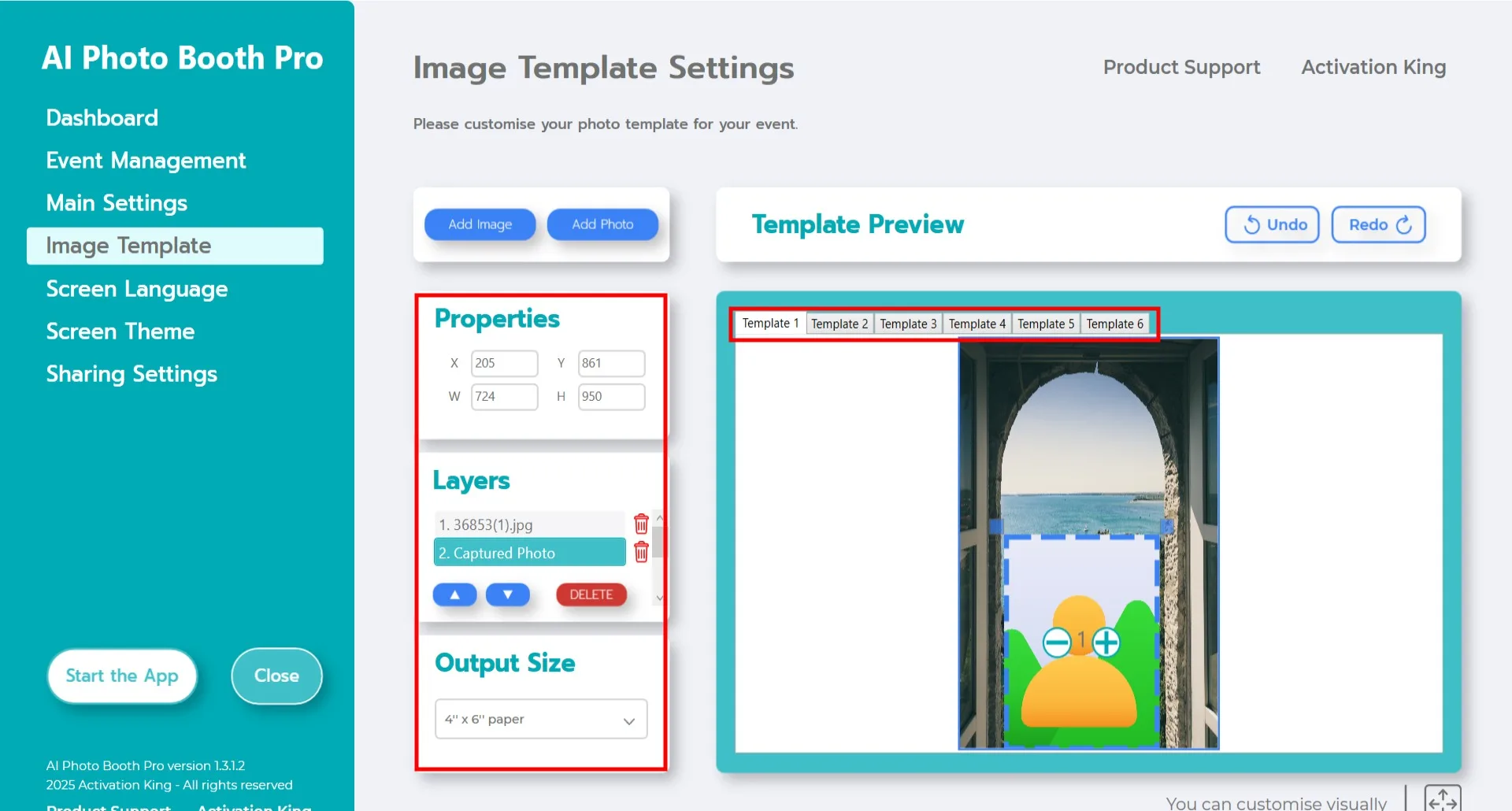
Ajustati apoi pozitia stratului foto capturat. Selectati-l din sectiunea Strat din partea de sus. Il puteti trage cu mouse-ul sau introduce dimensiuni exacte in sectiunea Proprietati.
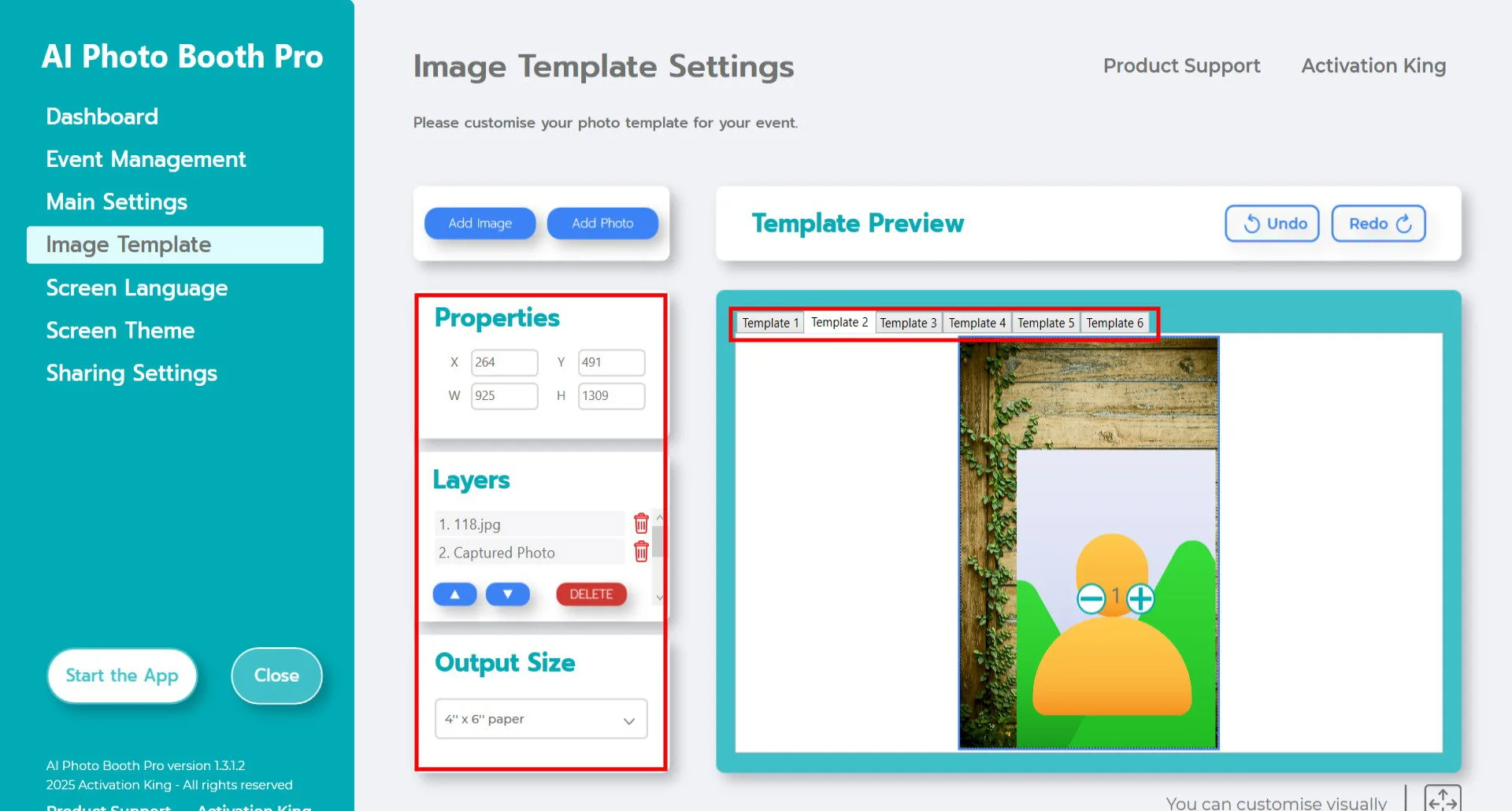
Daca doriti sa adaugati mai mult de un fundal, continuati adaugandu-le in sloturile Sablon 2 si Sablon 3.
Porniti aplicatia
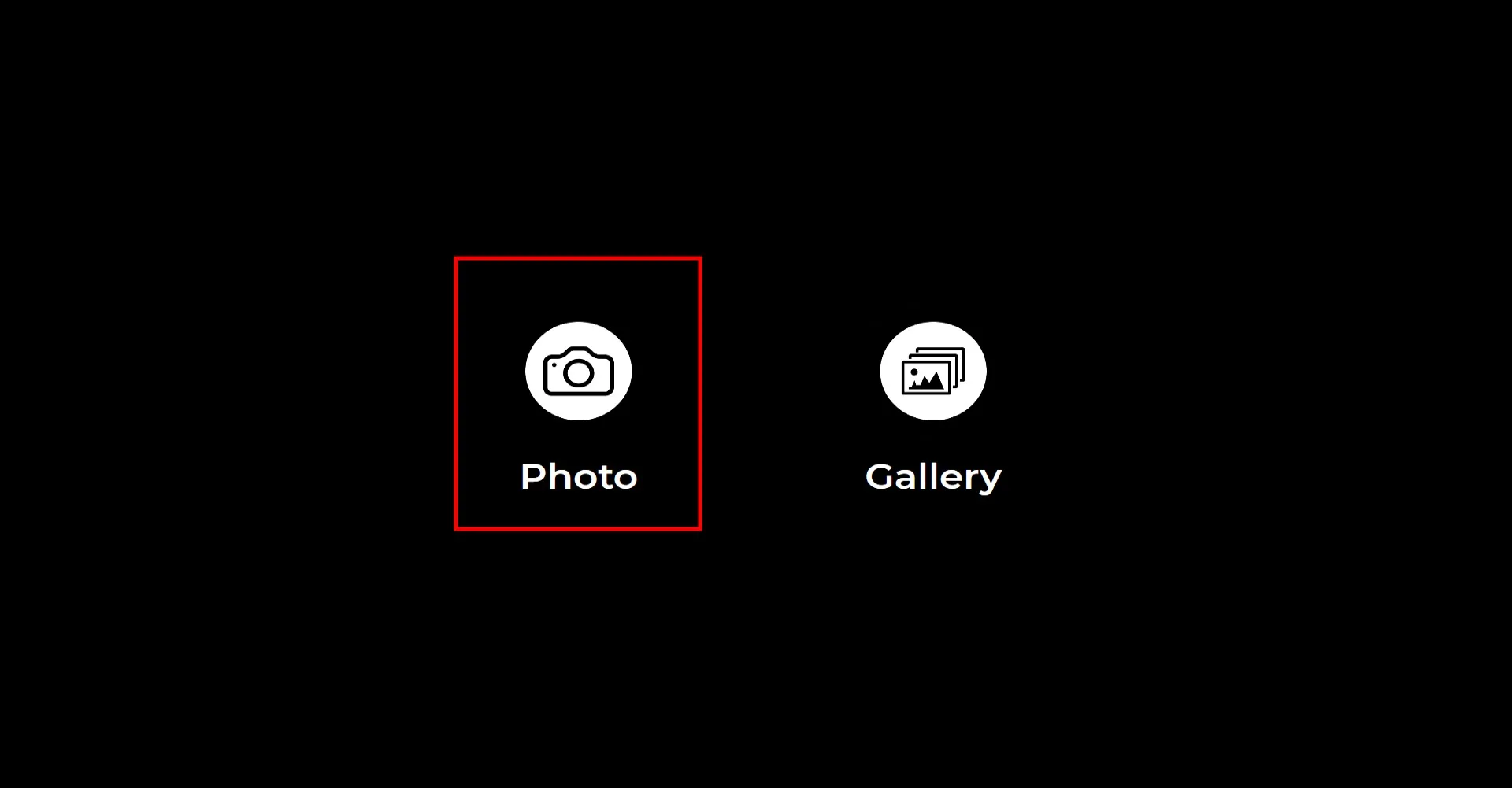
Cand deschideti sectiunea "Porniti aplicatia", veti vedea acest ecran. Faceti clic pe pictograma "Foto".
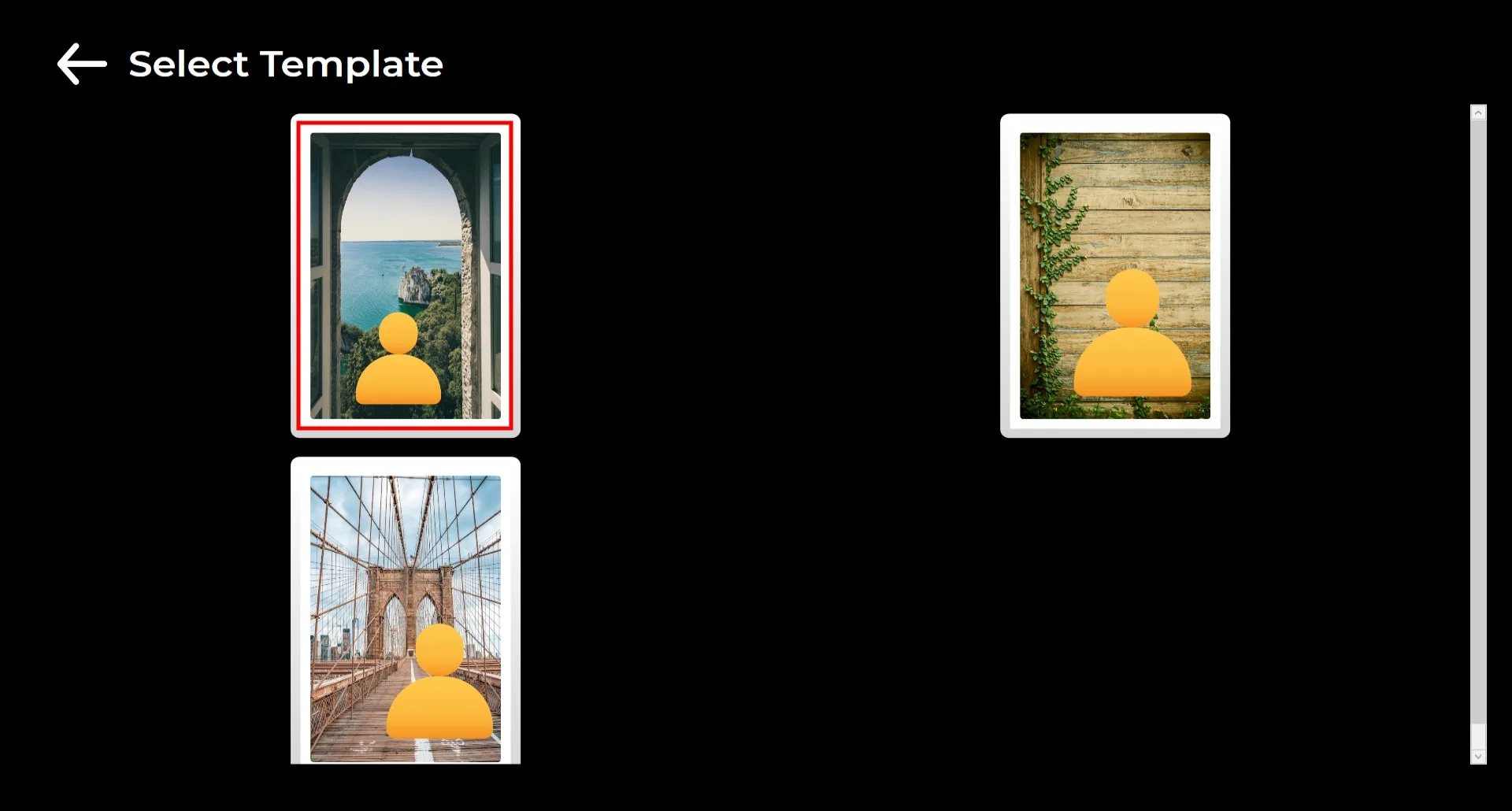
Daca ati incarcat mai mult de un fundal, va aparea un ecran de selectie. Alegeti fundalul pe care doriti sa il folositi.
Dupa selectie, fotografia va fi facuta.
In timpul sedintei foto, asigurati-va ca fundalul persoanei nu este prea aglomerat si, daca este posibil, ca nu exista alte persoane in spatele ei.
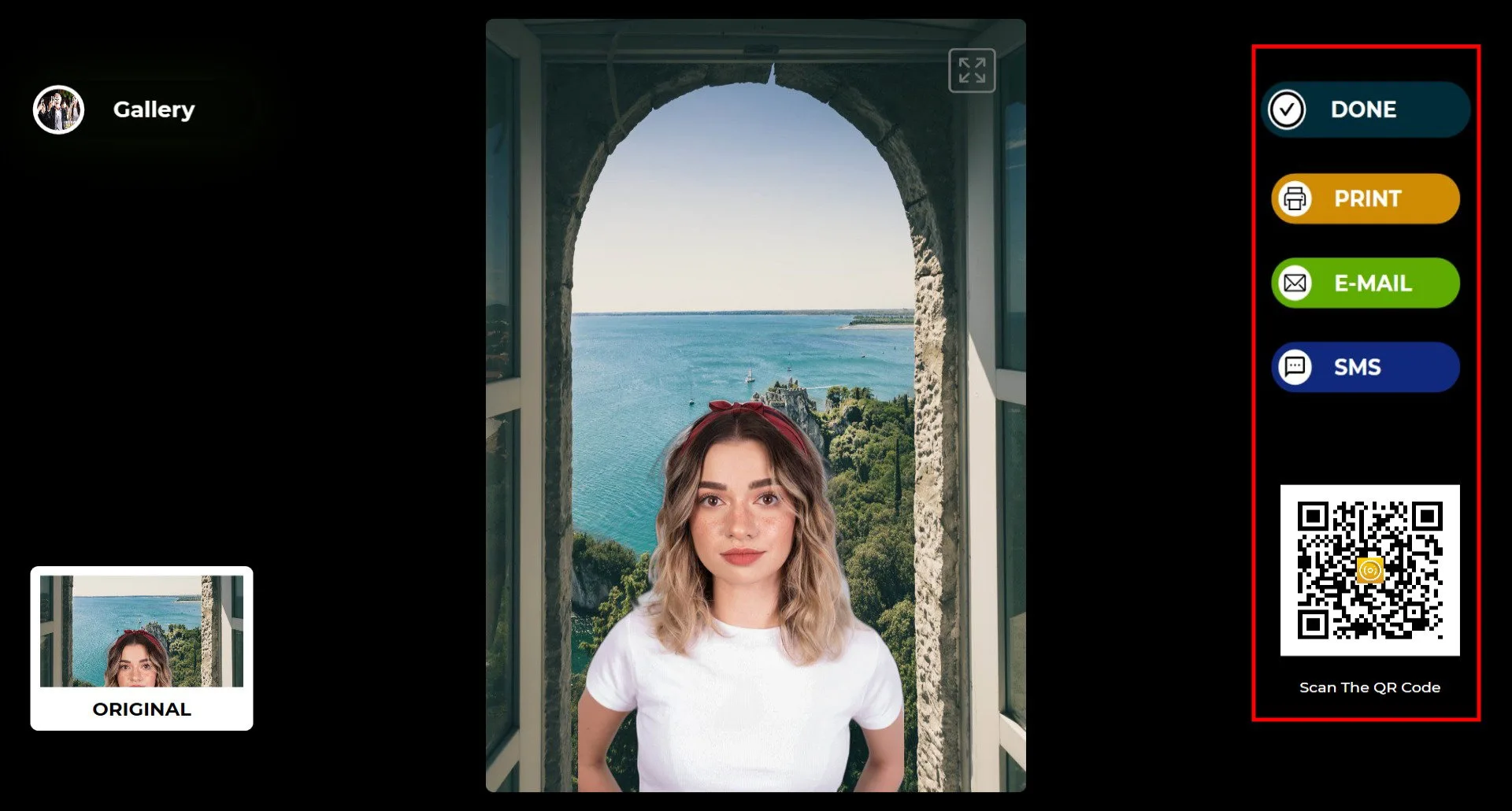
Puteti livra rezultatul prin Imprimare, E-mail, SMS sau prin scanarea codului QR din dreapta.
Apasati pictograma "GATA" pentru a reveni la ecranul de fotografiere.
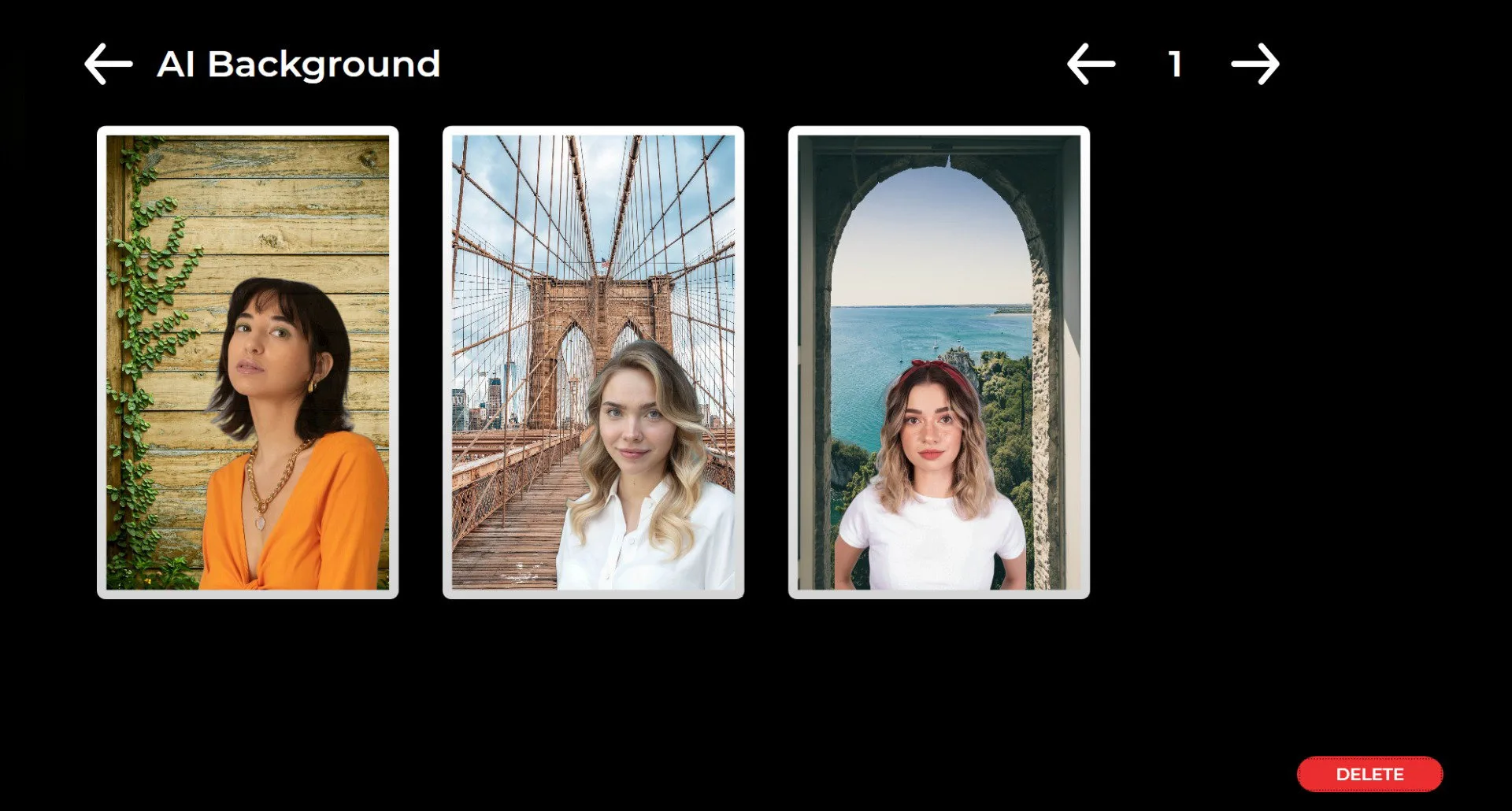
Cand faceti clic pe pictograma "Galerie", puteti accesa toate imaginile capturate anterior.
Pentru a reveni la Meniul Setari, apasati tasta F11. Pentru utilizatorii cu ecran tactil, atingeti de cinci ori consecutiv coltul din dreapta sus al ecranului.
