
Setari mod
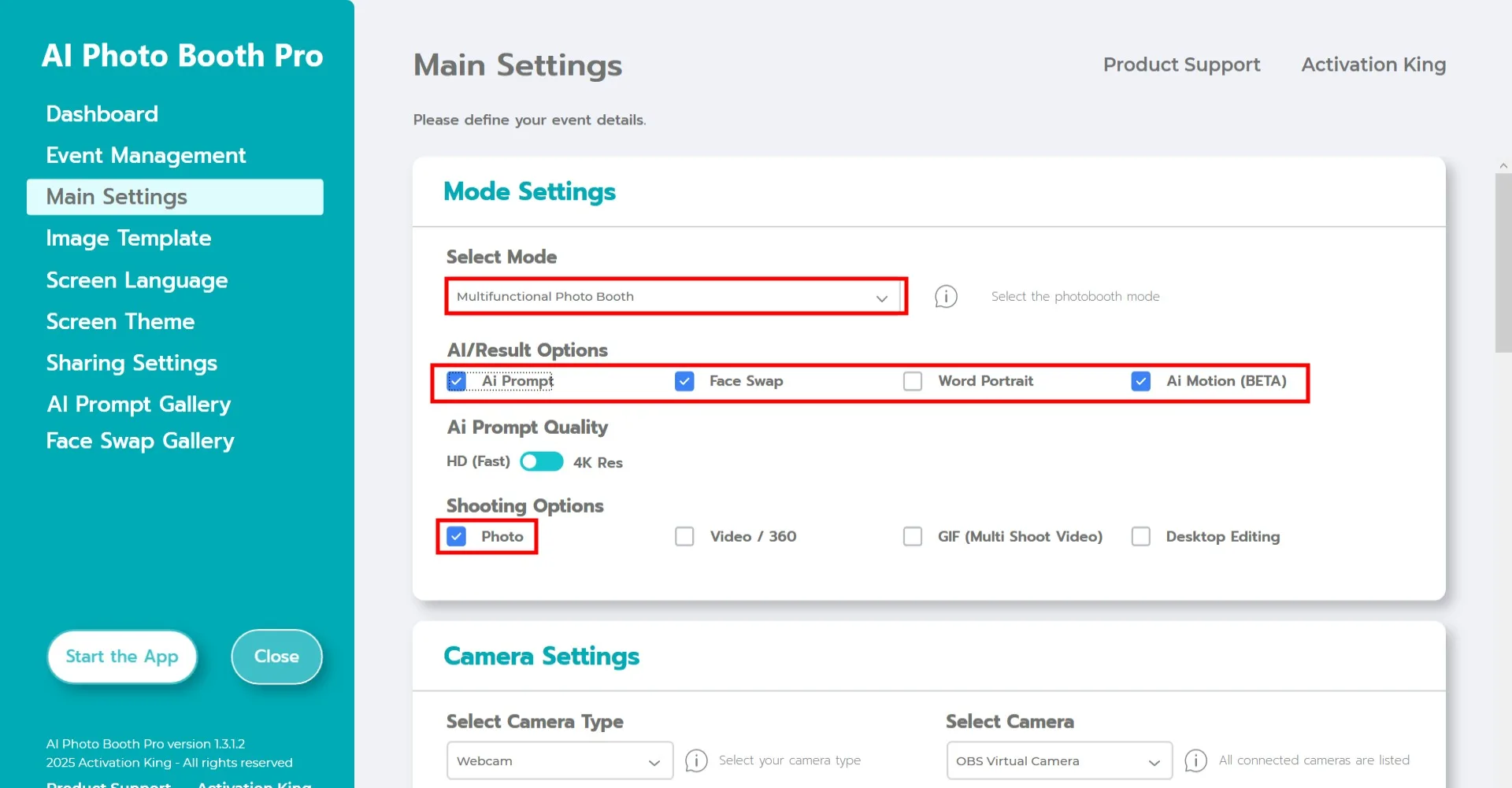
Selectati "Modul multifunctional". Dupa efectuarea selectiei, alegeti butonul "Face Swap" sau "AI Prompt" din optiunile de mai jos. Apoi activati comutatorul "AI Motion".
Setari camera
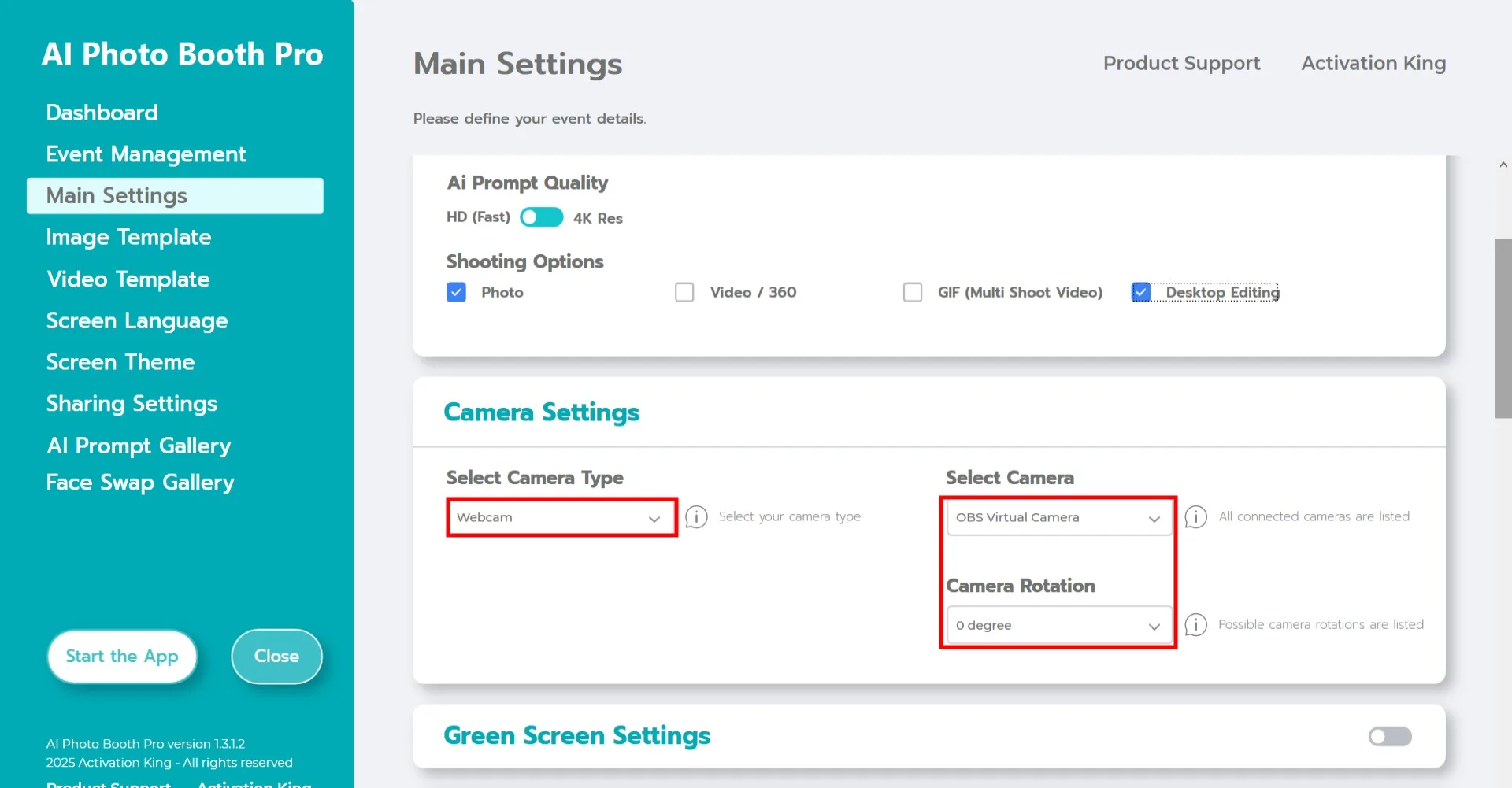
In sectiunea "Setari camera", selectati tipul de camera dorit din meniul derulant "Selectati tipul de camera". Odata ce camera este conectata la computer, va aparea in campul "Selectati camera".
(Daca nu apare, asigurati-va ca camera este pornita si conectata corespunzator, apoi incercati din nou.)
Dupa selectarea camerei, reglati orientarea pentru utilizare orizontala sau verticala in sectiunea "Rotatie camera".
In sectiunea "Optiuni de fotografiere", activati butonul Foto.
Daca doriti sa folositi fotografii existente de pe dispozitiv, puteti activa si butonul "Editare desktop".
Setari de fotografiere
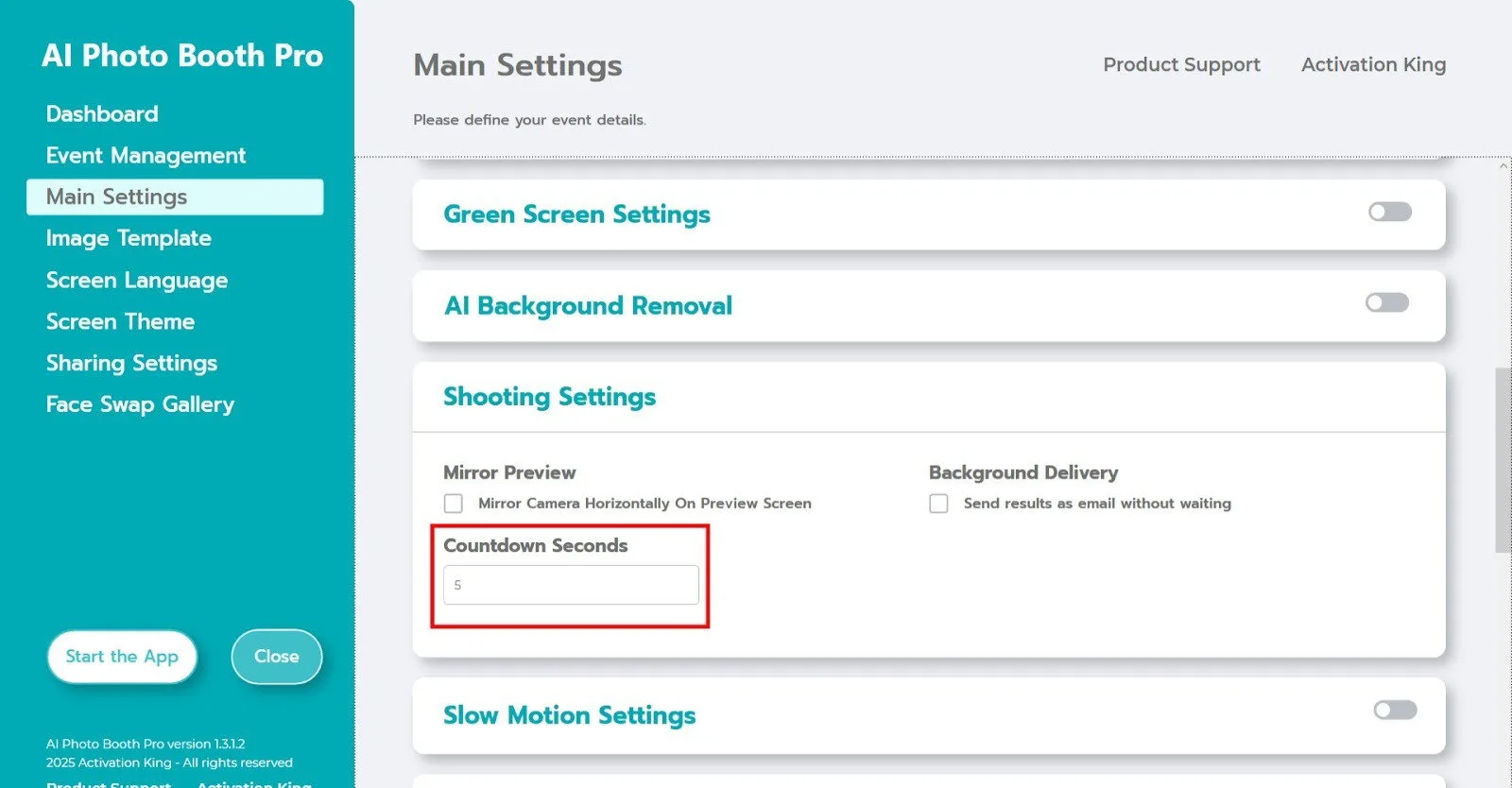
Campul "Secunde de numaratoare inversa" din Setarile camerei determina cat timp ruleaza temporizatorul dupa comanda de captura foto, oferindu-va timp sa va vedeti pe ecran si sa va ajustati pozitia. Setati durata de numaratoare inversa preferata aici.
Pentru mai multe informatii despre modurile AI Face Swap sau AI Prompt, vizitati paginile respective.
Porniti aplicatia
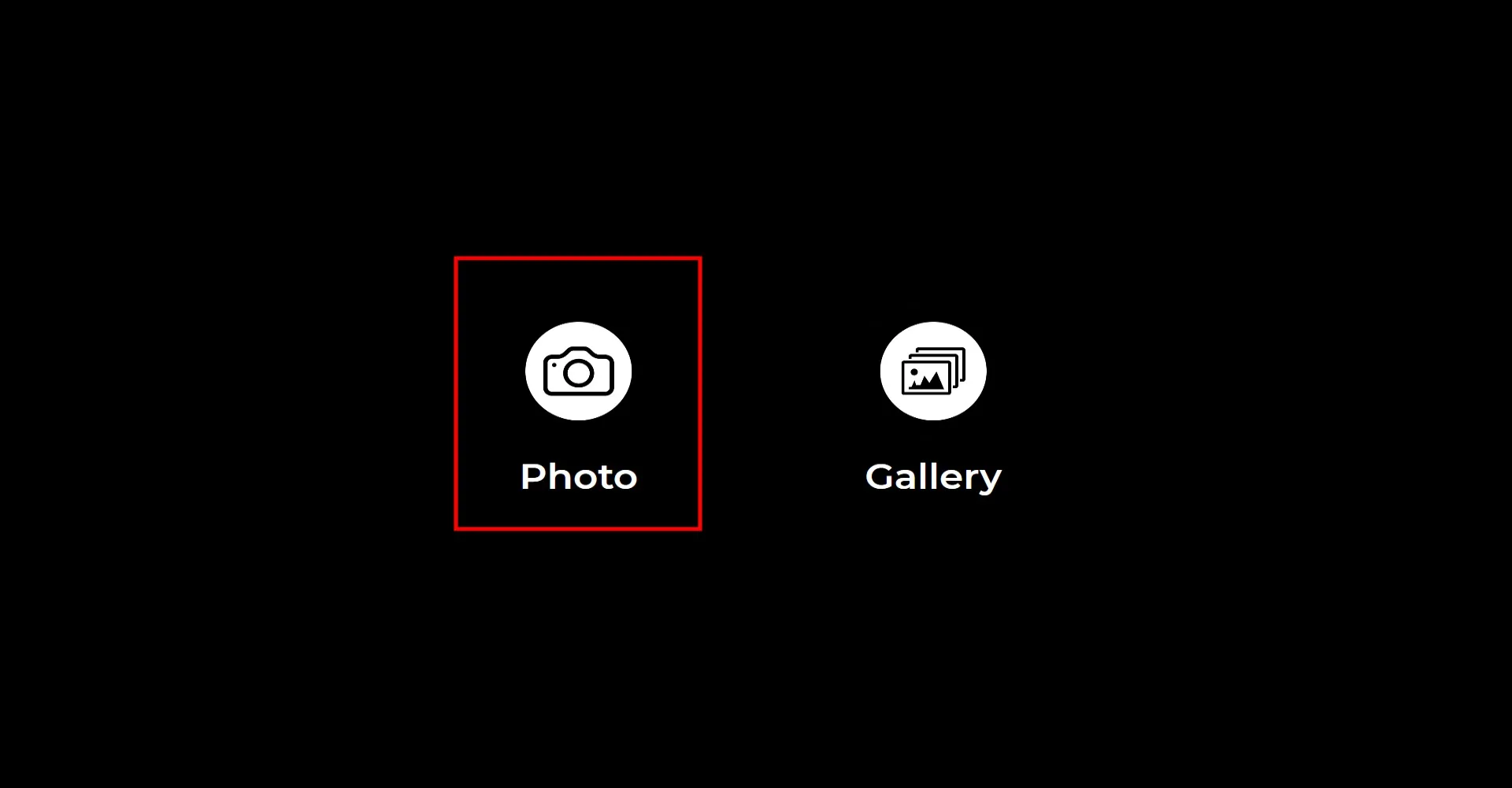
Cand deschideti sectiunea "Porniti aplicatia", va aparea acest ecran. Faceti clic o data pe pictograma "Foto".
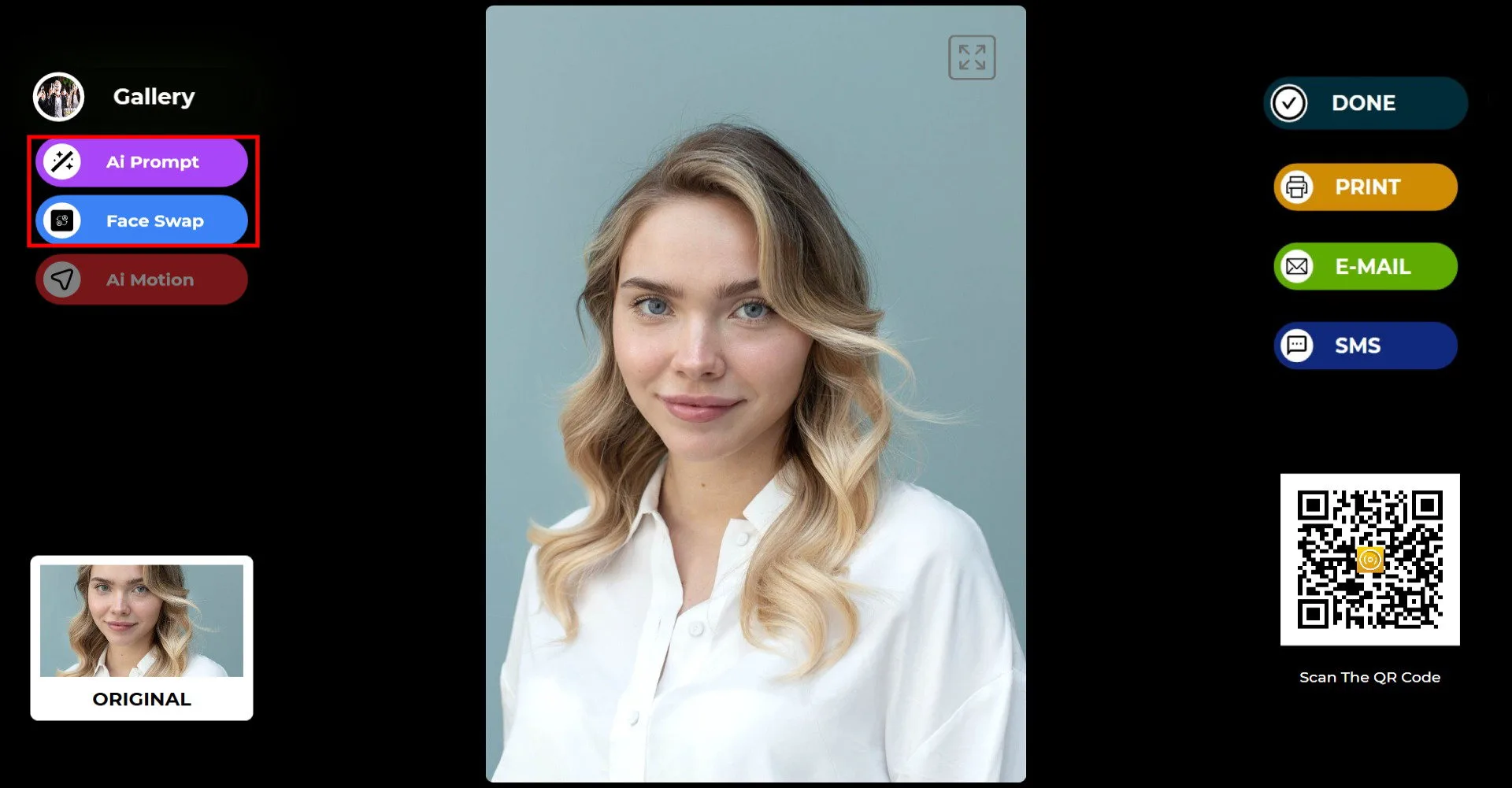
Dupa fotografiere, faceti clic pe butonul modului pe care doriti sa il folositi din sectiunea din stanga sus.
In acest exemplu se foloseste modul AI Prompt.
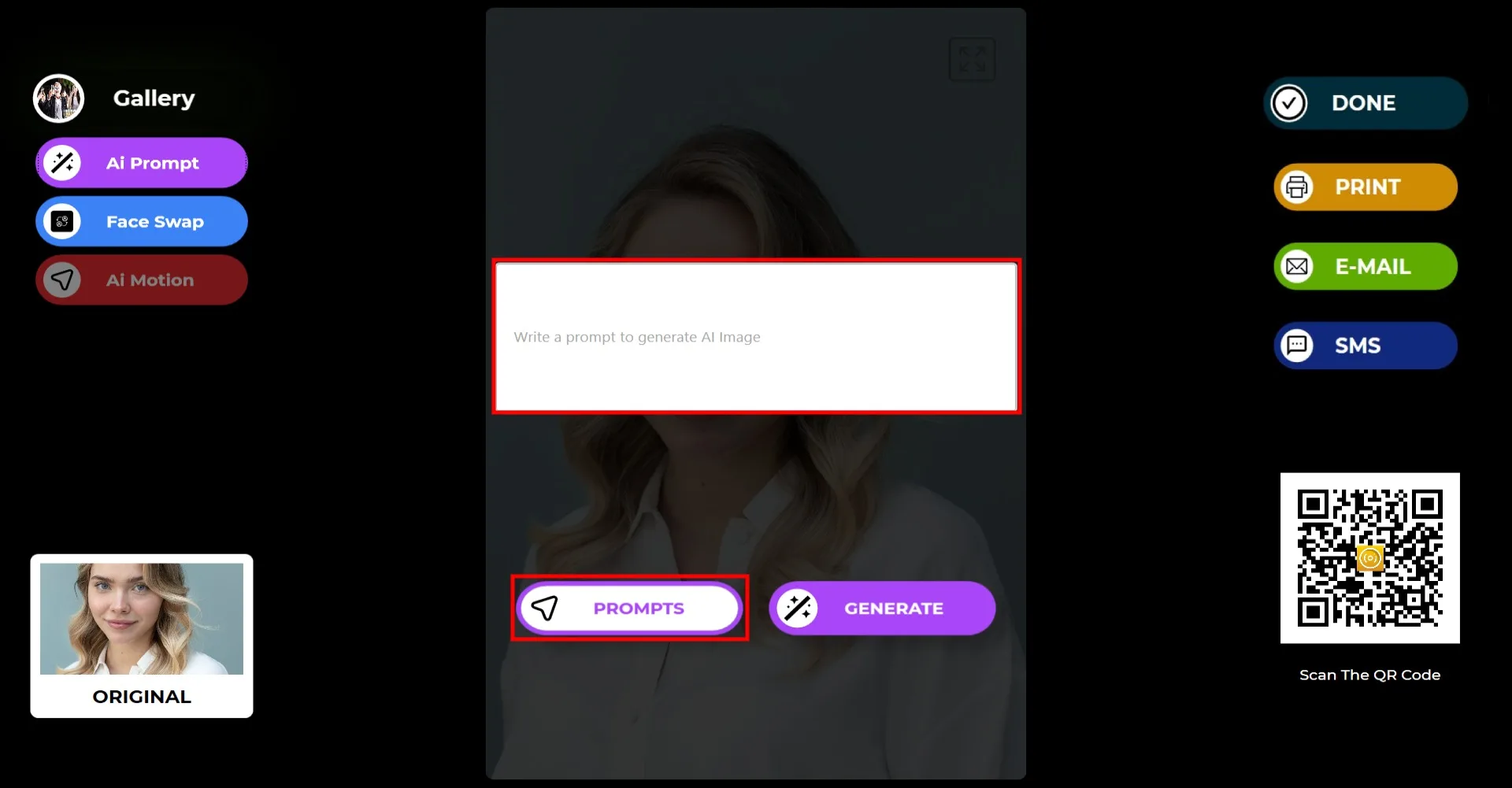
Puteti introduce orice prompt doriti sau faceti clic pe butonul "Prompt" pentru a accesa prompturile adaugate sub fila Prompturi de exemplu.
Faceti clic pe butonul "Prompt".
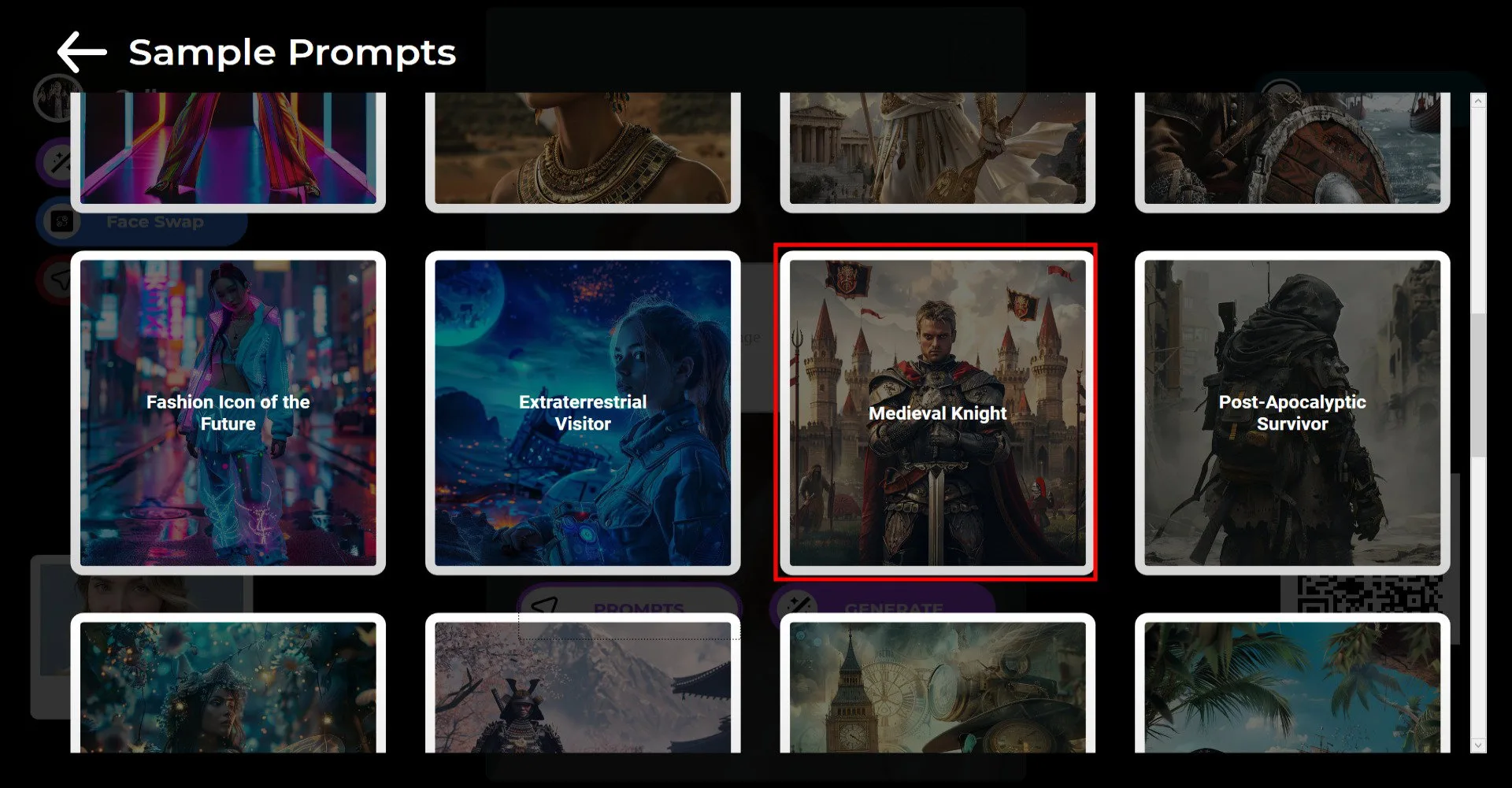
Selectati promptul.
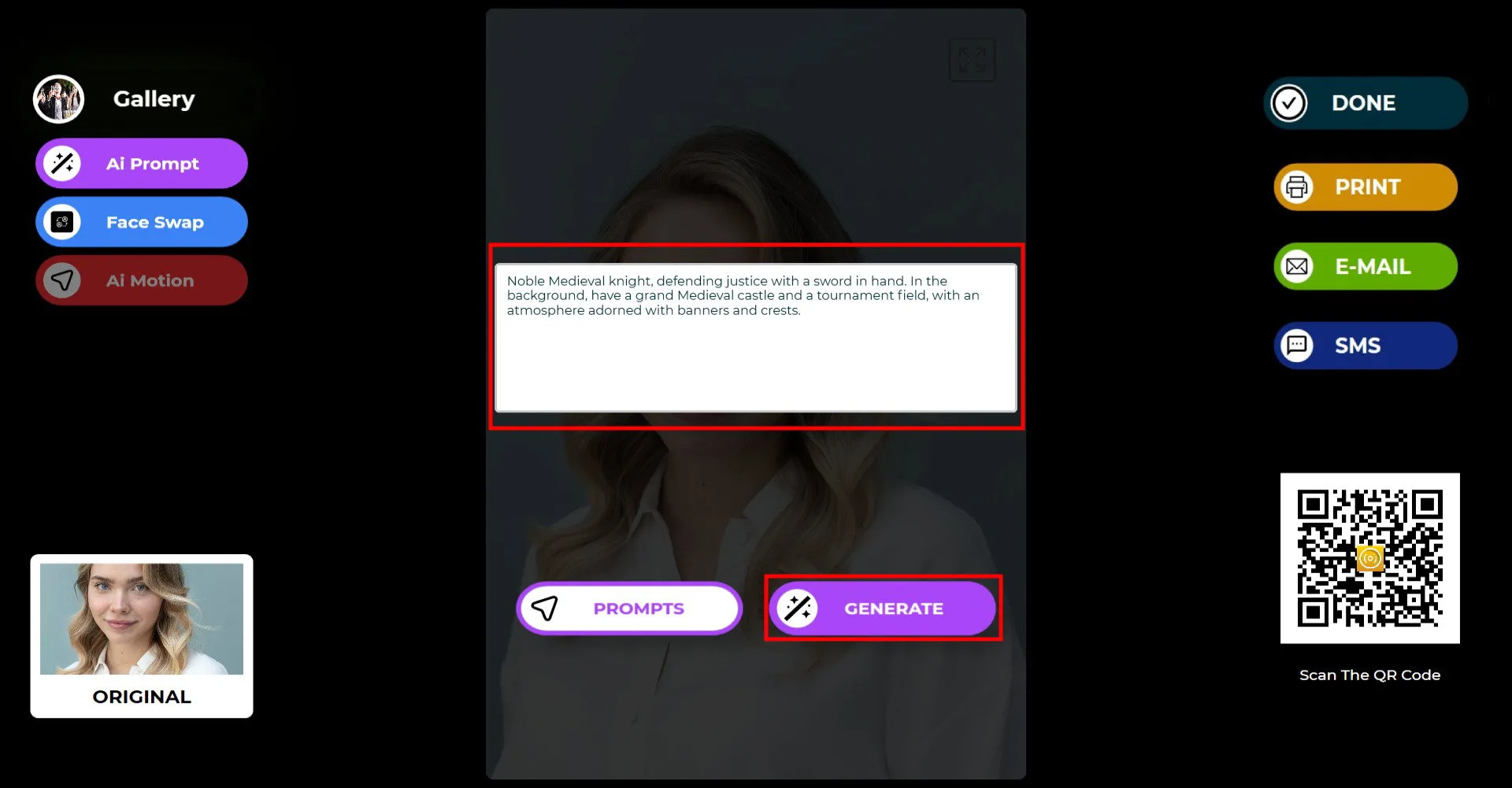
Dupa selectarea promptului, faceti clic pe butonul Genereaza.
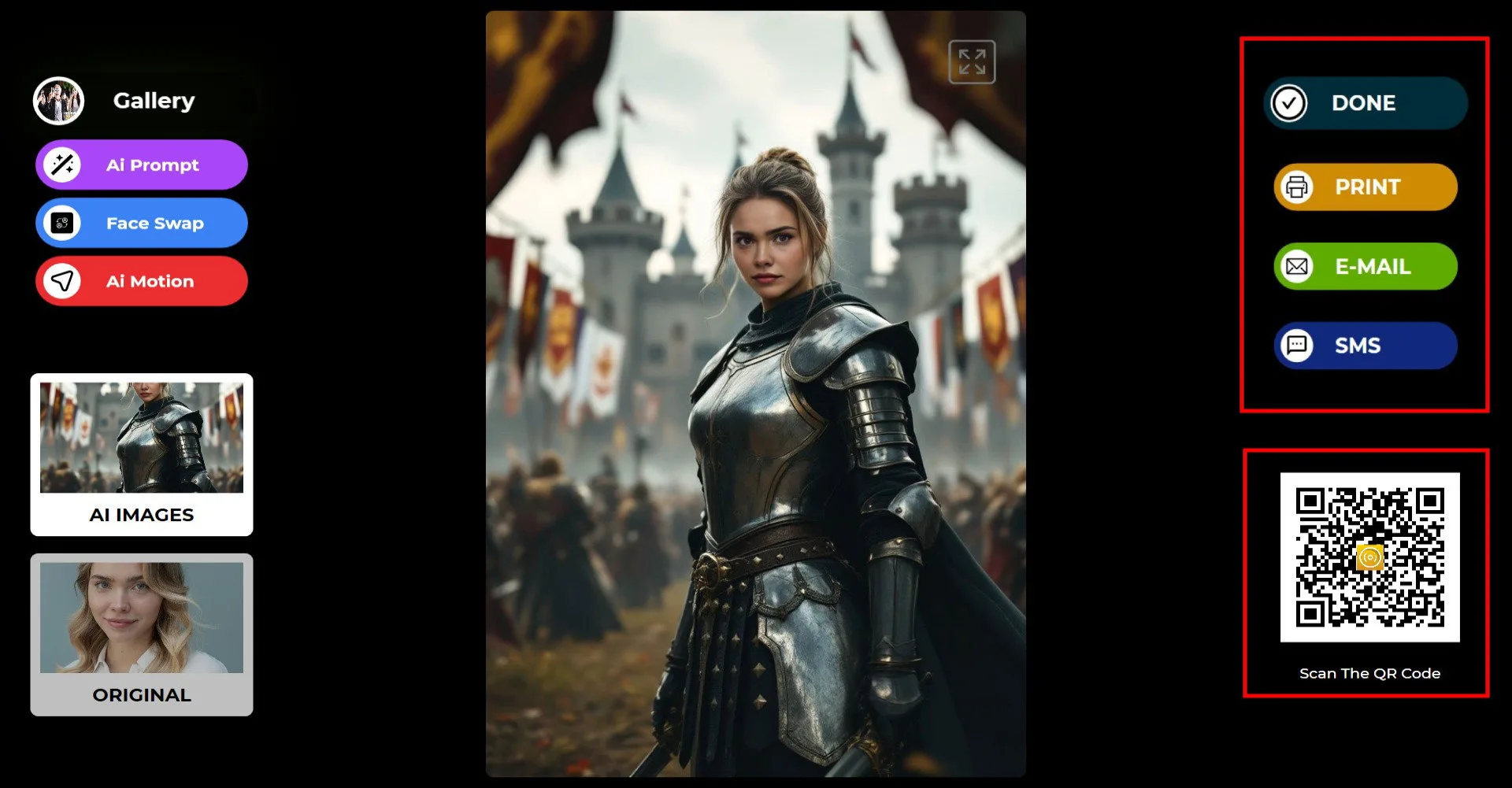
Odata ce fotografia este creata, faceti clic pe butonul AI Motion. Acest proces poate dura cateva minute. Nu trebuie sa asteptati sa se termine; puteti incepe o alta sarcina in timp ce sistemul continua procesarea in fundal.
Daca folositi acest mod in timpul unui eveniment, participantii pot scana codul QR si pleca. Cand procesarea este completa, videoclipurile lor vor aparea automat la linkul QR. Aceasta ajuta la prevenirea cozilor lungi.
Pe partea dreapta puteti folosi optiunile Imprimare, E-mail, SMS sau Cod QR pentru a livra rezultatul.
Pentru a reveni la ecranul de captura, faceti clic pe pictograma "GATA".
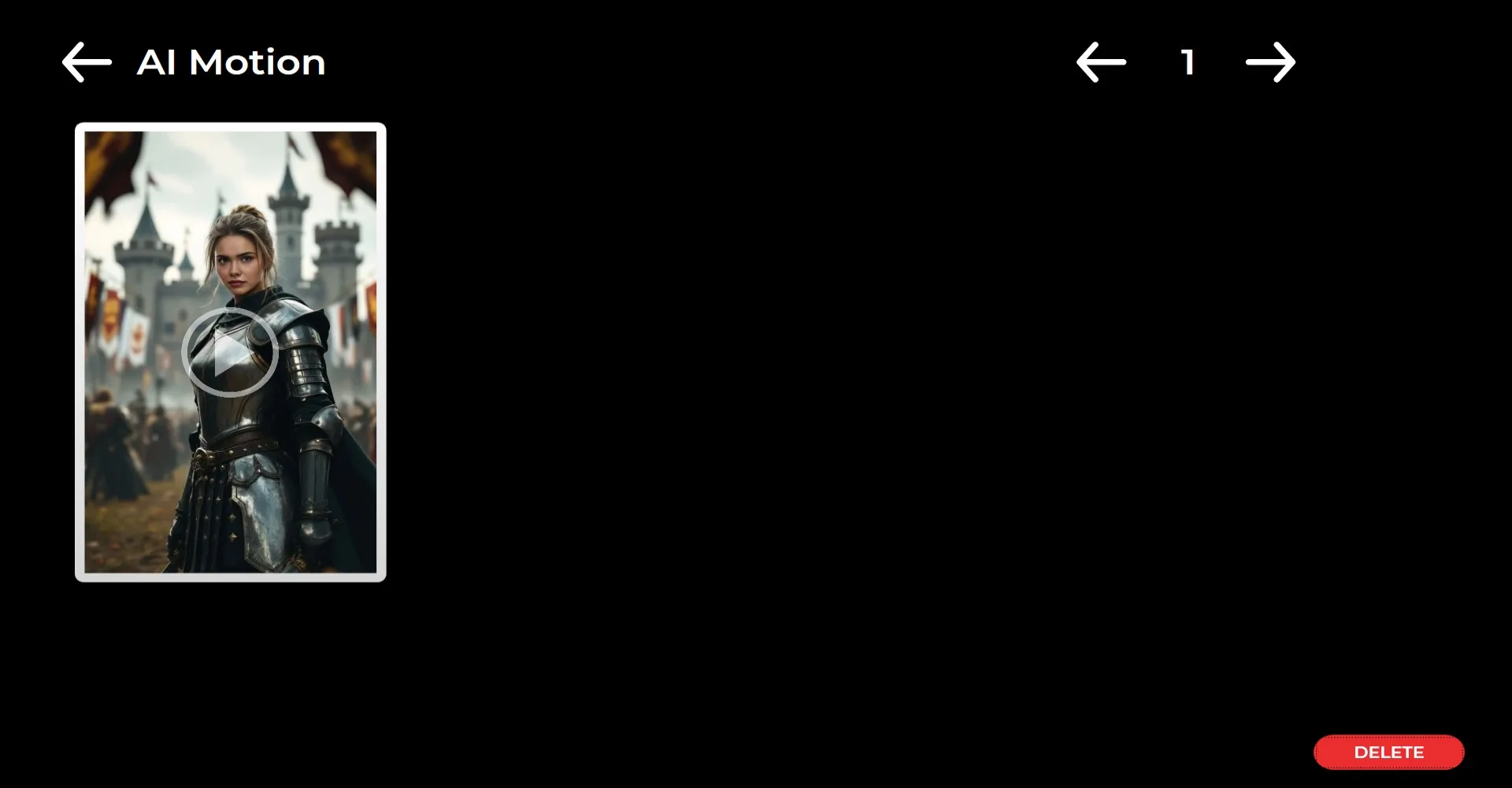
Cand faceti clic pe pictograma "Galerie", puteti accesa toate imaginile capturate anterior.
