
Setari mod
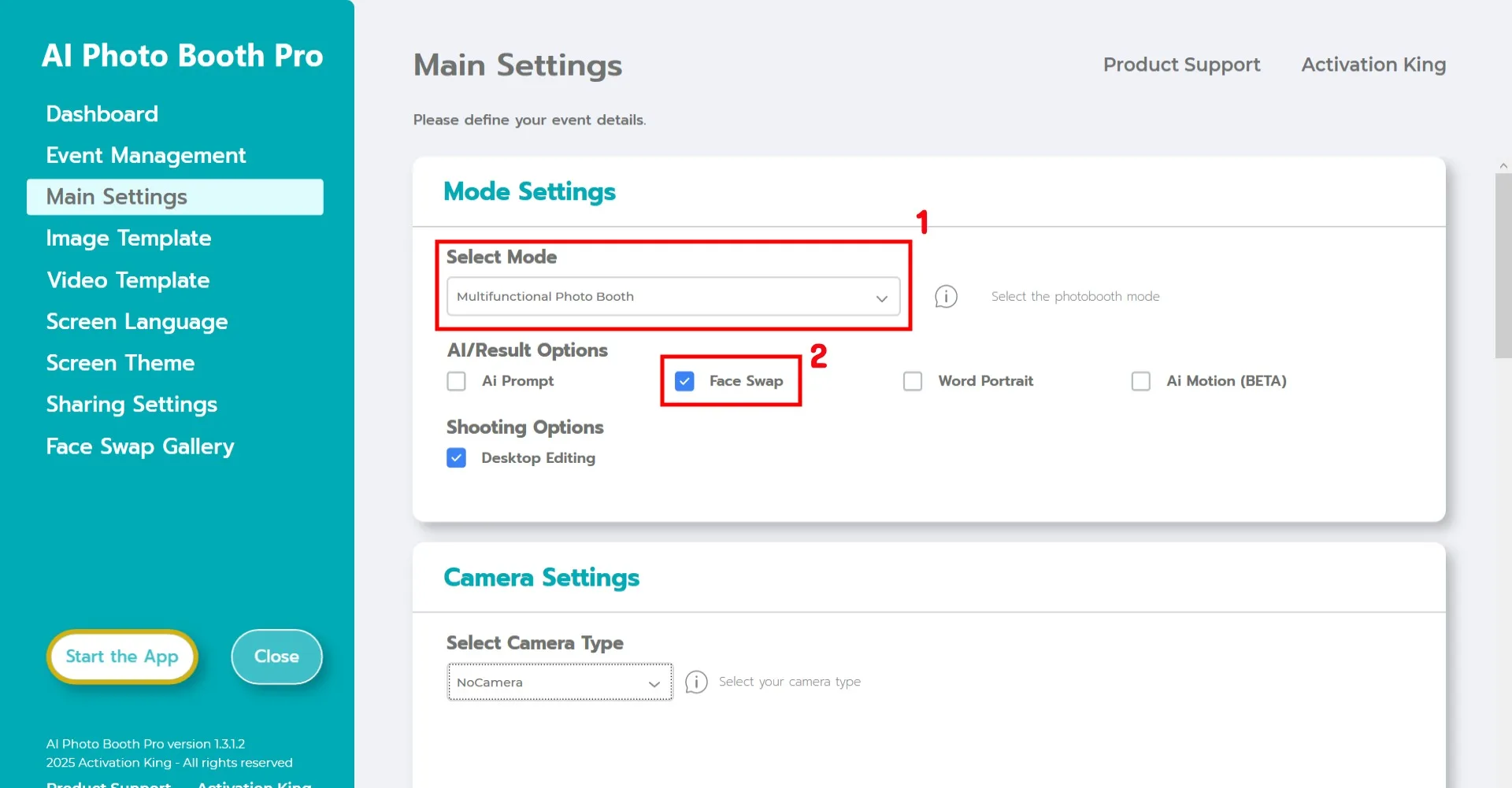
Selectati Modul multifunctional.
Dupa selectarea modului, alegeti Face Swap din optiunile de mai jos.
Setari camera
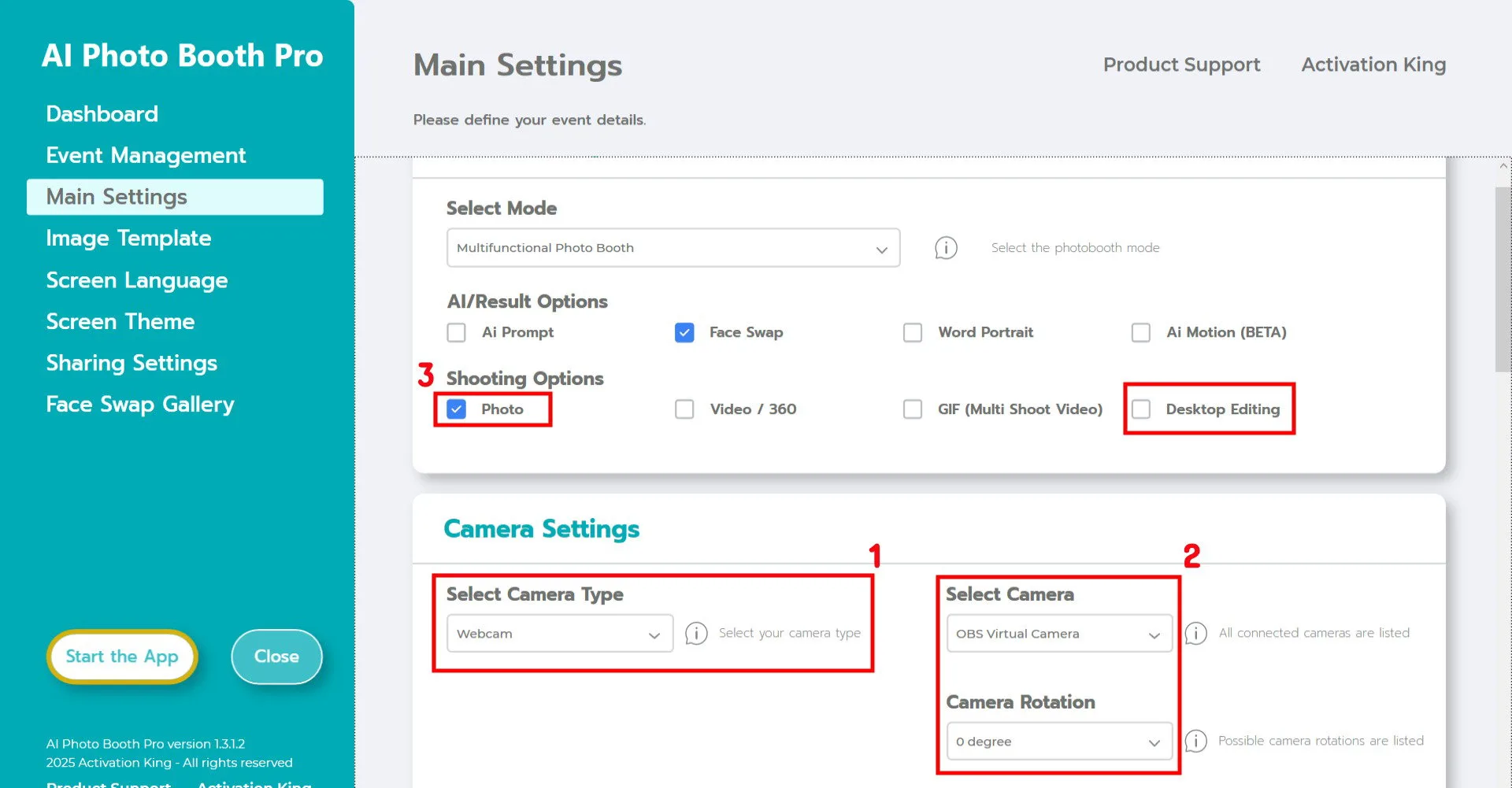
In sectiunea Setari camera, folositi meniul derulant Selectati tipul de camera pentru a alege tipul de camera dorit.
Odata ce camera este conectata la computer, va aparea in meniul derulant Selectati camera. (Daca nu apare, asigurati-va ca camera este pornita si conectata corespunzator, apoi incercati din nou.)
Dupa selectarea camerei, reglati Rotatia camerei in functie de configuratia orizontala sau verticala.
In sectiunea Optiuni de fotografiere, activati Foto.
Daca doriti sa lucrati si cu fotografii existente pe computer, activati Editare desktop.
Setari de fotografiere
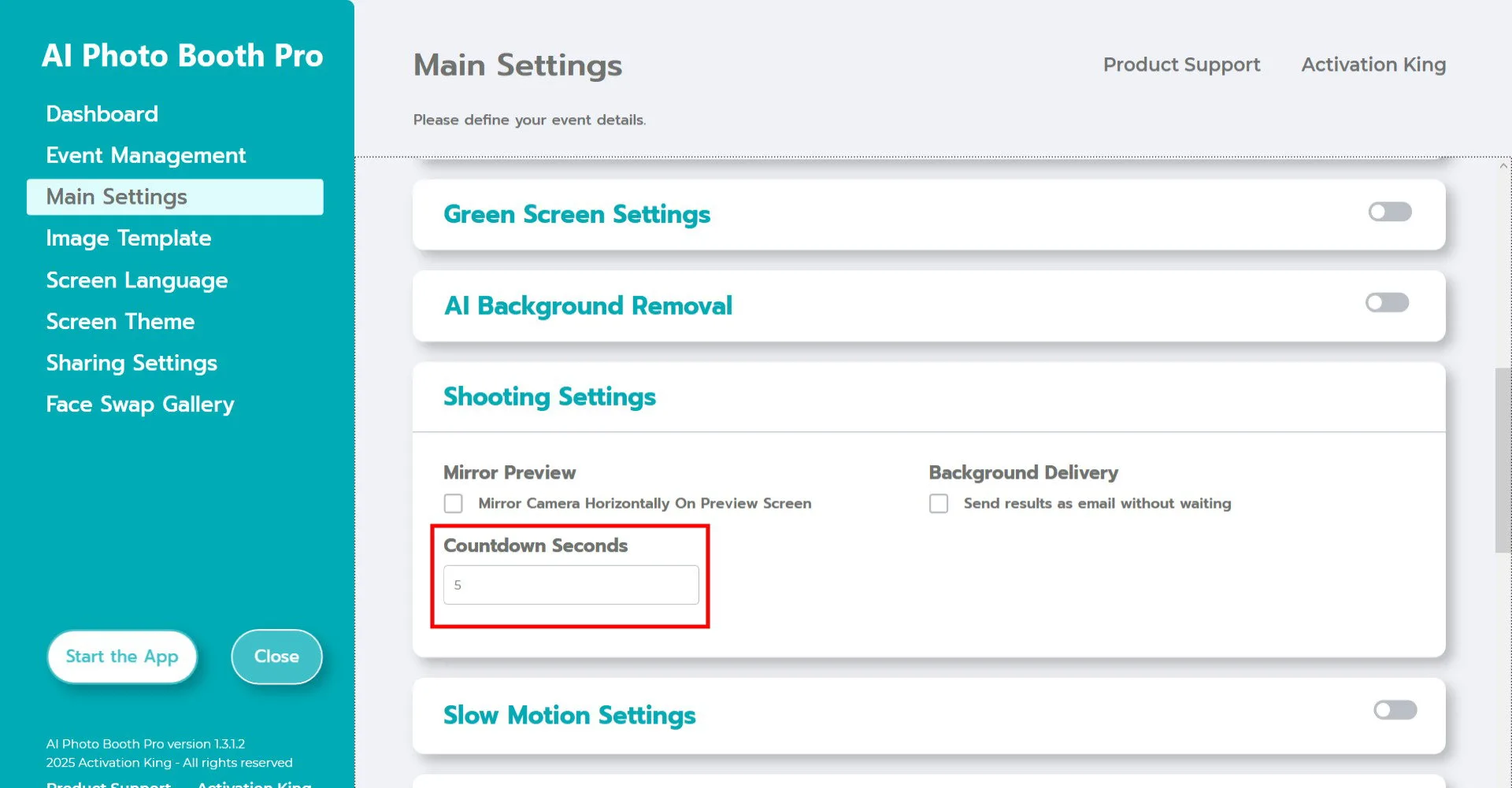
In Setari camera, optiunea Secunde de numaratoare inversa determina cat timp ruleaza temporizatorul dupa apasarea butonului de captura. Aceasta le ofera oaspetilor timp sa se vada pe ecran si sa isi pregateasca pozitia inainte ca fotografia sa fie facuta.
Setari sablon de imagine
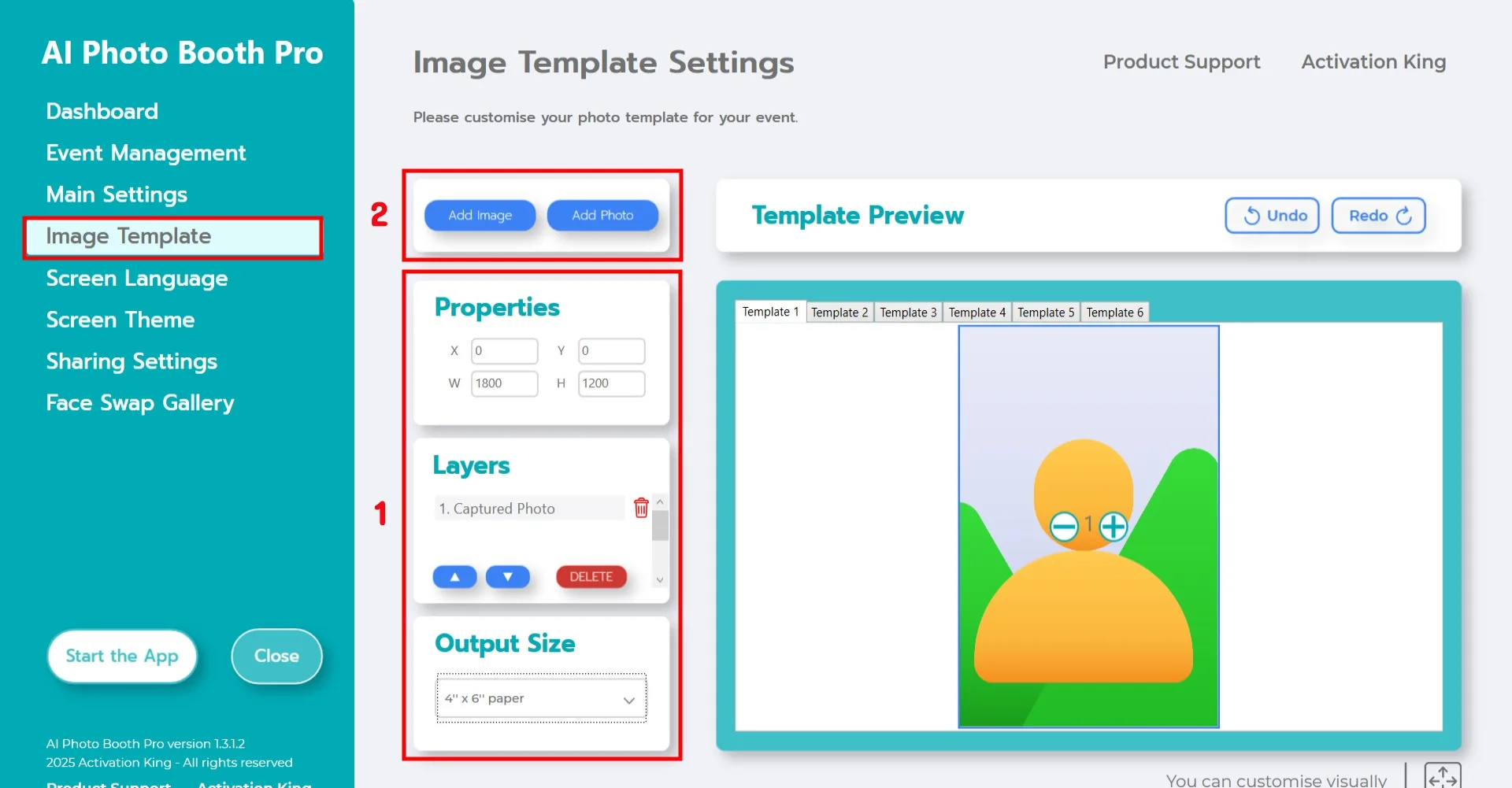
Sectiunea Setari sablon de imagine va permite sa definiti dimensiunea si pozitionarea fotografiei si sa adaugati rame sau autocolante digitale.
Sub Dimensiune iesire, alegeti dimensiunile fotografiei finale.
- Daca intentionati sa imprimati, selectati dimensiunea care corespunde suportului de tiparire (de ex. 6x4 sau 6x8).
- Pentru iesire exclusiv digitala, puteti alege 1280×1280, 1080×1920 sau 1280×720.
Pentru a adauga o rama sau autocolant digital, faceti clic pe Adaugare imagine din partea de sus.
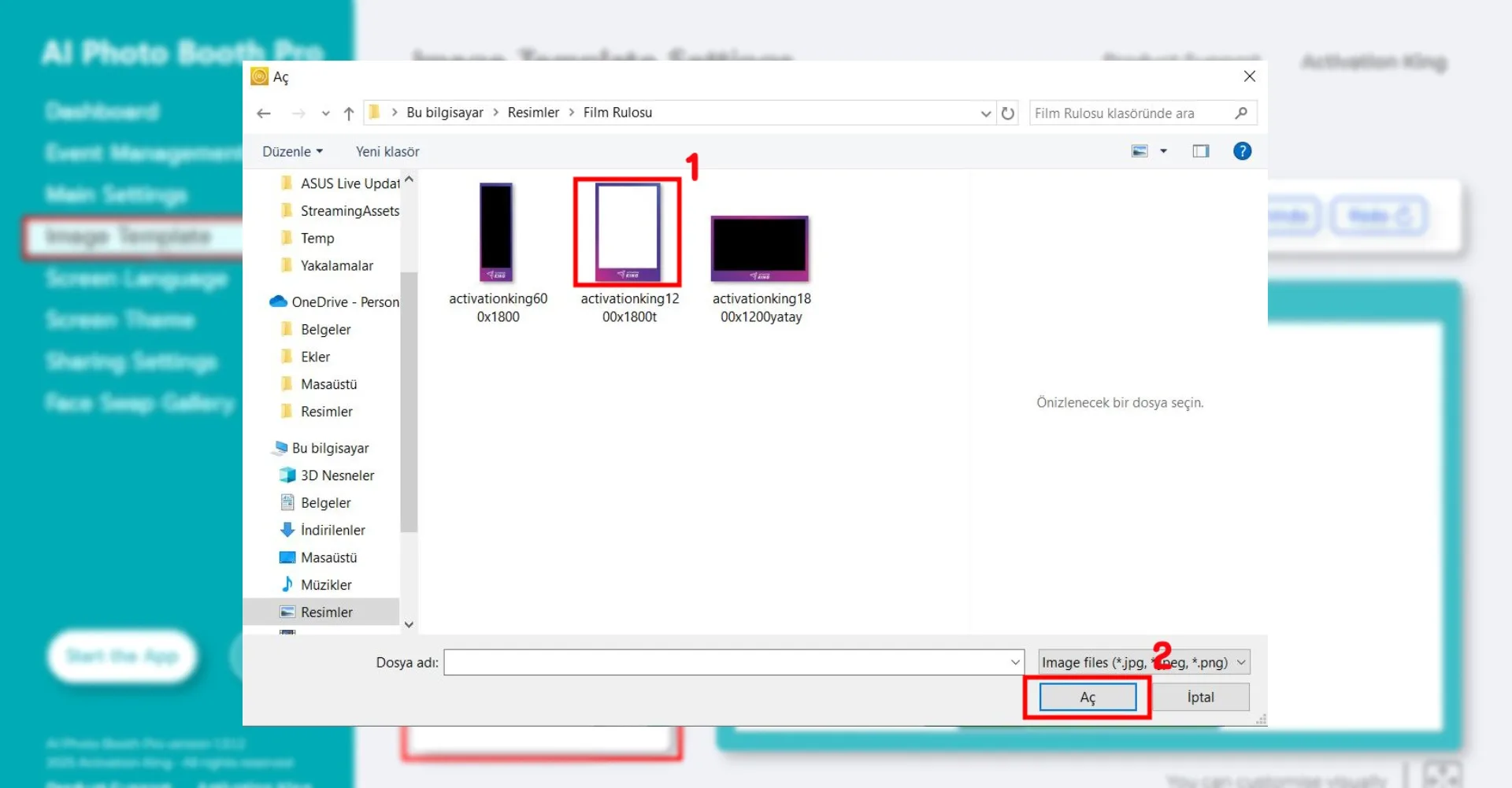
Alegeti fisierul ramei orizontale sau verticale si faceti clic pe Deschide.
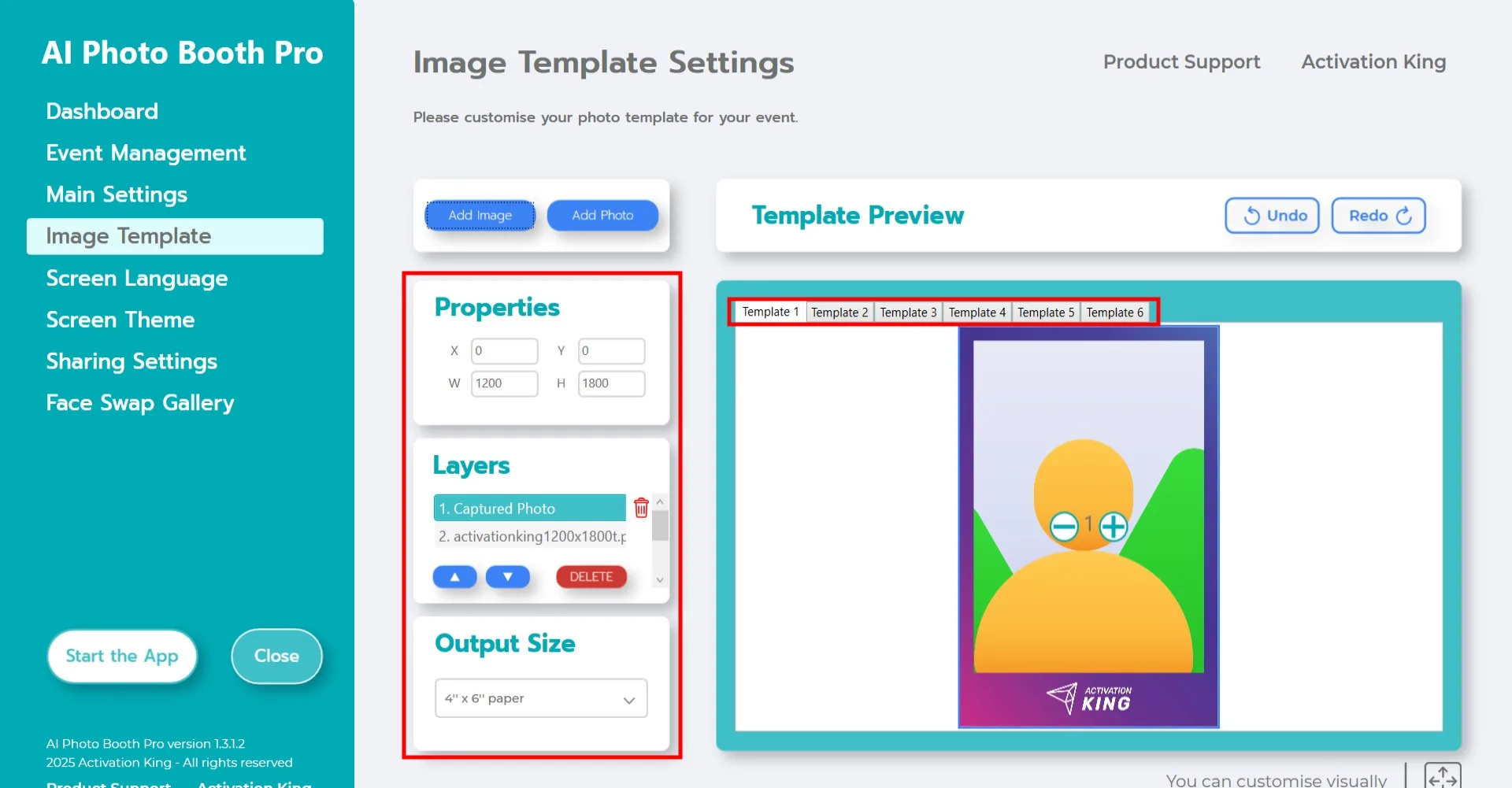
Daca rama corespunde Dimensiunii de iesire, se va potrivi automat.
Puteti face ajustari fine folosind instrumentele din panoul evidentiat.
Daca doriti sa adaugati mai multe rame, inserati-le in paginile de sablon suplimentare din partea de sus.
Galeria Face Swap
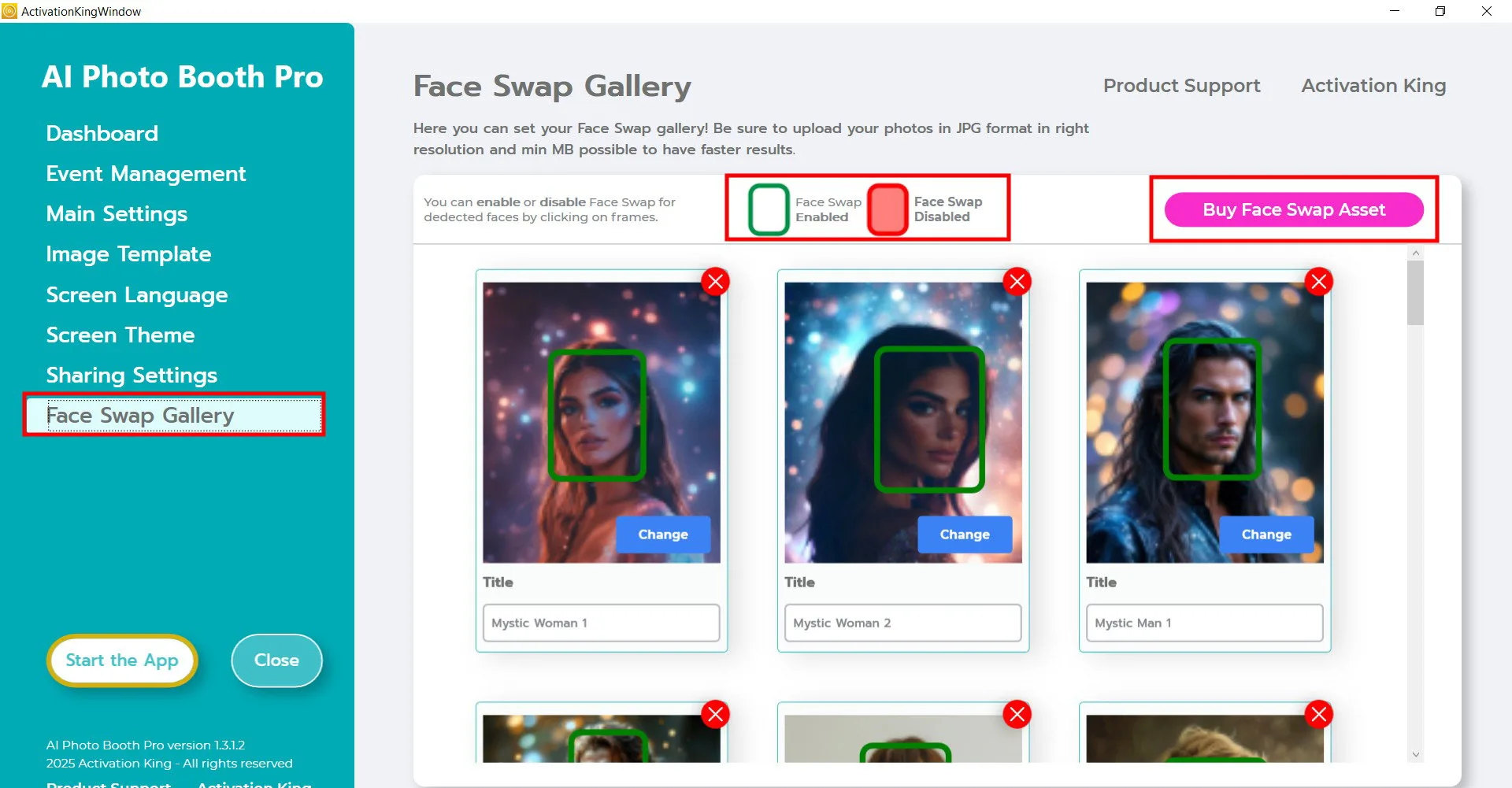
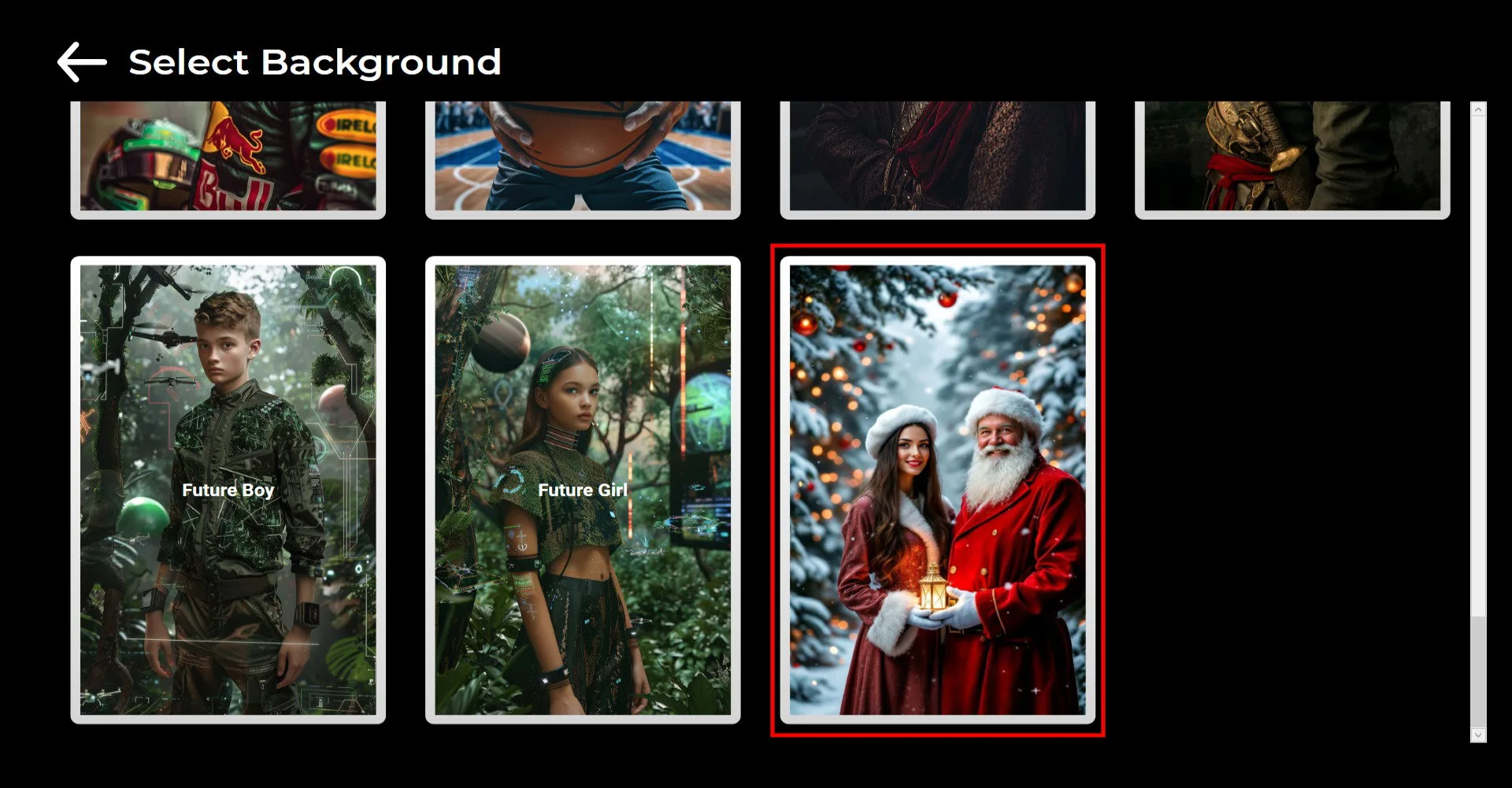
Galeria Face Swap contine imagini incorporate pe care le puteti folosi sau puteti incarca propriile imagini.
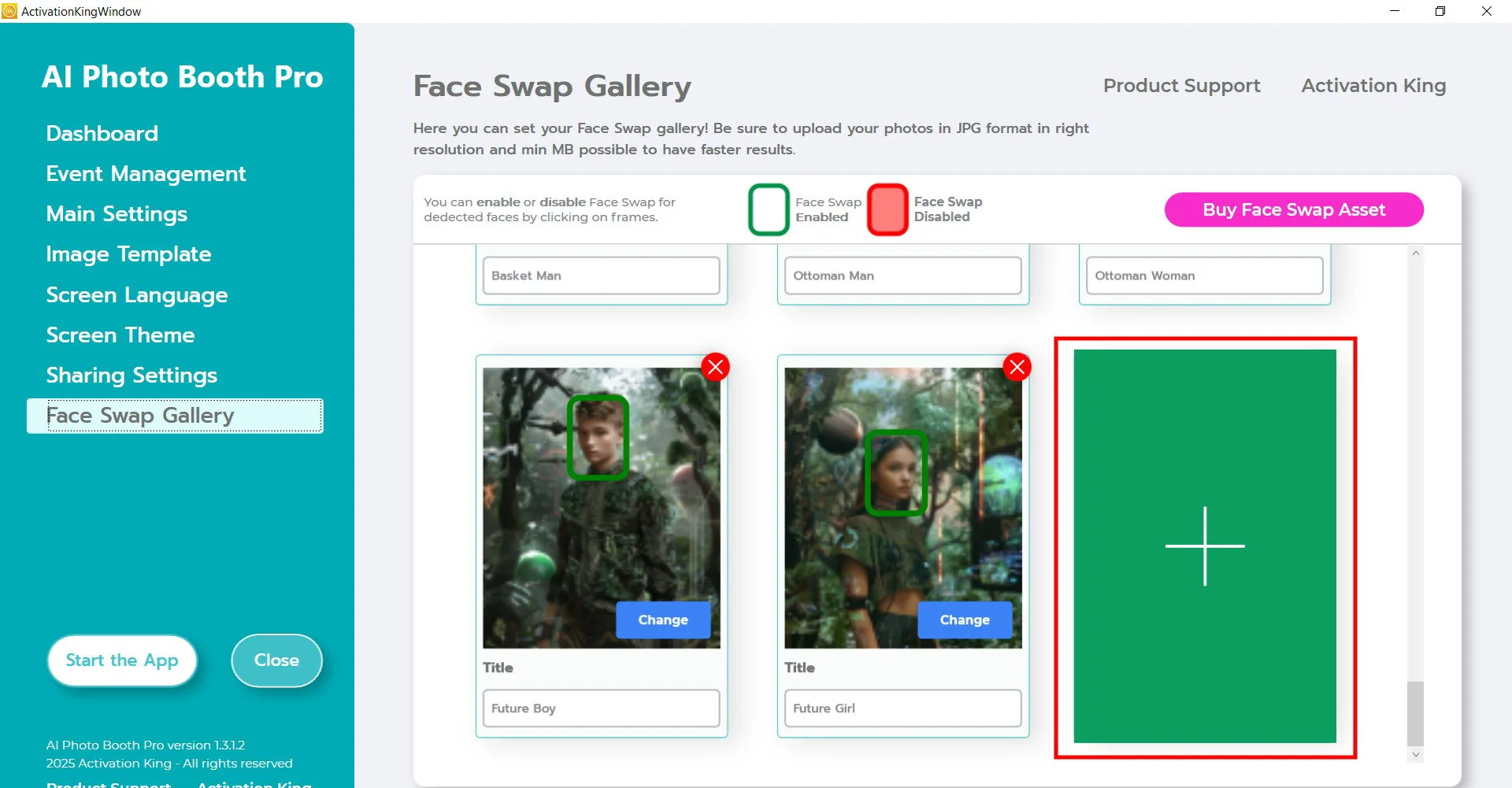
Derulati pana in josul paginii galeriei si faceti clic pe butonul evidentiat pentru a adauga o imagine noua. Selectati imaginea pe care doriti sa o incarcati.
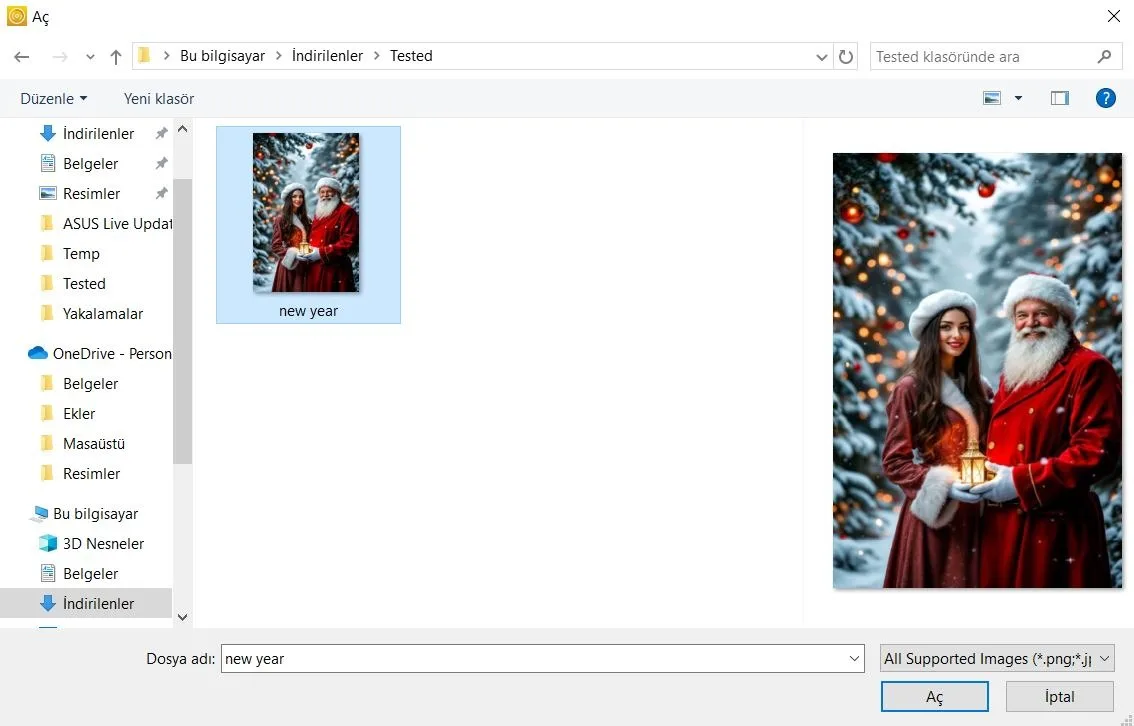
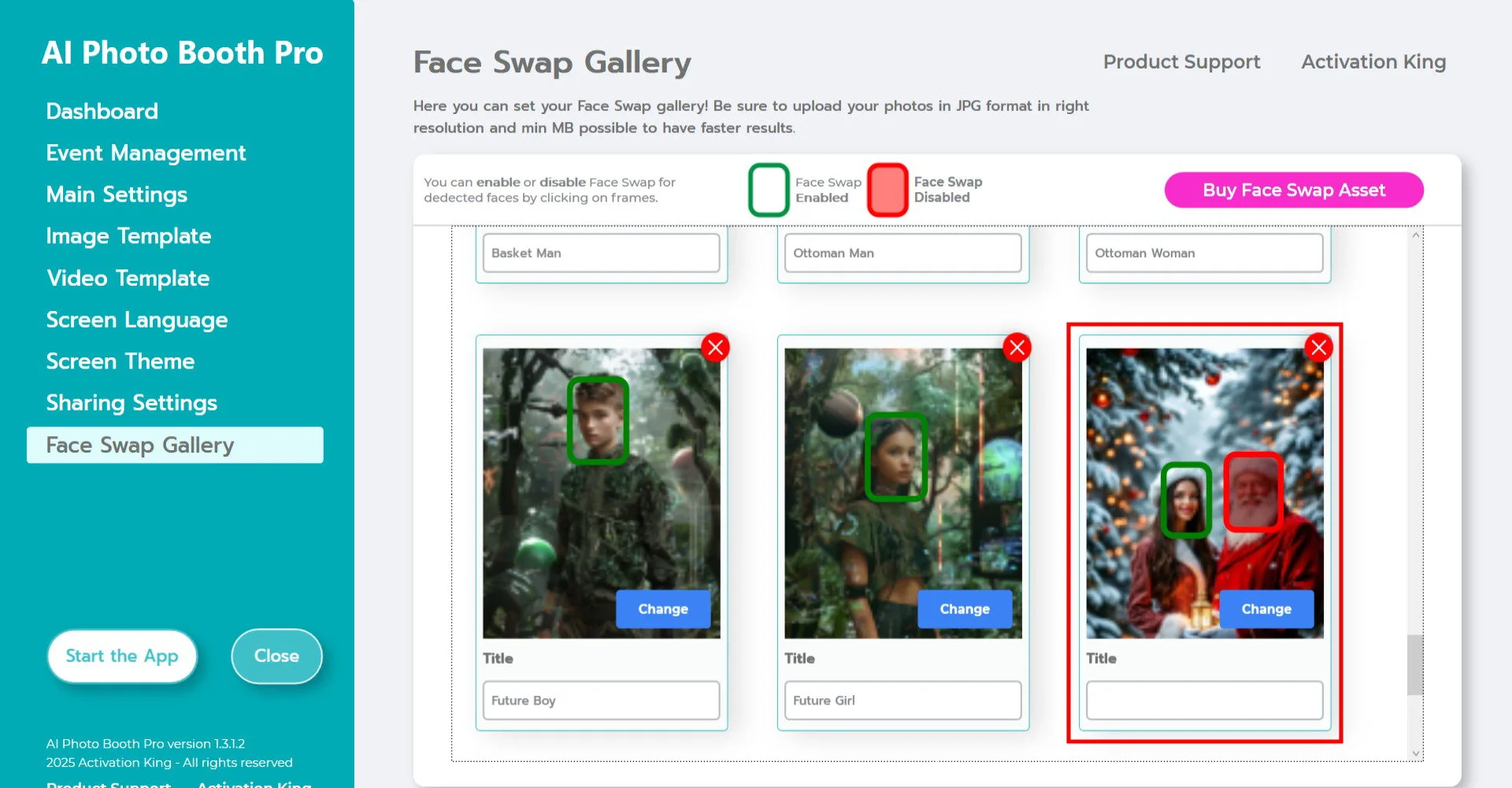
Software-ul va detecta si marca automat fetele din imagine.
Daca exista mai multe fete si nu doriti sa le inlocuiti pe unele dintre ele, faceti clic o data pe acele fete pentru a le dezactiva.
Completati campul Titlu dupa cum doriti.
Dupa finalizarea setarilor, faceti clic pe Porniti aplicatia.
Porniti aplicatia
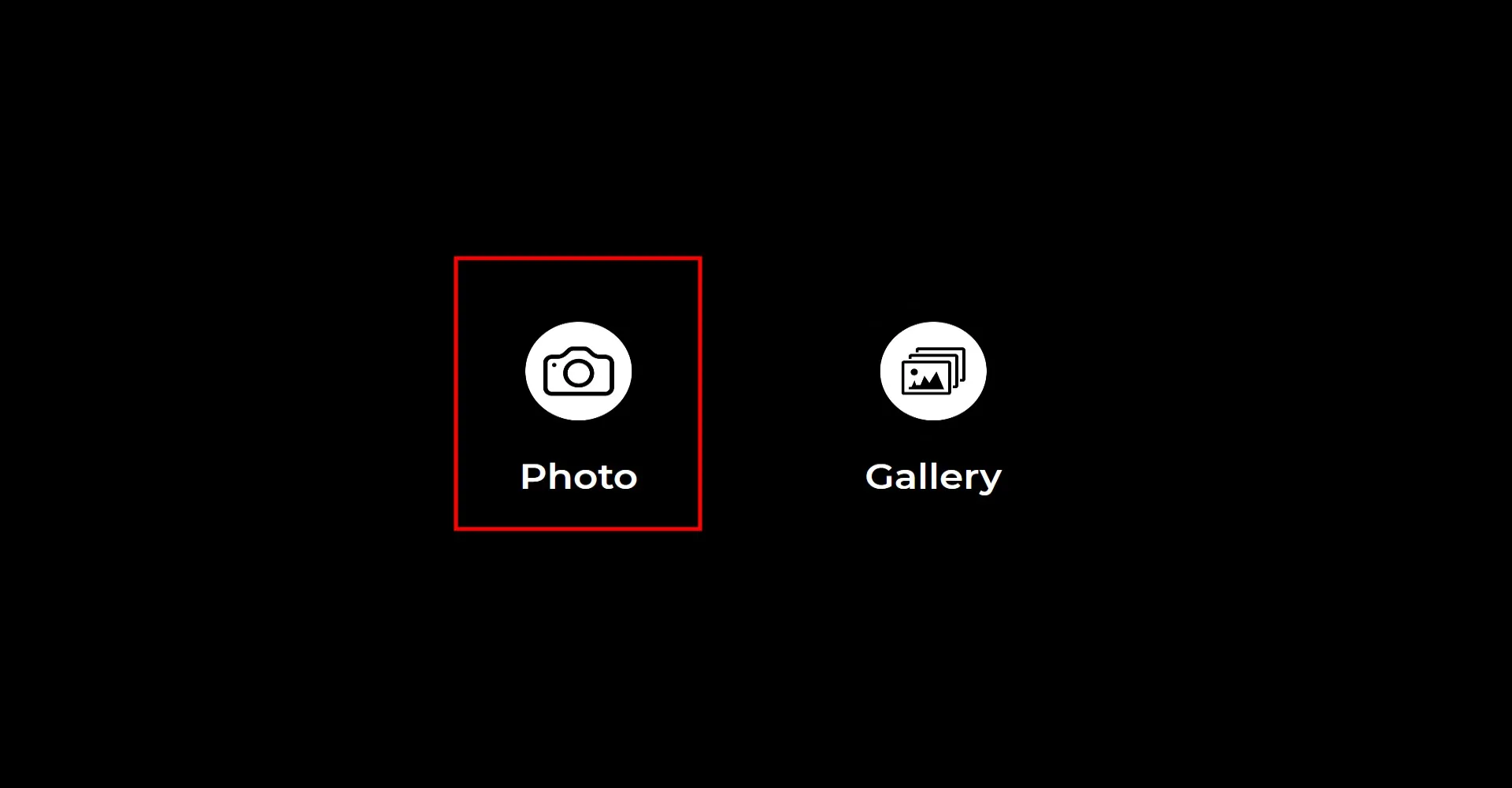
Cand deschideti Porniti aplicatia, apare ecranul principal de captura. Faceti clic pe pictograma Foto pentru a face o fotografie.
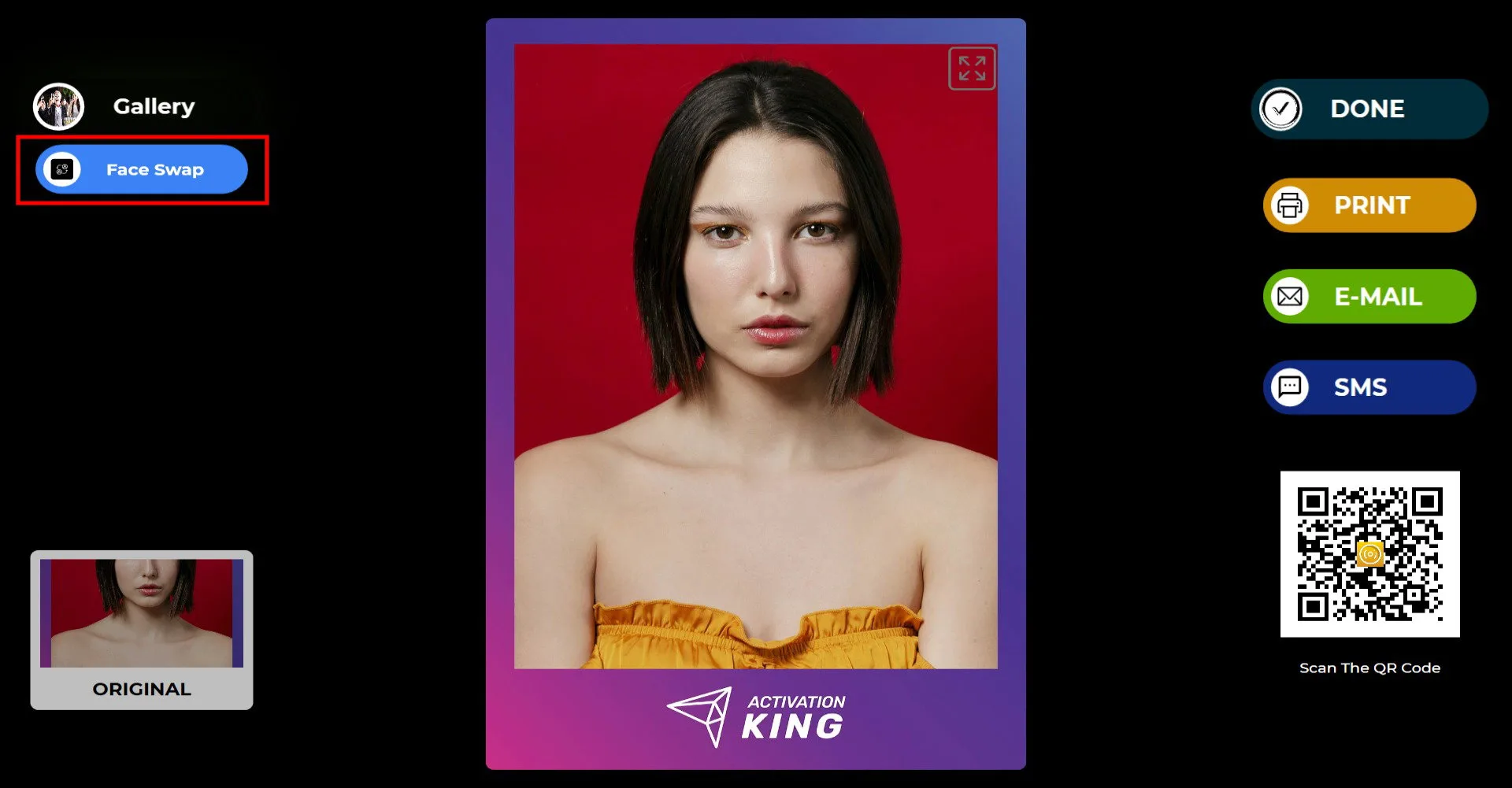
Dupa capturarea fotografiei, faceti clic pe butonul Face Swap din coltul din stanga sus.
Alegeti imaginea pe care doriti sa o folositi pentru Face Swap.
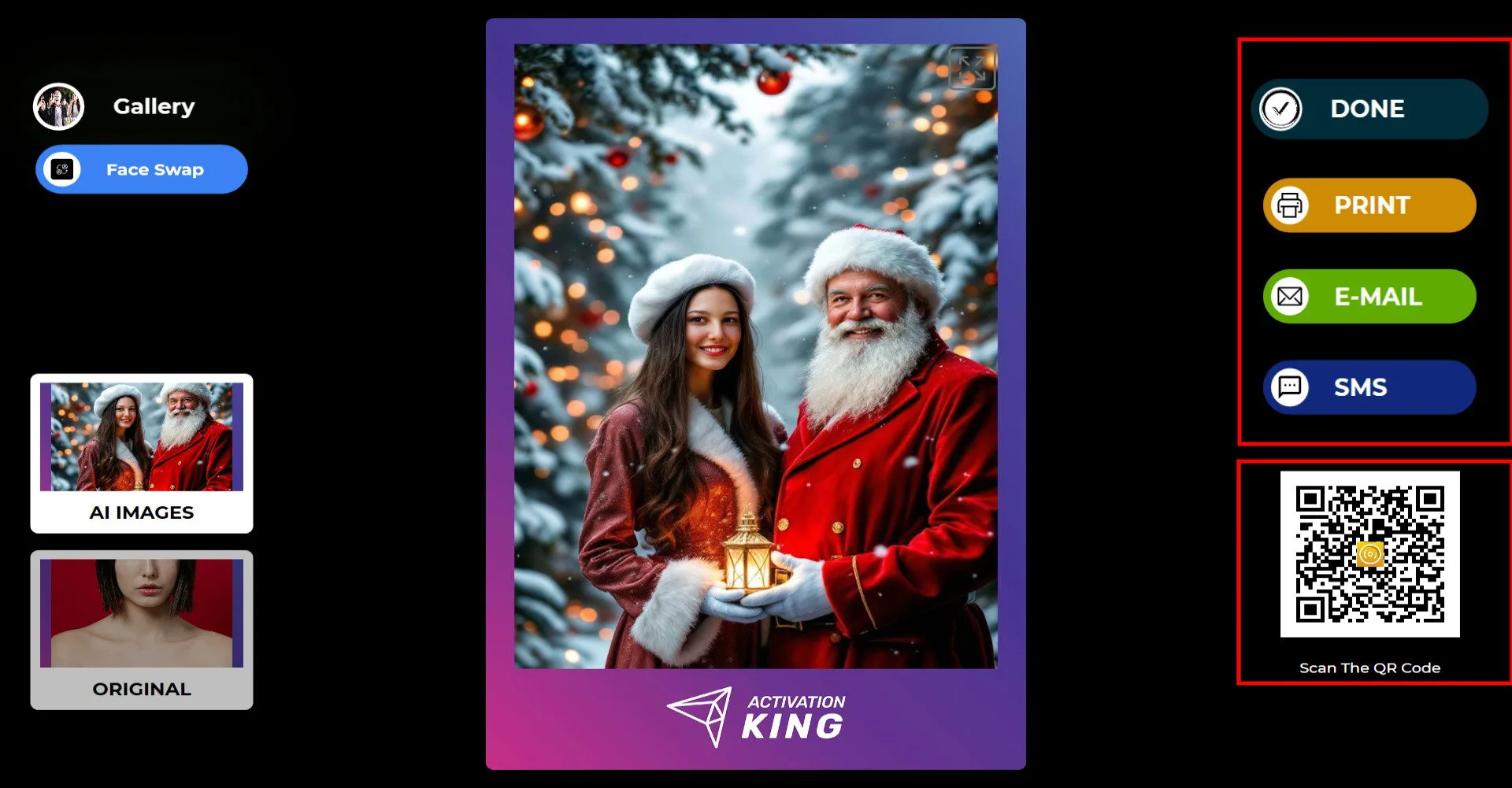
Pe partea dreapta puteti tipari, trimite prin e-mail sau SMS sau partaja folosind un cod QR.
Faceti clic pe GATA pentru a reveni la ecranul de fotografiere.
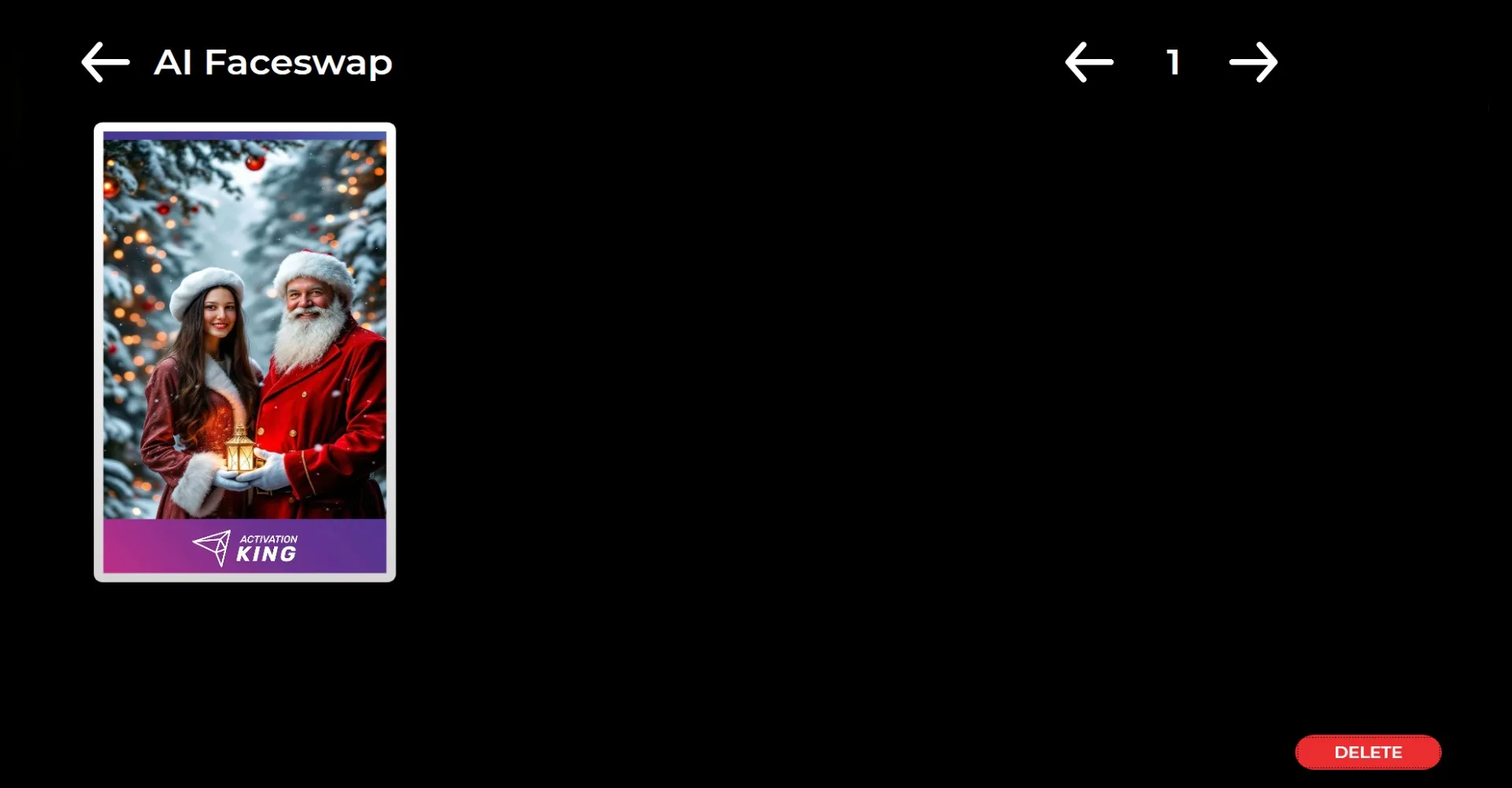
Cand faceti clic pe pictograma Galerie, puteti accesa toate fotografiile capturate anterior.
