
Pagamenti QR (Accetta pagamenti tramite QR Code)
La funzione Pagamenti QR consente agli ospiti di pagare immediatamente per stampe fotografiche e download digitali utilizzando un QR code visualizzato sullo schermo del kiosk.
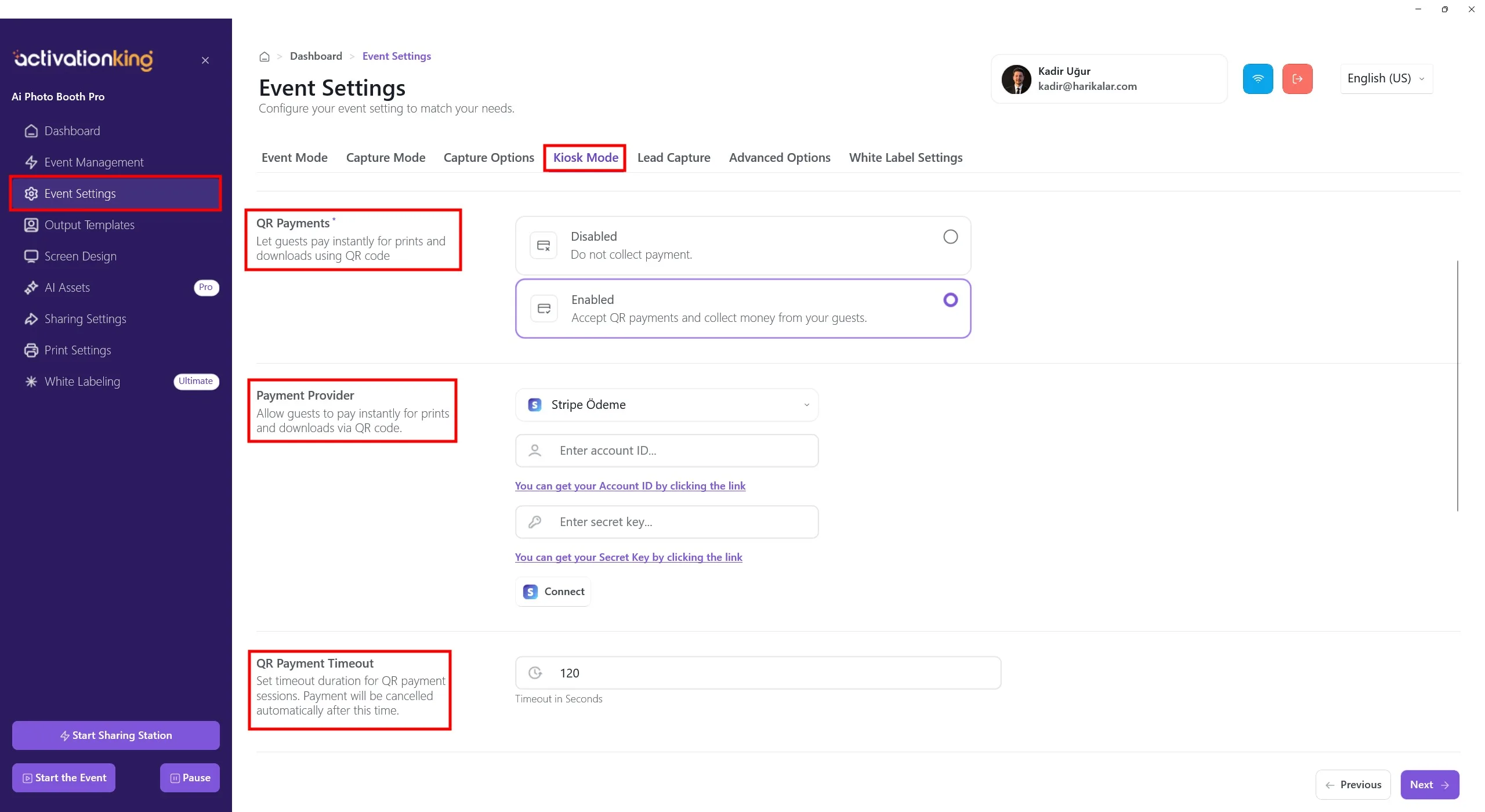
Come accedere alle impostazioni Pagamenti QR
- Vai alla Dashboard
- Apri le Impostazioni evento
- Seleziona la scheda Modalita Kiosk
- Scorri fino a Pagamenti QR
Opzioni Pagamenti QR
Disabilitato
- I pagamenti QR sono disattivati
- Nessun pagamento viene riscosso dagli ospiti
- Adatto per eventi gratuiti o uso interno
Abilitato
- I pagamenti QR sono attivati
- Gli ospiti possono pagare tramite QR code
- La stampa e/o il download richiede il pagamento
Per accettare i pagamenti, deve essere selezionato Abilitato.
Provider di pagamento: Stripe
I pagamenti QR vengono elaborati tramite Stripe.
Campi obbligatori:
- ID account
- Chiave segreta
Puoi ottenere questi dettagli dalla tua Stripe Dashboard. Sotto ogni campo nel software sono forniti link utili.
Collegamento a Stripe
- Inserisci il tuo ID account
- Inserisci la tua Chiave segreta
- Clicca su Connetti
Una volta connesso con successo, i pagamenti QR diventano attivi.
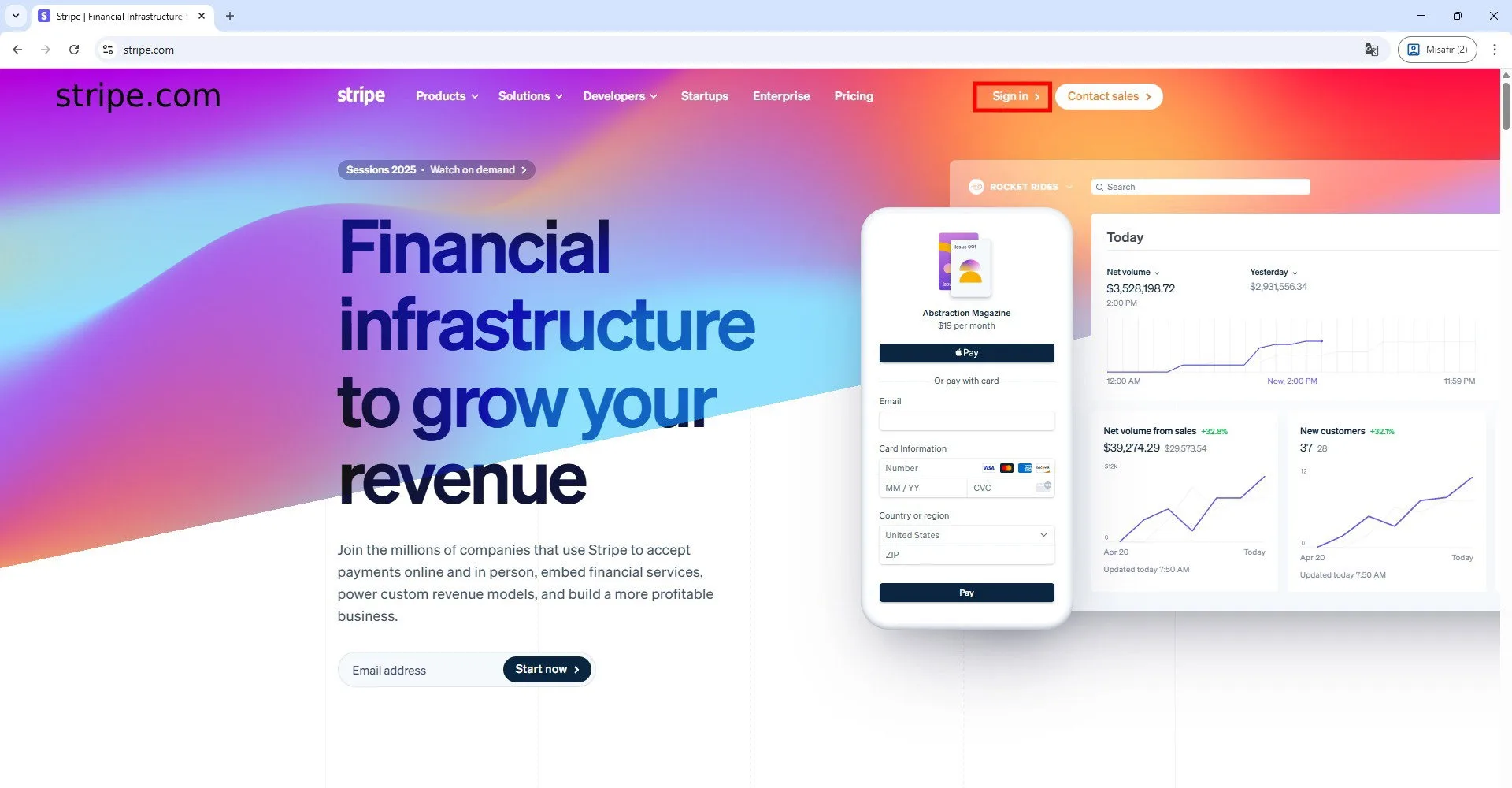
Per accettare pagamenti online, visita Stripe.com e crea un account.
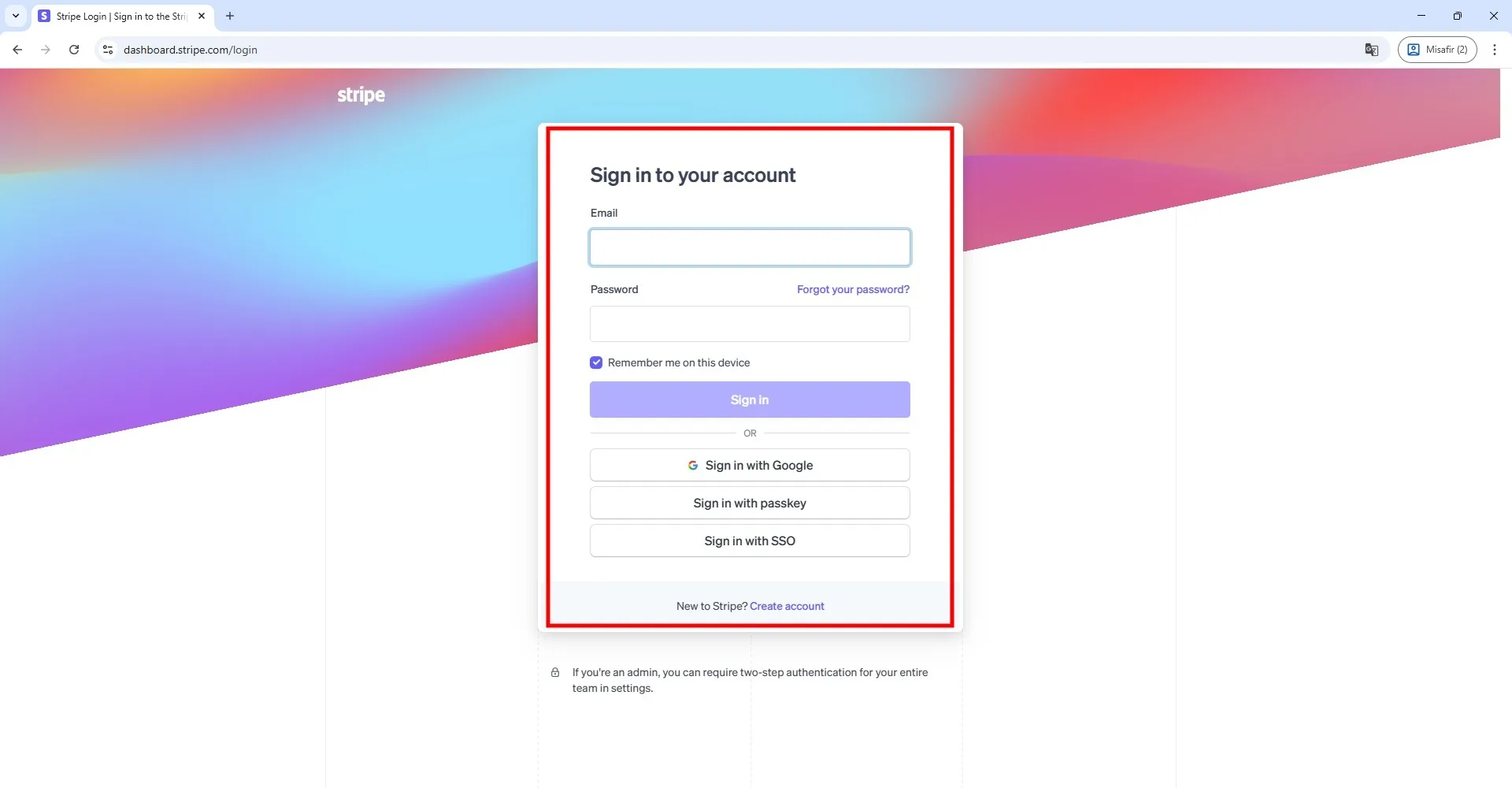
Accedi al tuo account.
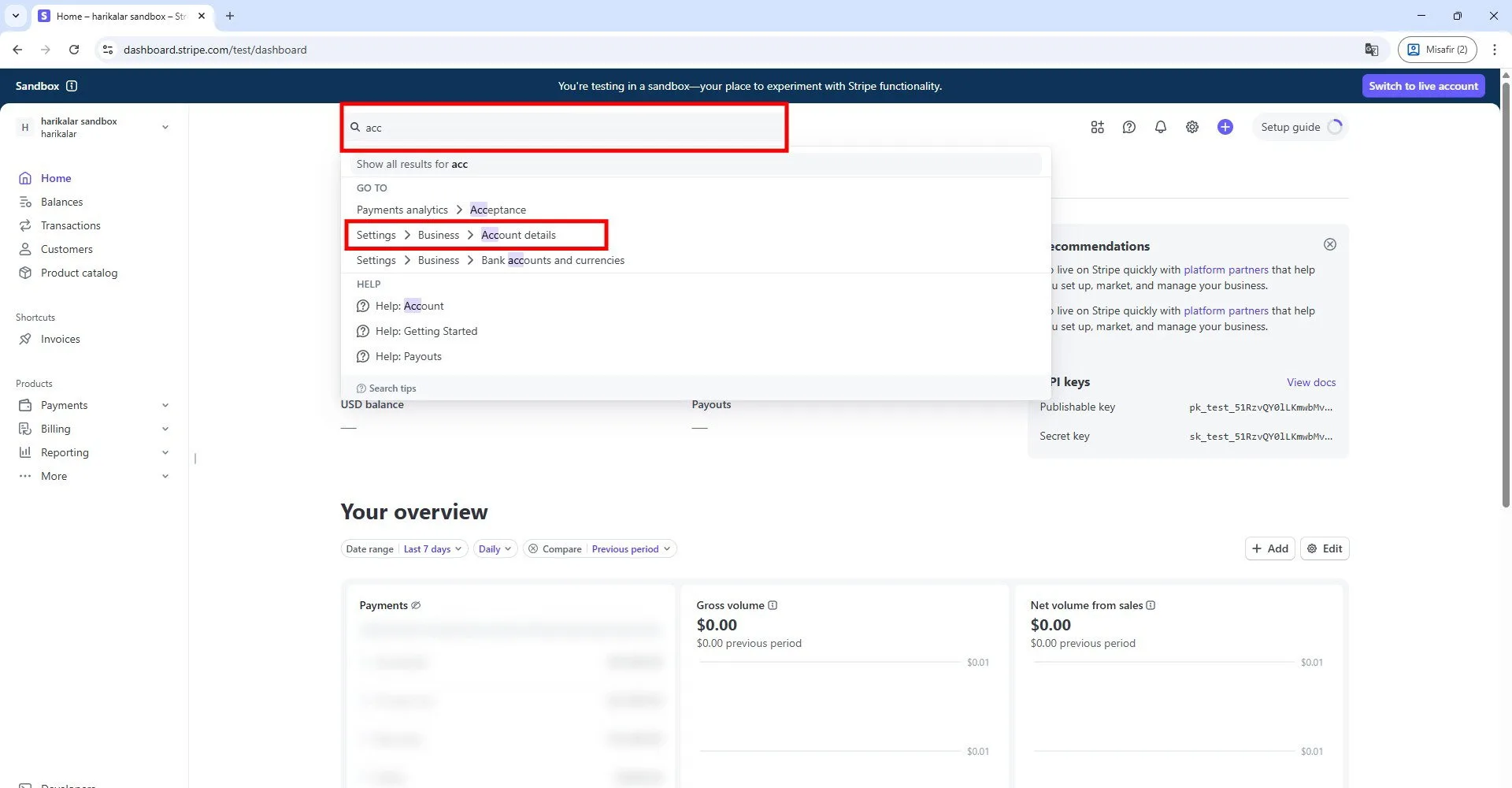
Dopo aver acceduto alle impostazioni del tuo account, digita "account" nella barra di ricerca e apri la pagina mostrata nell'esempio indicato.
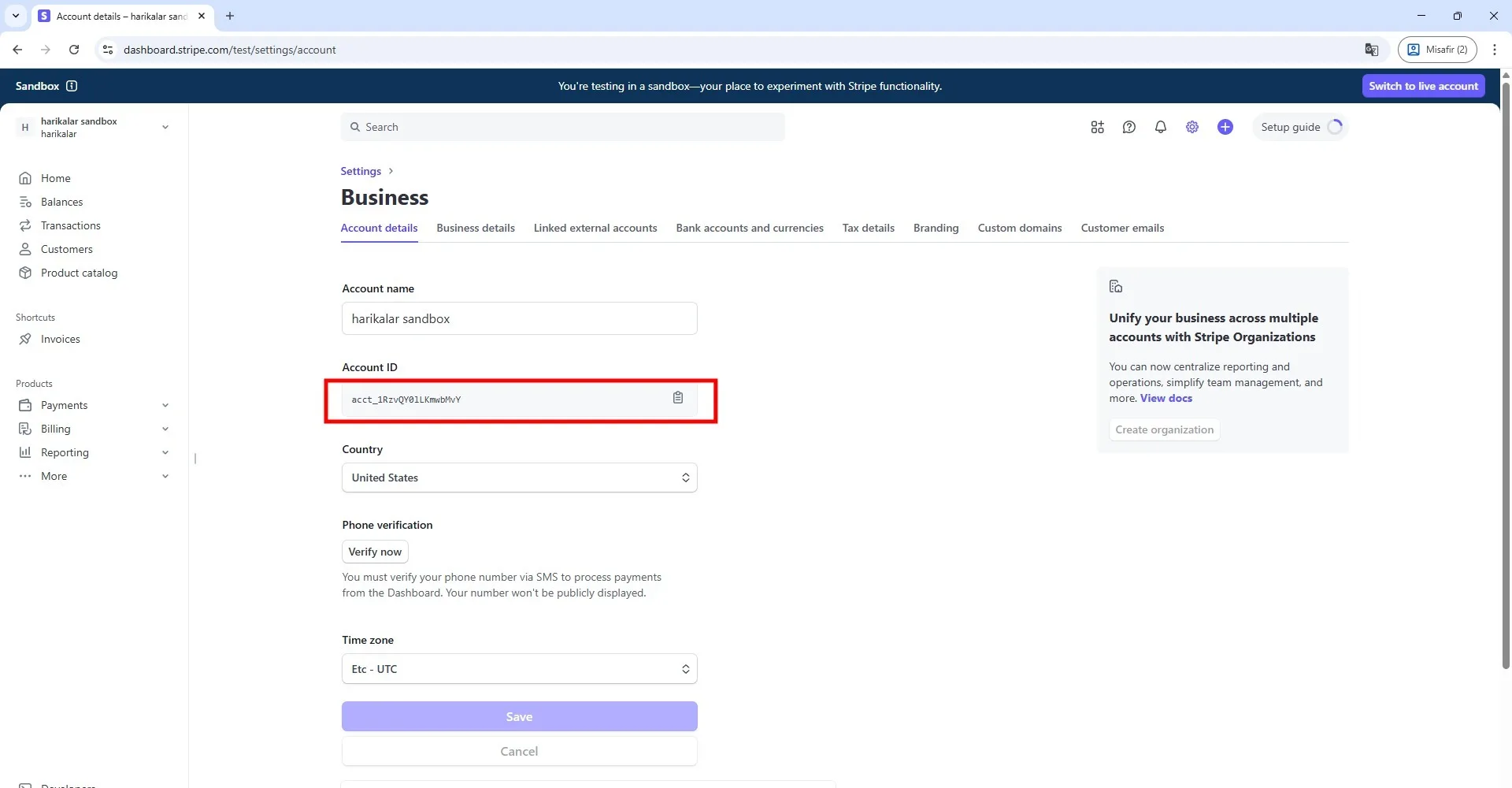
Copia la riga visualizzata nella sezione Account ID. Incollala nel campo "Stripe Account ID" nel software.
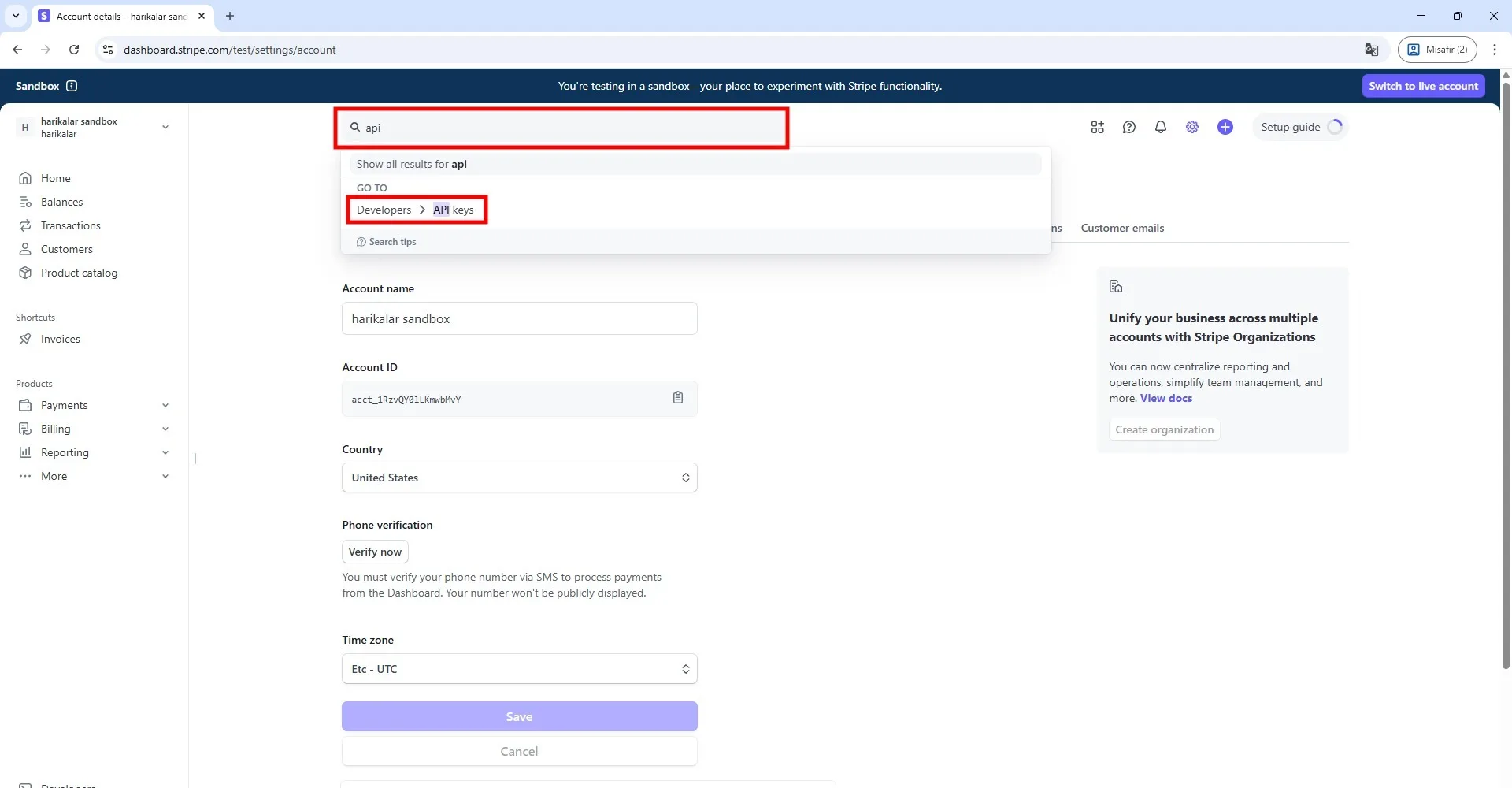
Torna al sito Stripe, digita "API" nella barra di ricerca e apri la pagina che compare.
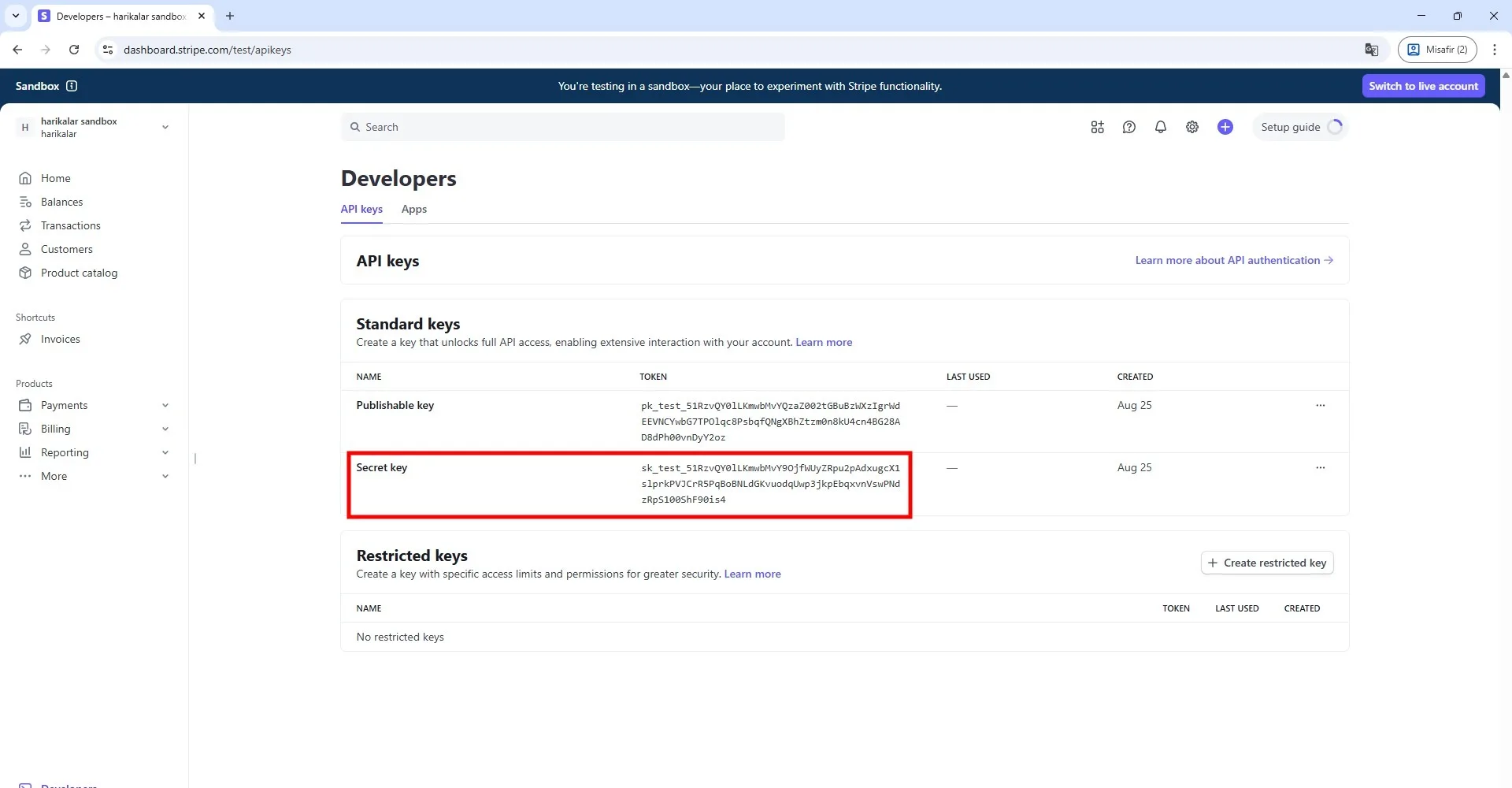
Copia la riga mostrata nella sezione "Secret Key" di questa pagina.
Nota: Se hai acceduto alla modalita di test di Stripe dalla tua dashboard, il tuo account ti permettera di testare funzioni essenziali come la creazione di carte, il test delle transazioni e la simulazione della spedizione fisica di carte. Questo e temporaneo: quando passi alla modalita live, perderai l'accesso a tutti i titolari di carte e le carte create in modalita test. Puoi usare la modalita test per sperimentare, ma se vuoi andare live, contatta il supporto Stripe e incolla la chiave segreta che forniscono nel software.
Per ulteriori informazioni, visita: https://support.stripe.com/questions/stripe-issuing-test-mode-configurations-and-differences-vs-live-mode
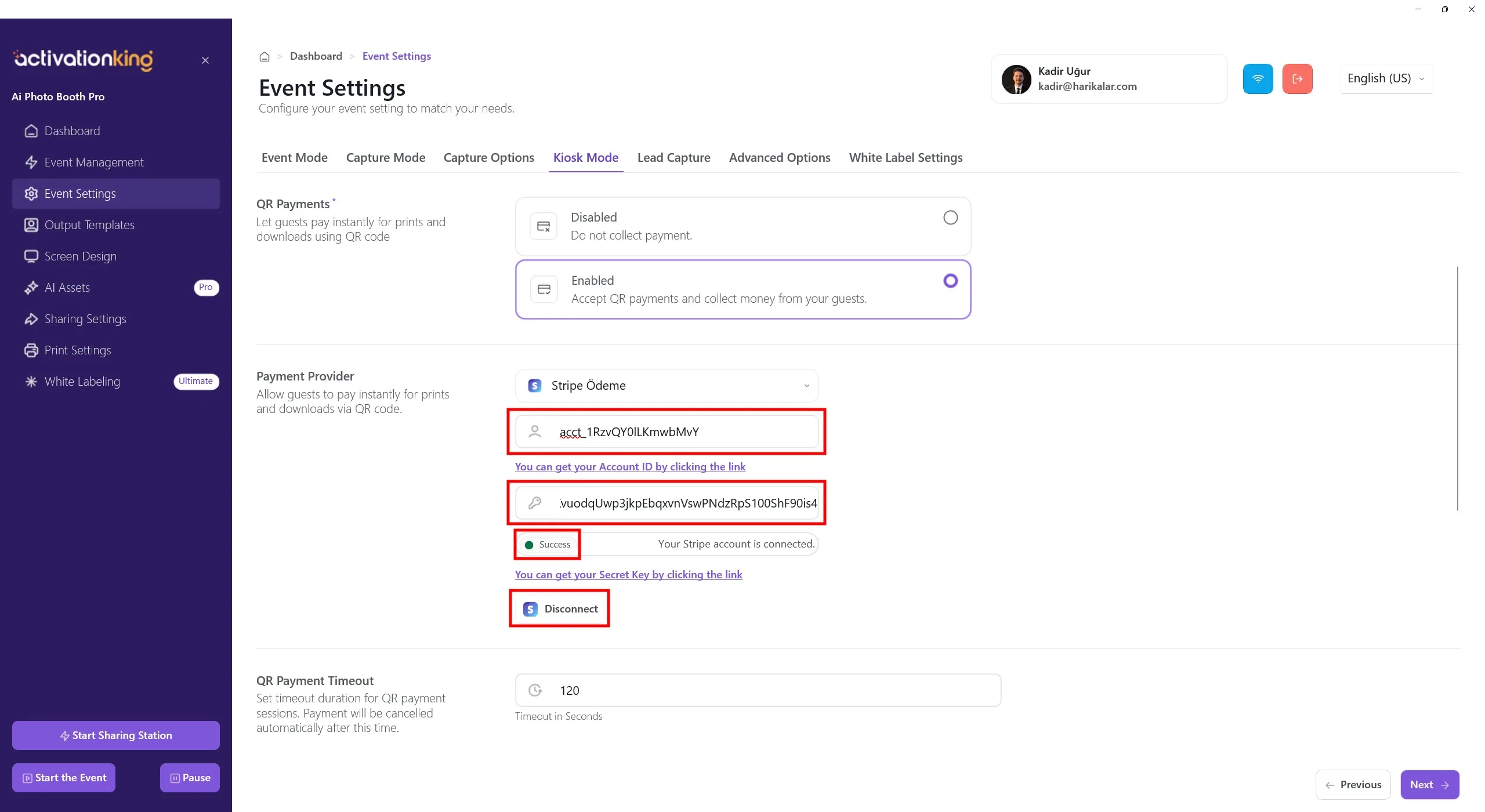
Infine, incolla il valore copiato nel campo "Stripe Secret Key" all'interno del software.
Premi il pulsante Connetti. Se hai inserito le informazioni correttamente, vedrai la parola "success".
Inserisci i prezzi desiderati per il download e la stampa nelle caselle in fondo. Gli utenti che acquistano una stampa riceveranno automaticamente anche l'opzione di download. Puoi impostare i tuoi prezzi di conseguenza.
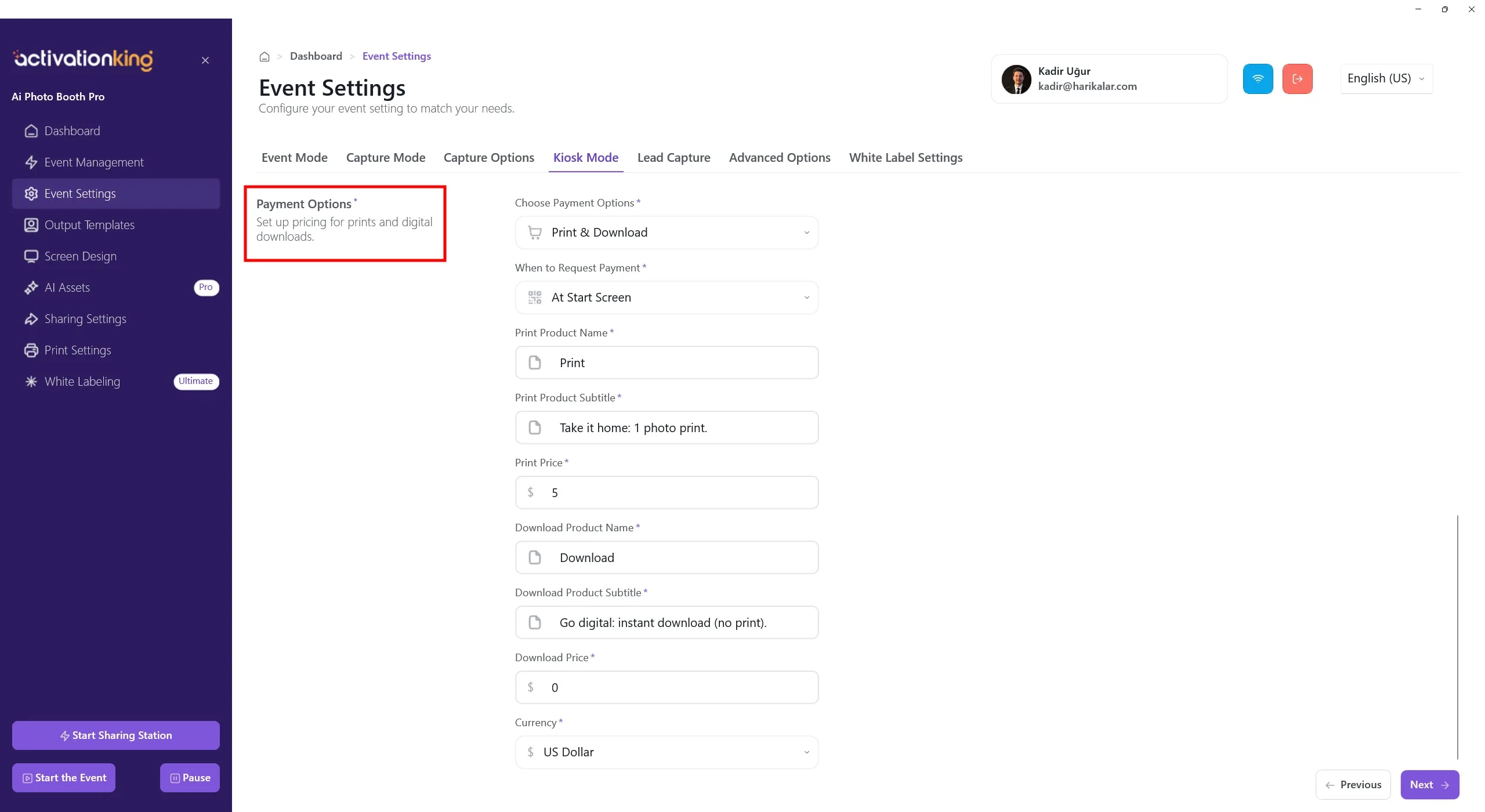
Opzioni di pagamento (Prezzi stampa e download)
Questa sezione controlla cosa possono acquistare gli ospiti e quanto pagano.
Requisiti:
- I Pagamenti QR devono essere Abilitati
- Stripe deve essere connesso
Scegli le opzioni di pagamento
Seleziona quali prodotti sono disponibili per gli ospiti:
- Solo stampa — solo stampe fotografiche fisiche
- Solo download — solo download digitale
- Stampa e download — entrambe le opzioni disponibili
Quando richiedere il pagamento
Definisce quando viene mostrata la schermata di pagamento.
- Alla schermata iniziale: gli ospiti pagano prima di scattare le foto. Consigliato per eventi a pagamento per evitare sessioni non pagate.
Impostazioni prodotto di stampa
Questi campi definiscono come l'opzione di stampa appare agli ospiti.
Nome prodotto di stampa
Titolo del prodotto visualizzato. Esempio: Print
Sottotitolo prodotto di stampa
Breve descrizione. Esempio: Take it home: 1 photo print.
Prezzo di stampa
Prezzo per una singola stampa. Esempio: $5
Impostazioni prodotto di download
Questi campi configurano l'opzione di download digitale.
Nome prodotto di download
Esempio: Download
Sottotitolo prodotto di download
Esempio: Go digital: instant download (no print).
Prezzo di download
Prezzo per il download digitale. Esempio: $0
Configurazione comune: stampa a pagamento + download gratuito.
Valuta
Seleziona la valuta utilizzata per i pagamenti.
- Deve essere supportata dal tuo account Stripe
- Esempio: USD — Dollaro statunitense
Flusso di pagamento degli ospiti
- L'ospite si avvicina al kiosk
- Viene mostrata la schermata di pagamento (Schermata iniziale)
- L'ospite seleziona Stampa o Download
- Appare il QR code
- L'ospite completa il pagamento tramite Stripe
- In base alla selezione, la foto viene stampata o il download digitale viene consegnato
Note importanti
- I nomi dei prodotti e i prezzi vengono mostrati esattamente come inseriti
- I pagamenti sono elaborati interamente da Stripe
- Il software applica i prezzi automaticamente
- Una tariffazione errata non e un errore del software
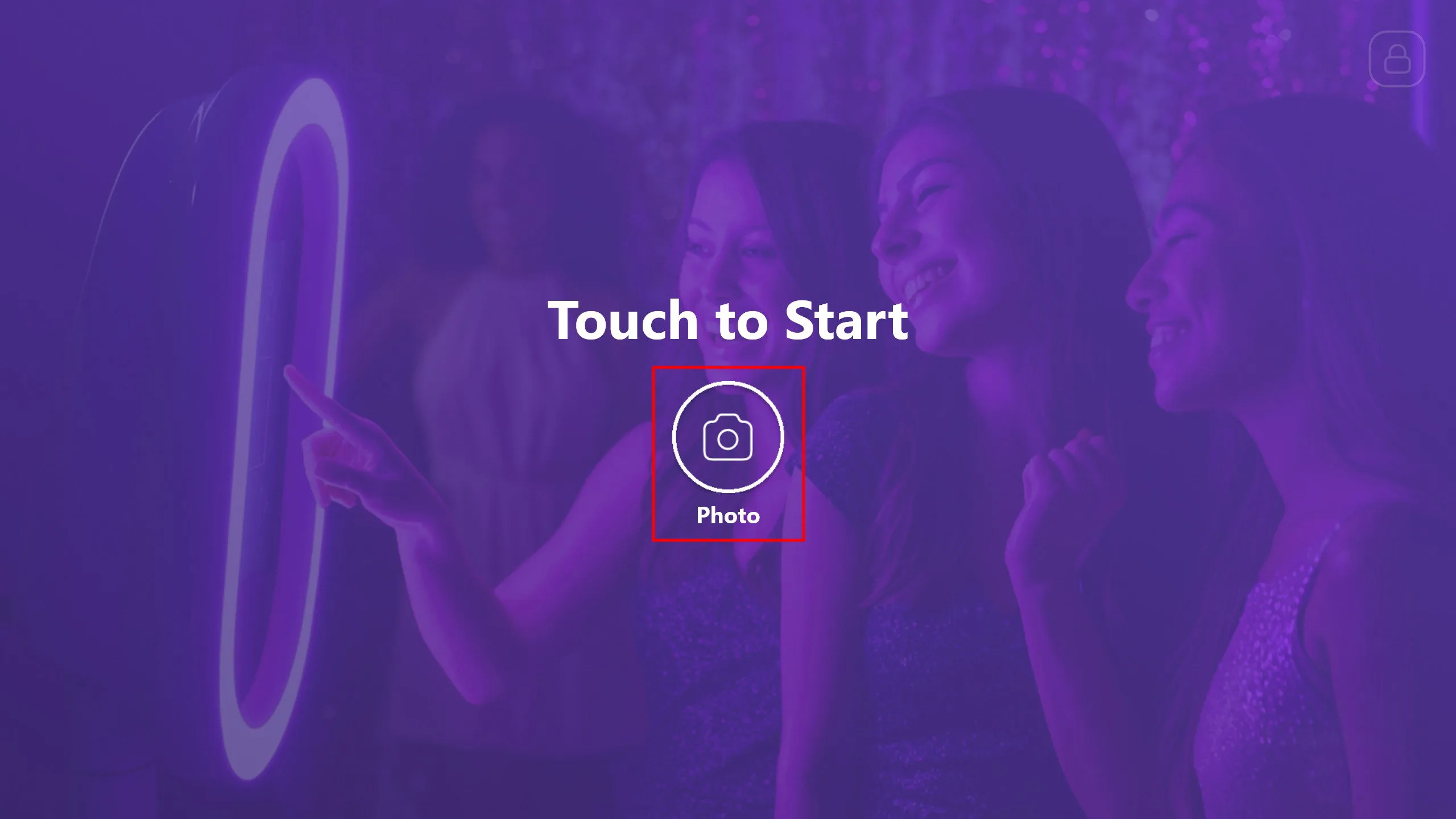
Premi il pulsante Avvia l'app. Puoi personalizzare questa schermata come desideri, poi clicca sul pulsante Foto.
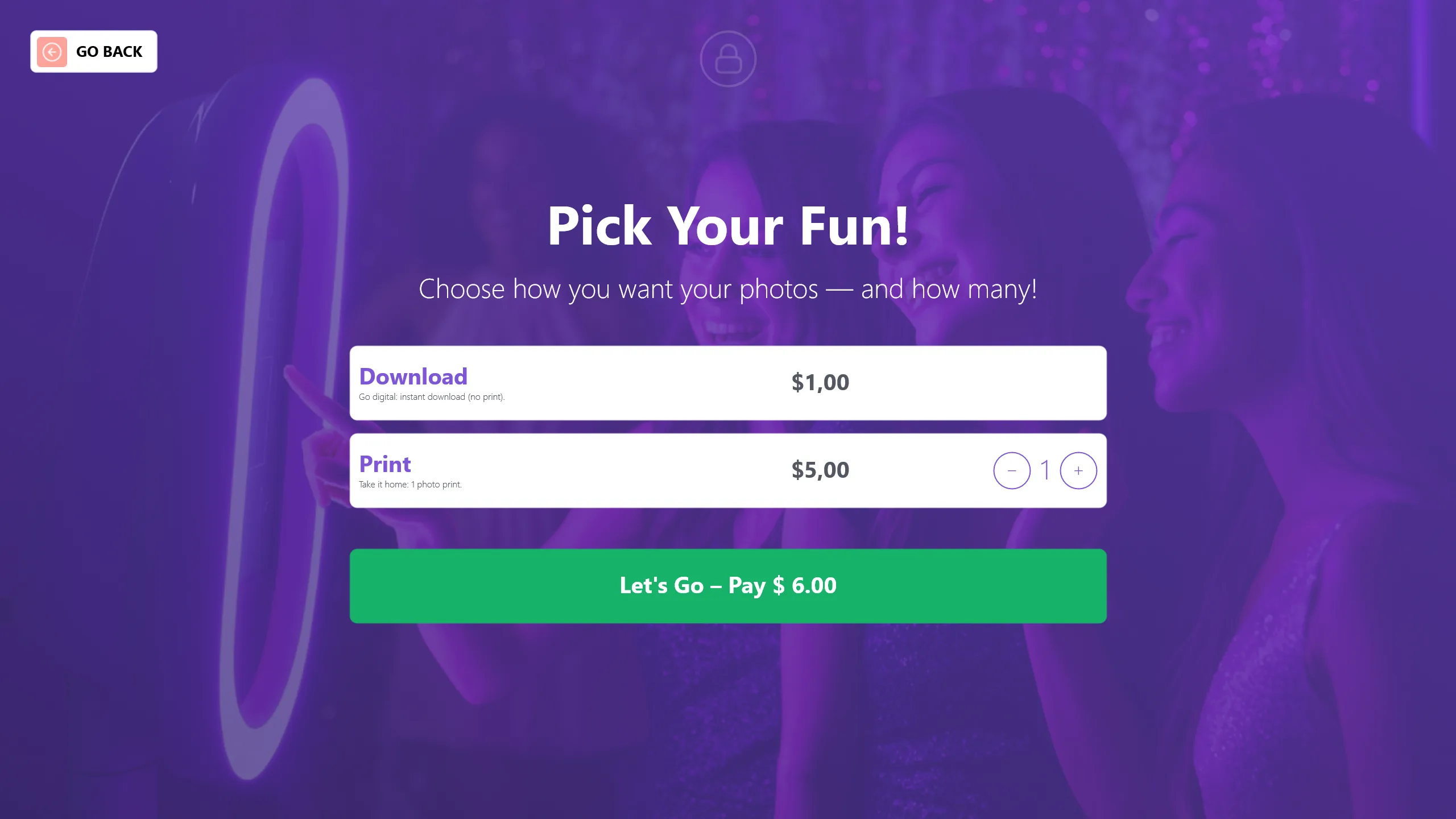
Se hai abilitato l'opzione di pagamento nella schermata iniziale, la finestra di pagamento apparira prima dello scatto fotografico. Seleziona Stampa o Download digitale, poi clicca su Vai a pagare.
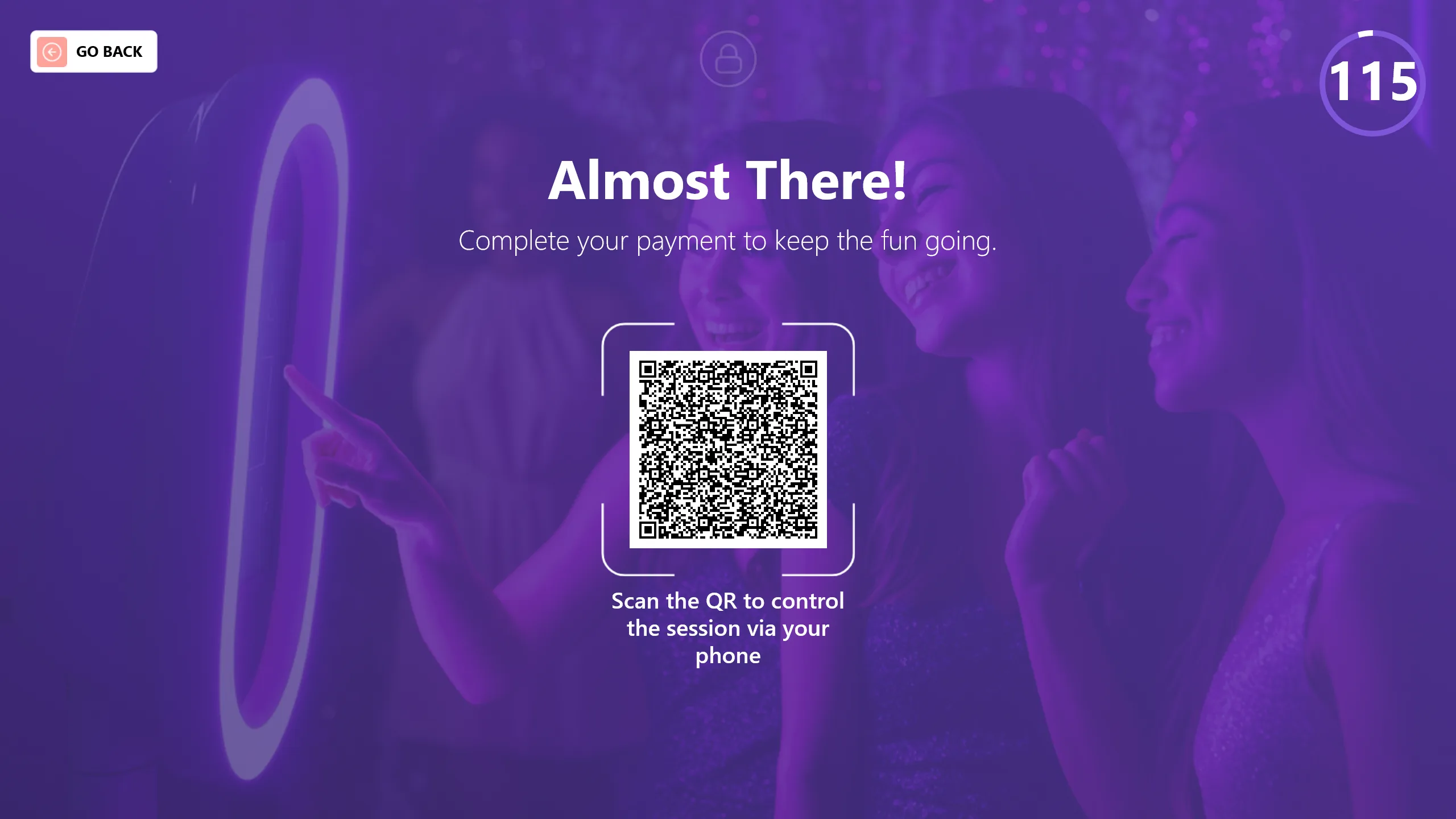
Scansiona il QR code che appare sullo schermo.
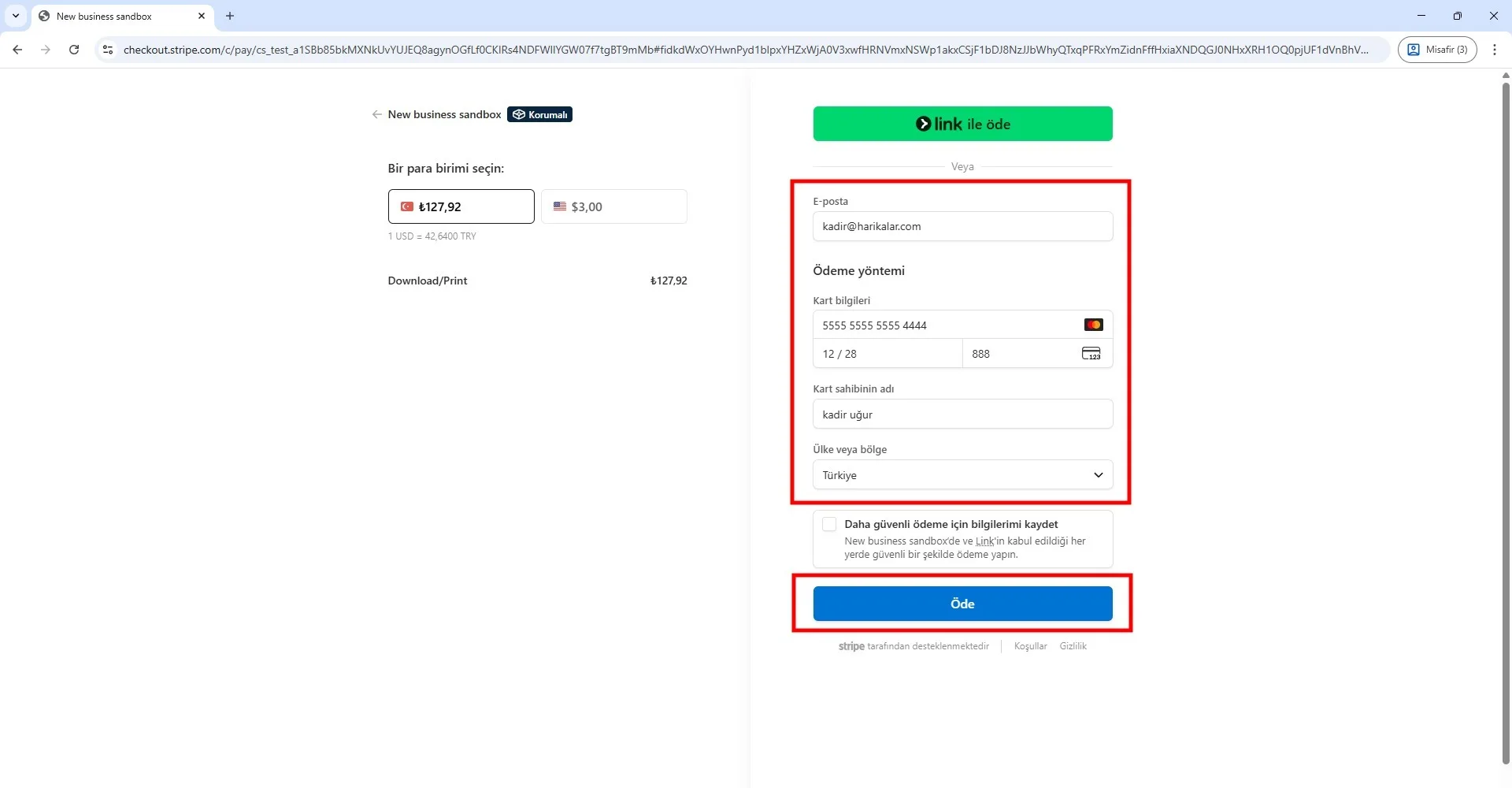
Inserisci il tuo indirizzo e-mail e i dati della carta per completare il pagamento. Puoi usare la carta di test per scopi di prova:
5555 5555 5555 4444, XX/XX, XXX
Questa e una carta di test Stripe. Puoi inserire liberamente la data di scadenza, il CVV e il nome del titolare. Quando il tuo account Stripe va live, le carte di test non funzioneranno piu.
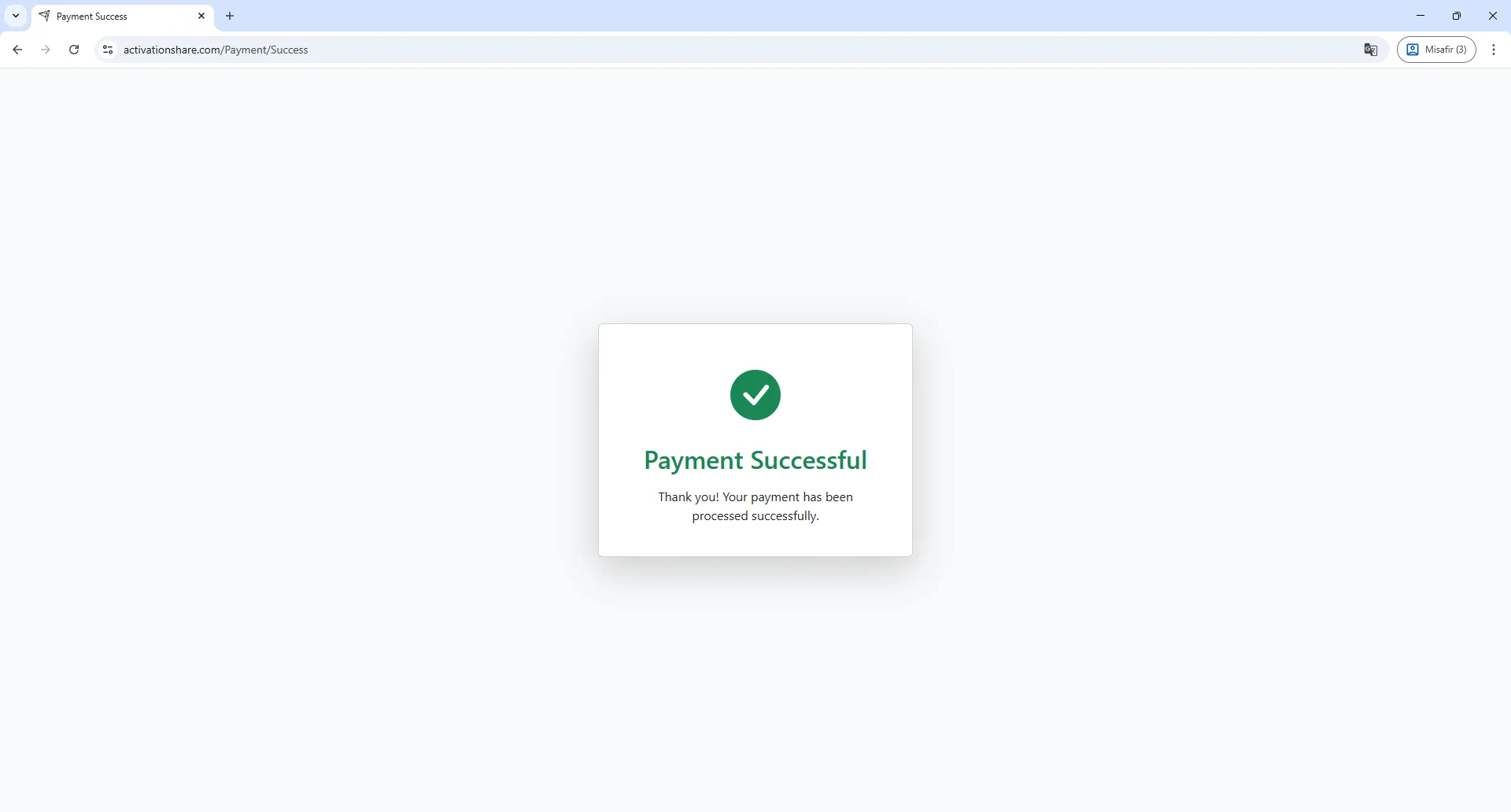
Quantita di stampa e limiti di utilizzo
Ogni ospite puo stampare solo il numero di copie acquistate.
- Se un ospite acquista 1 stampa, ha il diritto di ricevere 1 stampa fisica.
- Se un ospite acquista piu stampe, puo stampare fino alla quantita acquistata.
Una volta raggiunto il limite di stampa, il sistema visualizza il messaggio "Limite di stampa raggiunto" e l'ospite non potra piu stampare senza completare un nuovo pagamento.
Per continuare a stampare dopo aver raggiunto il limite, l'ospite deve:
- Tornare alla schermata di pagamento
- Completare un altro pagamento QR
- Acquistare stampe aggiuntive
Questo comportamento e intenzionale e garantisce che la stampa corrisponda esattamente al numero di crediti di stampa pagati.
Riepilogo
Il sistema Pagamenti QR + Opzioni di pagamento ti consente di monetizzare stampe e download, ridurre il coinvolgimento dell'operatore e gestire esperienze kiosk completamente automatizzate. Se configurato correttamente, offre un flusso di pagamento fluido, professionale e scalabile.
Domande frequenti
Il QR code non appare
- I pagamenti QR potrebbero essere disabilitati
- Stripe potrebbe non essere connesso
- La connessione a Internet potrebbe essere assente
Il pagamento e andato a buon fine ma la stampa non e iniziata
- Controlla la configurazione della stampante
- La stampa dipende dalle impostazioni della stampante a livello di sistema
- Pagamento e stampa sono processi separati
Posso addebitare solo le stampe e tenere i download gratuiti?
- Si, questa e una configurazione completamente supportata e comune.
