
Panoramica
La versione iPad può essere utilizzata come stazione di condivisione durante gli eventi. Tuttavia, per l'utilizzo di una fotocamera DSLR e la stampa di foto, l'iPad da solo non è sufficiente. La stampa richiede un computer per gestire la stampante e i lavori di stampa.
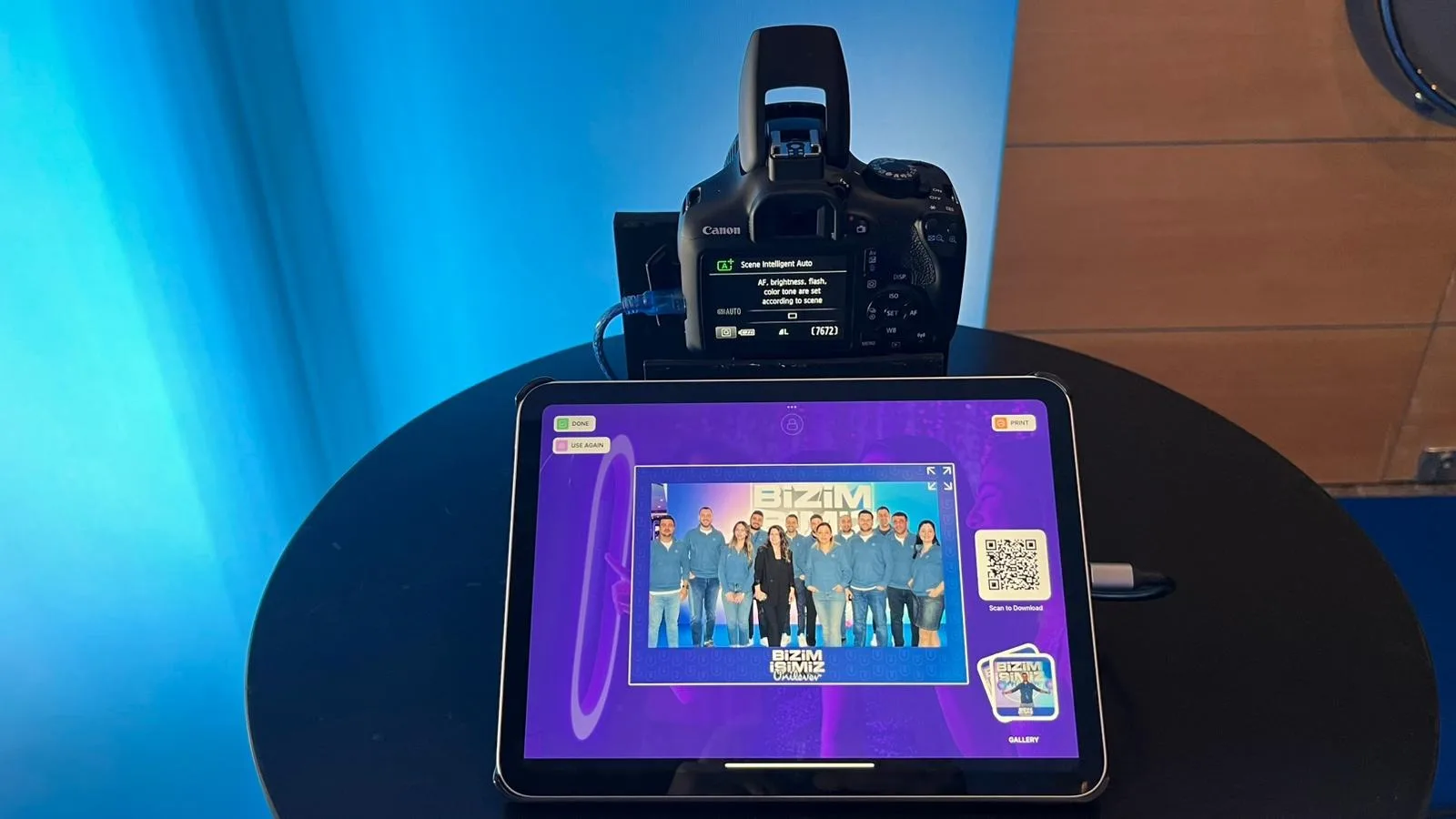
1) Requisiti
iPad
- iPad con la versione iPad supportata installata
- Connessione internet (consigliata)
- Accesso alle funzioni di condivisione e galleria
Fotocamera
- Fotocamera DSLR (Canon, Nikon, ecc.)
- Cavo di connessione o adattatore appropriato (USB o HDMI a seconda del modello)
Per la stampa
- Computer Windows o Mac
- Stampante collegata al computer tramite USB
- Software V2 installato e in esecuzione sul computer
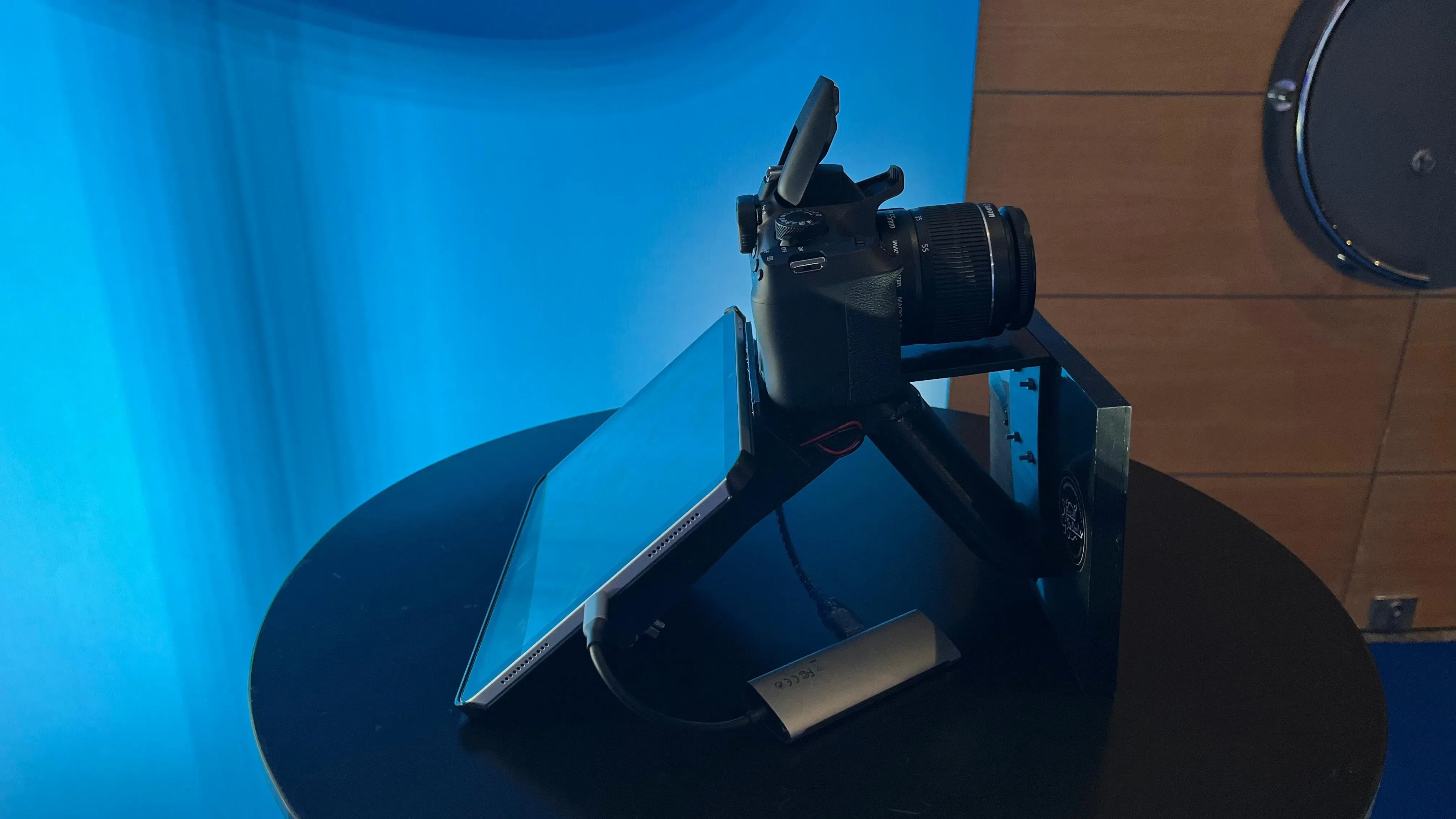
2) Collegamento di una fotocamera DSLR all'iPad
- Accendi la tua fotocamera DSLR e assicurati che sia pronta per scattare.
- Usa il cavo o l'adattatore appropriato per collegare la fotocamera all'iPad.
- Apri l'app sull'iPad e controlla l'ingresso della fotocamera.
- Se la visualizzazione in diretta non appare:
- Controlla il cavo o l'adattatore
- Verifica la modalità di connessione USB della fotocamera
- Riavvia la fotocamera e riprova
Nota: la compatibilità della fotocamera e i metodi di connessione possono variare a seconda del modello. In caso di problemi, contatta il supporto e fornisci la marca e il modello della fotocamera.
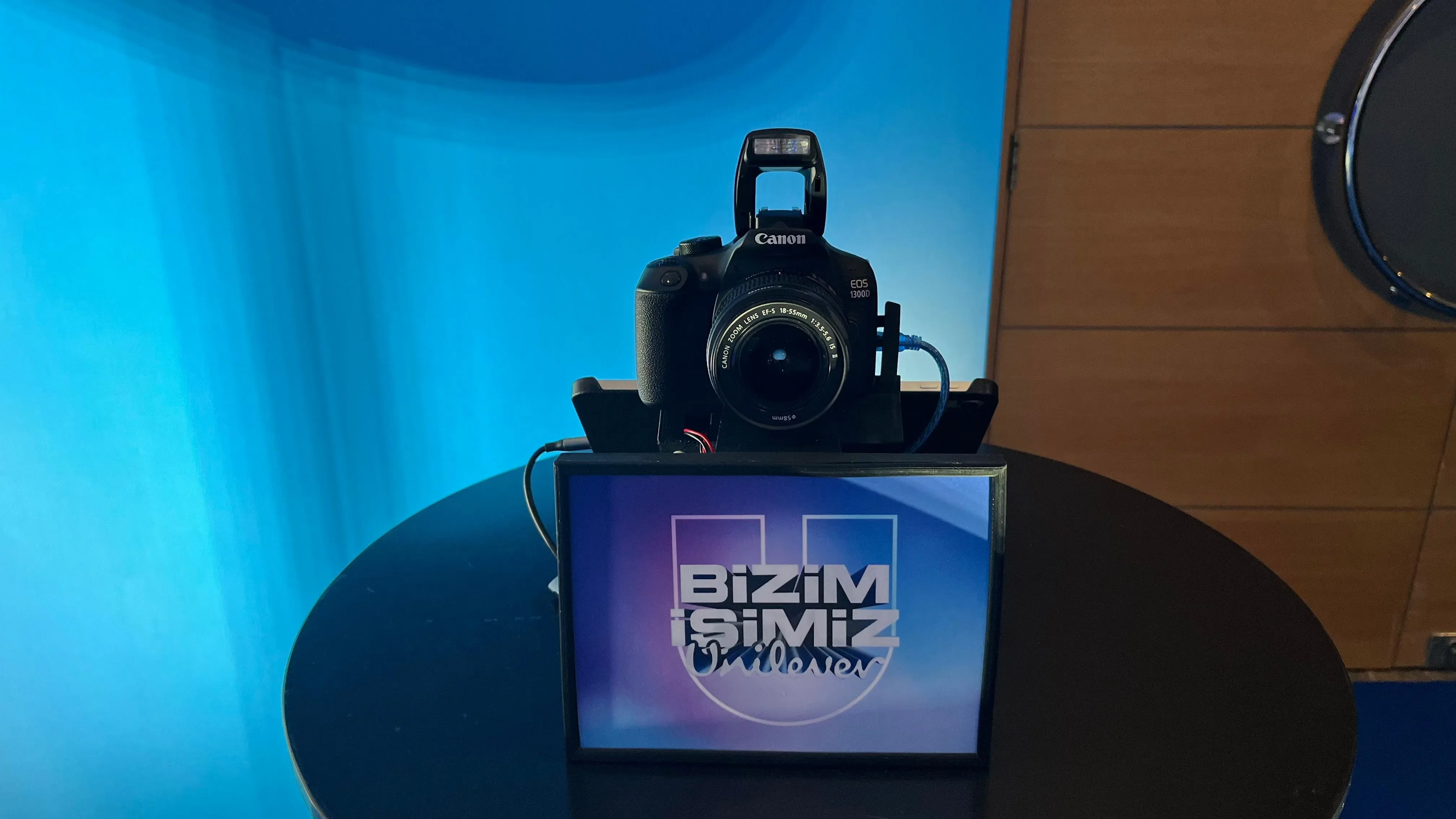
Presto metteremo a disposizione sul nostro sito web un modello di supporto 3D che consente di montare sia il tablet che la fotocamera DSLR. Con questo modello 3D potrai applicare un branding personalizzato beneficiando anche di una migliore facilità d'uso.
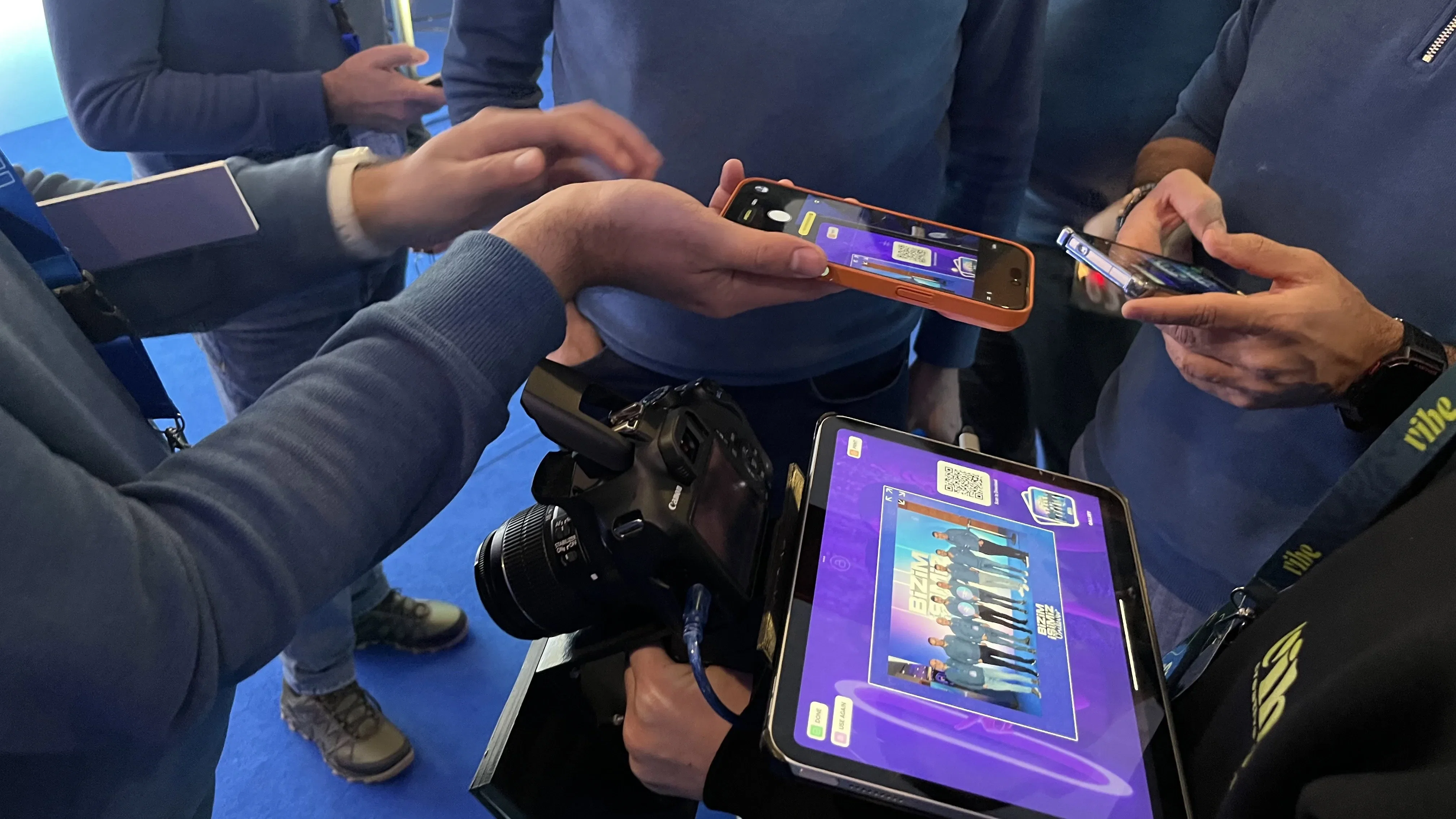
3) Come funziona la stampa con iPad
Per stampare foto da un iPad, è necessario un computer. La stampante è collegata al computer, non direttamente all'iPad. L'iPad invia i comandi di stampa, mentre la stampa effettiva è gestita dal computer.
Configurazione della stampa passo dopo passo
- Apri il software V2 sul tuo computer e accedi a qualsiasi evento.
- Collega la stampante al computer e:
- Assicurati che i driver della stampante siano installati
- Esegui una stampa di prova dal software
- Sull'iPad, apri la pagina Impostazioni stampante.
- Tocca Seleziona stampante.
- La stampante collegata al computer apparirà nell'elenco.
- Seleziona la stampante. Ora puoi inviare lavori di stampa illimitati dall'iPad.
Note importanti
- L'iPad e il computer non devono essere nello stesso evento.
- Non devono essere sulla stessa rete.
- Possono anche trovarsi in luoghi diversi o paesi diversi.
4) Domande frequenti
L'iPad può stampare da solo?
No. L'iPad può inviare comandi di stampa, ma è necessario un computer per gestire la stampante.
La stampante non appare sull'iPad. Cosa devo fare?
- Conferma prima che la stampante funzioni stampando dal computer
- Assicurati che la stampante sia correttamente collegata e che i driver siano installati
- Riapri la pagina Impostazioni stampante sull'iPad e riprova
Perché non riesco a vedere le foto originali sull'iPad?
Questo è un comportamento previsto. In V2, le foto originali (raw) non vengono archiviate per impostazione predefinita. L'accesso alle foto originali è attualmente disponibile in V1. Il supporto per questa funzione potrebbe essere aggiunto a V2 in futuri aggiornamenti.
5) Supporto
Se hai bisogno di assistenza, condividi le seguenti informazioni con il nostro team di supporto:
- Modello iPad e versione iOS
- Marca e modello della fotocamera
- Sistema operativo del computer (Windows o Mac)
- Marca e modello della stampante
- Un breve video che mostra il problema
