
Impostazioni di condivisione
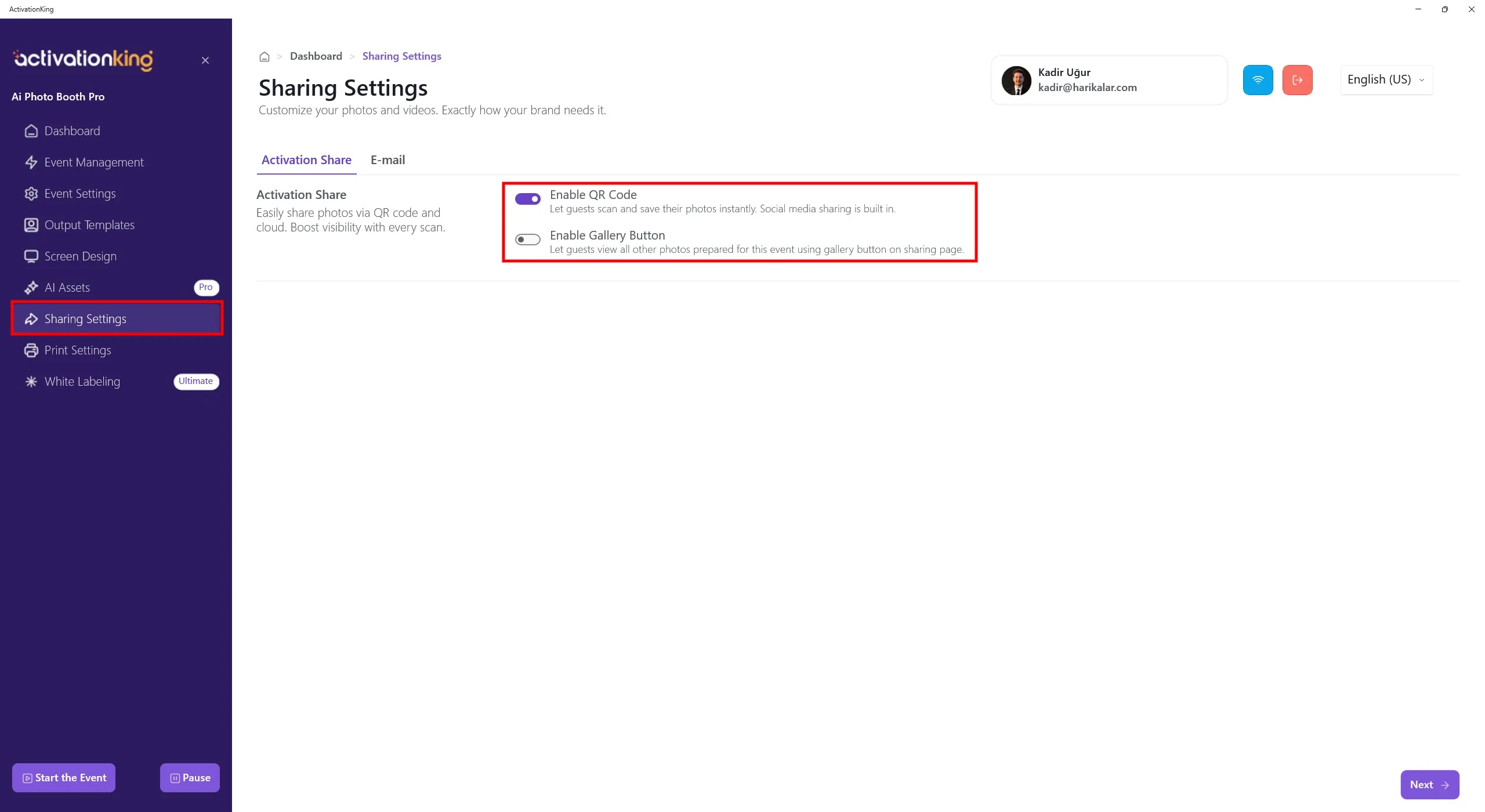
Quando si apre la pagina, per impostazione predefinita viene visualizzata la scheda ActivationShare. Per consentire agli utenti di ricevere le proprie foto tramite codice QR, è necessario abilitare l'opzione Abilita codice QR.
Se l'opzione Abilita galleria è attiva, la scansione del codice QR di qualsiasi foto consentirà agli utenti di accedere a tutte le foto di quell'evento. Utilizzare questa opzione con cautela.
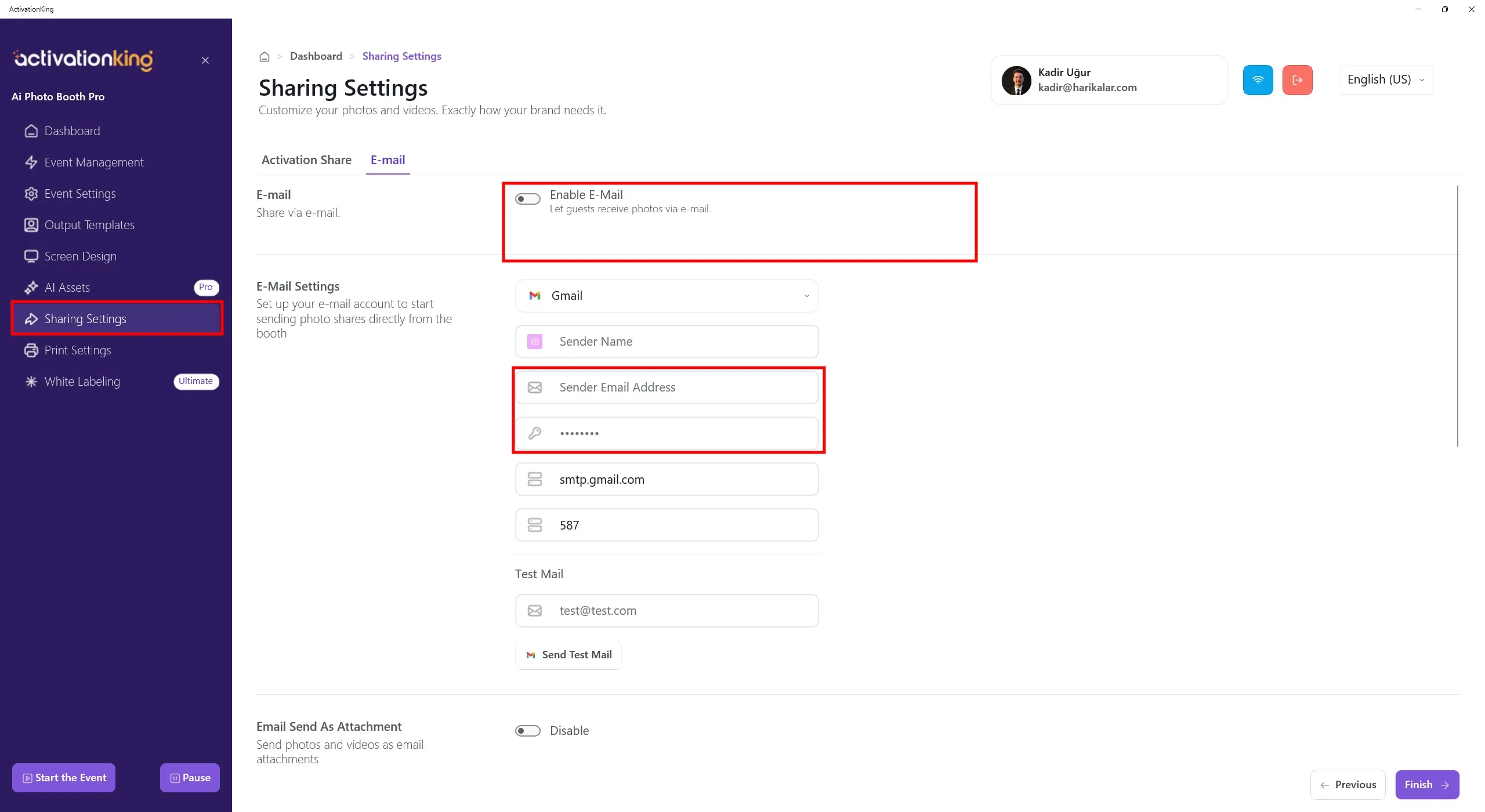
Navigando alla scheda E-mail, è possibile abilitare la funzionalità di invio e-mail.
Nella sezione Impostazioni e-mail, inserire l'indirizzo e-mail e le credenziali da utilizzare per l'invio. Tutti i campi della sezione Impostazioni e-mail devono essere compilati correttamente affinché il sistema funzioni correttamente.
- Indirizzo e-mail mittente: Inserire l'indirizzo e-mail che si desidera utilizzare per l'invio.
- Password e-mail mittente: Inserire la password dell'app associata all'indirizzo e-mail indicato nel campo Indirizzo e-mail mittente.
Il software è configurato per impostazione predefinita con le impostazioni Gmail. Si consiglia di utilizzare un account Gmail. Se si desidera utilizzare altri provider di posta come Hotmail, Outlook o Yandex, sarà necessario aggiornare i campi Server mittente e Porta mittente in base alle impostazioni del proprio provider.
Se si utilizza un account Gmail, è necessario prima generare una Password dell'app. Seguire i passaggi seguenti.
Configurazione della password dell'app Google
1) Accedere al proprio account Google
Accedere a https://myaccount.google.com ed effettuare l'accesso con il proprio account Google.
2) Aprire la scheda Sicurezza
Fare clic su Sicurezza nel menu a sinistra.
3) Verificare la verifica in due passaggi
Nella sezione "Accesso a Google":
- La verifica in due passaggi deve essere abilitata
- Se è disabilitata, è necessario abilitarla prima di procedere
4) Aprire la pagina delle password dell'app
Scorrere verso il basso sulla stessa pagina Sicurezza e fare clic su Password dell'app. Potrebbe essere richiesto di inserire nuovamente la password dell'account Google.
Link diretto: https://myaccount.google.com/apppasswords
5) Selezionare l'app e il dispositivo
Nella schermata delle password dell'app:
- Selezionare l'app, ad esempio Posta
- Selezionare il dispositivo, ad esempio Computer Windows
- Oppure scegliere Altro (personalizzato) e inserire un nome personalizzato, ad esempio AI Photobooth SMTP
6) Generare la password
Fare clic sul pulsante Genera.
- Google fornirà una password dell'app di 16 caratteri
- È possibile inserirla con o senza spazi
- Assicurarsi di copiarla, poiché non verrà mostrata di nuovo
7) Utilizzarla nel software
Inserire questa password dell'app nel campo corrispondente del software. Questa password viene utilizzata al posto della password dell'account Google.
8) Inviare un'e-mail di test
Per verificare che tutto funzioni correttamente:
- Inserire il proprio indirizzo e-mail nella sezione E-mail di test
- Fare clic su Invia e-mail di test
Se l'e-mail viene consegnata correttamente, la configurazione funziona correttamente.
Si può anche scegliere di inviare foto e video come allegati e-mail.
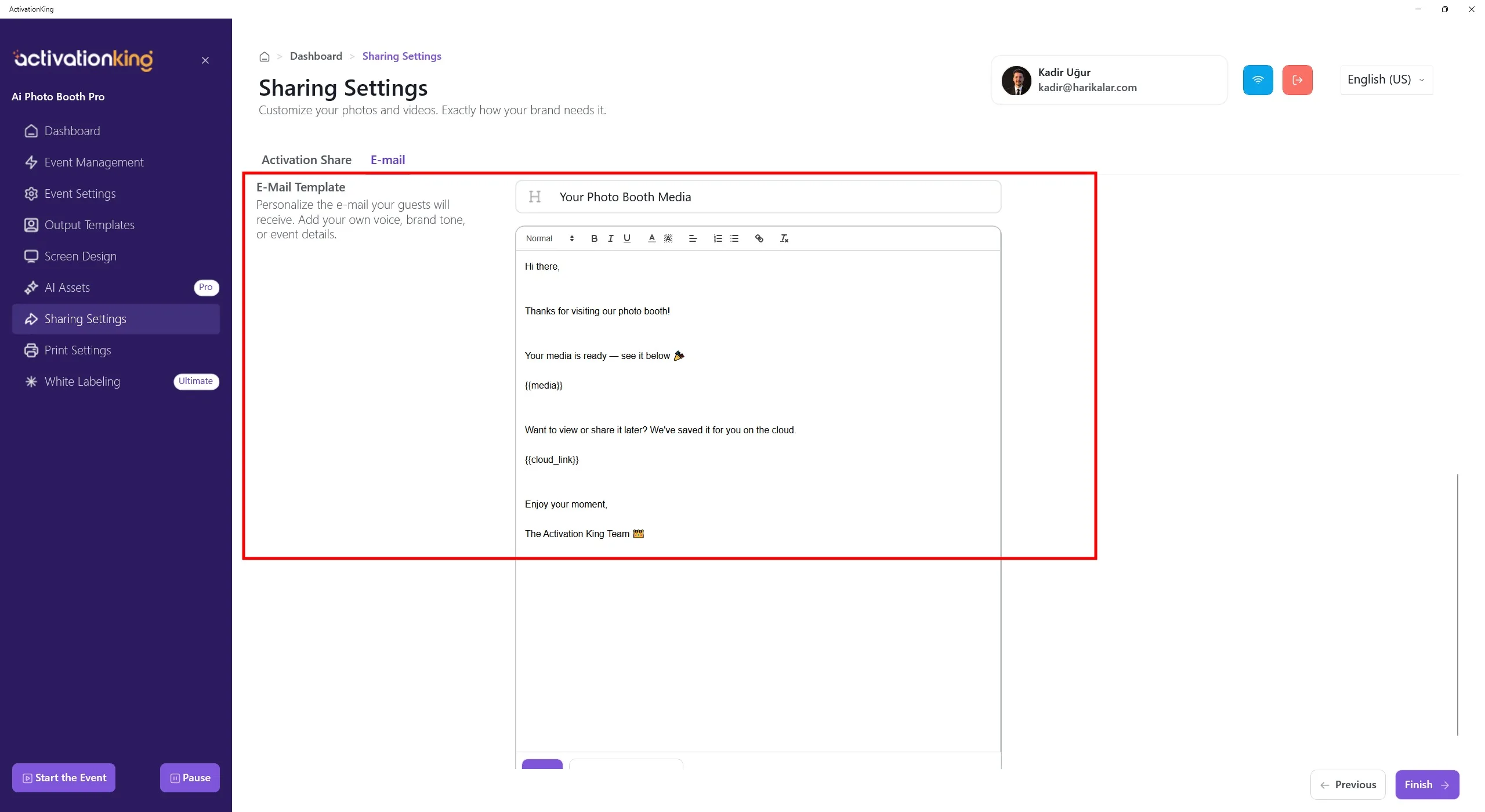
Nella sezione Modello e-mail, è possibile personalizzare il layout e il contenuto come si desidera.
Il segnaposto {{media}} rappresenta l'area in cui foto e video verranno visualizzati nell'e-mail.
Il segnaposto {{cloud_link}} indica la posizione del link ActivationShare dove sono ospitati foto e video.
Dopo aver personalizzato questa pagina, fare clic sul pulsante Salva in fondo alla pagina.
