
Cos'è il White Labeling?
La funzione White Label consente di utilizzare AI Photo Booth Pro con il proprio brand. Le pagine di condivisione e i link QR funzioneranno tramite il dominio personalizzato invece del dominio Activation King.
Impostazioni dominio
Questa pagina consente di collegare un dominio personalizzato ai servizi di condivisione del photo booth.
Impostazioni dominio White Label
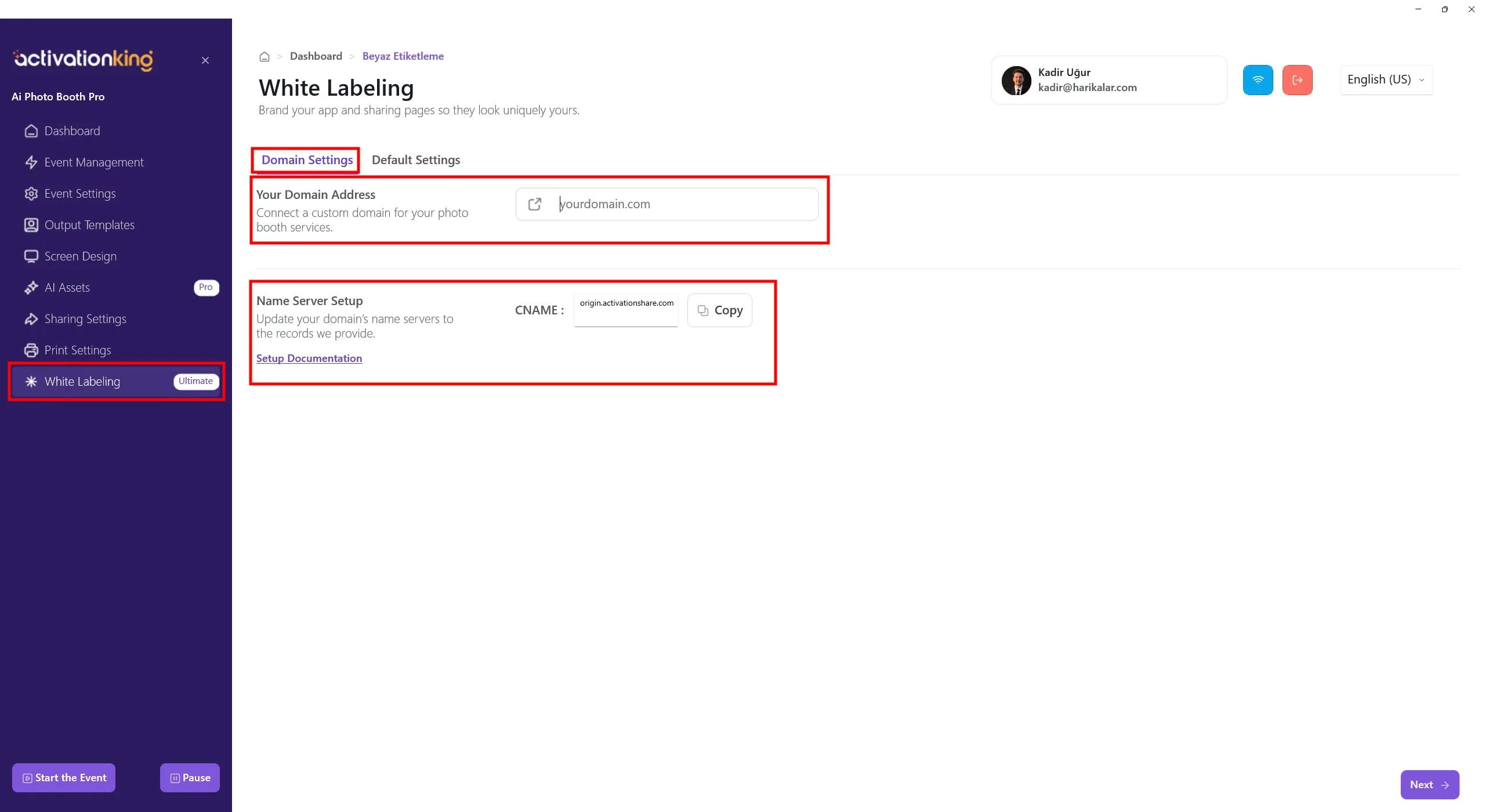
Inserire il dominio o sottodominio che si desidera utilizzare. Questo dominio verrà utilizzato nelle pagine di condivisione degli ospiti per foto e video.
Esempi:
- demo.activationking.com
- photo.activationking.com
- share.activationking.com
Configurazione Name Server / DNS (CNAME)
Dopo aver inserito il dominio, aggiungere il seguente record DNS presso il provider del dominio (Namecheap, GoDaddy, Cloudflare, ecc.). È possibile copiare facilmente questo valore tramite il pulsante Copia sulla pagina.
Impostazioni predefinite
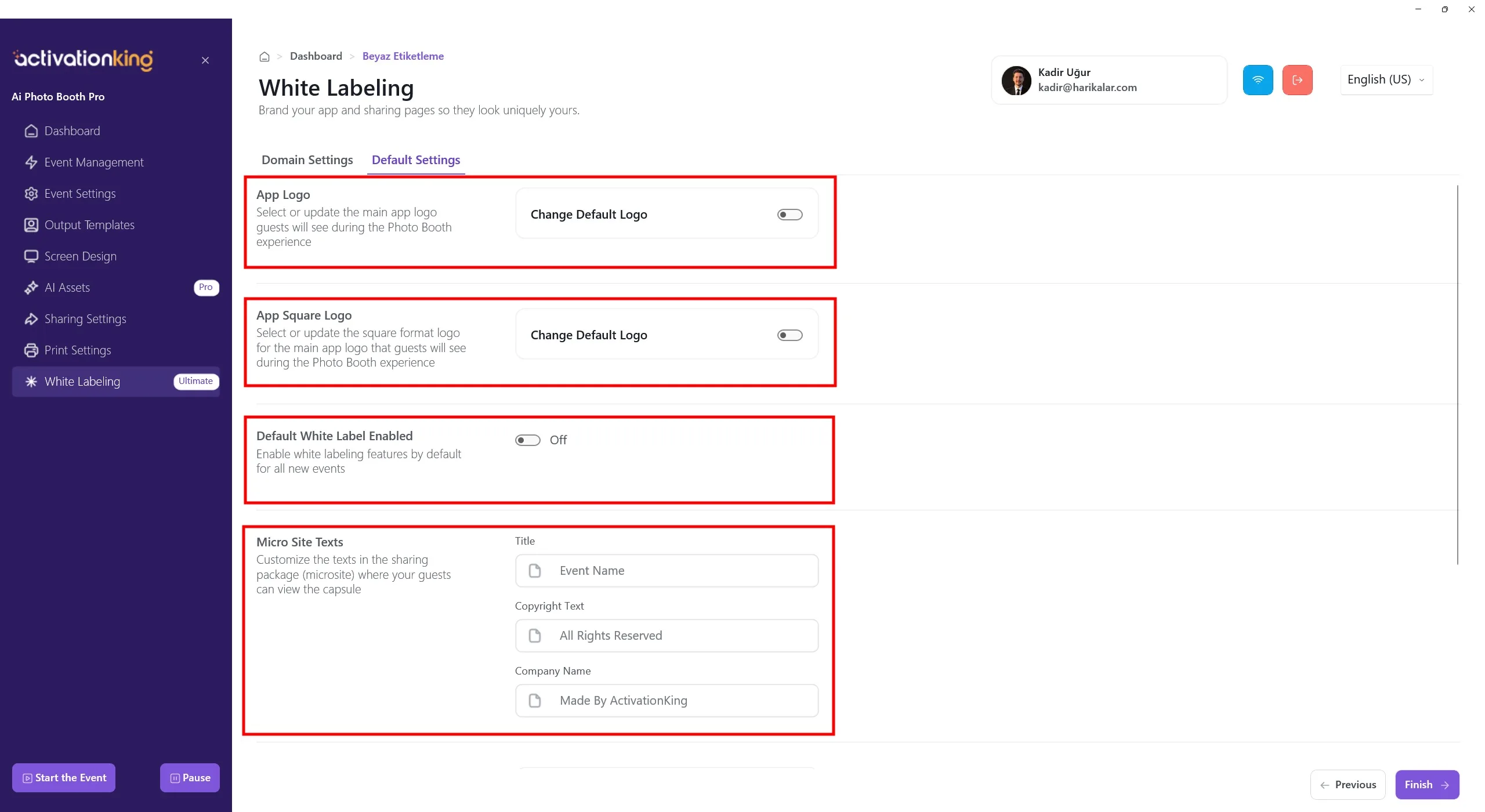
La sezione Impostazioni predefinite consente di applicare le impostazioni di branding White Label automaticamente a tutti i nuovi eventi, eliminando la necessità di configurare il branding individualmente per ogni evento.
Logo dell'app
Questa opzione consente di sostituire il logo principale dell'applicazione che gli ospiti vedono durante l'esperienza Photo Booth.
- Attivare il toggle Cambia logo predefinito
- Caricare il proprio logo personalizzato
- Questo logo verrà applicato per impostazione predefinita a tutti gli eventi appena creati
Logo quadrato dell'app
Questa sezione consente di caricare un logo in formato quadrato.
- Utilizzato in alcune aree dell'interfaccia e per posizionamenti logo più piccoli
- Ideale per icone o visualizzazioni compatte del brand
- Attivare il toggle per caricare il logo quadrato
Raccomandazione: utilizzare un rapporto di aspetto 1:1, design pulito e semplice.
Abilita White Label per impostazione predefinita
Quando questa opzione è abilitata:
- Le funzioni White Label vengono attivate automaticamente per tutti i nuovi eventi
- Logo e testi del brand vengono applicati per impostazione predefinita
Se disabilitata, il White Label deve essere abilitato manualmente per ogni evento.
Testi del microsite
Questa sezione consente di personalizzare il testo visualizzato sul microsite di condivisione accessibile tramite codice QR.
Titolo
- Il titolo mostrato sulla pagina di condivisione
- Per impostazione predefinita il nome dell'evento
- Può essere personalizzato con un nome di brand o campagna
Testo di copyright
- Visualizzato in fondo alla pagina di condivisione
- Esempio:
© 2026 Tutti i diritti riservati
Nome dell'azienda
- Il nome dell'azienda visualizzato sulla pagina di condivisione
- Testo predefinito: Made by ActivationKing
- Si consiglia di sostituirlo con il proprio nome brand per l'utilizzo White Label
Quando usare le impostazioni predefinite?
Le impostazioni predefinite sono ideali se:
- Si opera come agenzia o rivenditore
- Si creano frequentemente nuovi eventi
- Si desidera un branding coerente per tutti gli eventi
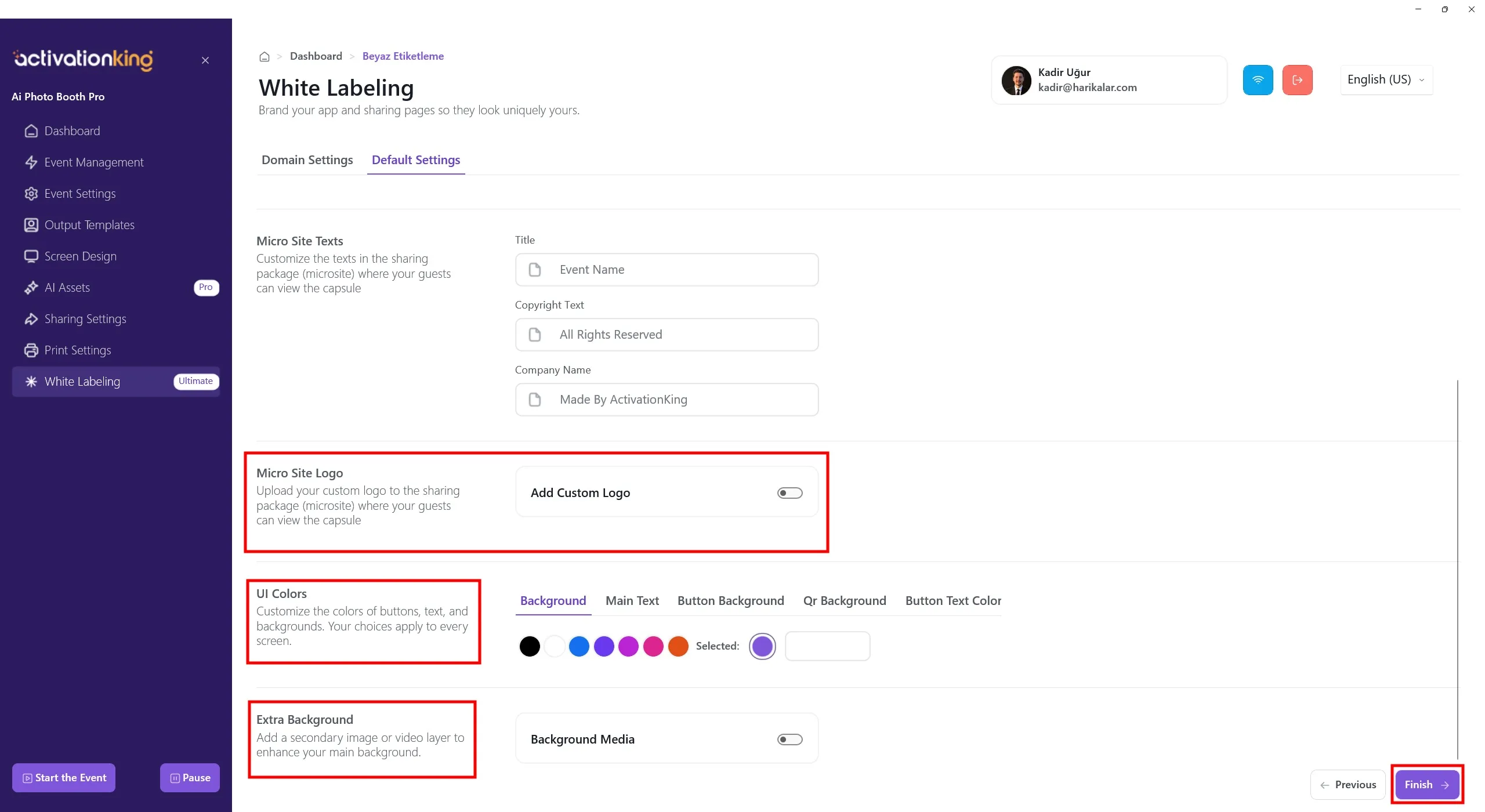
Logo del microsite
Questa sezione consente di caricare un logo personalizzato per il microsite di condivisione.
- Attivare il toggle Aggiungi logo personalizzato
- Caricare il logo
- Il logo apparirà sulla pagina di condivisione QR
Raccomandazione: sfondo trasparente (PNG), formato orizzontale o quadrato, buona visibilità in dimensioni ridotte.
Colori dell'interfaccia
Questa sezione consente di personalizzare il tema cromatico del microsite di condivisione. I colori selezionati si applicano a tutti gli schermi.
È possibile personalizzare:
- Sfondo — colore di sfondo della pagina
- Testo principale — colore del testo principale
- Sfondo pulsante — colore di sfondo del pulsante
- Sfondo QR — colore di sfondo del codice QR
- Colore testo pulsante — colore del testo sui pulsanti
Suggerimento: utilizzare colori ad alto contrasto che corrispondano all'identità del brand.
Sfondo aggiuntivo
Questa opzione consente di aggiungere un livello immagine o video secondario per arricchire lo sfondo principale.
- Attivare il toggle Media di sfondo
- Caricare un'immagine o un video
- Crea una pagina di condivisione più dinamica
Nota: i file multimediali grandi o ad alta risoluzione possono influire sulla velocità di caricamento della pagina.
