
Gestione dell'evento
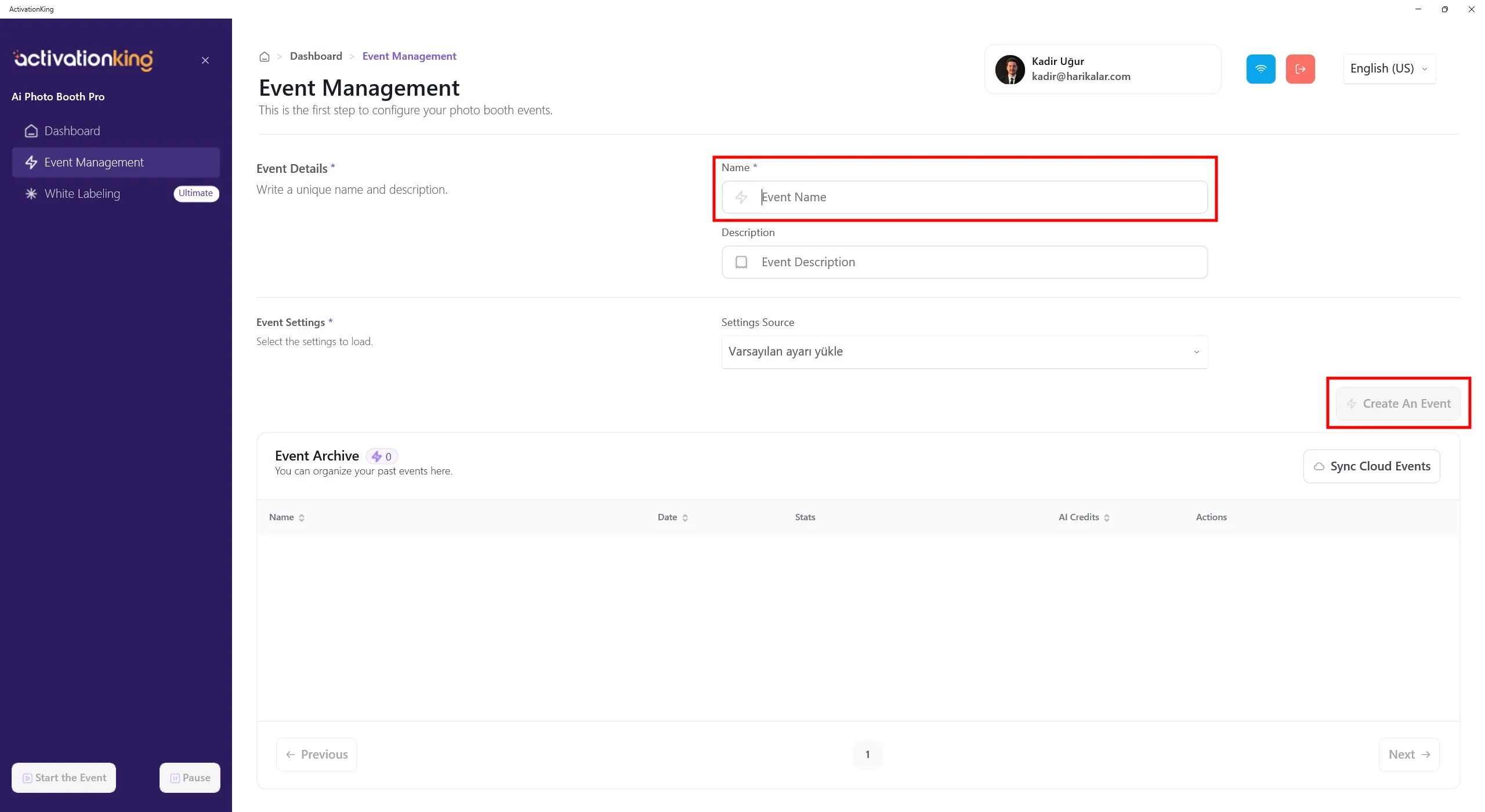
Dopo aver effettuato l'accesso al software, devi prima creare un evento. Inserisci il nome dell'evento e poi clicca sul pulsante Crea un evento.
Impostazioni evento
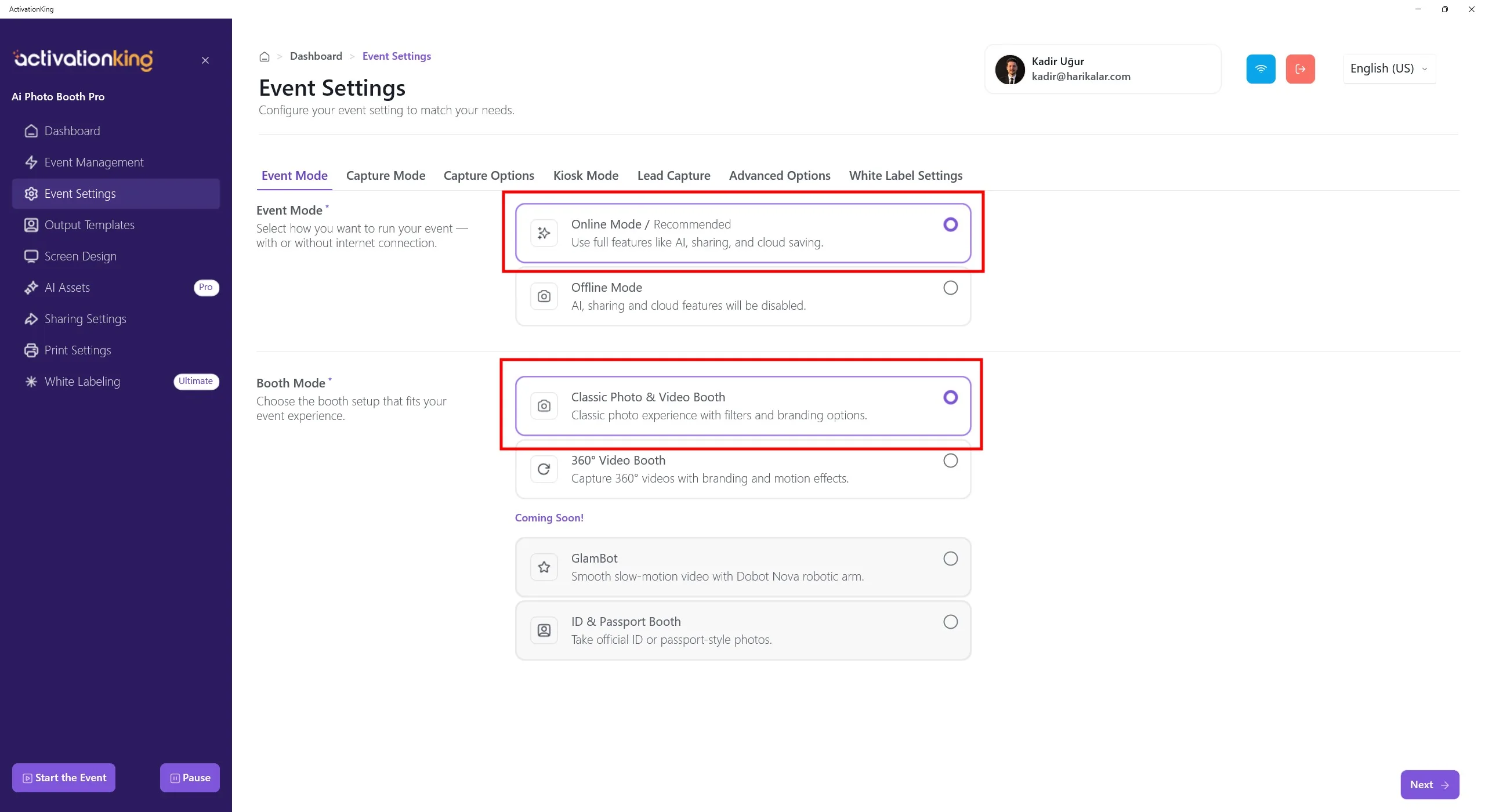
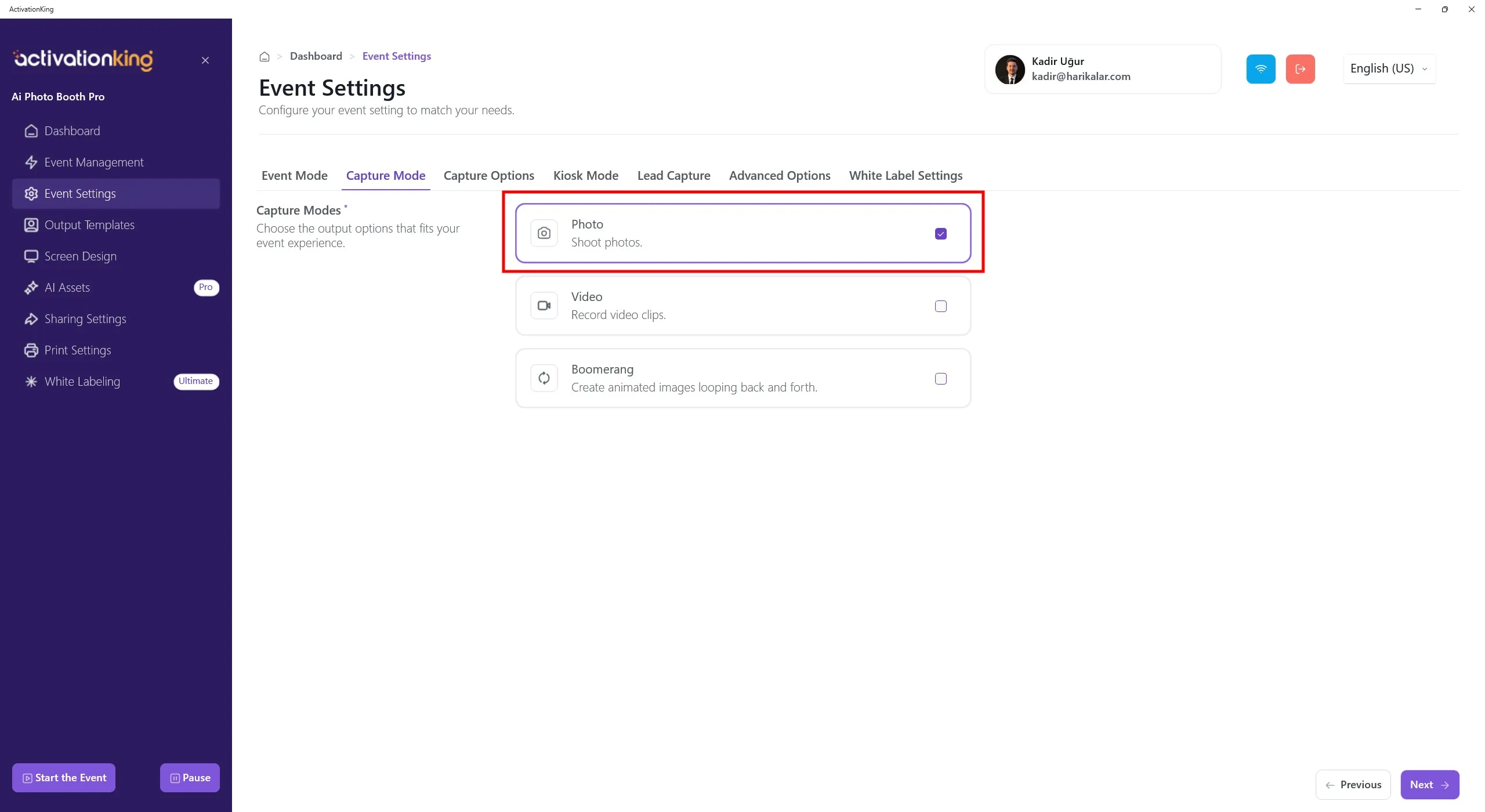
Prima seleziona la modalità che utilizzerai, poi accedi alla pagina Opzioni di acquisizione.
Opzioni di acquisizione
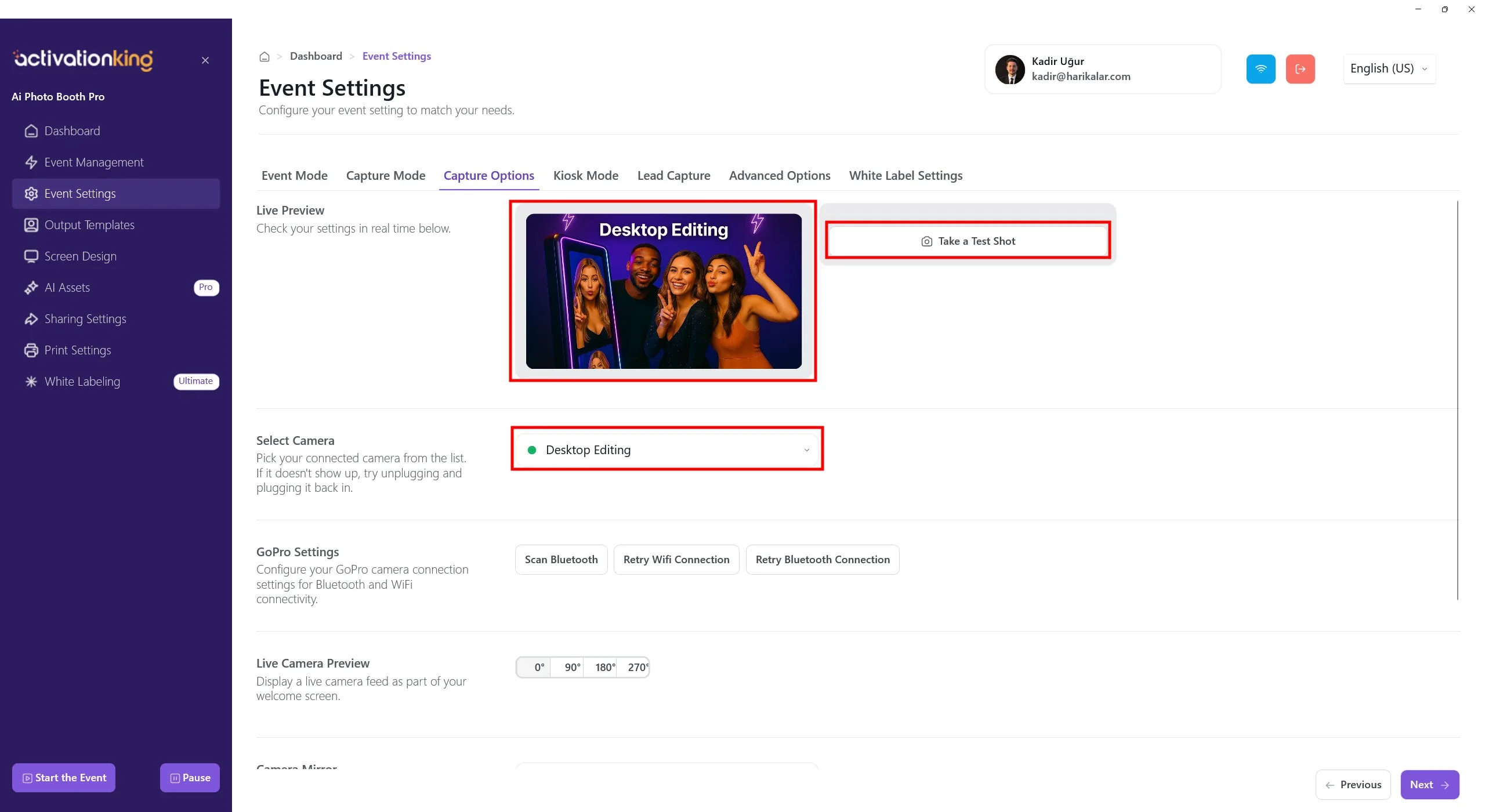
In questa pagina puoi configurare tutte le impostazioni della fotocamera. Se selezioni Modifica desktop dalla sezione Seleziona fotocamera, puoi lavorare con foto esistenti sul tuo dispositivo senza collegare una fotocamera. Puoi anche selezionare una fotocamera collegata al tuo dispositivo dalla stessa sezione. Una volta selezionata una fotocamera, l'immagine dal vivo apparirà nella sezione Anteprima dal vivo. Puoi scattare foto di prova per verificare le condizioni di illuminazione e le impostazioni correnti della fotocamera.
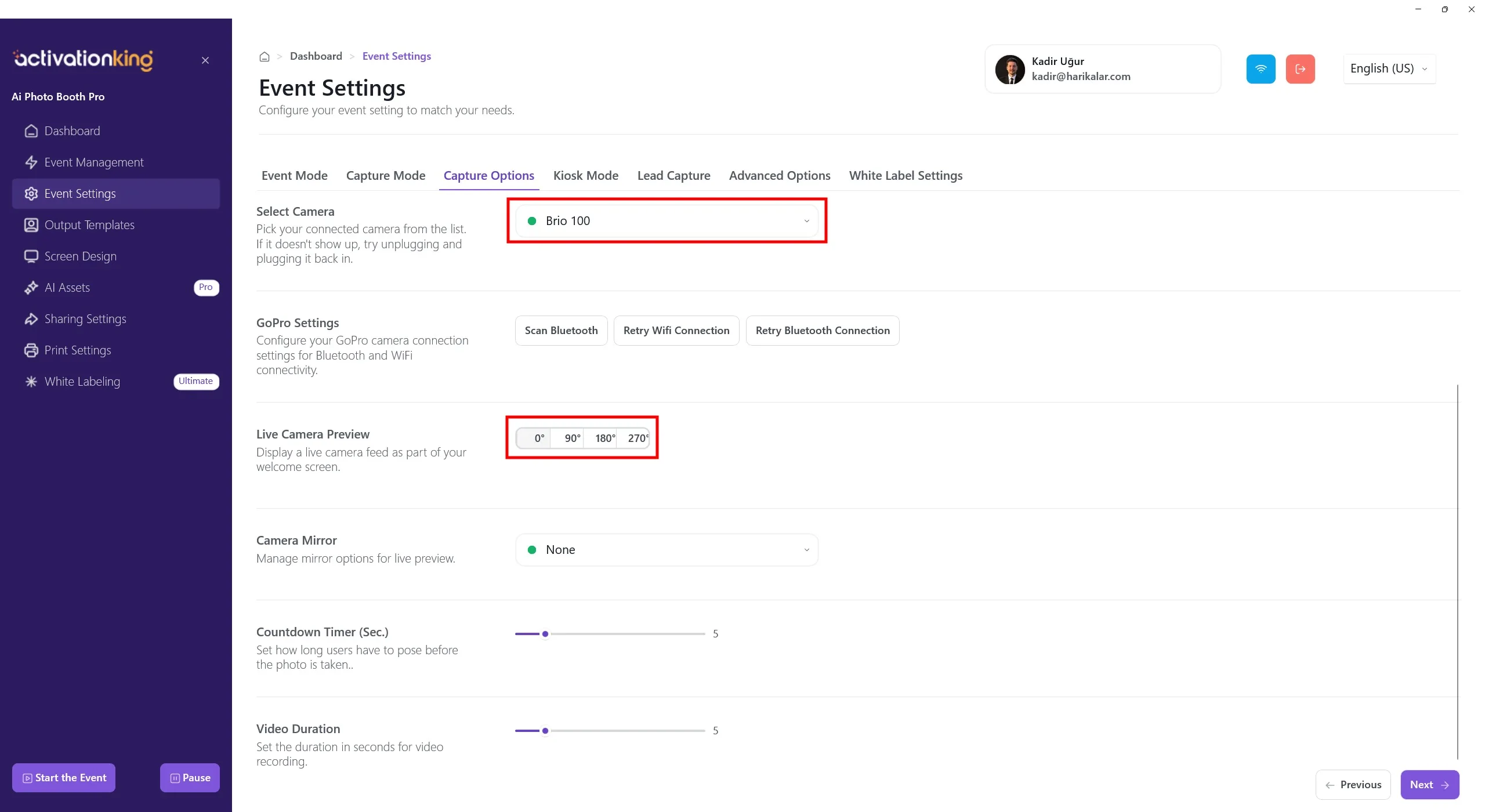
Scorrendo verso il basso nella pagina, puoi regolare l'angolo della fotocamera. Puoi anche configurare le impostazioni specchio della fotocamera e impostare il tempo del conto alla rovescia prima dello scatto.
Modelli di output
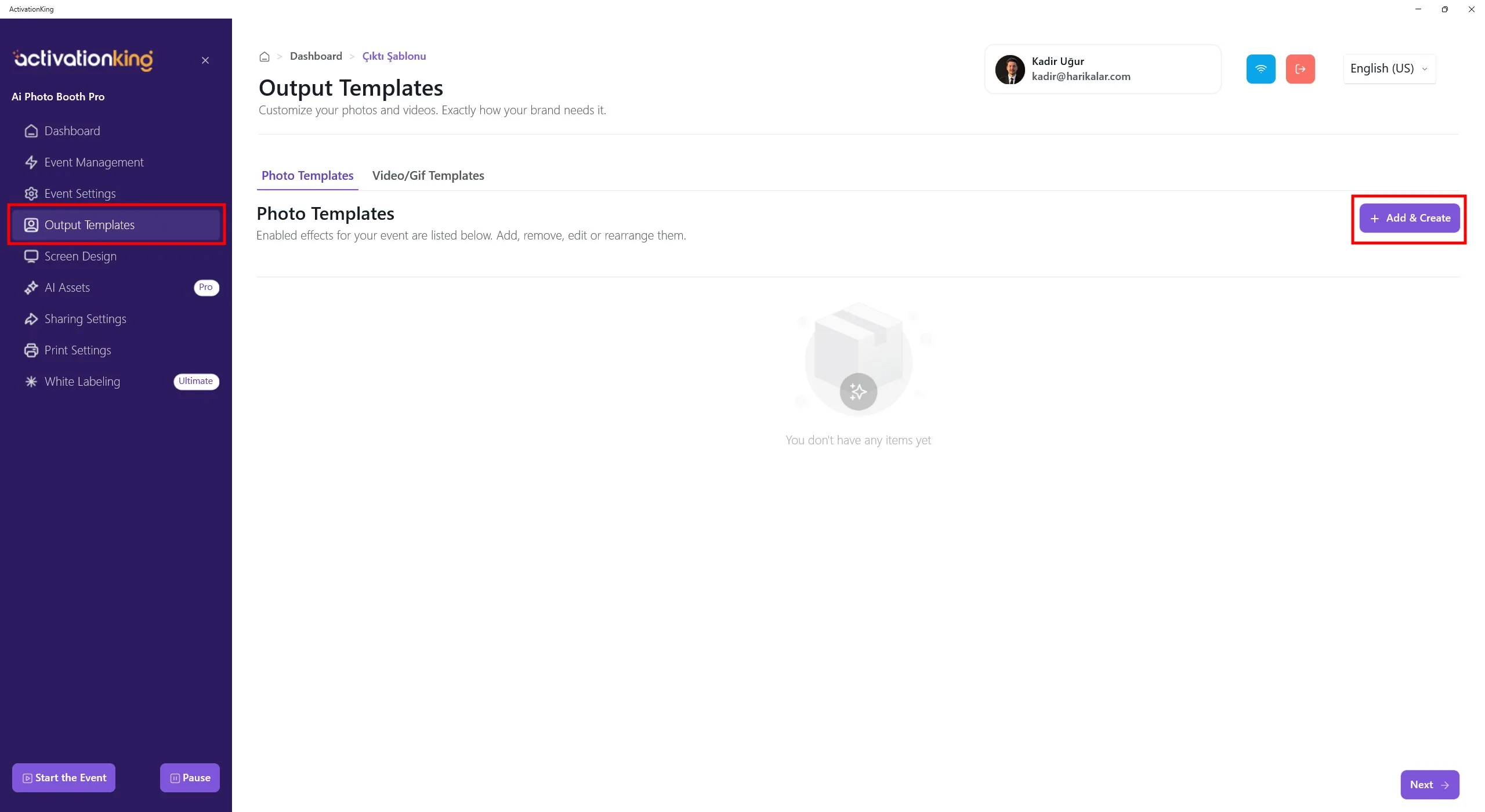
Quando la pagina si apre, vedrai i modelli predefiniti. Puoi usare questi modelli se vuoi, oppure eliminarli tutti e creare un nuovo modello solo per la modalità di cui hai bisogno.
Avere più modelli in questa sezione richiede di selezionare un modello prima di scattare una foto. Se non stai usando più modalità AI o più cornici/modelli, questo non è necessario. Puoi eliminare tutti i modelli e ripristinarli rapidamente in qualsiasi momento.
Per creare un modello per AI Effect, clicca sul pulsante +Aggiungi e crea.
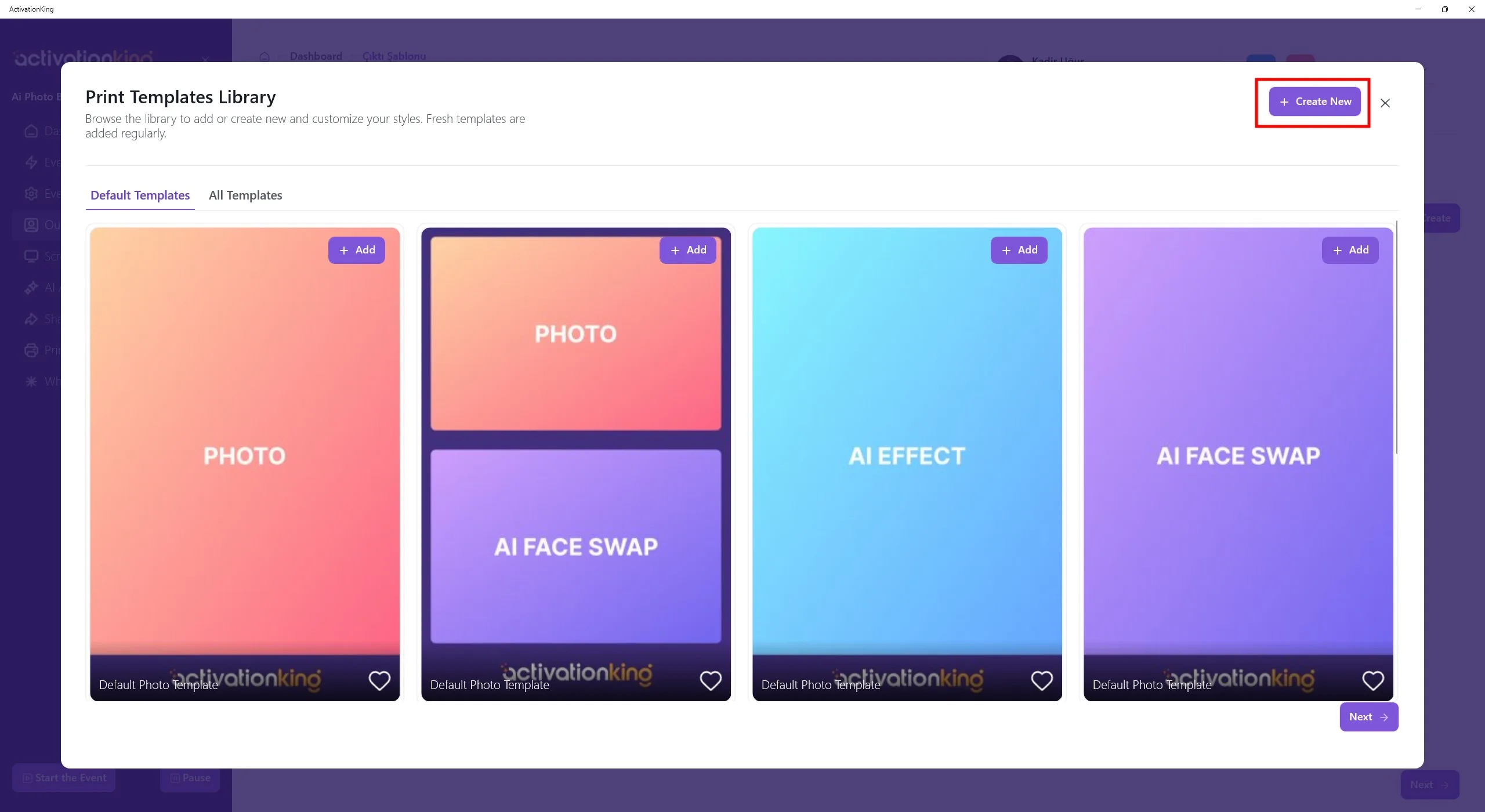
Anche se elimini i modelli, puoi aggiungerli di nuovo rapidamente da questa sezione. Per ora, clicca sul pulsante Crea nuovo.
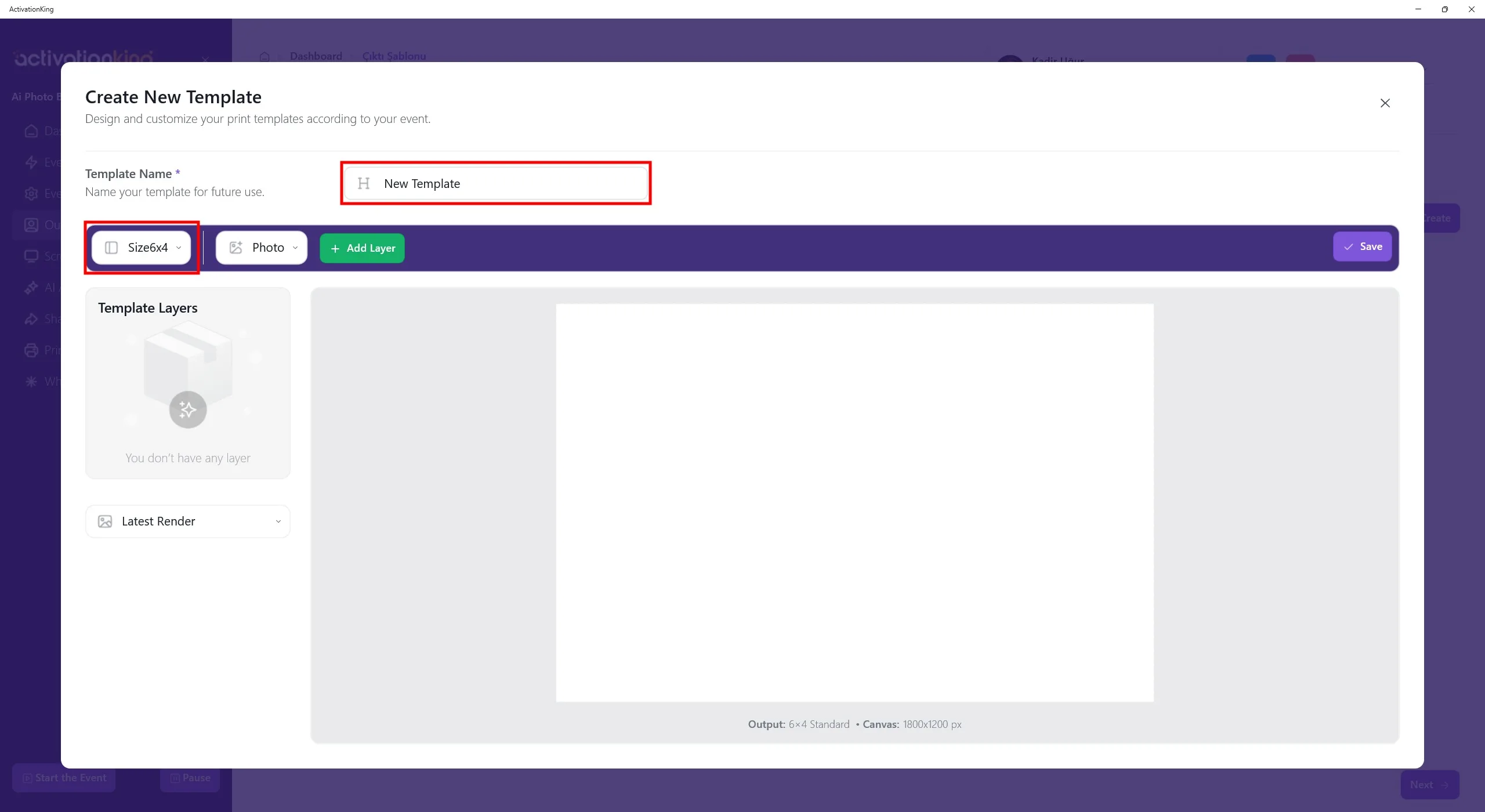
Nella pagina che si apre, puoi dare un nome al modello se prevedi di usarne più di uno. Se utilizzerai un solo modello, non è necessario. Regola le dimensioni del modello dalla sezione in alto a sinistra.
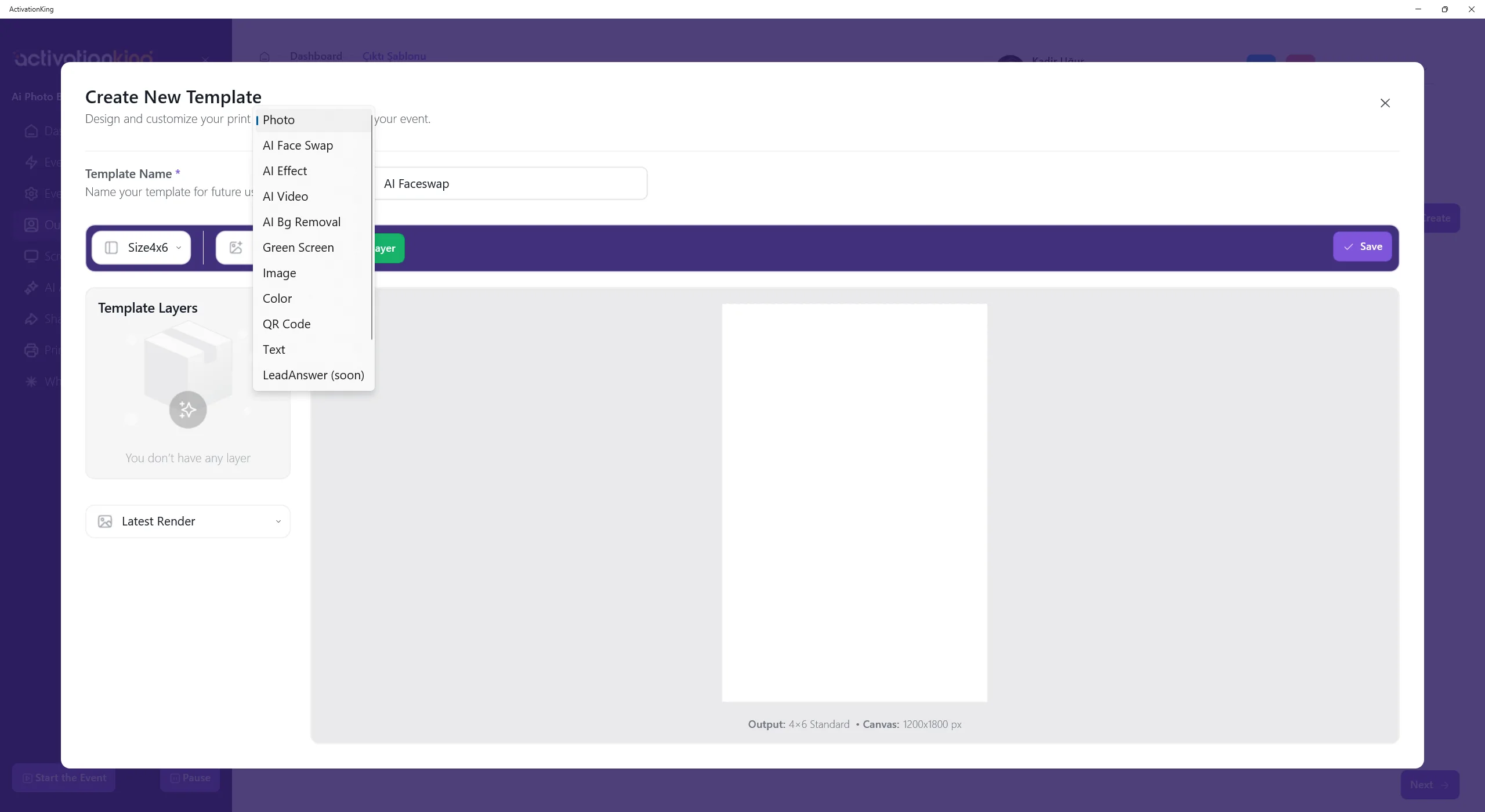
Quando clicchi sul pulsante accanto ai controlli dimensione, appariranno più opzioni di modalità. Seleziona AI Effect e poi clicca sul pulsante Aggiungi livello.
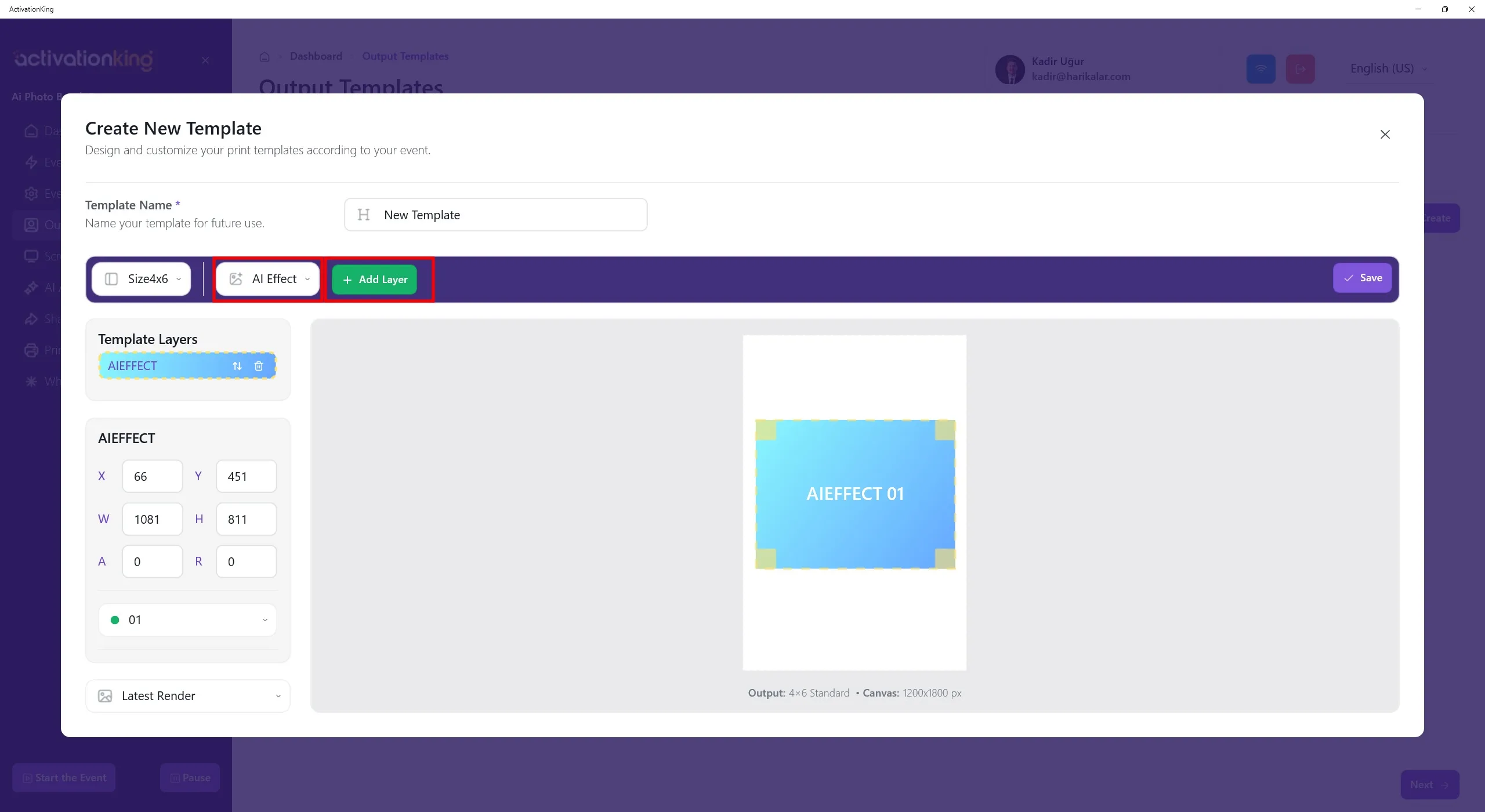
Clicca sul pulsante Aggiungi livello. Una volta che il livello appare sullo schermo, regola le sue dimensioni e proporzioni.
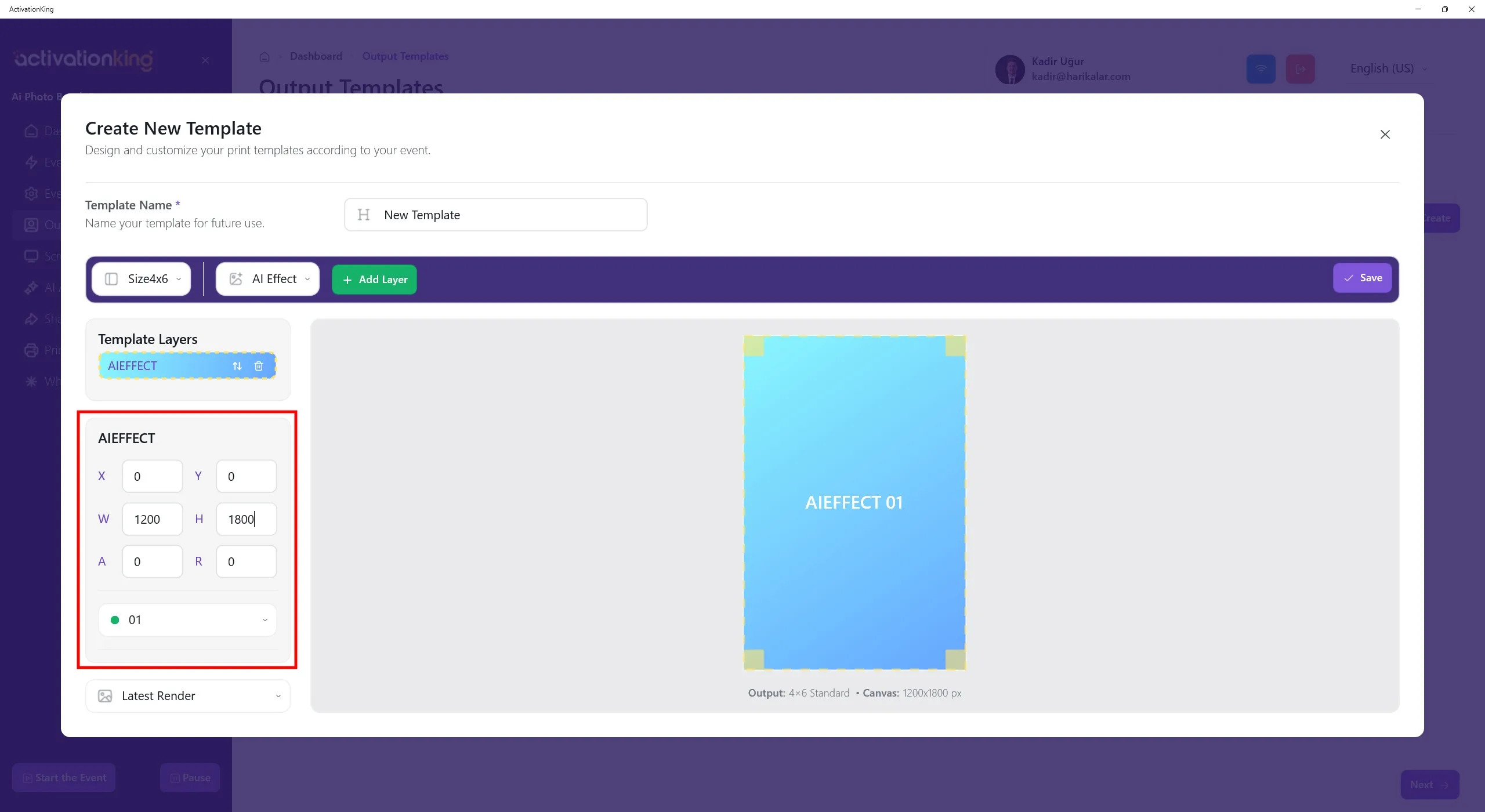
Le dimensioni del modello sono mostrate nella parte inferiore del modello. Inserisci le dimensioni come 1200 x 1800 nel pannello sinistro.
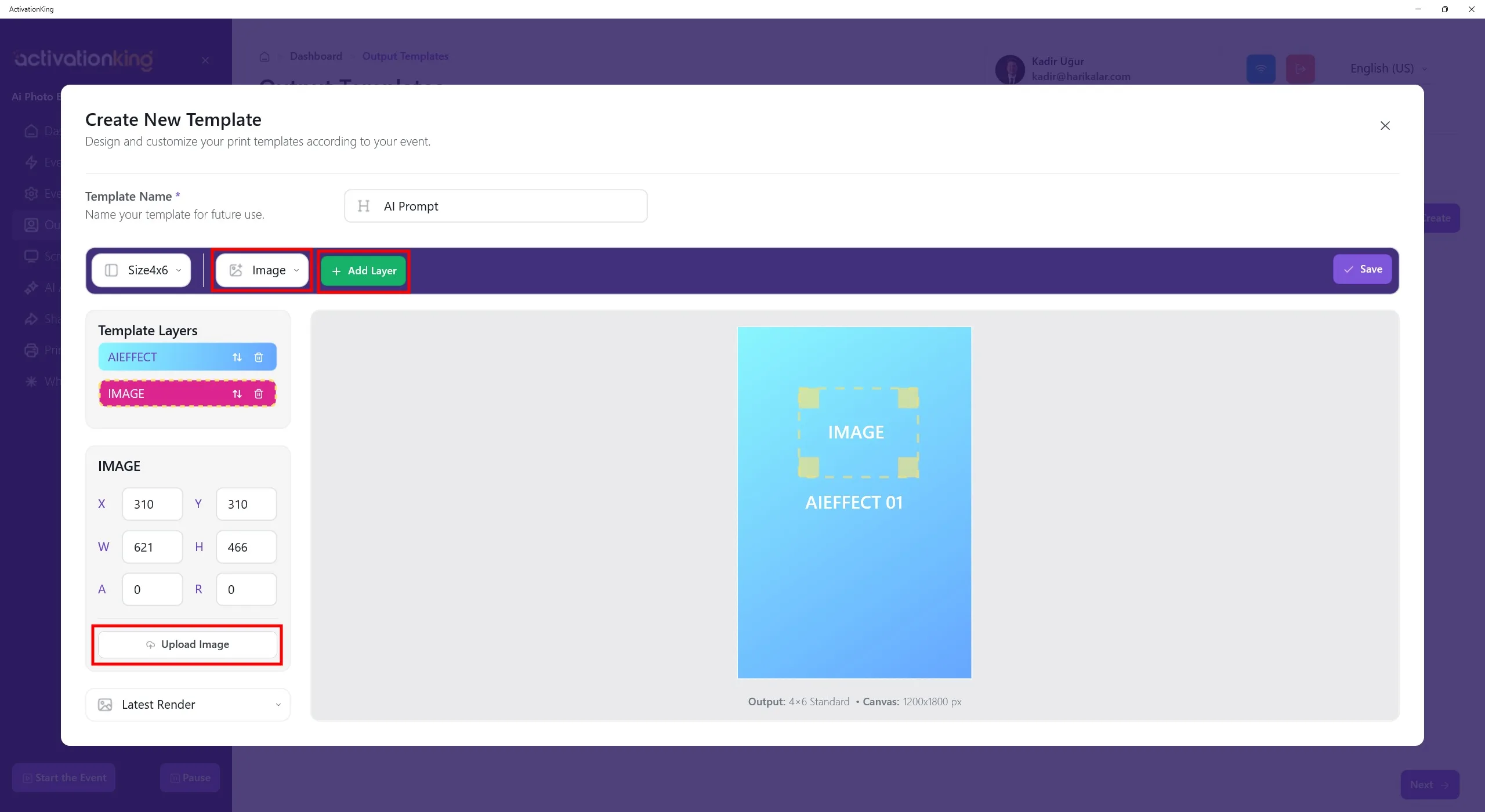
Per aggiungere una cornice sopra l'immagine, seleziona Immagine dal menu superiore e poi clicca sul pulsante Aggiungi livello. Dopo che il livello Immagine viene aggiunto sopra il modello, clicca sul pulsante Carica immagine sul lato sinistro. Da qui puoi caricare una cornice o un logo.
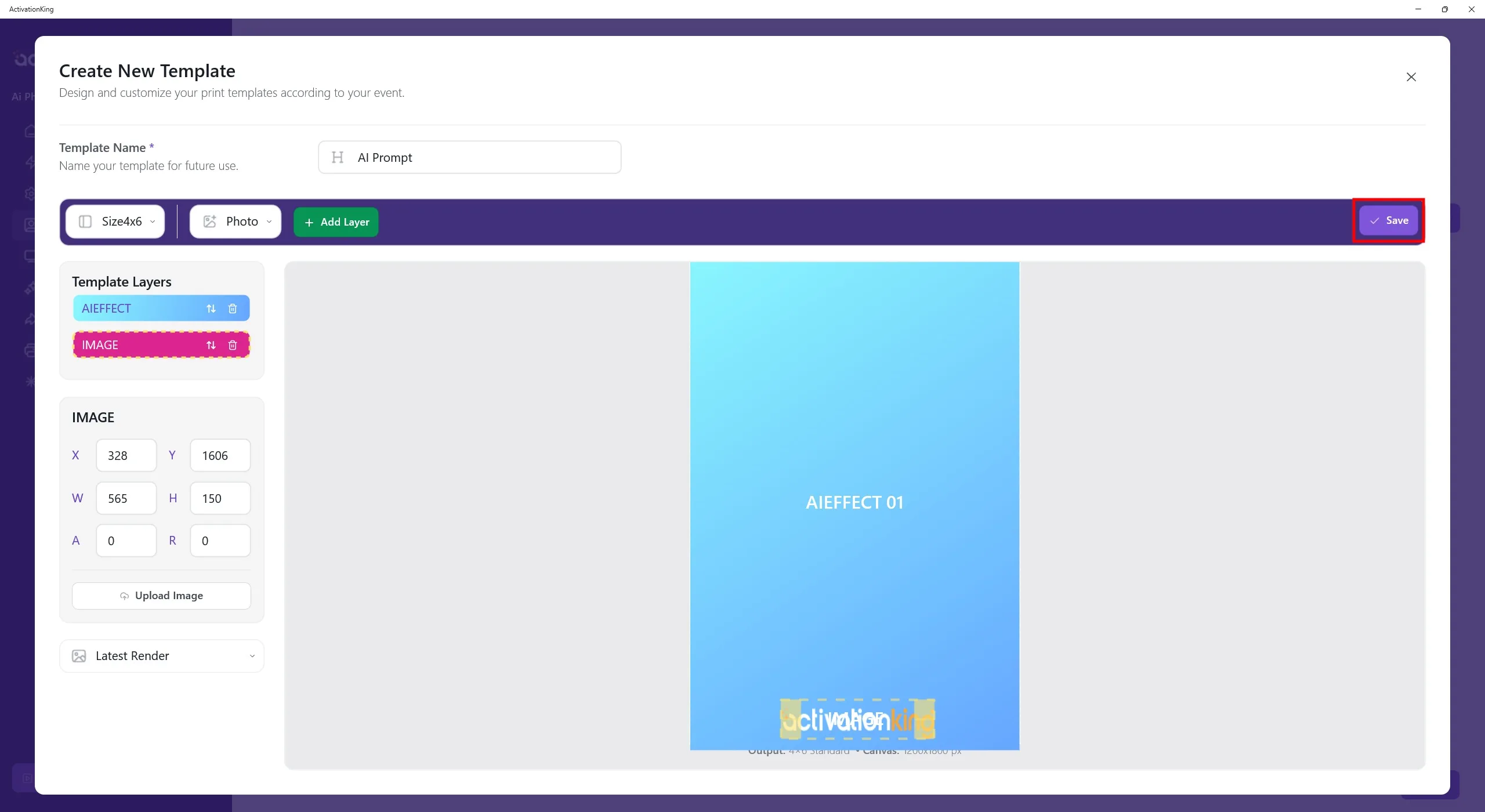
Dopo aver aggiunto il logo o la cornice, regola la sua posizione e scala, poi clicca sul pulsante Salva.
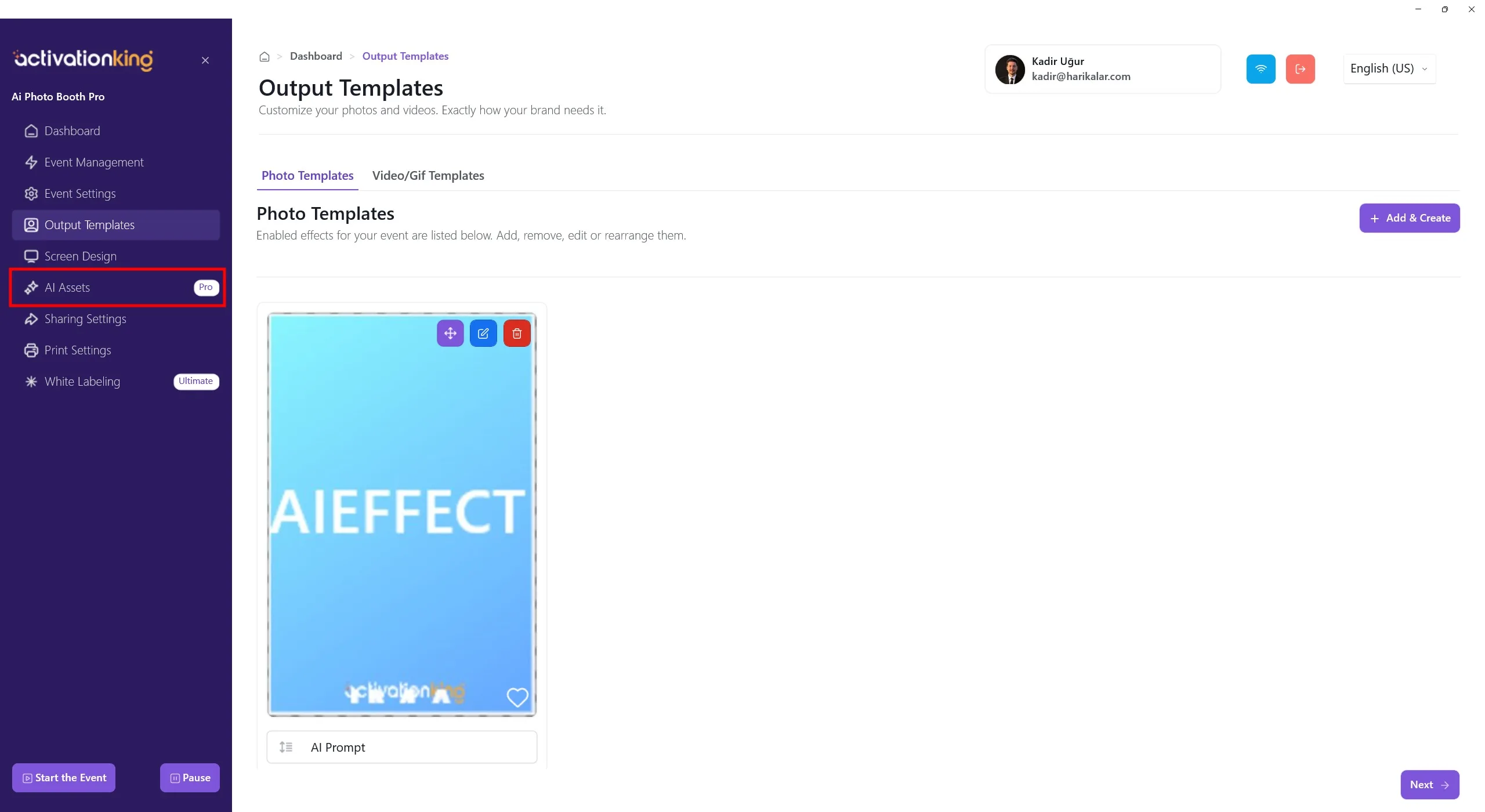
Dopo aver completato il modello, apri la pagina AI Assets.
AI Assets
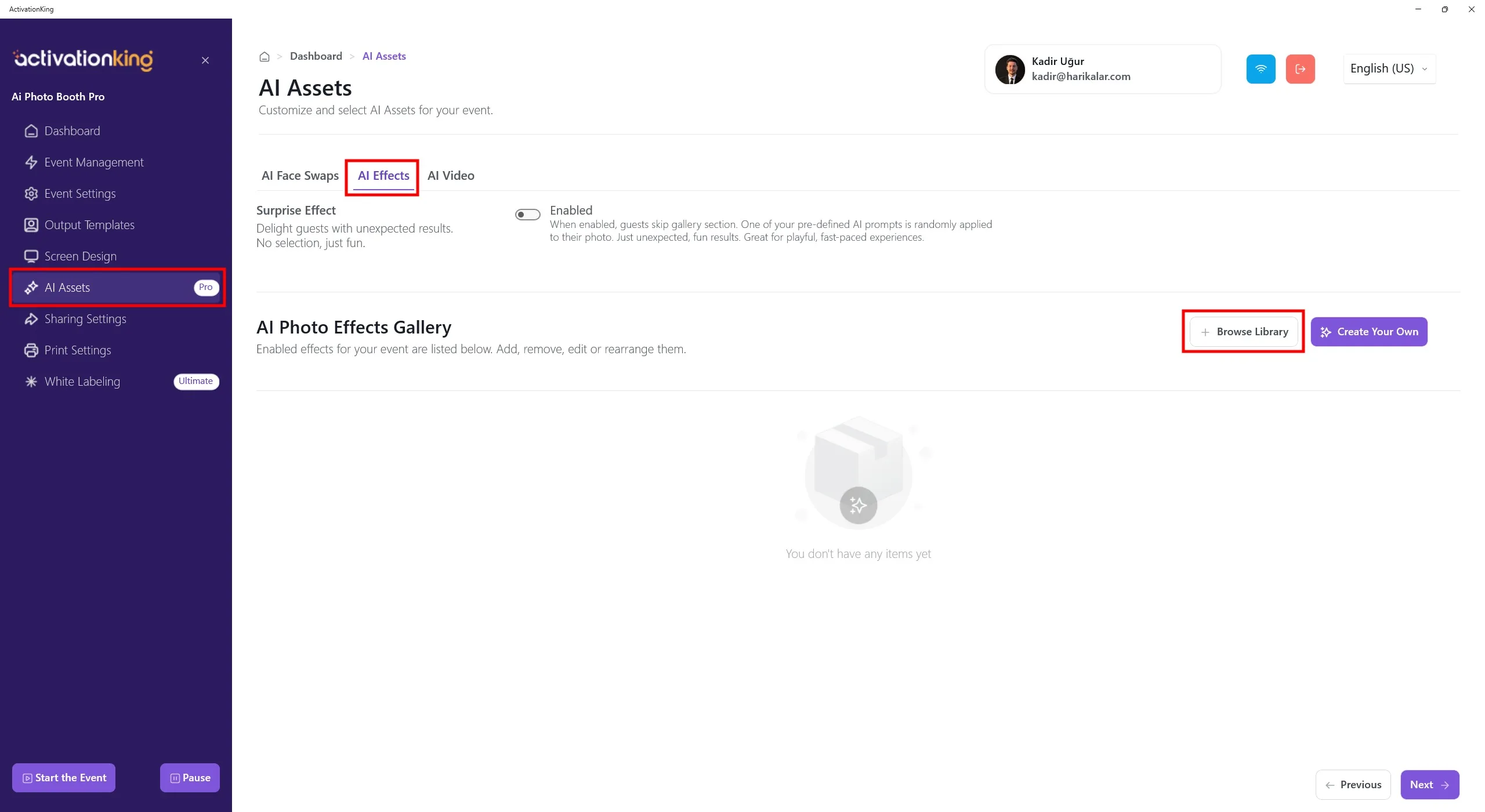
In questa pagina puoi usare gli effetti predefiniti o rimuoverli e creare i tuoi effetti personalizzati. Clicca sul pulsante Sfoglia libreria.
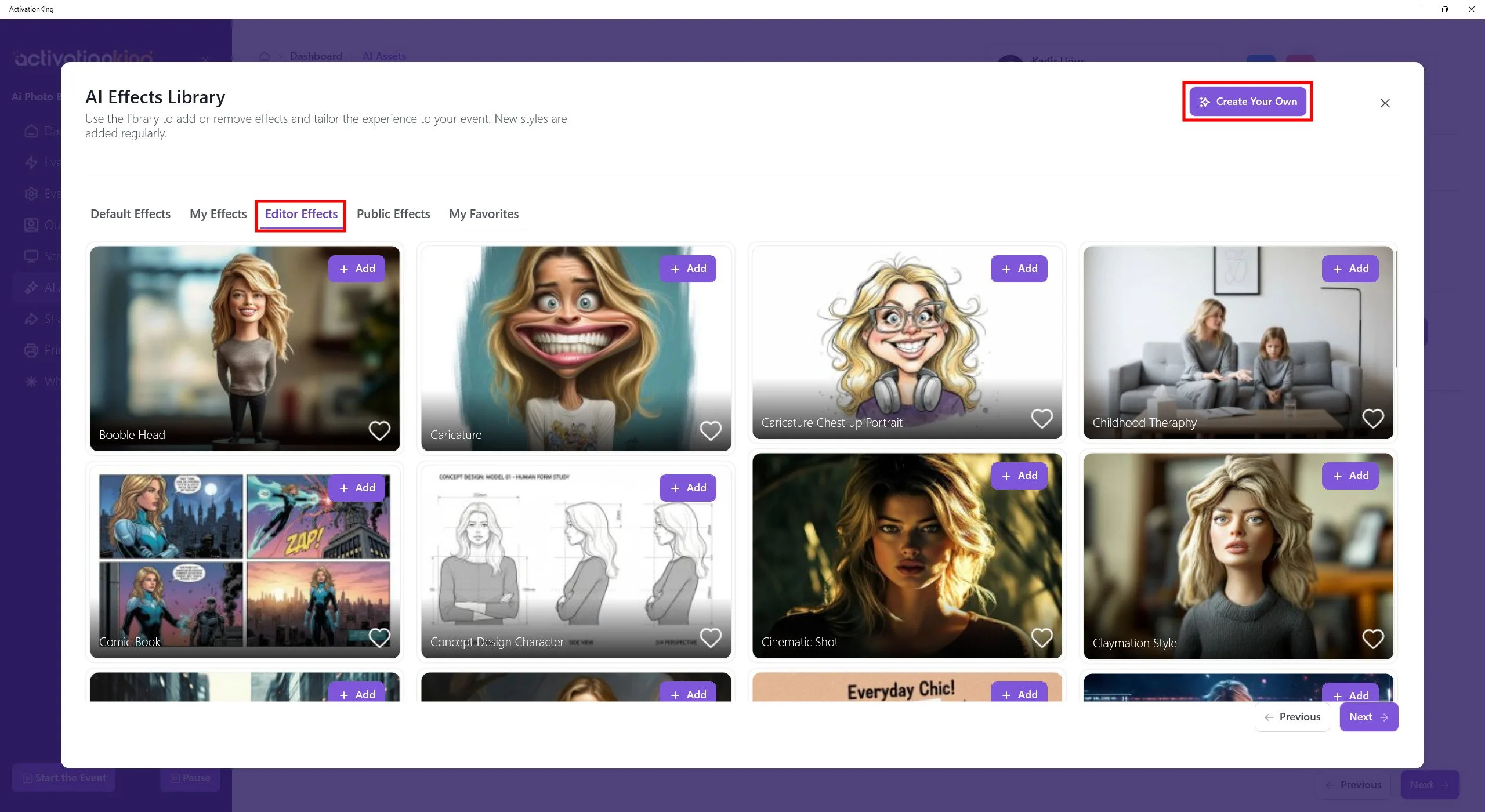
Nella pagina che si apre, puoi aggiungere nuovamente gli effetti predefiniti dalla scheda Effetti editor. Nella scheda Effetti pubblici, puoi sfogliare gli effetti creati da altri utenti e usare quelli che ti piacciono. Per creare il tuo effetto, clicca sul pulsante Crea il tuo.
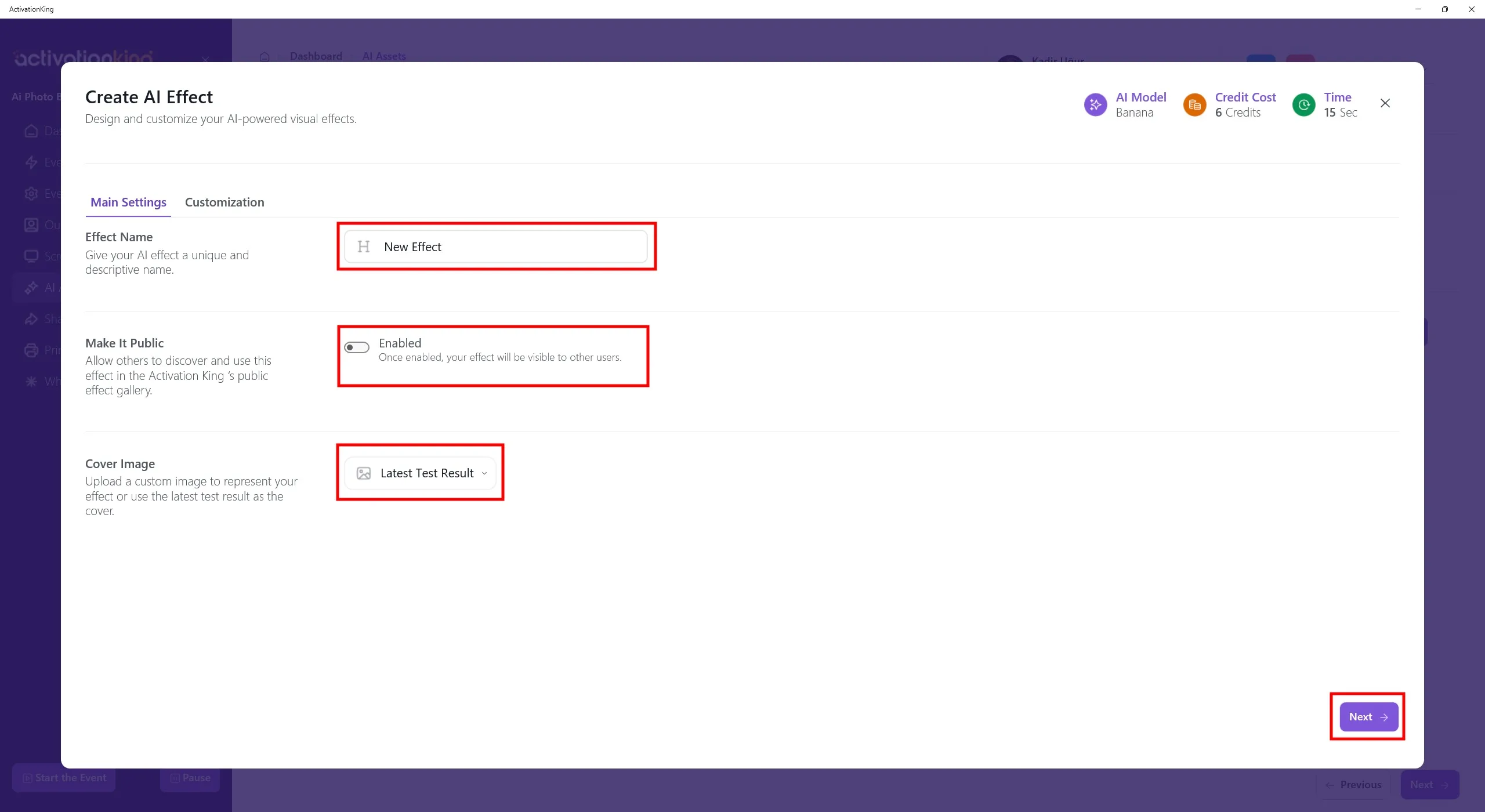
Nella pagina che si apre, inserisci il nome del tuo effetto. Rendendolo pubblico, consenti ad altri utenti di vedere e usare l'effetto che hai creato. Dopo aver completato queste impostazioni, clicca sul pulsante Avanti.
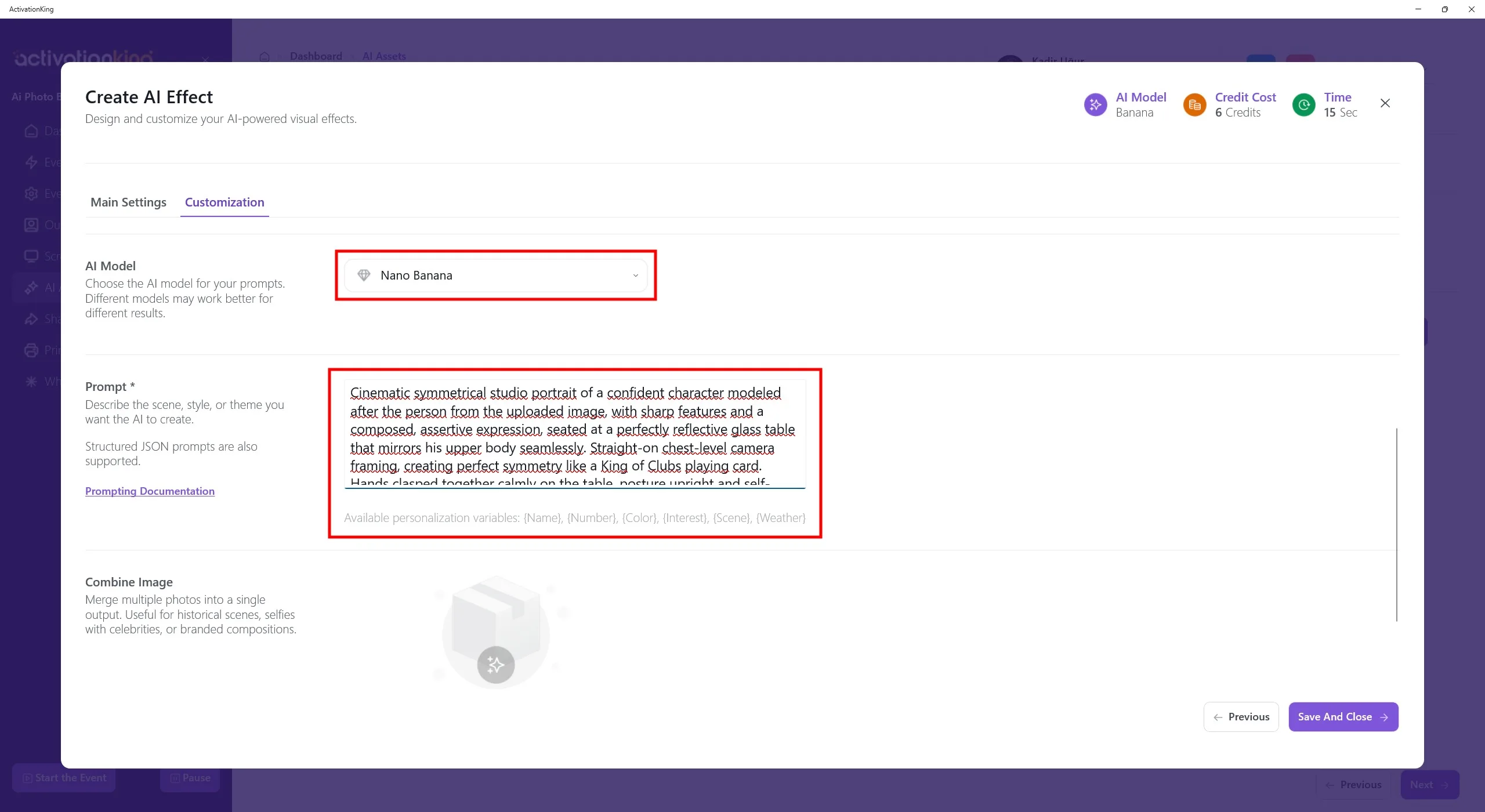
Nella pagina che si apre, puoi selezionare quale modello AI vuoi usare. Inserisci il tuo prompt nel campo Prompt. Puoi farti aiutare da ChatGPT quando scrivi il tuo prompt.
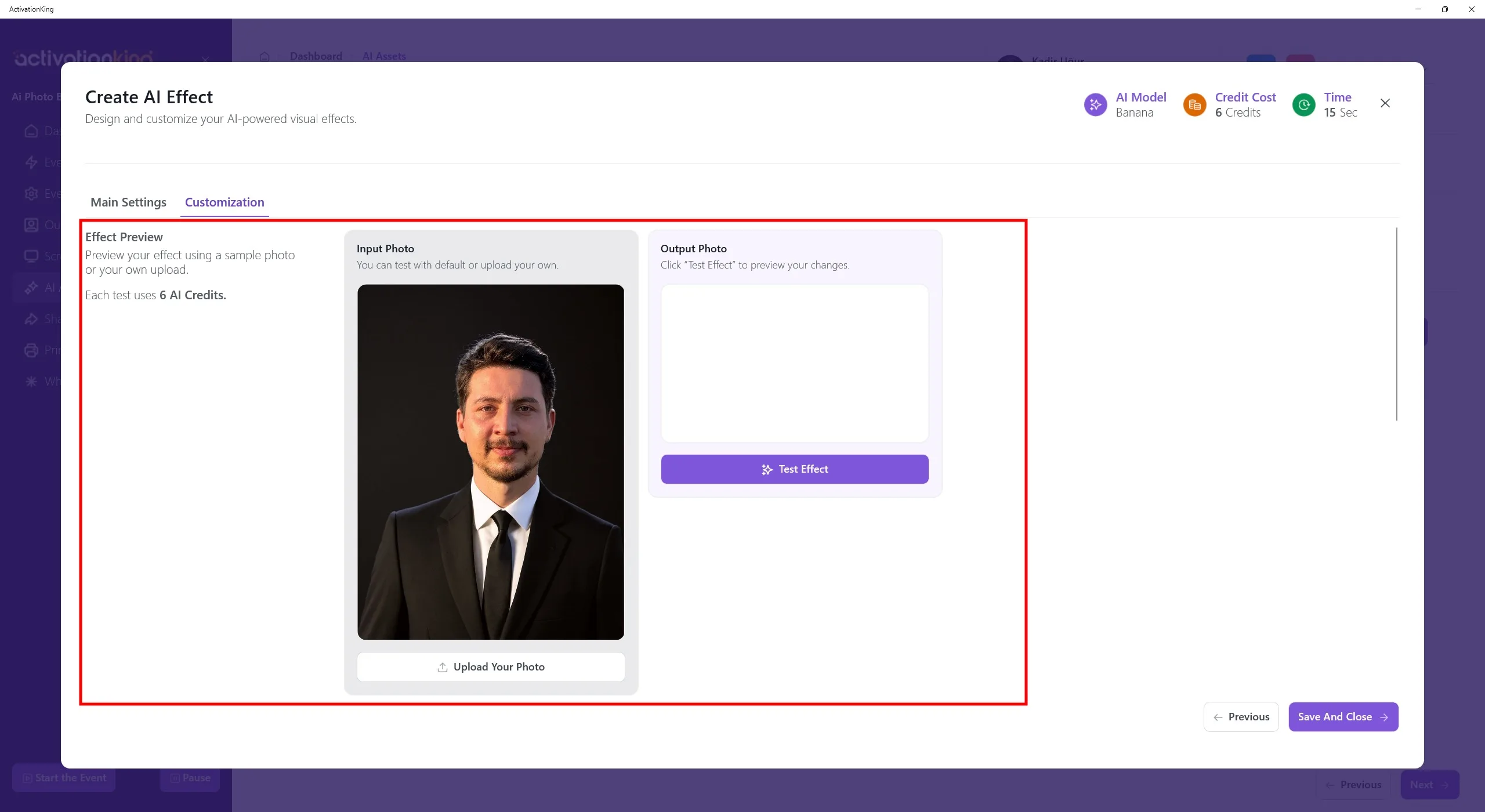
Dopo aver scritto il tuo prompt, se stai usando la Modifica desktop, puoi caricare una foto in questa sezione. Se una fotocamera è collegata al tuo dispositivo, puoi scattare una foto dal vivo per testare il tuo prompt.
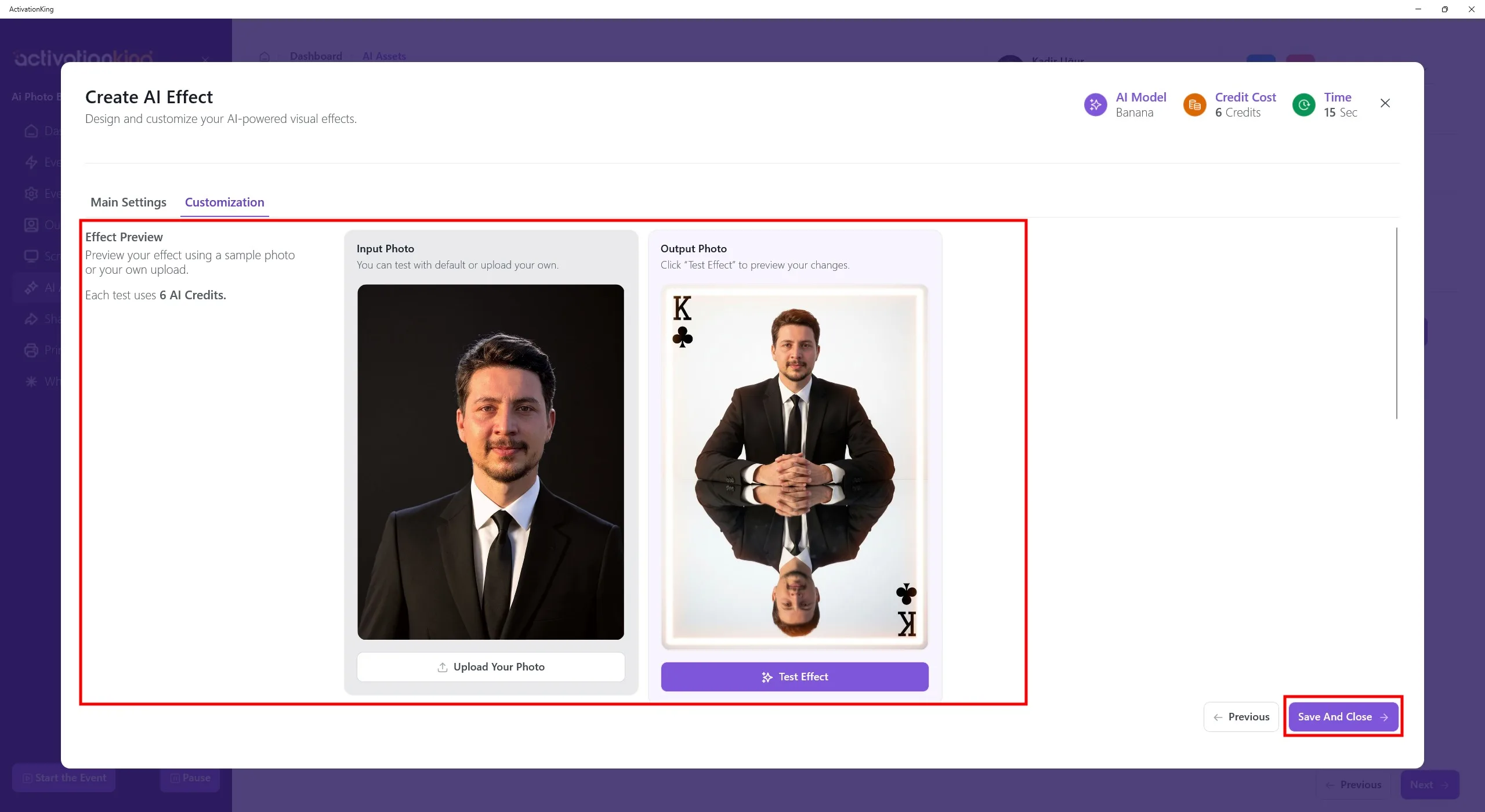
Durante il test, puoi visualizzare il risultato e continuare a testare aggiungendo o rimuovendo elementi dal tuo prompt nella stessa pagina. I prompt di test consumano 3 crediti, a differenza dell'utilizzo standard dei crediti per gli effetti AI, consentendoti di eseguire test a un costo inferiore.
Dopo aver terminato, clicca sul pulsante Salva e chiudi, poi clicca sul pulsante Avvia evento situato nell'angolo in basso a sinistra.
Avvia evento
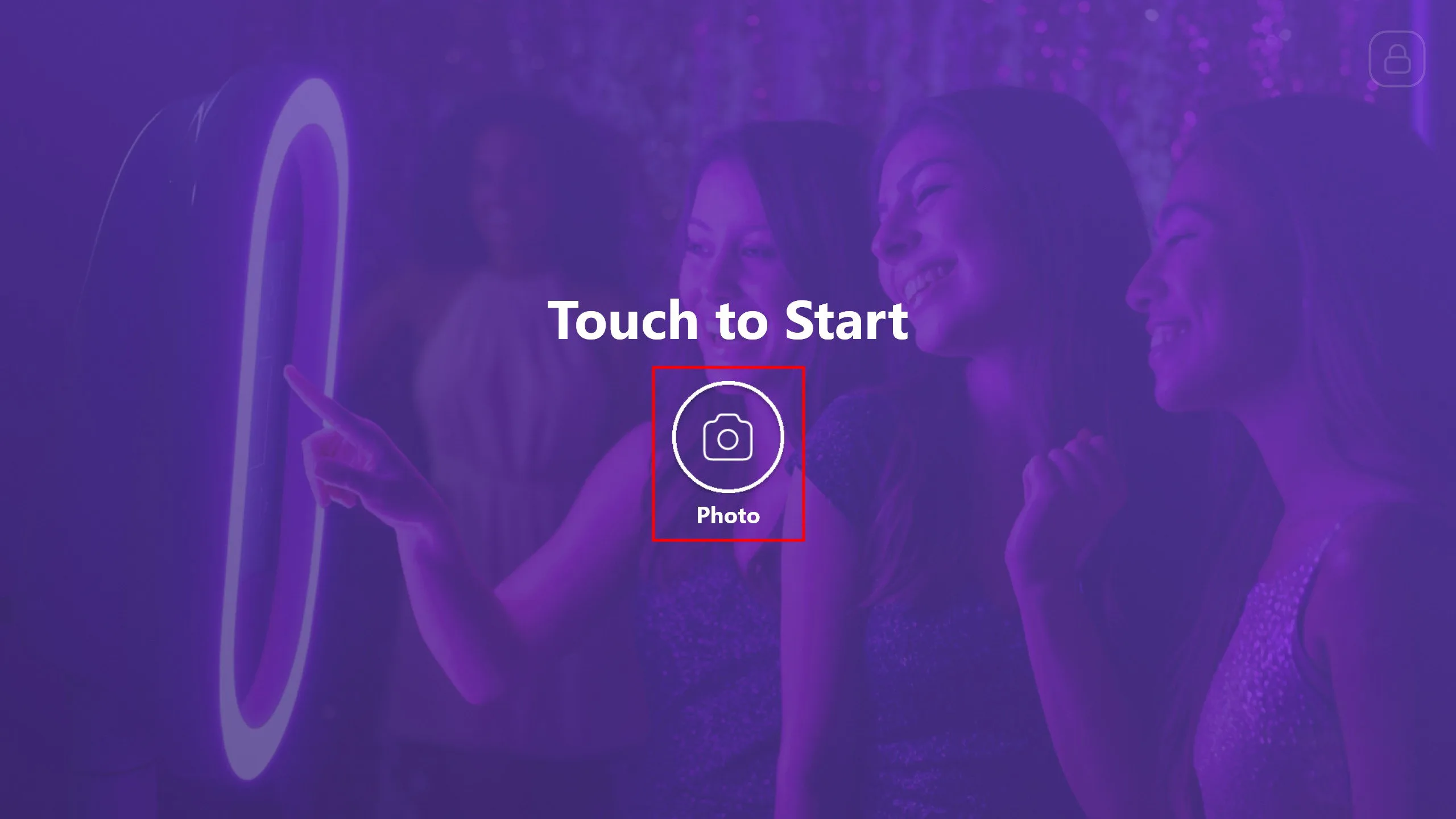
Puoi personalizzare questa schermata nel software come desideri. Poi clicca sul pulsante Foto.
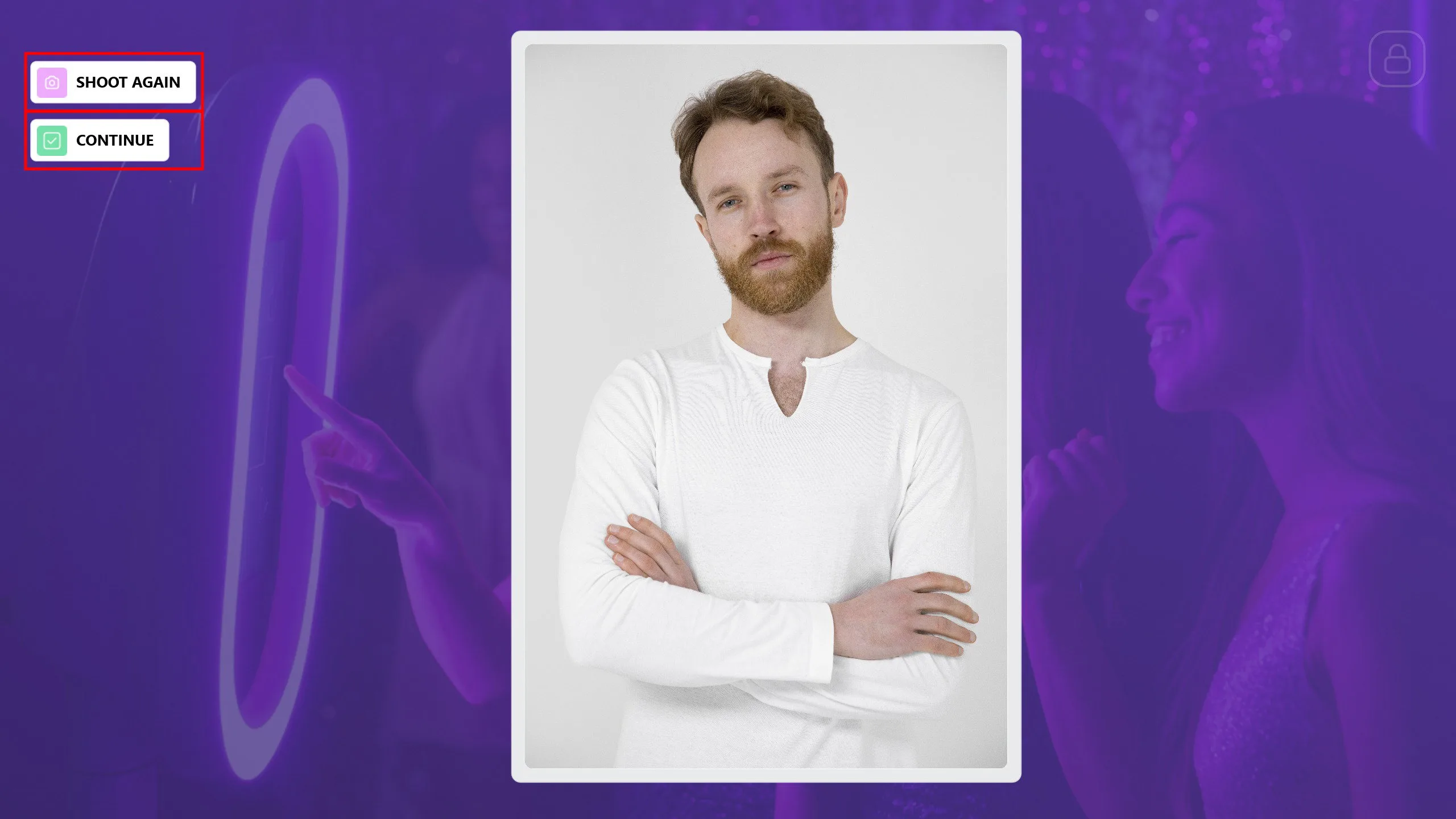
Prima dello scatto, il sistema chiederà quale prompt vuoi usare. Poiché è stato aggiunto un solo prompt, procede direttamente all'acquisizione della foto. Dopo lo scatto, se alla persona non piace il risultato o viene catturata una foto indesiderata, puoi ripetere lo scatto cliccando sul pulsante Scatta di nuovo. Una volta completato lo scatto, clicca sul pulsante Continua.
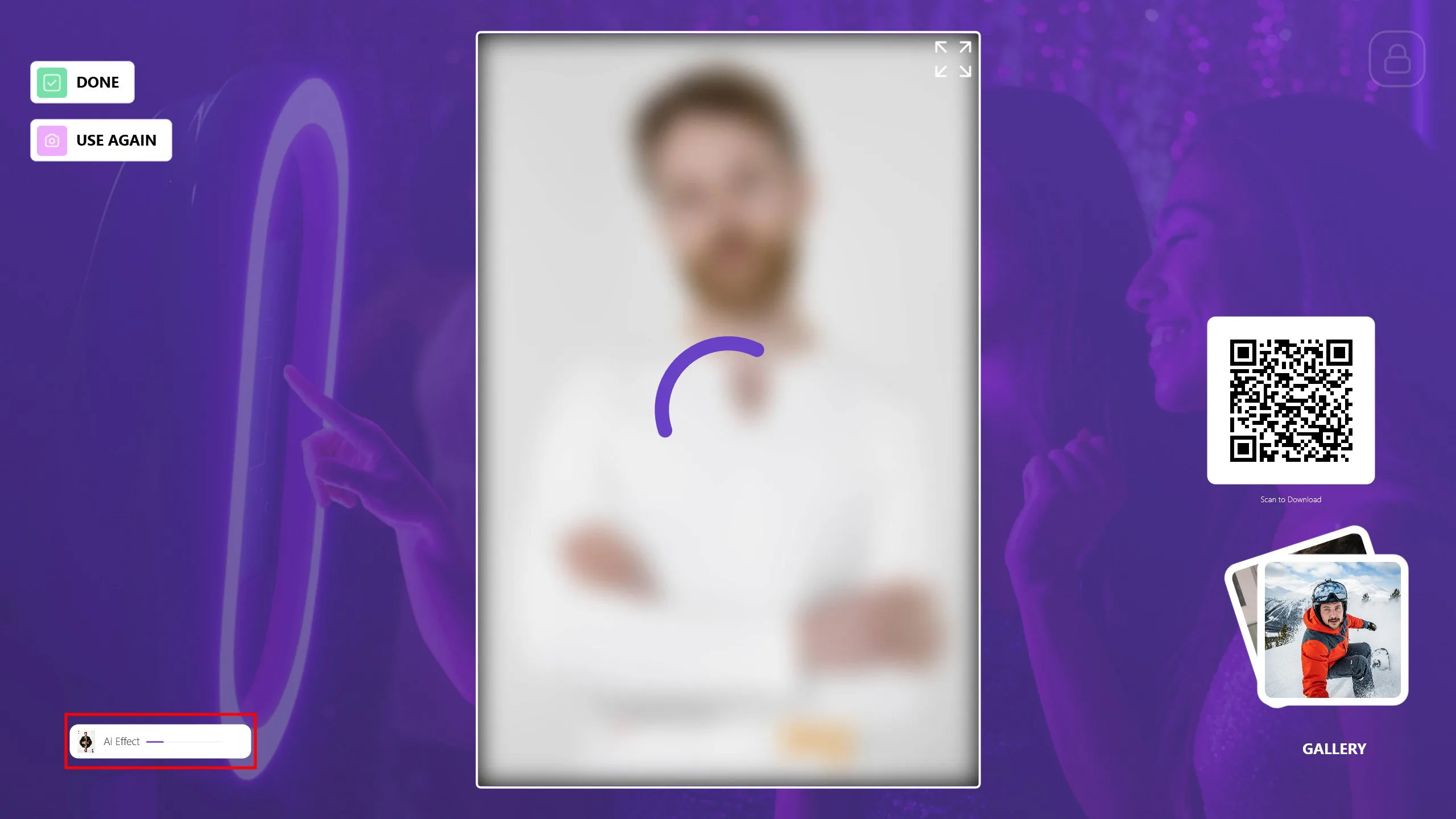
Poiché c'è un solo prompt, il sistema lo seleziona automaticamente e inizia l'elaborazione. La tua foto verrà generata a breve. Puoi monitorare l'avanzamento tramite la barra nell'angolo in basso a sinistra.
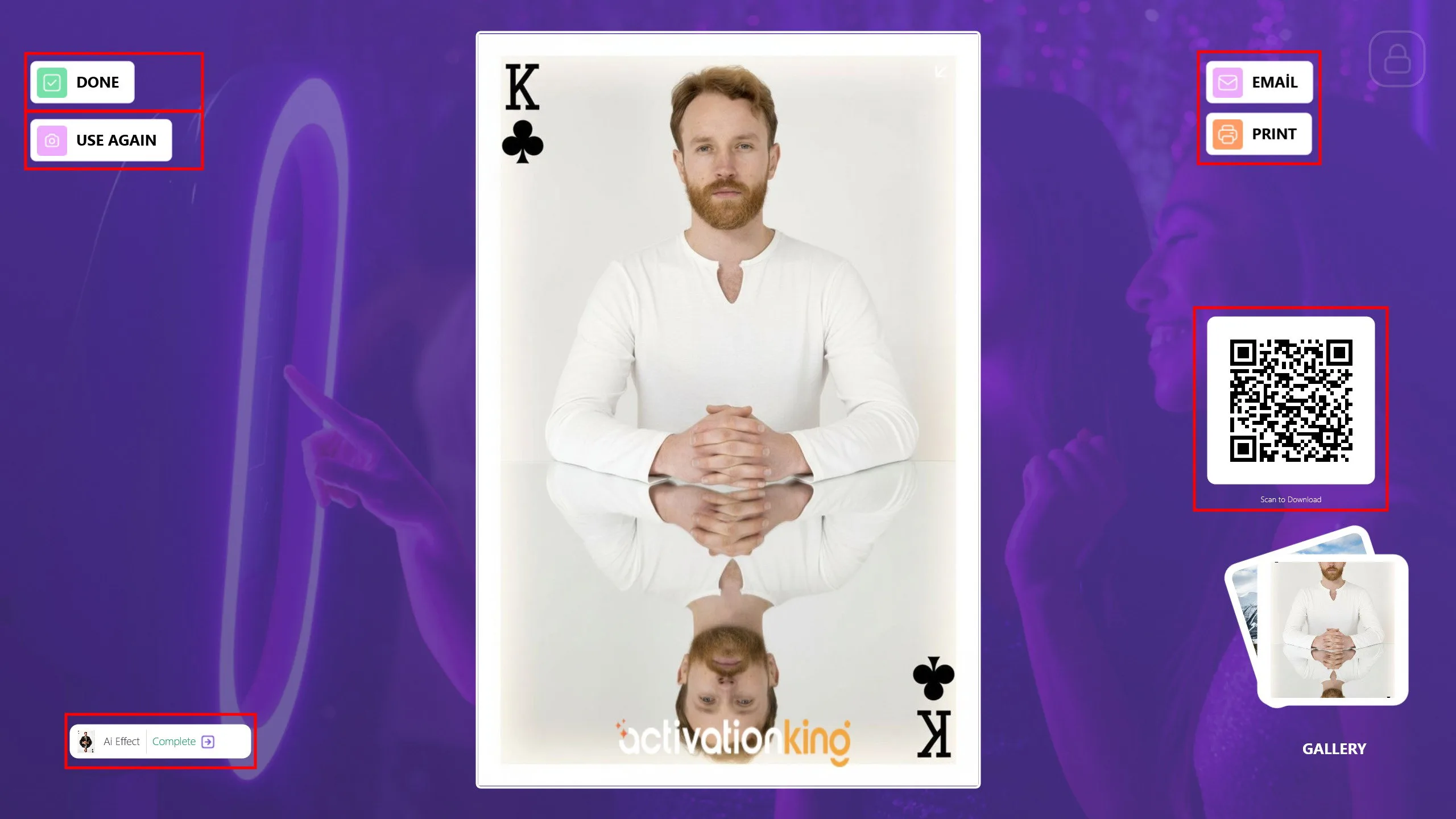
Puoi condividere questa foto con i tuoi ospiti tramite Email, Stampa o Codice QR. Se vuoi applicare effetti aggiuntivi usando la stessa foto, clicca sul pulsante Usa ancora. Clicca sul pulsante Fine per tornare alla schermata principale e prepararti per il prossimo ospite.
Errori comuni che possono verificarsi nella modalità Prompt AI
1) Utilizzo di prompt poco chiari o insufficienti
Usare prompt troppo brevi, vaghi o generici può impedire all'IA di capire chiaramente cosa deve essere generato. Questo può risultare in scene non intenzionali, personaggi errati o output incoerenti.
2) Prompt eccessivamente complessi o contraddittori
Includere istruzioni contraddittorie nello stesso prompt (come richiedere sia "minimale" che "molto dettagliato") può confondere l'IA. Anche i prompt eccessivamente lunghi e complessi possono portare a risultati imprevedibili.
3) Non specificare chiaramente il numero di persone
Quando il numero di persone non è chiaramente indicato nel prompt, l'IA potrebbe generare individui in più o omettere personaggi attesi. Questo problema si verifica più frequentemente nelle scene di gruppo.
