
Gestione dell'evento
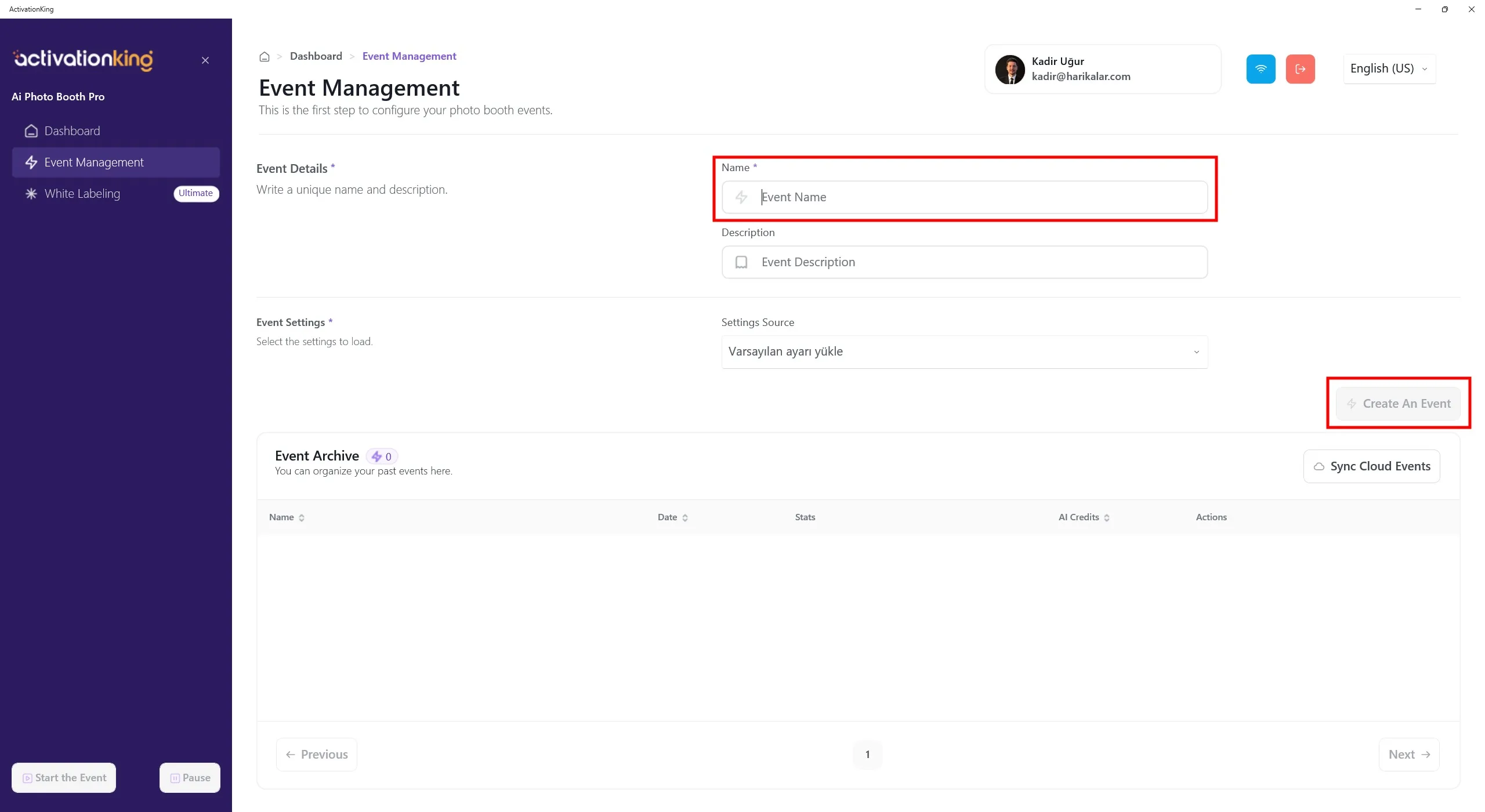
Dopo aver effettuato l'accesso al software, dobbiamo prima creare un evento. Inserisci il nome dell'evento e fai clic sul pulsante Crea un evento.
Impostazioni dell'evento
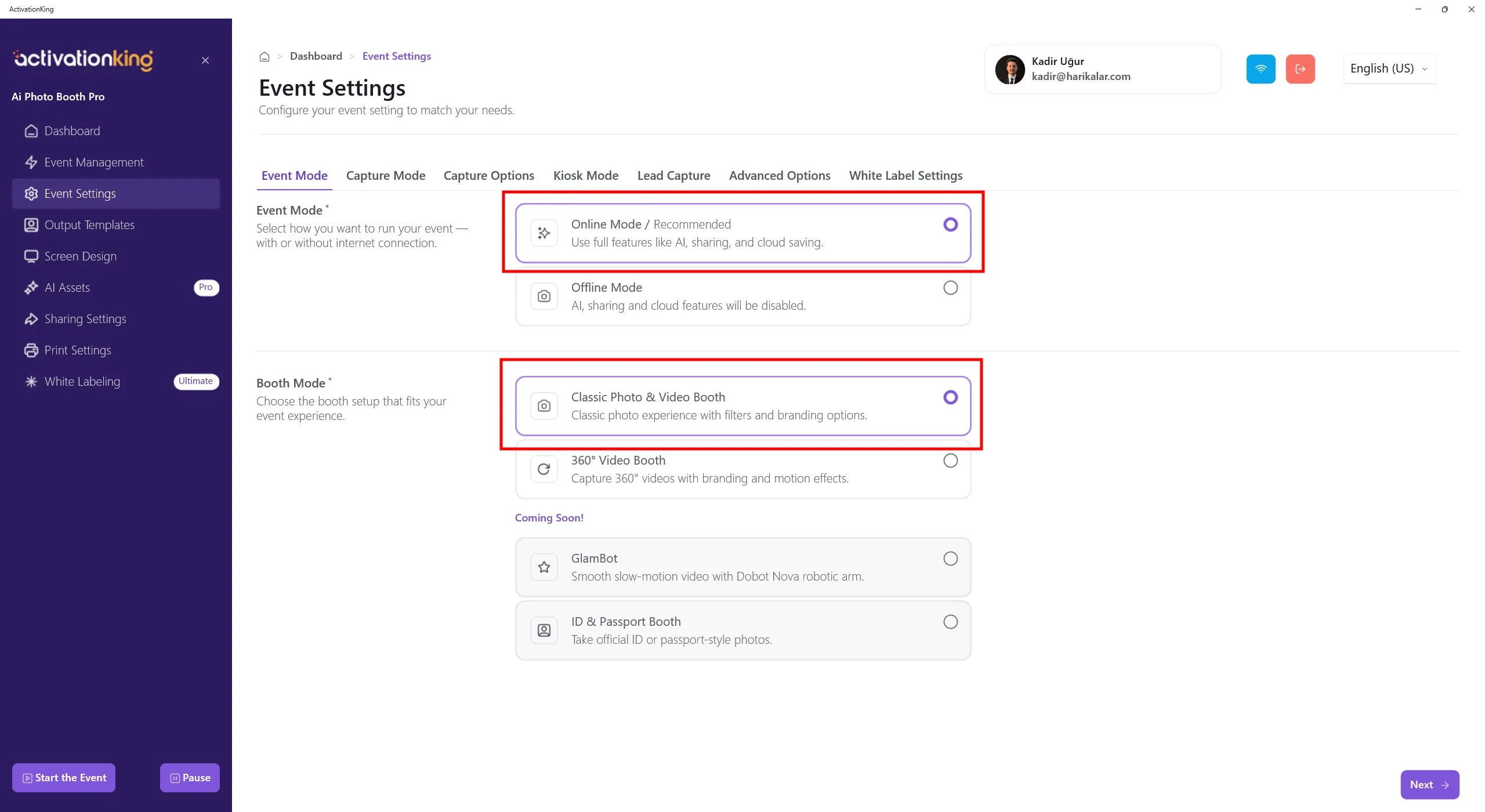
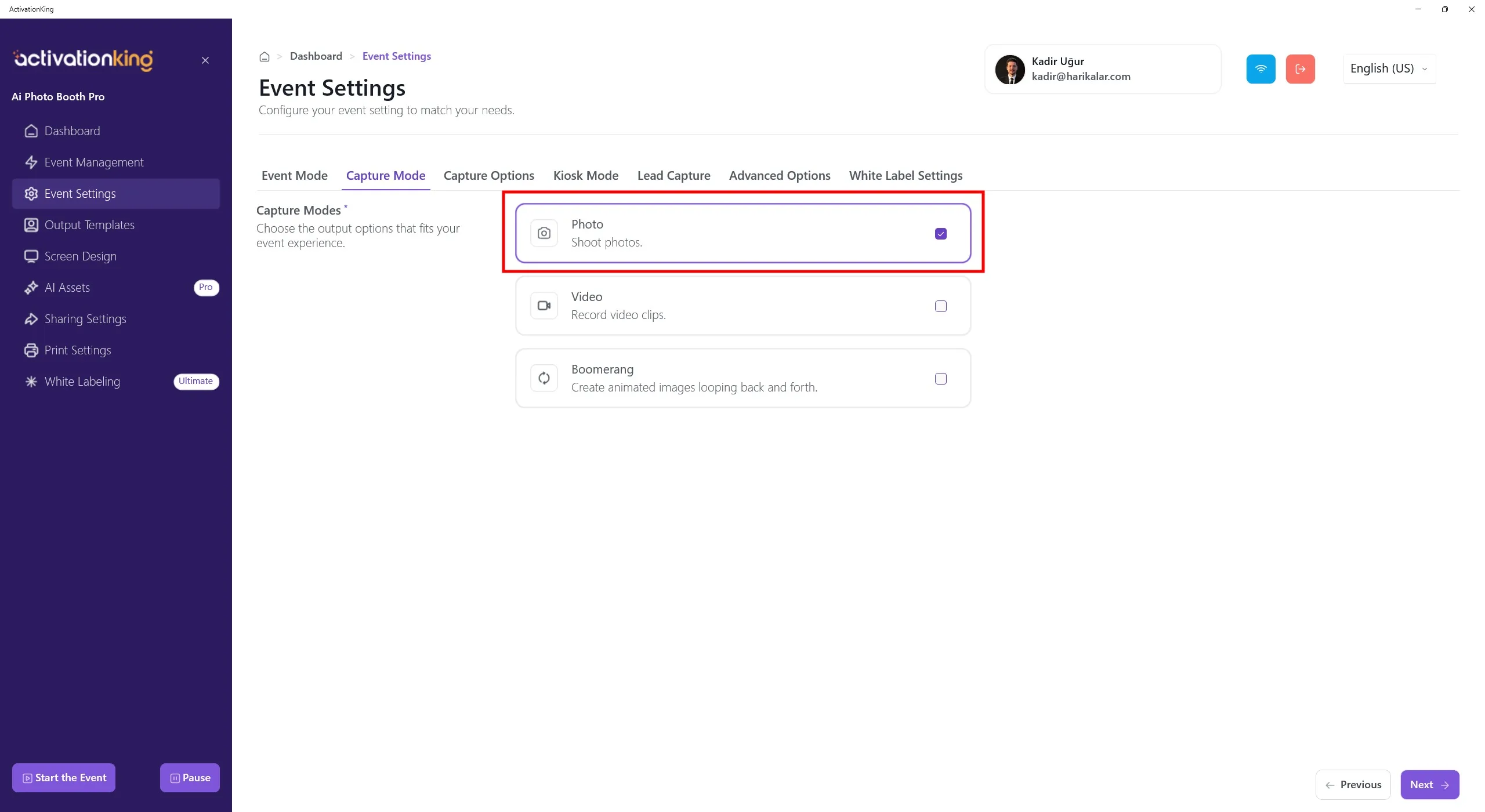
Prima, seleziona la modalità che utilizzerai e poi passa alla pagina Opzioni di acquisizione.
Opzioni di acquisizione
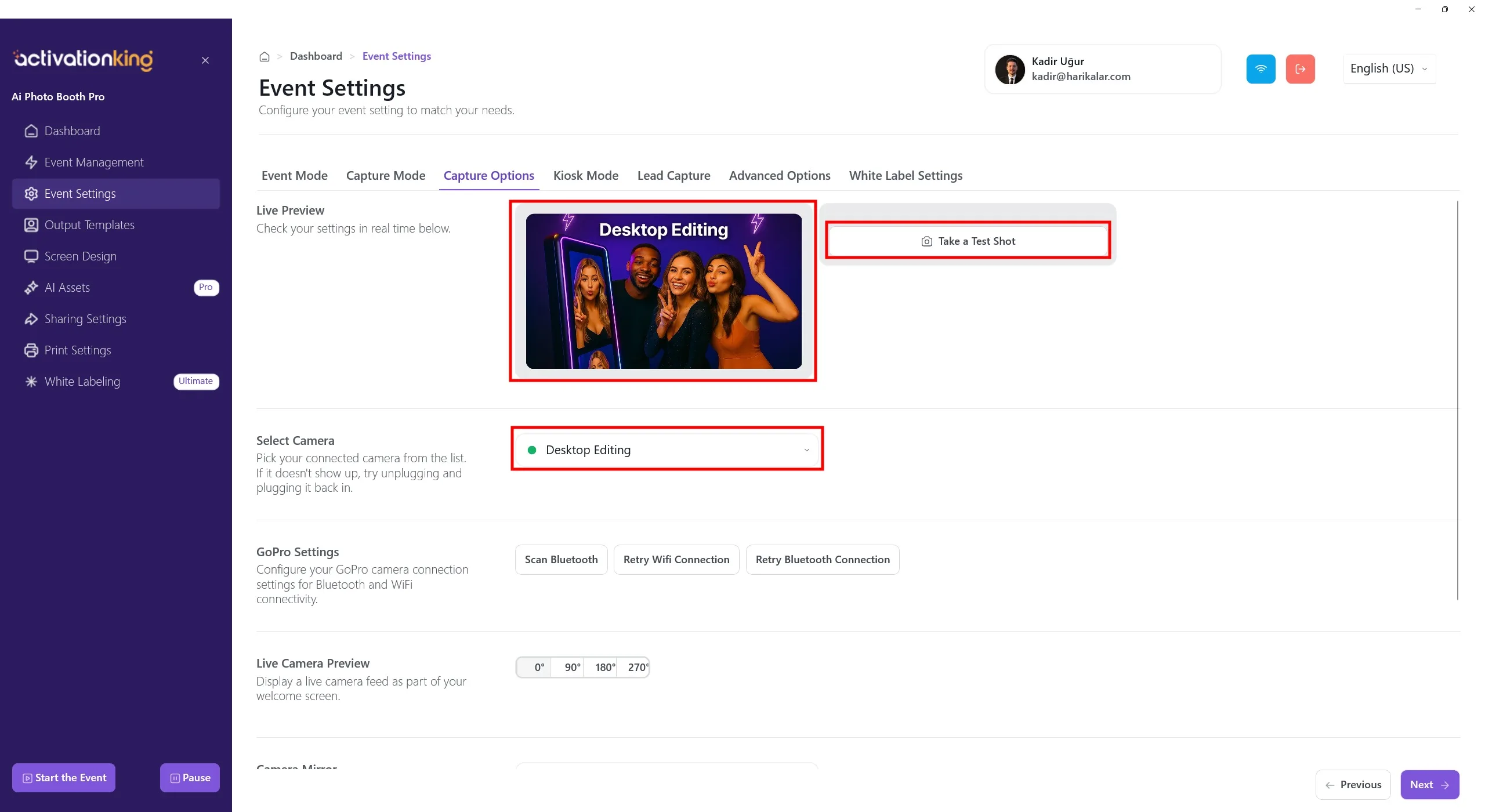
In questa pagina puoi configurare tutte le impostazioni della fotocamera. Se selezioni Modifica desktop nella sezione Seleziona fotocamera, puoi lavorare con le foto esistenti sul tuo dispositivo senza collegare una fotocamera. Puoi anche selezionare una fotocamera collegata al tuo dispositivo dalla stessa sezione. Una volta selezionata la fotocamera, l'immagine live apparirà nella sezione Anteprima live. Puoi scattare foto di prova per verificare le condizioni di illuminazione e le impostazioni attuali della fotocamera.
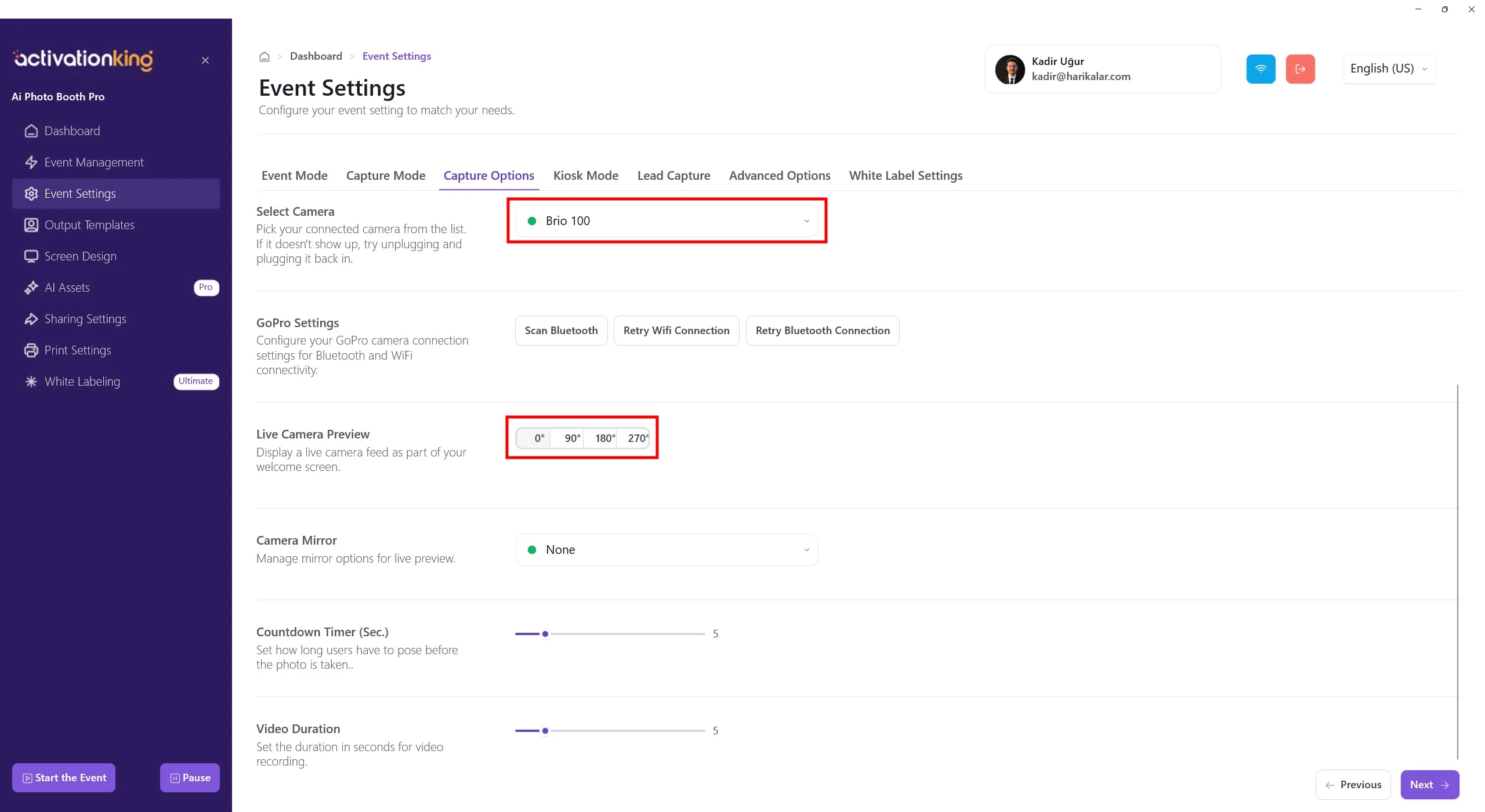
Scorrendo verso il basso nella pagina, puoi regolare l'angolo della fotocamera. Puoi anche configurare le impostazioni dello specchio della fotocamera e impostare il tempo del conto alla rovescia prima dello scatto.
Modelli di output
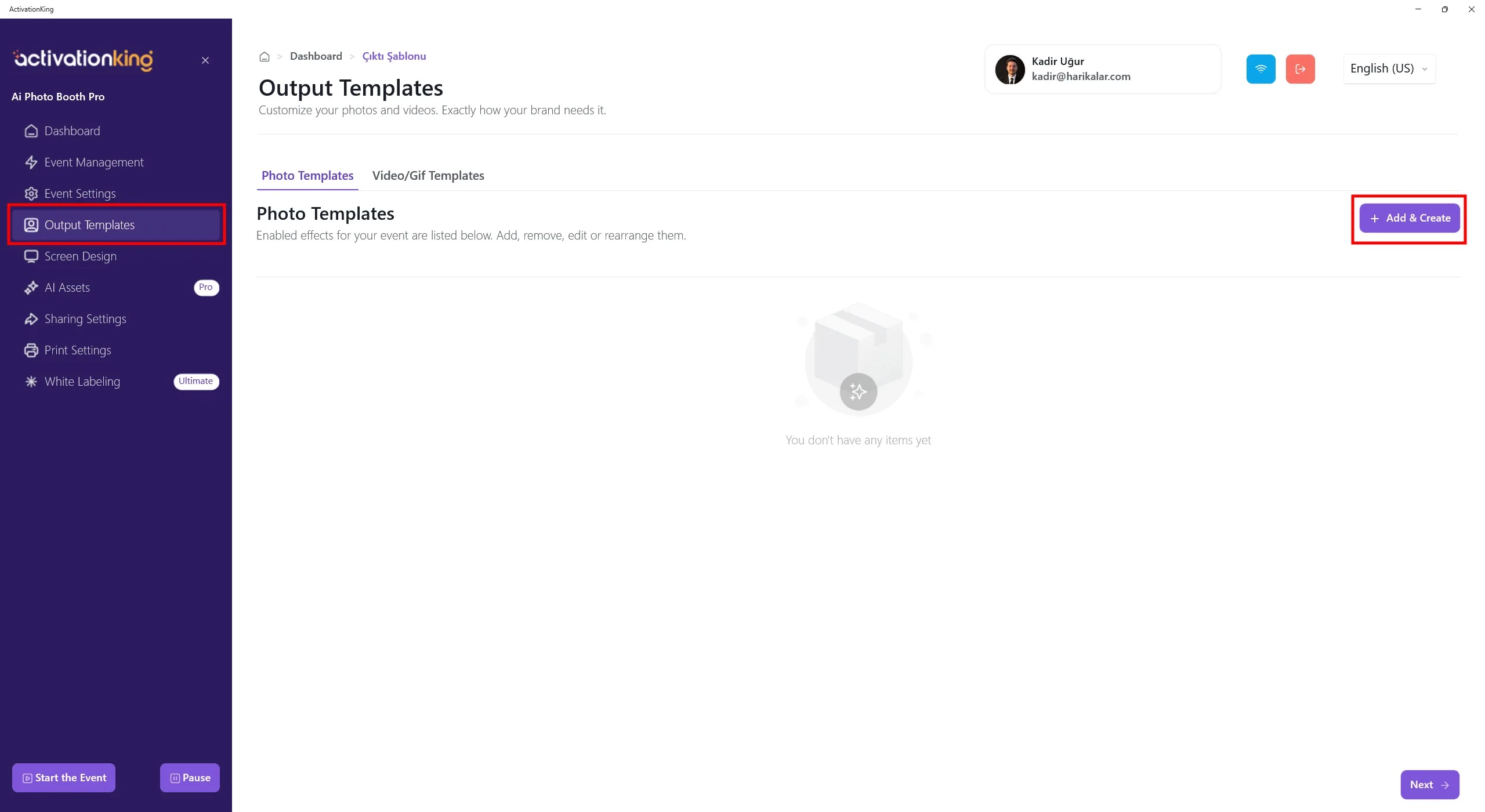
Quando la pagina si apre, vedrai i modelli predefiniti. Puoi usare questi modelli o eliminarli tutti e creare un nuovo modello solo per la modalità di cui hai bisogno.
Avere più modelli in questa sezione richiede la selezione di un modello prima di scattare una foto. Se non utilizzi più modalità IA o più cornici/modelli, non è necessario. Puoi eliminare tutti i modelli e ripristinarli rapidamente in qualsiasi momento.
Per creare un modello per AI Motion, fai clic sul pulsante +Aggiungi & Crea.
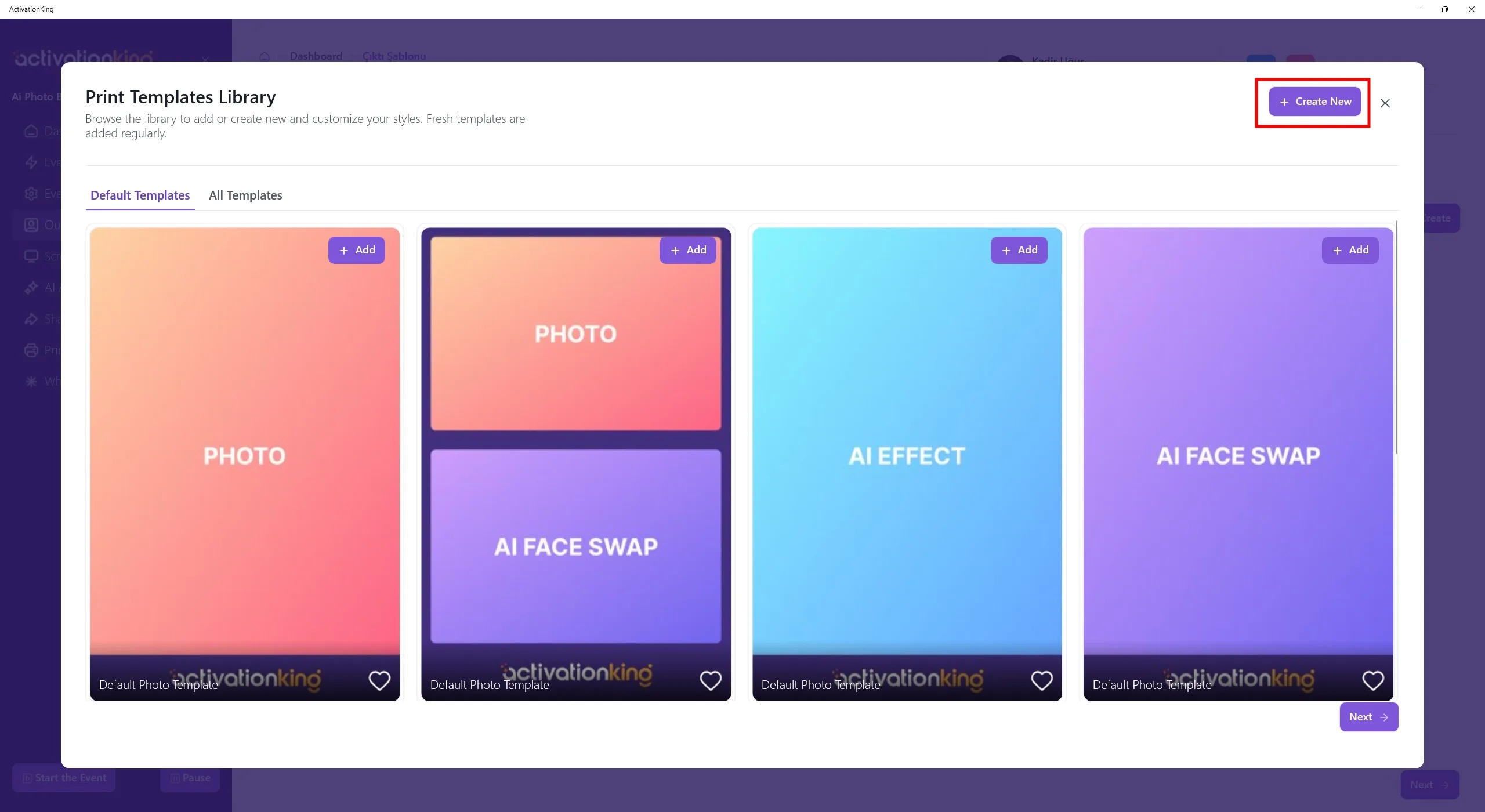
Anche se hai eliminato i modelli, puoi aggiungerli di nuovo rapidamente da questa sezione. Per ora, fai clic sul pulsante Crea nuovo.
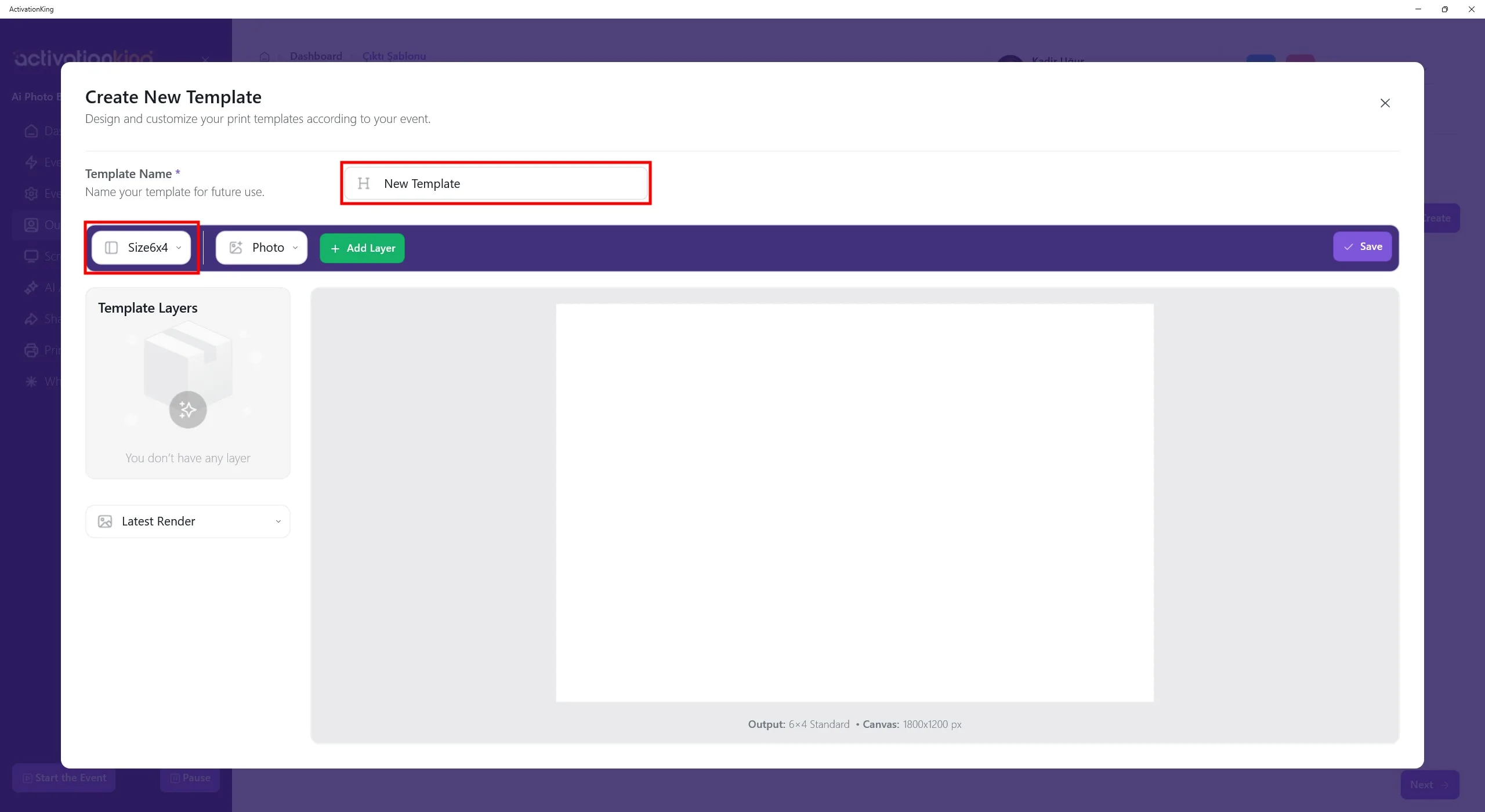
Nella pagina che si apre, puoi assegnare un nome ai tuoi modelli se prevedi di usarne più di uno. Se utilizzerai un solo modello, non è necessario. Regola la dimensione del modello dalla sezione in alto a sinistra.
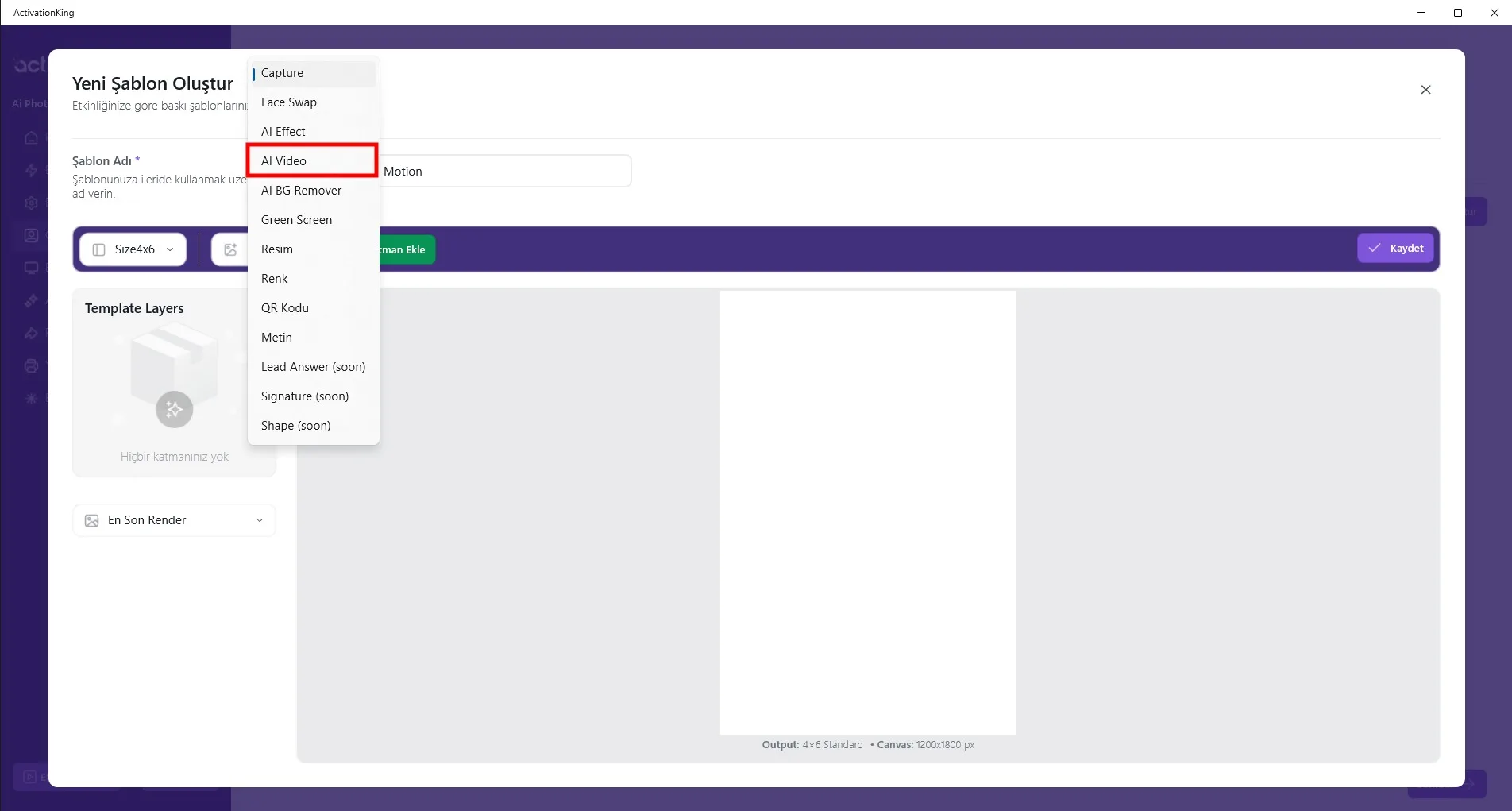
Fai clic sul pulsante accanto al campo della dimensione per visualizzare le opzioni di modalità. Seleziona AI Video e poi fai clic sul pulsante Aggiungi livello.
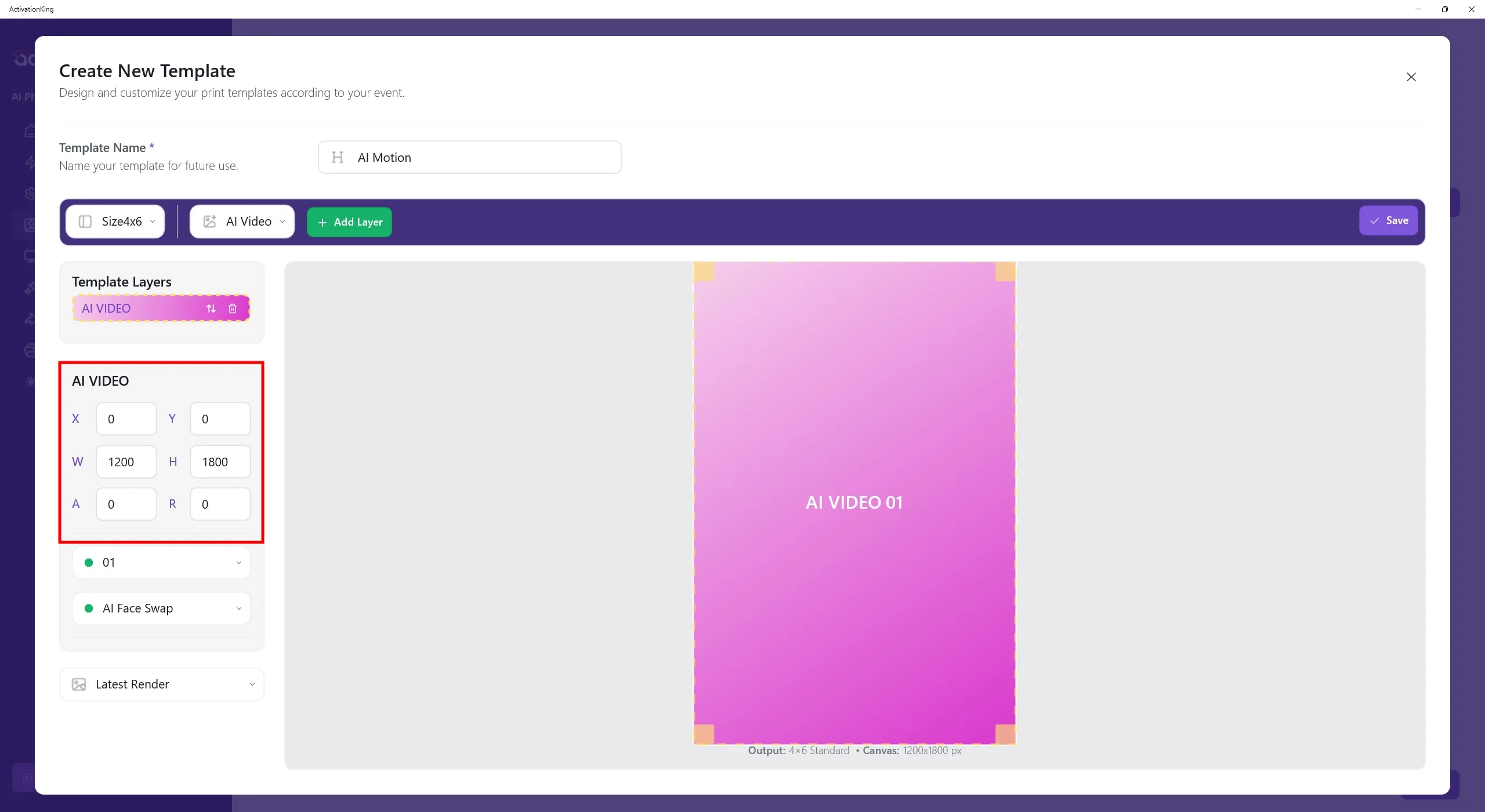
Una volta che il livello appare sullo schermo, regola le sue dimensioni.
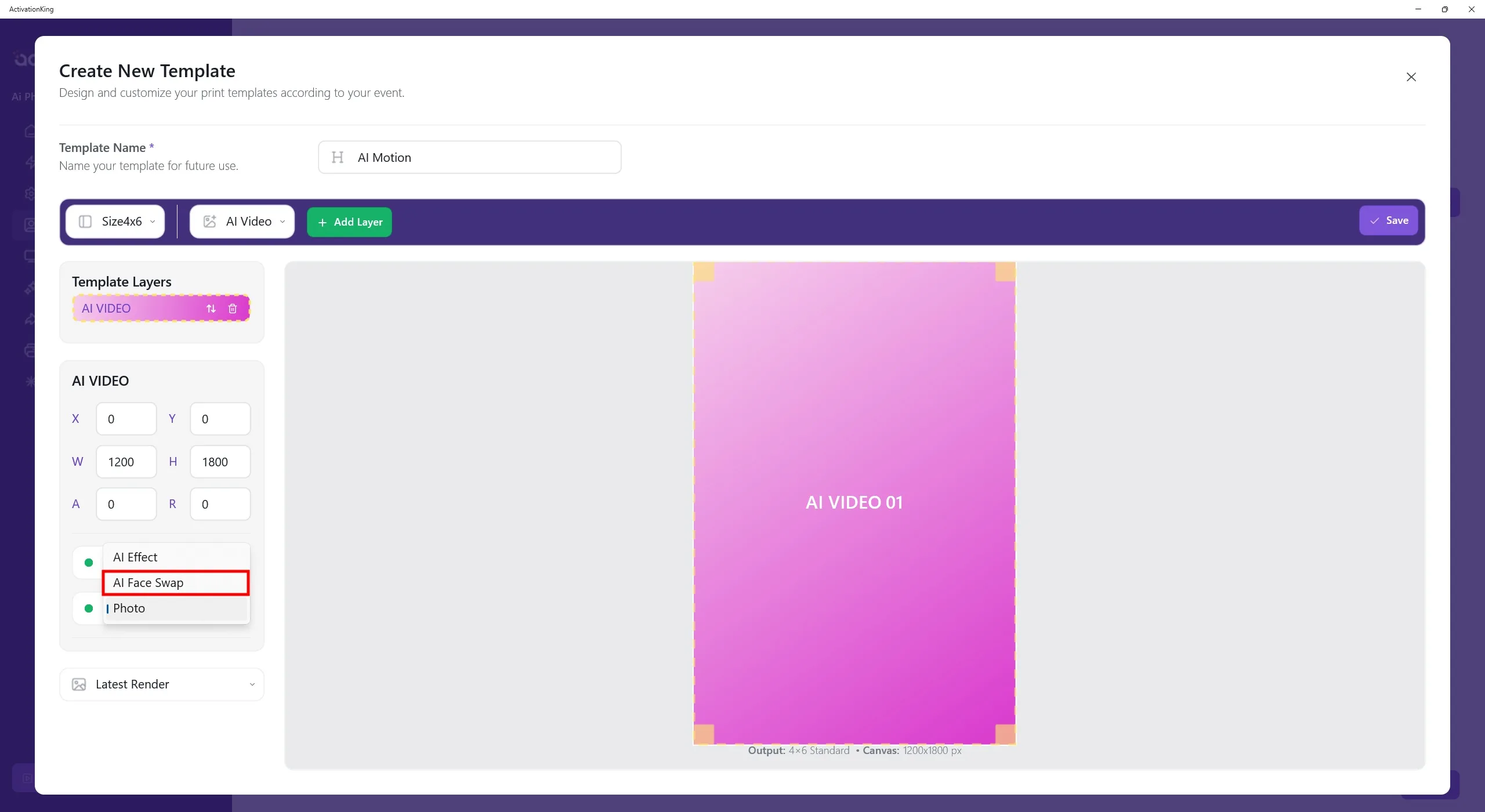
Dalla casella sotto la sezione di dimensionamento, seleziona l'output della modalità IA che desideri convertire in AI Motion.
Se vuoi applicare il movimento a più di una modalità IA, devi creare un modello separato per ogni modalità.
Dopo aver completato tutte le impostazioni, fai clic sul pulsante Salva.
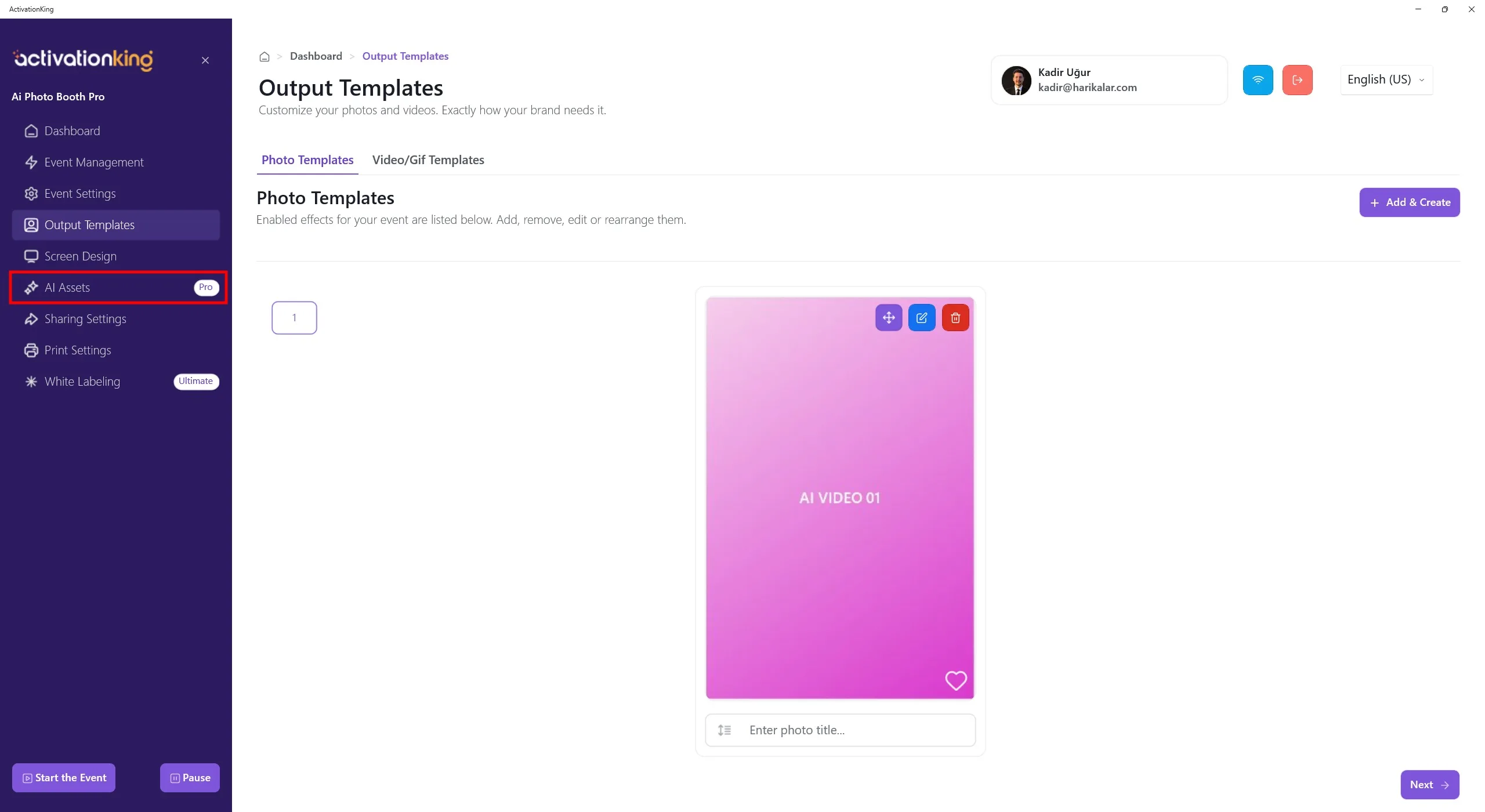
Apri la pagina Risorsa IA.
Risorse IA
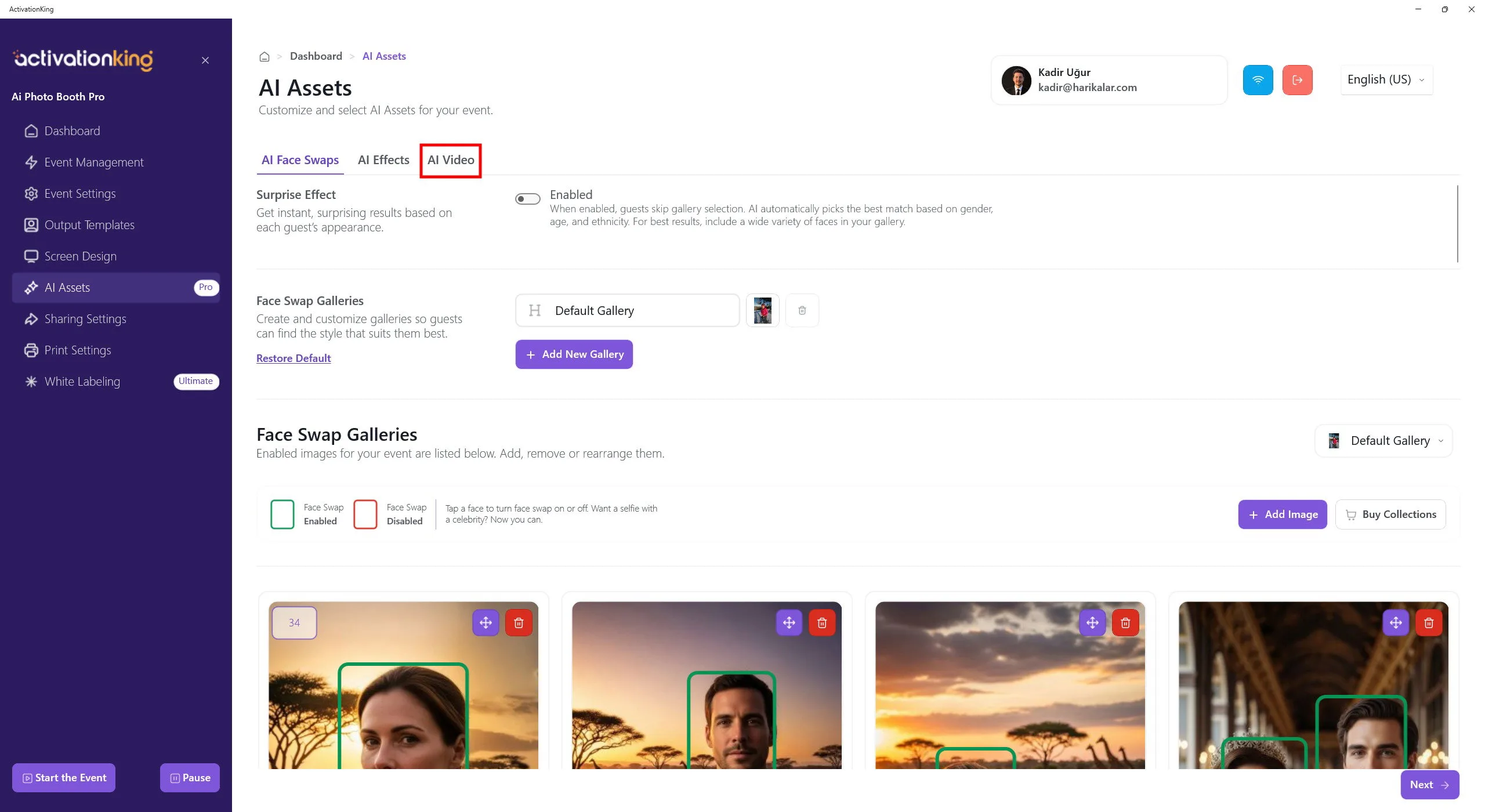
Nella pagina che si apre, passa alla scheda AI Video.
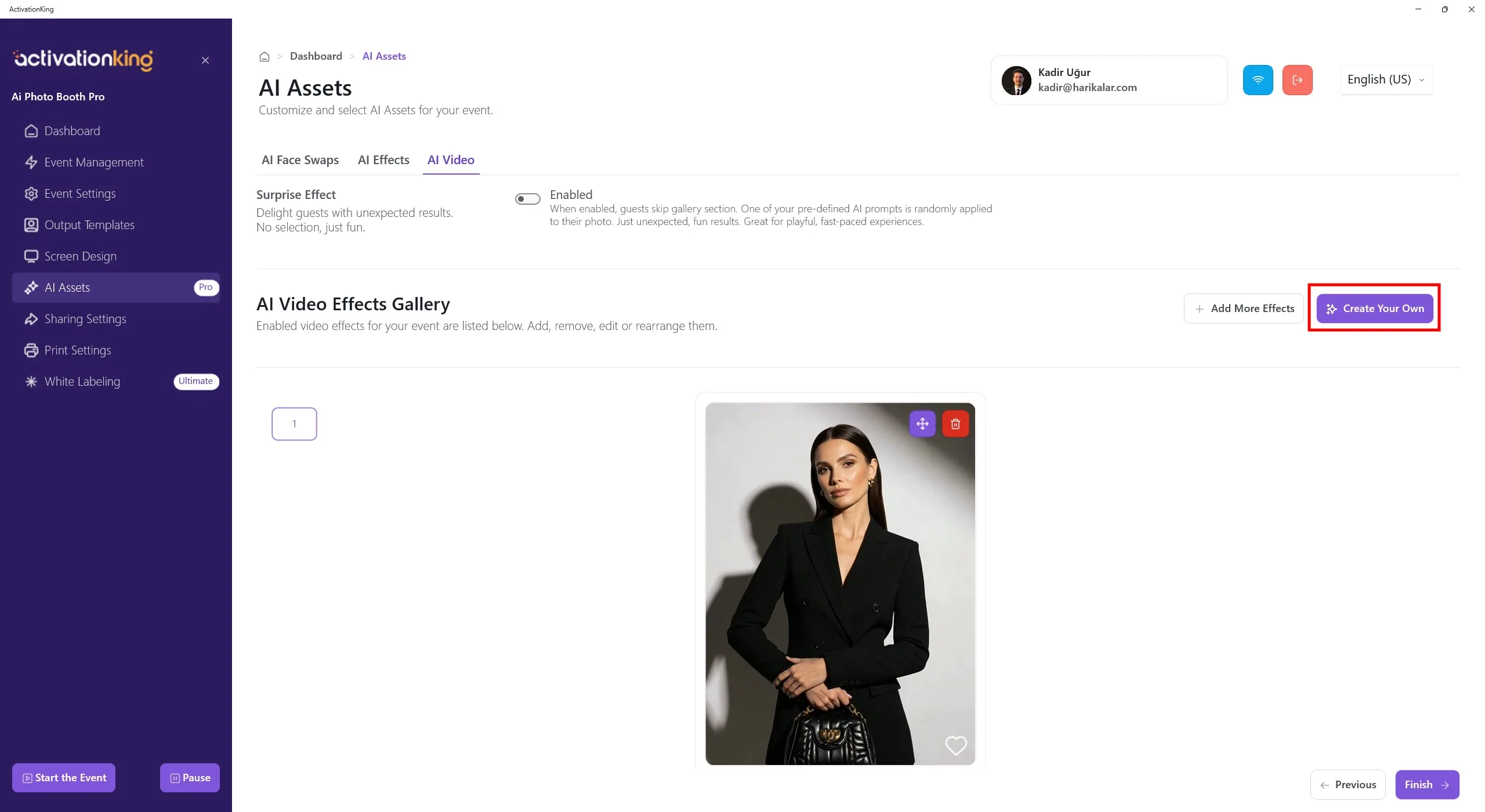
Per creare il tuo effetto, fai clic sul pulsante Crea il tuo.
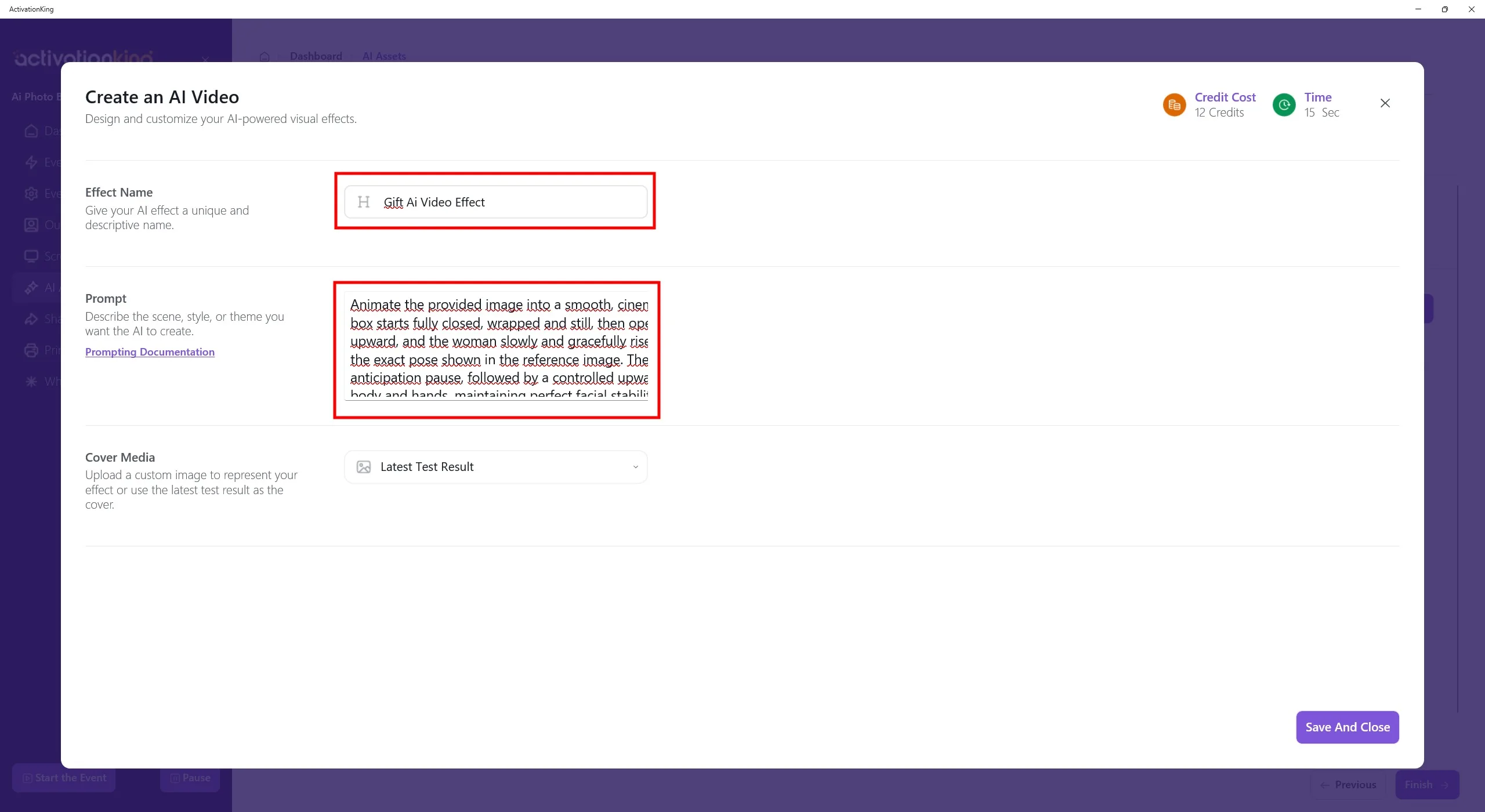
Nella pagina che si apre, inserisci il tuo nome effetto e scrivi il tuo prompt nel campo Prompt. Puoi usare ChatGPT per aiutarti a elaborare un prompt. Assicurati che i prompt che scrivi siano compatibili con la tua foto.
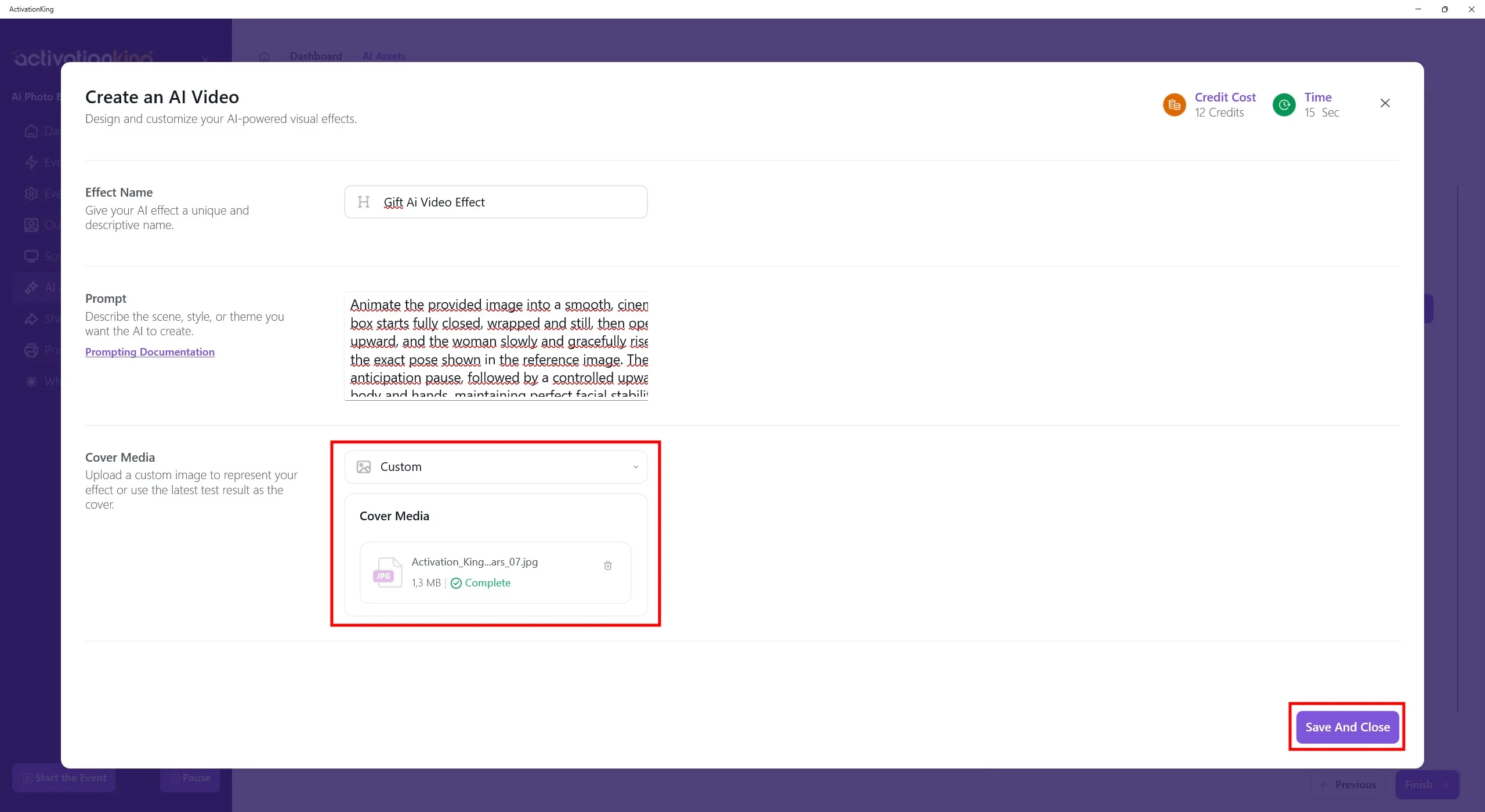
In questa sezione puoi aggiungere un'immagine o un video di esempio.
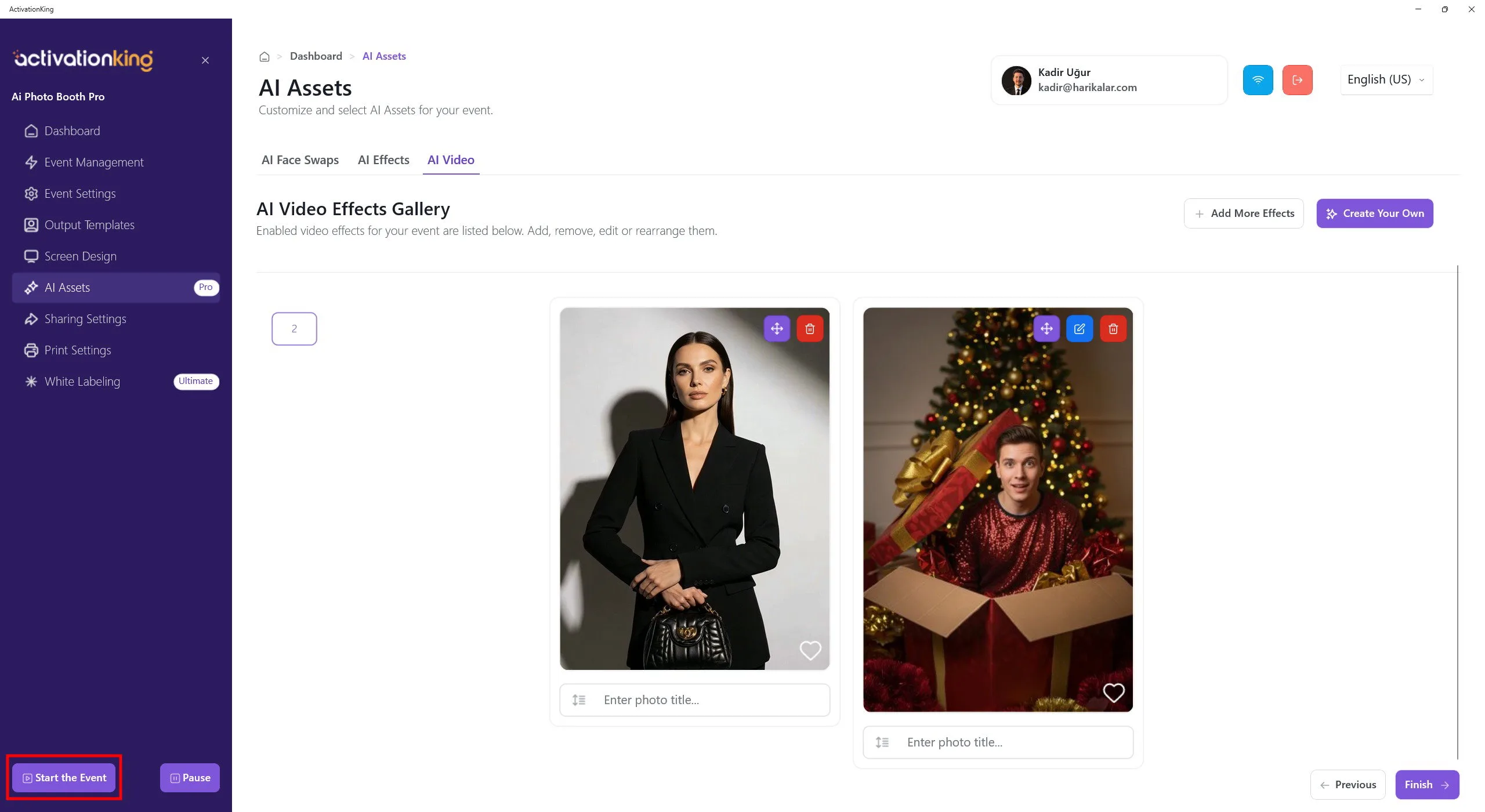
Dopo aver terminato, fai clic sul pulsante Salva e chiudi, poi fai clic sul pulsante Avvia l'evento situato nell'angolo in basso a sinistra.
Avvia l'evento
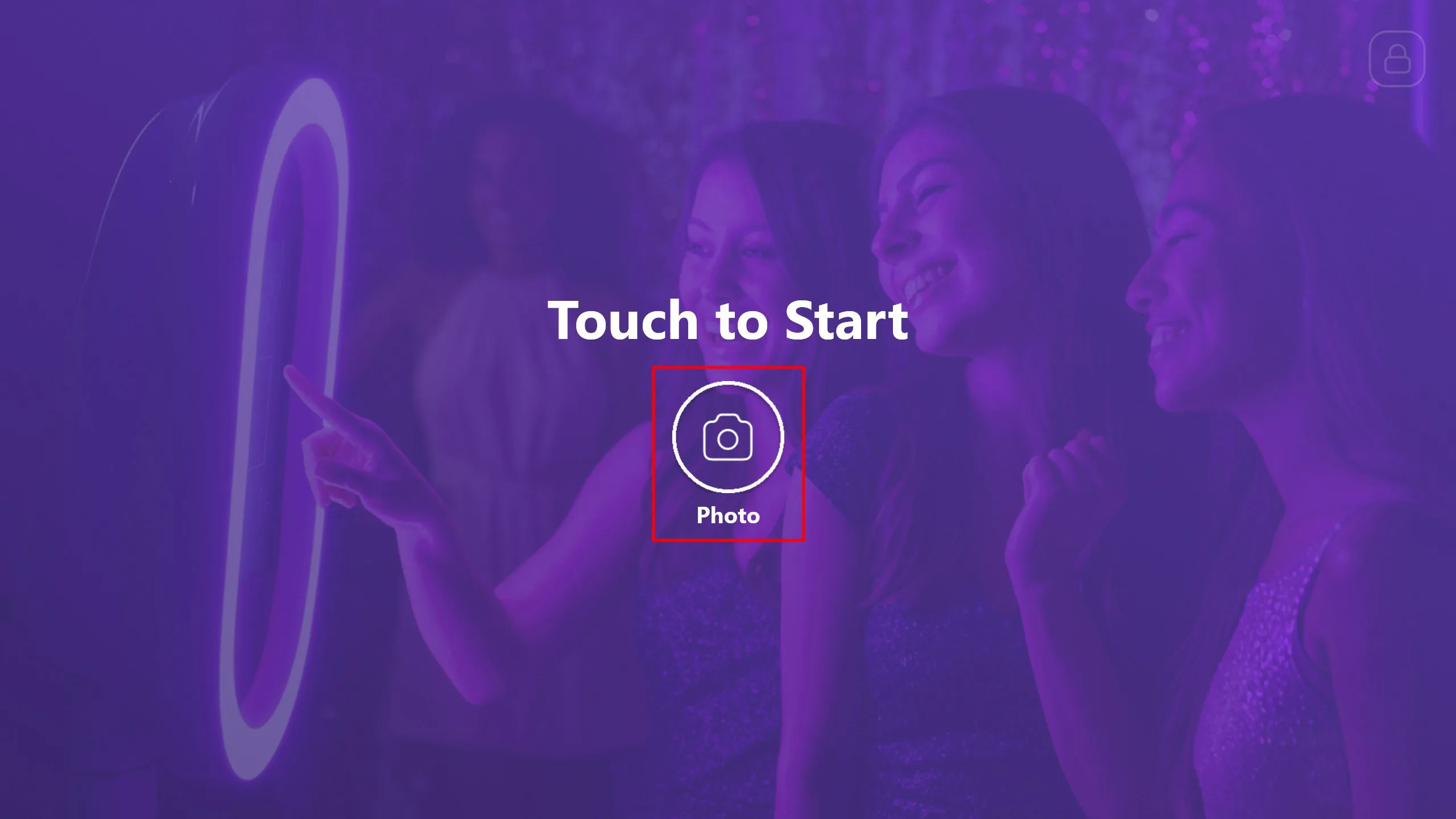
Puoi personalizzare questa schermata nel software come preferisci. Fai clic sul pulsante Foto.
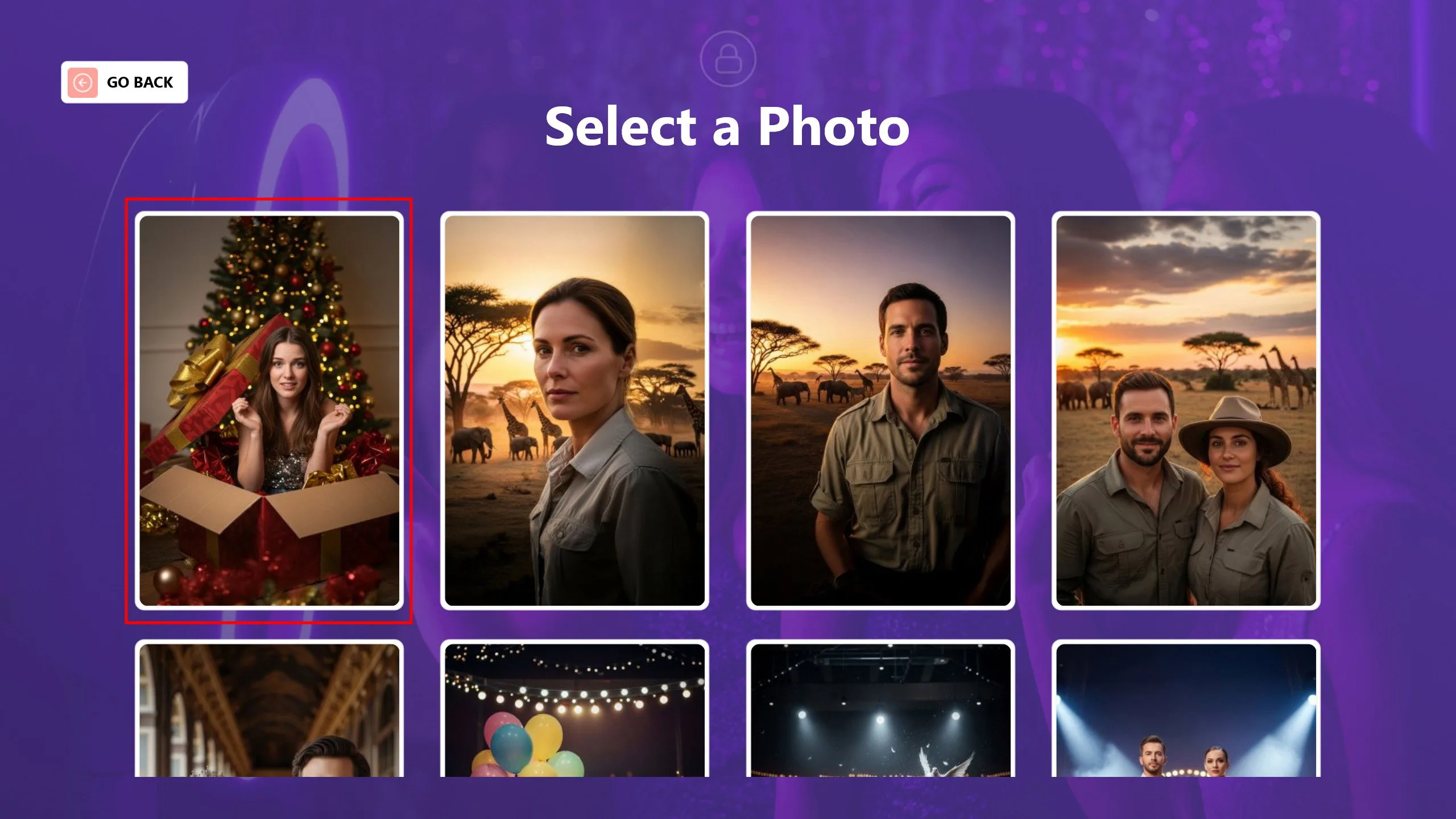
Prima, seleziona la foto a cui vuoi applicare il face swap.
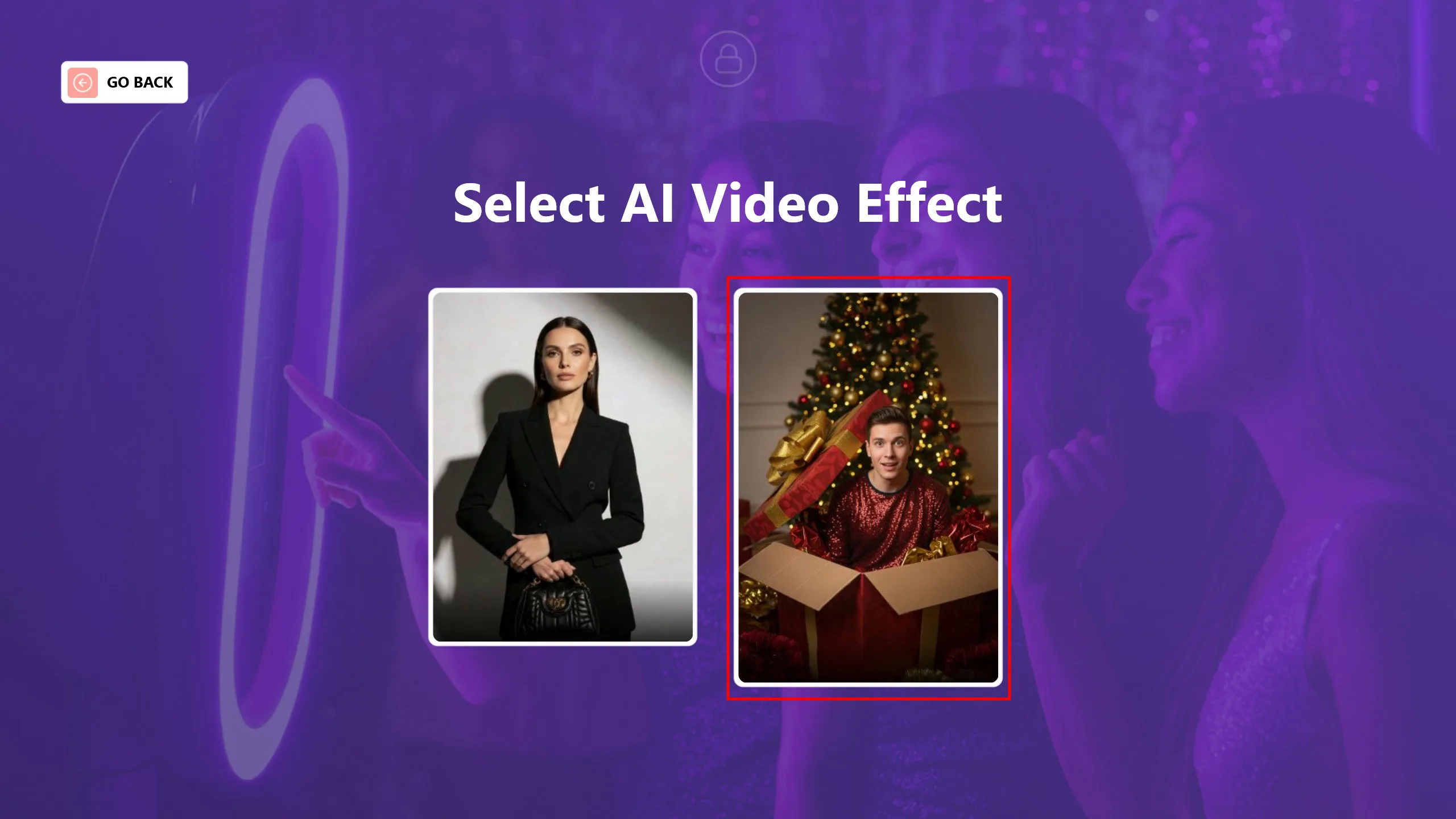
Poi, seleziona l'effetto che vuoi usare sulla foto scelta.
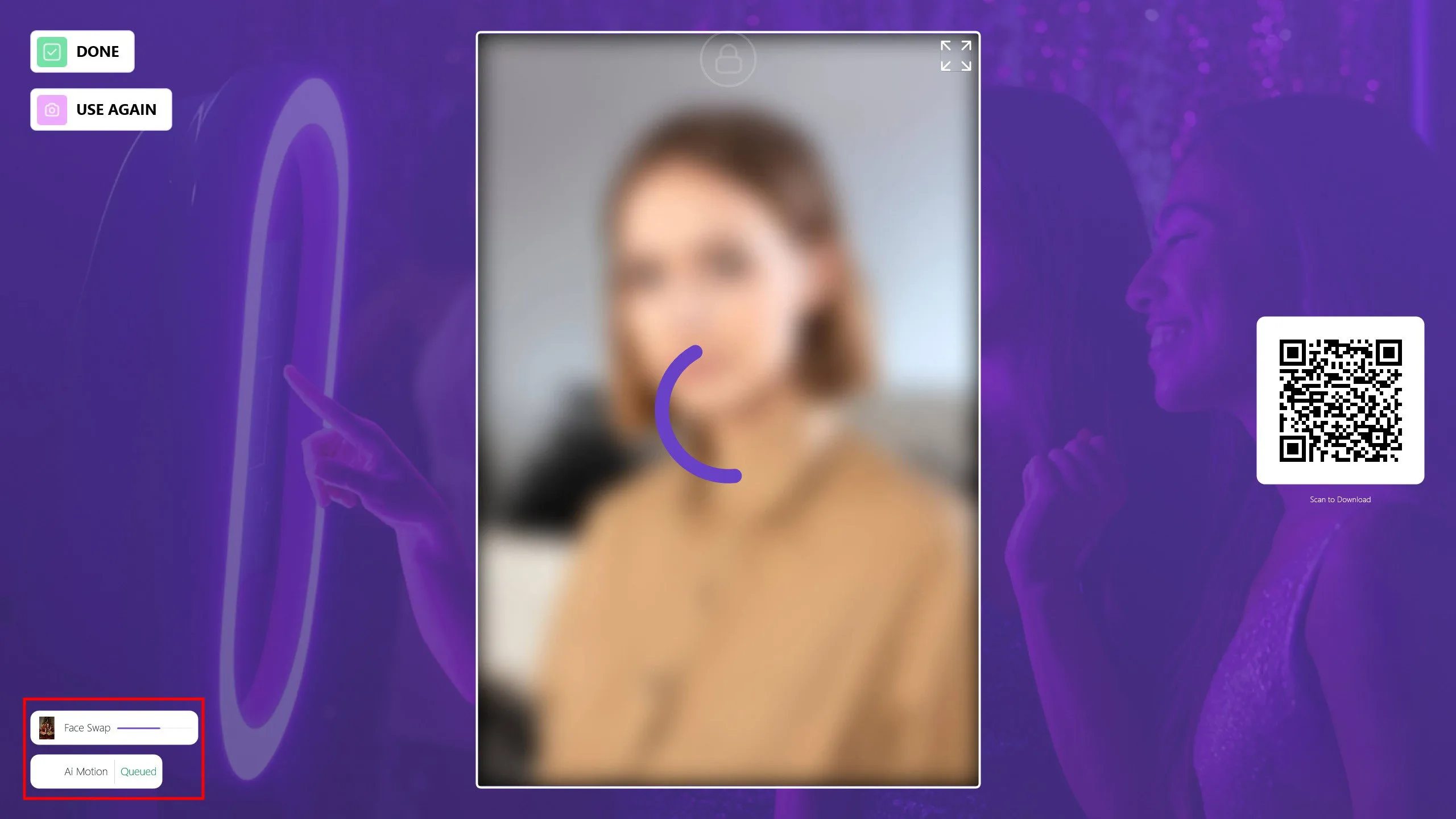
Dopo aver selezionato l'effetto, la foto inizierà l'elaborazione. Puoi monitorare il progresso dalla sezione in basso a sinistra.
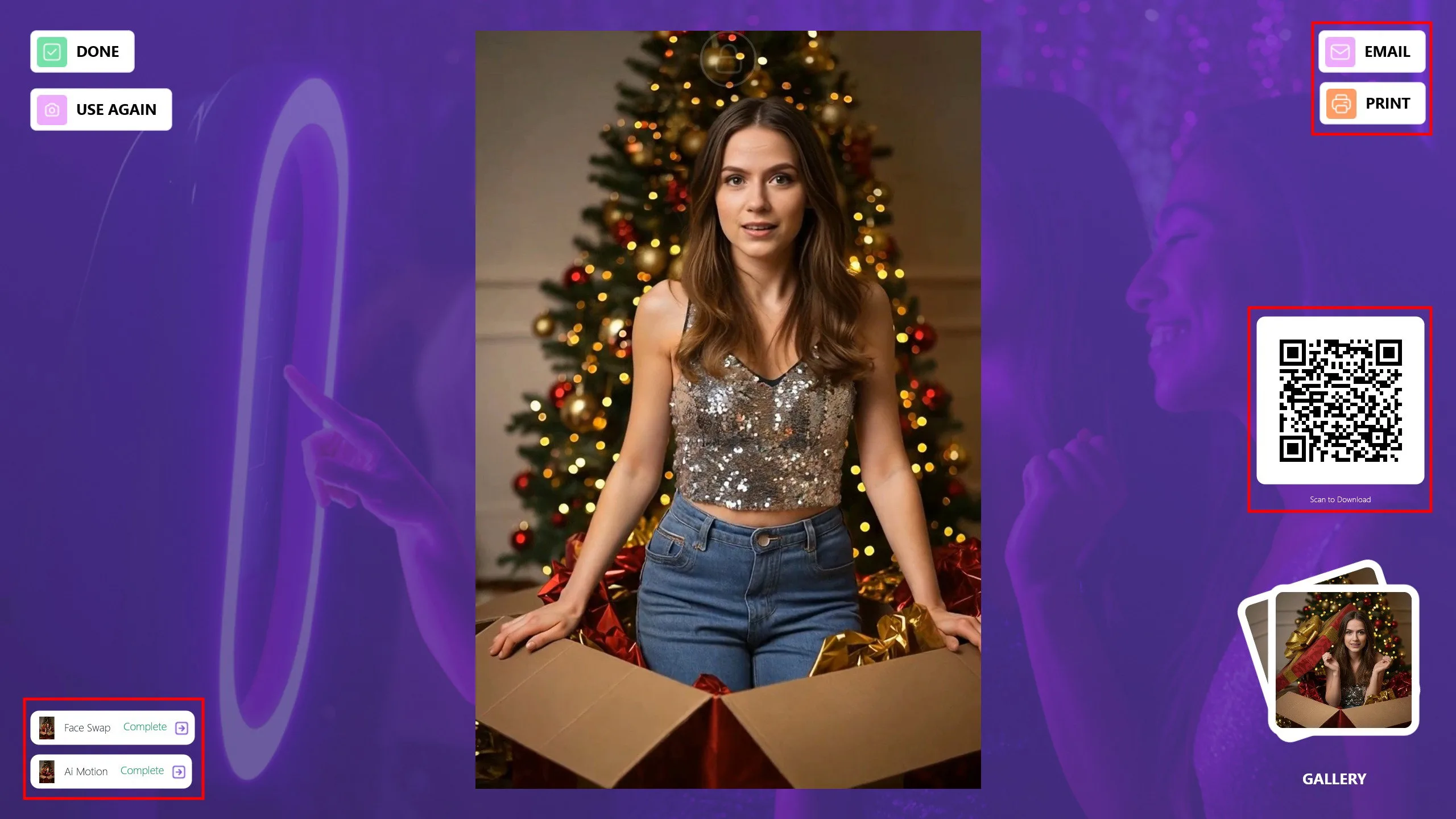
Puoi condividere questo video con i tuoi ospiti tramite E-mail, Stampa o QR code. Se vuoi applicare ulteriori effetti alla stessa foto, fai clic sul pulsante Riusa per riutilizzarla. Fai clic su Fine per tornare alla schermata principale e prepararti per il prossimo ospite.
Puoi visualizzare altri video AI Motion generati con le immagini di face swap predefinite ai link seguenti.
https://v2.activationshare.com/m/695a66032d153ea8570ead00
https://v2.activationshare.com/m/695a64972d153ea8570eacfb
Possibili errori nella modalità AI Motion
1) Prompt di movimento poco chiari o insufficienti
Se il prompt di movimento non è chiaro, l'IA potrebbe non capire correttamente quale movimento applicare. Ciò può risultare in nessun movimento, movimento molto sottile o animazioni inaspettate.
2) Disallineamento tra contenuto visivo e prompt di movimento
Definire movimenti molto dinamici o aggressivi per un'immagine statica o tranquilla può far sembrare l'animazione innaturale, difettosa o artificiale.
3) Prompt di movimento eccessivamente complessi o in conflitto
Includere descrizioni di movimento in conflitto nello stesso prompt (ad esempio sia "sottile" che "movimento veloce") può causare risultati inconsistenti o instabili nel sistema AI Motion.
4) Richieste di movimenti multipli su una singola immagine
Richiedere più tipi di movimento contemporaneamente, come movimento del viso, del corpo, dello sfondo e della fotocamera, può causare sovrapposizioni, conflitti o mancata applicazione dei movimenti.
5) Disallineamento tra durata del movimento e tipo di movimento
Richiedere movimenti lunghi o complessi entro una breve durata del movimento può far apparire l'animazione incompleta o priva di significato.
