
Gestione dell'evento
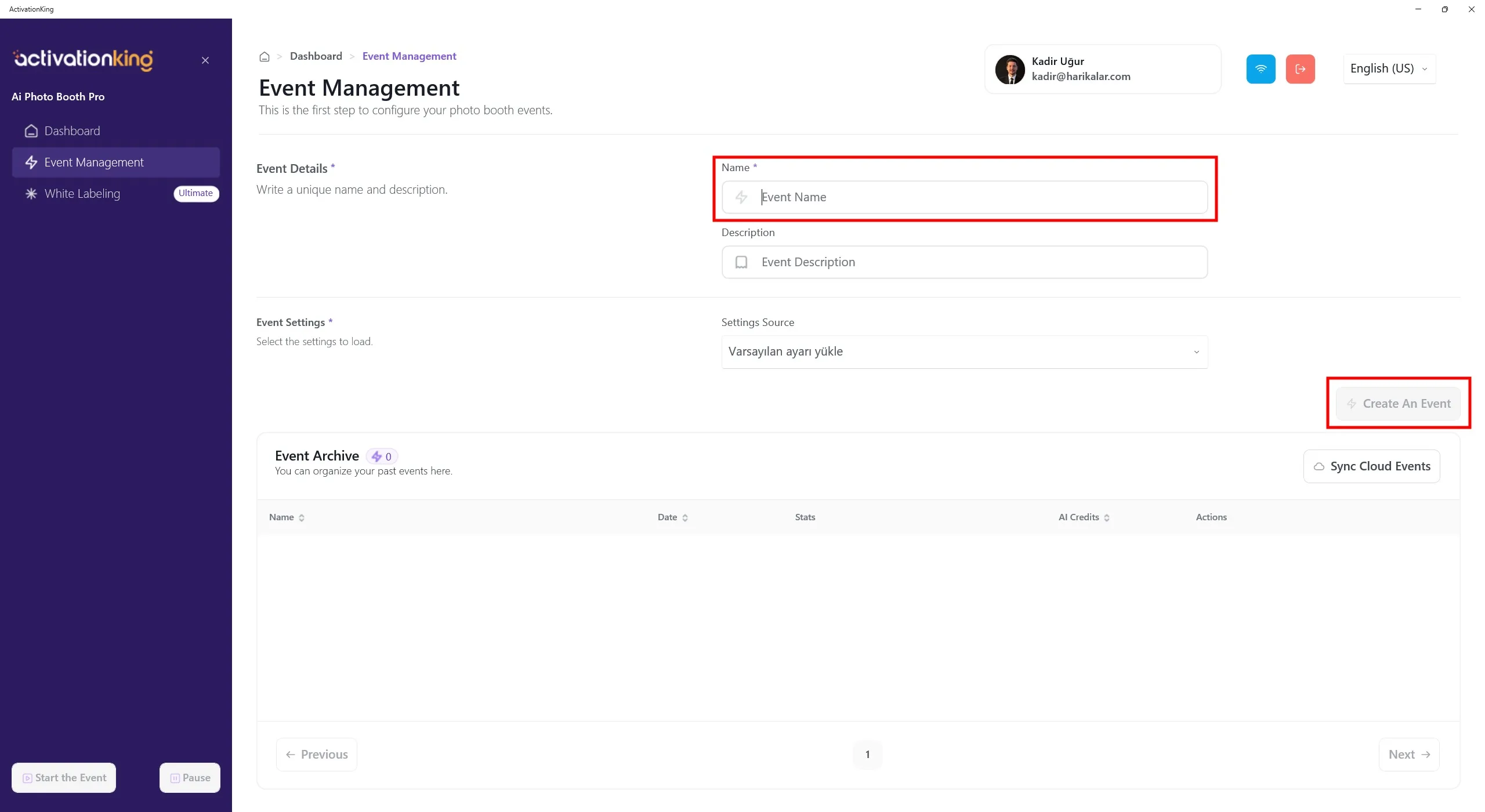
Dopo aver effettuato l'accesso al software, è necessario prima creare un evento. Inserisci il nome dell'evento e fai clic sul pulsante Crea un evento.
Impostazioni dell'evento
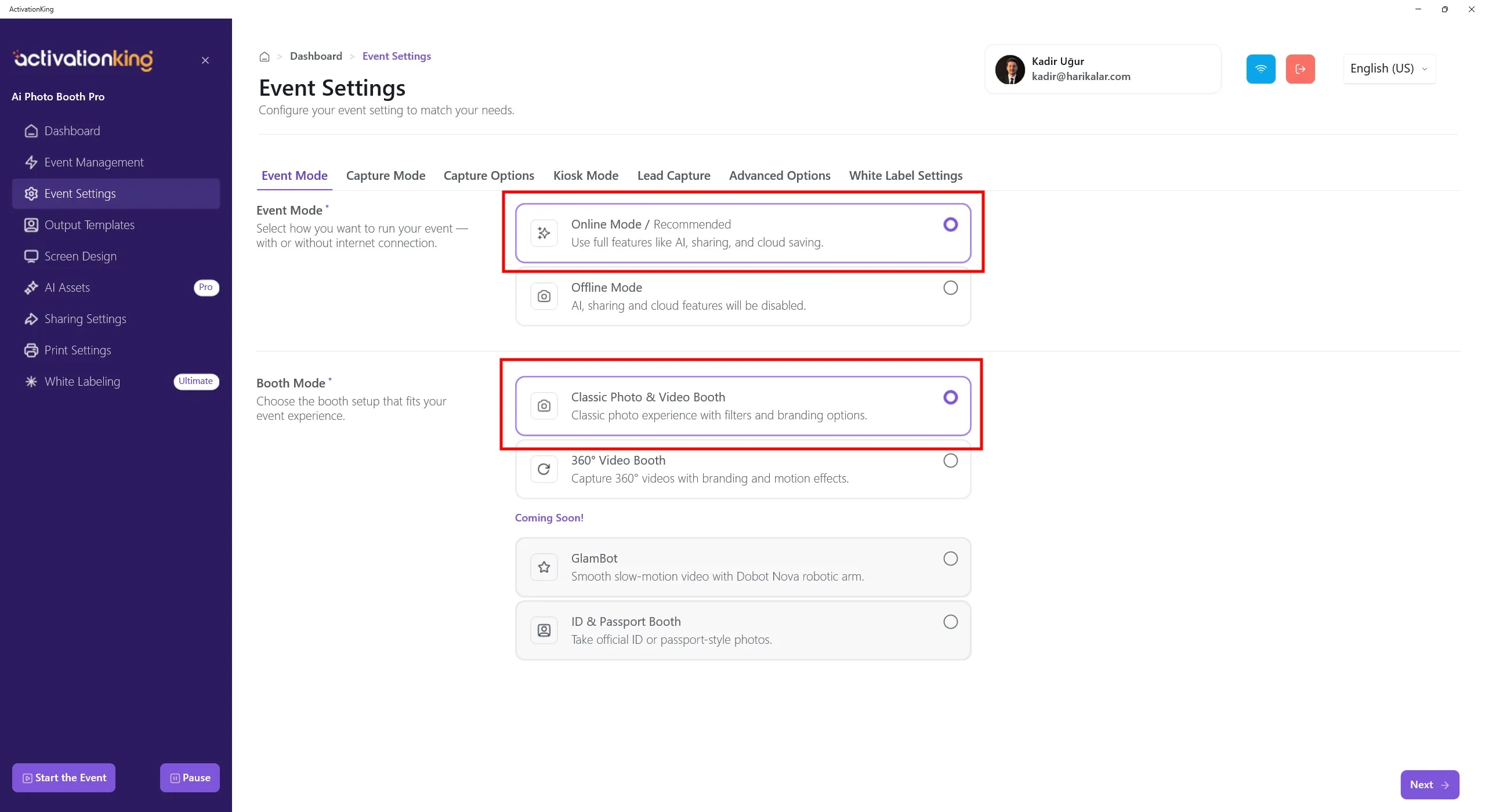
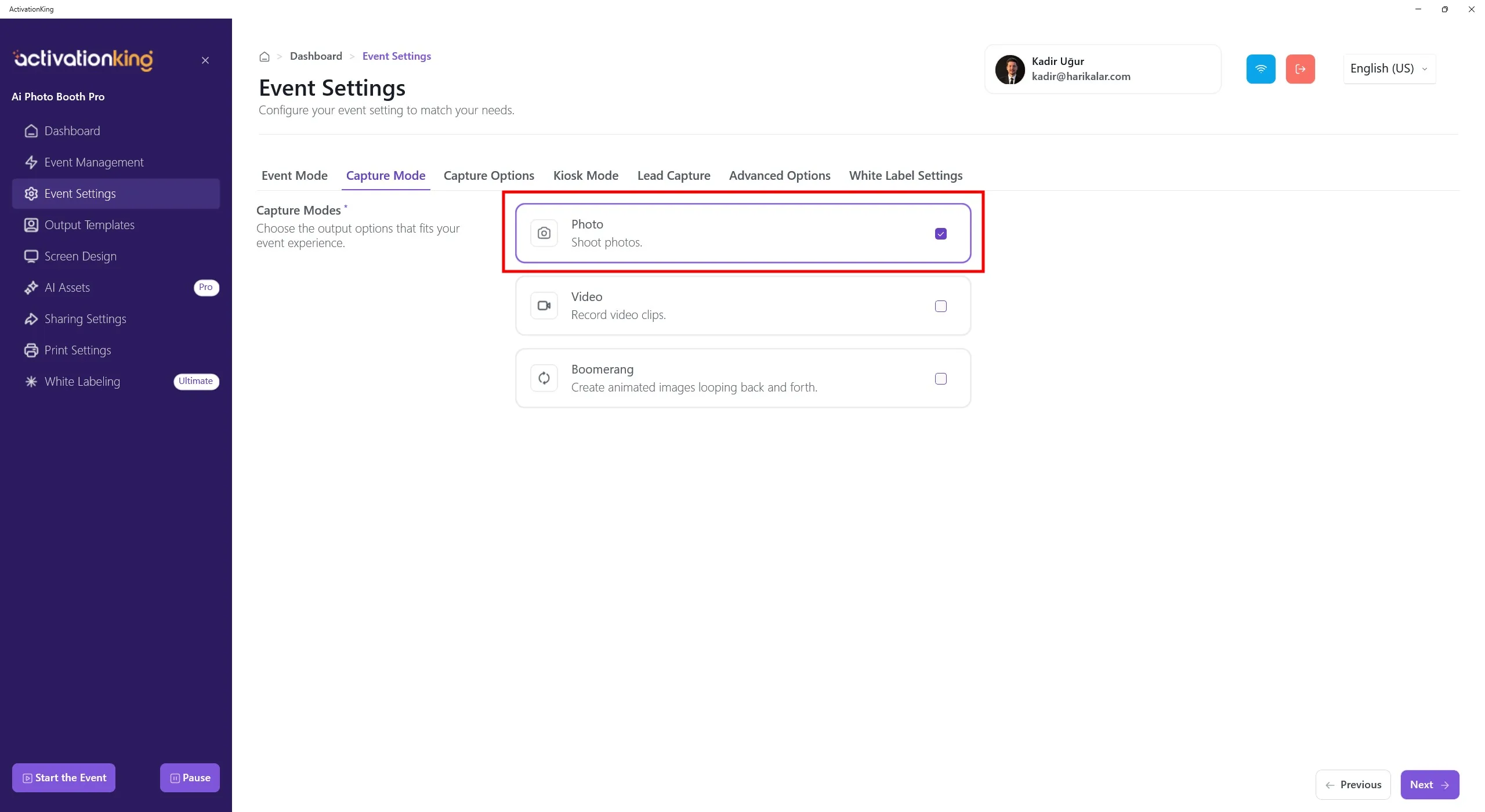
Prima, seleziona la modalità che utilizzerai e poi passa alla pagina Opzioni di acquisizione.
Opzioni di acquisizione
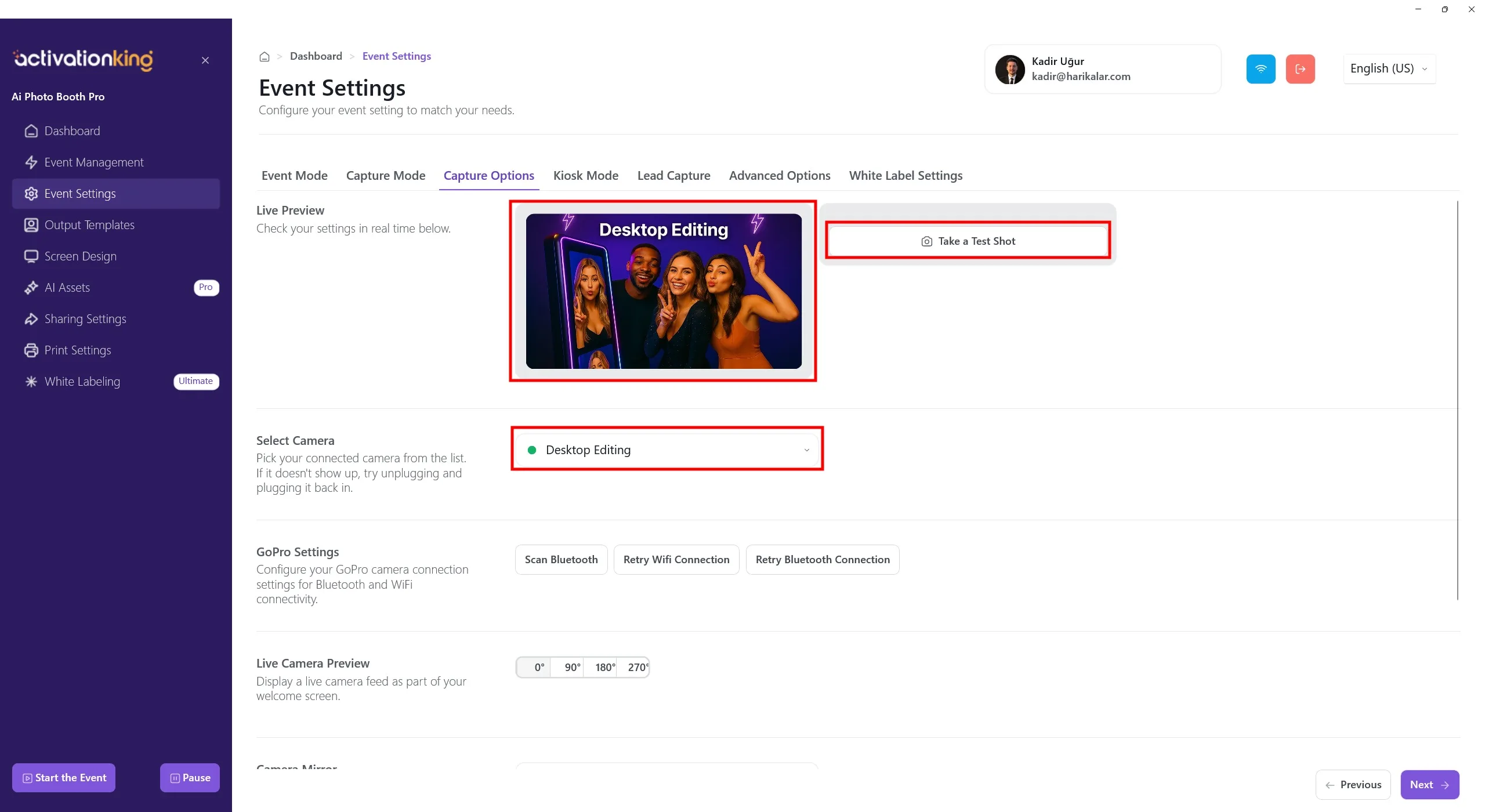
In questa pagina puoi configurare tutte le impostazioni della fotocamera. Se selezioni Modifica desktop nella sezione Seleziona fotocamera, puoi lavorare con le foto esistenti sul tuo dispositivo senza collegare una fotocamera. Puoi anche selezionare una fotocamera collegata al tuo dispositivo dalla stessa sezione. Una volta selezionata la fotocamera, l'immagine live apparirà nella sezione Anteprima live. Puoi scattare foto di prova per verificare le condizioni di illuminazione e le impostazioni attuali della fotocamera.
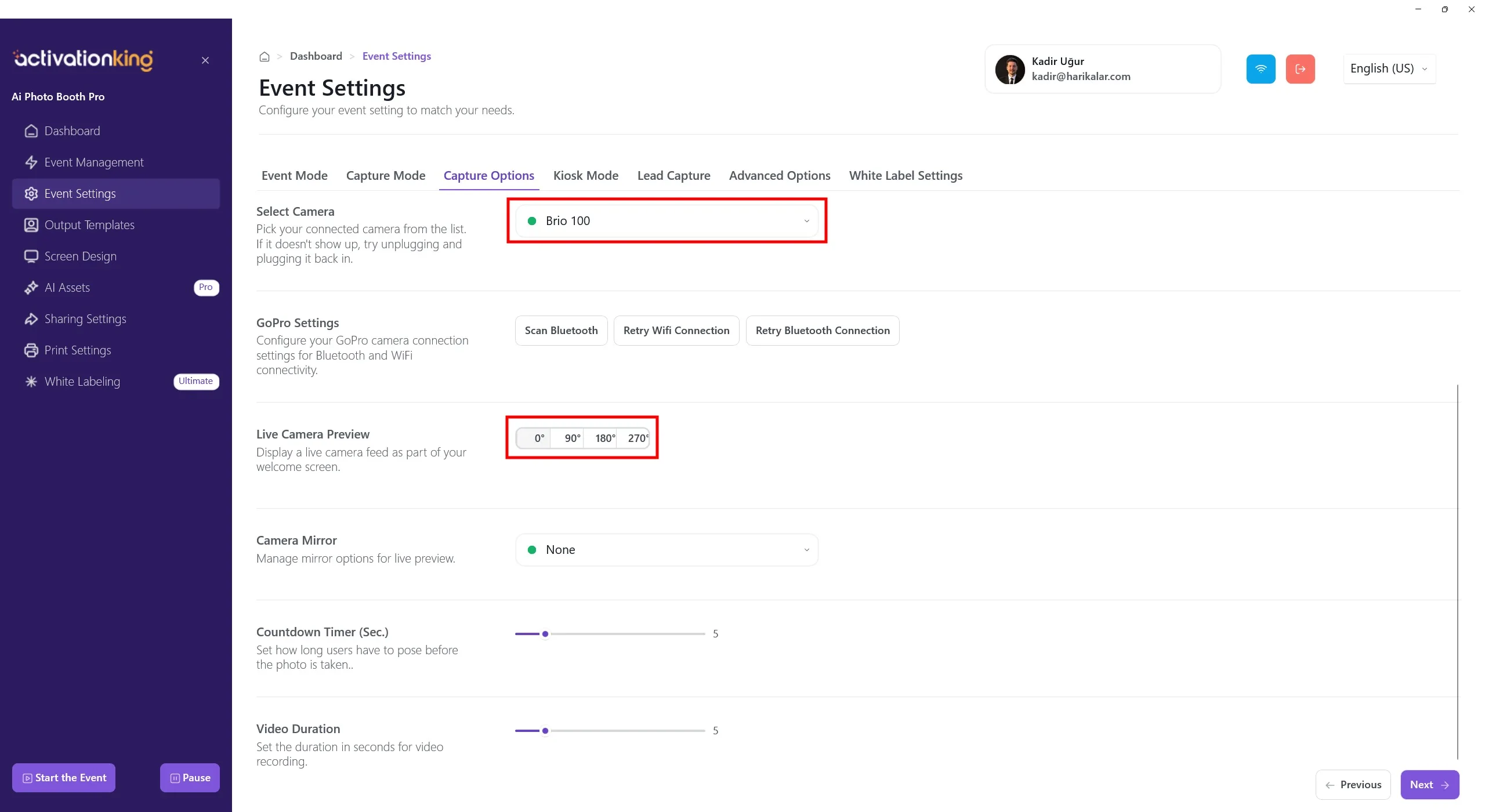
Scorrendo verso il basso nella pagina, puoi regolare l'angolo della fotocamera. Puoi anche configurare le impostazioni dello specchio della fotocamera e impostare il tempo del conto alla rovescia prima dello scatto.
Modelli di output
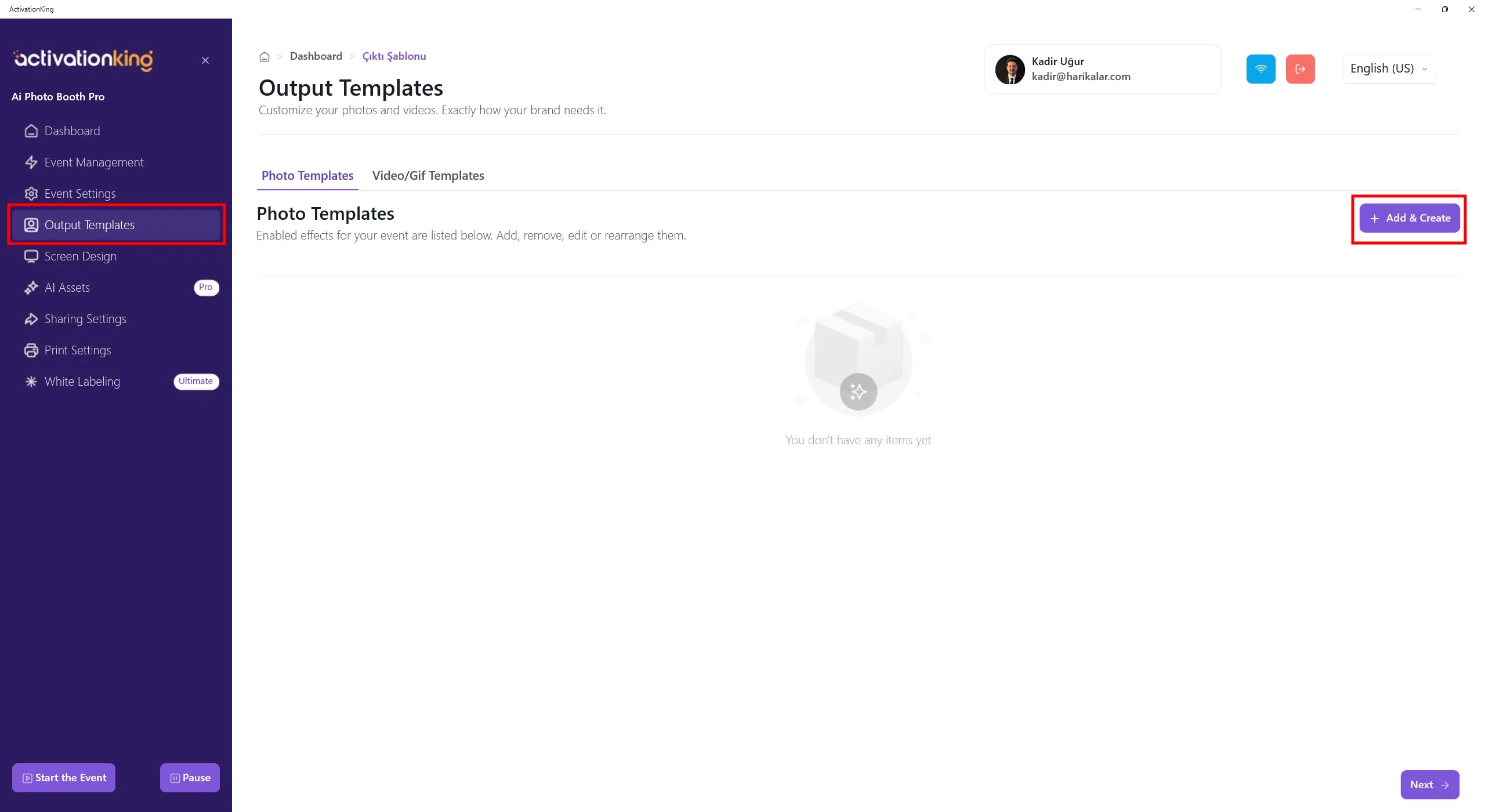
Quando la pagina si apre, vedrai i modelli predefiniti. Puoi usare questi modelli o eliminarli tutti e creare un nuovo modello solo per la modalità di cui hai bisogno.
Avere più modelli in questa sezione richiede la selezione di un modello prima di scattare una foto. Se non utilizzi più modalità IA o più cornici/modelli, non è necessario. Puoi eliminare tutti i modelli e ripristinarli rapidamente in qualsiasi momento.
Per creare un modello per AI FaceSwap, fai clic sul pulsante +Aggiungi & Crea.
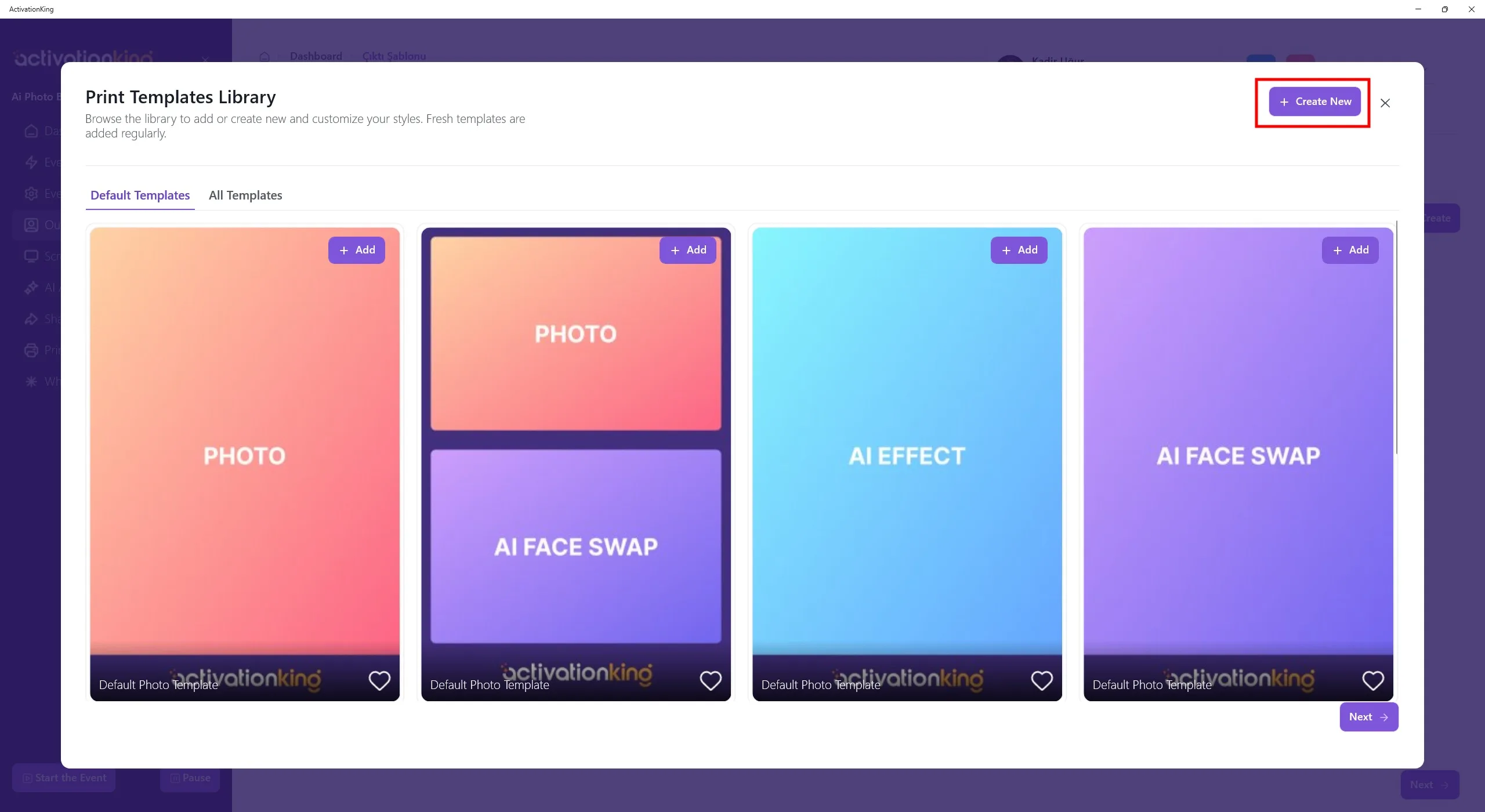
Anche se hai eliminato i modelli, puoi aggiungerli di nuovo rapidamente da questa sezione. Per ora, fai clic sul pulsante Crea nuovo.
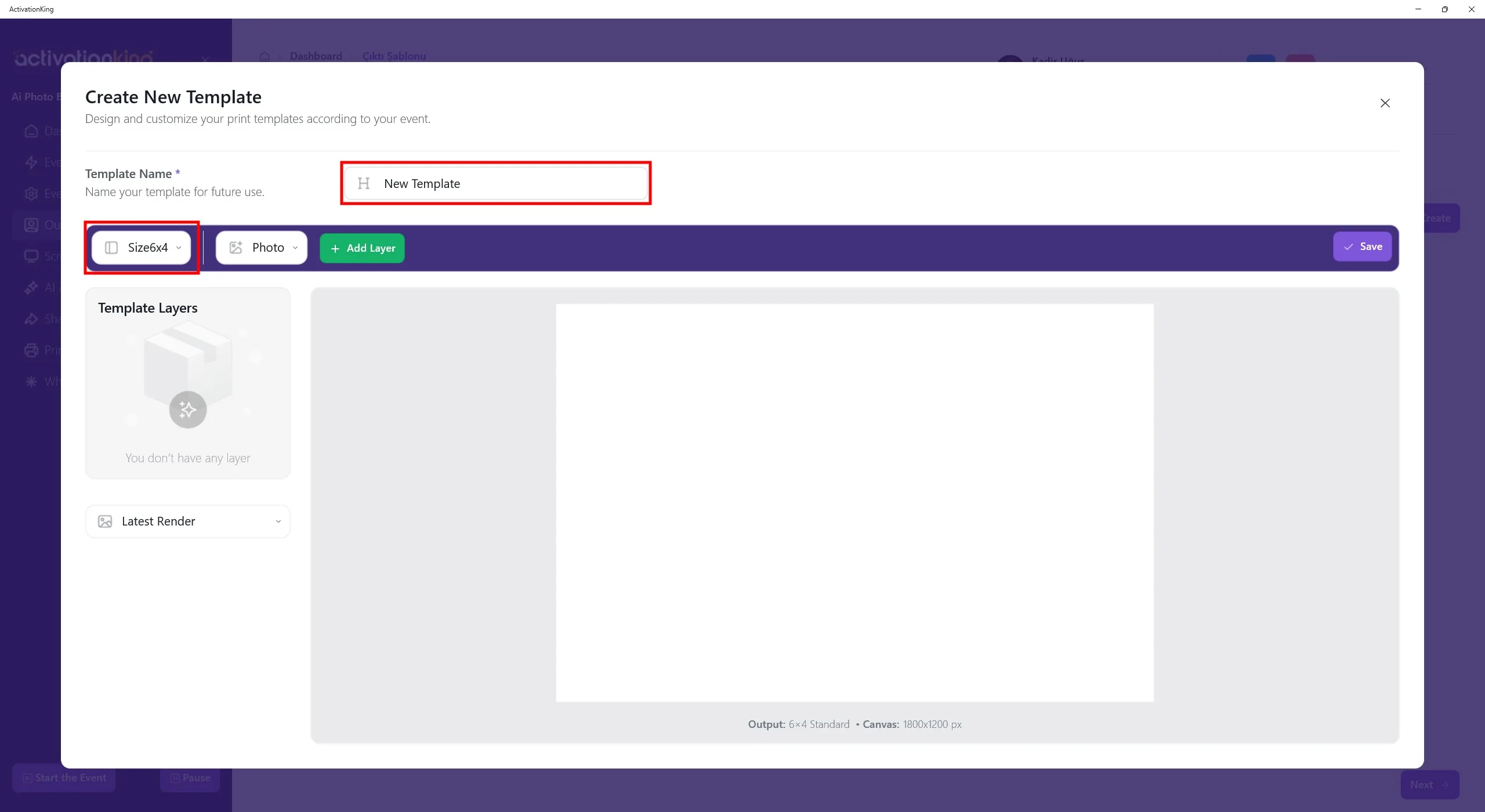
Nella pagina che si apre, puoi assegnare un nome al tuo modello se prevedi di usarne più di uno. Se utilizzerai un solo modello, non è necessario. Regola la dimensione del modello dalla sezione in alto a sinistra.
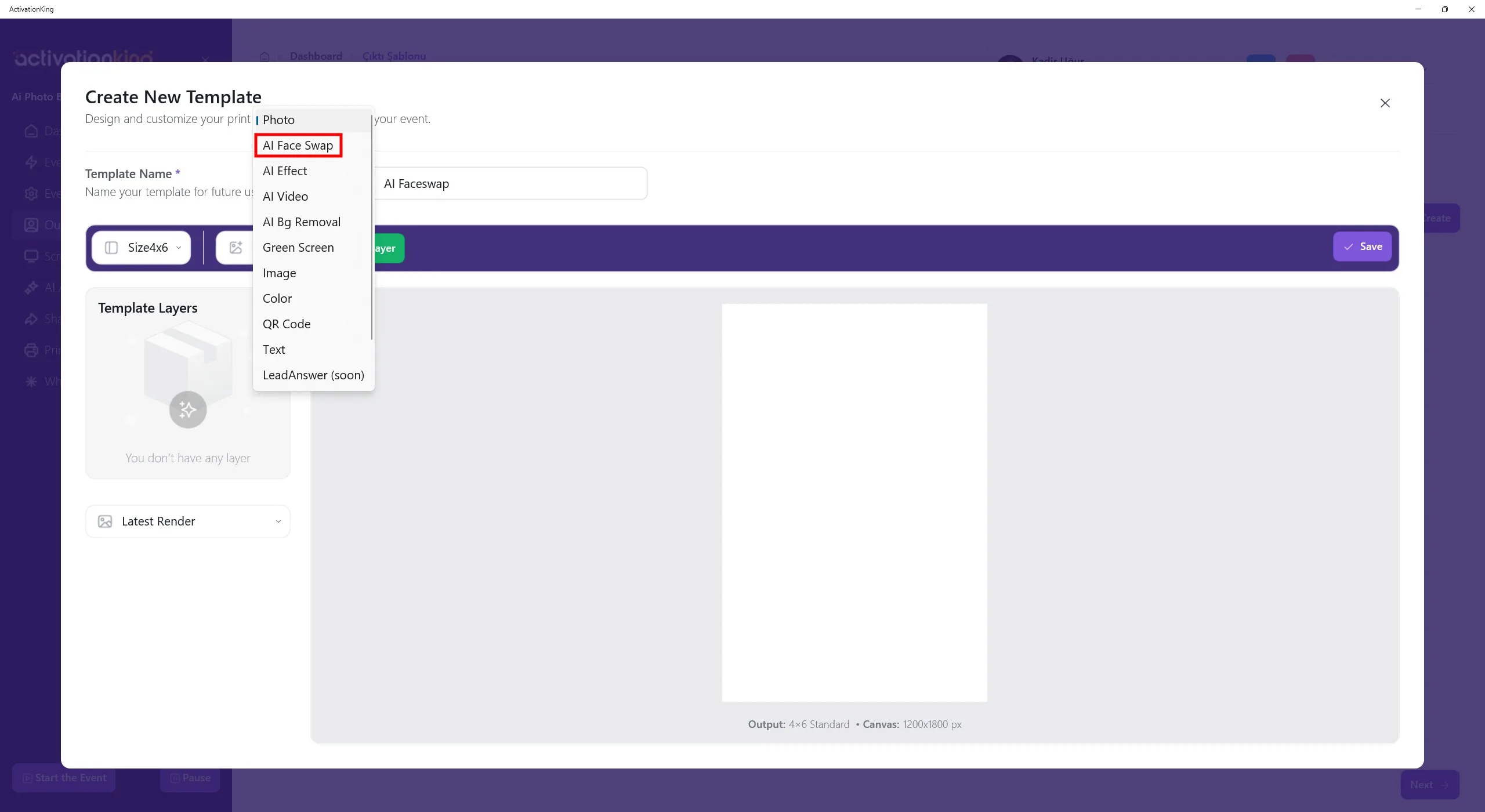
Facendo clic sul pulsante accanto ai controlli della dimensione, appariranno più opzioni di modalità. Seleziona AI FaceSwap e poi fai clic sul pulsante Aggiungi livello.
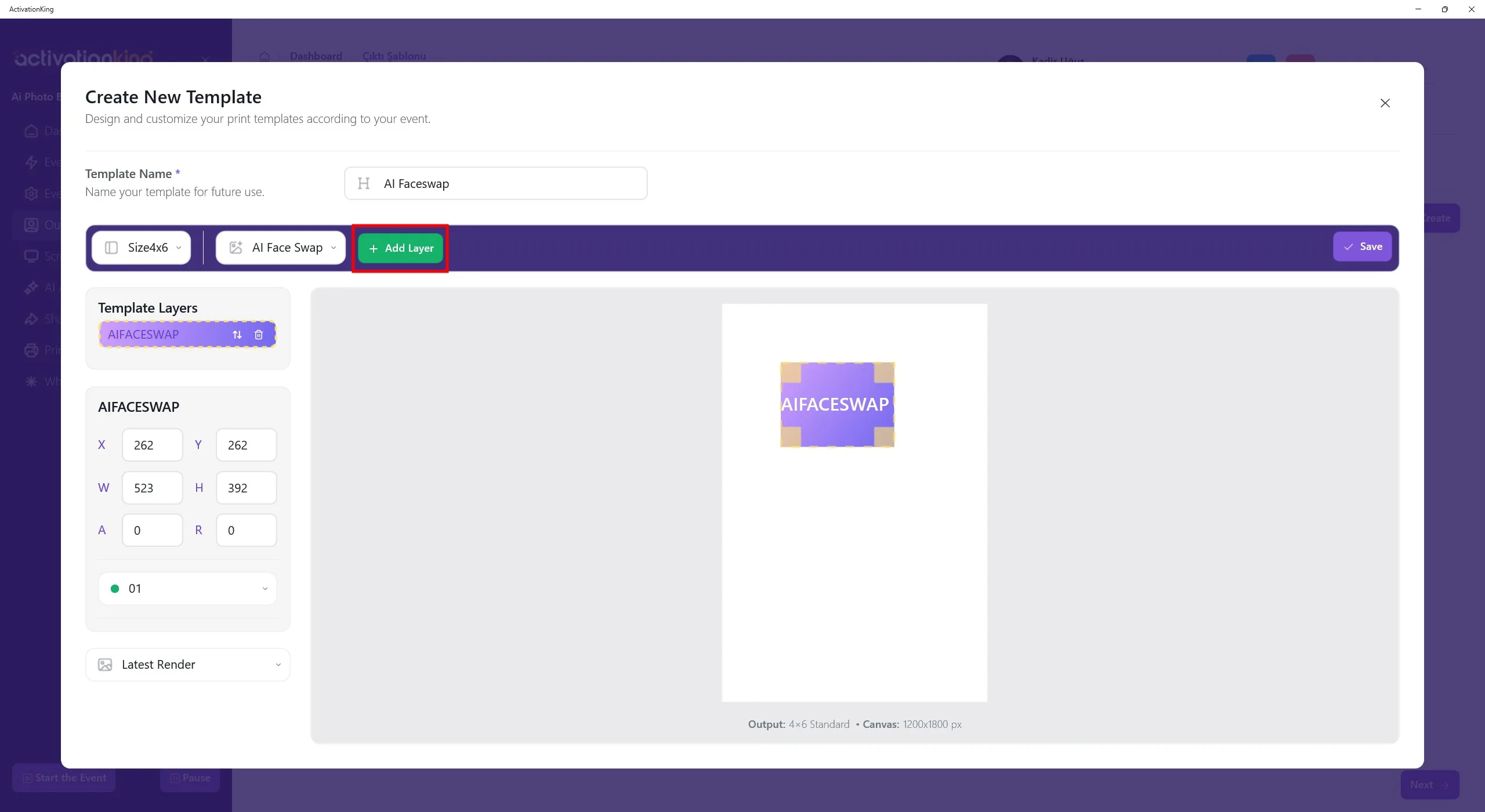
Fai clic sul pulsante Aggiungi livello. Una volta che il livello appare sullo schermo, regola le sue dimensioni.
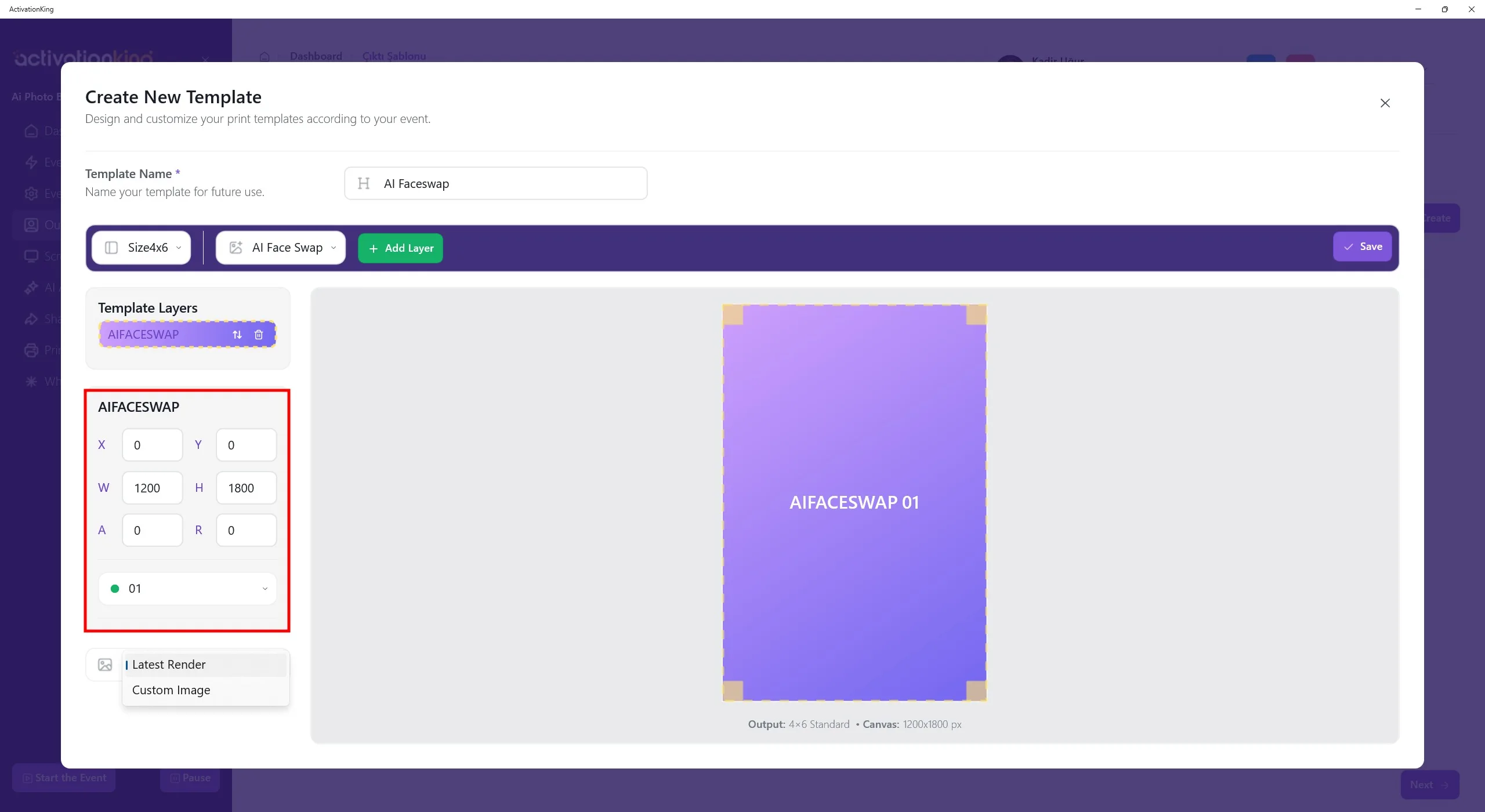
Le dimensioni del modello sono mostrate nella parte inferiore del modello. Inserisci le dimensioni 1200 x 1800 nel pannello sinistro.
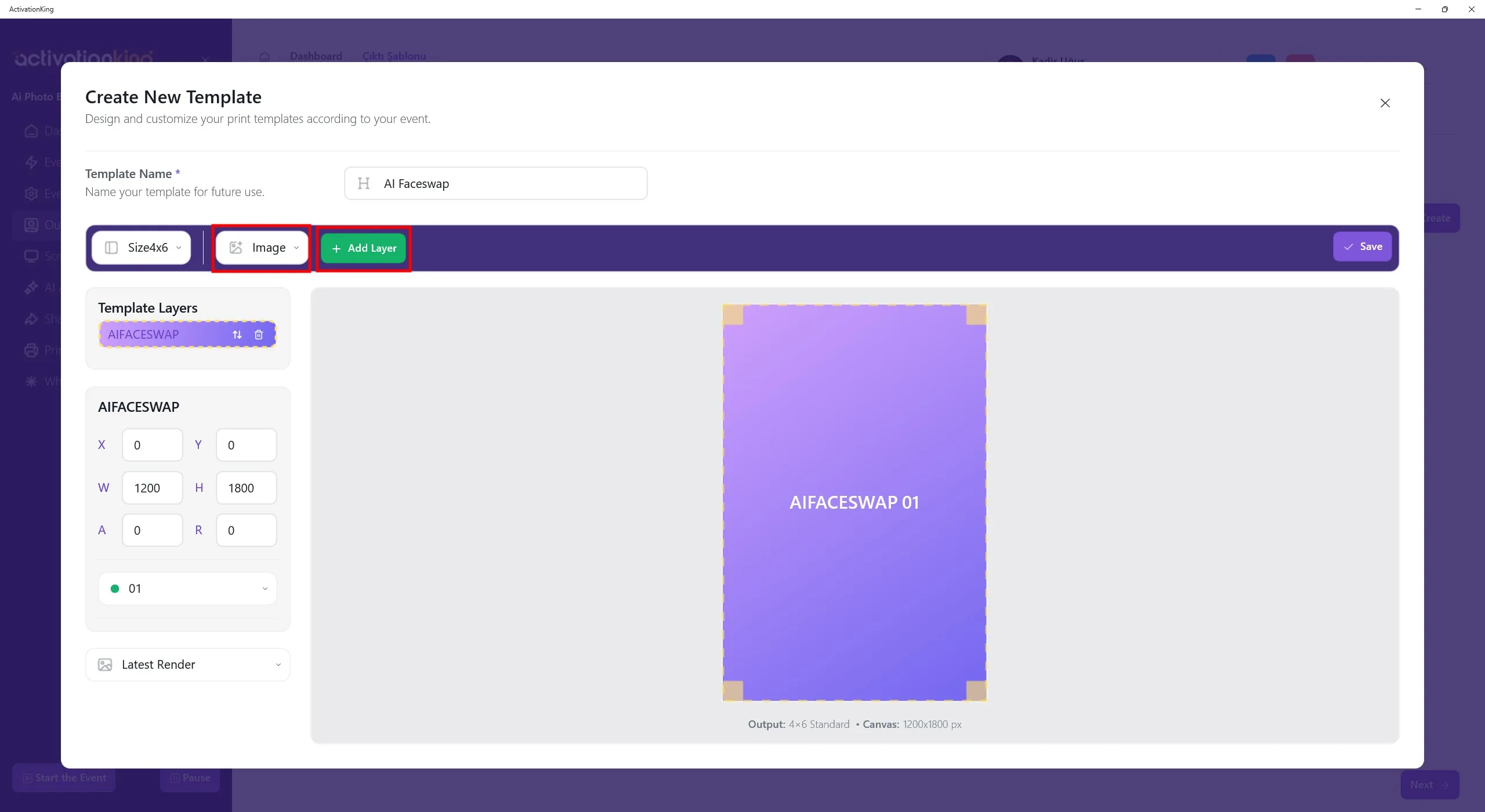
Per aggiungere una cornice sopra l'immagine, seleziona Immagine dal menu superiore e poi fai clic sul pulsante Aggiungi livello.
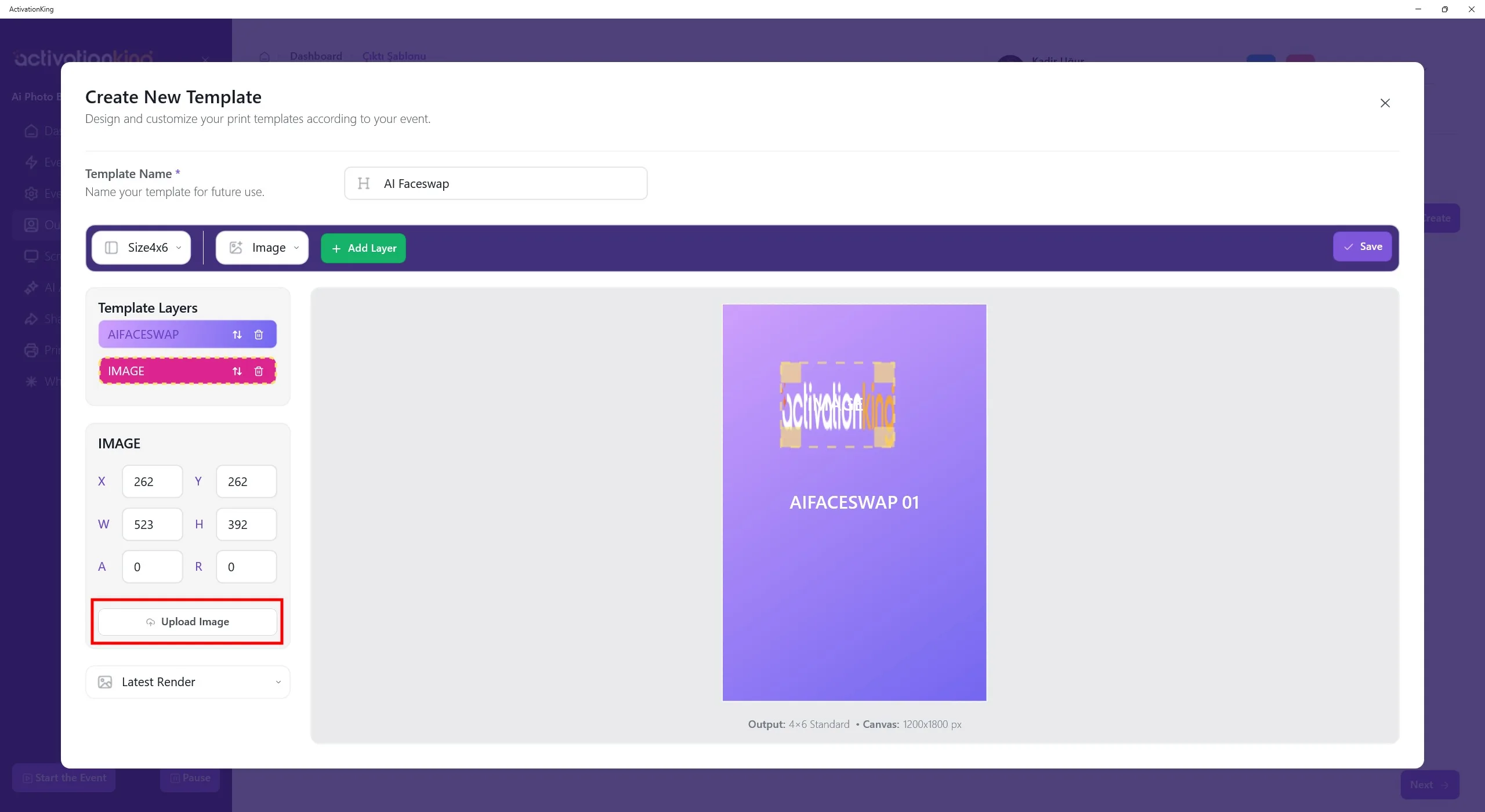
Dopo che il livello Immagine è stato aggiunto sopra il modello, fai clic sul pulsante Carica immagine sul lato sinistro. Da qui puoi caricare una cornice o un logo.
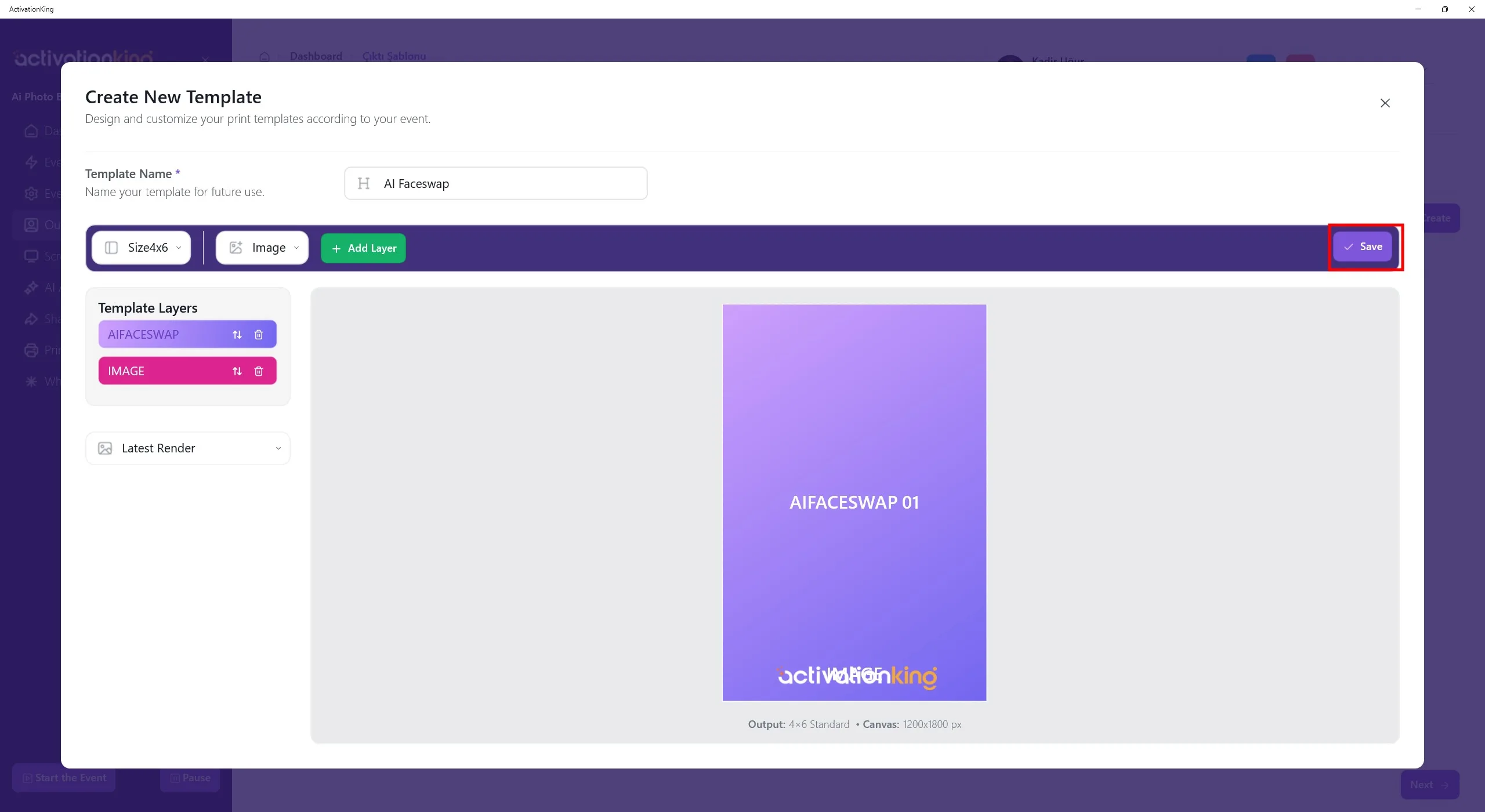
Dopo aver aggiunto il logo o la cornice, regola posizione e scala, poi fai clic sul pulsante Salva.
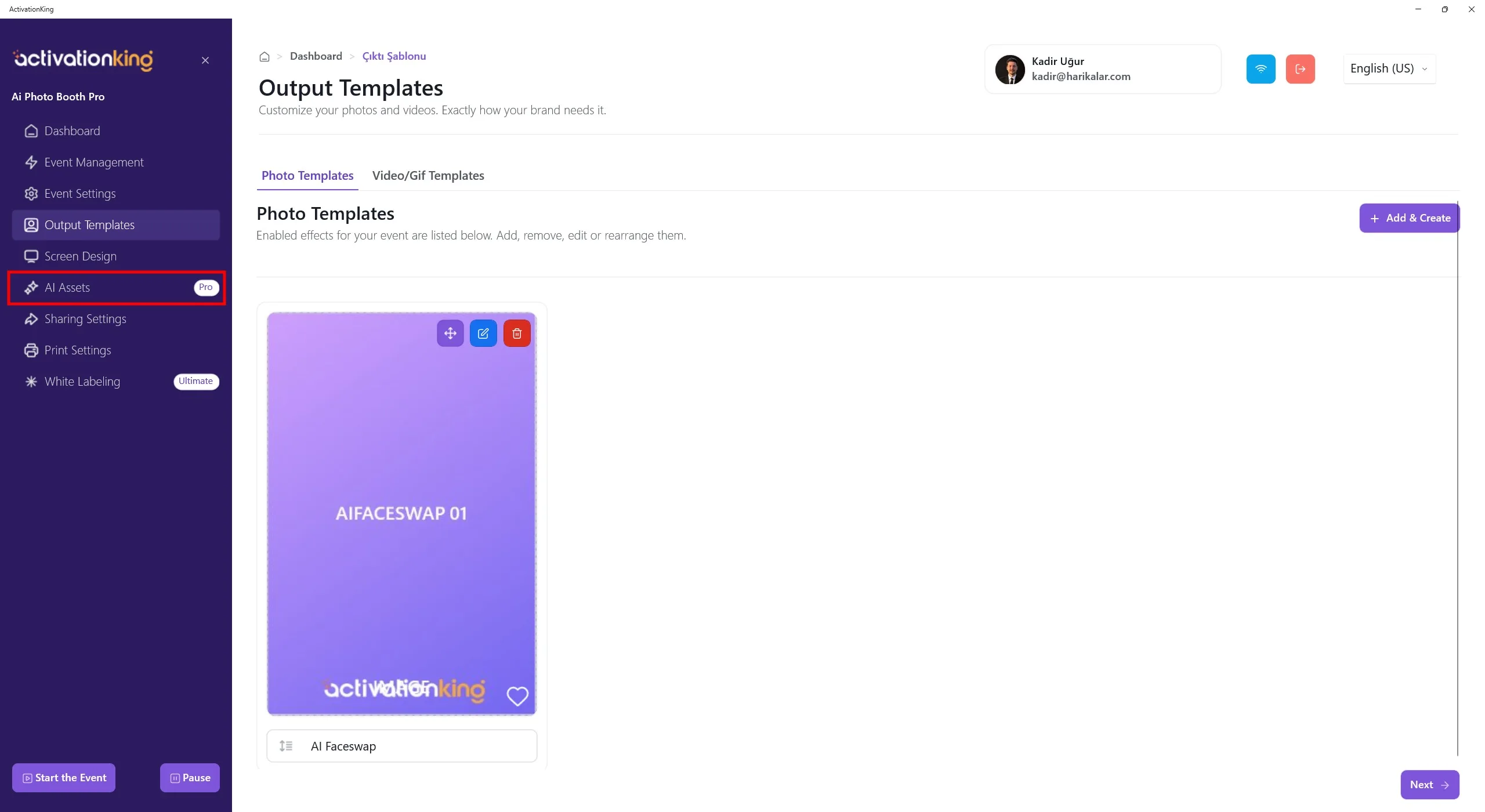
Dopo aver completato il tuo modello, apri la pagina Risorse IA.
Risorse IA
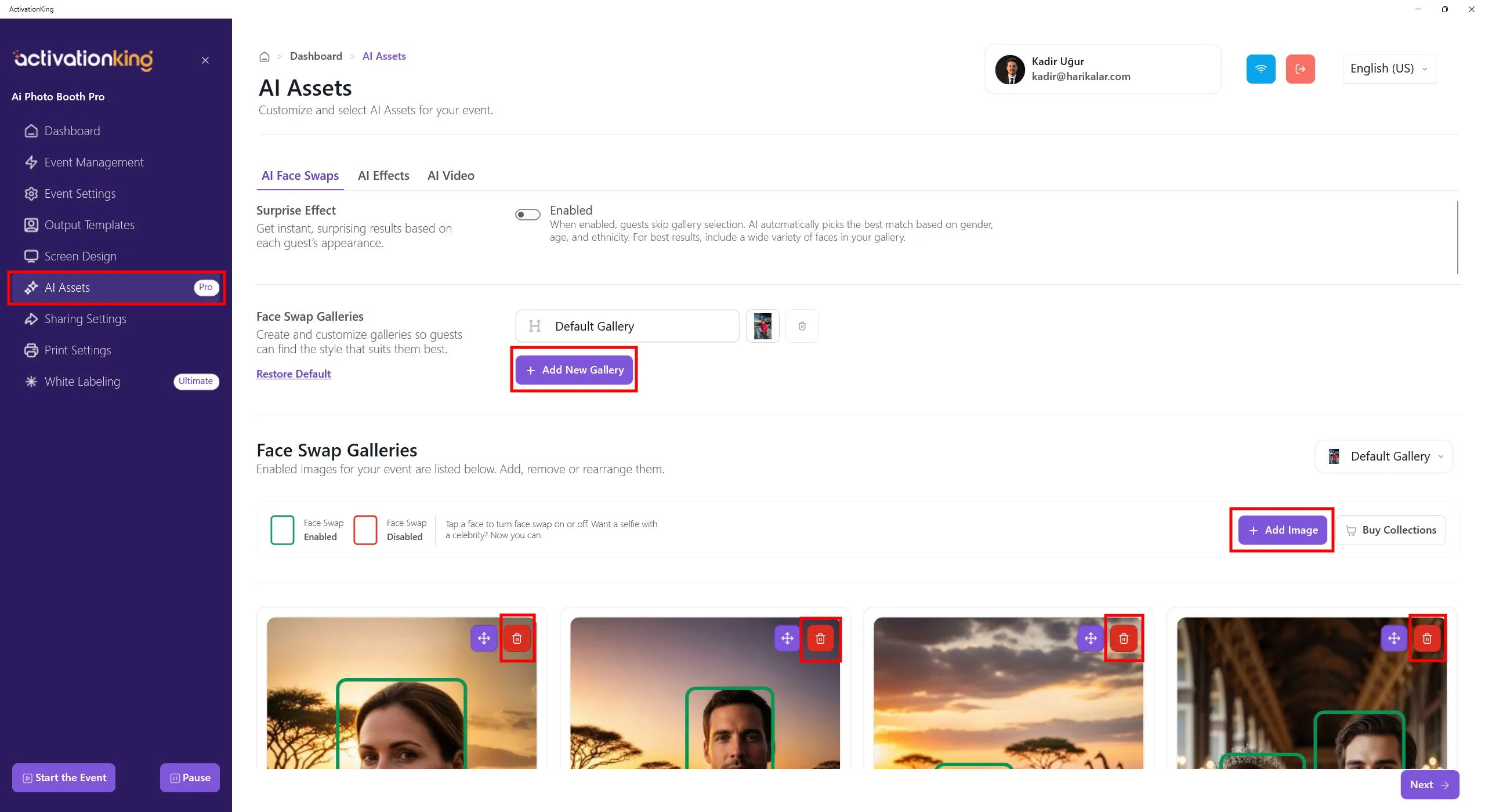
Dopo aver aperto la pagina, vedrai molte immagini predefinite utilizzabili per il FaceSwap. Puoi usare queste immagini o aggiungerne di nuove sotto di esse. Puoi creare un nuovo album, eliminare un album esistente o tutte le immagini in un album, e poi aggiungere nuove immagini facendo clic sul pulsante Aggiungi immagine.
Tieni presente che anche se elimini le immagini predefinite, puoi ripristinarle in qualsiasi momento. Puoi anche creare più album con temi diversi e chiedere ai tuoi utenti di scegliere l'album tematico desiderato prima di scattare una foto. Più di un album è sufficiente per questo.
Fai clic sul pulsante Aggiungi nuova galleria per creare un nuovo album.
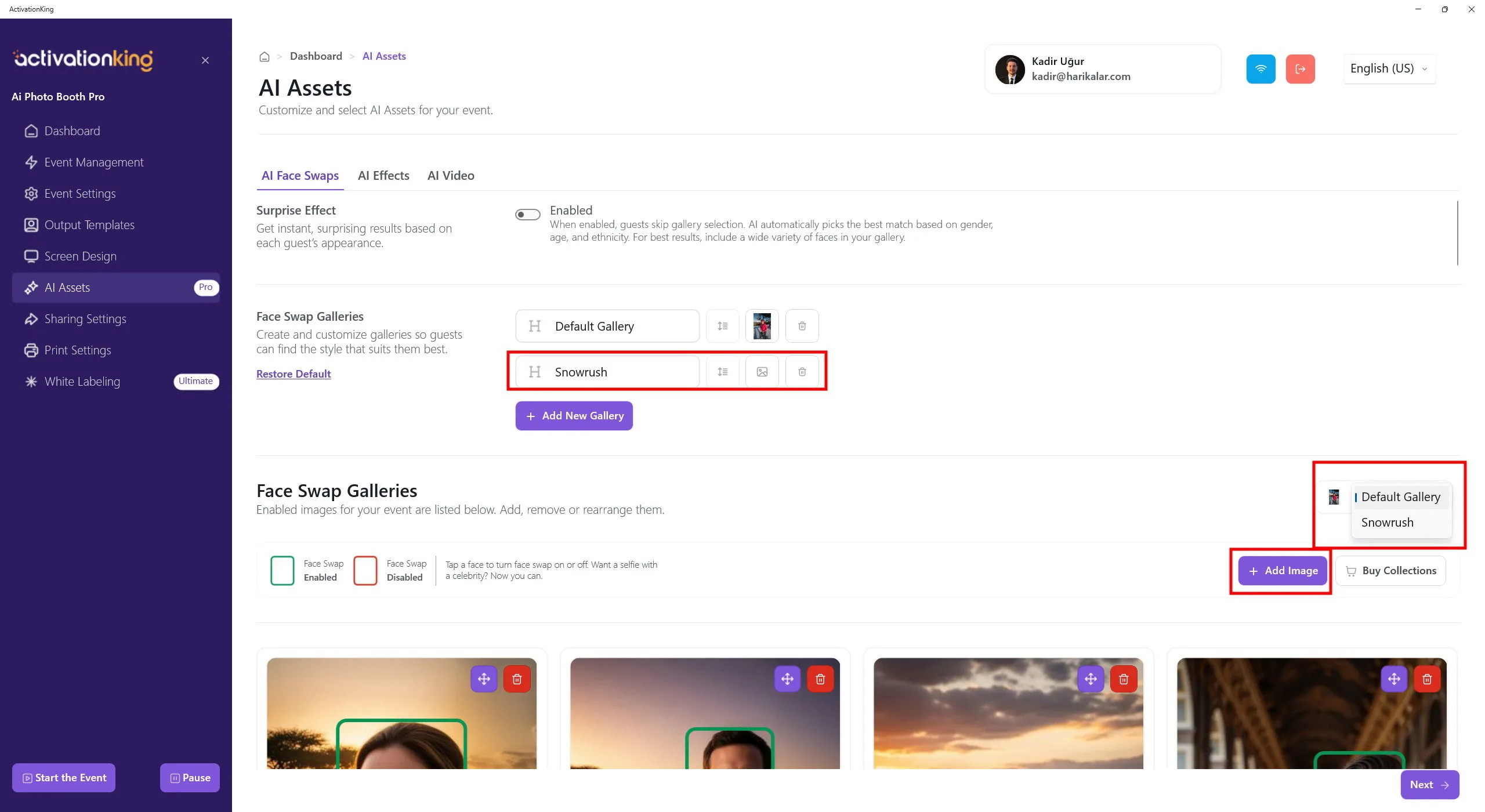
Inserisci il nome dell'album e poi passa dalla Galleria predefinita alla galleria appena creata usando il pannello sul lato destro.
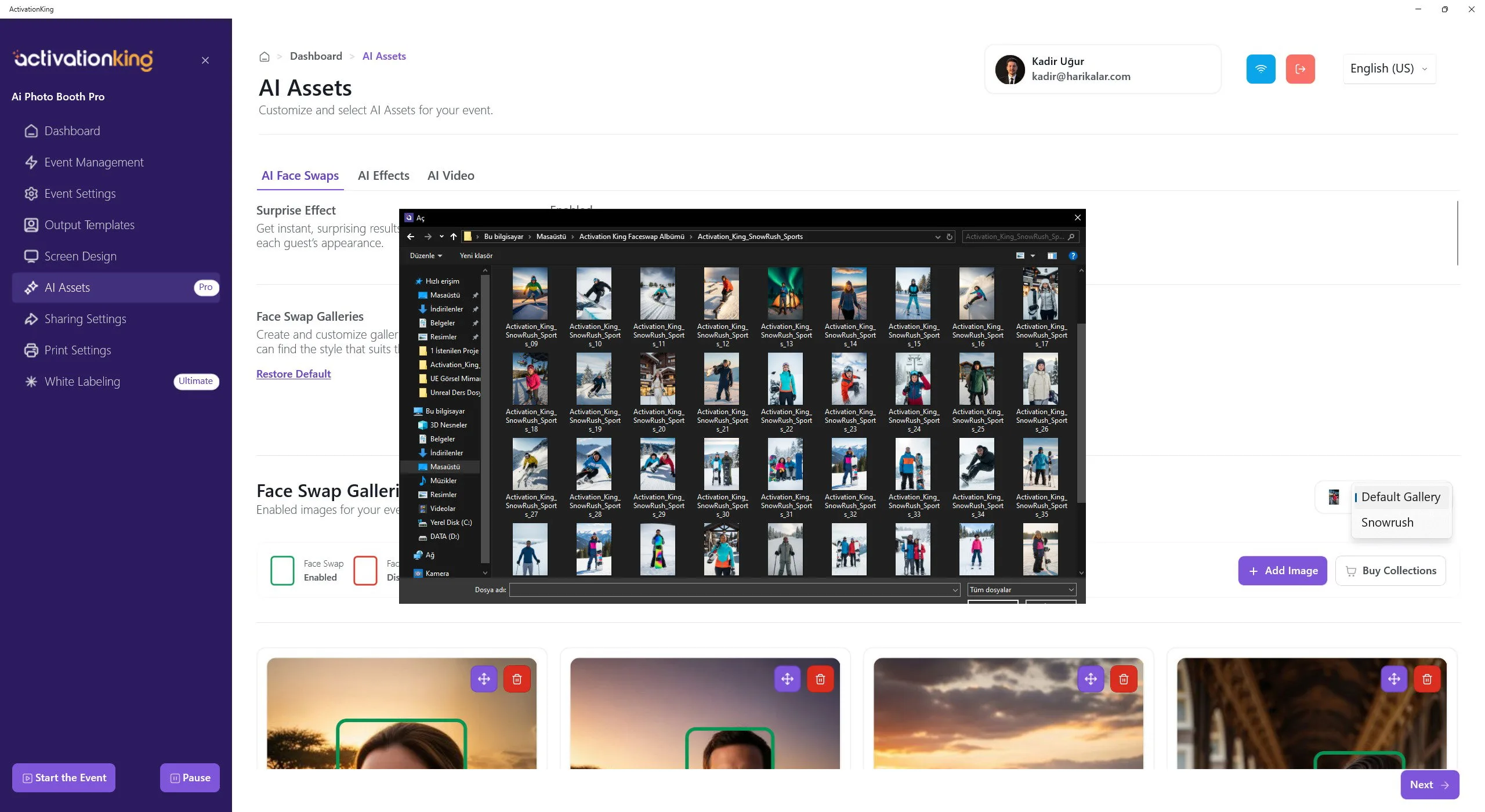
Fai clic sul pulsante Aggiungi immagine e seleziona in blocco l'album scaricato dal sito ActivationKing per aggiungerlo al software.
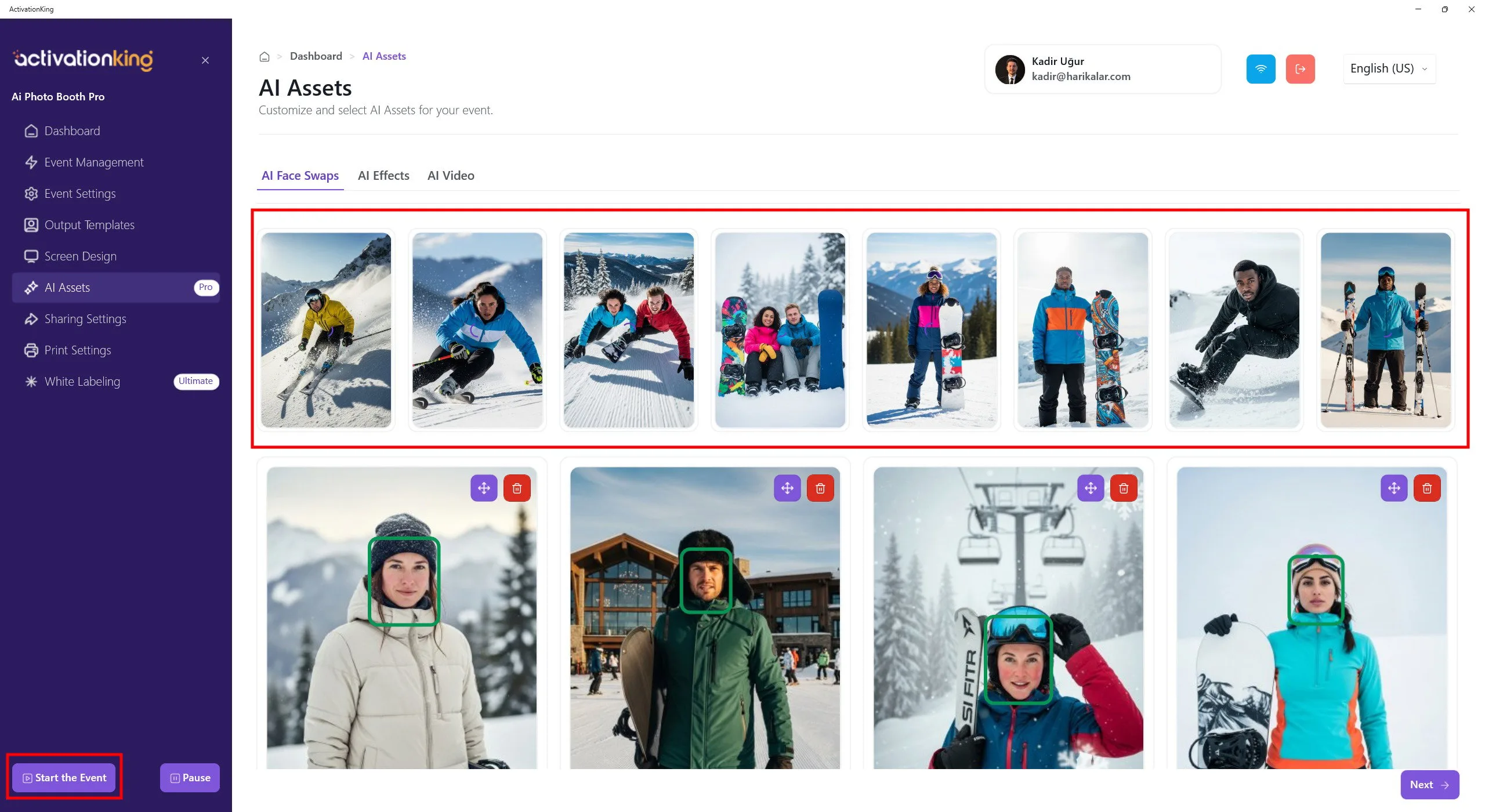
Attendi il completamento del caricamento delle immagini. Le piccole miniature di anteprima mostrate in alto indicano che il caricamento è in corso. Una volta caricate tutte le immagini, fai clic sul pulsante Avvia l'evento per lanciare l'evento.
Avvia l'evento
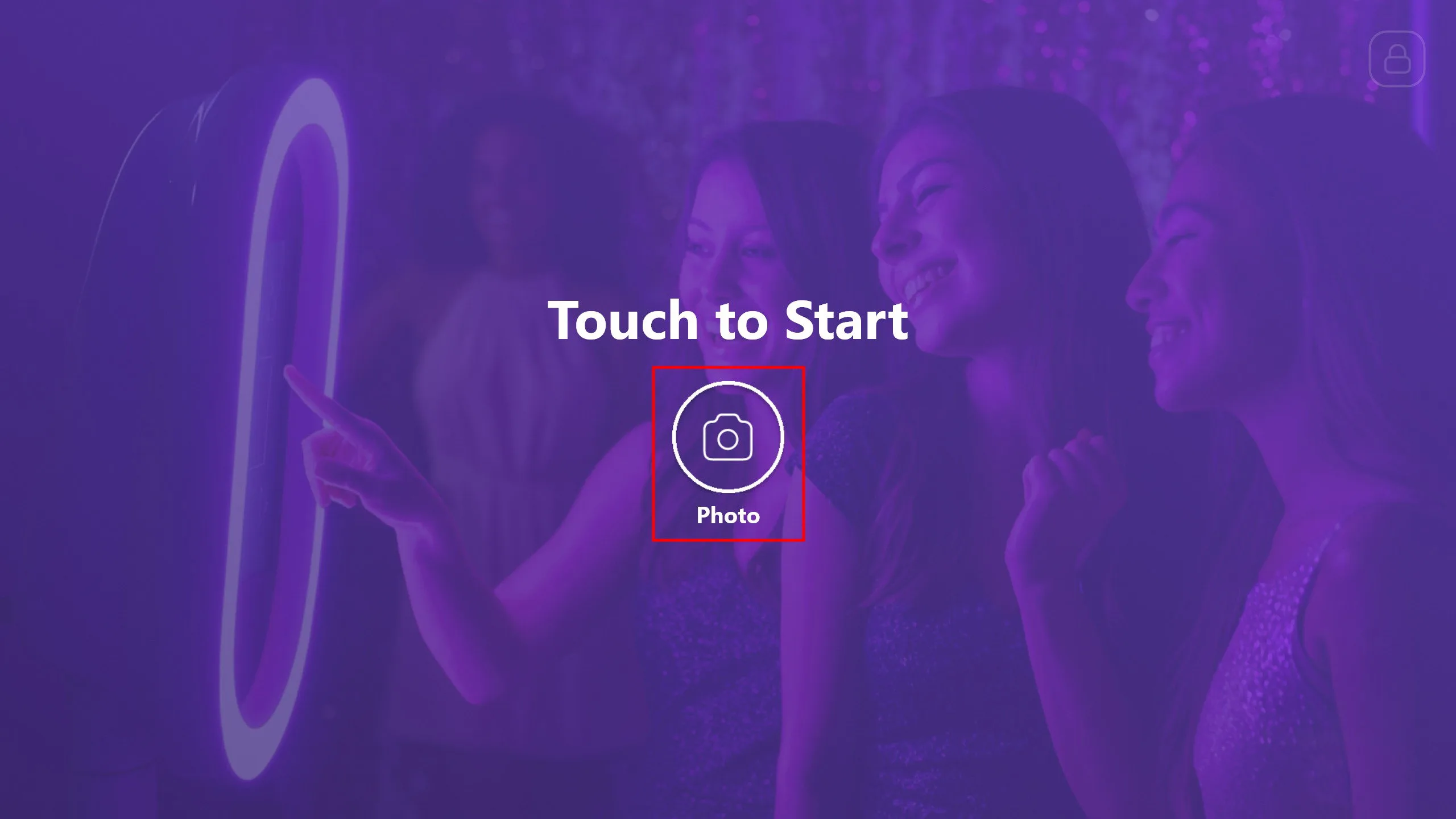
Puoi personalizzare questa schermata nel software come preferisci. Poi fai clic sul pulsante Foto.
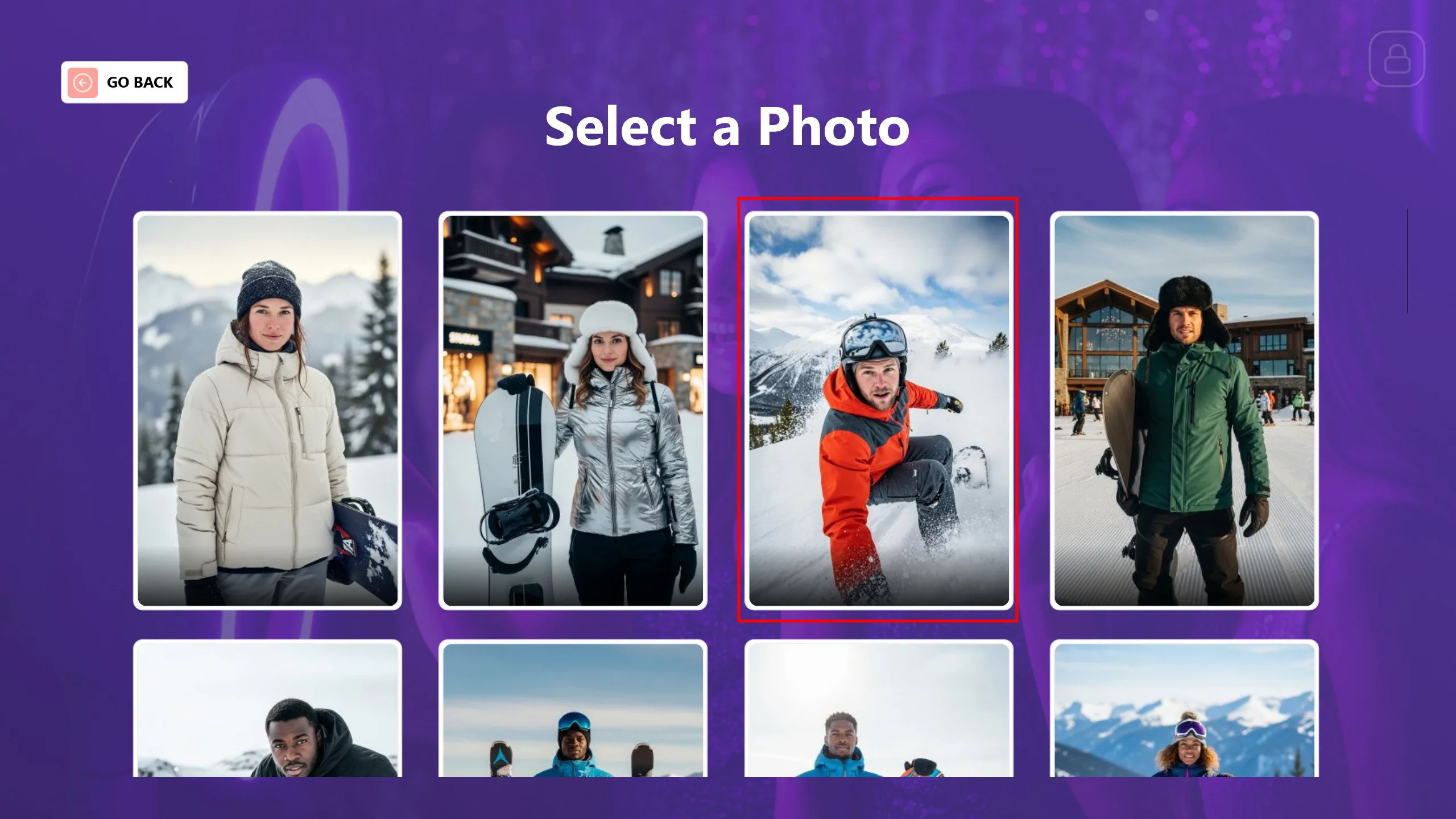
Seleziona la foto che vuoi usare. Dopo aver selezionato la foto, inizierà il processo di acquisizione.

Dopo lo scatto, se la persona non è soddisfatta del risultato o viene acquisita una foto indesiderata, puoi ripeterla facendo clic sul pulsante Riprendi. Una volta completata l'acquisizione, fai clic sul pulsante Continua.
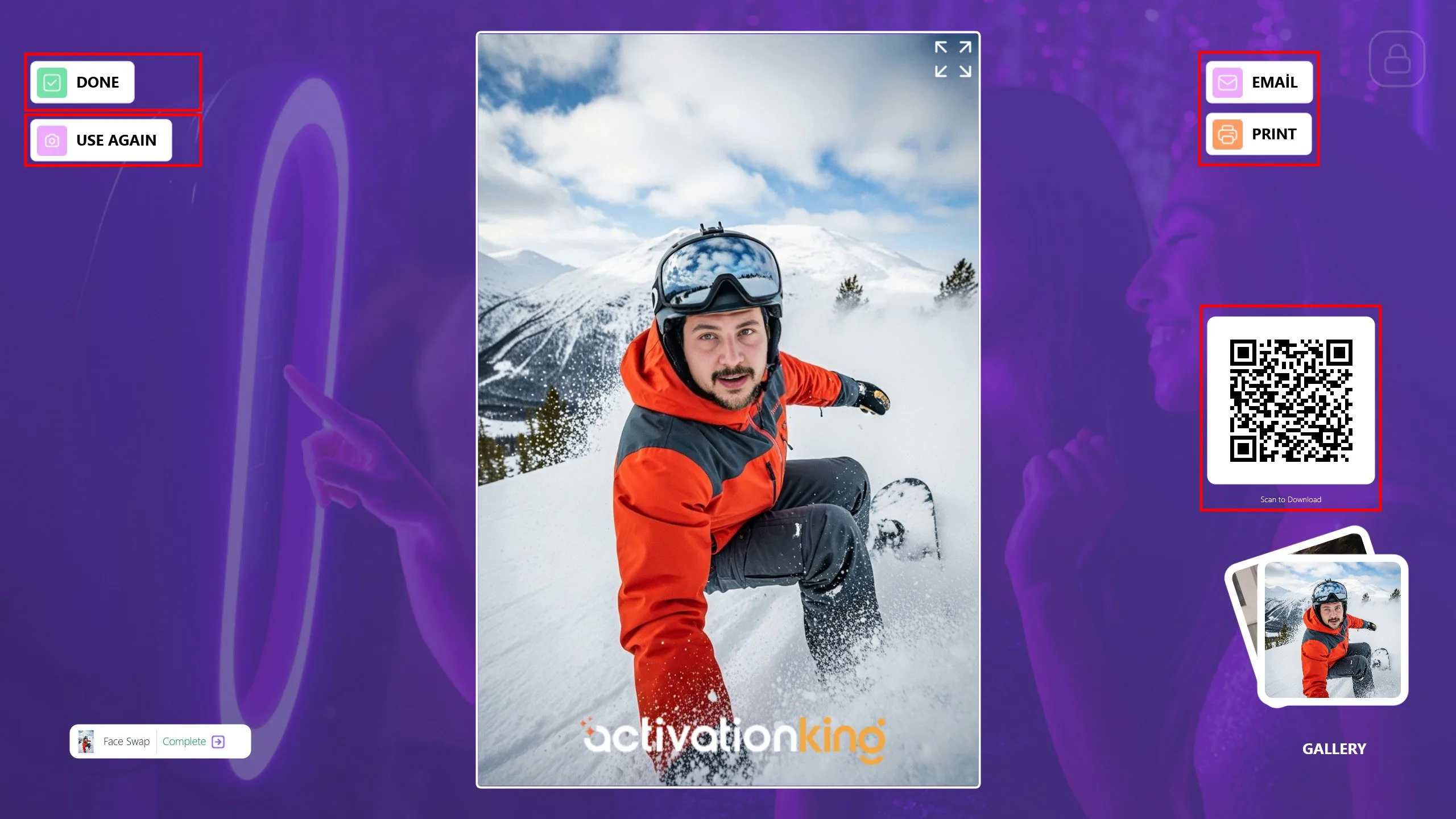
La tua foto sarà pronta in breve tempo. Puoi condividerla con i tuoi ospiti tramite E-mail, Stampa o scansionando un QR code. Se vuoi eseguire ulteriori operazioni FaceSwap con la stessa foto, fai clic sul pulsante Riusa. Fai clic sul pulsante Fine per tornare alla schermata principale e prepararti per il prossimo ospite.
Cose da tenere a mente nella modalità AI Face Swap
1) Problemi di visibilità del viso e di inquadratura
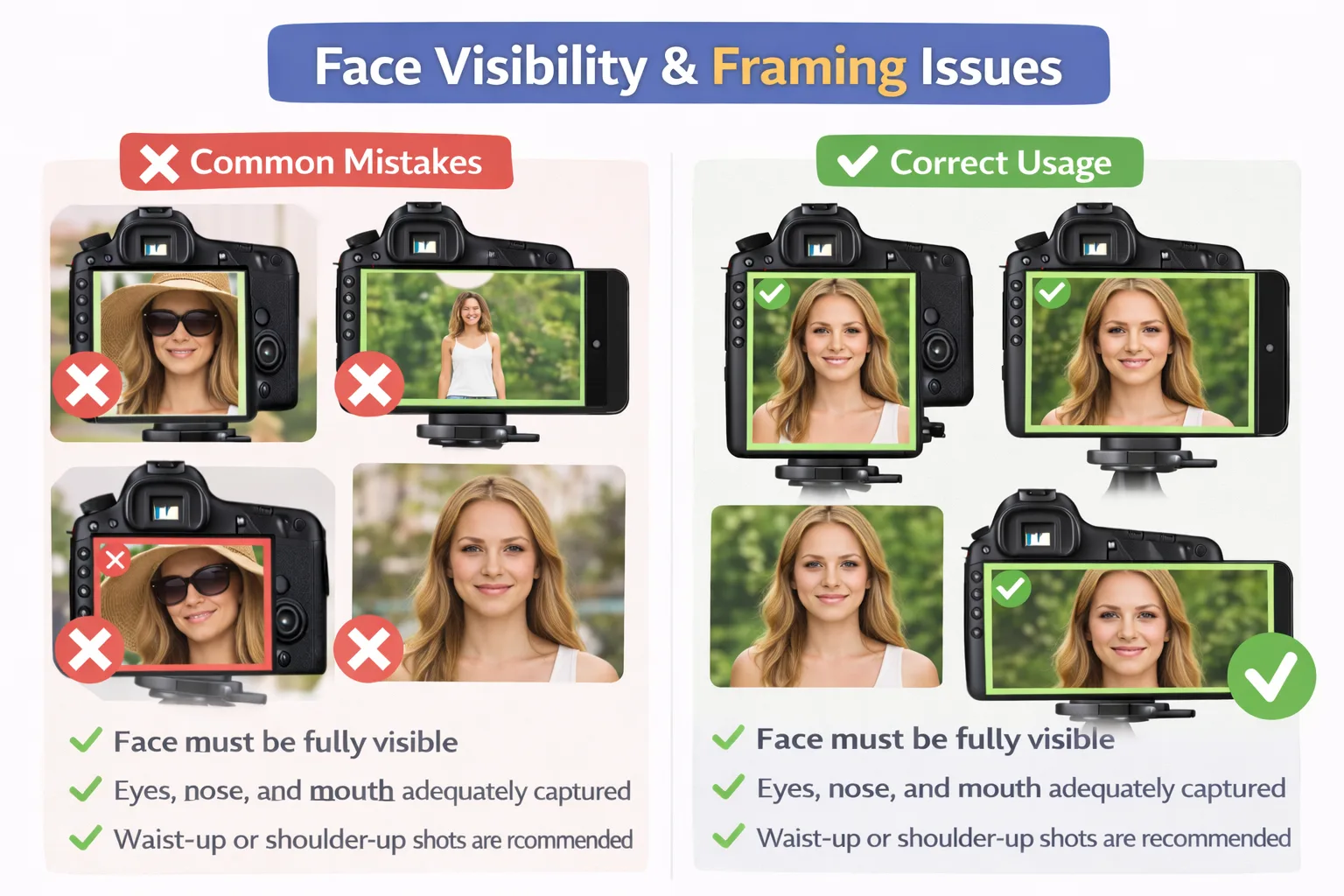
Errori comuni
- Parti del viso coperte da capelli, cappelli, occhiali o mani.
- Il viso appare troppo piccolo o troppo lontano nell'inquadratura.
- Il viso è parzialmente fuori dall'inquadratura.
Uso corretto
- Il viso deve essere completamente visibile.
- Occhi, naso e bocca devono essere chiaramente acquisiti.
- Sono consigliati scatti fino alla vita o fino alle spalle.
2) Problemi di illuminazione e qualità dell'immagine
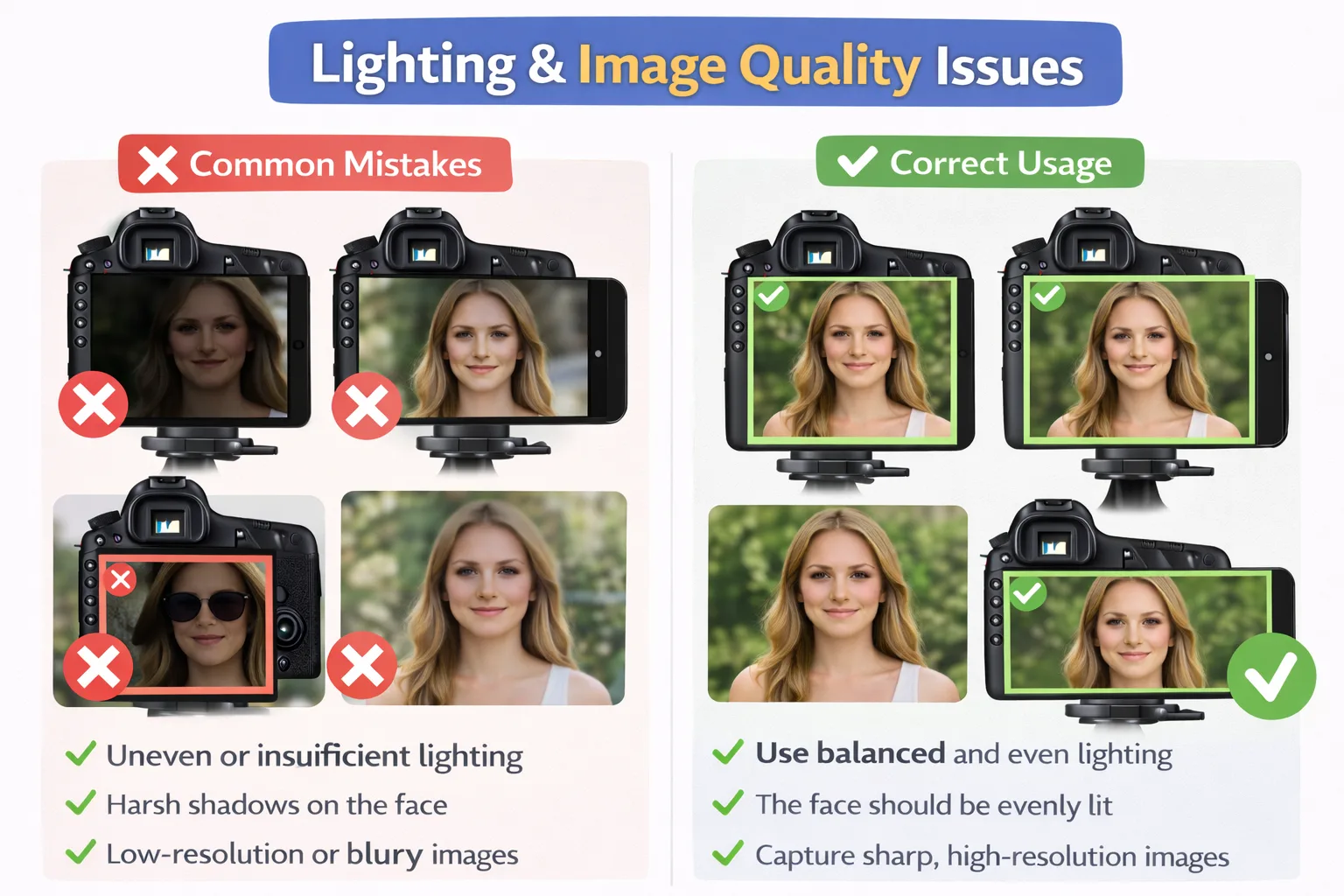
Errori comuni
- Illuminazione non uniforme o insufficiente.
- Ombre dure sul viso.
- Immagini a bassa risoluzione o sfocate.
Uso corretto
- Usa un'illuminazione bilanciata e uniforme.
- Il viso deve essere illuminato in modo uniforme.
- Scatta immagini nitide e ad alta risoluzione.
3) Problemi di angolo della fotocamera e orientamento del viso
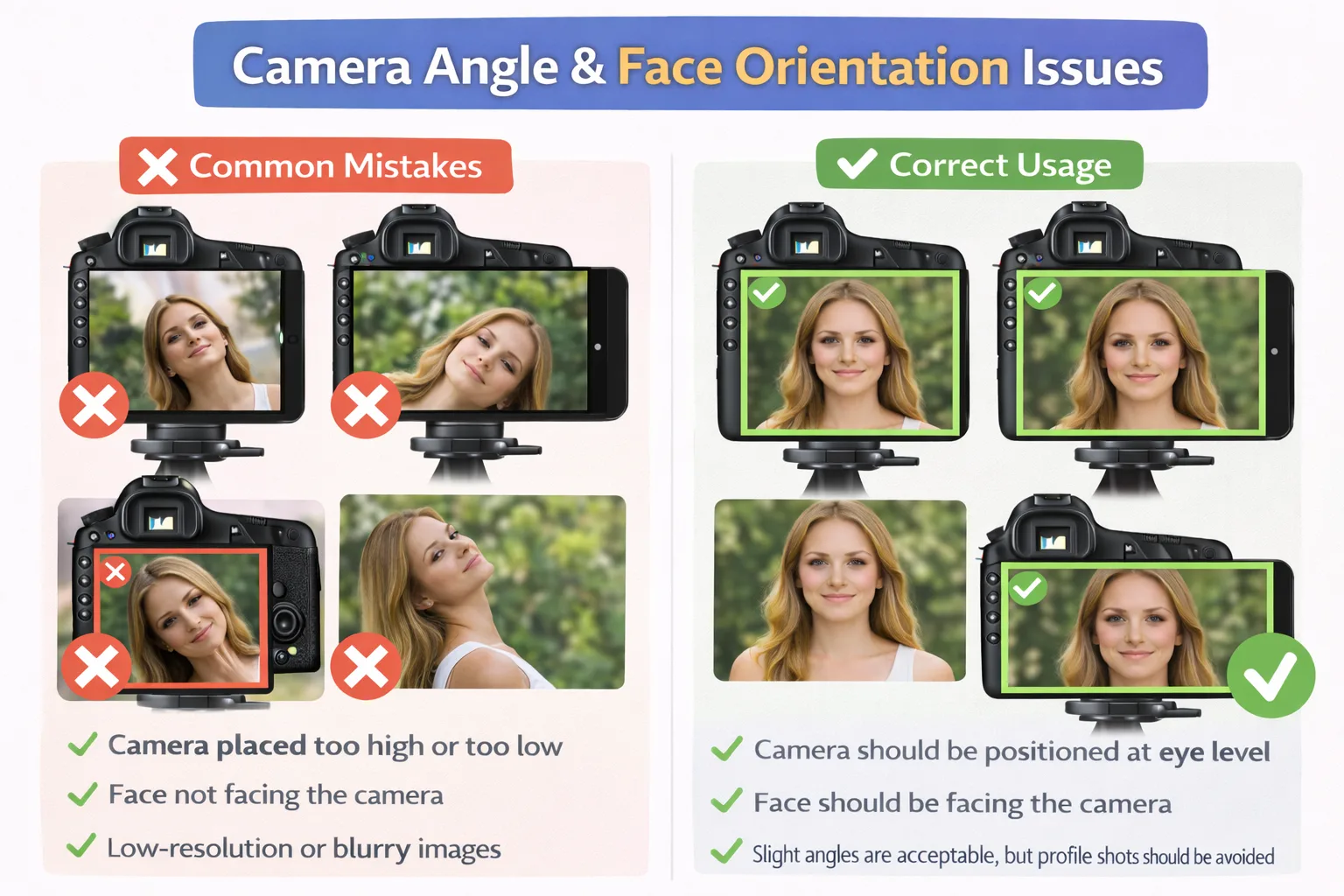
Errori comuni
- Fotocamera posizionata troppo in alto o troppo in basso.
- Il viso non è rivolto verso la fotocamera.
- Eccessiva inclinazione della testa o riprese di profilo.
Uso corretto
- La fotocamera deve essere posizionata all'altezza degli occhi.
- Il viso deve essere rivolto verso la fotocamera.
- Leggeri angoli sono accettabili, ma le riprese di profilo devono essere evitate.
4) Problemi con visi multipli e distanza
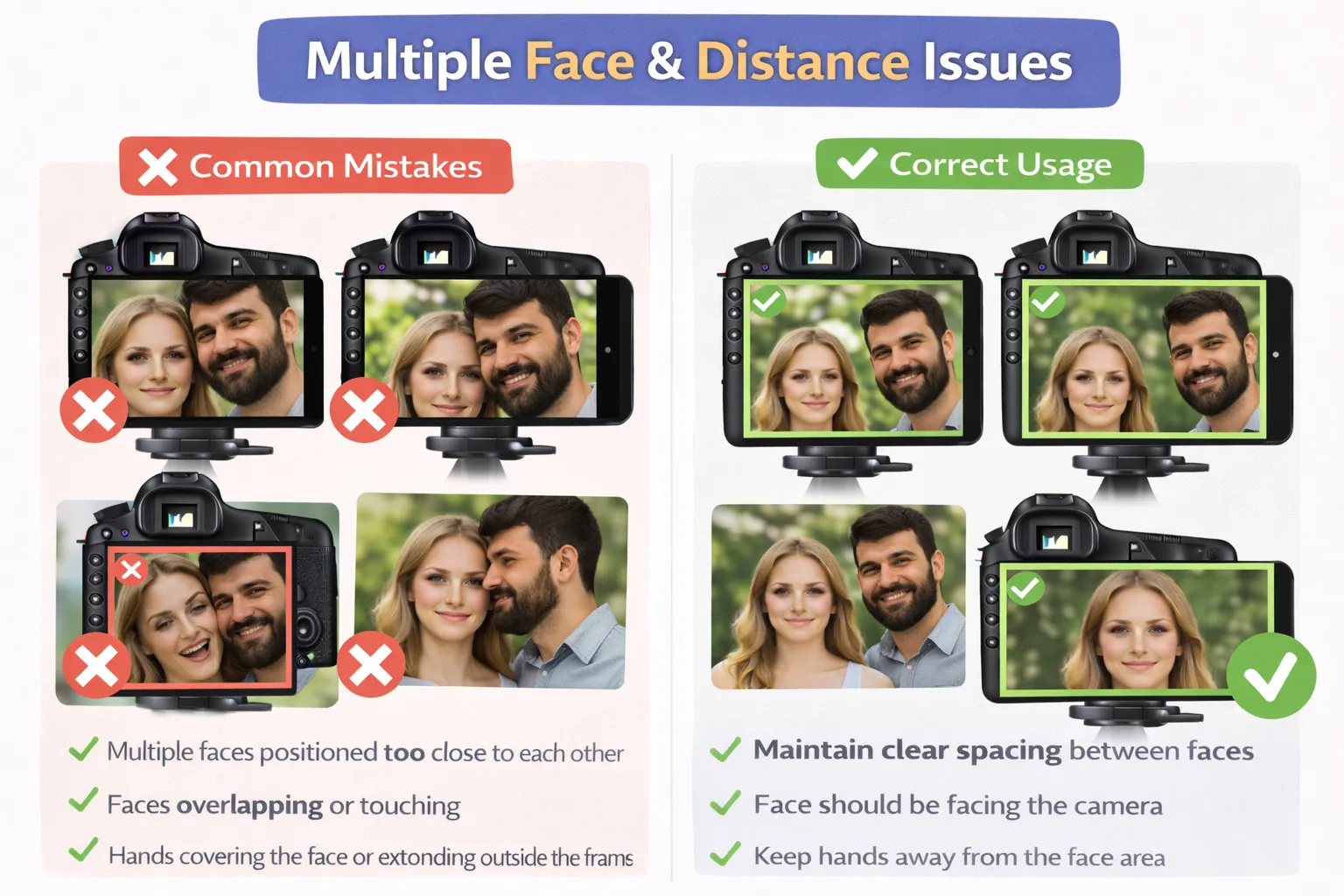
Errori comuni
- Più visi posizionati troppo vicini tra loro.
- Visi che si sovrappongono o si toccano.
Uso corretto
- Mantieni una spaziatura chiara tra i visi.
- I soggetti possono stare spalla a spalla, ma i visi devono rimanere separati.
Modelli Face Swap con adulti e bambini: avviso sul rilevamento dell'età
L'IA non determina l'età di una persona con certezza. Esegue invece una stima probabilistica dell'età basata sulle proporzioni del viso, la texture della pelle, le espressioni facciali, la dimensione del viso nell'inquadratura, la distanza dalla fotocamera e la dominanza visiva all'interno di un gruppo. Tratti facciali rotondi, rapporti oculari maggiori e pelle liscia possono essere percepiti come più giovani, mentre tratti più definiti e rughe possono apparire più maturi. I visi più vicini alla fotocamera possono essere interpretati come più grandi e prioritari, mentre abbigliamento, accessori ed espressioni possono influenzare indirettamente la percezione dell'età. Per questo motivo, nei modelli di face swap che includono sia adulti che bambini, l'IA può essere ingannata e possono verificarsi corrispondenze di età o di viso parzialmente errate.
